



1. Windows Desktop 'ਤੇ ਜਾਓ
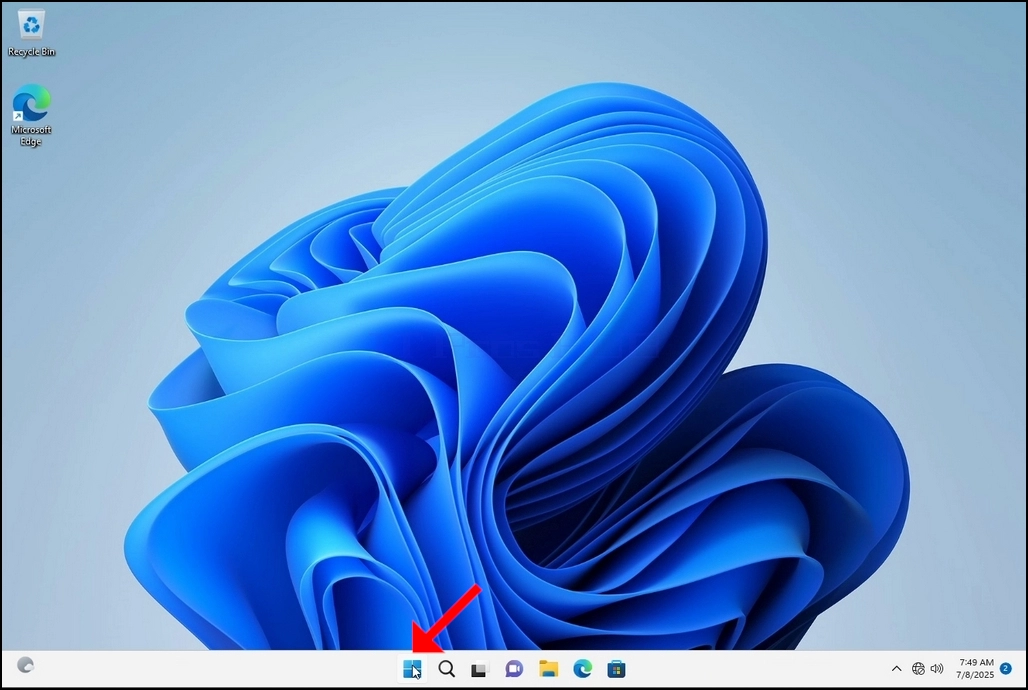
2. Start ਬਟਨ 'ਤੇ ਕਲਿੱਕ ਕਰੋ
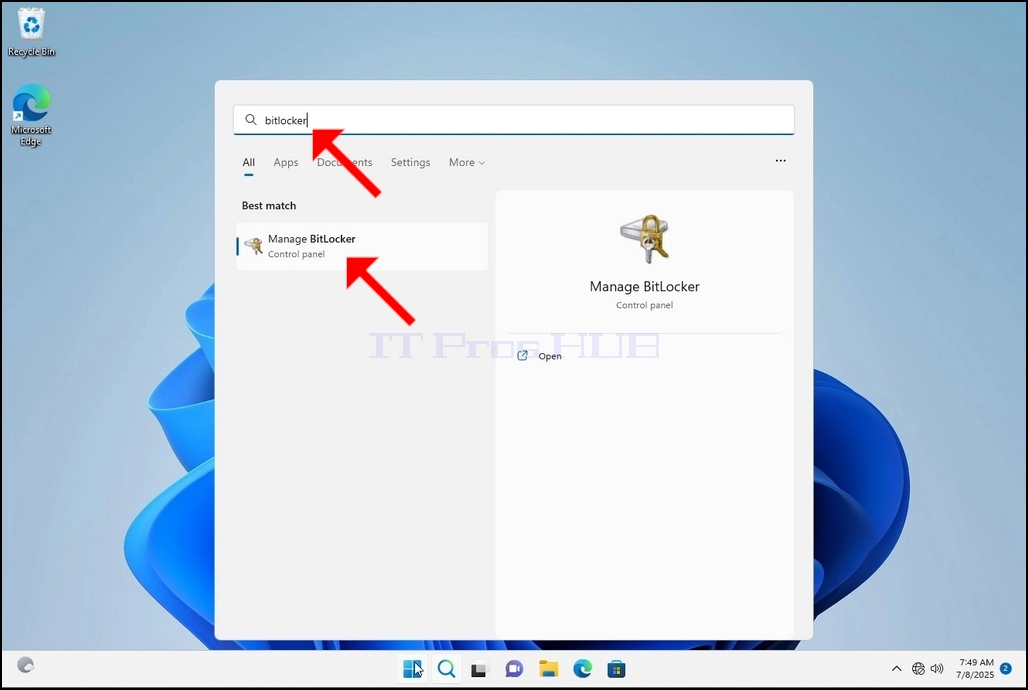
3. ਸਟਾਰਟ ਮੀਨੂ ਦੇ ਖੜ੍ਹੇ ਹੋਣ ਤੋਂ ਬਾਅਦ, “bitlocker” ਟਾਈਪ ਕਰੋ ਅਤੇ ਬਿਟਲਾਕਰ ਕੰਟਰੋਲ ਪੈਨਲ ਆਈਕਨ ਲੱਭਣ ਤੱਕ ਉਡੀਕ ਕਰੋ। ਇੱਕ ਵਾਰ ਜਦੋਂ ਇਹ ਇਸਨੂੰ ਲੱਭ ਲੈਂਦਾ ਹੈ, ਤਾਂ ਇਸ 'ਤੇ ਕਲਿੱਕ ਕਰੋ ਅਤੇ ਬਿਟਲੌਕਰ ਡਰਾਈਵ ਇਨਕ੍ਰਿਪਸ਼ਨ ਵਿੰਡੋ ਦੇ ਖੁੱਲ੍ਹਣ ਦੀ ਉਡੀਕ ਕਰੋ।
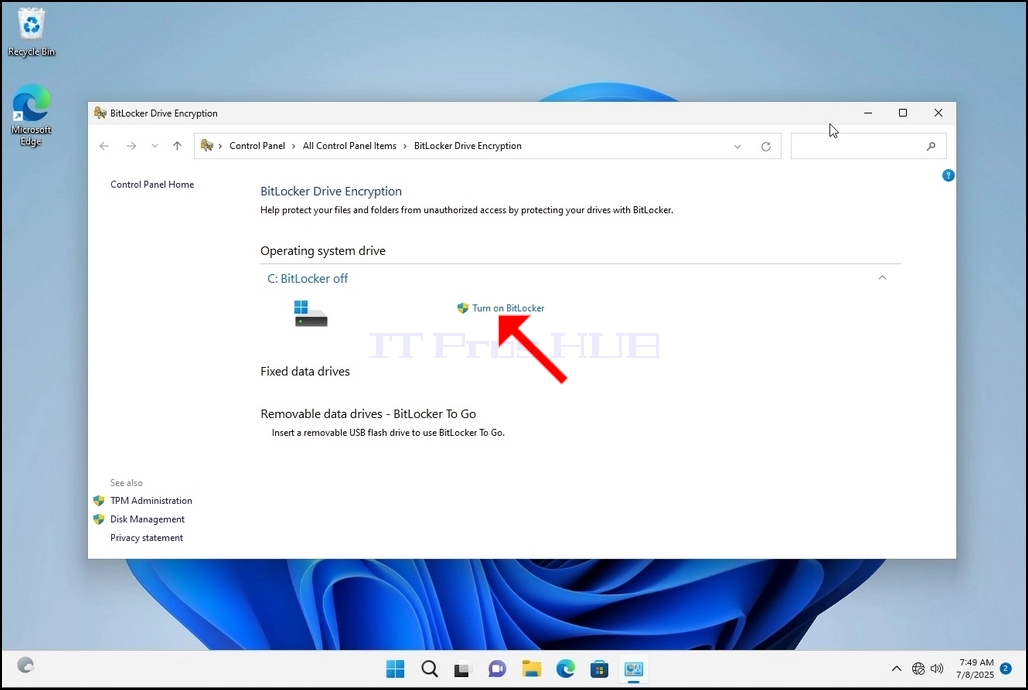
4. ਇੱਕ ਵਾਰ ਬਿਟਲੌਕਰ ਡਰਾਈਵ ਇਨਕ੍ਰਿਪਸ਼ਨ ਖੁੱਲ੍ਹਣ ਤੋਂ ਬਾਅਦ, ਬਿਟਲੌਕਰ ਚਾਲੂ ਕਰੋ ਵਾਕ ਲੱਭੋ ਅਤੇ ਇਸ 'ਤੇ ਕਲਿੱਕ ਕਰੋ ਅਤੇ ਬਿਟਲੌਕਰ ਡਰਾਈਵ ਇਨਕ੍ਰਿਪਸ਼ਨ ਵਿਜ਼ਾਰਡ ਦੇ ਦਿਖਾਈ ਦੇਣ ਦੀ ਉਡੀਕ ਕਰੋ।
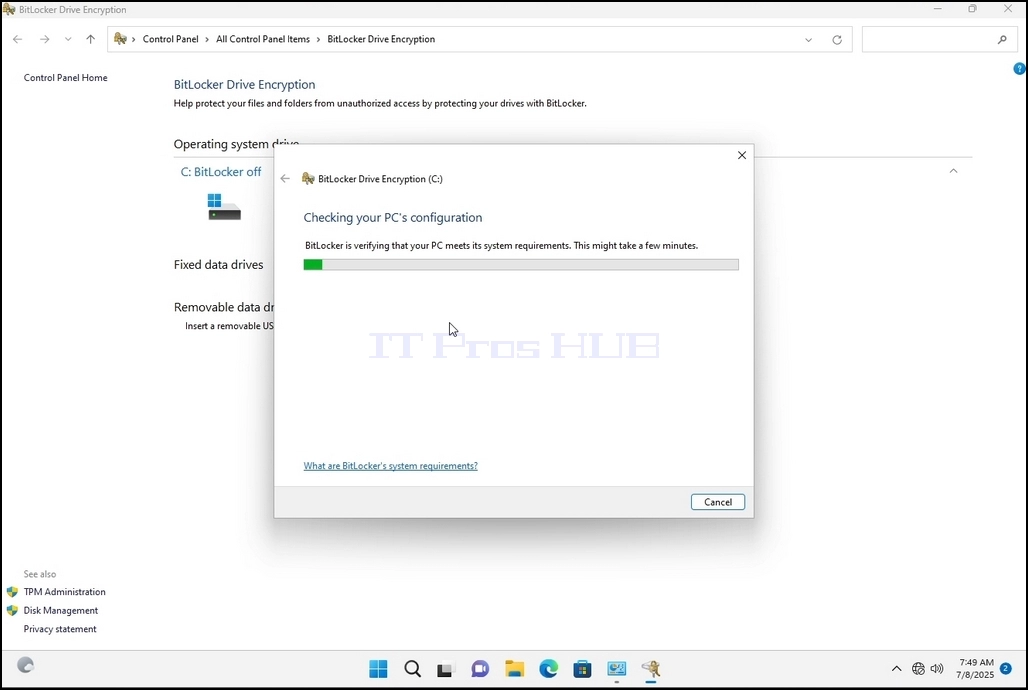
a. ਇੱਕ ਵਾਰ ਵਿਜ਼ਾਰਡ ਦਿਖਾਈ ਦੇਣ 'ਤੇ ਇਹ ਆਪਣੇ ਆਪ ਪੁਸ਼ਟੀ ਕਰੇਗਾ ਕਿ ਕੀ ਕੰਪਿਊਟਰ ਬਿਟਲੌਕਰ ਦੀ ਵਰਤੋਂ ਕਰਕੇ ਡੇਟਾ ਨੂੰ ਐਨਕ੍ਰਿਪਟ ਕਰਨ ਲਈ ਲੋੜੀਂਦੀਆਂ ਸਿਸਟਮ ਜ਼ਰੂਰਤਾਂ ਨੂੰ ਪੂਰਾ ਕਰਦਾ ਹੈ।
b. ਹਾਲਾਂਕਿ ਇਹ ਕਹਿੰਦਾ ਹੈ ਕਿ ਇਸ ਵਿੱਚ ਕੁਝ ਮਿੰਟ ਲੱਗਦੇ ਹਨ, ਜ਼ਿਆਦਾਤਰ ਮਾਮਲਿਆਂ ਵਿੱਚ ਇੱਕ ਆਧੁਨਿਕ ਕੰਪਿਊਟਰ ਸੈੱਟਅੱਪ 'ਤੇ ਇਸਨੂੰ 30 ਸਕਿੰਟ ਤੱਕ ਲੱਗਦੇ ਹਨ।
5. ਇੱਕ ਵਾਰ ਜਦੋਂ ਤਸਦੀਕ ਪੜਾਅ ਪੂਰਾ ਹੋ ਜਾਂਦਾ ਹੈ ਅਤੇ ਵਿਜ਼ਾਰਡ ਕੰਪਿਊਟਰ ਨੂੰ ਬਿਟਲਾਕਰ ਸਮਰੱਥ ਲੱਭ ਲੈਂਦਾ ਹੈ, ਤਾਂ ਇਹ ਪੁੱਛੇਗਾ ਕਿ ਤੁਸੀਂ ਆਪਣੀ ਬਿਟਲਾਕਰ ਰਿਕਵਰੀ ਕੁੰਜੀ ਨੂੰ ਕਿਵੇਂ ਸੁਰੱਖਿਅਤ ਕਰਨਾ ਚਾਹੁੰਦੇ ਹੋ
a. ਧਿਆਨ ਦਿਓ ਕਿ ਬਿਟਲੌਕਰ ਇੱਕ ਰਿਕਵਰੀ ਕੁੰਜੀ ਫਾਈਲ ਨੂੰ ਉਸੇ ਡਰਾਈਵ 'ਤੇ ਸੇਵ ਕਰਨ ਦੀ ਆਗਿਆ ਨਹੀਂ ਦਿੰਦਾ ਜੋ ਇਨਕ੍ਰਿਪਟ ਹੋਣ ਵਾਲੀ ਹੈ।
b. ਹਾਲਾਂਕਿ, ਇਹ ਉਸ ਰਿਕਵਰੀ ਕੁੰਜੀ ਨੂੰ ਉਸੇ ਡਰਾਈਵ 'ਤੇ ਇੱਕ ਫਾਈਲ ਵਿੱਚ ਪ੍ਰਿੰਟ ਕਰਨ ਦੀ ਆਗਿਆ ਦਿੰਦਾ ਹੈ ਜੋ ਲਗਭਗ ਹੈ। ਇਸ ਵਿਧੀ ਦੀ ਵੀ ਸਿਫਾਰਸ਼ ਨਹੀਂ ਕੀਤੀ ਜਾਂਦੀ ਹੈ ਪਰ ਇਸ ਲੇਖ ਦੀ ਖ਼ਾਤਰ ਅਸੀਂ ਇਸਨੂੰ ਇਸ ਤਰੀਕੇ ਨਾਲ ਕਰਾਂਗੇ।
c. ਨੋਟ – ਰਿਕਵਰੀ ਕੋਡ ਫਾਈਲ ਨੂੰ ਕਦੇ ਵੀ ਉਸੇ ਡਰਾਈਵ 'ਤੇ ਸੇਵ ਨਾ ਕਰੋ ਜੋ ਇਨਕ੍ਰਿਪਟ ਹੋਣ ਵਾਲੀ ਹੈ। ਜੇਕਰ ਕਿਸੇ ਕਾਰਨ ਕਰਕੇ ਉਹ ਡਰਾਈਵ ਲਾਕ ਆਊਟ ਹੋ ਜਾਂਦੀ ਹੈ, ਤਾਂ ਰਿਕਵਰੀ ਕੁੰਜੀ ਫਾਈਲ ਵੀ ਇਸਦੇ ਨਾਲ ਹੀ ਲਾਕ ਆਊਟ ਹੋ ਜਾਵੇਗੀ।
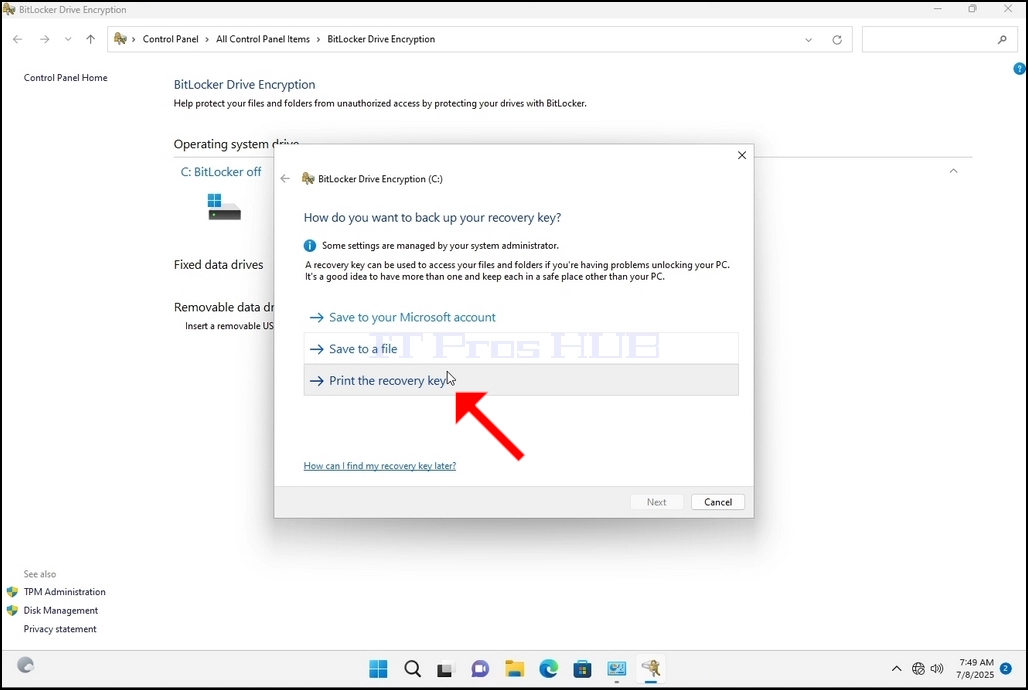
7. ਇੱਕ ਵਾਰ ਜਦੋਂ ਉਹ ਵਿਕਲਪ ਚੁਣਿਆ ਜਾਂਦਾ ਹੈ, ਤਾਂ ਵਿਜ਼ਾਰਡ ਪੁੱਛੇਗਾ ਕਿ ਬਿਟਲੌਕਰ ਰਿਕਵਰੀ ਕੁੰਜੀ ਨੂੰ ਪ੍ਰਿੰਟ ਕਰਨ ਲਈ ਕਿਹੜਾ ਪ੍ਰਿੰਟਰ ਵਰਤਣਾ ਹੈ। ਇਸ ਲੇਖ ਵਿੱਚ, ਜਿਵੇਂ ਕਿ ਪੜਾਅ 6 ਵਿੱਚ ਦੱਸਿਆ ਗਿਆ ਹੈ, ਅਸੀਂ ਮਾਈਕ੍ਰੋਸਾਫਟ ਪ੍ਰਿੰਟ ਟੂ ਪੀਡੀਐਫ ਪ੍ਰਿੰਟਰ ਚੁਣਾਂਗੇ, ਜੋ ਰਿਕਵਰੀ ਕੁੰਜੀ ਨੂੰ ਇੱਕ ਪੀਡੀਐਫ ਫਾਈਲ ਵਿੱਚ ਪ੍ਰਿੰਟ ਕਰੇਗਾ।
8. ਪ੍ਰਿੰਟਰ ਚੁਣਨ ਤੋਂ ਬਾਅਦ, ਪ੍ਰਿੰਟ ਕਰੋ
'ਤੇ ਕਲਿੱਕ ਕਰੋ