



- Details
- Written by: IT Pro
- Category: How to Articles
- Hits: 6041
1. Windows Desktop 'ਤੇ ਜਾਓ
2. Start 'ਤੇ ਕਲਿੱਕ ਕਰੋ
3. ਸਟਾਰਟ ਮੀਨੂ ਖੁੱਲ੍ਹਣ ਤੋਂ ਬਾਅਦ, "ਕੰਟਰੋਲ ਪੈਨਲ" ਟਾਈਪ ਕਰੋ ਅਤੇ ਸਟਾਰਟ ਮੀਨੂ ਦੇ ਕੰਟਰੋਲ ਪੈਨਲ ਆਈਕਨ ਨੂੰ ਲੱਭਣ ਦੀ ਉਡੀਕ ਕਰੋ। ਕਿਰਪਾ ਕਰਕੇ ਇਹ ਨਾ ਕਹੋ ਕਿ ਸਿਰਫ਼ "cont" ਟਾਈਪ ਕਰਨਾ ਵੀ ਸੰਭਵ ਹੈ ਅਤੇ ਜ਼ਿਆਦਾਤਰ ਮਾਮਲਿਆਂ ਵਿੱਚ ਸਟਾਰਟ ਮੀਨੂ ਅਜੇ ਵੀ ਕੰਟਰੋਲ ਪੈਨਲ ਆਈਕਨ ਲੱਭੇਗਾ।
ਇੱਕ ਵਾਰ ਜਦੋਂ ਇਹ ਇਸਨੂੰ ਲੱਭ ਲੈਂਦਾ ਹੈ, ਤਾਂ ਇਸ 'ਤੇ ਕਲਿੱਕ ਕਰੋ ਅਤੇ ਕੰਟਰੋਲ ਪੈਨਲ ਵਿੰਡੋ ਦੇ ਦਿਖਾਈ ਦੇਣ ਦੀ ਉਡੀਕ ਕਰੋ।

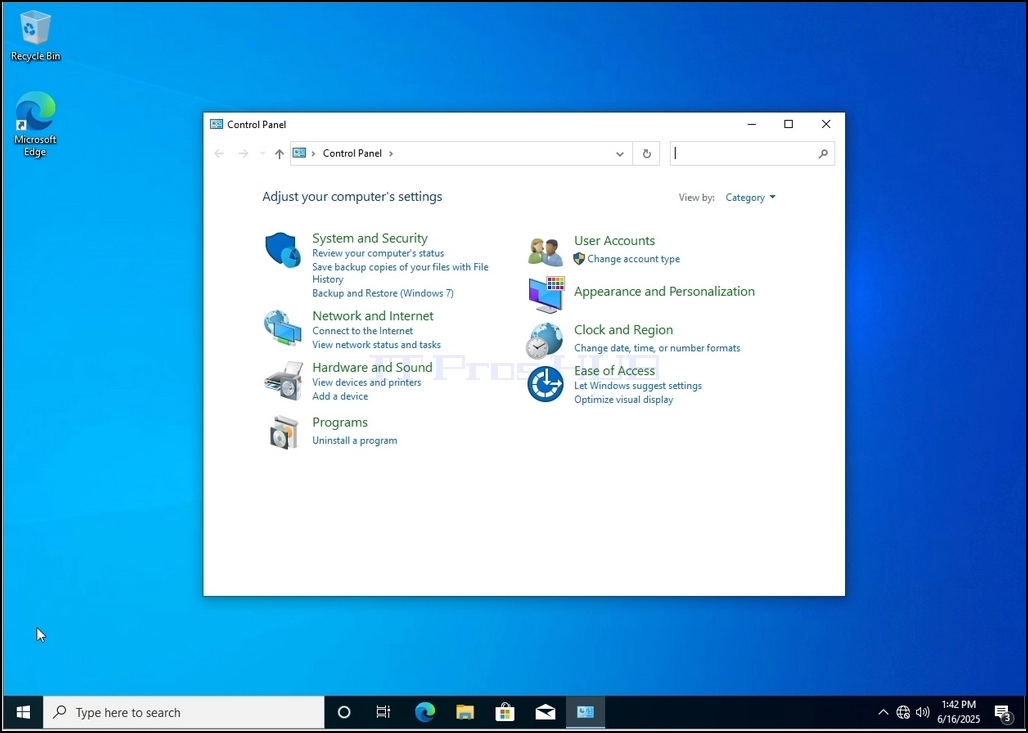
4. ਇੱਕ ਵਾਰ ਕੰਟਰੋਲ ਪੈਨਲ ਵਿੰਡੋ ਖੁੱਲ੍ਹਣ ਤੋਂ ਬਾਅਦ, ਉਸ ਵਿੰਡੋ ਦੇ ਉੱਪਰ ਸੱਜੇ ਕੋਨੇ 'ਤੇ ਵੱਡੇ ਆਈਕਨ 'ਤੇ ਕਲਿੱਕ ਕਰਕੇ ਇਸਨੂੰ ਵੱਡਾ ਕਰੋ।

5. ਨੈਵੀਗੇਸ਼ਨ ਨੂੰ ਆਸਾਨ ਬਣਾਉਣ ਲਈ, ਕੰਟਰੋਲ ਪੈਨਲ ਵਿੰਡੋ ਦੇ ਉੱਪਰ ਸੱਜੇ ਪਾਸੇ ਸ਼੍ਰੇਣੀ 'ਤੇ ਕਲਿੱਕ ਕਰੋ ਅਤੇ ਦਿਖਾਈ ਦੇਣ ਵਾਲੇ ਛੋਟੇ ਨਵੇਂ ਮੀਨੂ ਵਿੱਚੋਂ "ਵੱਡੇ ਆਈਕਨ" ਚੁਣੋ।

6. ਇੰਡੈਕਸਿੰਗ ਵਿਕਲਪ ਆਈਕਨ ਲੱਭੋ ਅਤੇ ਇਸ 'ਤੇ ਕਲਿੱਕ ਕਰੋ। ਇੰਡੈਕਸਿੰਗ ਵਿਕਲਪ ਵਿੰਡੋ ਦੇ ਦਿਖਾਈ ਦੇਣ ਦੀ ਉਡੀਕ ਕਰੋ।

7. ਇੱਕ ਵਾਰ ਇੰਡੈਕਸਿੰਗ ਵਿਕਲਪ ਵਿੰਡੋ ਖੁੱਲ੍ਹਣ ਤੋਂ ਬਾਅਦ, ਉਸ ਵਿੰਡੋ ਦੇ ਹੇਠਾਂ ਐਡਵਾਂਸਡ ਬਟਨ 'ਤੇ ਕਲਿੱਕ ਕਰੋ।

8. ਨਵੀਂ ਵਿੰਡੋ ਵਿੱਚ, ਰੀਬਿਲਡ ਬਟਨ ਲੱਭੋ ਅਤੇ ਇਸ 'ਤੇ ਕਲਿੱਕ ਕਰੋ। ਬਾਅਦ ਵਿੱਚ ਇੱਕ ਪੁਸ਼ਟੀਕਰਨ ਬਾਕਸ ਦਿਖਾਈ ਦੇਵੇਗਾ। ਇੰਡੈਕਸ ਨੂੰ ਦੁਬਾਰਾ ਬਣਾਉਣਾ ਸ਼ੁਰੂ ਕਰਨ ਲਈ ਇਸ ਵਿੱਚ OK ਬਟਨ 'ਤੇ ਕਲਿੱਕ ਕਰੋ।


9. ਪੁਸ਼ਟੀਕਰਨ ਬਾਕਸ ਵਿੱਚ ਠੀਕ ਹੈ 'ਤੇ ਕਲਿੱਕ ਕਰਨ ਤੋਂ ਬਾਅਦ, ਵਿੰਡੋਜ਼ ਆਪਣੇ ਇੰਡੈਕਸ ਨੂੰ ਦੁਬਾਰਾ ਬਣਾਉਣਾ ਸ਼ੁਰੂ ਕਰ ਦੇਵੇਗਾ। ਅਸਲ ਪ੍ਰਕਿਰਿਆ ਸ਼ੁਰੂ ਹੋਣ ਵਿੱਚ ਕੁਝ ਸਮਾਂ ਲੱਗ ਸਕਦਾ ਹੈ, ਕੁਝ ਸਕਿੰਟਾਂ ਤੋਂ ਕੁਝ ਮਿੰਟਾਂ ਤੱਕ ਧੀਰਜ ਨਾਲ ਉਡੀਕ ਕਰੋ। ਜਿਸ ਪਲ ਪ੍ਰਕਿਰਿਆ ਸ਼ੁਰੂ ਹੁੰਦੀ ਹੈ, "ਪੂਰਾ ਇੰਡੈਕਸਿੰਗ ਇੰਡੈਕਸਿੰਗ" ਵਾਕ ਨੂੰ "ਪ੍ਰਗਤੀ ਅਧੀਨ ਇੰਡੈਕਸਿੰਗ ਨਾਲ ਬਦਲ ਦਿੱਤਾ ਜਾਵੇਗਾ। ਇਸ ਸਮੇਂ ਦੌਰਾਨ ਖੋਜ ਨਤੀਜੇ ਪੂਰੇ ਨਹੀਂ ਹੋ ਸਕਦੇ ਹਨ।"
ਇਸ ਤੋਂ ਇਲਾਵਾ, ਇੰਡੈਕਸ ਕੀਤੀਆਂ ਆਈਟਮਾਂ ਦੀ ਗਿਣਤੀ ਇੱਕ ਪਲ ਲਈ 0 'ਤੇ ਰੀਸੈਟ ਕੀਤੀ ਜਾਵੇਗੀ ਅਤੇ ਫਿਰ ਵਧਣਾ ਸ਼ੁਰੂ ਹੋ ਜਾਵੇਗਾ।
ਨੋਟ ਕਰੋ ਕਿ ਇੰਡੈਕਸਿੰਗ ਪ੍ਰਕਿਰਿਆ ਨਾਲ ਸਬੰਧਤ ਸਾਰੀਆਂ ਵਿੰਡੋਜ਼ ਹੁਣ ਬੰਦ ਕੀਤੀਆਂ ਜਾ ਸਕਦੀਆਂ ਹਨ ਅਤੇ ਪੁਨਰ ਨਿਰਮਾਣ ਪ੍ਰਕਿਰਿਆ ਅਜੇ ਵੀ ਬੈਕਗ੍ਰਾਉਂਡ ਵਿੱਚ ਚੱਲ ਰਹੀ ਹੋਵੇਗੀ।
ਨੋਟ ਕਰੋ ਕਿ ਕੰਪਿਊਟਰ 'ਤੇ ਉਪਭੋਗਤਾ ਗਤੀਵਿਧੀ ਦੇ ਕਾਰਨ ਇੰਡੈਕਸਿੰਗ ਪ੍ਰਕਿਰਿਆ ਦੀ ਗਤੀ ਘੱਟ ਸਕਦੀ ਹੈ। ਜਿੰਨੀ ਤੀਬਰ ਗਤੀਵਿਧੀ ਹੋਵੇਗੀ, ਇੰਡੈਕਸਿੰਗ ਦੀ ਗਤੀ ਓਨੀ ਹੀ ਘੱਟ ਹੋਵੇਗੀ।

10. ਇਹ ਜਾਂਚ ਕਰਨ ਲਈ ਕਿ ਕੀ ਇੰਡੈਕਸਿੰਗ ਪ੍ਰਕਿਰਿਆ ਪੂਰੀ ਹੋ ਗਈ ਹੈ, ਪਿਛਲੇ ਪੜਾਵਾਂ ਵਿੱਚ ਦੱਸੇ ਅਨੁਸਾਰ ਕੰਟਰੋਲ ਪੈਨਲ ਰਾਹੀਂ ਇੰਡੈਕਸਿੰਗ ਵਿਕਲਪਾਂ 'ਤੇ ਵਾਪਸ ਜਾਓ।
- Details
- Written by: IT Pro
- Category: How to Articles
- Hits: 4616
1. Windows Desktop 'ਤੇ ਜਾਓ
2. Start 'ਤੇ ਕਲਿੱਕ ਕਰੋ

3. ਸਟਾਰਟ ਮੀਨੂ ਖੁੱਲ੍ਹਣ ਤੋਂ ਬਾਅਦ, "ਕੰਟਰੋਲ ਪੈਨਲ" ਟਾਈਪ ਕਰੋ ਅਤੇ ਸਟਾਰਟ ਮੀਨੂ ਦੁਆਰਾ ਕੰਟਰੋਲ ਪੈਨਲ ਆਈਕਨ ਲੱਭਣ ਦੀ ਉਡੀਕ ਕਰੋ। ਕਿਰਪਾ ਕਰਕੇ ਇਹ ਨਾ ਕਹੋ ਕਿ ਸਿਰਫ਼ "cont" ਟਾਈਪ ਕਰਨਾ ਵੀ ਸੰਭਵ ਹੈ ਅਤੇ ਜ਼ਿਆਦਾਤਰ ਮਾਮਲਿਆਂ ਵਿੱਚ ਸਟਾਰਟ ਮੀਨੂ ਅਜੇ ਵੀ ਕੰਟਰੋਲ ਪੈਨਲ ਆਈਕਨ ਲੱਭੇਗਾ।
ਇੱਕ ਵਾਰ ਜਦੋਂ ਇਹ ਇਸਨੂੰ ਲੱਭ ਲੈਂਦਾ ਹੈ, ਤਾਂ ਇਸ 'ਤੇ ਕਲਿੱਕ ਕਰੋ ਅਤੇ ਕੰਟਰੋਲ ਪੈਨਲ ਵਿੰਡੋ ਦੇ ਦਿਖਾਈ ਦੇਣ ਦੀ ਉਡੀਕ ਕਰੋ।


4. ਇੱਕ ਵਾਰ ਕੰਟਰੋਲ ਪੈਨਲ ਵਿੰਡੋ ਖੁੱਲ੍ਹਣ ਤੋਂ ਬਾਅਦ, ਉਸ ਵਿੰਡੋ ਦੇ ਉੱਪਰ ਸੱਜੇ ਕੋਨੇ 'ਤੇ ਵੱਡੇ ਆਈਕਨ 'ਤੇ ਕਲਿੱਕ ਕਰਕੇ ਇਸਨੂੰ ਵੱਡਾ ਕਰੋ।


5. ਨੈਵੀਗੇਸ਼ਨ ਨੂੰ ਆਸਾਨ ਬਣਾਉਣ ਲਈ, ਕੰਟਰੋਲ ਪੈਨਲ ਵਿੰਡੋ ਦੇ ਉੱਪਰ ਸੱਜੇ ਪਾਸੇ ਸ਼੍ਰੇਣੀ 'ਤੇ ਕਲਿੱਕ ਕਰੋ ਅਤੇ ਦਿਖਾਈ ਦੇਣ ਵਾਲੇ ਛੋਟੇ ਨਵੇਂ ਮੀਨੂ ਵਿੱਚੋਂ "ਵੱਡੇ ਆਈਕਨ" ਚੁਣੋ।


6. ਇੰਡੈਕਸਿੰਗ ਵਿਕਲਪ ਆਈਕਨ ਲੱਭੋ ਅਤੇ ਇਸ 'ਤੇ ਕਲਿੱਕ ਕਰੋ। ਇੰਡੈਕਸਿੰਗ ਵਿਕਲਪ ਵਿੰਡੋ ਦੇ ਦਿਖਾਈ ਦੇਣ ਦੀ ਉਡੀਕ ਕਰੋ।


7. ਇੱਕ ਵਾਰ ਇੰਡੈਕਸਿੰਗ ਵਿਕਲਪ ਵਿੰਡੋ ਖੁੱਲ੍ਹਣ ਤੋਂ ਬਾਅਦ, ਉਸ ਵਿੰਡੋ ਦੇ ਹੇਠਾਂ ਐਡਵਾਂਸਡ ਬਟਨ 'ਤੇ ਕਲਿੱਕ ਕਰੋ।

8. ਨਵੀਂ ਵਿੰਡੋ ਵਿੱਚ, ਰੀਬਿਲਡ ਬਟਨ ਦੀ ਭਾਲ ਕਰੋ ਅਤੇ ਇਸ 'ਤੇ ਕਲਿੱਕ ਕਰੋ। ਬਾਅਦ ਵਿੱਚ ਇੱਕ ਪੁਸ਼ਟੀਕਰਨ ਬਾਕਸ ਦਿਖਾਈ ਦੇਵੇਗਾ। ਇੰਡੈਕਸ ਨੂੰ ਦੁਬਾਰਾ ਬਣਾਉਣਾ ਸ਼ੁਰੂ ਕਰਨ ਲਈ ਇਸ ਵਿੱਚ OK ਬਟਨ 'ਤੇ ਕਲਿੱਕ ਕਰੋ।

9. ਪੁਸ਼ਟੀਕਰਨ ਬਾਕਸ ਵਿੱਚ OK 'ਤੇ ਕਲਿੱਕ ਕਰਨ ਤੋਂ ਬਾਅਦ, ਵਿੰਡੋਜ਼ ਆਪਣਾ ਇੰਡੈਕਸ ਦੁਬਾਰਾ ਬਣਾਉਣਾ ਸ਼ੁਰੂ ਕਰ ਦੇਵੇਗਾ। ਅਸਲ ਪ੍ਰਕਿਰਿਆ ਸ਼ੁਰੂ ਹੋਣ ਵਿੱਚ ਕੁਝ ਸਮਾਂ ਲੱਗ ਸਕਦਾ ਹੈ, ਕੁਝ ਸਕਿੰਟਾਂ ਤੋਂ ਕੁਝ ਮਿੰਟਾਂ ਤੱਕ ਧੀਰਜ ਨਾਲ ਉਡੀਕ ਕਰੋ। ਜਿਸ ਪਲ ਪ੍ਰਕਿਰਿਆ ਸ਼ੁਰੂ ਹੁੰਦੀ ਹੈ, "ਪੂਰੀ ਇੰਡੈਕਸਿੰਗ ਇੰਡੈਕਸਿੰਗ" ਵਾਕ ਨੂੰ "ਪ੍ਰਗਤੀ ਵਿੱਚ ਇੰਡੈਕਸਿੰਗ ਨਾਲ ਬਦਲ ਦਿੱਤਾ ਜਾਵੇਗਾ। ਇਸ ਸਮੇਂ ਦੌਰਾਨ ਖੋਜ ਨਤੀਜੇ ਪੂਰੇ ਨਹੀਂ ਹੋ ਸਕਦੇ।"
ਇਸ ਤੋਂ ਇਲਾਵਾ, ਆਈਟਮਾਂ ਦੀ ਗਿਣਤੀ
- Details
- Written by: IT Pro
- Category: How to Articles
- Hits: 5944
1. Windows Desktop 'ਤੇ ਜਾਓ
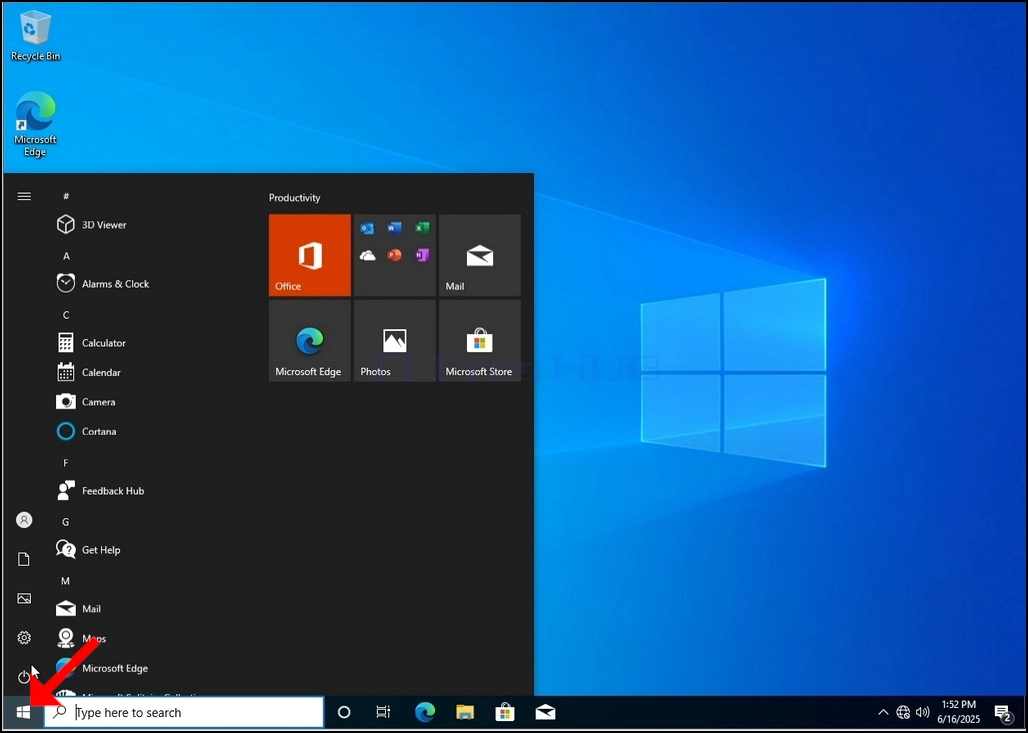
2. Start 'ਤੇ ਕਲਿੱਕ ਕਰੋ
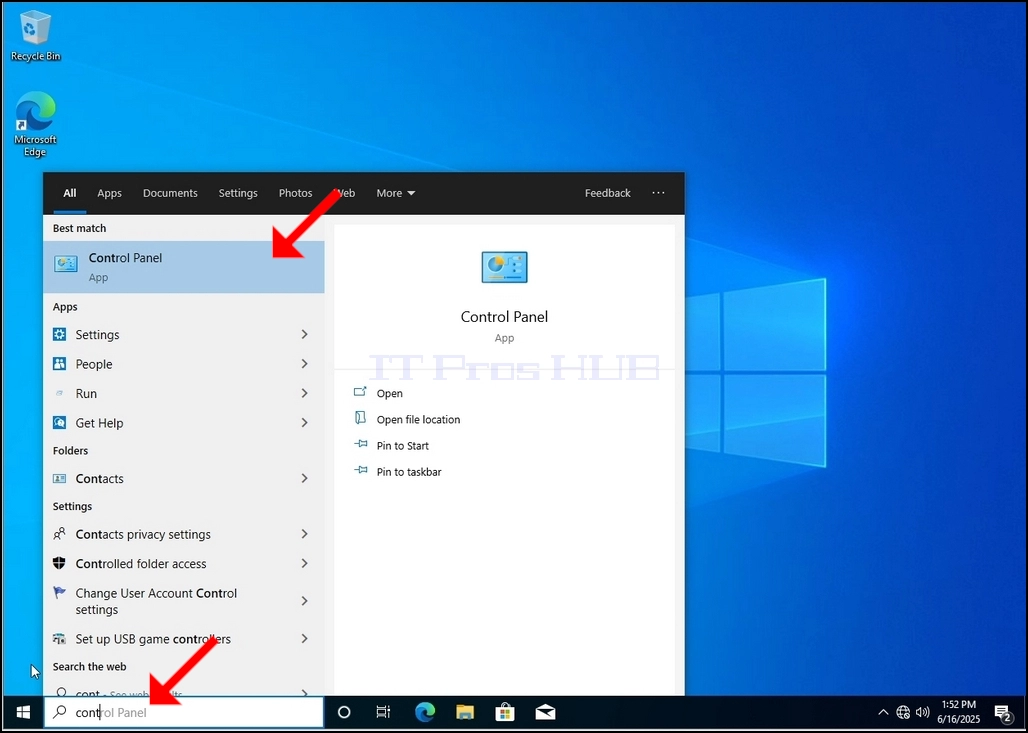
3. ਸਟਾਰਟ ਮੀਨੂ ਖੁੱਲ੍ਹਣ ਤੋਂ ਬਾਅਦ, "ਕੰਟਰੋਲ ਪੈਨਲ" ਟਾਈਪ ਕਰੋ ਅਤੇ ਸਟਾਰਟ ਮੀਨੂ ਦੁਆਰਾ ਕੰਟਰੋਲ ਪੈਨਲ ਆਈਕਨ ਲੱਭਣ ਦੀ ਉਡੀਕ ਕਰੋ। ਕਿਰਪਾ ਕਰਕੇ ਇਹ ਨਾ ਕਹੋ ਕਿ ਸਿਰਫ਼ "cont" ਟਾਈਪ ਕਰਨਾ ਵੀ ਸੰਭਵ ਹੈ ਅਤੇ ਜ਼ਿਆਦਾਤਰ ਮਾਮਲਿਆਂ ਵਿੱਚ ਸਟਾਰਟ ਮੀਨੂ ਅਜੇ ਵੀ ਕੰਟਰੋਲ ਪੈਨਲ ਆਈਕਨ ਲੱਭੇਗਾ।
ਇੱਕ ਵਾਰ ਜਦੋਂ ਇਹ ਇਸਨੂੰ ਲੱਭ ਲੈਂਦਾ ਹੈ, ਤਾਂ ਇਸ 'ਤੇ ਕਲਿੱਕ ਕਰੋ ਅਤੇ ਕੰਟਰੋਲ ਪੈਨਲ ਵਿੰਡੋ ਦੇ ਦਿਖਾਈ ਦੇਣ ਦੀ ਉਡੀਕ ਕਰੋ।
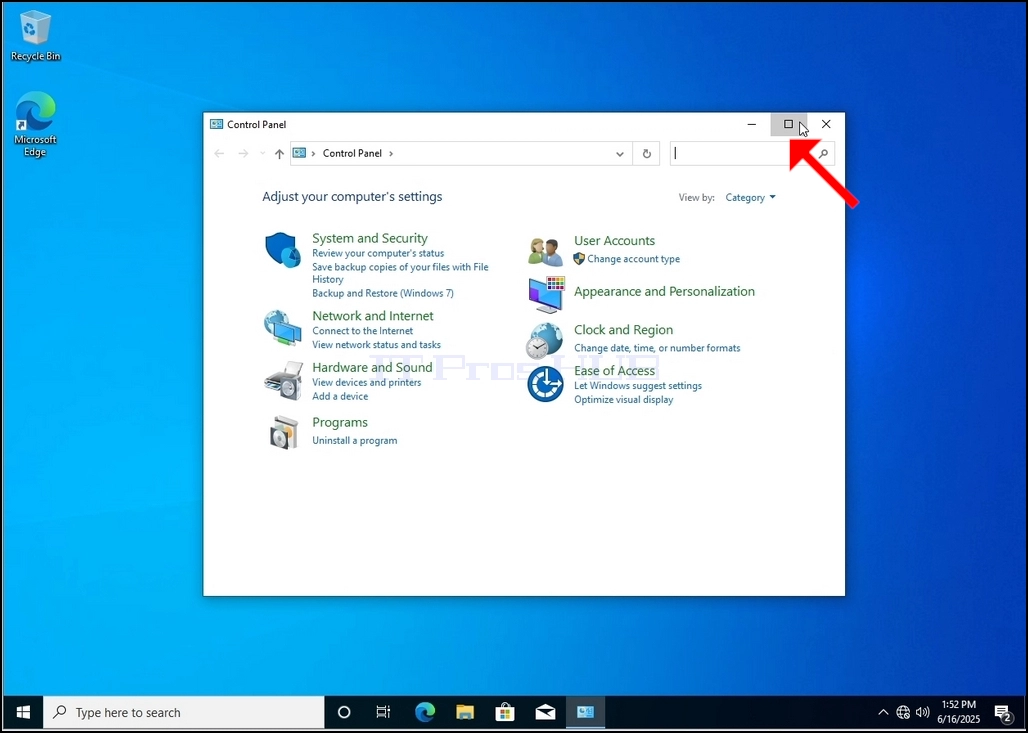
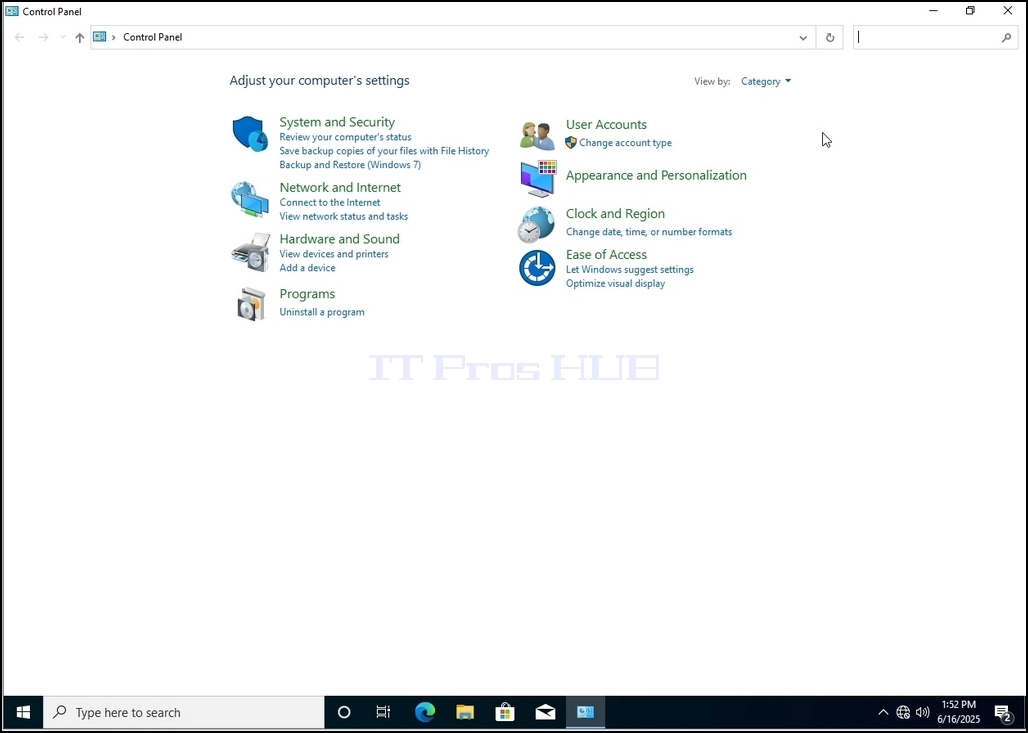
4. ਇੱਕ ਵਾਰ ਕੰਟਰੋਲ ਪੈਨਲ ਵਿੰਡੋ ਖੁੱਲ੍ਹ ਜਾਣ 'ਤੇ, ਉਸ ਵਿੰਡੋ ਦੇ ਉੱਪਰ ਸੱਜੇ ਕੋਨੇ 'ਤੇ ਵੱਡੇ ਆਈਕਨ 'ਤੇ ਕਲਿੱਕ ਕਰਕੇ ਇਸਨੂੰ ਵੱਡਾ ਕਰੋ।
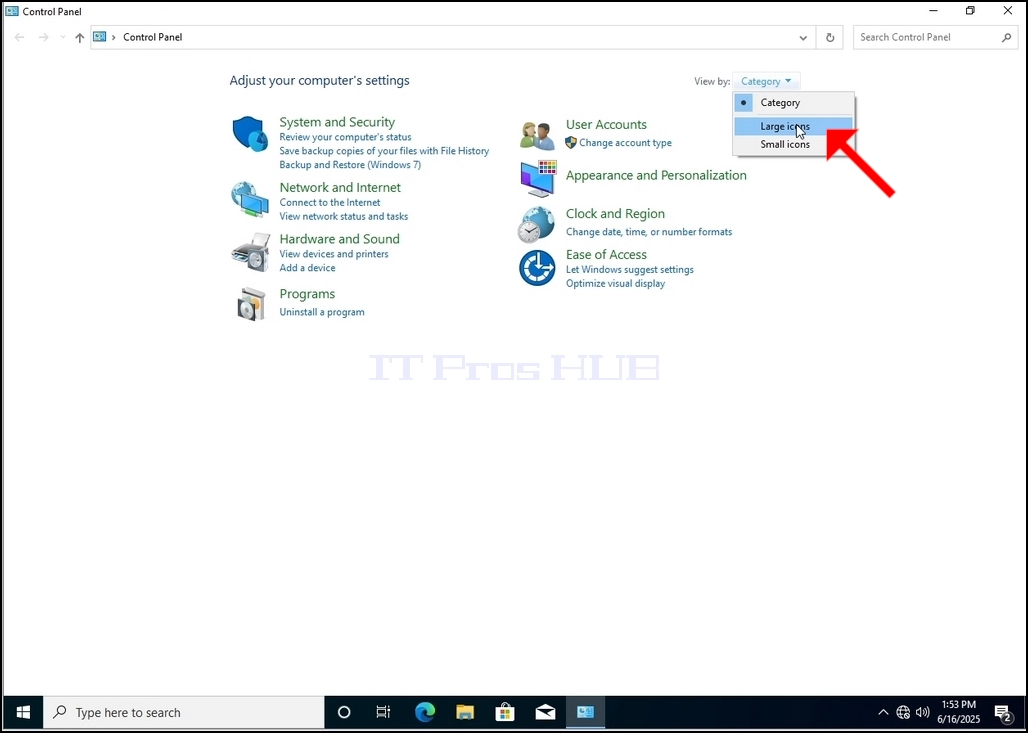
5. ਨੈਵੀਗੇਸ਼ਨ ਨੂੰ ਆਸਾਨ ਬਣਾਉਣ ਲਈ, ਕੰਟਰੋਲ ਪੈਨਲ ਵਿੰਡੋ ਦੇ ਉੱਪਰ ਸੱਜੇ ਪਾਸੇ ਸ਼੍ਰੇਣੀ 'ਤੇ ਕਲਿੱਕ ਕਰੋ ਅਤੇ ਦਿਖਾਈ ਦੇਣ ਵਾਲੇ ਛੋਟੇ ਨਵੇਂ ਮੀਨੂ ਵਿੱਚੋਂ "ਵੱਡੇ ਆਈਕਨ" ਚੁਣੋ।
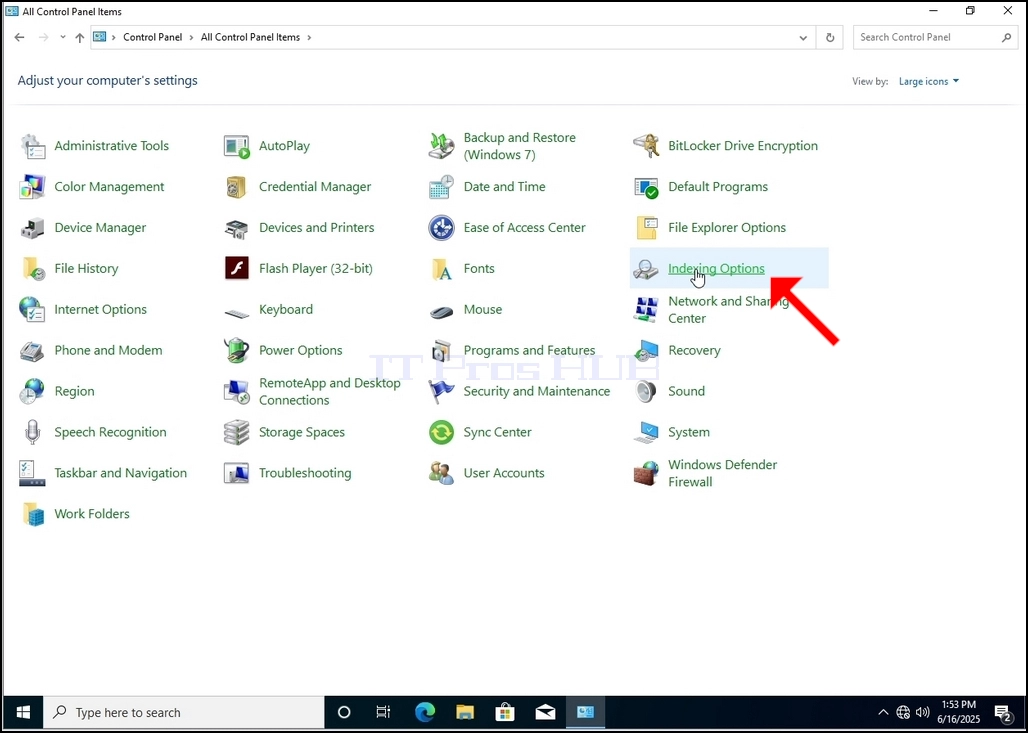
6. ਇੰਡੈਕਸਿੰਗ ਵਿਕਲਪ ਆਈਕਨ ਲੱਭੋ ਅਤੇ ਇਸ 'ਤੇ ਕਲਿੱਕ ਕਰੋ। ਇੰਡੈਕਸਿੰਗ ਵਿਕਲਪ ਵਿੰਡੋ ਦੇ ਦਿਖਾਈ ਦੇਣ ਦੀ ਉਡੀਕ ਕਰੋ।
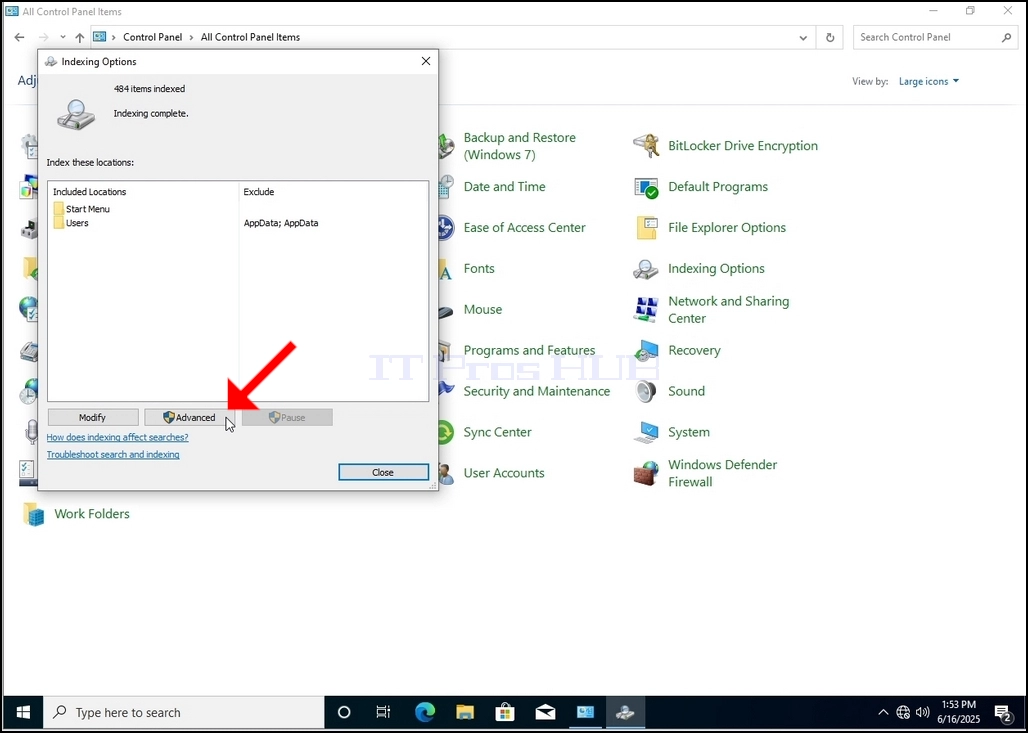
7. ਇੱਕ ਵਾਰ ਇੰਡੈਕਸਿੰਗ ਵਿਕਲਪ ਵਿੰਡੋ ਖੁੱਲ੍ਹਣ ਤੋਂ ਬਾਅਦ, ਉਸ ਵਿੰਡੋ ਦੇ ਹੇਠਾਂ ਐਡਵਾਂਸਡ ਬਟਨ 'ਤੇ ਕਲਿੱਕ ਕਰੋ।
8. ਨਵੀਂ ਵਿੰਡੋ ਵਿੱਚ, ਰੀਬਿਲਡ ਬਟਨ ਦੀ ਭਾਲ ਕਰੋ ਅਤੇ ਇਸ 'ਤੇ ਕਲਿੱਕ ਕਰੋ। ਬਾਅਦ ਵਿੱਚ ਇੱਕ ਪੁਸ਼ਟੀਕਰਨ ਬਾਕਸ ਪੌਪ-ਅੱਪ ਹੋਵੇਗਾ। ਇੰਡੈਕਸ ਨੂੰ ਦੁਬਾਰਾ ਬਣਾਉਣਾ ਸ਼ੁਰੂ ਕਰਨ ਲਈ ਇਸ ਵਿੱਚ OK ਬਟਨ 'ਤੇ ਕਲਿੱਕ ਕਰੋ।
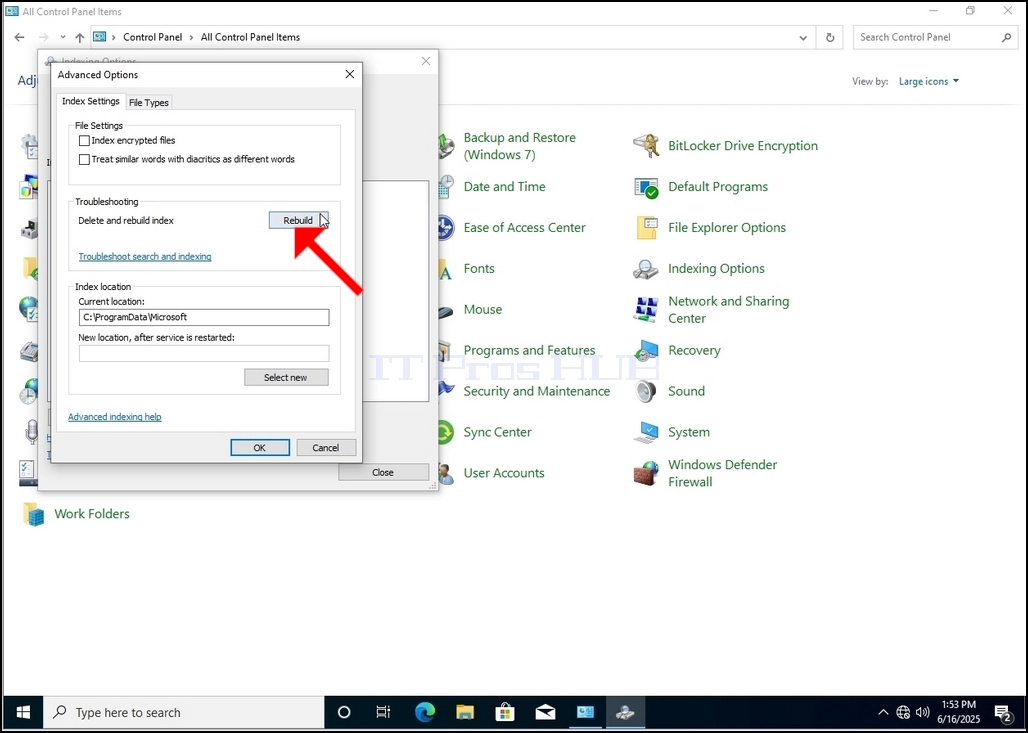
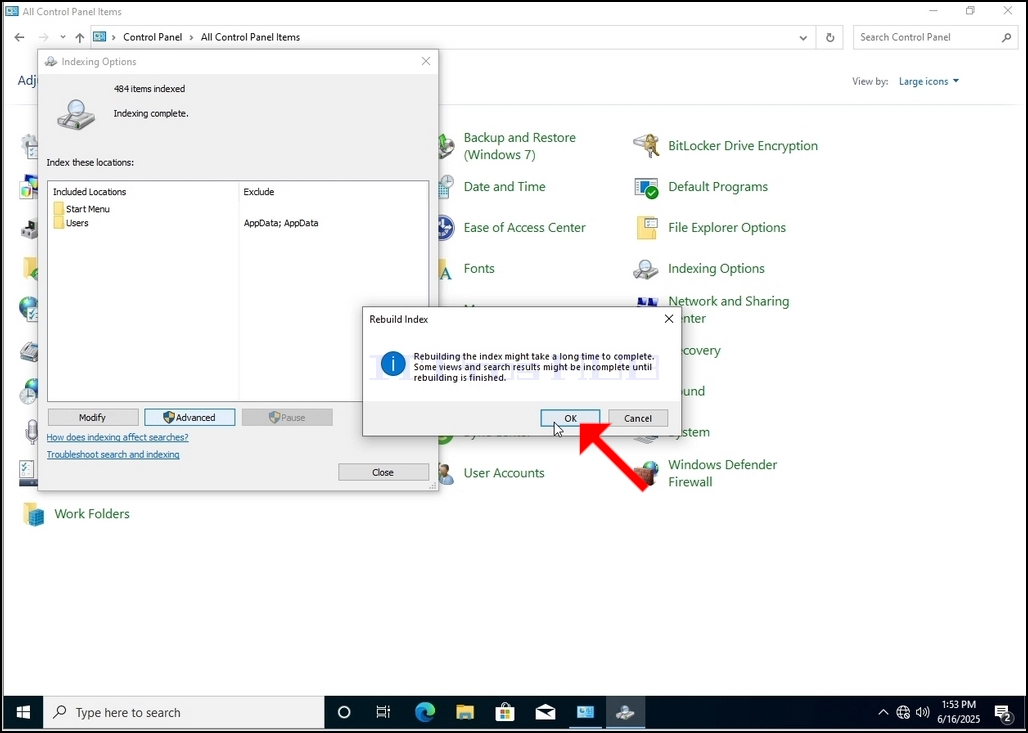
9. ਪੁਸ਼ਟੀਕਰਨ ਬਾਕਸ ਵਿੱਚ OK 'ਤੇ ਕਲਿੱਕ ਕਰਨ ਤੋਂ ਬਾਅਦ, ਵਿੰਡੋਜ਼ ਆਪਣਾ ਇੰਡੈਕਸ ਦੁਬਾਰਾ ਬਣਾਉਣਾ ਸ਼ੁਰੂ ਕਰ ਦੇਵੇਗਾ। ਅਸਲ ਪ੍ਰਕਿਰਿਆ ਸ਼ੁਰੂ ਹੋਣ ਵਿੱਚ ਕੁਝ ਸਮਾਂ ਲੱਗ ਸਕਦਾ ਹੈ, ਕੁਝ ਸਕਿੰਟਾਂ ਤੋਂ ਕੁਝ ਮਿੰਟਾਂ ਤੱਕ ਧੀਰਜ ਨਾਲ ਉਡੀਕ ਕਰੋ। ਜਿਸ ਪਲ ਪ੍ਰਕਿਰਿਆ ਸ਼ੁਰੂ ਹੁੰਦੀ ਹੈ, "ਇੰਡੈਕਸਿੰਗ ਪੂਰਾ ਹੋ ਗਿਆ" ਵਾਕ ਨੂੰ "ਇੰਡੈਕਸਿੰਗ ਪ੍ਰਗਤੀ ਵਿੱਚ ਹੈ ਨਾਲ ਬਦਲ ਦਿੱਤਾ ਜਾਵੇਗਾ। ਇਸ ਸਮੇਂ ਦੌਰਾਨ ਖੋਜ ਨਤੀਜੇ ਪੂਰੇ ਨਹੀਂ ਹੋ ਸਕਦੇ ਹਨ।"
ਇਸ ਤੋਂ ਇਲਾਵਾ, ਇੰਡੈਕਸ ਕੀਤੀਆਂ ਆਈਟਮਾਂ ਦੀ ਗਿਣਤੀ ਇੱਕ ਪਲ ਲਈ 0 'ਤੇ ਰੀਸੈਟ ਕੀਤੀ ਜਾਵੇਗੀ ਅਤੇ ਫਿਰ ਵਧਣਾ ਸ਼ੁਰੂ ਹੋ ਜਾਵੇਗਾ।
ਨੋਟ ਕਰੋ ਕਿ ਇੰਡੈਕਸਿੰਗ ਪ੍ਰਕਿਰਿਆ ਨਾਲ ਸਬੰਧਤ ਸਾਰੀਆਂ ਵਿੰਡੋਜ਼ ਹੁਣ ਬੰਦ ਕੀਤੀਆਂ ਜਾ ਸਕਦੀਆਂ ਹਨ ਅਤੇ ਪੁਨਰ ਨਿਰਮਾਣ ਪ੍ਰਕਿਰਿਆ ਅਜੇ ਵੀ ਪਿਛੋਕੜ ਵਿੱਚ ਚੱਲ ਰਹੀ ਹੋਵੇਗੀ।
ਨੋਟ ਕਰੋ ਕਿ ਕੰਪਿਊਟਰ 'ਤੇ ਉਪਭੋਗਤਾ ਗਤੀਵਿਧੀ ਦੇ ਕਾਰਨ ਇੰਡੈਕਸਿੰਗ ਪ੍ਰਕਿਰਿਆ ਦੀ ਗਤੀ ਘੱਟ ਸਕਦੀ ਹੈ। ਜਿੰਨੀ ਤੀਬਰ ਗਤੀਵਿਧੀ ਹੋਵੇਗੀ, ਇੰਡੈਕਸਿੰਗ ਦੀ ਗਤੀ ਓਨੀ ਹੀ ਘੱਟ ਹੋਵੇਗੀ।
- Details
- Written by: IT Pro
- Category: How to Articles
- Hits: 4937
1. Windows Desktop 'ਤੇ ਜਾਓ

2. ਸਟਾਰਟ 'ਤੇ ਕਲਿੱਕ ਕਰੋ

3. ਸਟਾਰਟ ਮੀਨੂ ਖੁੱਲ੍ਹਣ ਤੋਂ ਬਾਅਦ, "ਕੰਟਰੋਲ ਪੈਨਲ" ਟਾਈਪ ਕਰੋ ਅਤੇ ਸਟਾਰਟ ਮੀਨੂ ਦੇ ਕੰਟਰੋਲ ਪੈਨਲ ਆਈਕਨ ਨੂੰ ਲੱਭਣ ਦੀ ਉਡੀਕ ਕਰੋ। ਕਿਰਪਾ ਕਰਕੇ ਇਹ ਨਾ ਕਹੋ ਕਿ ਸਿਰਫ਼ "cont" ਟਾਈਪ ਕਰਨਾ ਵੀ ਸੰਭਵ ਹੈ ਅਤੇ ਜ਼ਿਆਦਾਤਰ ਮਾਮਲਿਆਂ ਵਿੱਚ ਸਟਾਰਟ ਮੀਨੂ ਅਜੇ ਵੀ ਕੰਟਰੋਲ ਪੈਨਲ ਆਈਕਨ ਲੱਭੇਗਾ।
ਇੱਕ ਵਾਰ ਜਦੋਂ ਇਹ ਇਸਨੂੰ ਲੱਭ ਲੈਂਦਾ ਹੈ, ਤਾਂ ਇਸ 'ਤੇ ਕਲਿੱਕ ਕਰੋ ਅਤੇ ਕੰਟਰੋਲ ਪੈਨਲ ਵਿੰਡੋ ਦੇ ਦਿਖਾਈ ਦੇਣ ਦੀ ਉਡੀਕ ਕਰੋ।


4. ਇੱਕ ਵਾਰ ਕੰਟਰੋਲ ਪੈਨਲ ਵਿੰਡੋ ਖੁੱਲ੍ਹਣ ਤੋਂ ਬਾਅਦ, ਉਸ ਵਿੰਡੋ ਦੇ ਉੱਪਰ ਸੱਜੇ ਕੋਨੇ 'ਤੇ ਵੱਡੇ ਆਈਕਨ 'ਤੇ ਕਲਿੱਕ ਕਰਕੇ ਇਸਨੂੰ ਵੱਡਾ ਕਰੋ।

5. ਨੈਵੀਗੇਸ਼ਨ ਨੂੰ ਆਸਾਨ ਬਣਾਉਣ ਲਈ, ਕੰਟਰੋਲ ਪੈਨਲ ਵਿੰਡੋ ਦੇ ਉੱਪਰ ਸੱਜੇ ਪਾਸੇ ਸ਼੍ਰੇਣੀ 'ਤੇ ਕਲਿੱਕ ਕਰੋ ਅਤੇ ਦਿਖਾਈ ਦੇਣ ਵਾਲੇ ਛੋਟੇ ਨਵੇਂ ਮੀਨੂ ਵਿੱਚੋਂ "ਵੱਡੇ ਆਈਕਨ" ਚੁਣੋ।


6. ਇੰਡੈਕਸਿੰਗ ਵਿਕਲਪ ਆਈਕਨ ਲੱਭੋ ਅਤੇ ਇਸ 'ਤੇ ਕਲਿੱਕ ਕਰੋ। ਇੰਡੈਕਸਿੰਗ ਵਿਕਲਪ ਵਿੰਡੋ ਦੇ ਦਿਖਾਈ ਦੇਣ ਦੀ ਉਡੀਕ ਕਰੋ।

7. ਇੱਕ ਵਾਰ ਇੰਡੈਕਸਿੰਗ ਵਿਕਲਪ ਵਿੰਡੋ ਖੁੱਲ੍ਹਣ ਤੋਂ ਬਾਅਦ, ਉਸ ਵਿੰਡੋ ਦੇ ਹੇਠਾਂ ਐਡਵਾਂਸਡ ਬਟਨ 'ਤੇ ਕਲਿੱਕ ਕਰੋ।


8. ਨਵੀਂ ਵਿੰਡੋ ਵਿੱਚ, Rebuild ਬਟਨ ਲੱਭੋ ਅਤੇ ਇਸ 'ਤੇ ਕਲਿੱਕ ਕਰੋ। ਬਾਅਦ ਵਿੱਚ ਇੱਕ ਪੁਸ਼ਟੀਕਰਨ ਬਾਕਸ ਪੌਪ-ਅੱਪ ਹੋਵੇਗਾ। ਇੰਡੈਕਸ ਨੂੰ ਦੁਬਾਰਾ ਬਣਾਉਣਾ ਸ਼ੁਰੂ ਕਰਨ ਲਈ ਇਸ ਵਿੱਚ OK ਬਟਨ 'ਤੇ ਕਲਿੱਕ ਕਰੋ।


9. ਪੁਸ਼ਟੀਕਰਨ ਬਾਕਸ ਵਿੱਚ ਠੀਕ ਹੈ 'ਤੇ ਕਲਿੱਕ ਕਰਨ ਤੋਂ ਬਾਅਦ, ਵਿੰਡੋਜ਼ ਆਪਣੇ ਸੂਚਕਾਂਕ ਨੂੰ ਦੁਬਾਰਾ ਬਣਾਉਣਾ ਸ਼ੁਰੂ ਕਰ ਦੇਵੇਗਾ। ਅਸਲ ਪ੍ਰਕਿਰਿਆ ਸ਼ੁਰੂ ਹੋਣ ਵਿੱਚ ਕੁਝ ਸਮਾਂ ਲੱਗ ਸਕਦਾ ਹੈ, ਕੁਝ ਸਕਿੰਟਾਂ ਤੋਂ ਕੁਝ ਮਿੰਟਾਂ ਤੱਕ ਧੀਰਜ ਨਾਲ ਉਡੀਕ ਕਰੋ। ਜਿਸ ਪਲ ਪ੍ਰਕਿਰਿਆ
- Details
- Written by: IT Pro
- Category: How to Articles
- Hits: 6752
1. ਬੈਕਗ੍ਰਾਊਂਡ 'ਤੇ ਖਾਲੀ ਥਾਂ 'ਤੇ ਸੱਜਾ ਕਲਿੱਕ ਕਰੋ ਜਦੋਂ ਤੱਕ ਇੱਕ ਮੀਨੂ ਦਿਖਾਈ ਨਹੀਂ ਦਿੰਦਾ
2. ਨਵੇਂ ਮੀਨੂ ਵਿੱਚ ਪ੍ਰਾਪਰਟੀਜ਼ ਵਿਕਲਪ ਦੀ ਭਾਲ ਕਰੋ ਅਤੇ ਇਸ 'ਤੇ ਕਲਿੱਕ ਕਰੋ ਅਤੇ ਡਿਸਪਲੇ ਪ੍ਰਾਪਰਟੀਜ਼ ਵਿੰਡੋ ਦੇ ਦਿਖਾਈ ਦੇਣ ਦੀ ਉਡੀਕ ਕਰੋ
img src="/images/2025-03-21_12_03_06-Greenshot.webp" alt="2025-03-21_12_03_06-Greenshot.jpg" width="1024" height="767" style="margin-bottom: 50px;" />
3. ਡਿਸਪਲੇ ਪ੍ਰਾਪਰਟੀਜ਼ ਵਿੰਡੋ ਵਿੱਚ, ਸੈਟਿੰਗਜ਼ ਟੈਬ ਲੱਭੋ ਅਤੇ ਇਸ 'ਤੇ ਕਲਿੱਕ ਕਰੋ


4. ਸੈਟਿੰਗਾਂ ਟੈਬ ਵਿੱਚ, ਮੌਜੂਦਾ ਰੈਜ਼ੋਲਿਊਸ਼ਨ ਮੁੱਲ ਨੂੰ ਬਦਲਣ ਲਈ ਸਲਾਈਡ ਬਾਰ ਬਟਨ ਨੂੰ ਹਿਲਾਓ

5. ਵੱਖ-ਵੱਖ ਰੈਜ਼ੋਲਿਊਸ਼ਨ ਵਿਕਲਪਾਂ ਵਿੱਚੋਂ, ਉਹ ਚੁਣੋ ਜੋ ਤੁਹਾਡੀਆਂ ਜ਼ਰੂਰਤਾਂ ਦੇ ਅਨੁਕੂਲ ਹੋਵੇ (ਇਸ ਉਦਾਹਰਣ ਵਿੱਚ ਚੁਣਿਆ ਗਿਆ ਇੱਕ 1024x768 ਹੈ)

6. ਨਵੀਂ ਰੈਜ਼ੋਲਿਊਸ਼ਨ ਸੈਟਿੰਗ ਚੁਣਨ ਤੋਂ ਬਾਅਦ ਲਾਗੂ ਕਰੋ 'ਤੇ ਕਲਿੱਕ ਕਰੋ।

7. ਵਿੰਡੋਜ਼ ਤੁਹਾਨੂੰ ਪੁੱਛੇਗਾ ਕਿ ਕੀ ਤੁਸੀਂ ਇਹਨਾਂ ਡਿਸਪਲੇ ਸੈਟਿੰਗਾਂ ਨੂੰ ਰੱਖਣਾ ਪਸੰਦ ਕਰਦੇ ਹੋ ਜਾਂ ਨਹੀਂ। ਜੇਕਰ ਕੋਈ ਵਿਕਲਪ ਨਿਰਧਾਰਤ ਸਕਿੰਟਾਂ ਦੇ ਅੰਦਰ ਨਹੀਂ ਚੁਣਿਆ ਜਾਂਦਾ ਹੈ, ਤਾਂ ਵਿੰਡੋਜ਼ ਪਹਿਲਾਂ ਤੋਂ ਕੌਂਫਿਗਰ ਕੀਤੇ ਰੈਜ਼ੋਲਿਊਸ਼ਨ 'ਤੇ ਵਾਪਸ ਆ ਜਾਵੇਗਾ। ਇਹ ਉਦੋਂ ਕੀਤਾ ਜਾਂਦਾ ਹੈ ਜਦੋਂ ਮਾਨੀਟਰ ਚੁਣੇ ਹੋਏ ਰੈਜ਼ੋਲਿਊਸ਼ਨ ਦਾ ਸਮਰਥਨ ਨਹੀਂ ਕਰਦਾ, ਅਤੇ ਉਪਭੋਗਤਾ ਨਵੇਂ ਚੁਣੇ ਹੋਏ ਰੈਜ਼ੋਲਿਊਸ਼ਨ ਨੂੰ ਹੱਥੀਂ ਵਾਪਸ ਕਰਨ ਲਈ ਵੀਡੀਓ ਆਉਟਪੁੱਟ ਨੂੰ ਦੇਖਣ ਜਾਂ ਵਰਤਮਾਨ ਵਿੱਚ ਦੇਖਣ ਦੇ ਯੋਗ ਨਹੀਂ ਹੁੰਦਾ।
ਜੇਕਰ ਨਵਾਂ ਚੁਣਿਆ ਗਿਆ ਰੈਜ਼ੋਲਿਊਸ਼ਨ ਮਾਨੀਟਰ ਦੇ ਅਨੁਕੂਲ ਹੈ, ਤਾਂ "ਹਾਂ ਬਦਲਾਅ" ਚੁਣੋ, ਅਤੇ ਇਸ 'ਤੇ ਕਲਿੱਕ ਕਰੋ।
