



- Szczegóły
- Autor: IT Pro
- Kategoria: How to Articles
- Odsłon: 8645
1. Otwórz Microsoft Word

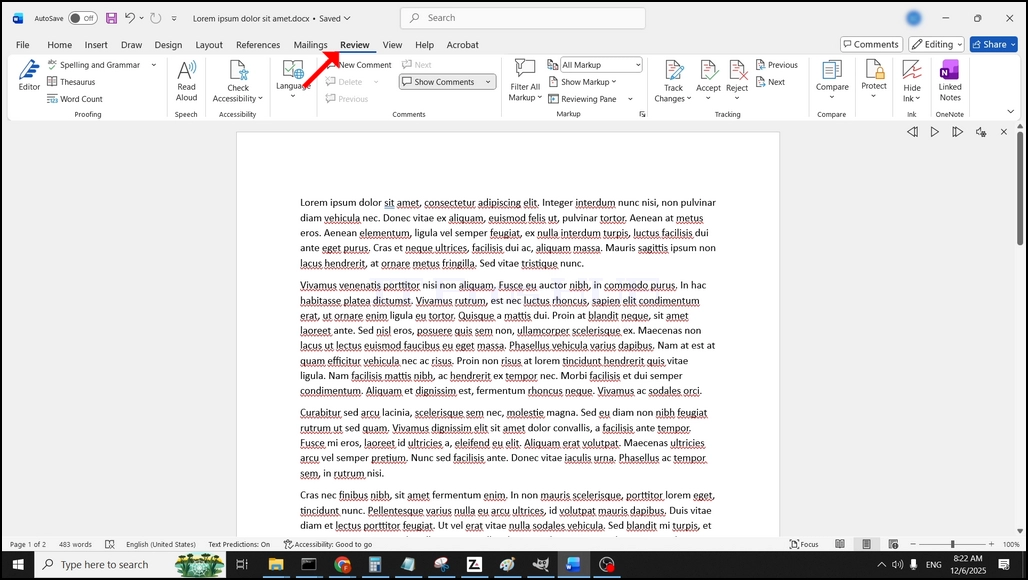
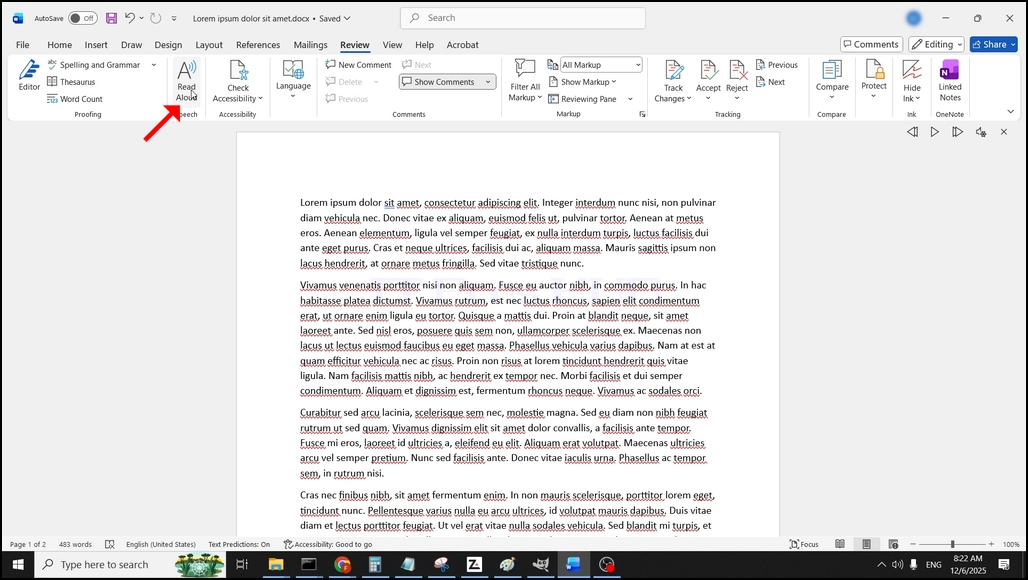
3. W ramach przeglądu, szukać duży "A"ikona, która mówi"Czytaj głośno"i kliknij na niego, aby aktywować tekst do funkcji mowy słowa:
- Szczegóły
- Autor: IT Pro
- Kategoria: How to Articles
- Odsłon: 6788
1. Start PowiększSzukaj pomarańczowego przycisku, który mówi Nowe spotkanie i kliknij raz.


2. Po kliknięciu pojawi się nowe małe okno. Okno pokaże "połączenie"i krąg animacji.

3. Po zakończeniu ładowania pojawi się nowe okno. Zazwyczaj jego tytuł powinien powiedzieć coś w stylu: "Zoom Meeting użytkownika". W tym artykule jest napisane"Spotkanie powiększenia IT Proshub"od użytkownika, który używa Zoom jest nazywany w ten sposób.
4. Tutaj można wyciszyć mikrofon klikając na ikona mikrofonu i można również wyłączyć / włączyć kamerę klikając Ikona wideo.
5. Kliknij start przycisk do rozpoczęcia spotkania.



6. start przycisk jest kliknięty, Zoom rozpocznie spotkanie. Poprzednie okno zniknie, a okno, które widzieliśmy, powróci.

7. Nowe spotkanie jest w toku. Na tym etapie spotkanie zawiera tylko hosta, który jest IT Proshub w przypadku tego artykułu.


- Szczegóły
- Autor: IT Pro
- Kategoria: How to Articles
- Odsłon: 6353
W tym artykule zademonstrujemy jak usunąć usunięty wolumin w systemie Windows 11
1. Upewnij się, jaka jest litera dysków. W tym przypadku literą napędową jest (E:):


3. Na lewej tafli. Szukaj zarządzania dyskiem i kliknij raz.



6. Zostanie wyświetlone okno potwierdzenia. Kliknij na Tak, aby potwierdzić usunięcie dysku.

7. Napęd jest teraz usunięty, a dyski, które były częścią usuniętej tablicy, są teraz nieprzydzielone.

- Szczegóły
- Autor: IT Pro
- Kategoria: How to Articles
- Odsłon: 9742
Wprowadzenie:
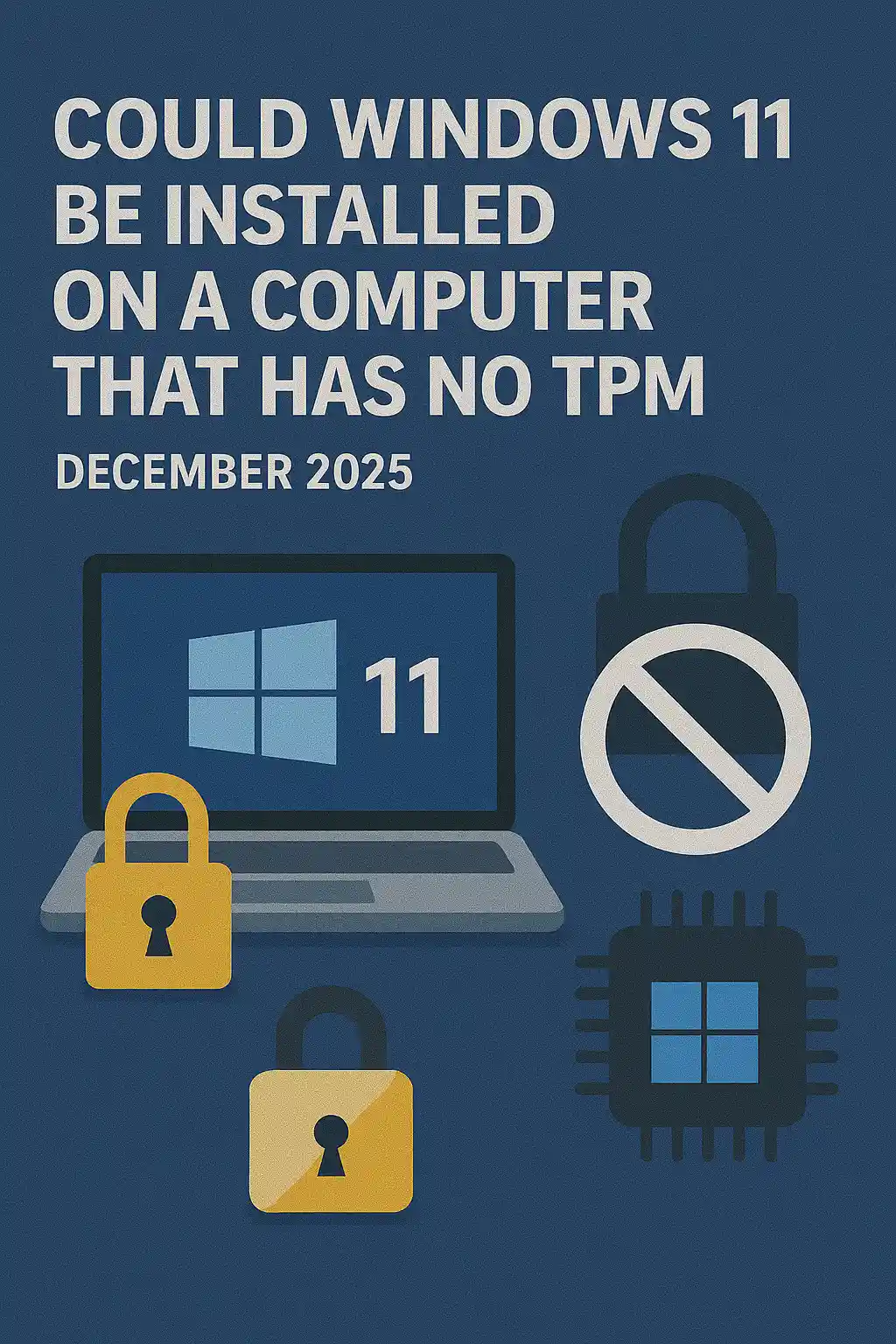
W tym artykule sprawdzimy, czy system Windows 11 może być zainstalowany na komputerze bez chipa TPM.
Krótko mówiąc: NIE.
Windows 11 nie może być zainstalowany na komputerze bez minimalnego chipa TPM wersji 2.0.
Poniżej znajduje się ilustracja próby instalacji systemu Windows 11 na takim komputerze.
Wersja systemu Windows, którą próbowano zainstalować, to 24H2.
1. Uruchomienie systemu Windows


2. Konfiguracja języka

3. Konfiguracja metody instalacji

4. Etap klucza produktu


5. Wybór systemu Windows 11 Pro


6. Sprawdzanie etapu PC

7. Blokada

Wniosek:
Niewiele tu do powiedzenia. Sami musieliśmy to zobaczyć. Jest wielka dyskusja na ten temat i wydaje się, że w tym przypadku utrzymuje się woda. Installation- wise - Windows 11 nie może być zainstalowany na komputerze lub systemie bez chipa TPM wersja 2.0.
To nie znaczy, że Windows 11 nie może być RUN w tym systemie. Więcej informacji na ten temat można znaleźć w naszym artykule: https: / / itproshub.com / en / windows / can- windows- 11- run- on- computer - that - has- no- tpm- chip- at- all- decembe- 2025
- Szczegóły
- Autor: IT Pro
- Kategoria: How to Articles
- Odsłon: 8033
1. Uruchom instalację Thunderbird klikając na plik konfiguracji
2. Na ekranie powitalnym kliknij NAST.

3. Wybierz opcję Standard i kliknij NEXT.

4. Kliknij przycisk Instaluj.

5. Cierpliwie czekać na zakończenie procesu instalacji


6. Wyznacz opcję Uruchom Mozilla Thunderbird i naciśnij przycisk Zakończ


7. Mozilla Thunderbird jest teraz zainstalowany!