



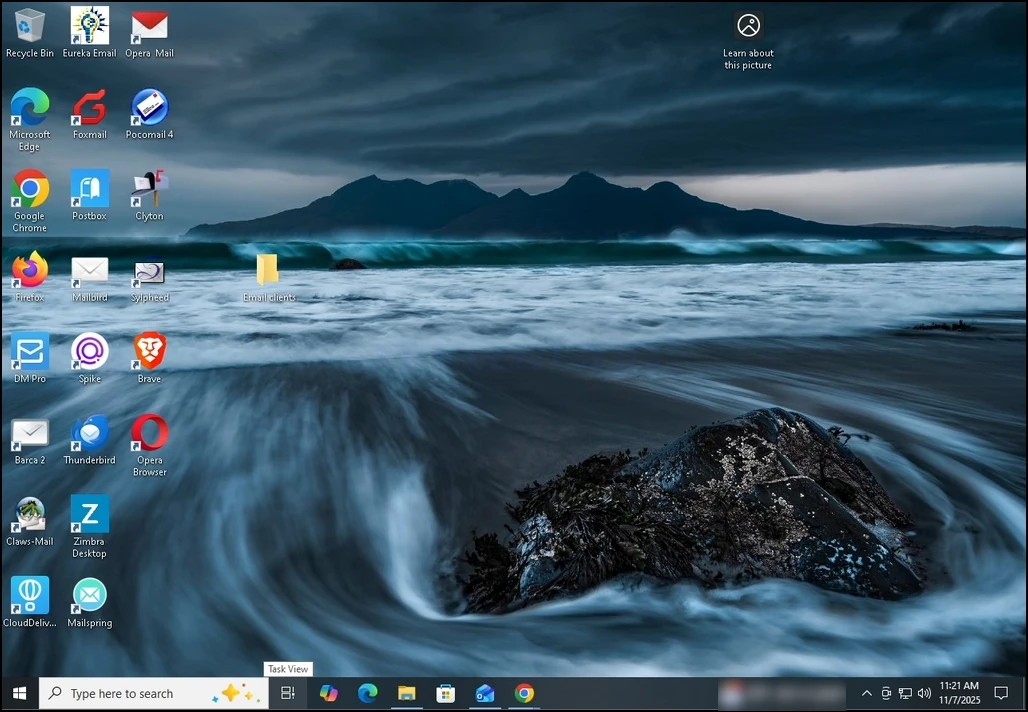
1. Przejdź do Ustawienia systemu Windows klikając Menu startowe i będzie Ustawienia.
a. Jeśli Ustawienia nie jest widoczny wygląd narzędzia przycisk na dolnej lewej stronie Zacznij menu.
"Oprogramowanie" specjalnie zaprojektowane lub zmodyfikowane do "rozwoju" urządzeń wyszczególnionych w pozycji 1C001.b.3. Jeśli nadal nie jest widoczne, wystarczy wpisać Ustawienia i niech menu Start go znajdzie. Po odnalezieniu kliknij.
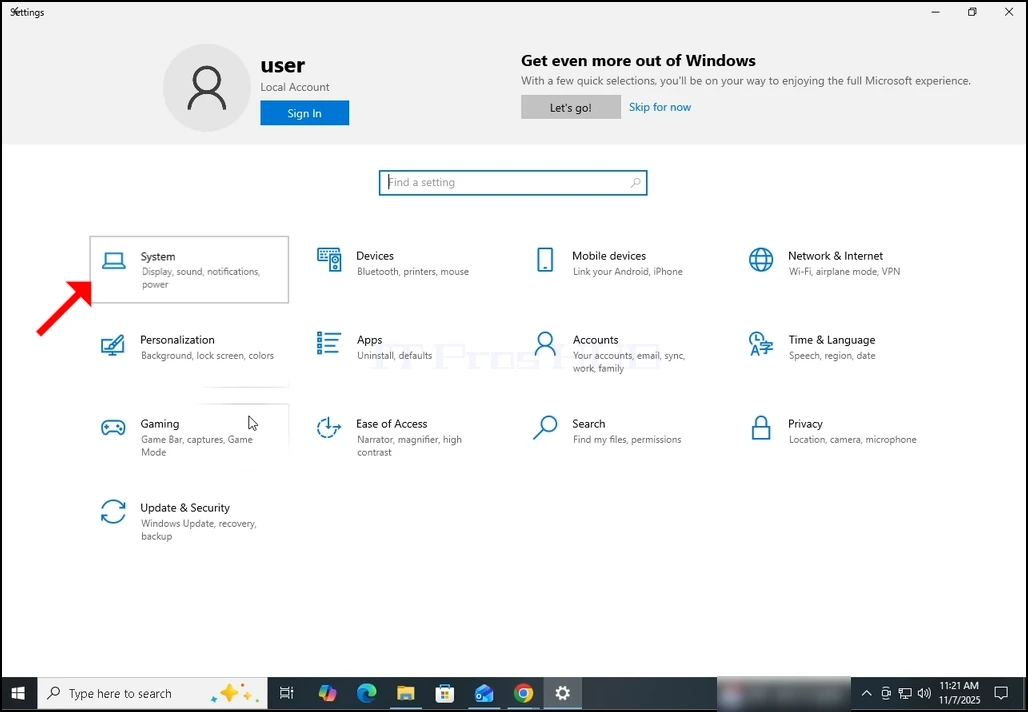
2. Ustawienia Okno, przejdź do System (Górna lewa część okna).
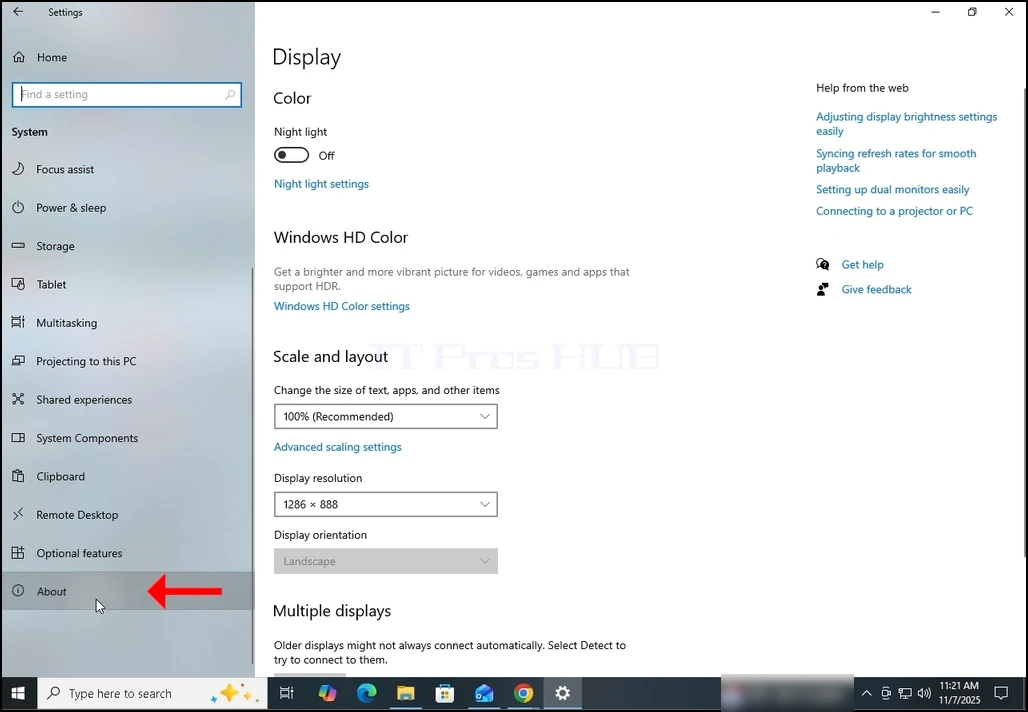
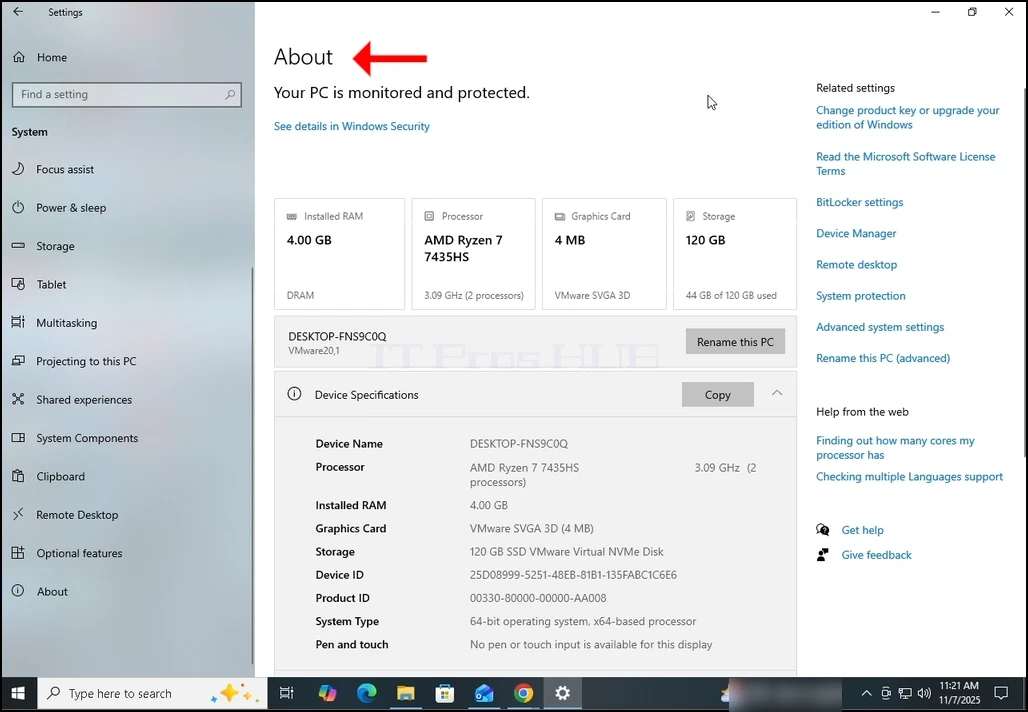
3. W System, szukać O opcja po lewej stronie szyby. To powinna być dolna opcja.
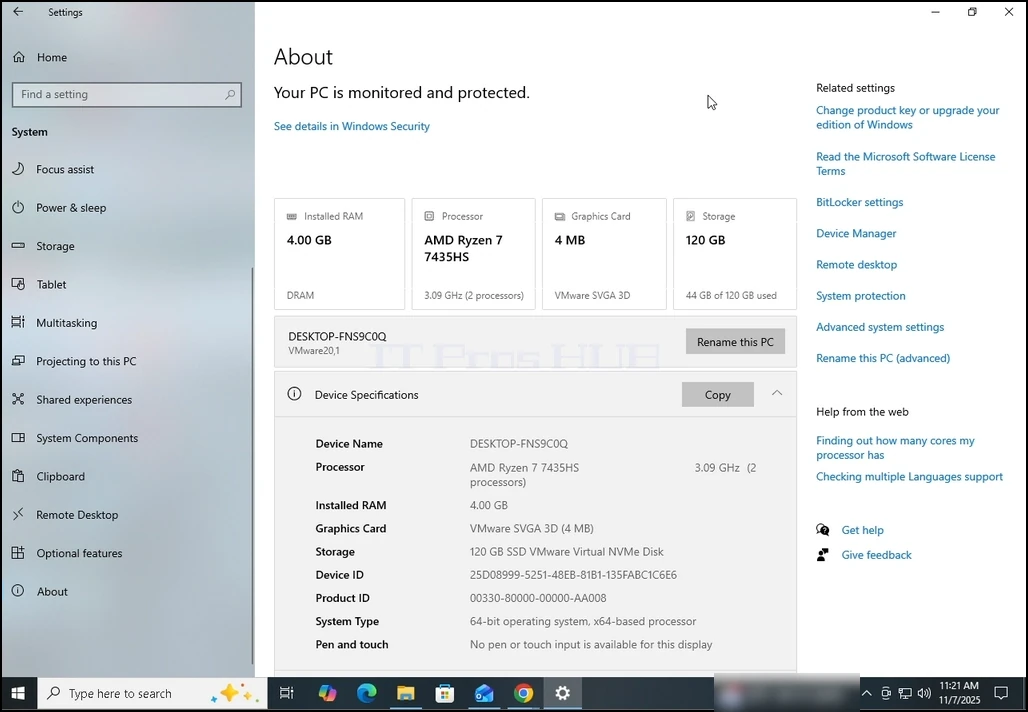
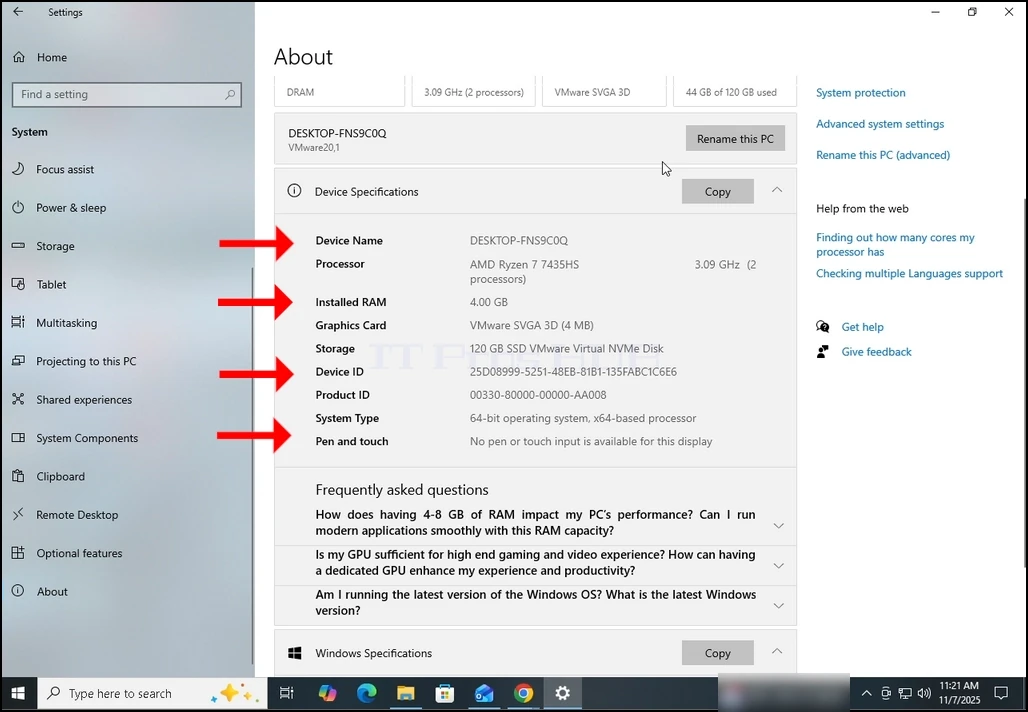
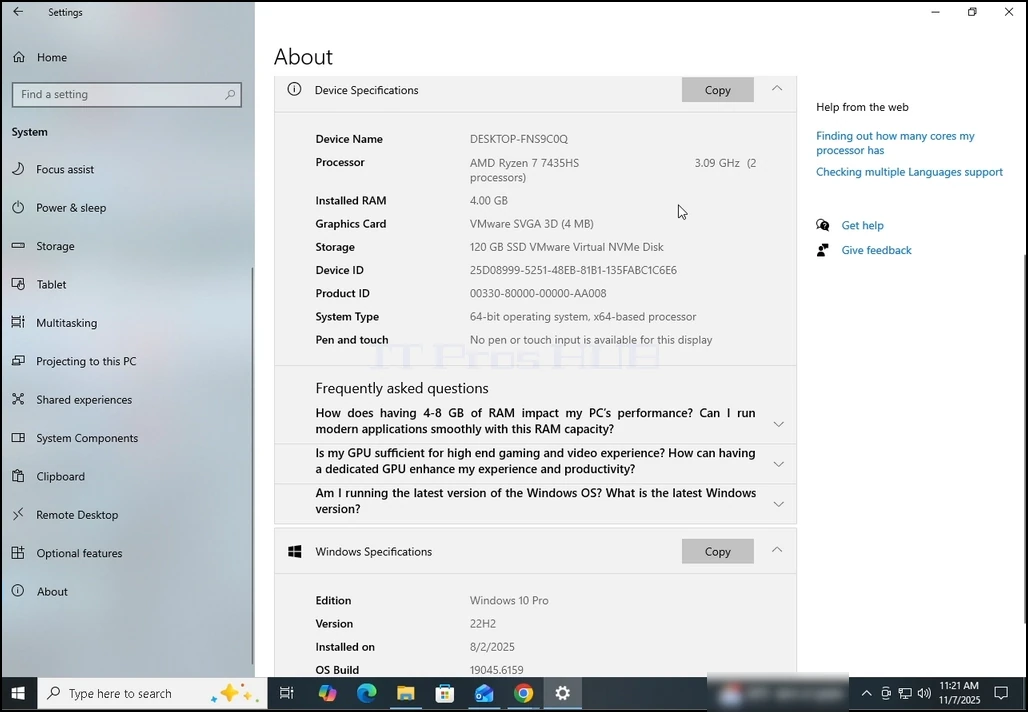
4. O okno, można już zobaczyć informacje o komputerze, takie jak Rozmiar pamięci RAM, typ procesora itp.. jeśli chcesz uzyskać jeszcze więcej informacji, przewiń w dół okna aż zobaczysz całość Informacja o urządzeniu Podokno.
 < img src = "images / articles / 682-how-find-out-information-about-your-computer-in- windows- 10- november- 2025 / how-to -
find- out- information- about - your- computer-in- windows- 10- november- 2025- 14.webp "alt =" how- to- find- out-information- about -your- computer- in- windows- 10- november- 2025- 14.webp "szerokość =" 1028 "wysokość =" 712 "styl =" margina- bottom: 50px; "/ >