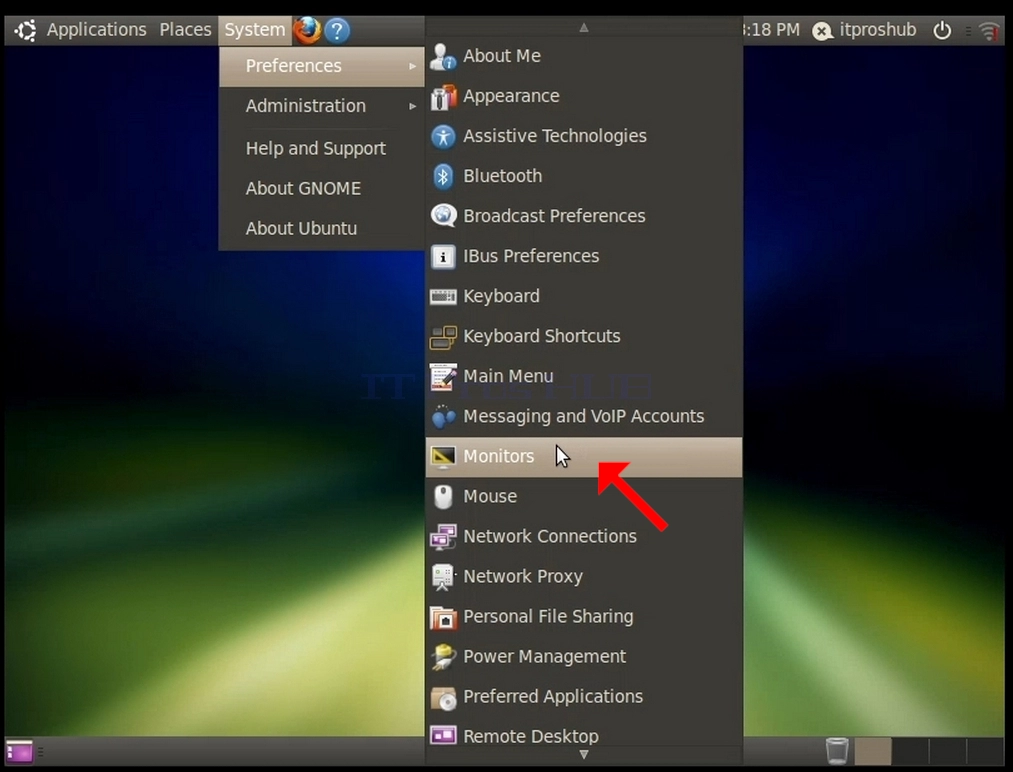
1. Na barra superior, clique em Sistema e, em seguida, no novo menu drop-down, clique em Preferências, em seguida, clique em Monitores
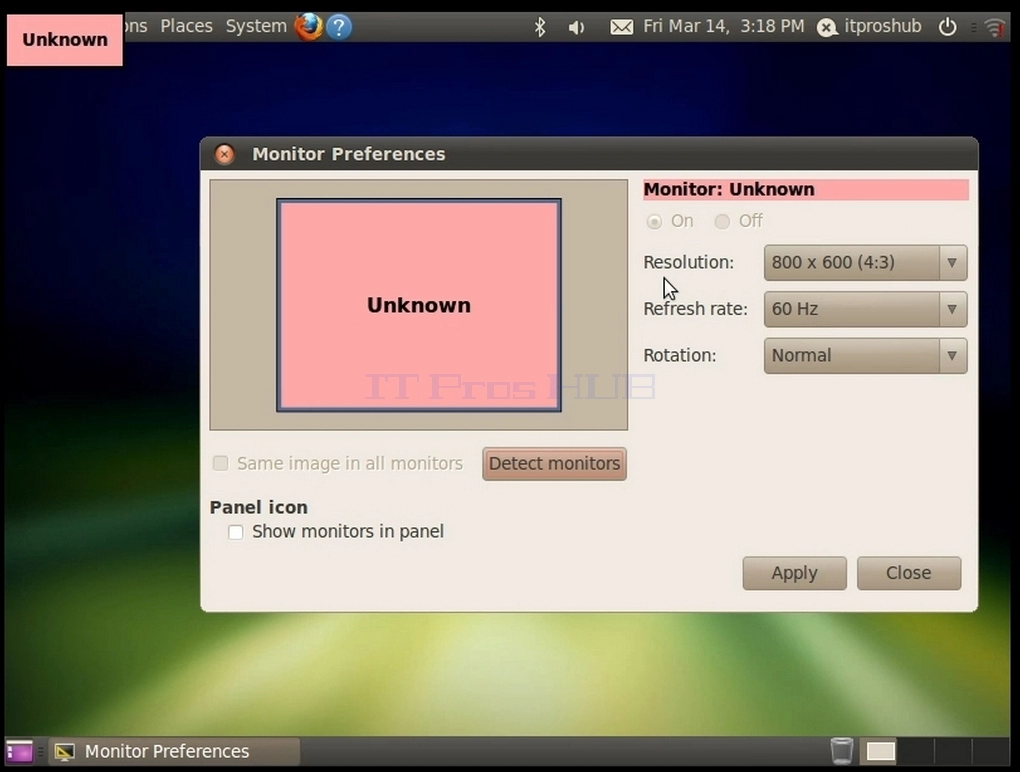
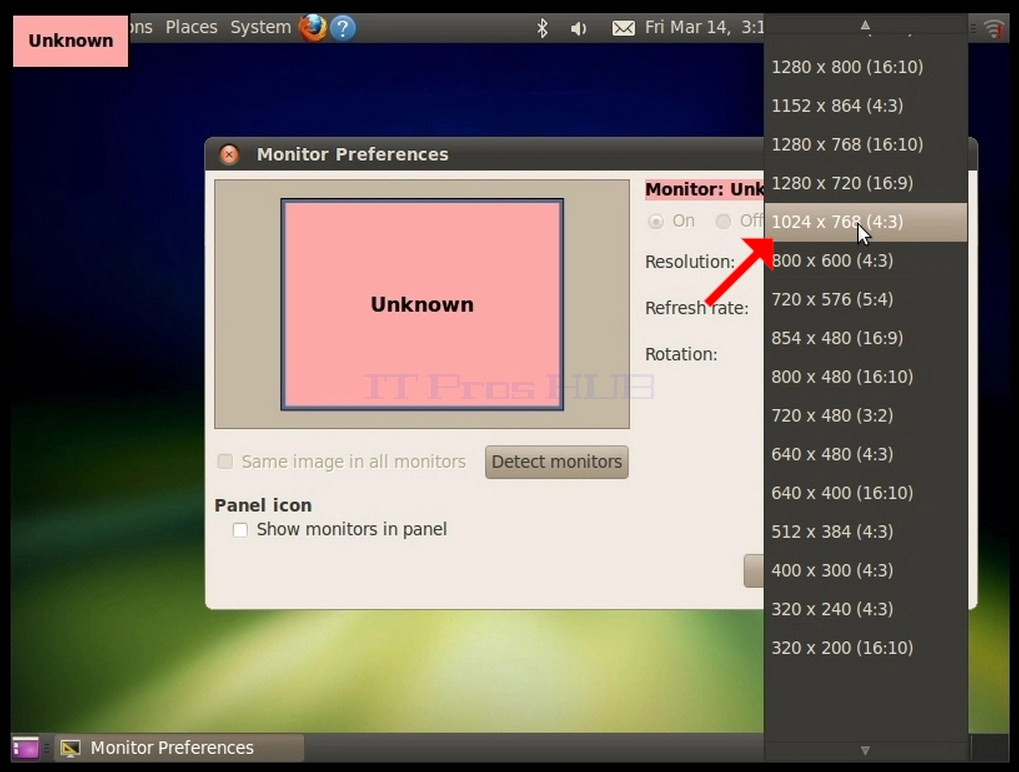
2. Na janela de Preferências do Monitor recém-aberto, procure por Resolução.
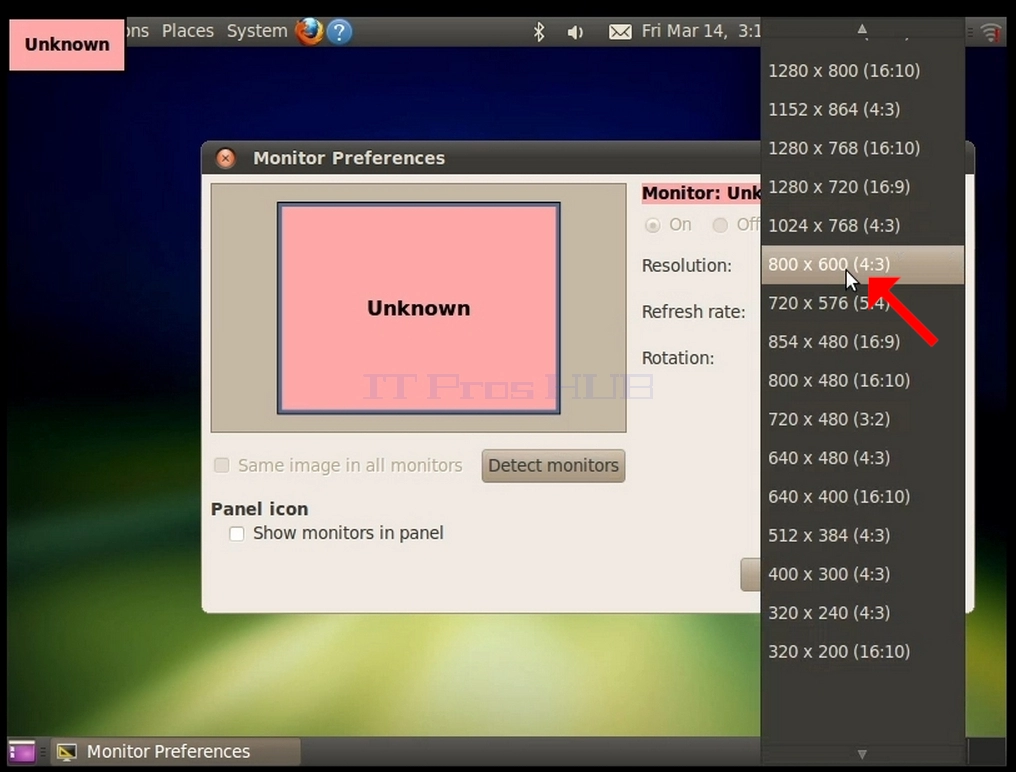
4. Das várias opções de resolução, escolha a que melhor se adapta às suas necessidades clicando com o botão esquerdo sobre ele (Neste exemplo o escolhido é 1024x768)
5. Clique em Aplicar
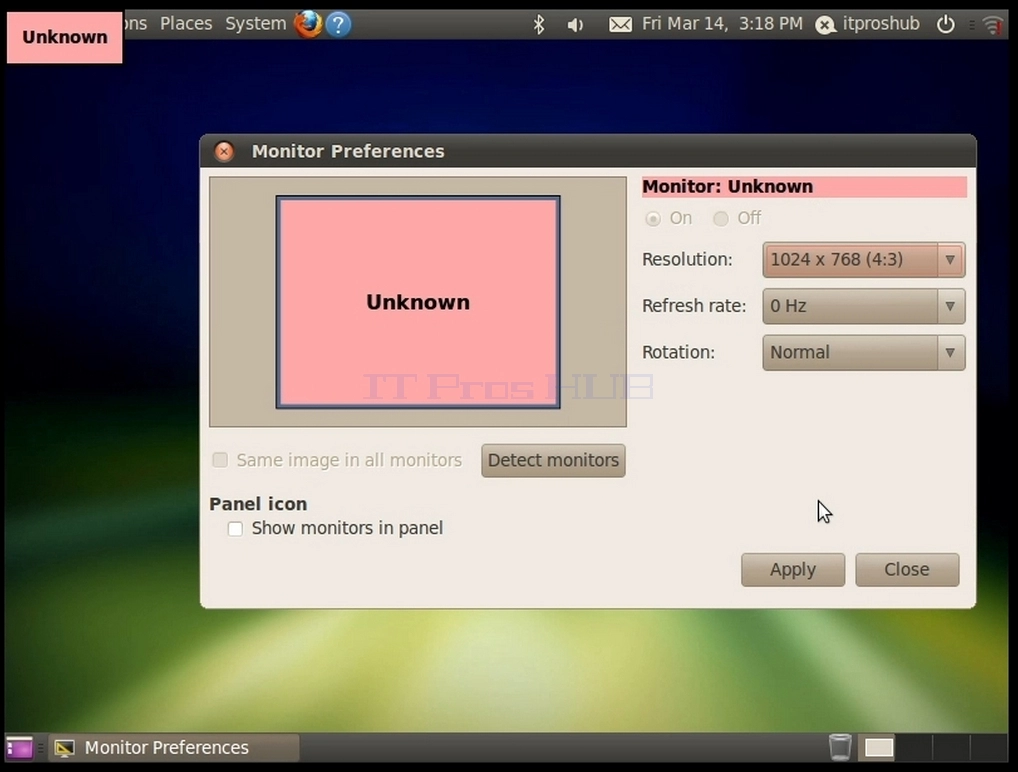
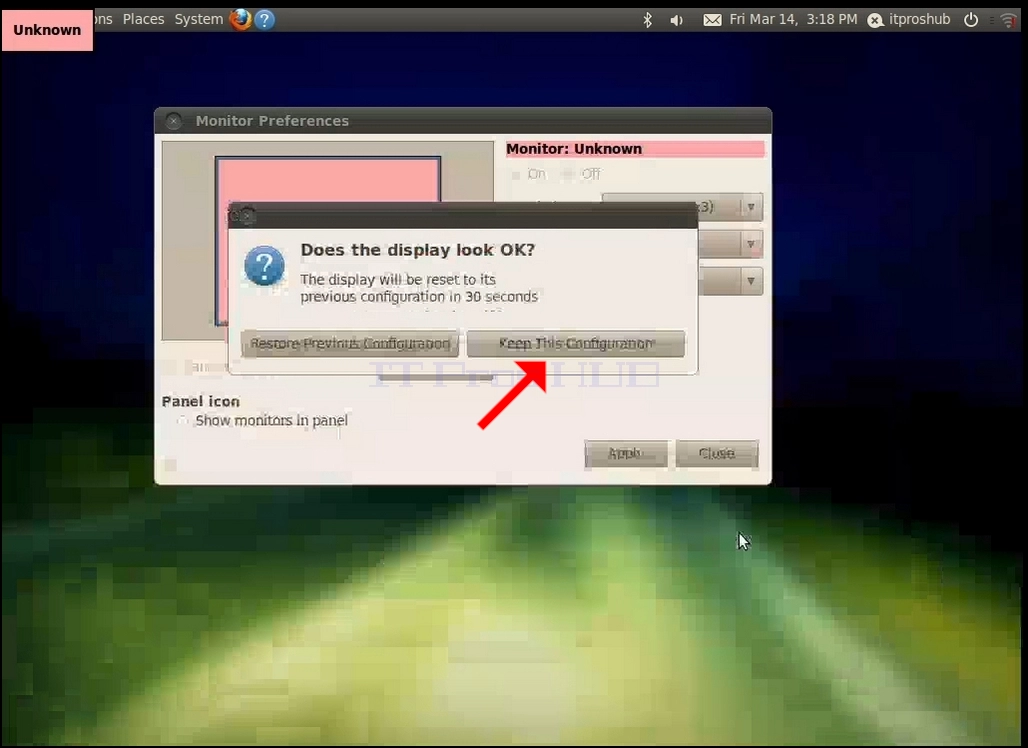
6. Depois de escolher a nova configuração de resolução, Ubuntu vai perguntar se você gostaria de manter esta configuração ou restaurar configuração anterior. Se uma opção não for escolhida dentro de um número alocado de segundos, o Ubuntu retornará à resolução previamente configurada. Isso é feito caso o monitor não suporte a resolução selecionada, e o usuário não é capaz de ver ou ver a saída de vídeo atual para reverter manualmente a resolução recém-selecionada.
Se a resolução recém escolhida for compatível com o monitor, escolha Manter as Alterações e clique nele.