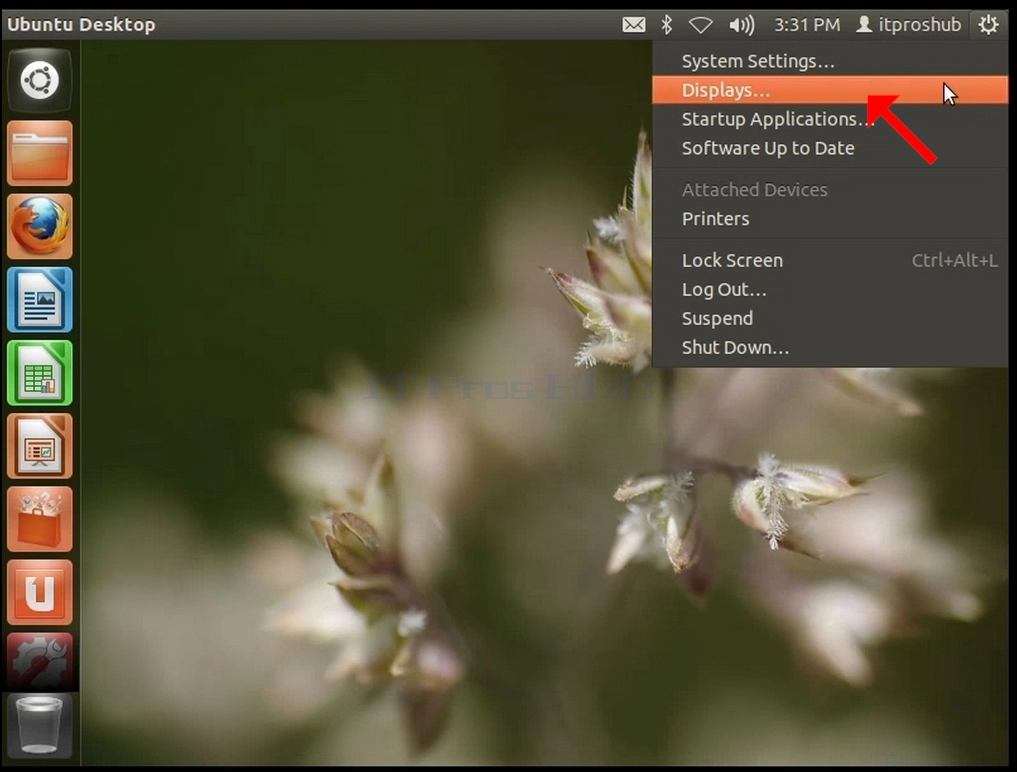
1. Procure o ícone de engrenagem On / Off no canto superior direito da tela. Clique nele e aguarde que apareça um pequeno menu lateral.
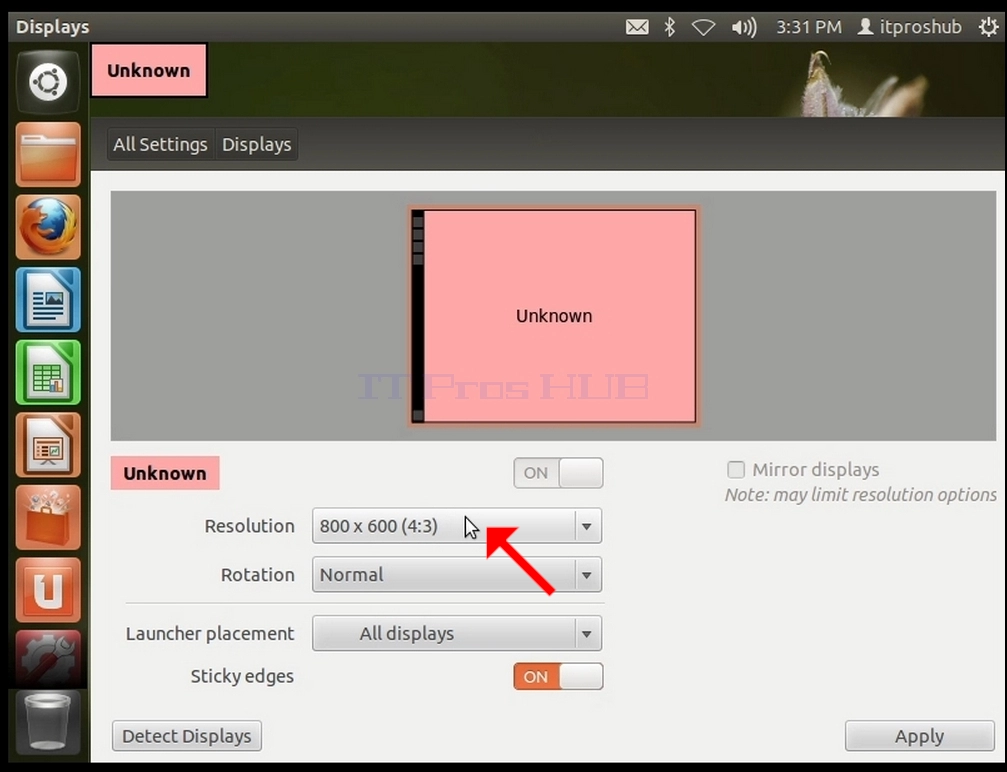
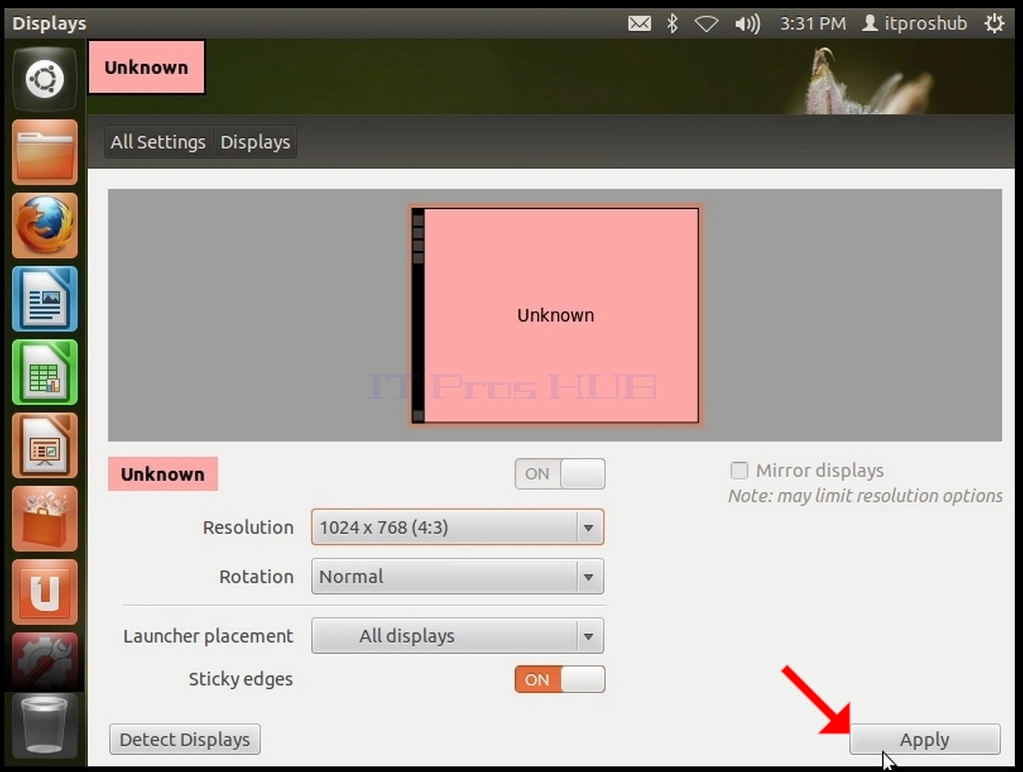
3. Em Displays, procure por Resolução
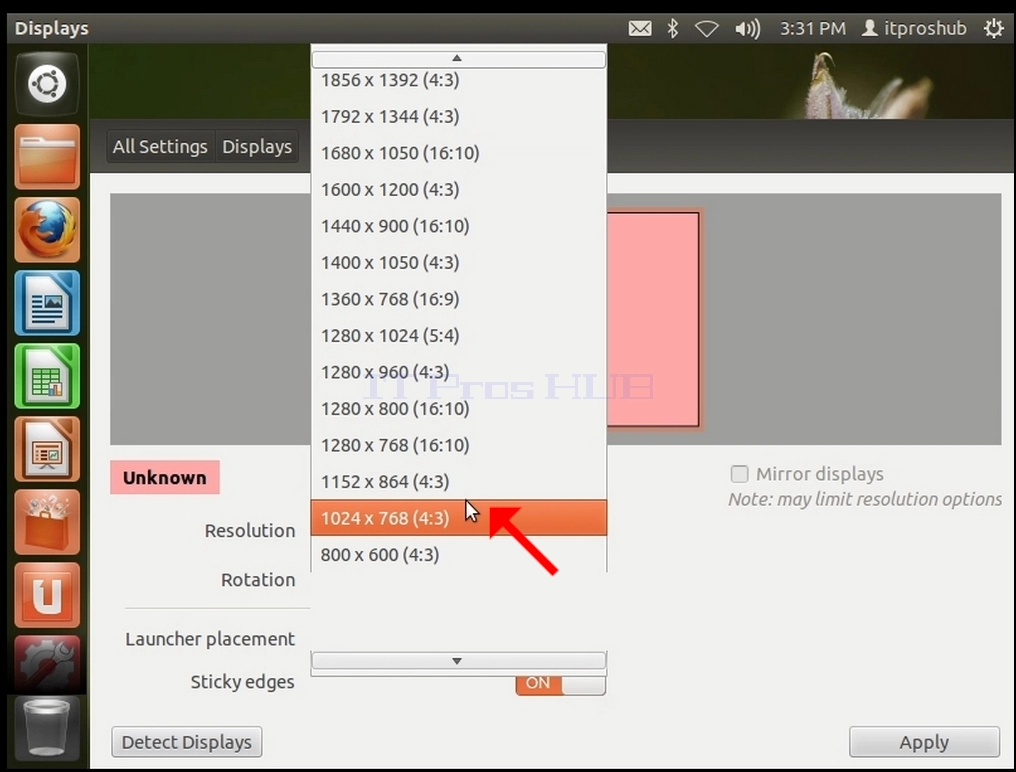
5. Das várias opções de resolução, escolha o que melhor se adapta às suas necessidades clicando com o botão esquerdo sobre ele (Neste exemplo o escolhido é 1024x768)
6. Clique em Aplicar
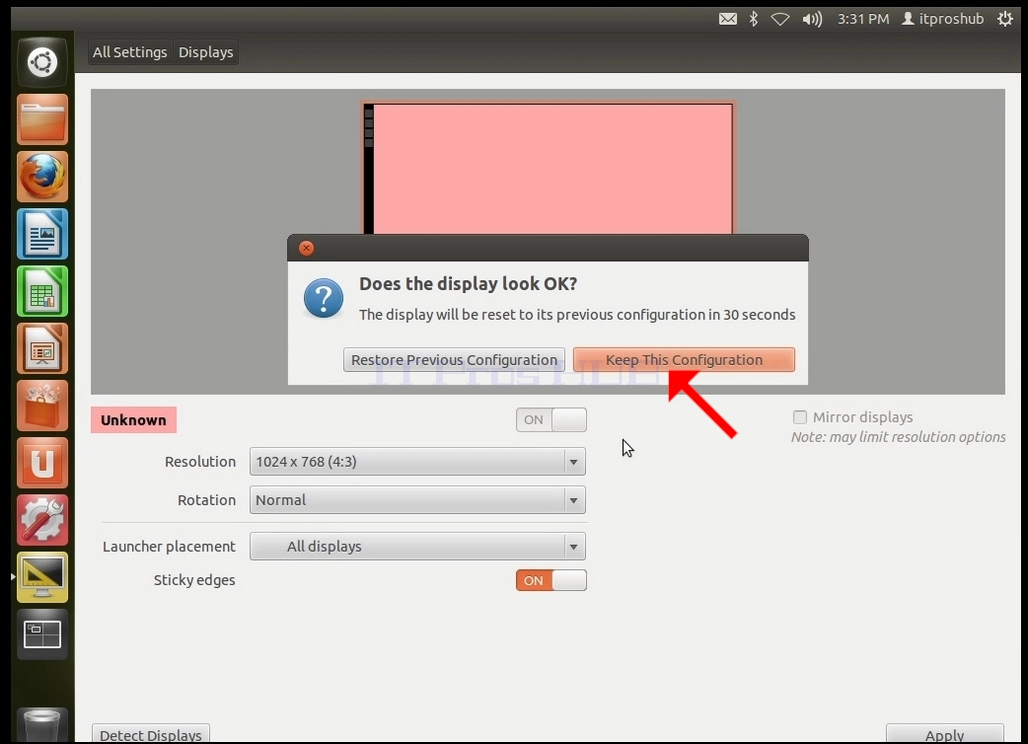
7. Depois de escolher a nova configuração de resolução, Ubuntu irá perguntar-lhe se você gostaria de manter esta configuração ou restaurar configuração anterior. Se uma opção não for escolhida dentro de um número alocado de segundos, o Ubuntu retornará à resolução previamente configurada. Isso é feito caso o monitor não suporte a resolução selecionada, e o usuário não é capaz de ver ou ver a saída de vídeo atual para reverter manualmente a resolução recém-selecionada.
Se a resolução recém escolhida for compatível com o monitor, escolha Manter as Alterações e clique nele.