



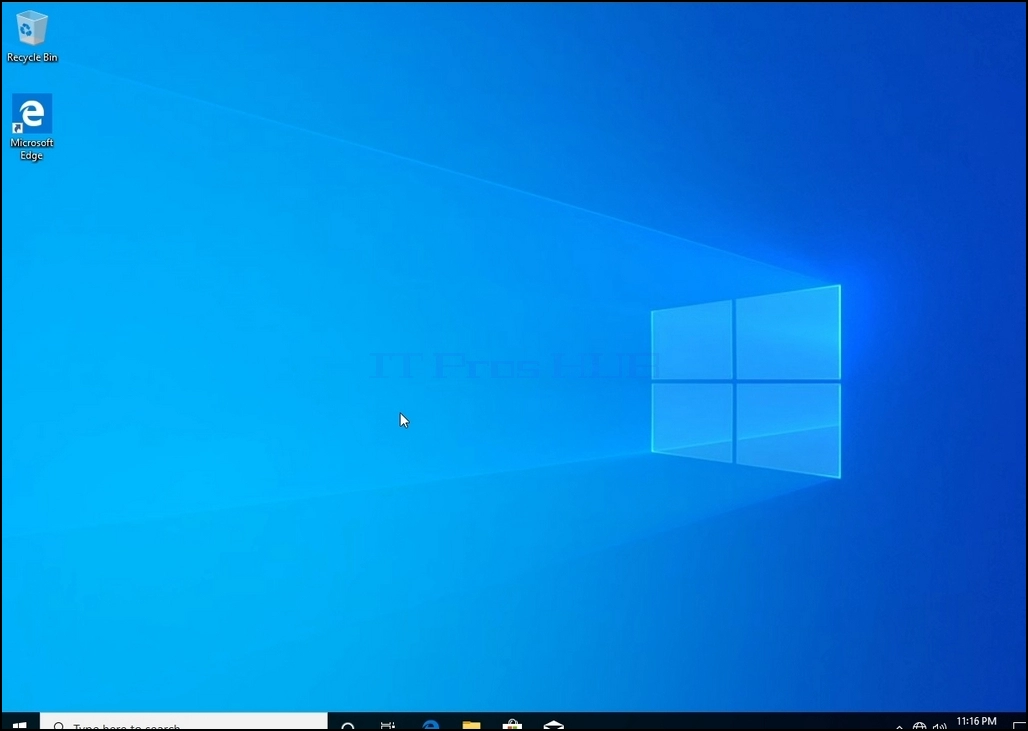
1. Vá para o Windows Desktop
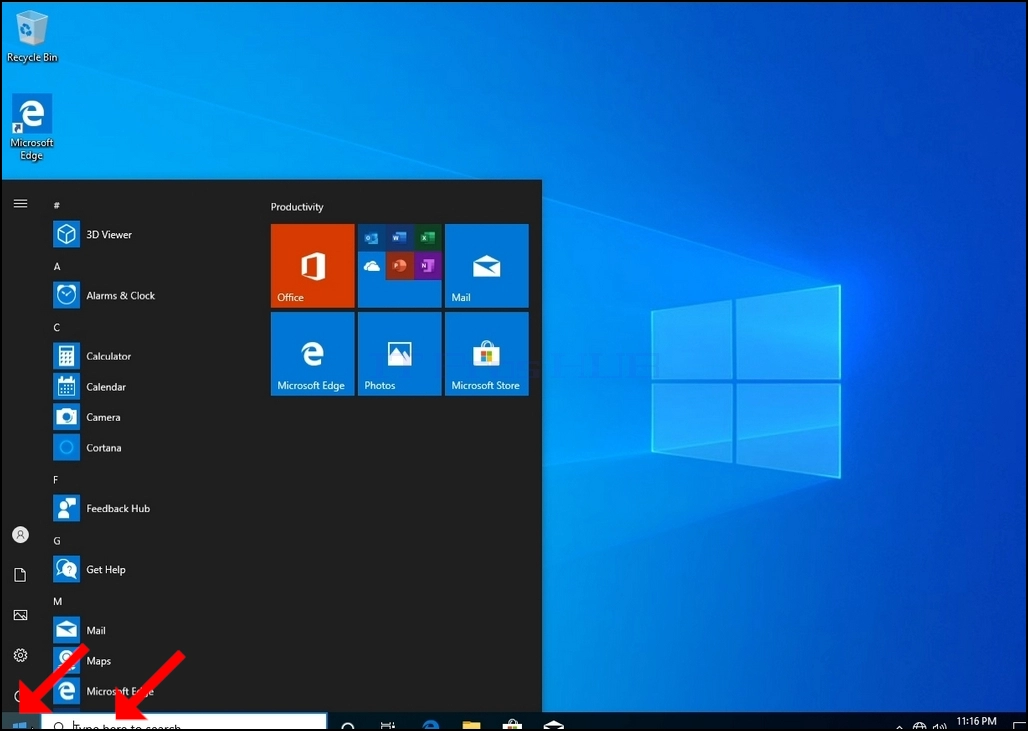
2. Clique em Iniciar
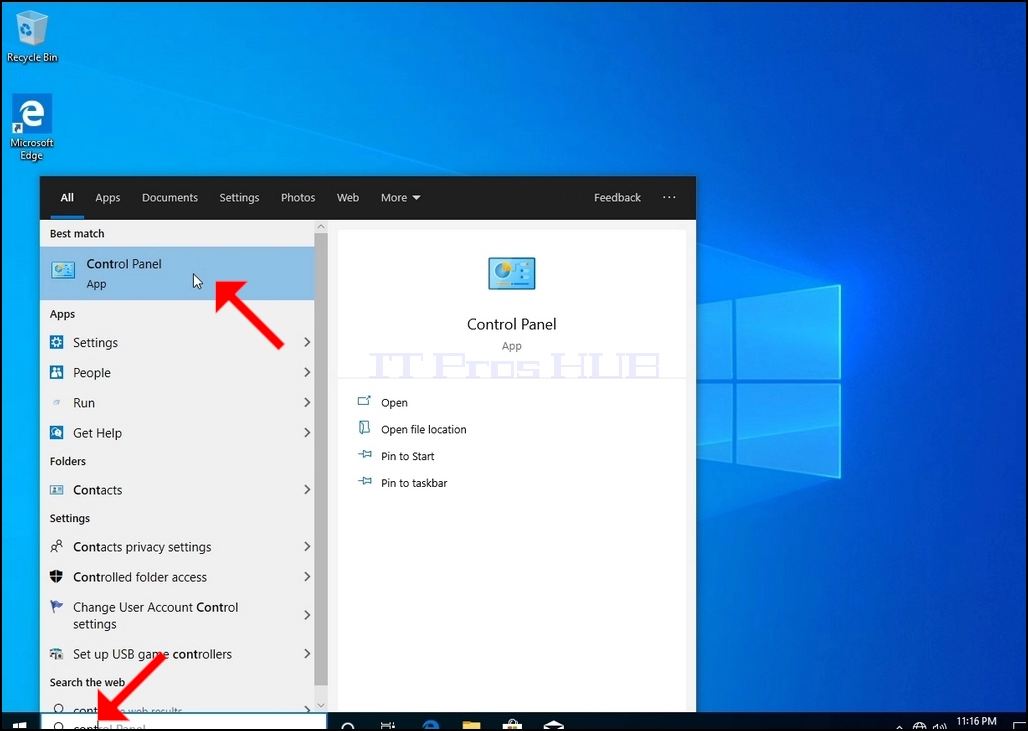
Depois de encontrá-lo, clique nele e aguarde que a janela do Painel de controle apareça.
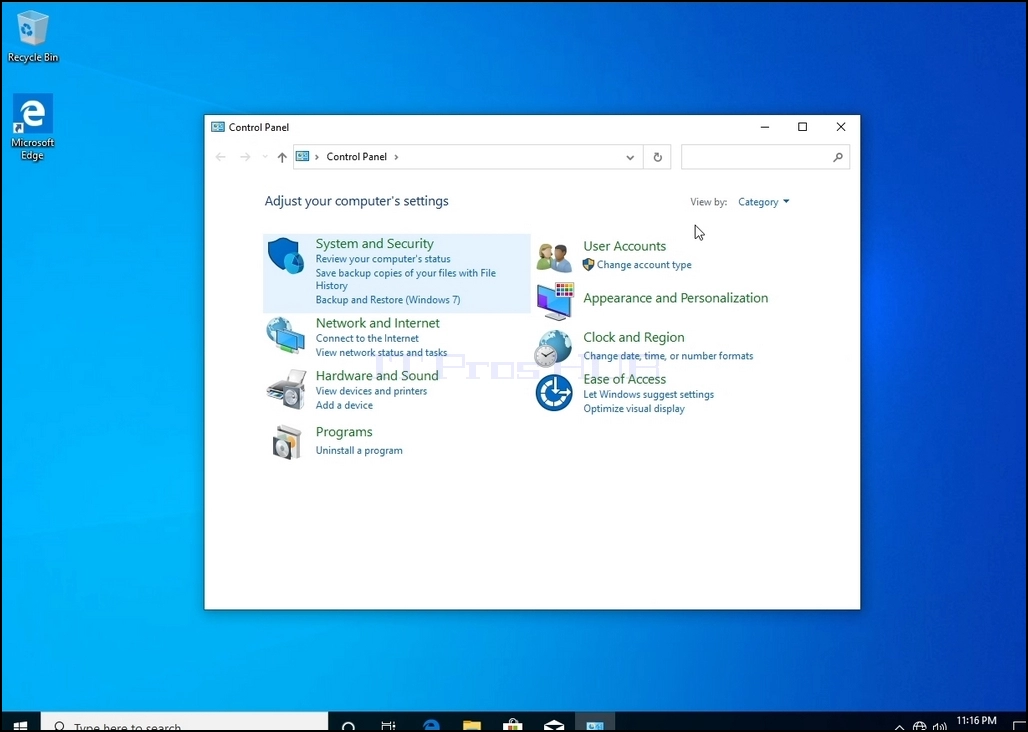
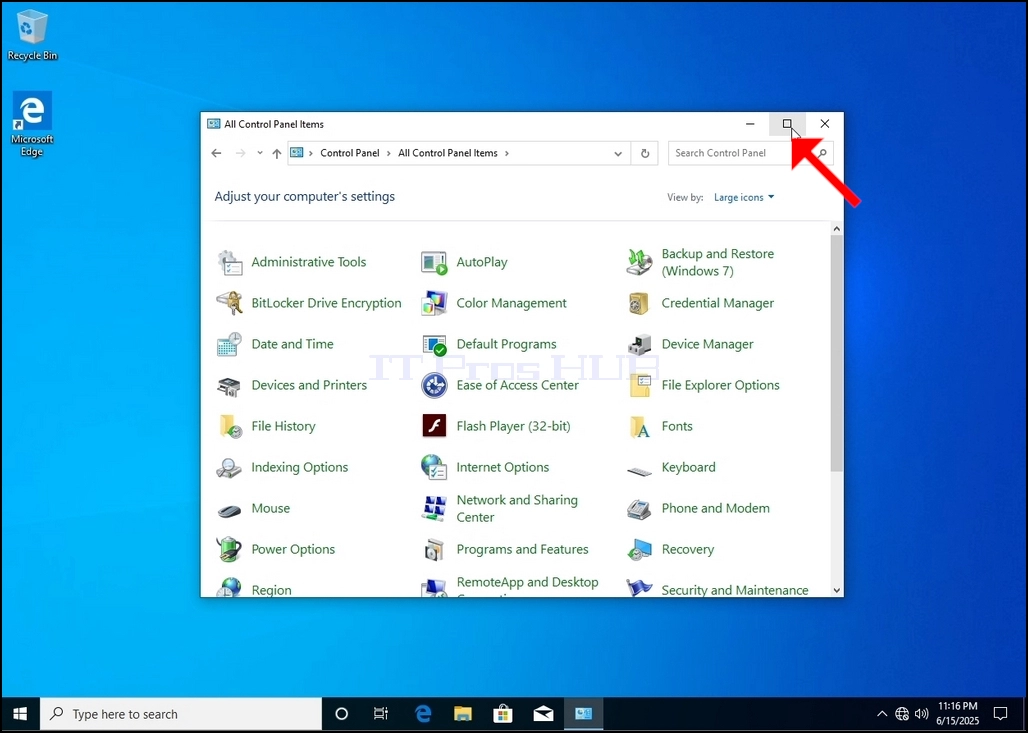
4. Assim que a janela do Painel de controle estiver aberta, amplie-a clicando no ícone ampliando no canto superior direito daquela janela.
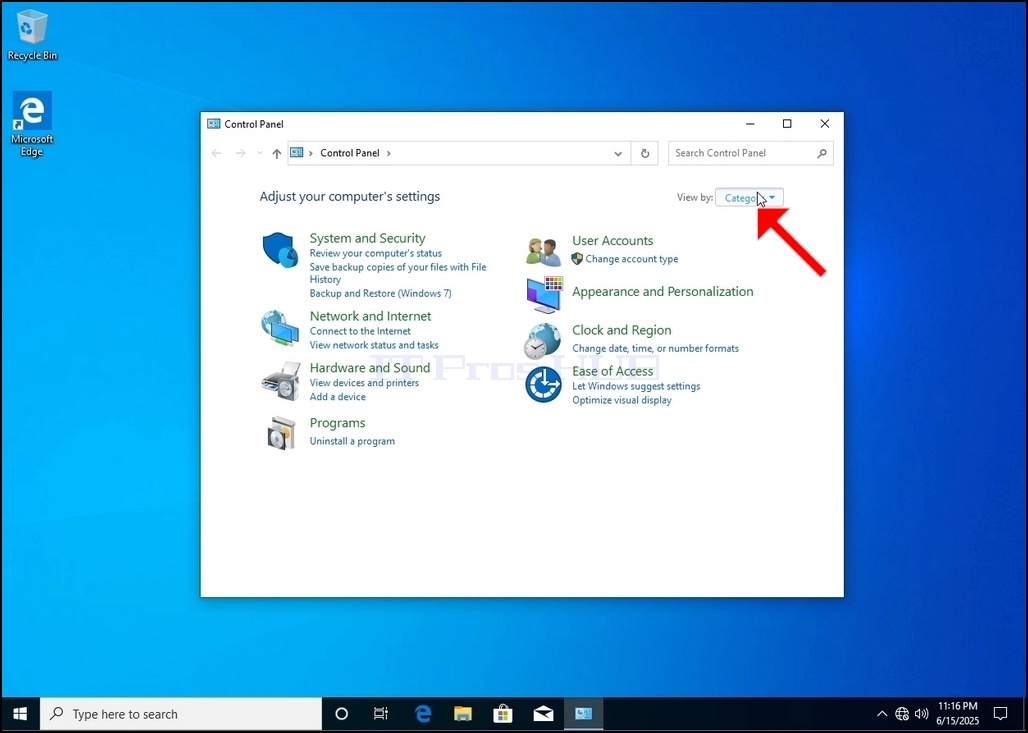
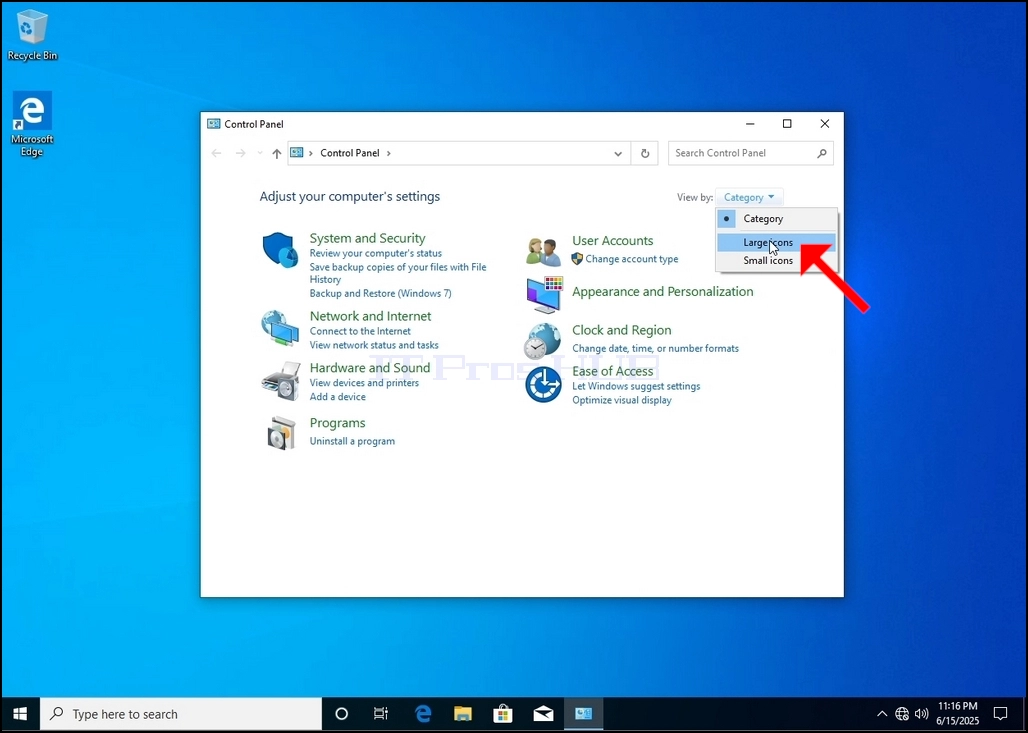
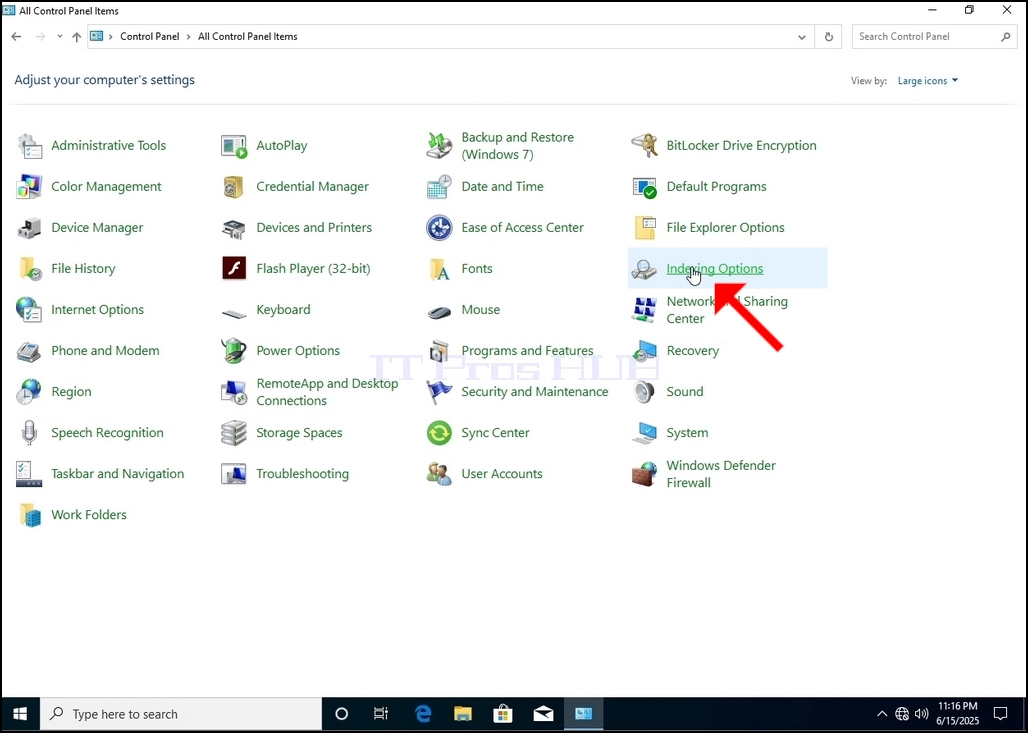
6. Procure o ícone Opções de Indexação e clique nele. Aguarde que a janela Opções de Indexação apareça.
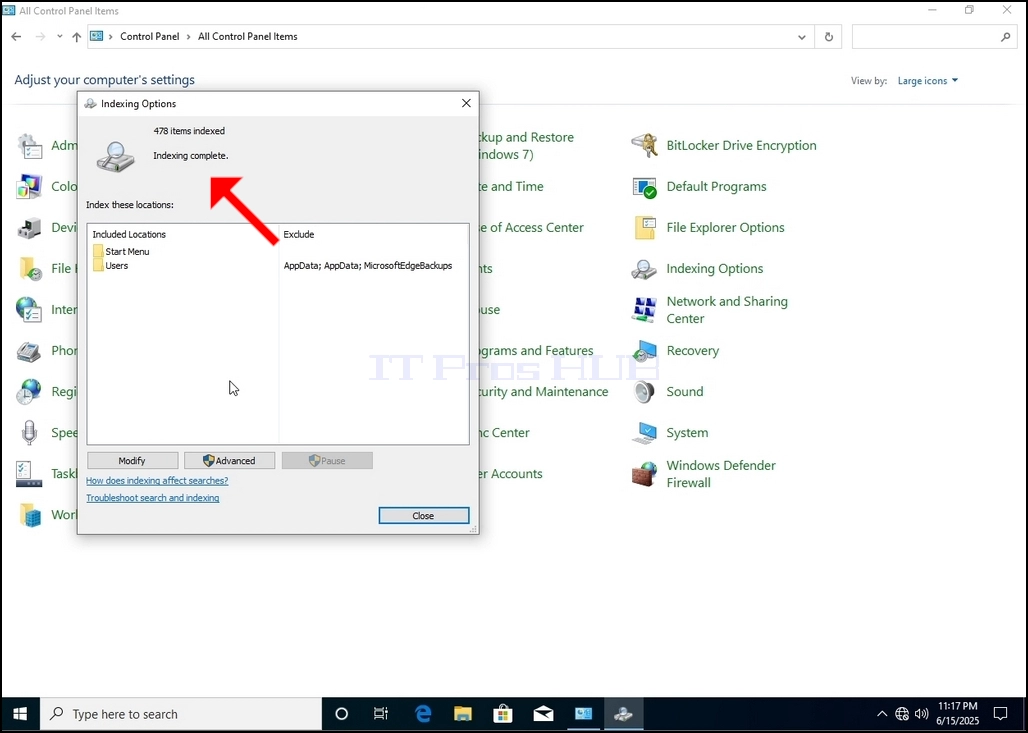
7. Assim que a janela de Opções de Indexação estiver aberta, clique no botão Avançado na parte inferior da janela.
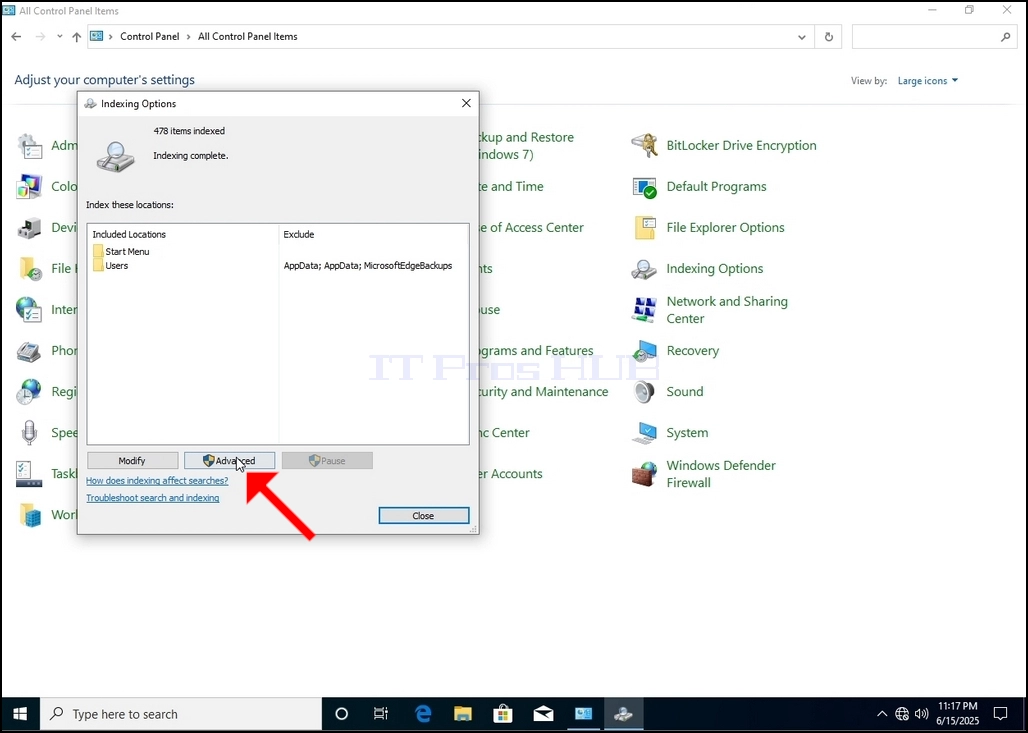
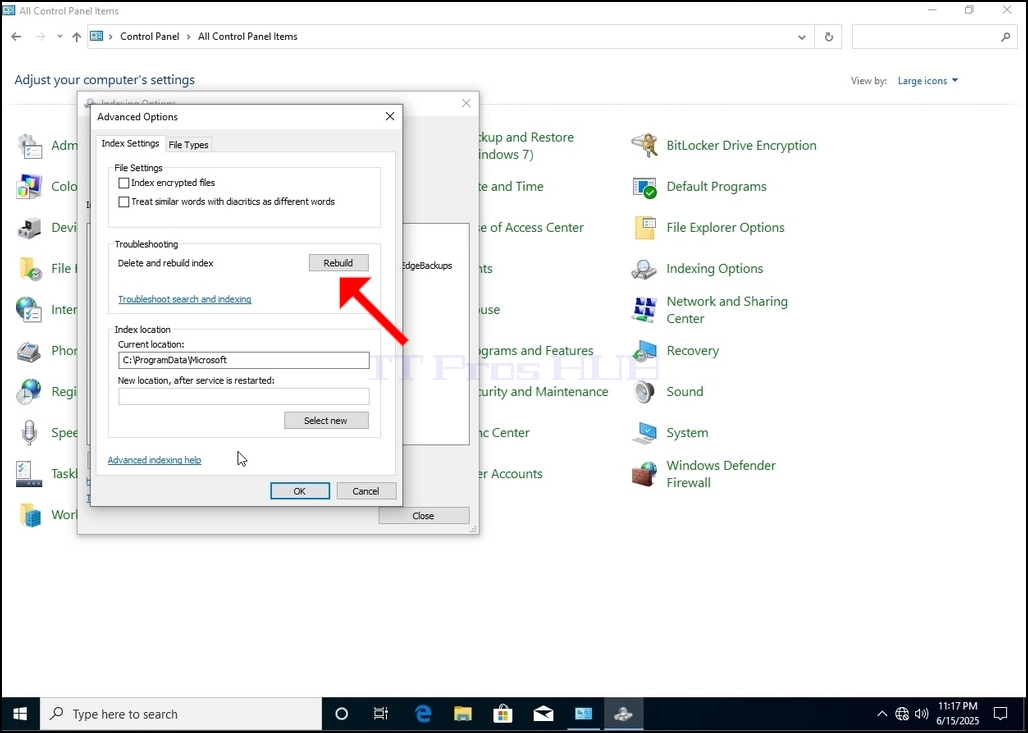
8. Na nova janela, procure o botão Reconstruir e clique nele. Depois aparece uma caixa de confirmação. Clique no botão OK nele para começar a reconstruir o índice.
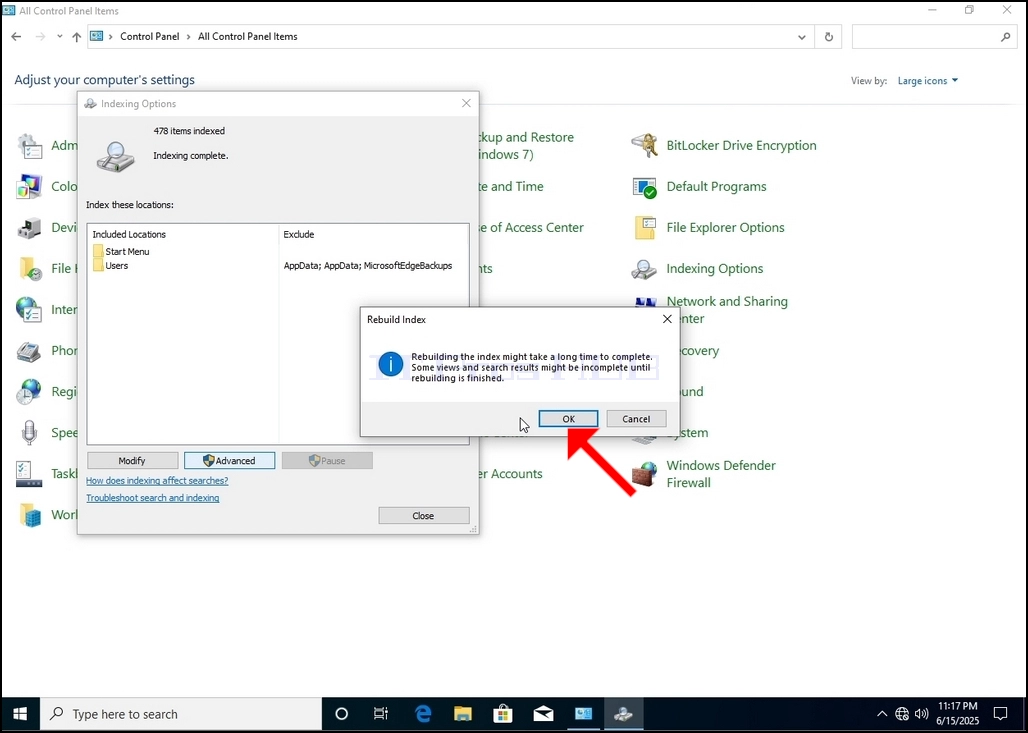
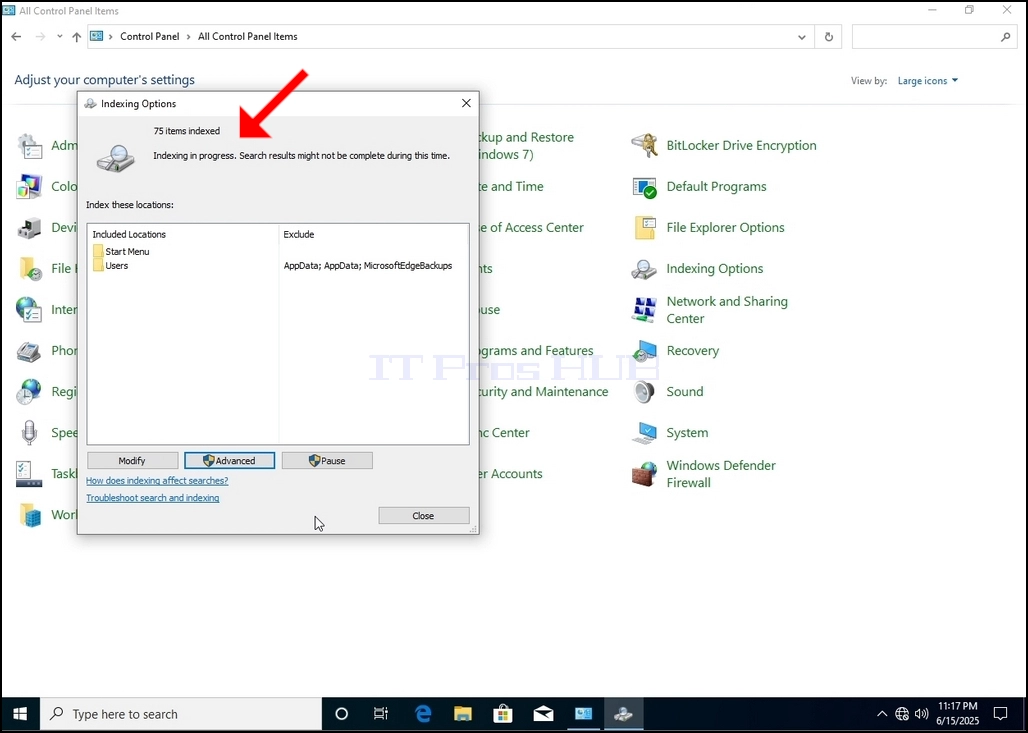
9. Depois de clicar em OK na caixa de confirmação, o Windows começará a reconstruir seu índice. Pode levar algum tempo para o processo real começar, Espere pacientemente alguns segundos a alguns minutos. No momento em que o processo começa, o "Indexação completa"a sentença será substituída por "A indexar em progresso. Os resultados da pesquisa podem não estar completos durante este tempo."
Além disso, o número de itens indexados será reset para 0 por um momento e, em seguida, começar a aumentar.
Note que todas as janelas que estão relacionadas com o processo de indexação podem agora ser fechadas e o processo de reconstrução ainda estaria rodando o fundo.
Note-se que a velocidade do processo de indexação pode ser reduzida devido à atividade do usuário no computador. Quanto mais intensa a atividade menos a velocidade de indexação seria.
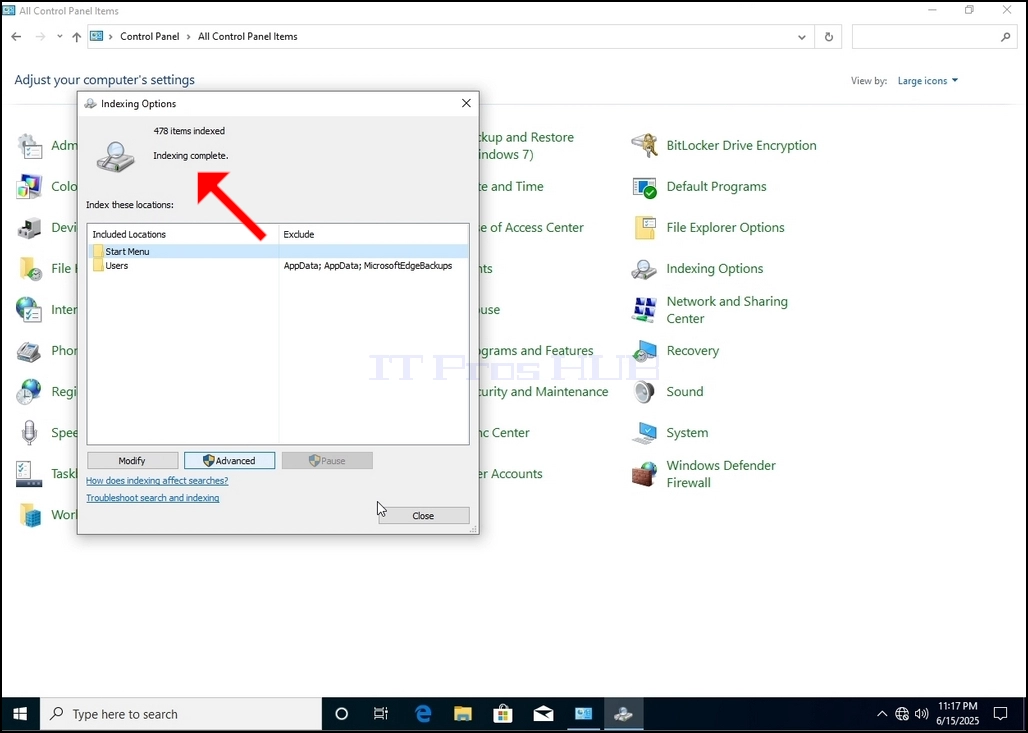
10. Para verificar se o processo de indexação é feito, voltar para as opções de indexação através do painel de controle, como explicado nas etapas anteriores. Se o processo estiver completo, você verá o "Indexação completa" sentença aparece novamente.
Uma vez que o Windows não notifica o usuário uma vez que este processo é feito, há realmente uma necessidade de executar o último mencionado. Dependendo do número de arquivos, pastas, drivers e partições marcados para indexação, este processo pode levar de alguns minutos a algumas horas.