- Detalhes
- Escrito por: IT Pro
- Categoria: How to Articles
- Acessos: 6340
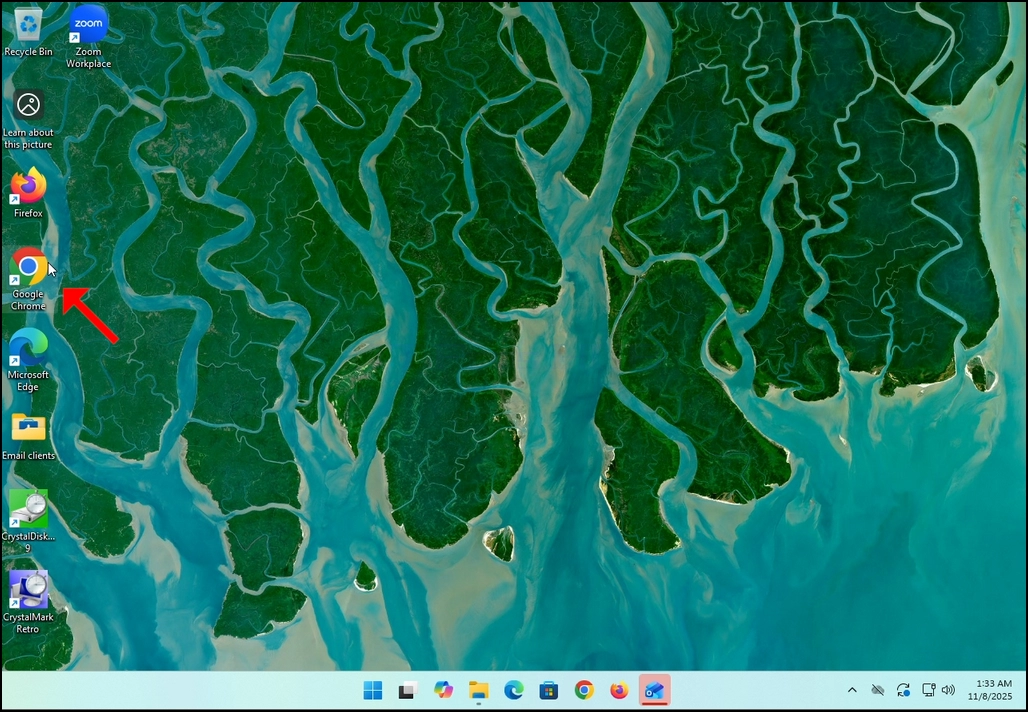
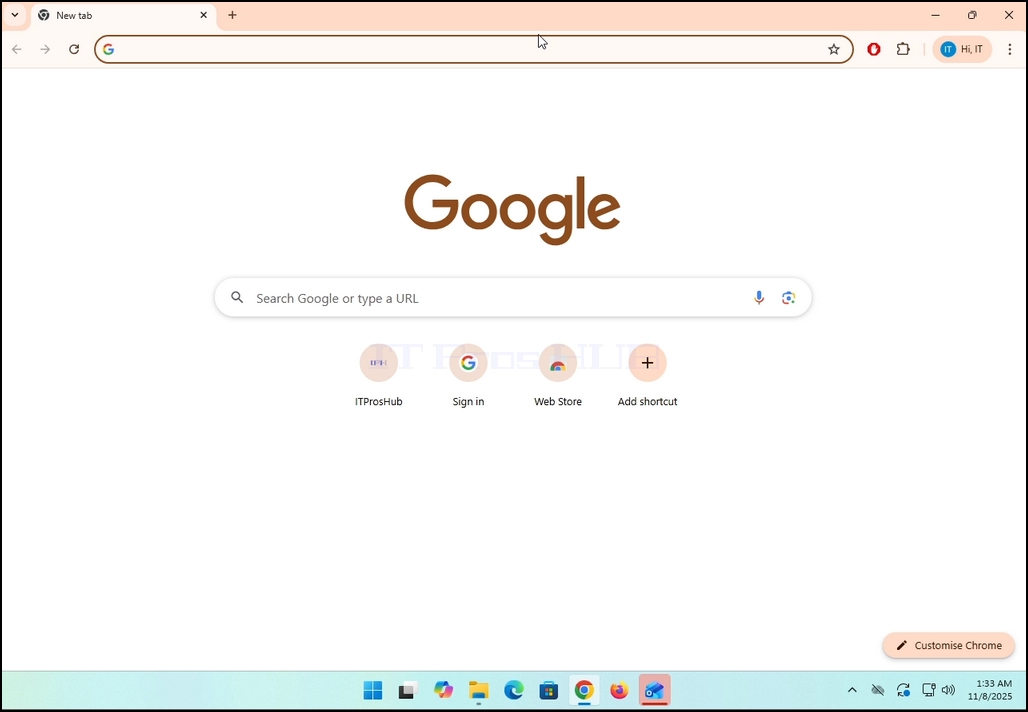
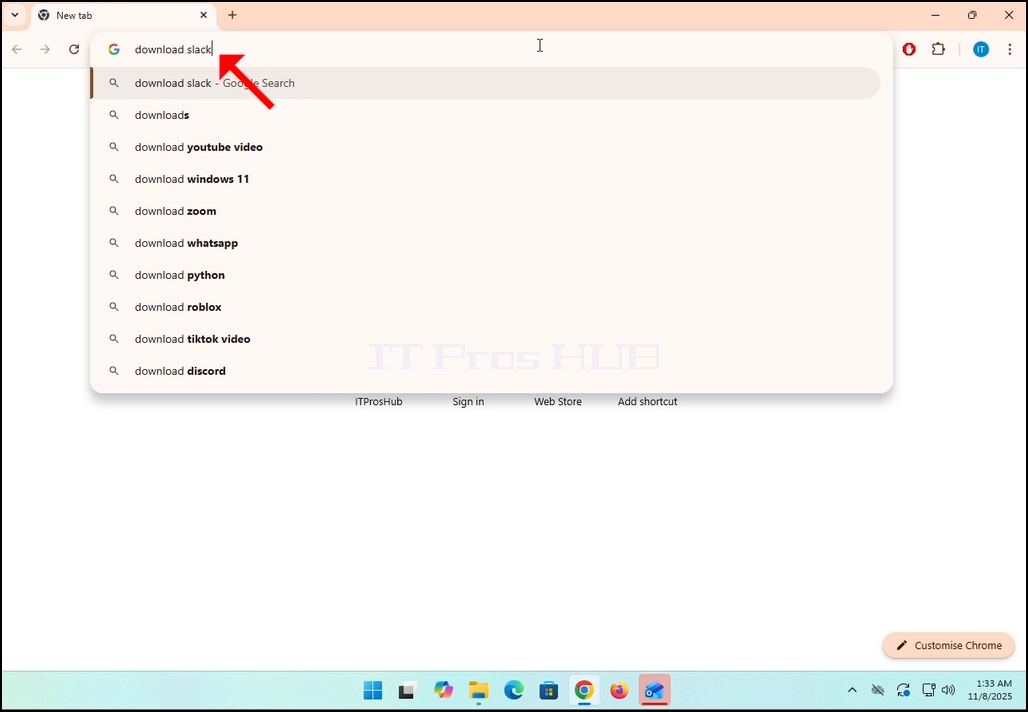
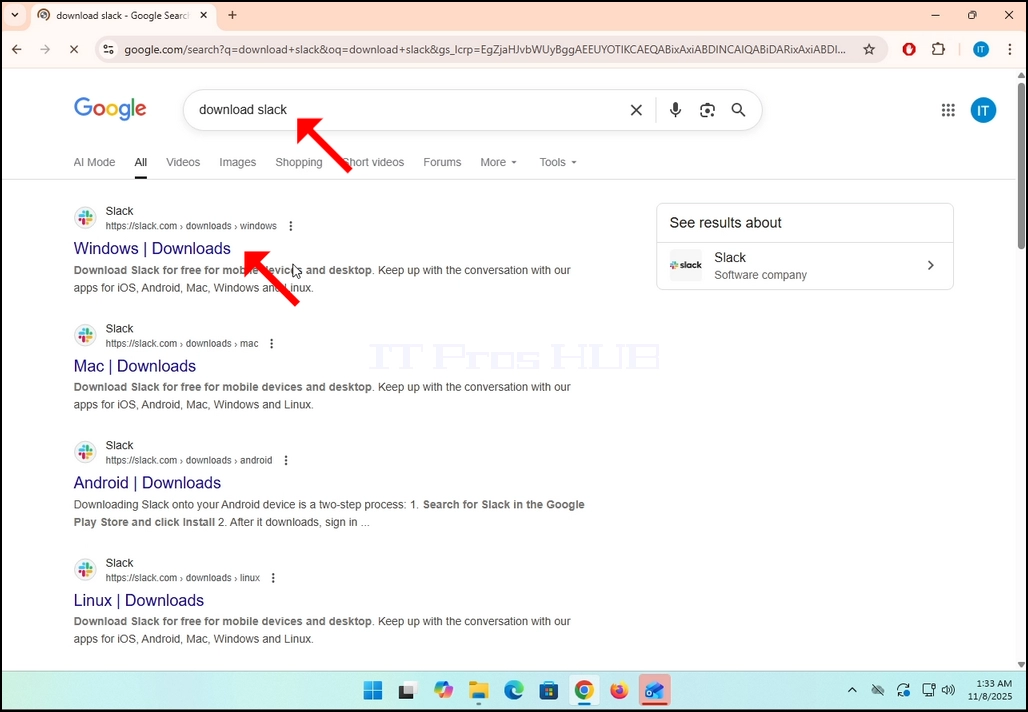
2. Vá para o Google e digite Download Slack na barra de pesquisa. Bater na Digite A chave depois. Espere os resultados da pesquisa aparecerem.
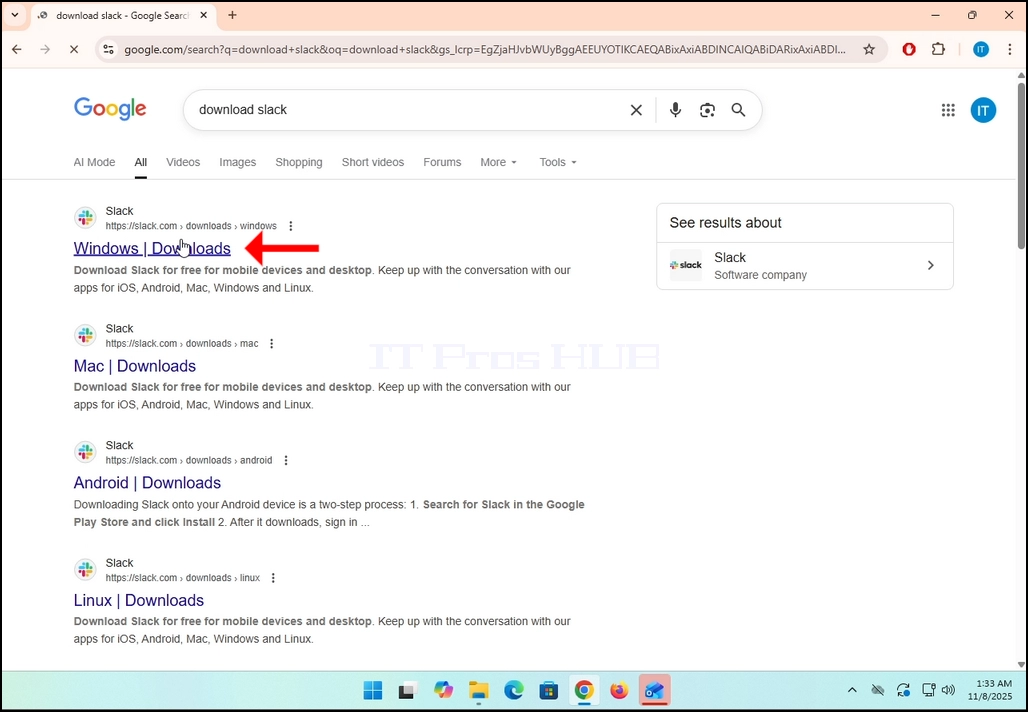
3. Nos resultados da pesquisa, procure um resultado que seja intitulado como “Baixas de Windows” e clique nele. Espere por um novo
página a carregar.
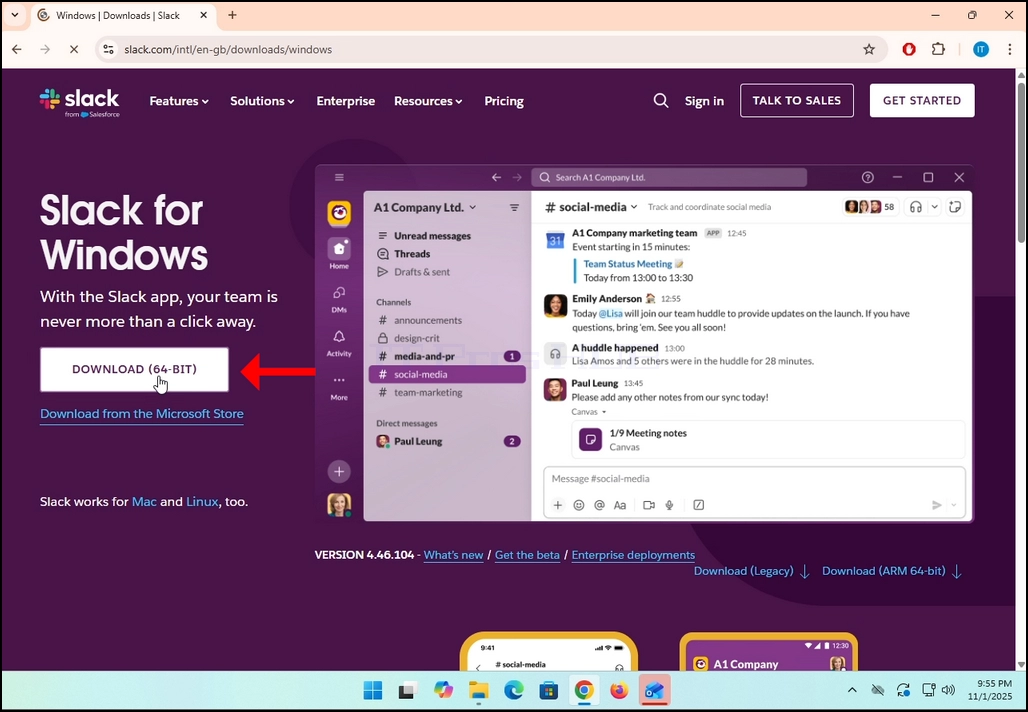
4. A página recém-carregada estará sob domínio do Slack (slack.com). procurar por uma Baixar (64-BIT) botão do lado esquerdo da página. Clique nesse botão para iniciar o processo de download do arquivo de instalação do Slack.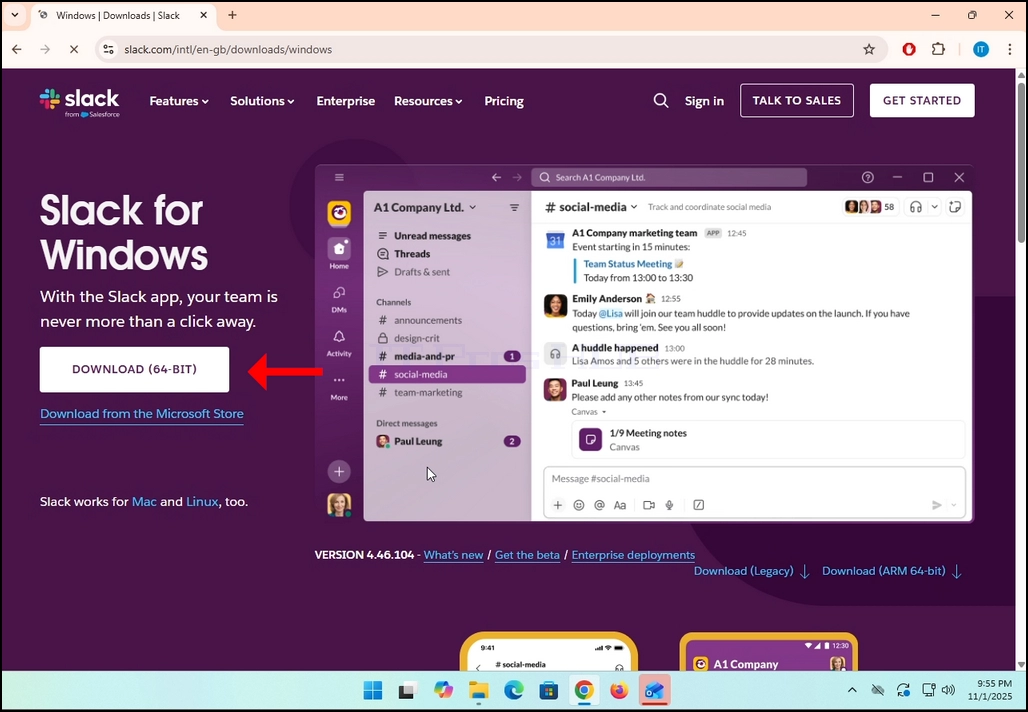
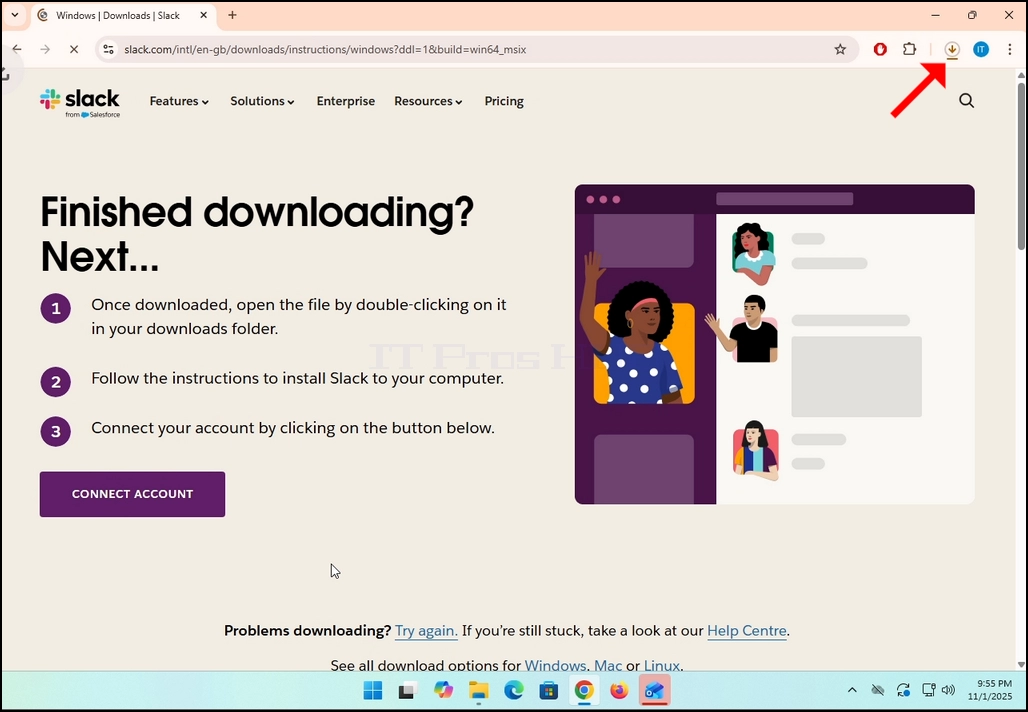
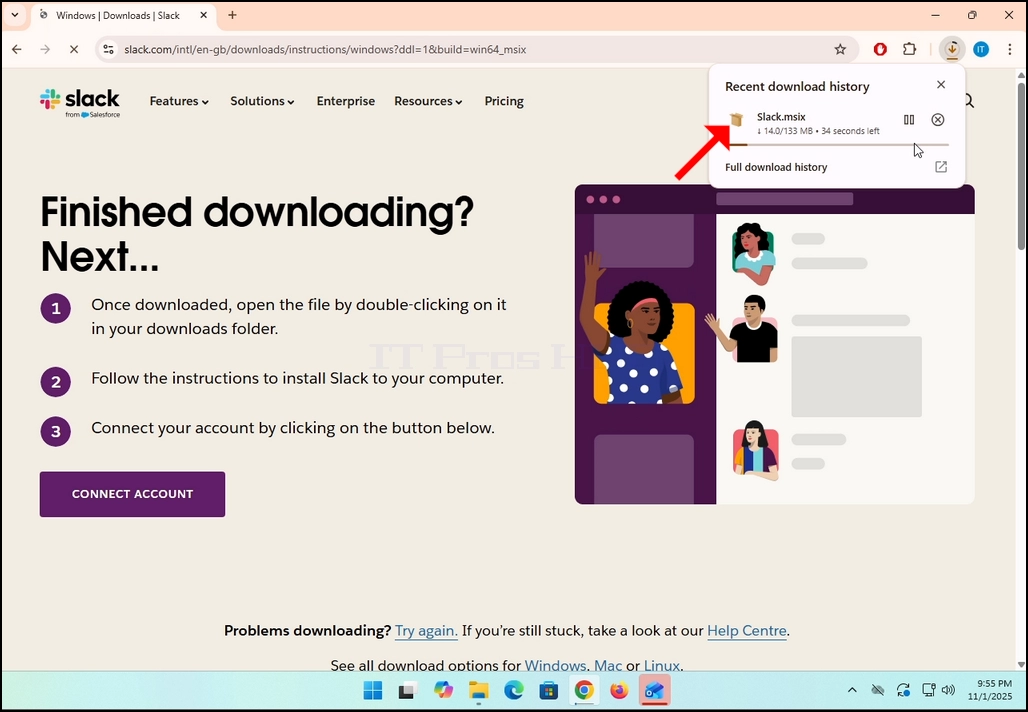
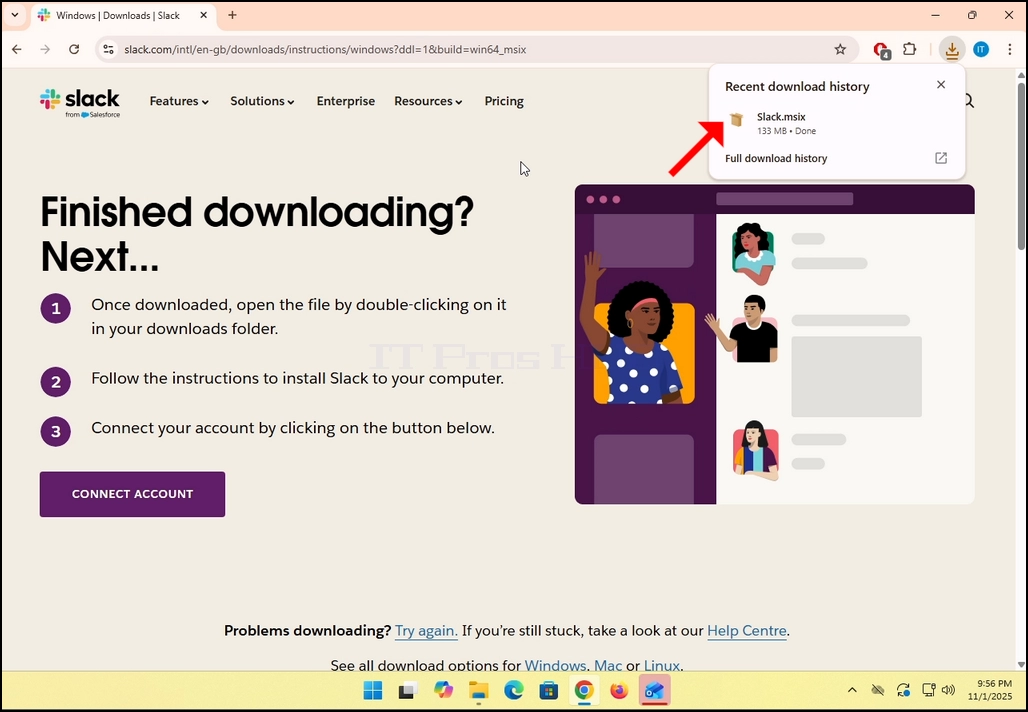
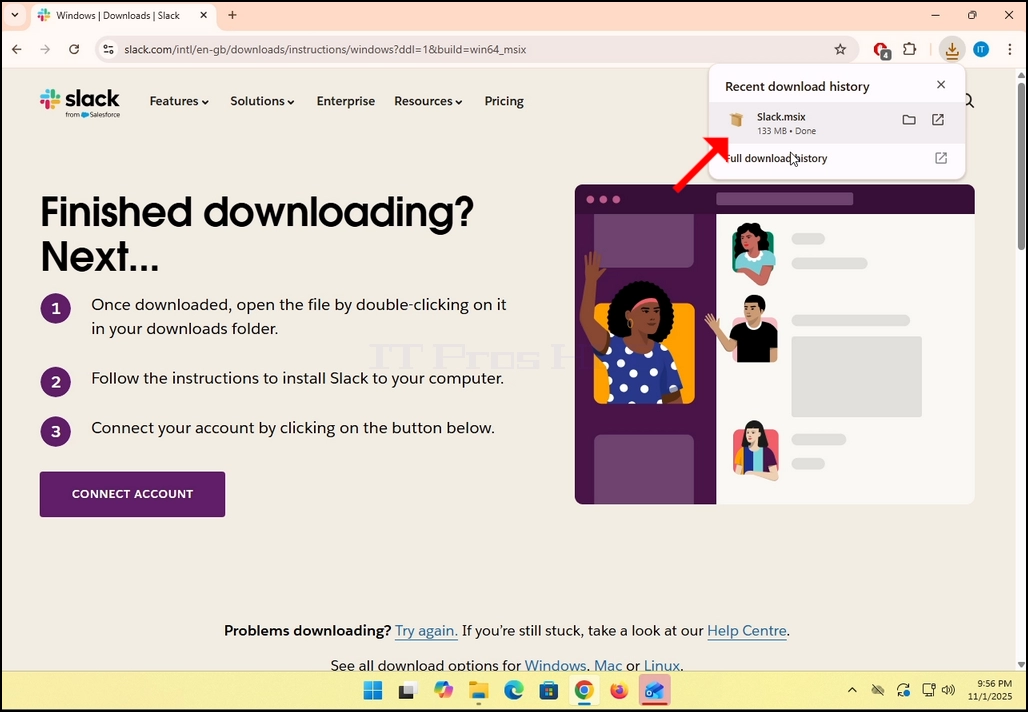
6. Uma vez feito, clique no Slack.m6 arquivo para abrir o arquivo e iniciar o processo de instalação.
7. Uma vez clicado, o Windows Store irá perguntar-lhe se você gostaria de instalar folga. Clique no azul INSTALL Botão.
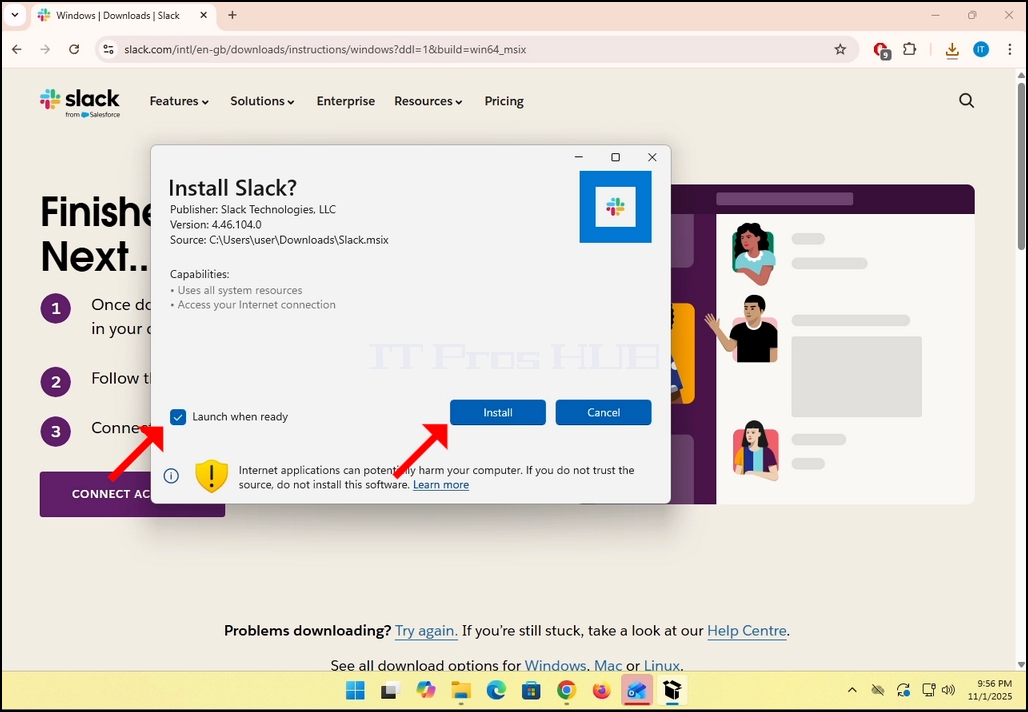
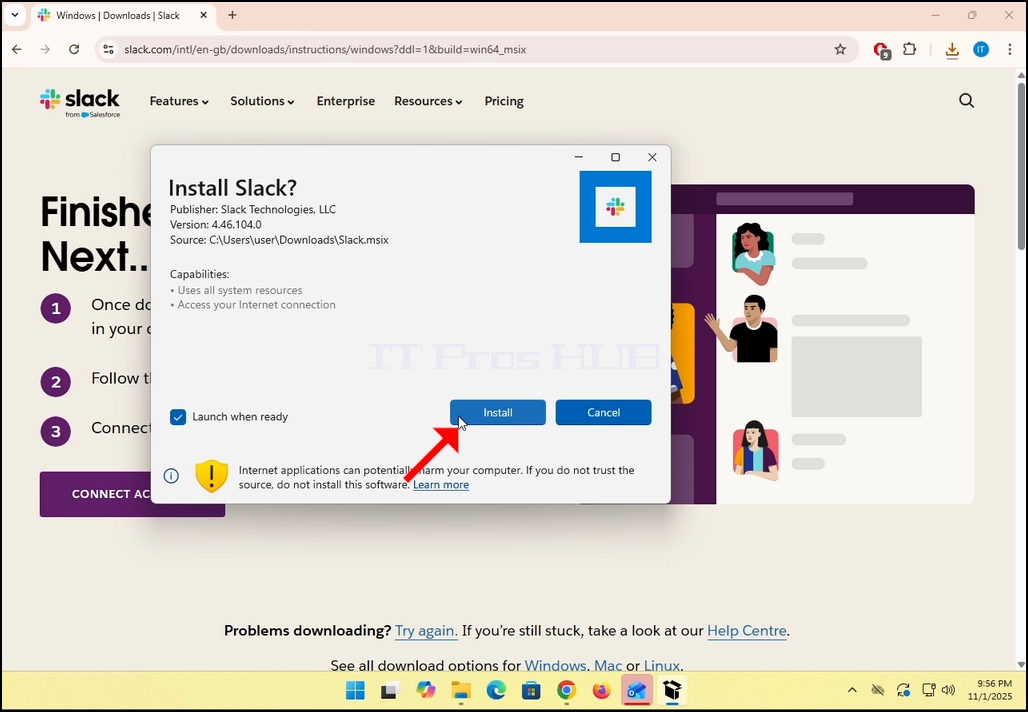
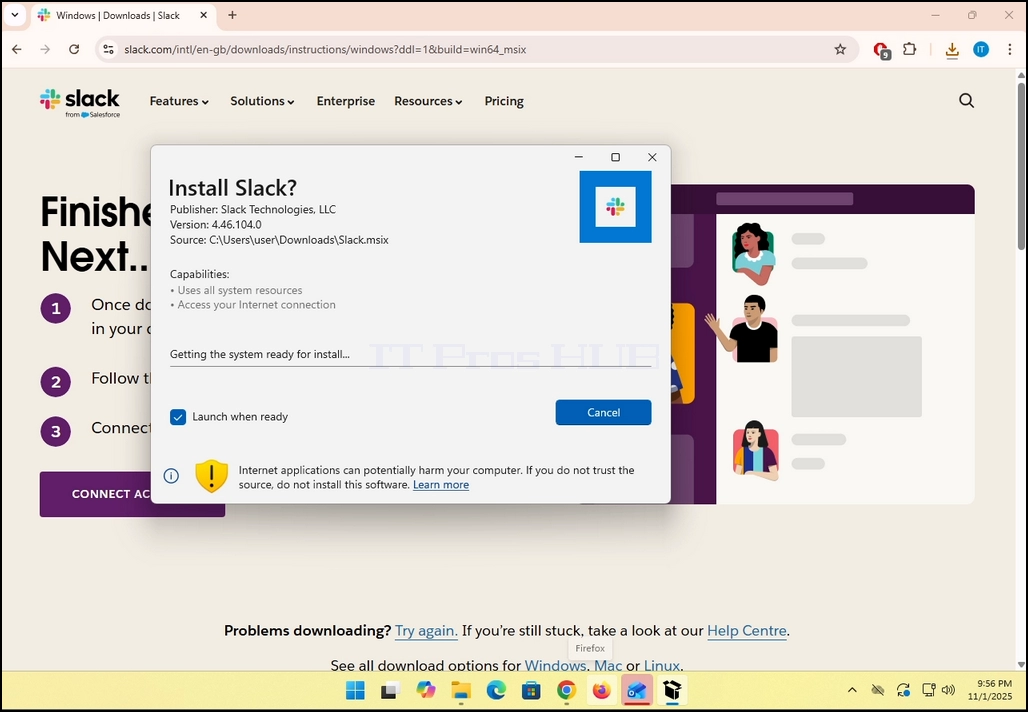
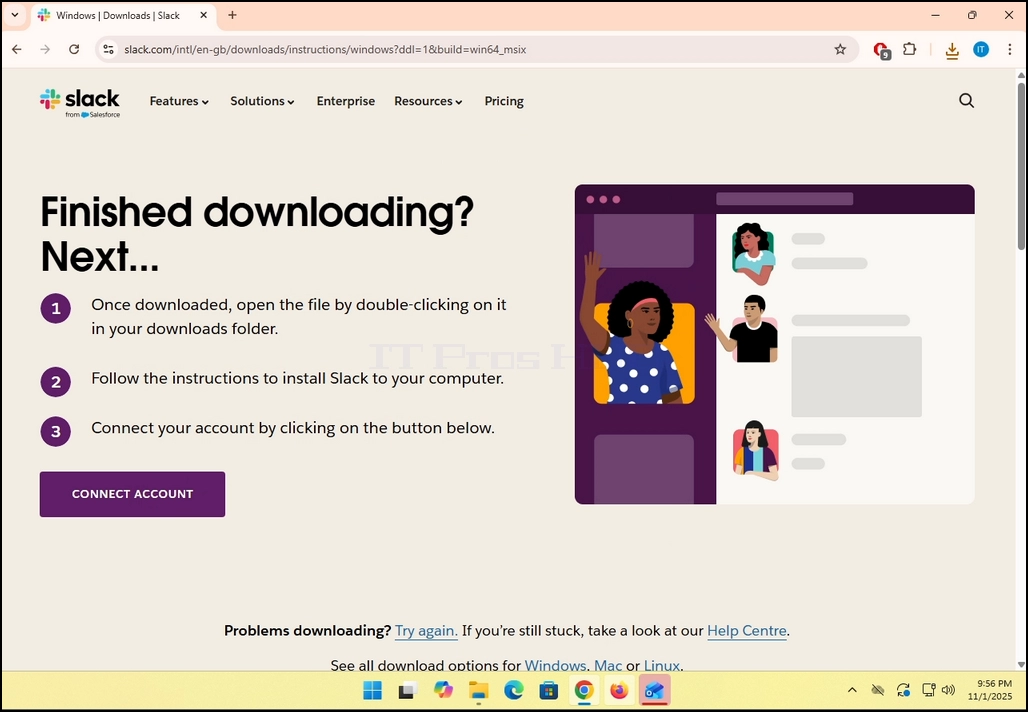
8. Assim que o processo de instalação estiver concluído, você será notificado pelo Windows Store com a mensagem “Slack está pronto”. Clique no azul Lançar botão para iniciar Slack.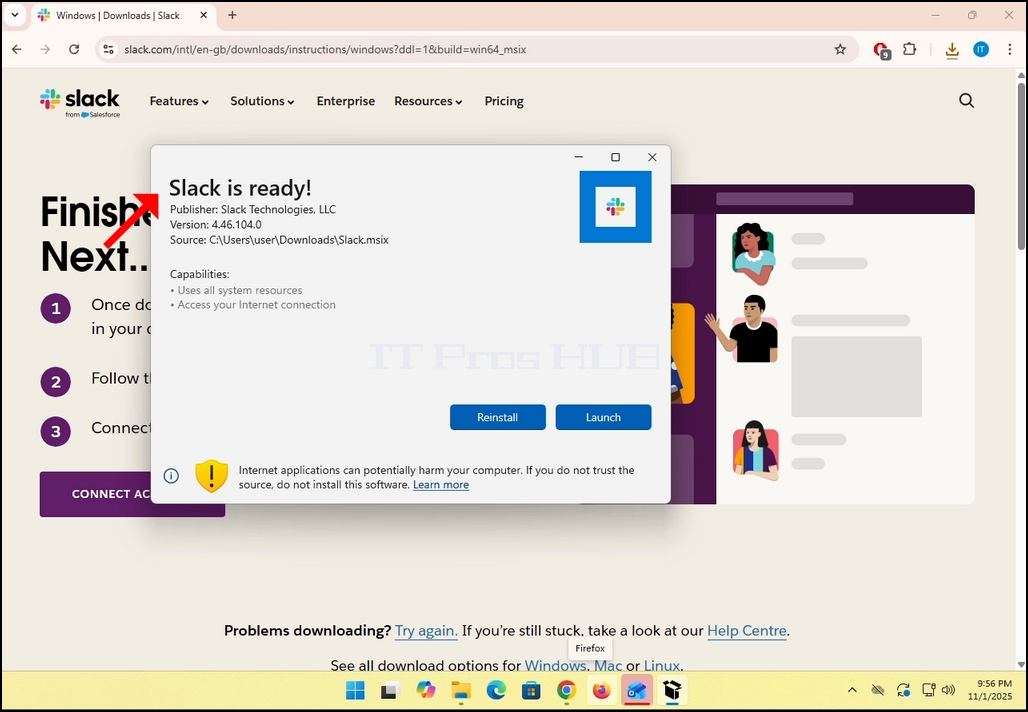
9. Você está acabado! Slack agora está instalado no Windows.

- Detalhes
- Escrito por: IT Pro
- Categoria: How to Articles
- Acessos: 6707
1. Baixe o cliente Bat e clique no arquivo baixado. Espere que ele inicie o assistente de instalação. Bater na Próxima chave quando a janela de Proteção de Dados é mostrada.



2. Uma vez que o assistente de instalação está aberto, clique no PróximaBotão.

3. Aceite o acordo de licença marcando a caixa no botton direito e clique no botão NEXT novamente.


4. Clique no INSTALL Botão. note que Janelas UAC pode pedir uma aprovação do administrador para iniciar o processo de instalação (daí o símbolo UAC dentro do botão.

5. Uma vez que UAC pede uma aprovação do administrador, clique no SIM Botão. Espere pela próxima janela aparecer. uma vez a SIM o botão é clicado, o processo de instalação começará.


6. Espere até que o processo seja feito.


7. Uma vez que o processo é feito, você pode desmarcar o "Lançar o TheBat! quando existir a configuração" opção e clique no FINAL Botão. O Bat! O cliente de email está agora instalado.

8.
- Detalhes
- Escrito por: IT Pro
- Categoria: How to Articles
- Acessos: 7168
1. Em sua interface de usuário Zoom olhar para um botão com um ícone verde com uma seta preta apontando para cima nele ea palavra “compartilhamento” escrito sob ela. Clique.


2. Note que há uma seta ao lado desse ícone. Se você clicar nessa seta, você pode direcionar Zoom para permitir que um participante compartilhe uma tela de cada vez ou para permitir que vários participantes compartilhem simultaneamente
3. Depois de clicar nesse botão, uma nova janela será aberta. Nesta janela você será apresentado com opções sobre como e o que compartilhar com seus participantes na reunião. Neste artigo vamos nos concentrar no opção de telas Apenas.
4. Depois de escolher qual tela você gostaria de compartilhar, clique no botão azul Compartilhar na parte inferior da tela, a fim de começar a compartilhar.
 5. No lado direito da janela estão as opções de Disposição do Apresentador. Essas opções permitem que o apresentador mude como a tela e o apresentador são colocados durante a reunião.
- Apenas conteúdo – somente o conteúdo compartilhado é visível para os participantes
- Como pano de fundo – o conteúdo é compartilhado como fundo e o feed de vídeo do apresentador é apresentado em primeiro plano
- Sobre o ombro – a tela que é compartilhada é mostrada em cima do “ombro” do participante. Basicamente, é mostrado do lado deles para o topo.
- Lado a lado – o apresentador e a tela compartilhada são mostrados lado a lado aos participantes
6. As opções adicionais incluem:
- Partilha de som – o apresentador compartilha os sons omitindo de seu computador
- Otimize para compartilhamento de vídeo – Zoom se otimizaria para compartilhar vídeo sobre a tela que é compartilhada
- Compartilhar janelas de zoom - Controla se sua própria interface Zoom (as janelas do aplicativo Zoom) podem ser compartilhadas quando você compartilha a tela.



7. Depois de apertar o botão compartilhar, Zoom começará a compartilhar a janela escolhida. Você será notado que por ver uma caixa verde intitulada “você está compartilhando tela” e um botão vermelho intitulado “Parar a partilha”
8. Note que o feed de vídeo da sua própria câmera será mostrado em uma caixa pequena, bem como pode ser visto na imagem abaixo:
9. Minimize a caixa clicando na seta para cima na parte inferior da caixa. A seta é fundida em uma barra verde e aponta para cima.
10. O compartilhamento pode ser interrompido a qualquer momento clicando no botão vermelho Pare de compartilhamento.


- Detalhes
- Escrito por: IT Pro
- Categoria: How to Articles
- Acessos: 6987
- Abrir o Microsoft Edge



4. Nessa extensão, procure o Sobre o Microsoft Edge sentença e clique nele uma vez. Esperar que a janela Acerca apareça
8. Uma nota importante em relação às conexões medidas:
a. Se você usar uma conexão medida como um hotspot móvel ou uma conexão LTE, e deseja atualizar Edge, certifique-se de marcar o Baixe Atualizações sobre conexões medidas opção que reside nessa mesma janela Sobre.


9. Uma vez que Edge é feito de baixar a atualização, ele irá notificá-lo que “Para terminar de atualizar reiniciar o Microsoft Edge” como você pode ver na imagem abaixo.
10. A Reiniciar botão deve aparecer no lado direito da janela. Clique nele para reiniciar o Microsoft Edge e terminar o processo de atualização.




12. Além disso, voltar para a janela Sobre permitiria que você verificar se há mais atualizações pendentes. Como você pode ver aqui, não há mais atualizações pendentes desde que somos apresentados com a mensagem Microsoft Edge está atualizado.

- Detalhes
- Escrito por: IT Pro
- Categoria: How to Articles
- Acessos: 6707
1. Vá para o Windows Desktop.
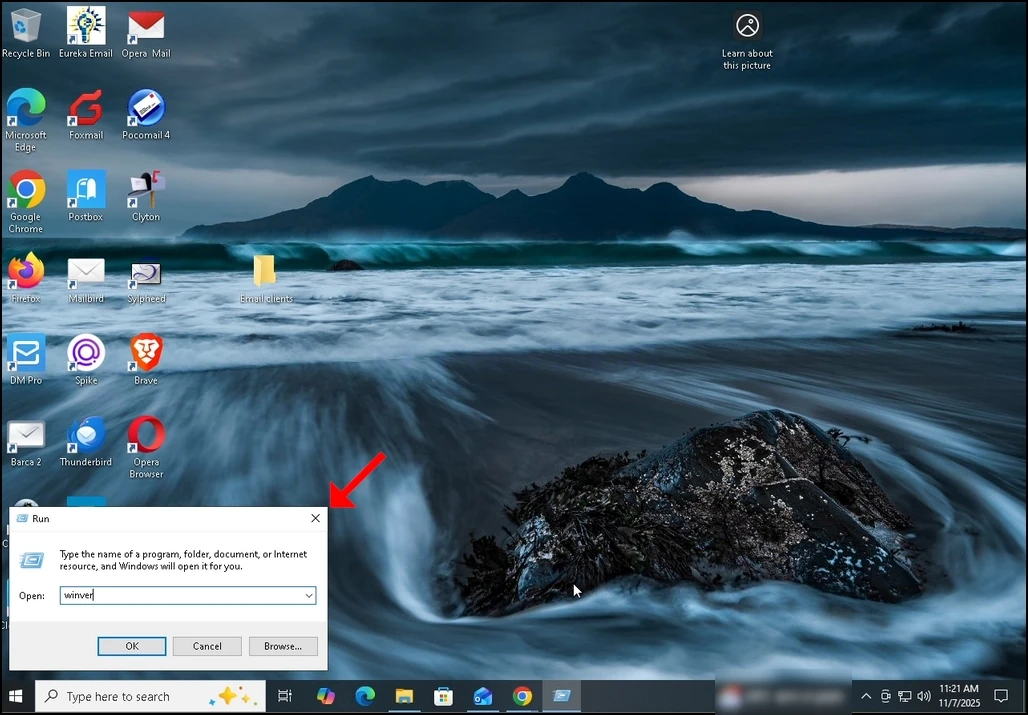
2. No seu teclado, clique Windows+R combinação de teclas e esperar que a caixa Executar apareça.
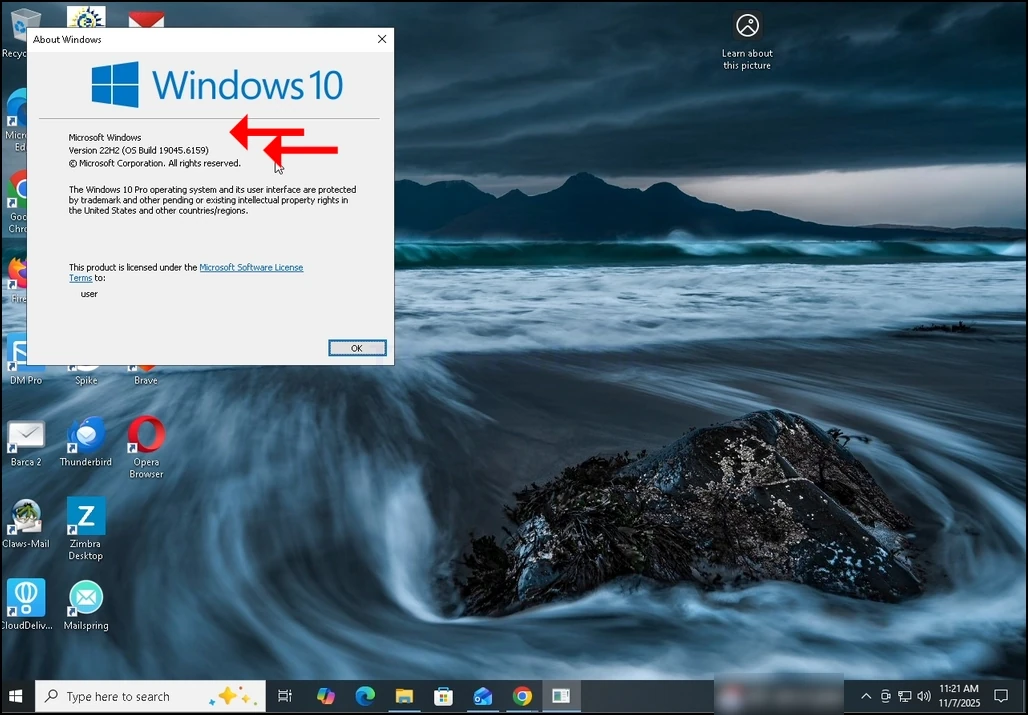
3. Uma vez que a caixa Executar aparece, digite Winver na caixa de texto e pressione a tecla Enter ou clique no botão OK e aguarde pela janela Sobre o Windows para pop-up
4. Na janela Sobre o Windows, na segunda frase, a versão e compilação do Windows será aparente.
5. O tipo de sistema operacional poderia ser visto no segundo parágrafo.
6. Neste artigo por exemplo, a versão do Windows é 22H2 e sua construção é 19045.6159 e o tipo de sistema operacional é Windows Pro.