Online: 272 online | Members: 0 | Guests: 272
Quinta-feira, junho 4, 2026
Page Minimap
Reading time: 3 min read
Tagline:ComobaixarinstalarSlacknoWindows11+1

1. Vá para o seu navegador de internet. No caso deste artigo vamos usar o Chrome.
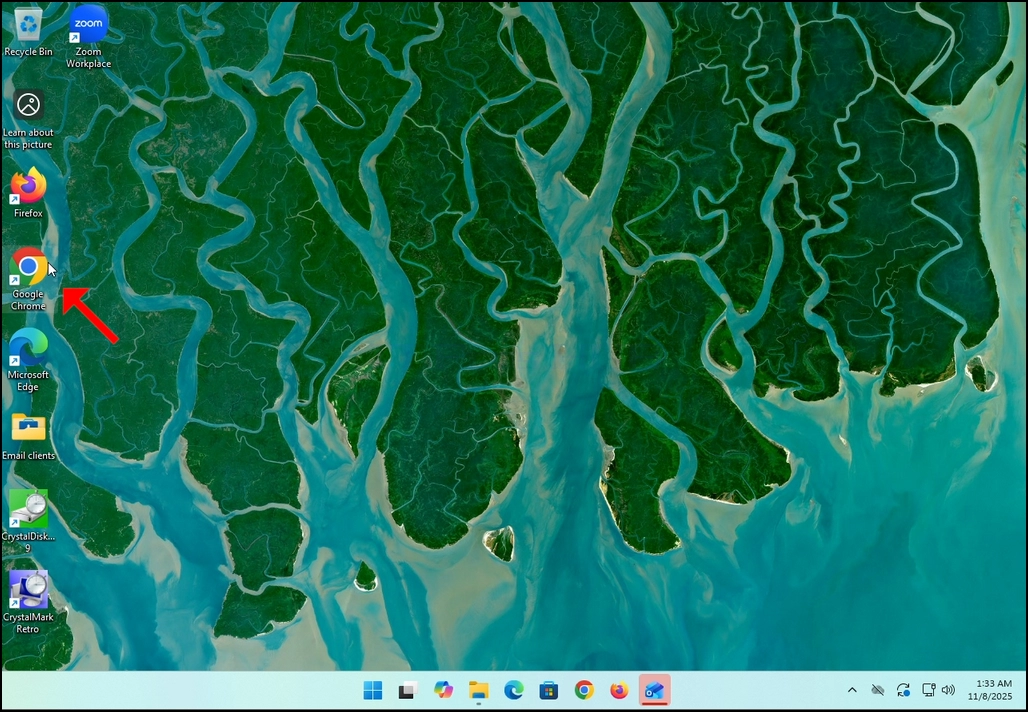
how-to-download-and-install-slack-in-windows-11-11.webp

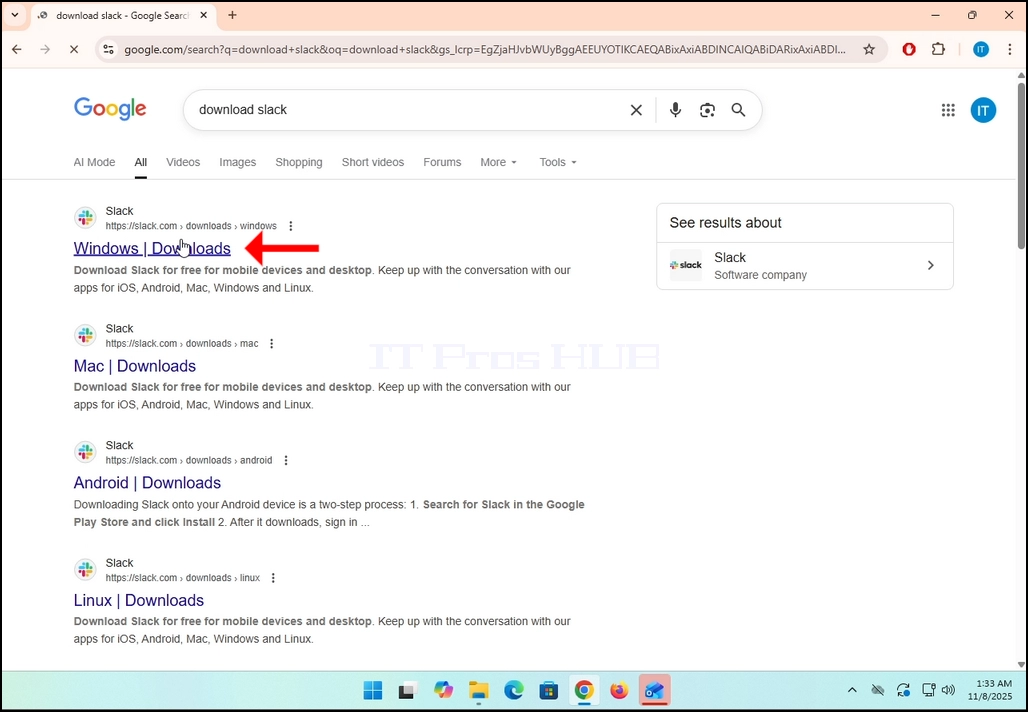
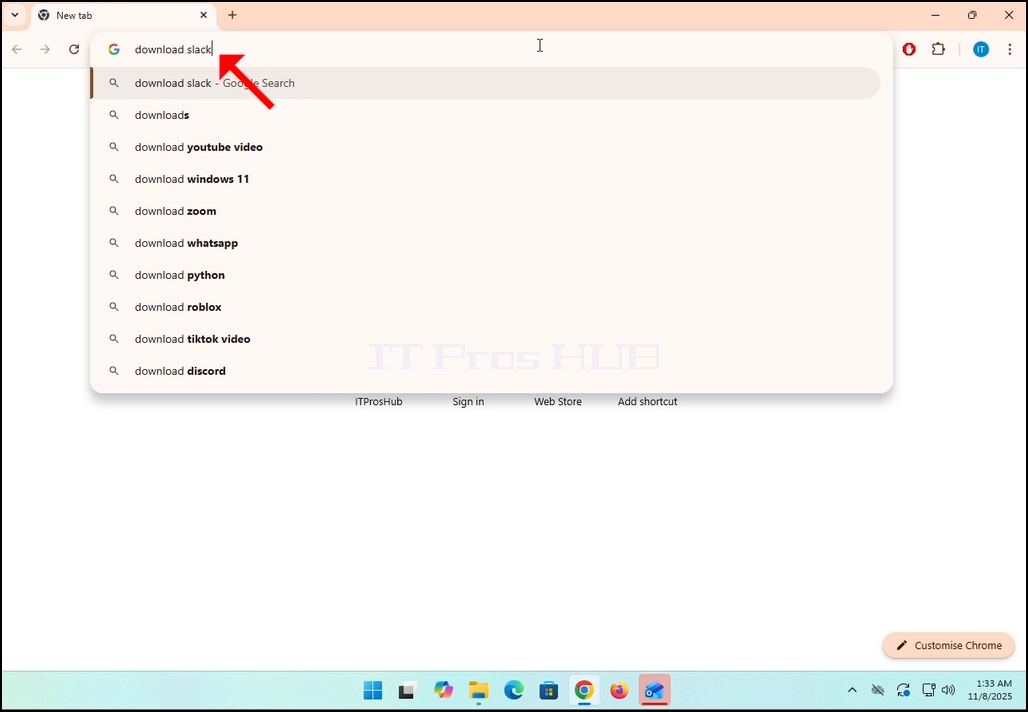
2. Vá para o Google e digite Download Slack na barra de pesquisa. Bater na Digite A chave depois. Espere os resultados da pesquisa aparecerem.
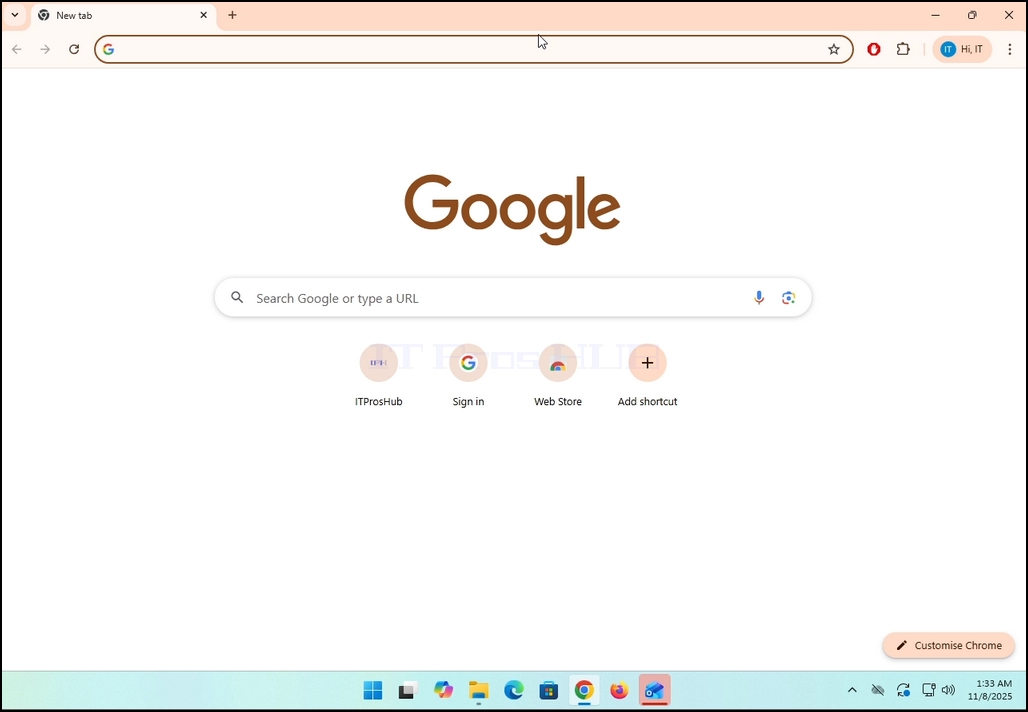
how-to-download-and-install-slack-in-windows-11-12.webp

how-to-download-and-install-slack-in-windows-11-13.webp

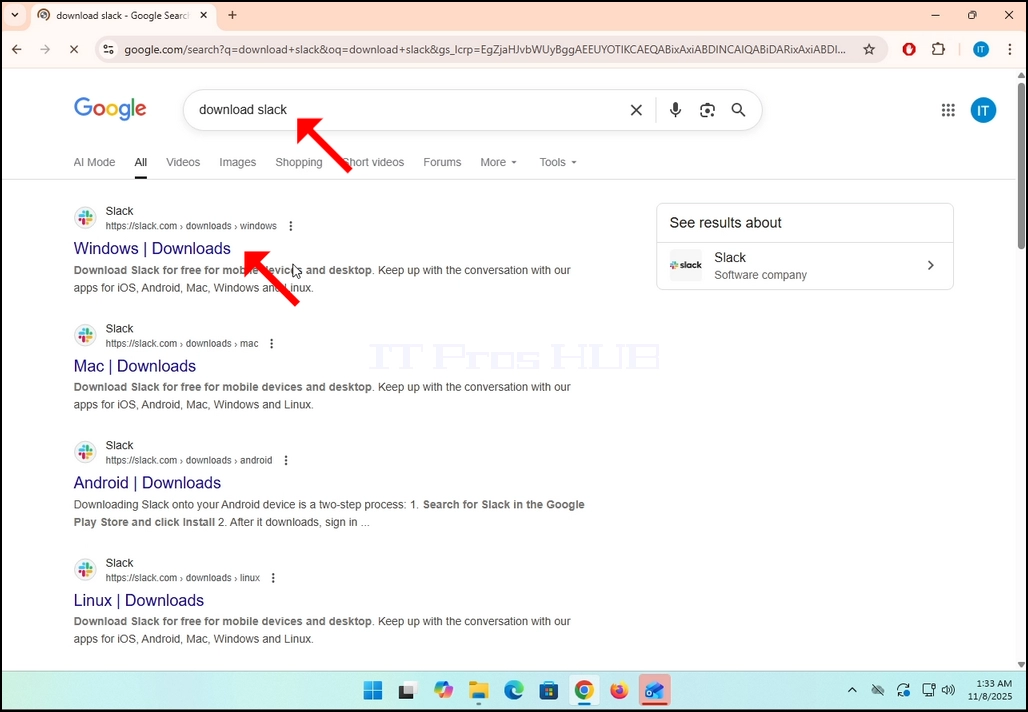
3. Nos resultados da pesquisa, procure um resultado que seja intitulado como “Baixas de Windows” e clique nele. Espere por um novo

página a carregar.
how-to-download-and-install-slack-in-windows-11-14.webphow-to-download-and-install-slack-in-windows-11-15.webp

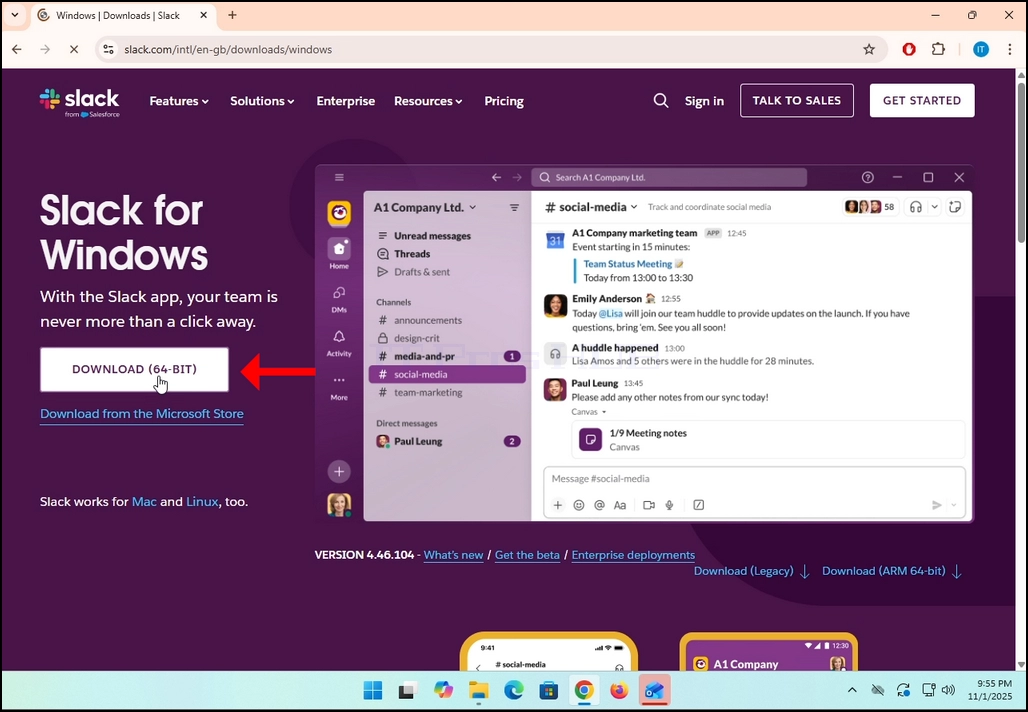
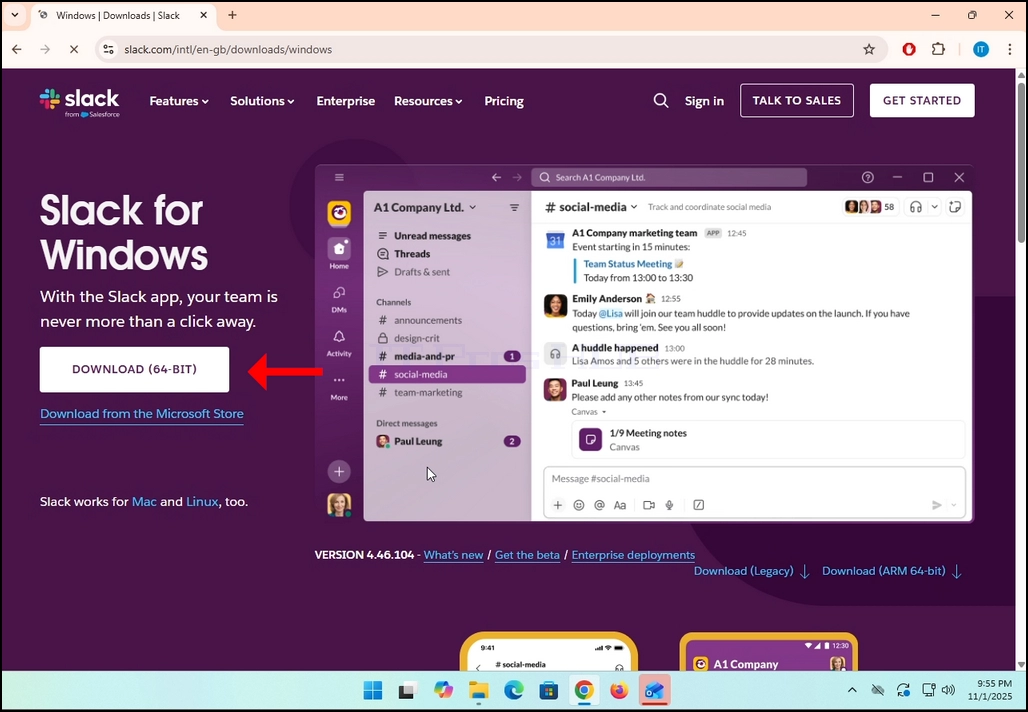
4. A página recém-carregada estará sob domínio do Slack (slack.com). procurar por uma Baixar (64-BIT) botão do lado esquerdo da página. Clique nesse botão para iniciar o processo de download do arquivo de instalação do Slack.how-to-download-and-install-slack-in-windows-11-16.webphow-to-download-and-install-slack-in-windows-11-17.webp
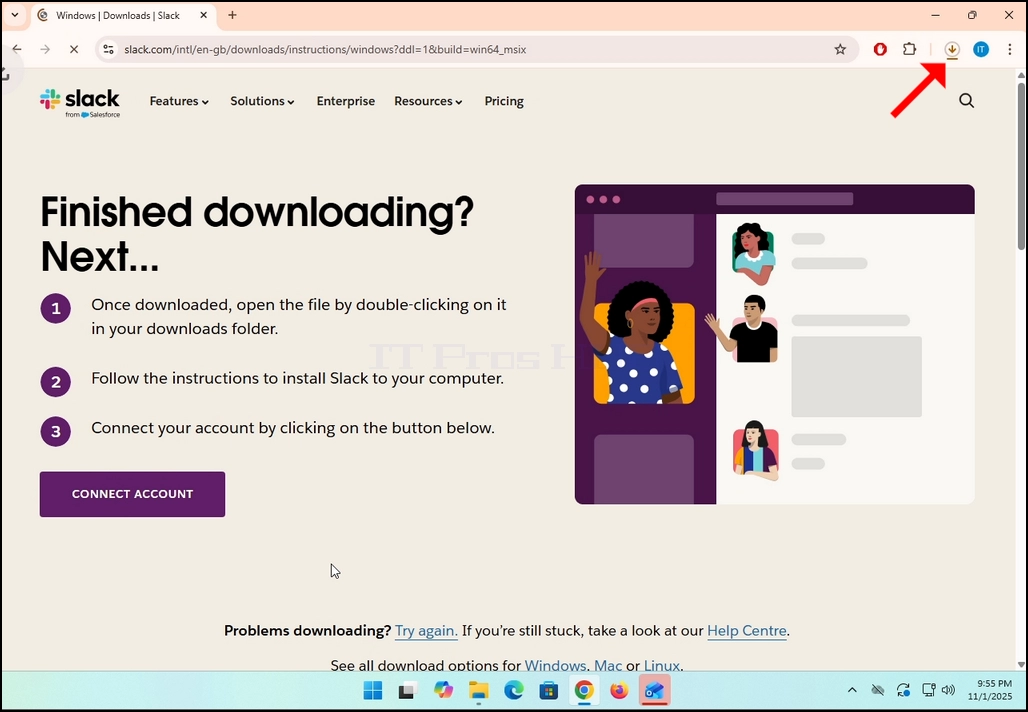
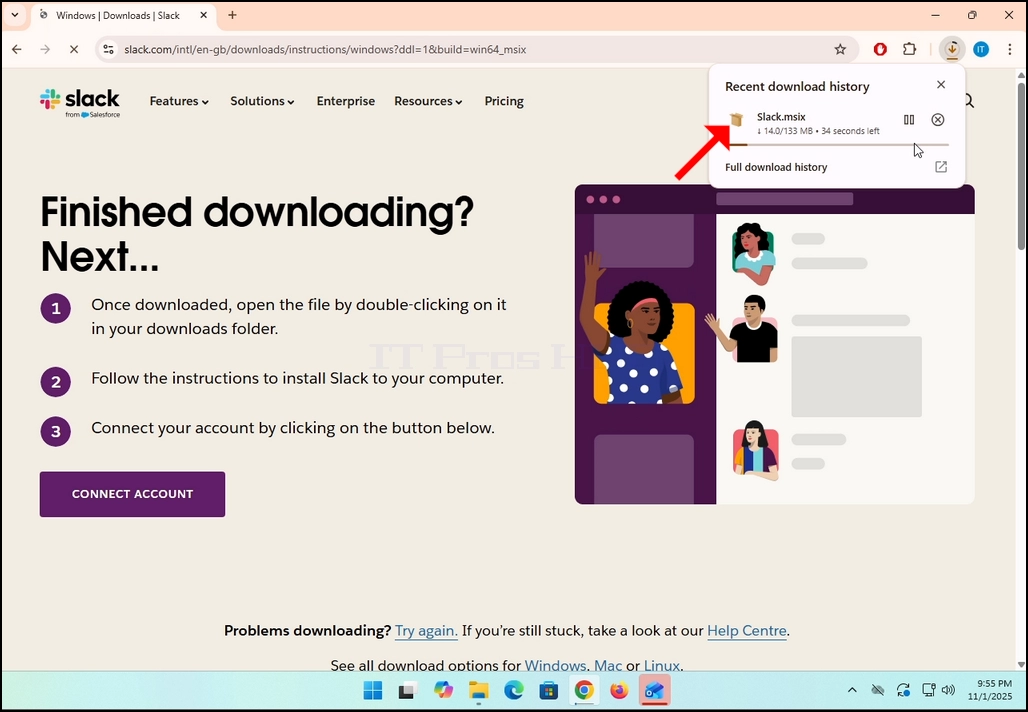
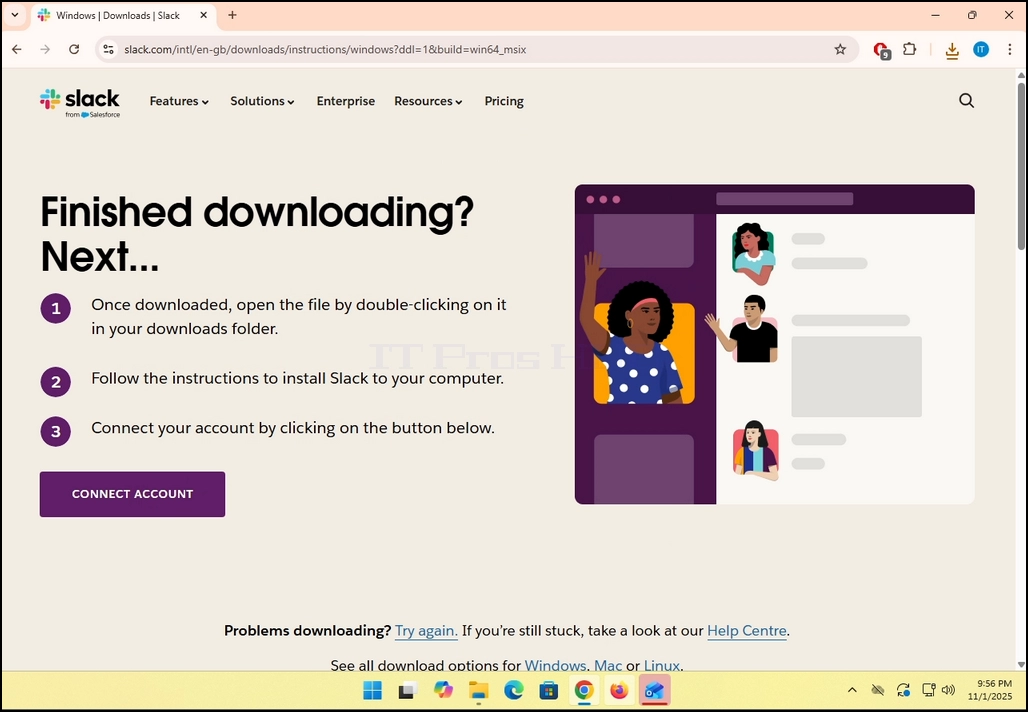
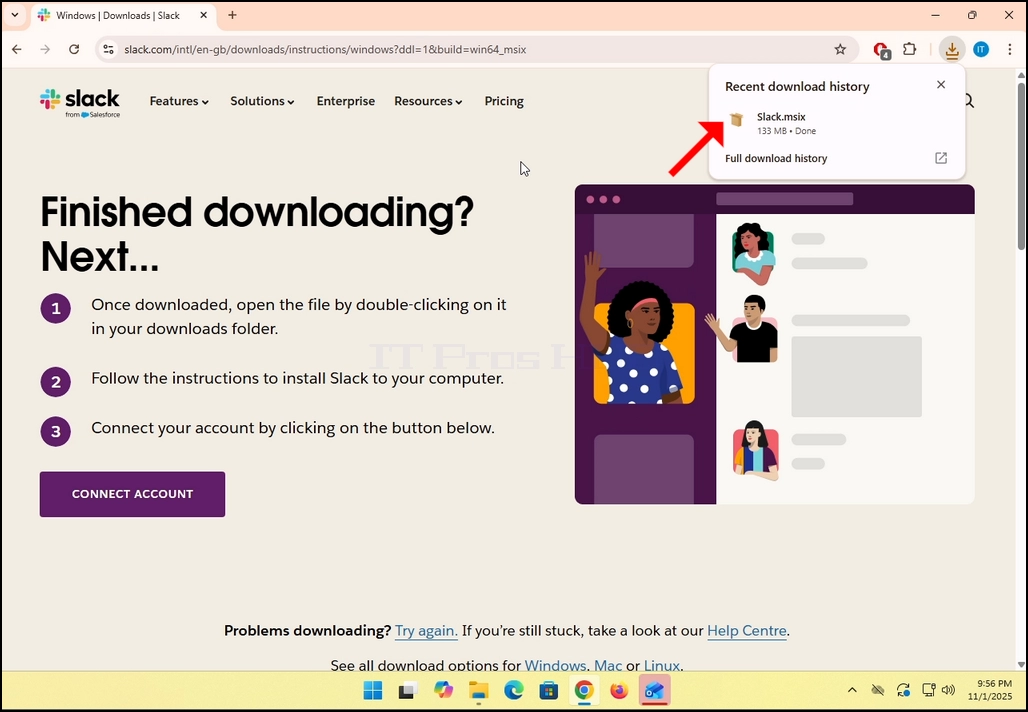
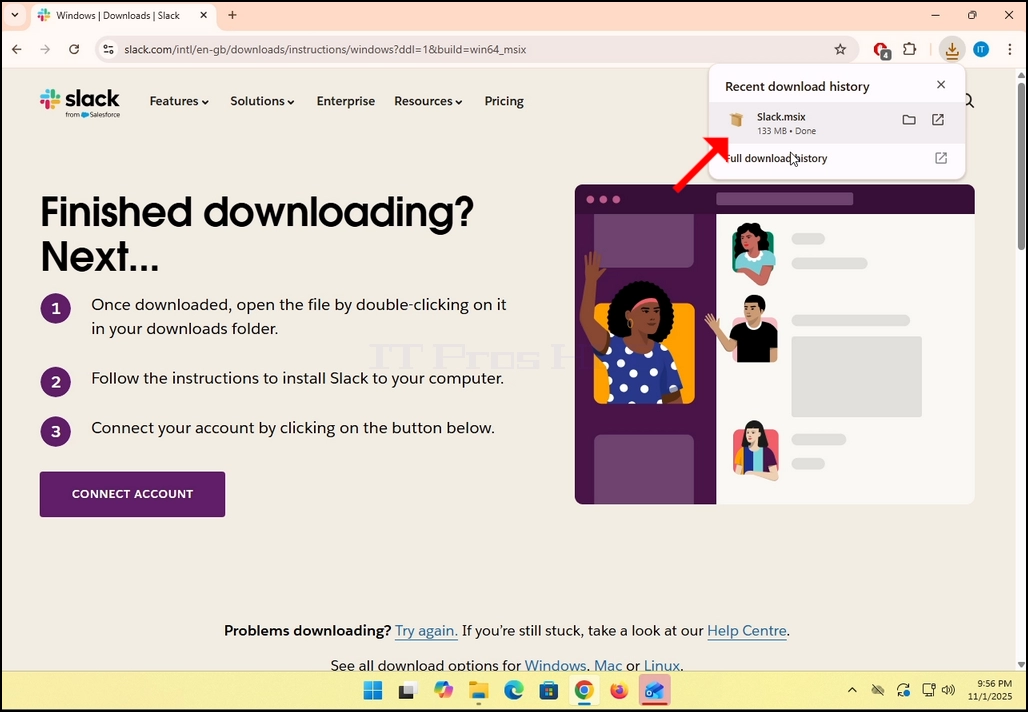
5. Uma vez clicado, você verá o processo de instalação sendo feito em seu navegador. Certifique-se de que o arquivo que está sendo baixado é chamado Slack.m6 e nada mais.

how-to-download-and-install-slack-in-windows-11-18.webphow-to-download-and-install-slack-in-windows-11-19.webp

6. Uma vez feito, clique no Slack.m6 arquivo para abrir o arquivo e iniciar o processo de instalação.
how-to-download-and-install-slack-in-windows-11-20.webphow-to-download-and-install-slack-in-windows-11-21.webp

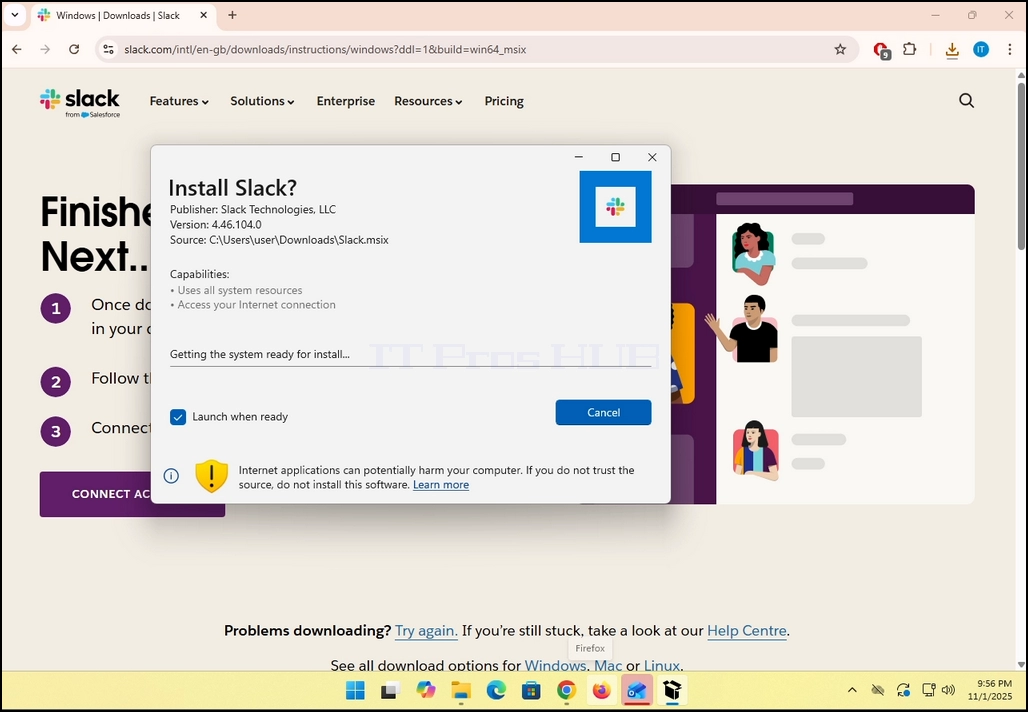
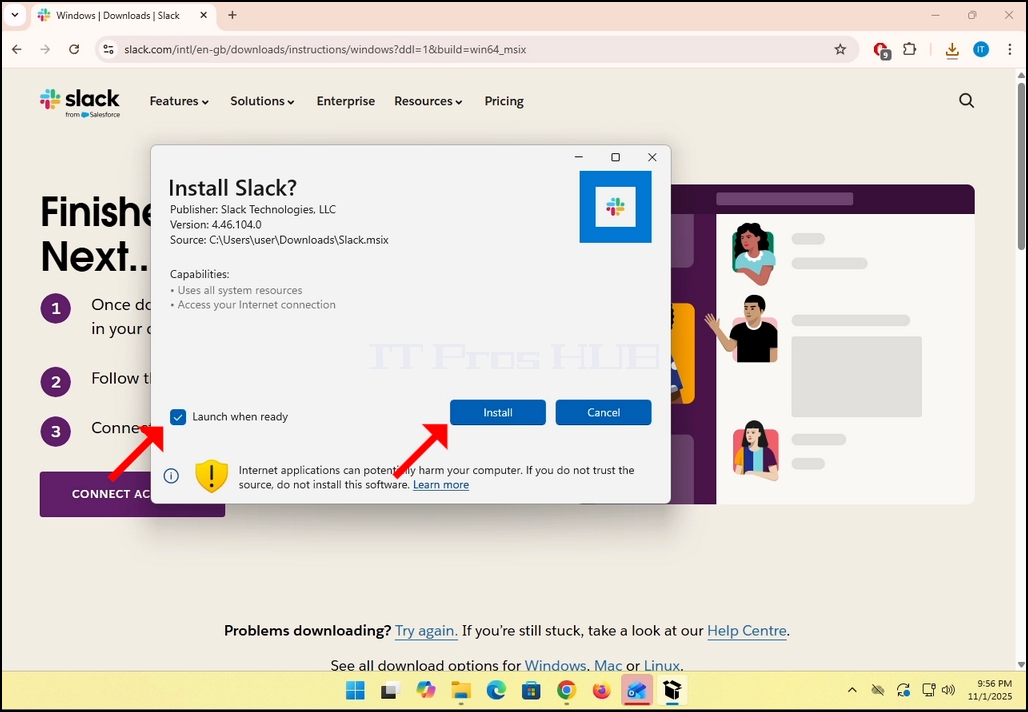
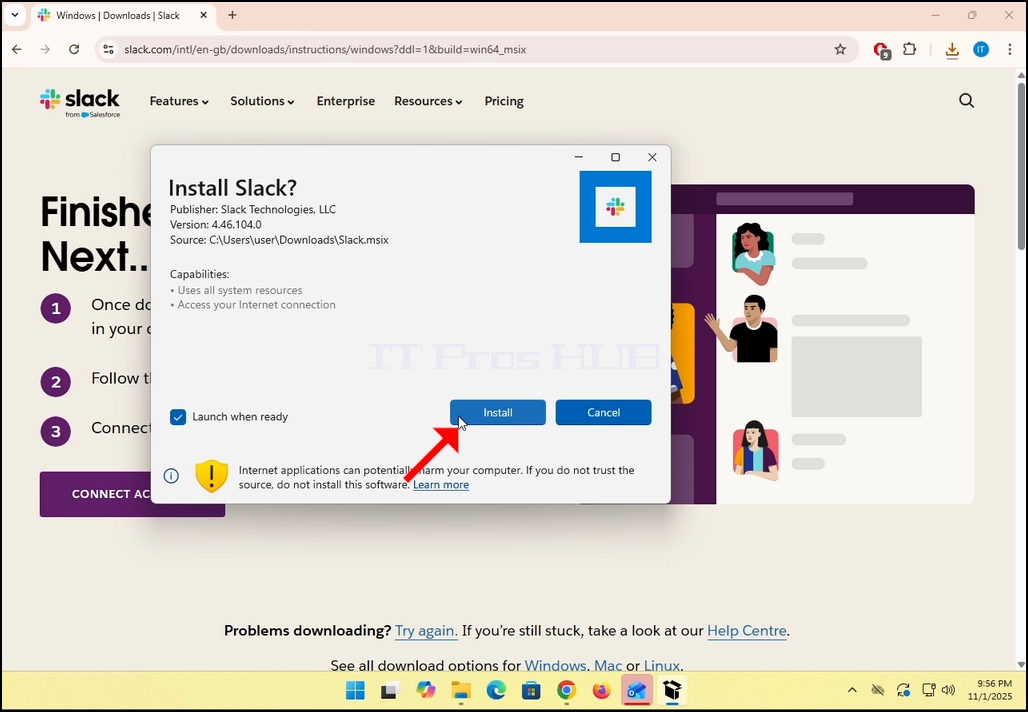
7. Uma vez clicado, o Windows Store irá perguntar-lhe se você gostaria de instalar folga. Clique no azul INSTALL Botão.
how-to-download-and-install-slack-in-windows-11-22.webphow-to-download-and-install-slack-in-windows-11-23.webphow-to-download-and-install-slack-in-windows-11-24.webphow-to-download-and-install-slack-in-windows-11-25.webp

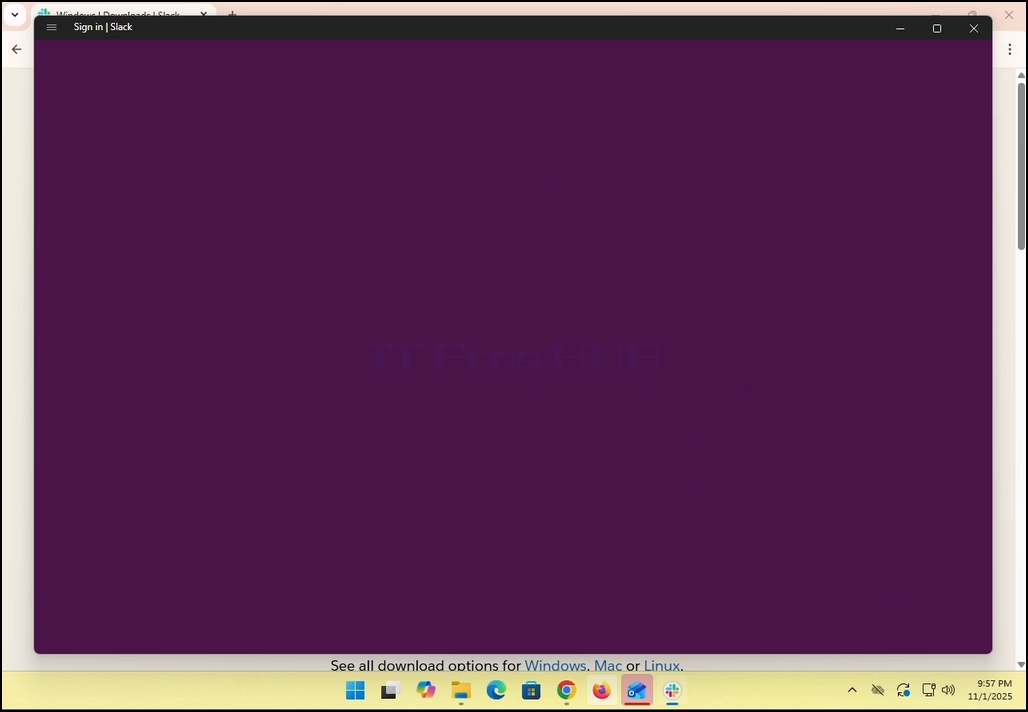
8. Assim que o processo de instalação estiver concluído, você será notificado pelo Windows Store com a mensagem “Slack está pronto”. Clique no azul Lançar botão para iniciar Slack.how-to-download-and-install-slack-in-windows-11-26.webp
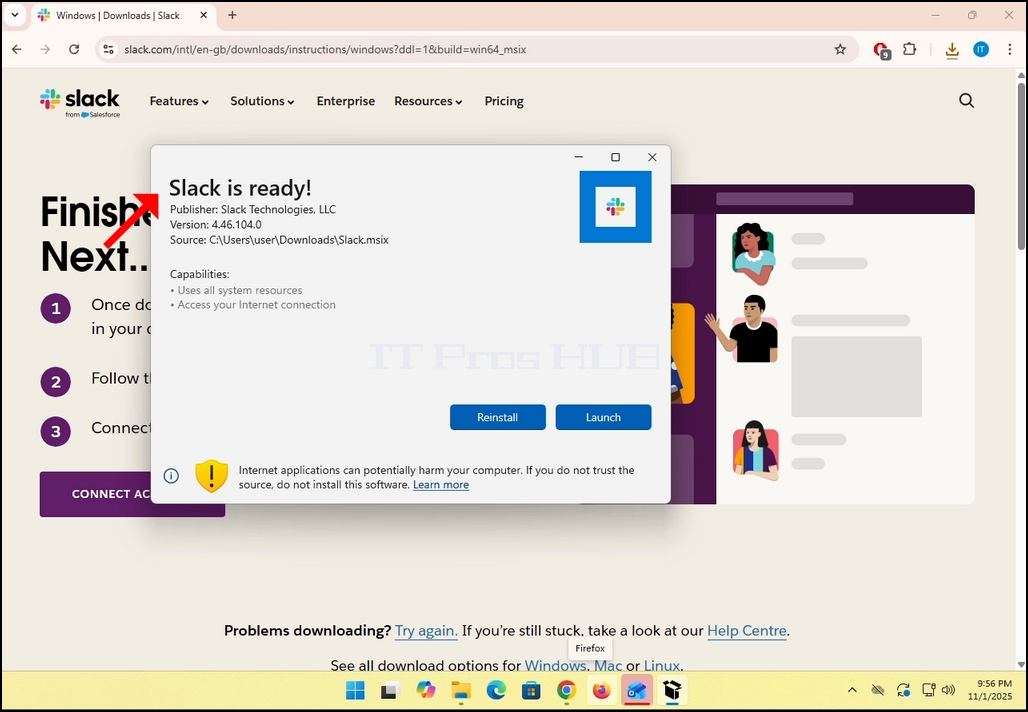
9. Você está acabado! Slack agora está instalado no Windows.
how-to-download-and-install-slack-in-windows-11-27.webphow-to-download-and-install-slack-in-windows-11-28.webp