



- Detalhes
- Escrito por: IT Pro
- Categoria: How to Articles
- Acessos: 5442
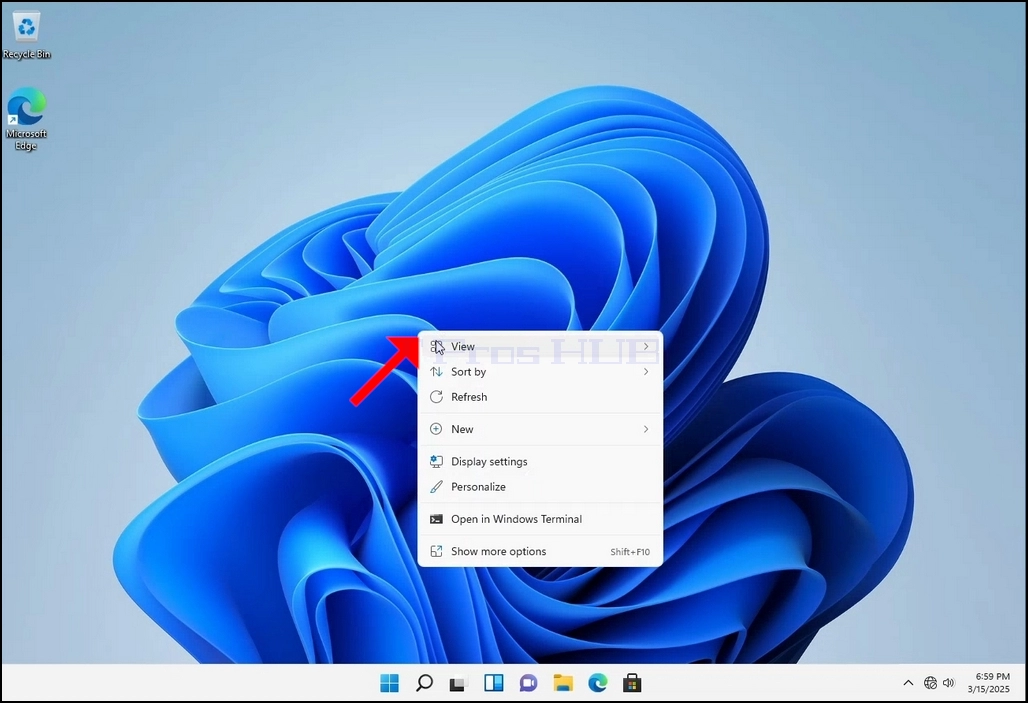
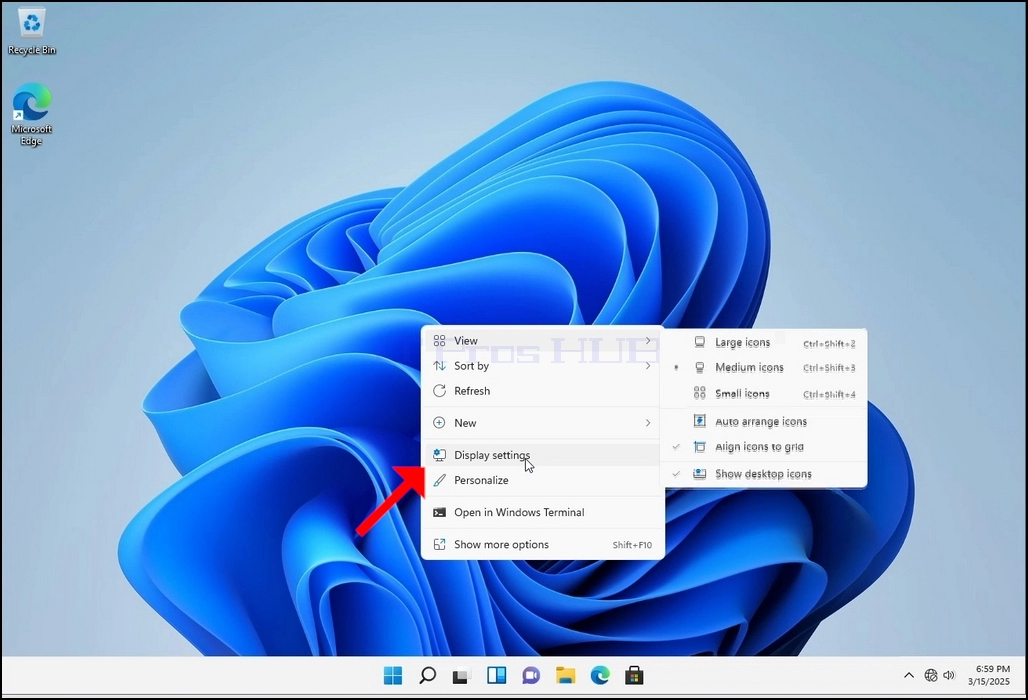
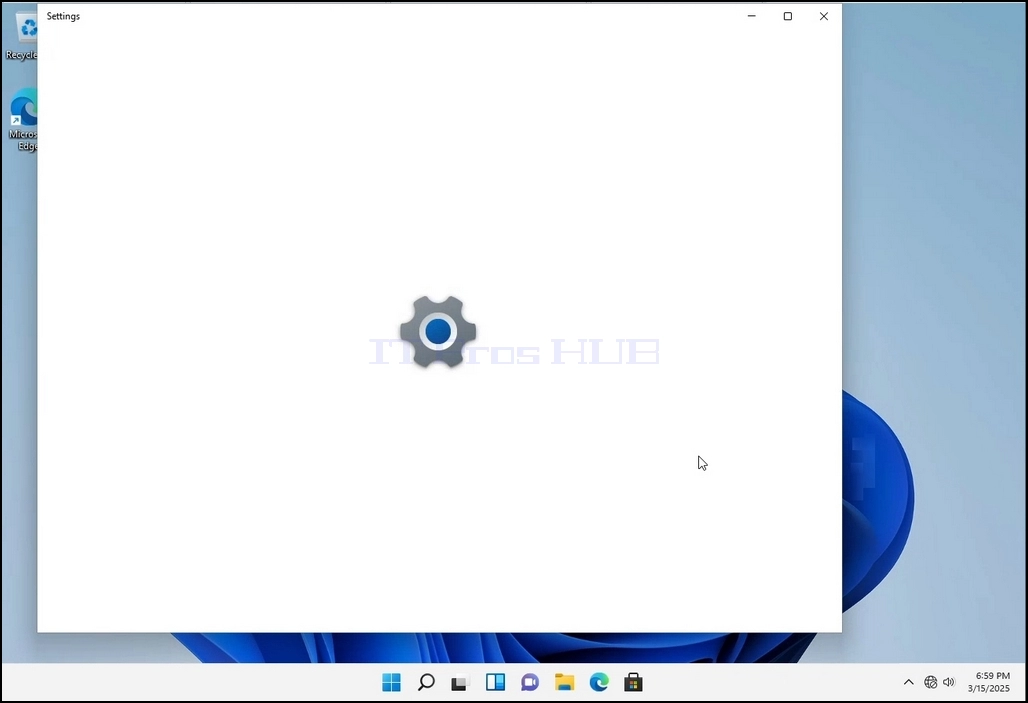
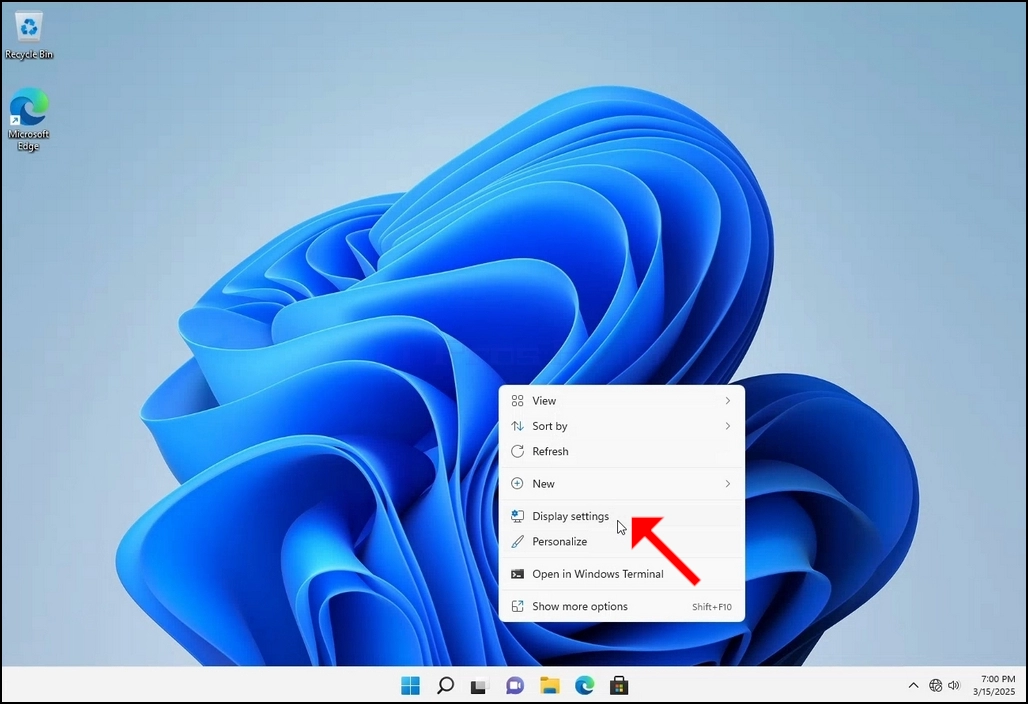
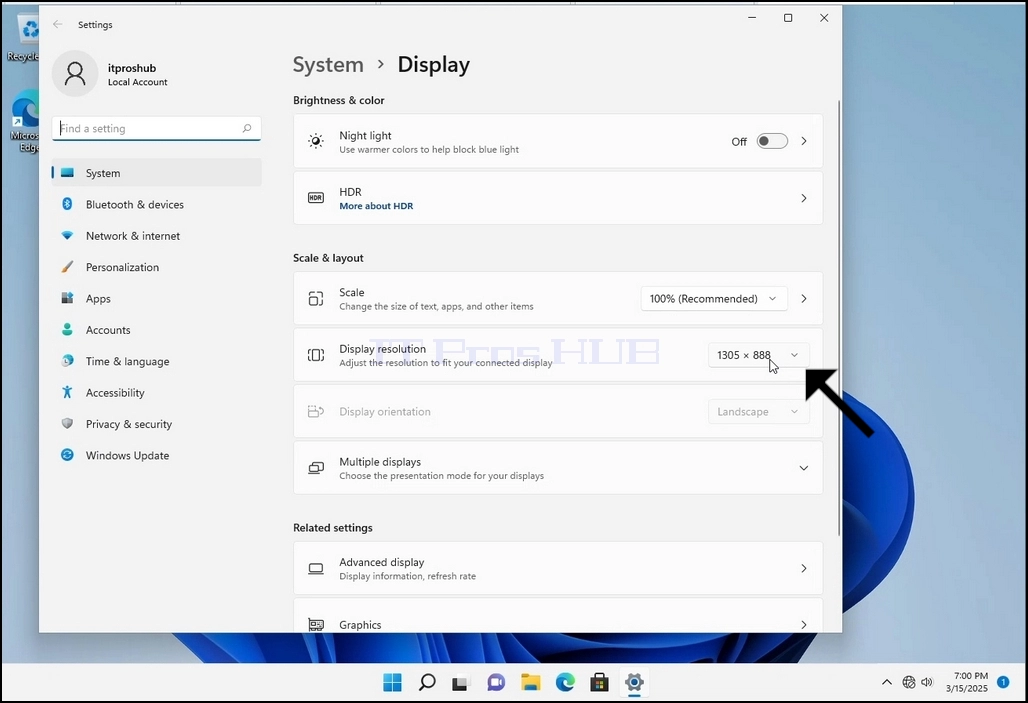
3. Na janela Configurações, sob o Sistema > Opções de exibição, procure a opção Resolução de exibição
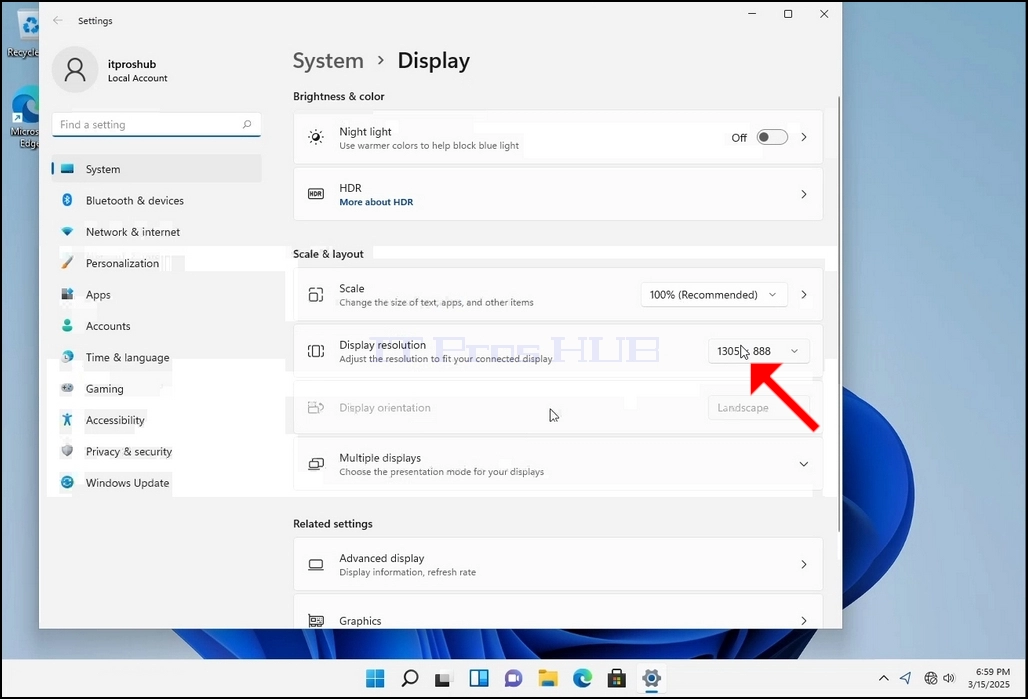
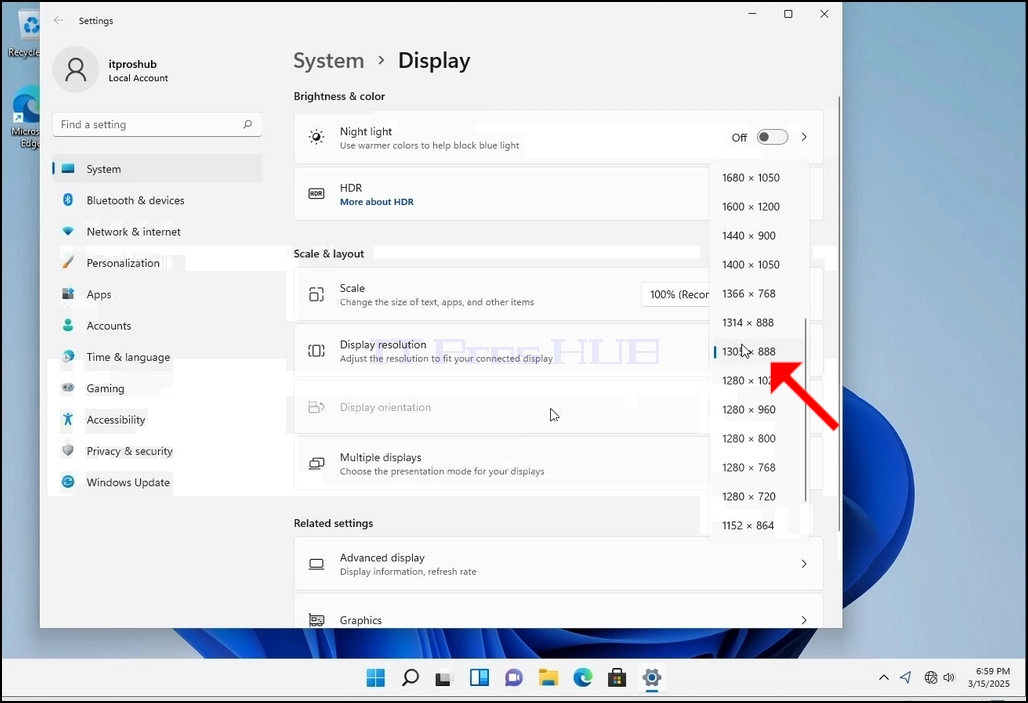
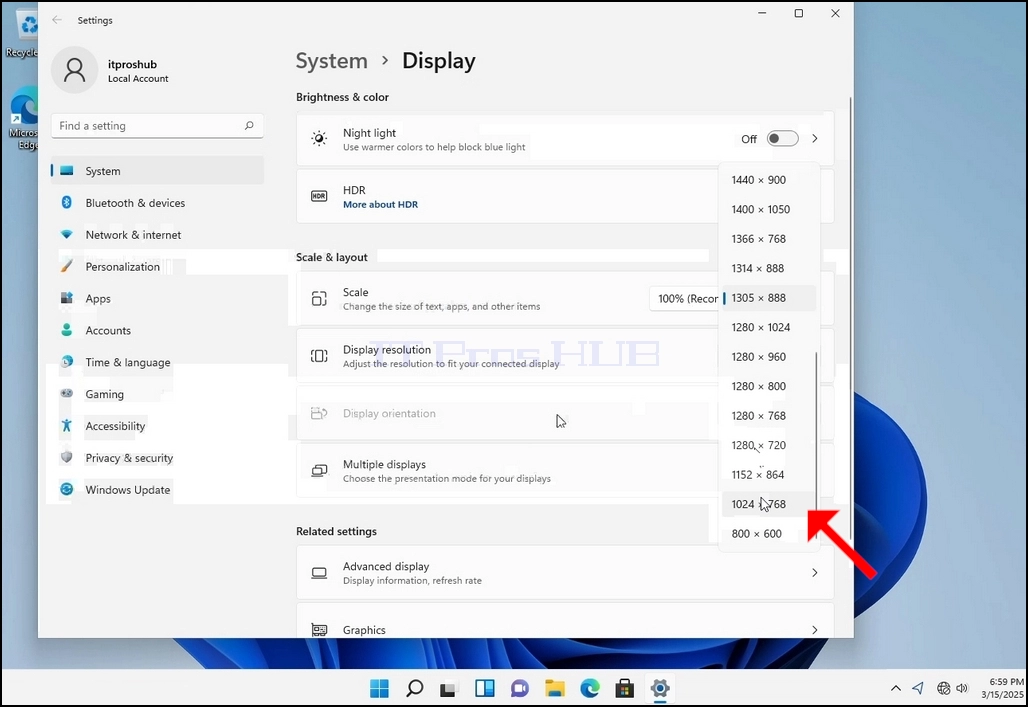
5. Das várias opções de resolução, escolha o que melhor se adapta às suas necessidades clicando com o botão esquerdo sobre ele (Neste exemplo o escolhido é 1024x768)
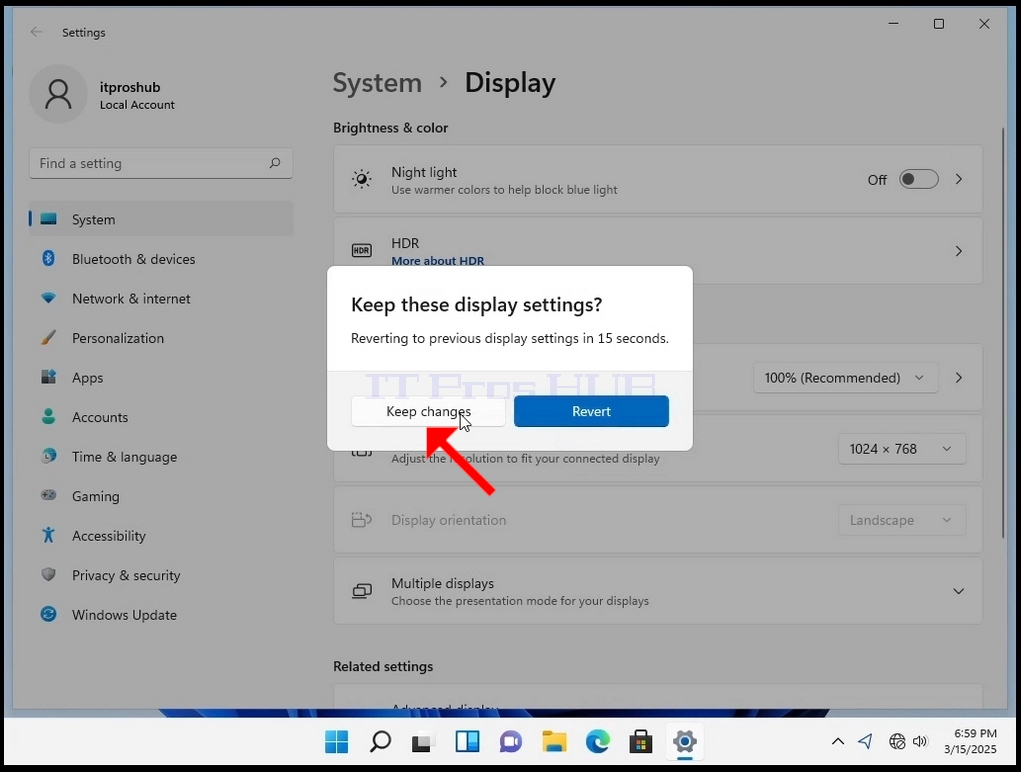
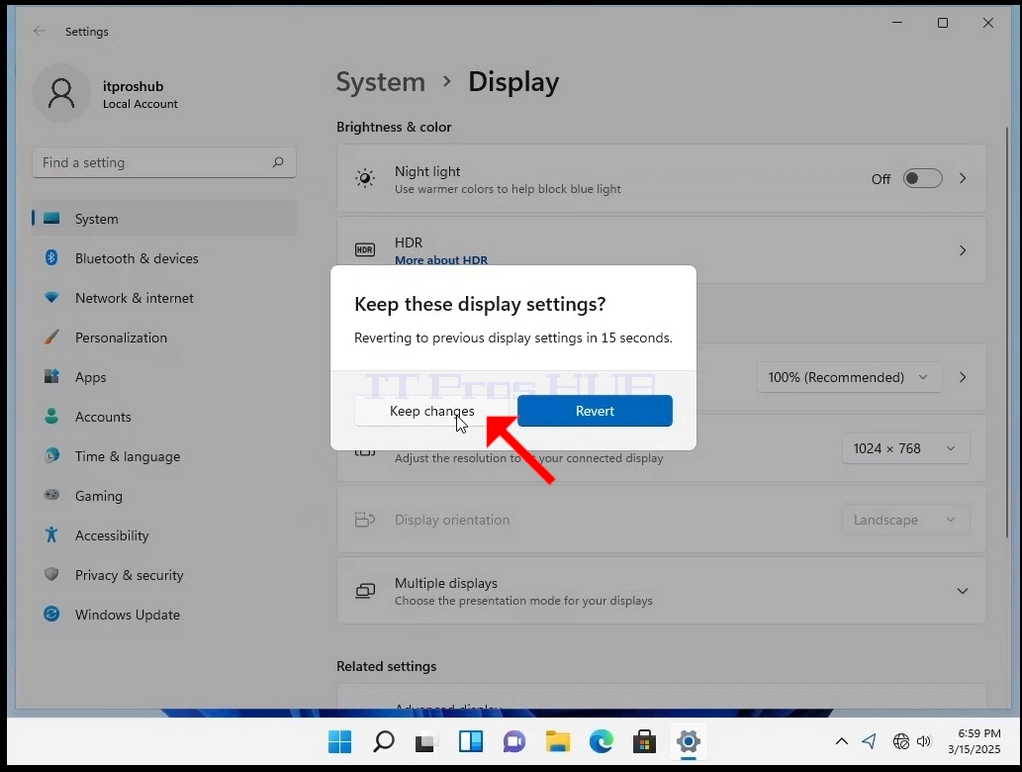
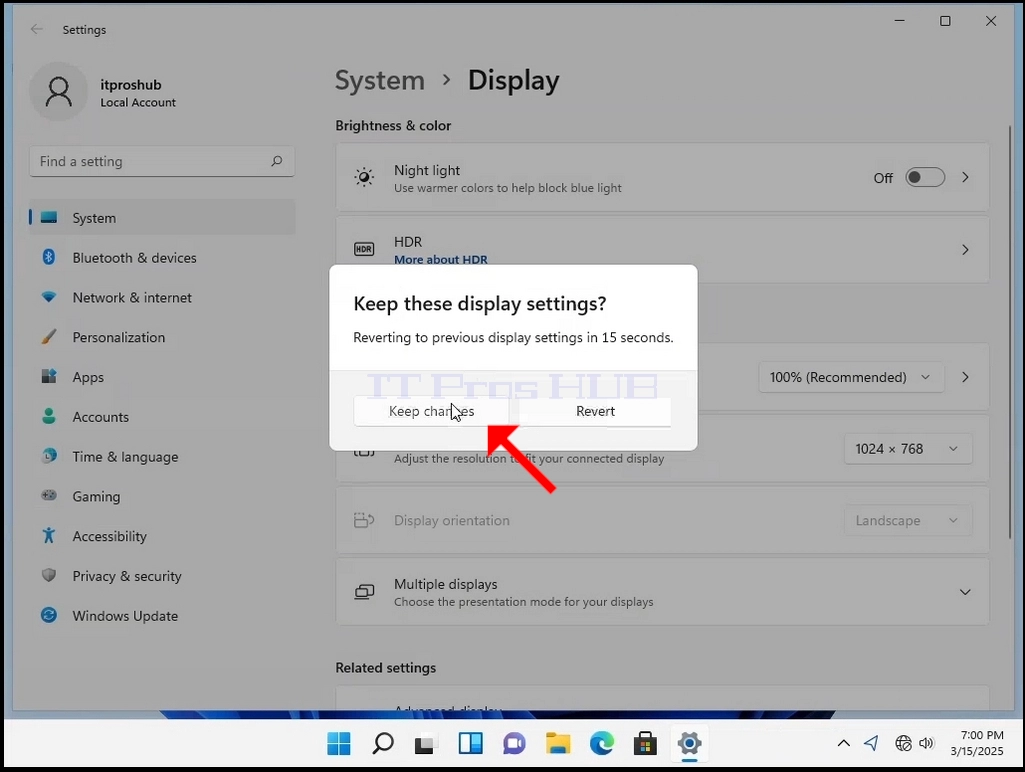
6. Depois de escolher a nova configuração de resolução, o Windows irá perguntar-lhe se você gosta de manter alterações ou para revertê-los. Se uma opção não for escolhida com uma quantidade alocada de segundos, o Windows retornará à resolução previamente configurada. Isto é feito caso o monitor não suporte a resolução selecionada e o usuário não seja capaz de ver ou ver atualmente a saída de vídeo para reverter manualmente a resolução recém-selecionada.
Se a resolução recém escolhida for compatível com o monitor, escolha Manter as Alterações e clique nele.
- Detalhes
- Escrito por: IT Pro
- Categoria: How to Articles
- Acessos: 6403
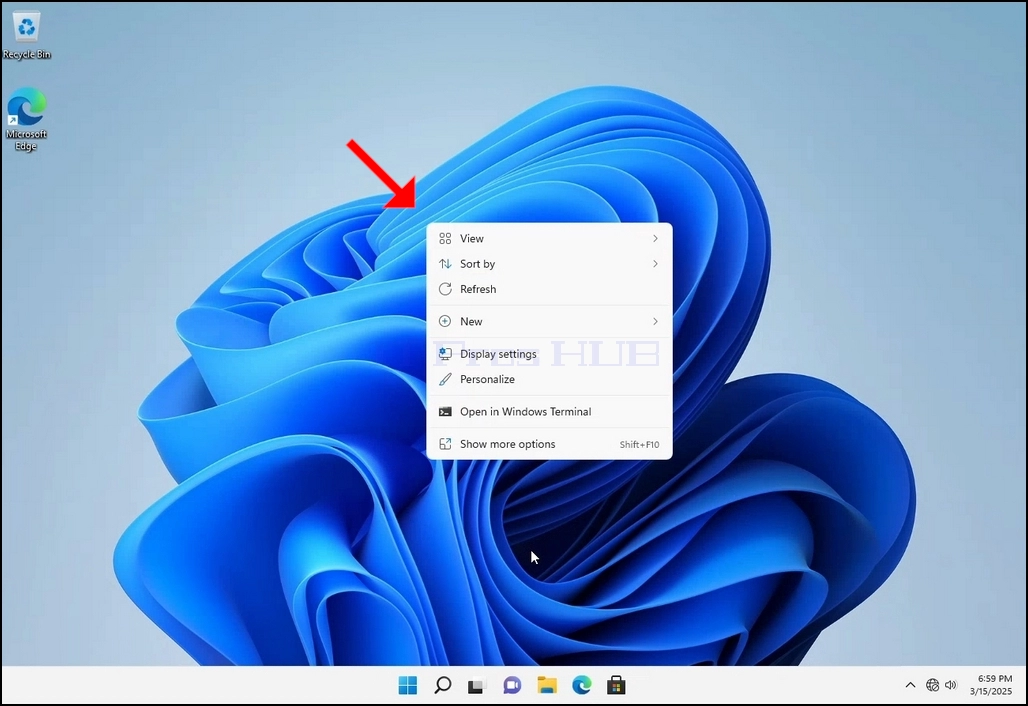
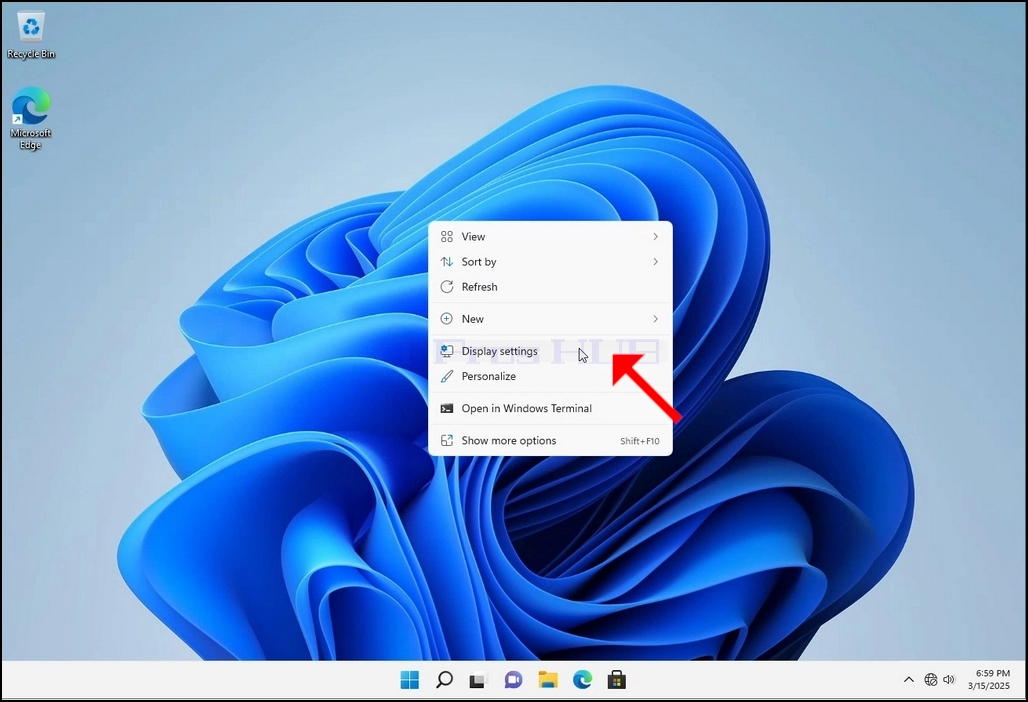
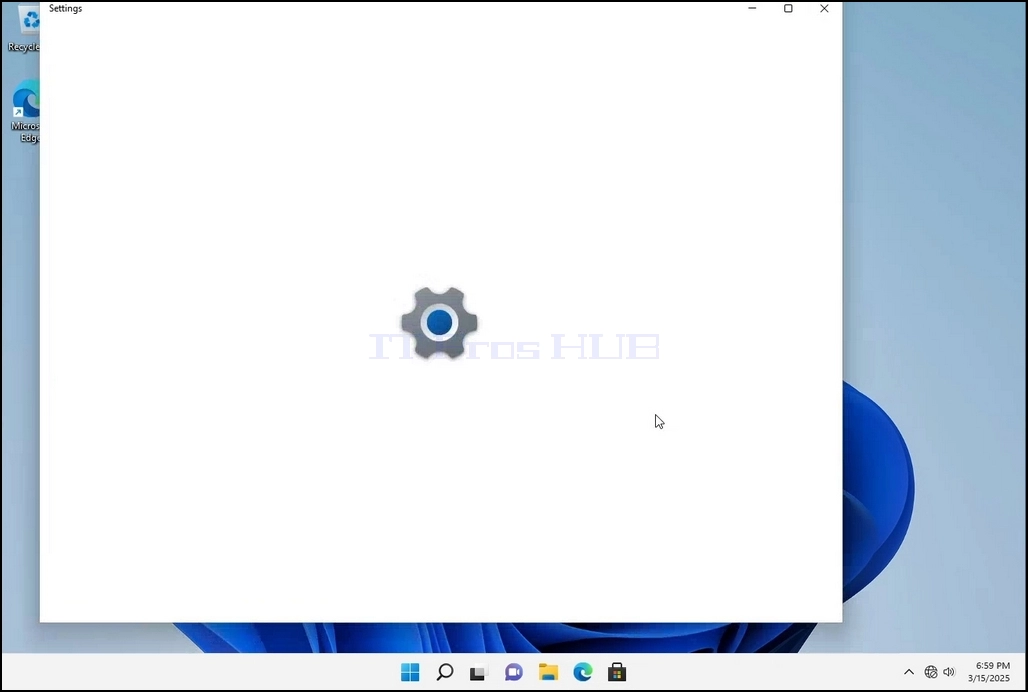
3. Na janela Configurações, sob o Sistema > Opções de exibição, procure a opção Resolução de exibição
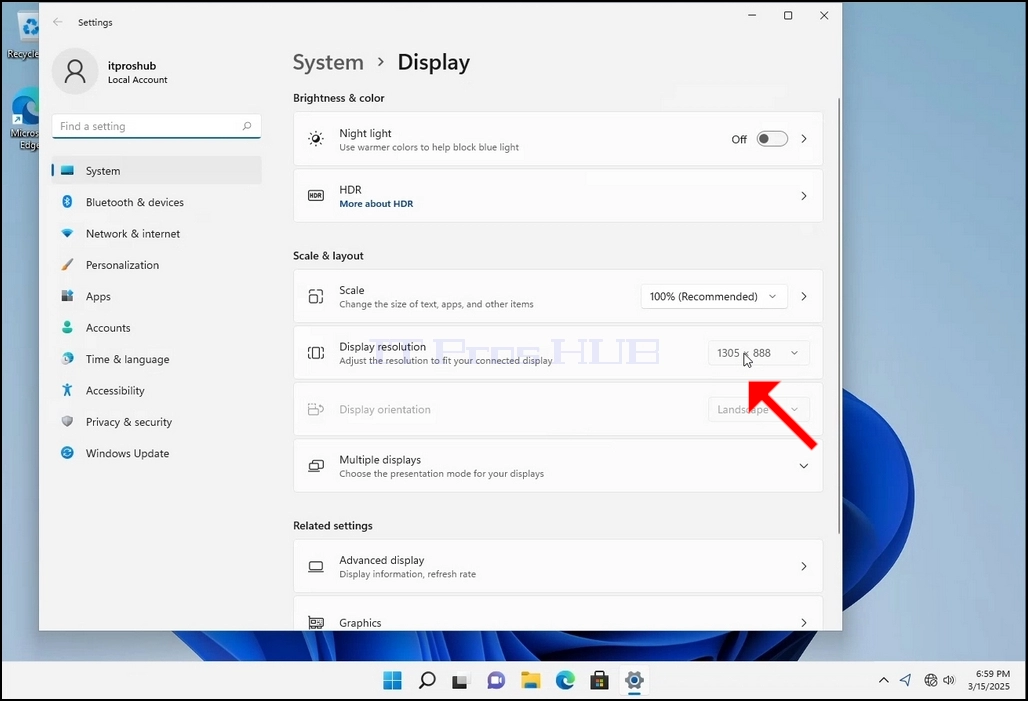
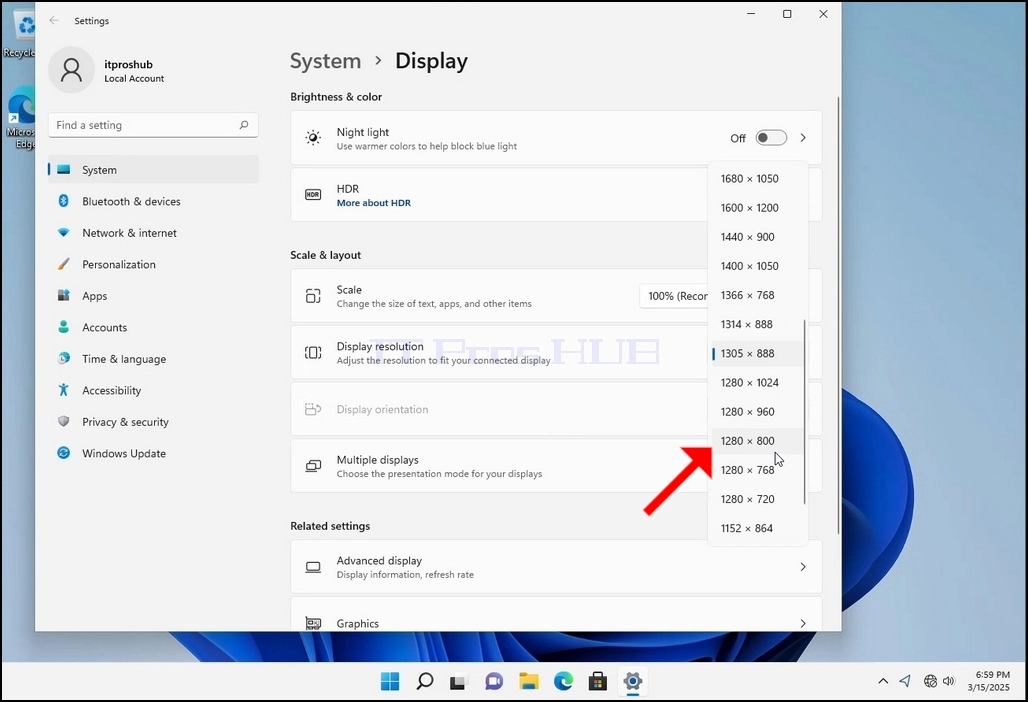
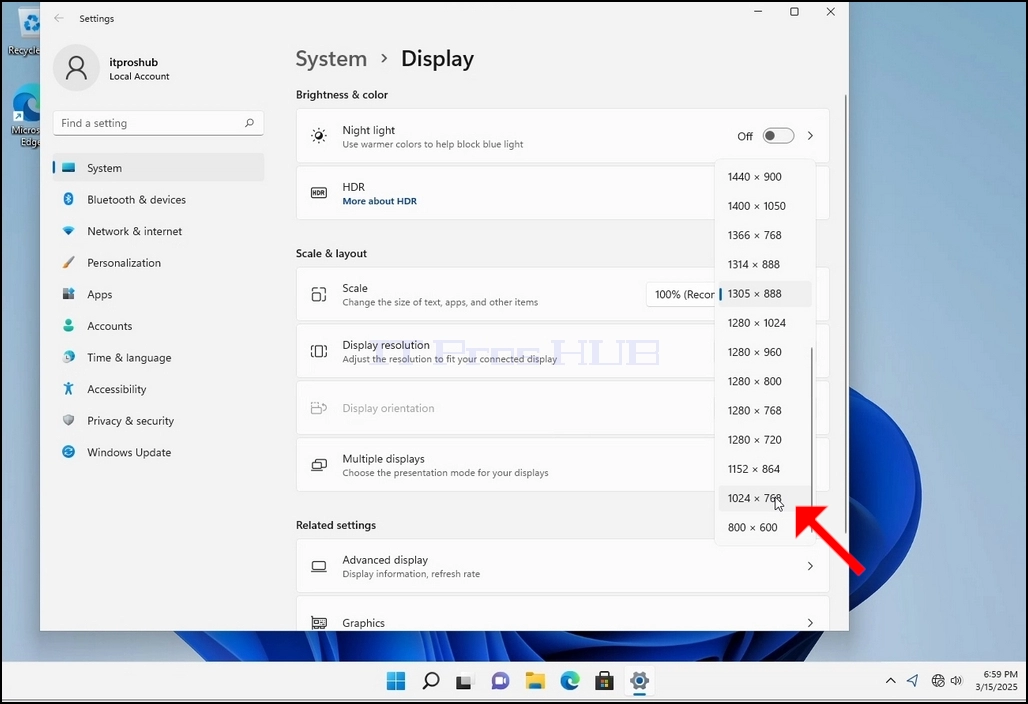
5. Das várias opções de resolução, escolha o que melhor se adapta às suas necessidades clicando com o botão esquerdo sobre ele (Neste exemplo o escolhido é 1024x768)
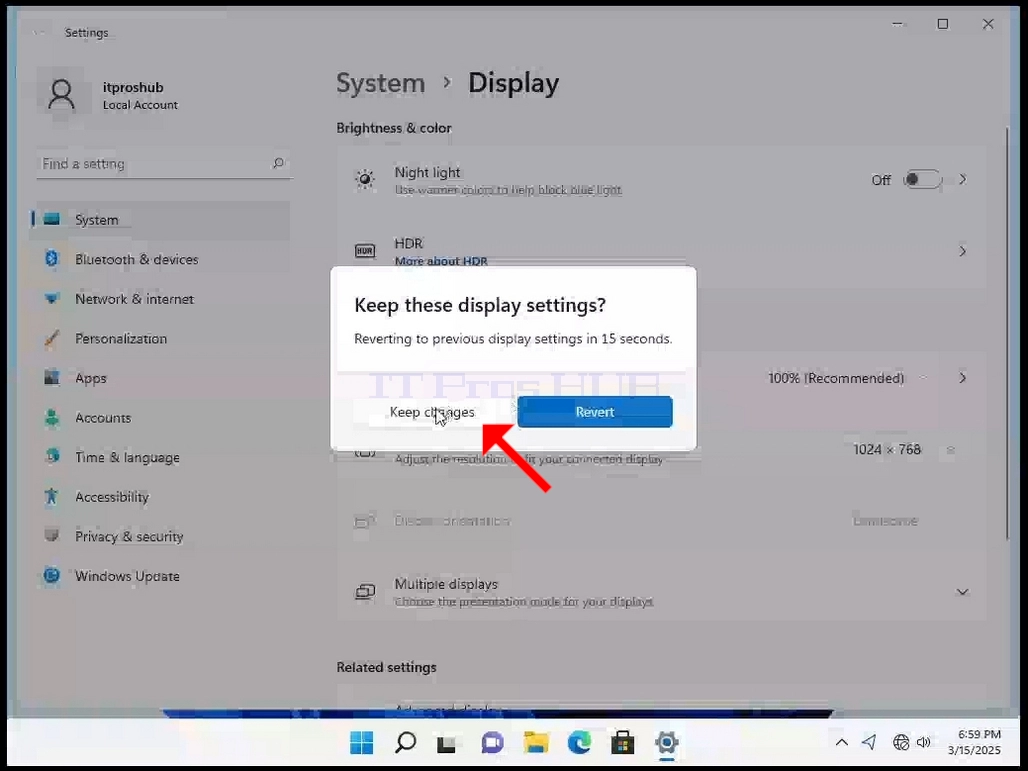
6. Depois de escolher a nova configuração de resolução, o Windows irá perguntar-lhe se você gosta de manter alterações ou para revertê-los. Se uma opção não for escolhida com uma quantidade alocada de segundos, o Windows retornará à resolução previamente configurada. Isto é feito caso o monitor não suporte a resolução selecionada e o usuário não seja capaz de ver ou ver atualmente a saída de vídeo para reverter manualmente a resolução recém-selecionada.
Se a resolução recém escolhida for compatível com o monitor, escolha Manter as Alterações e clique nele.
- Detalhes
- Escrito por: IT Pro
- Categoria: How to Articles
- Acessos: 6894
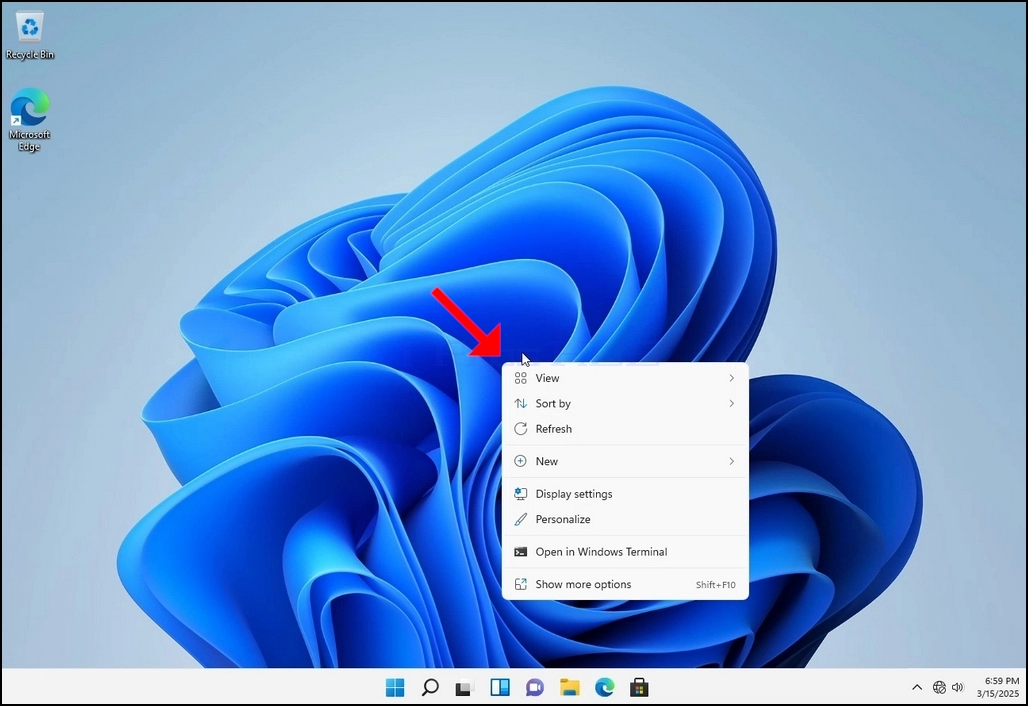
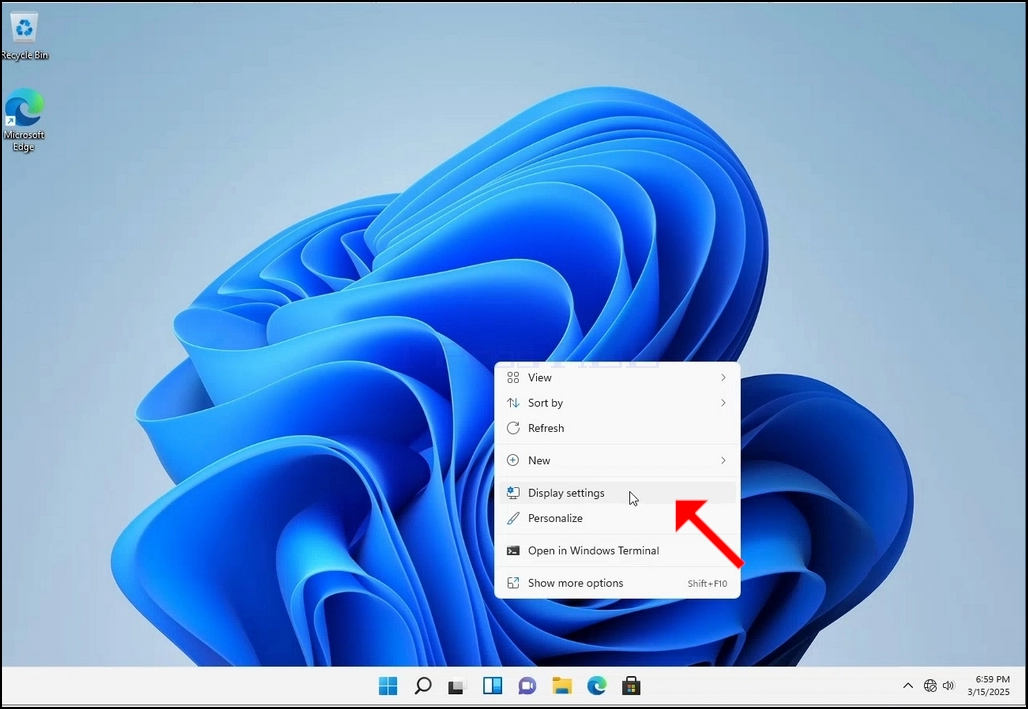
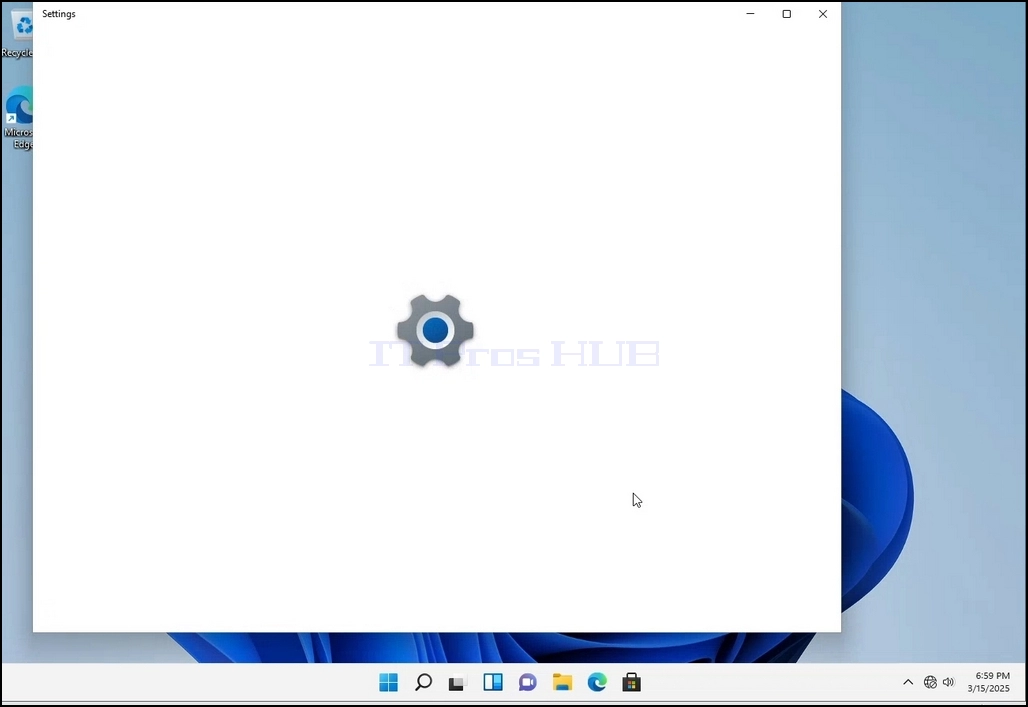
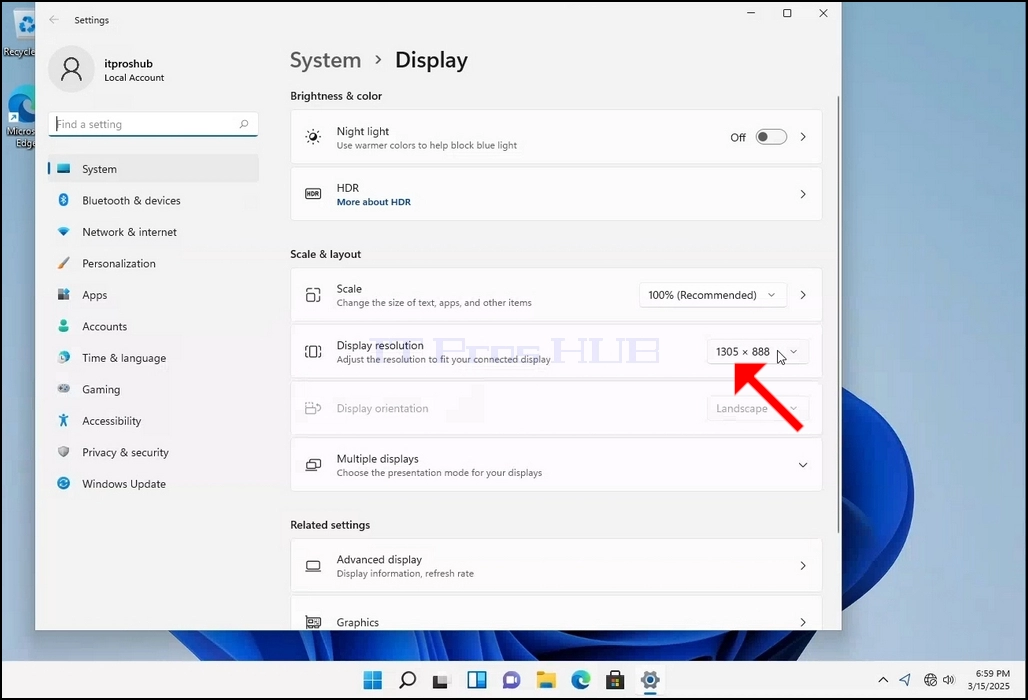
3. Na janela Configurações, sob o Sistema > Opções de exibição, procure a opção Resolução de exibição
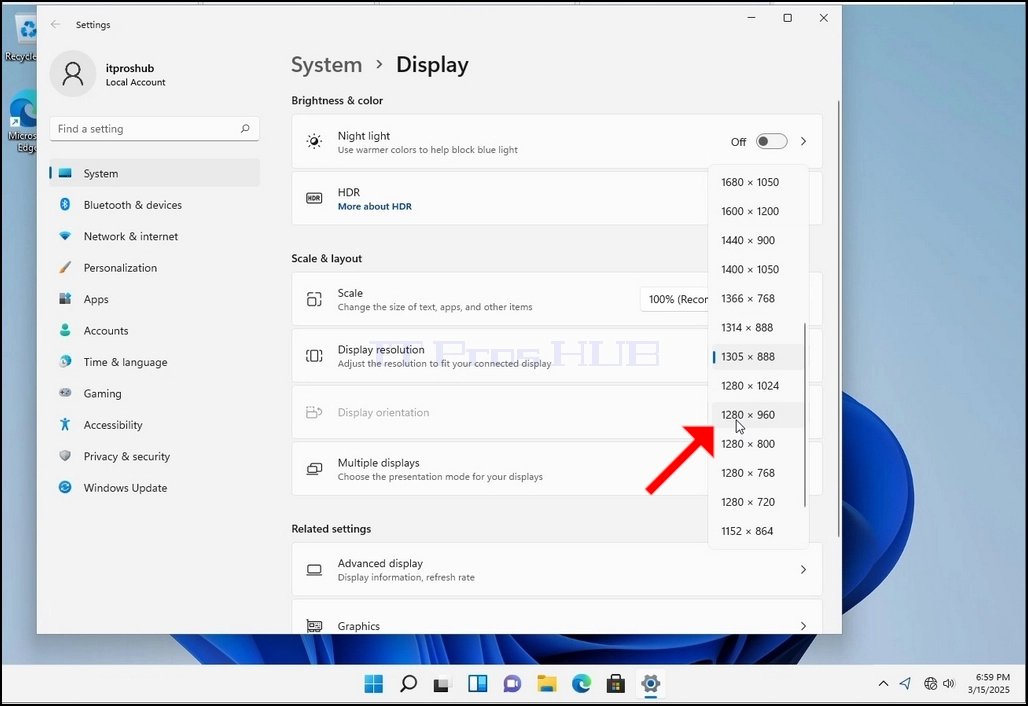
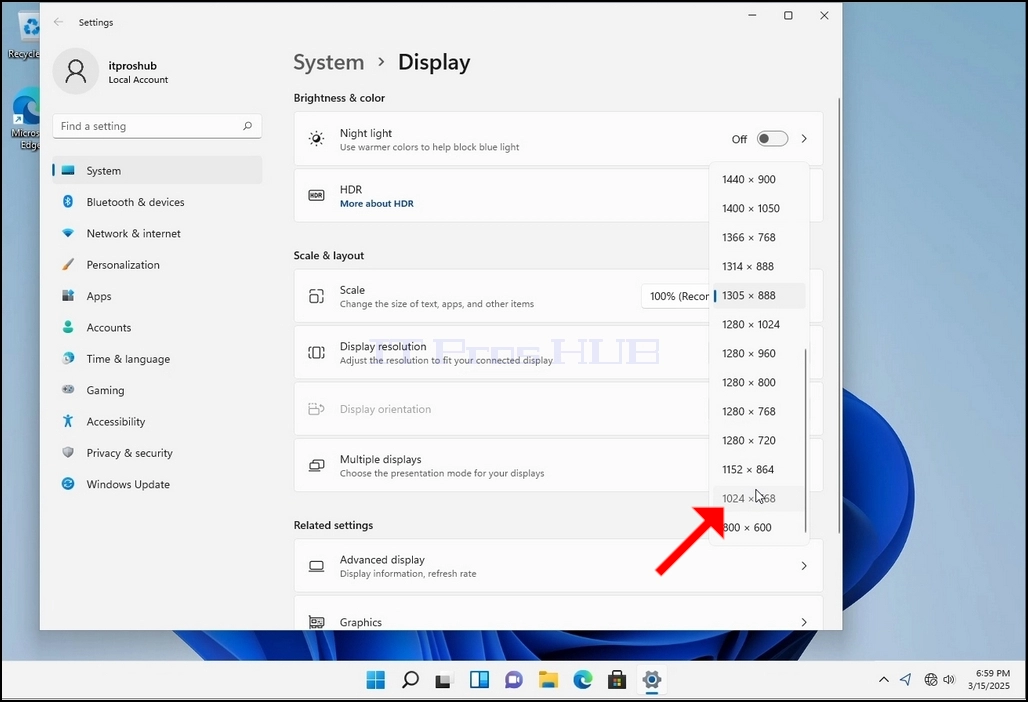
5. Das várias opções de resolução, escolha o que melhor se adapta às suas necessidades clicando com o botão esquerdo sobre ele (Neste exemplo o escolhido é 1024x768)
6. Depois de escolher a nova configuração de resolução, o Windows irá perguntar-lhe se você gosta de manter alterações ou para revertê-los. Se uma opção não for escolhida com uma quantidade alocada de segundos, o Windows retornará à resolução previamente configurada. Isto é feito caso o monitor não suporte a resolução selecionada e o usuário não seja capaz de ver ou ver atualmente a saída de vídeo para reverter manualmente a resolução recém-selecionada.
Se a resolução recém escolhida for compatível com o monitor, escolha Manter as Alterações e clique nele.
- Detalhes
- Escrito por: IT Pro
- Categoria: How to Articles
- Acessos: 5649
3. Na janela Configurações, sob o Sistema > Opções de exibição, procure a opção Resolução de exibição
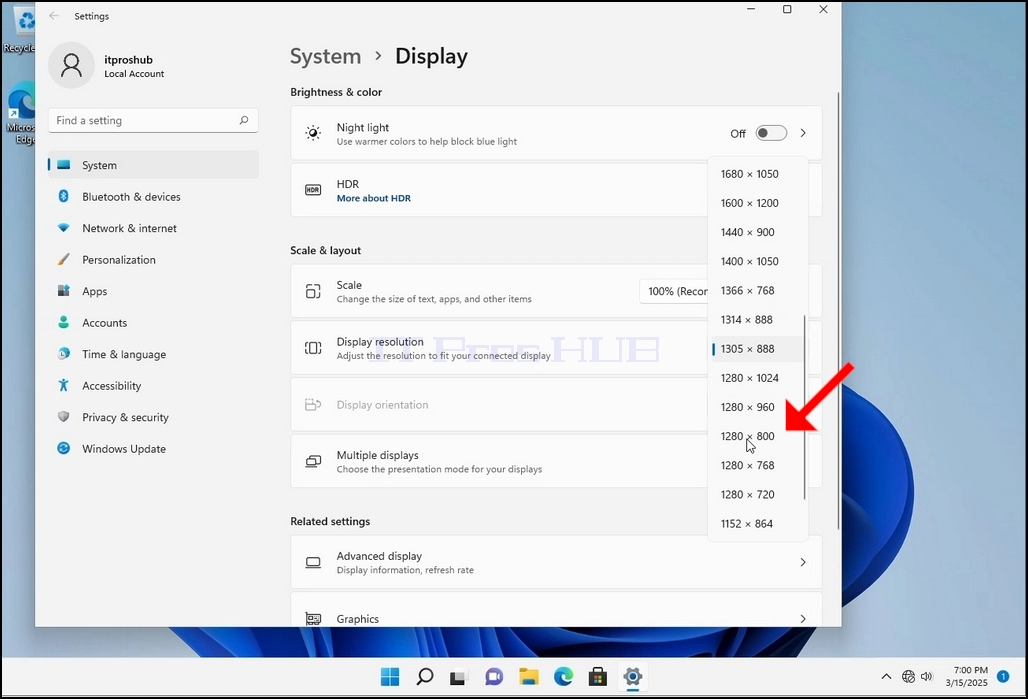
5. Das várias opções de resolução, escolha o que melhor se adapta às suas necessidades clicando com o botão esquerdo sobre ele (Neste exemplo o escolhido é 1024x768)
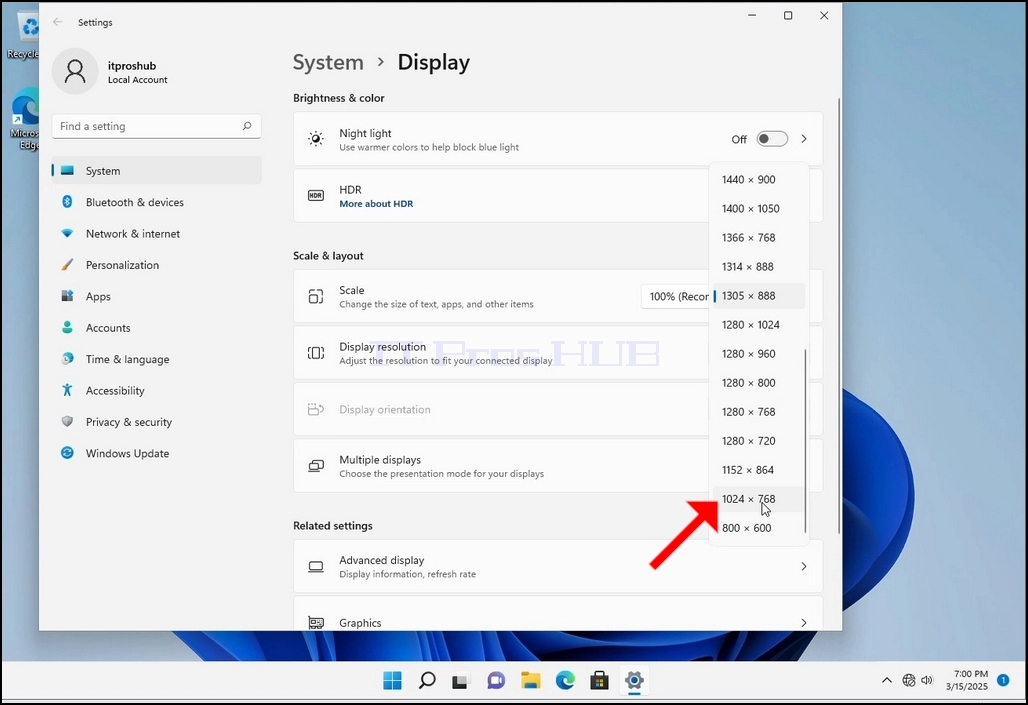
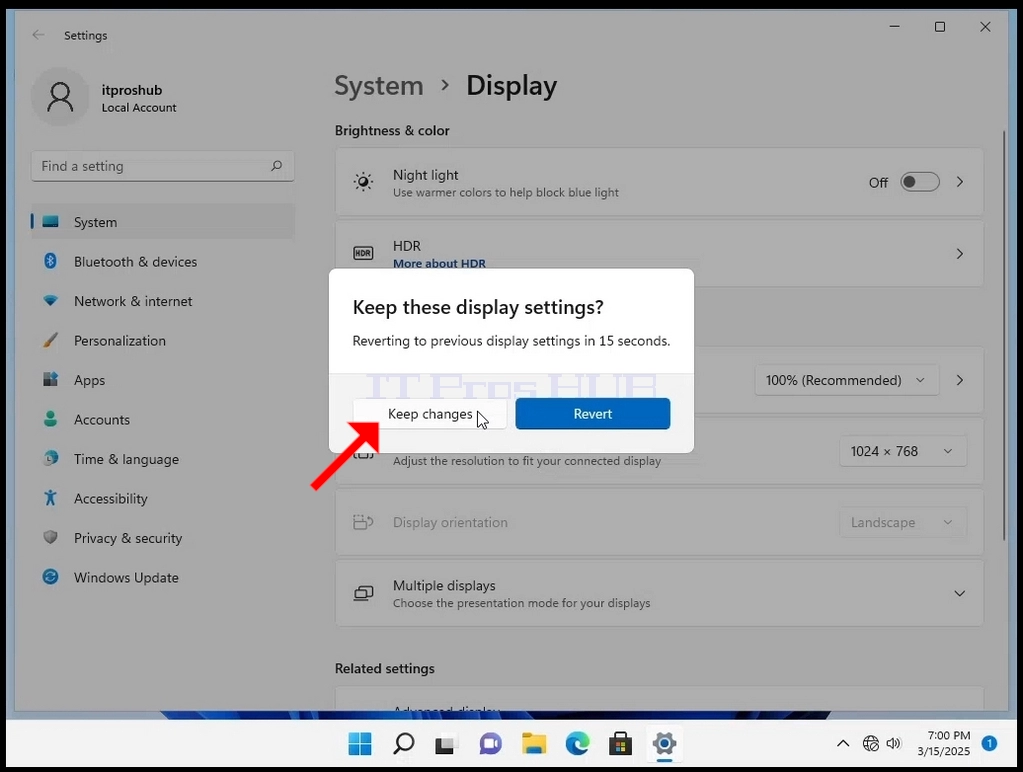
6. Depois de escolher a nova configuração de resolução, o Windows irá perguntar-lhe se você gosta de manter alterações ou para revertê-los. Se uma opção não for escolhida com uma quantidade alocada de segundos, o Windows retornará à resolução previamente configurada. Isto é feito caso o monitor não suporte a resolução selecionada e o usuário não seja capaz de ver ou ver atualmente a saída de vídeo para reverter manualmente a resolução recém-selecionada.
Se a resolução recém escolhida for compatível com o monitor, escolha Manter as Alterações e clique nele.
- Detalhes
- Escrito por: IT Pro
- Categoria: How to Articles
- Acessos: 6187
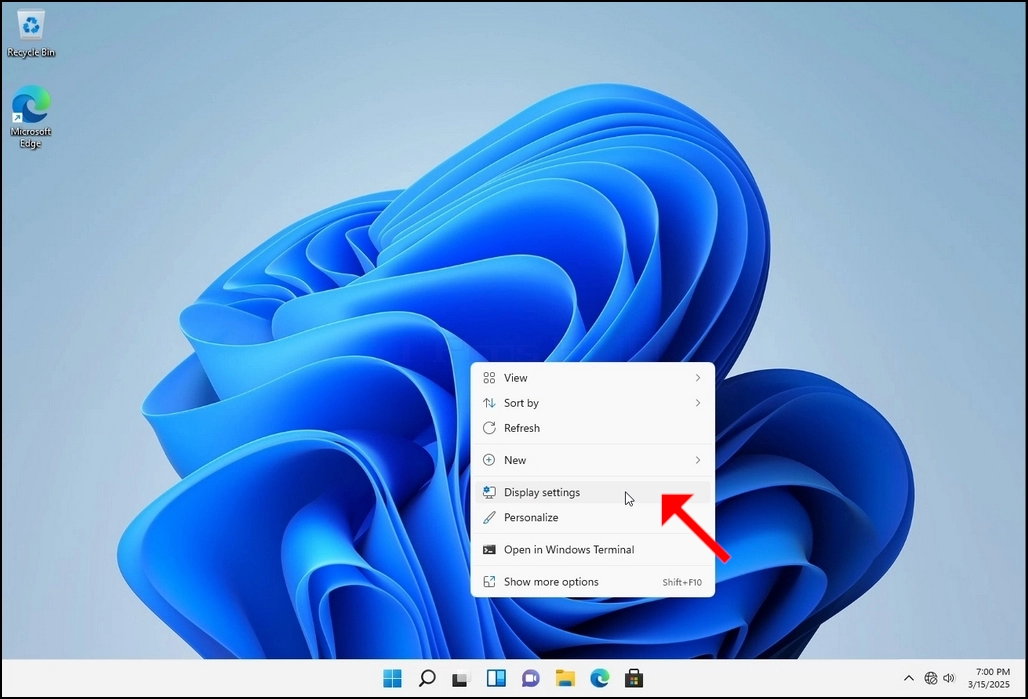
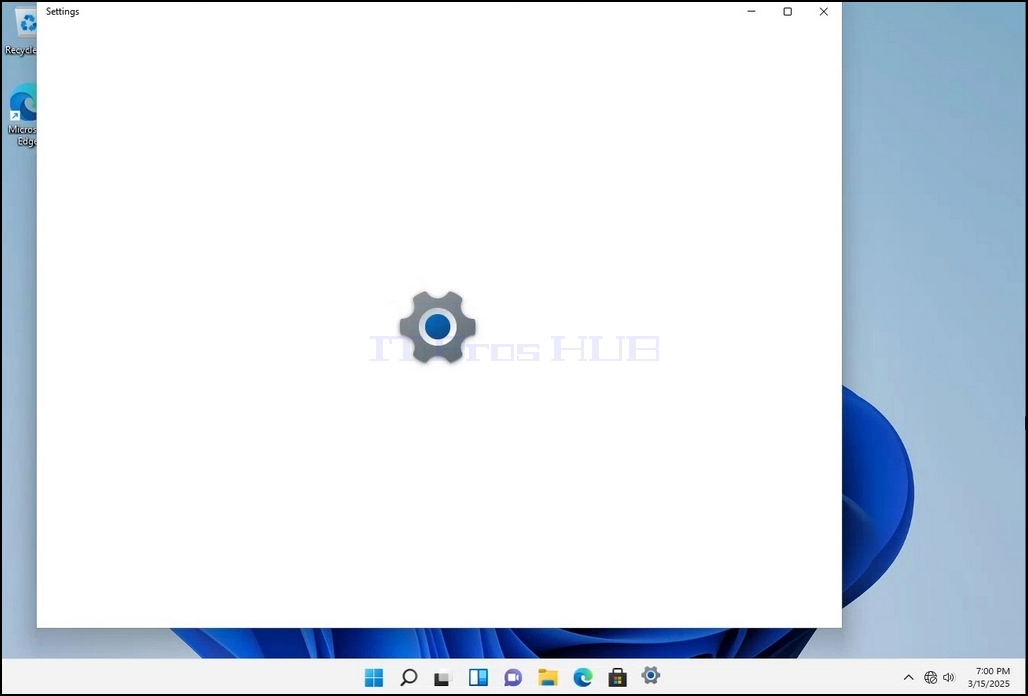
3. Na janela Configurações, sob o Sistema > Opções de exibição, procure a opção Resolução de exibição
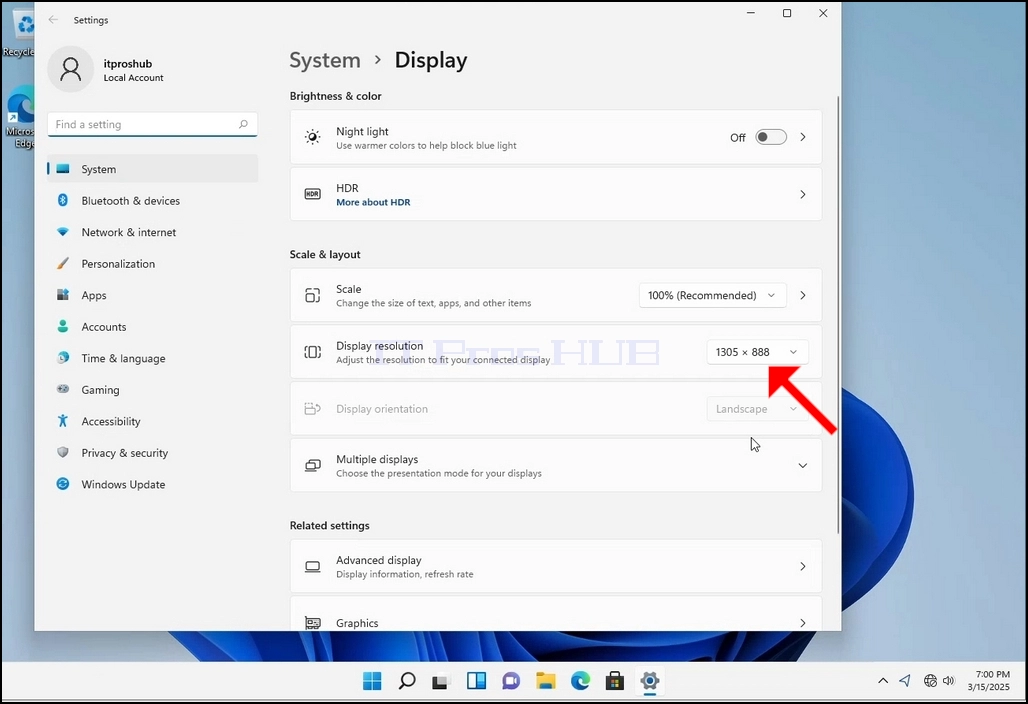
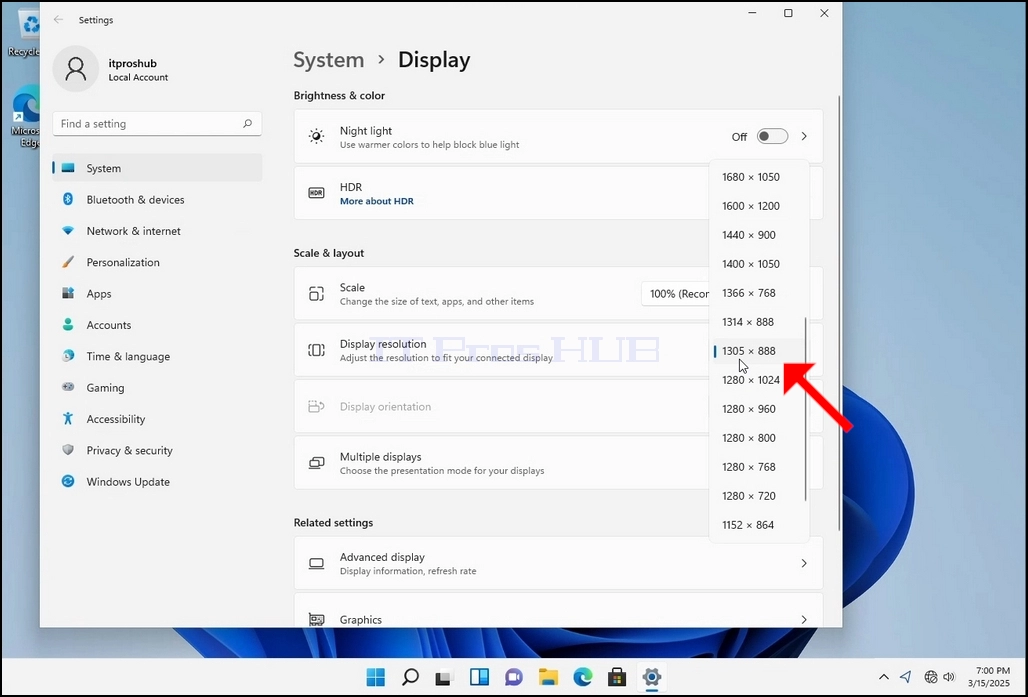
5. Das várias opções de resolução, escolha o que melhor se adapta às suas necessidades clicando com o botão esquerdo sobre ele (Neste exemplo o escolhido é 1024x768)
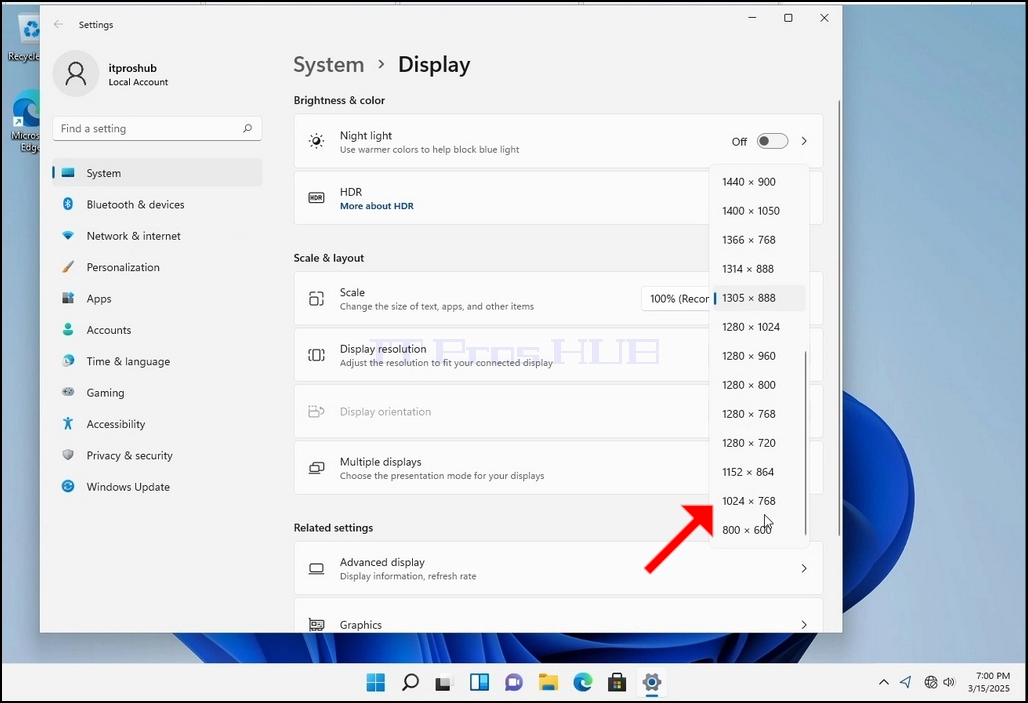
6. Depois de escolher a nova configuração de resolução, o Windows irá perguntar-lhe se você gosta de manter alterações ou para revertê-los. Se uma opção não for escolhida com uma quantidade alocada de segundos, o Windows retornará à resolução previamente configurada. Isto é feito caso o monitor não suporte a resolução selecionada e o usuário não seja capaz de ver ou ver atualmente a saída de vídeo para reverter manualmente a resolução recém-selecionada.
Se a resolução recém escolhida for compatível com o monitor, escolha Manter as Alterações e clique nele.
- Como alterar a resolução no Windows 11 22H2 x64 Pro N Para estações de trabalho Build 22621.525
- Como alterar a resolução no Windows 11 22H2 x64 Pro para estações de trabalho Build 22621.525
- Como alterar a resolução no Windows 11 22H2 x64 Pro N Build 22621.525
- Como alterar a resolução no Windows 11 22H2 x64 Pro Education N Build 22621.525