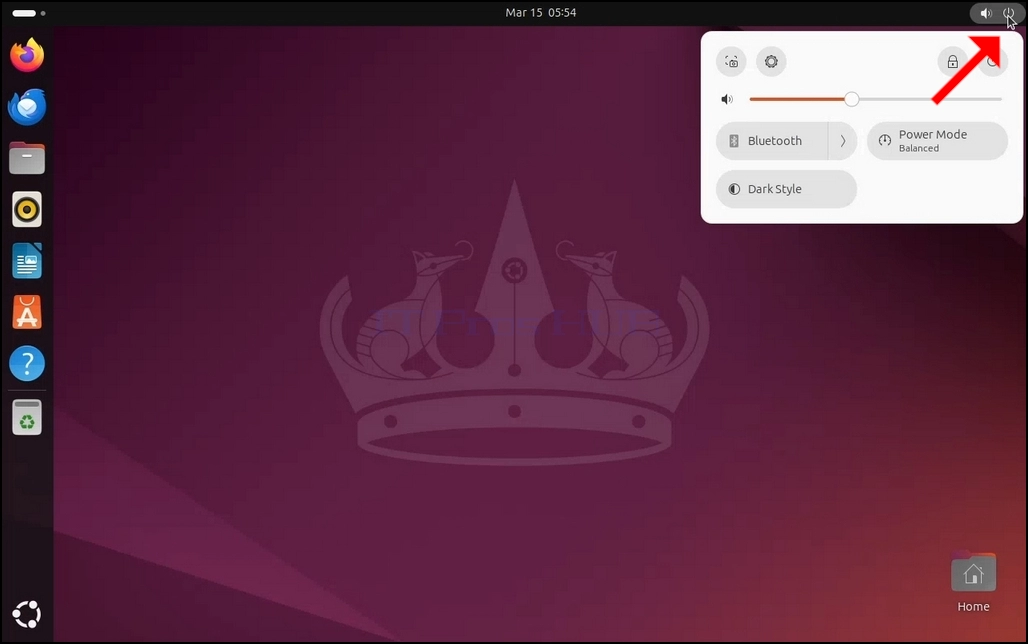
1. Caută pictograma On/Off din colţul din dreapta sus al ecranului, apasă pe ea şi aşteaptă să se deschidă fereastra Setări.
2. În meniul lateral mic, căutați o pictogramă roată de angrenaj și faceți clic pe ea.
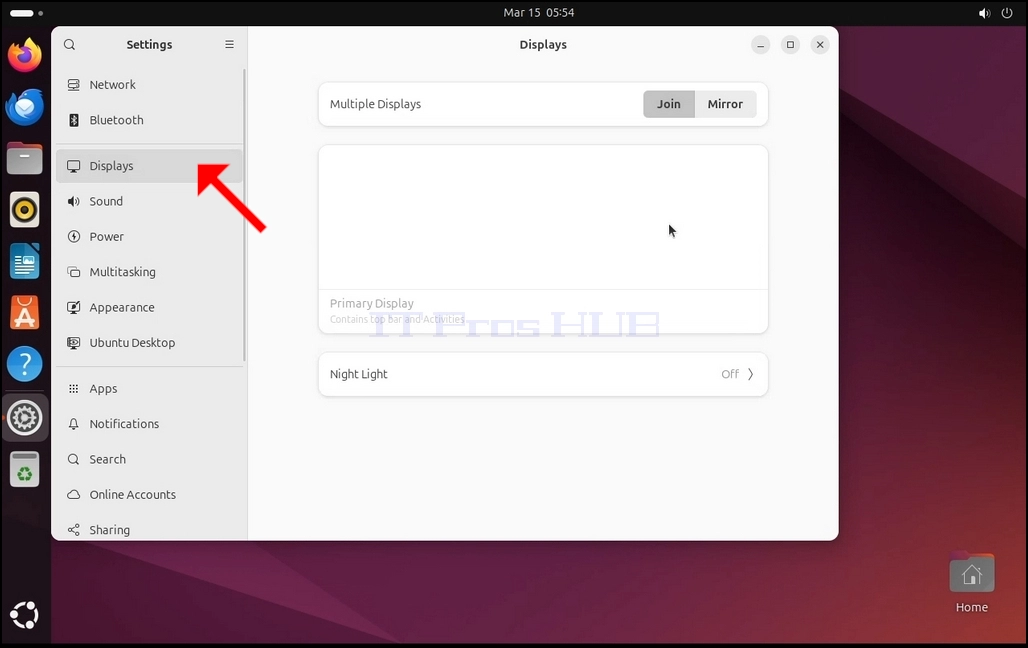
3. În fereastra recent deschisă Setări, căutați Display-uri și faceți clic pe ea
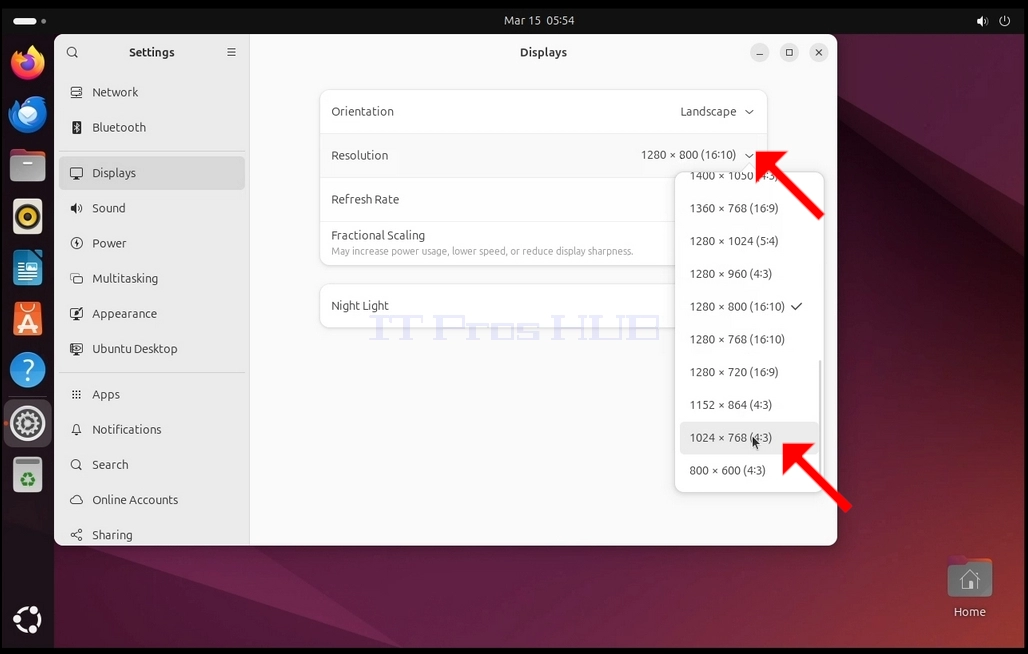
4. Sub afișare, în partea dreaptă a ferestrei, căutați Rezoluția
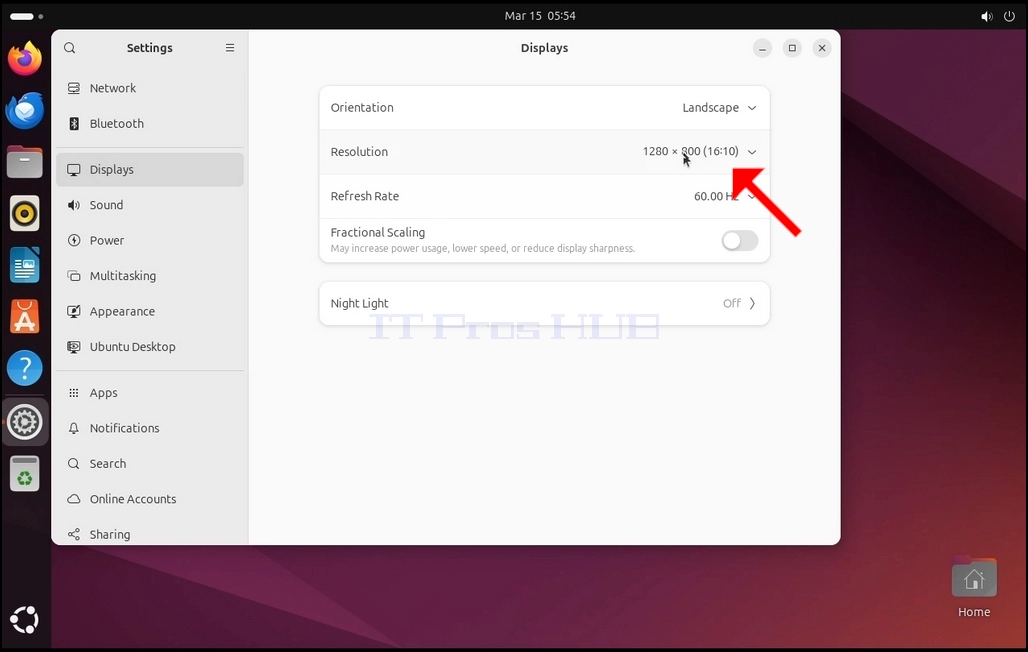
5. Faceți clic pe setarea de rezoluție curentă pentru a extinde meniul picătură în jos și a vedea rezoluțiile disponibile pentru a alege de la.
6. Din diferitele opțiuni de rezoluție, alegeți cea mai potrivită pentru nevoile dumneavoastră făcând clic pe stânga (În acest exemplu cel ales este 1024x768)
7. Faceți clic pe Aplicare
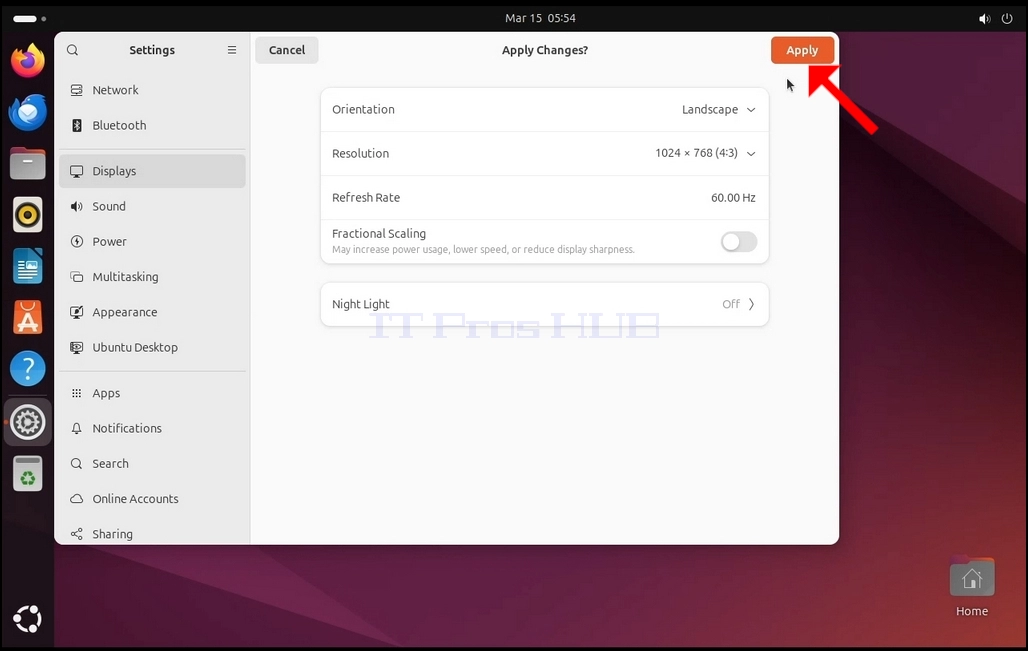
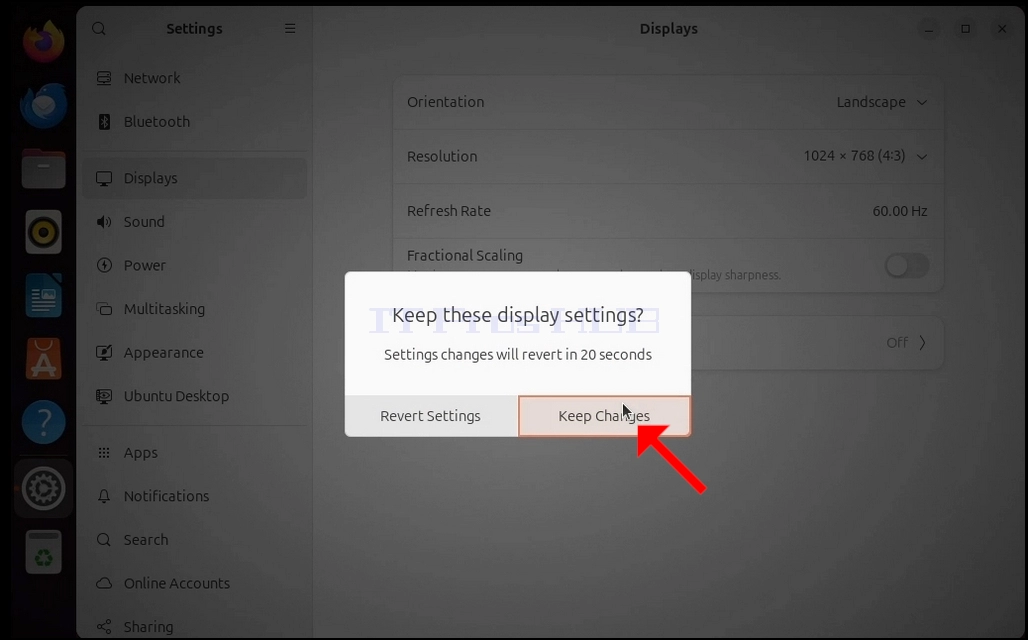
8. După alegerea noii setări de rezoluție, Ubuntu vă va întreba dacă doriți să păstrați modificările sau să le reporniți. Dacă o opțiune nu este aleasă într-o cantitate alocată de secunde, Ubuntu va reveni la rezoluția configurată anterior. Acest lucru se face în cazul în care monitorul nu suportă rezoluția selectată, iar utilizatorul nu poate să vadă sau să vadă în prezent ieșirea video pentru a reveni manual rezoluția nou selectată.
Dacă rezoluţia nou aleasă este compatibilă cu monitorul, alegeţi Keep Changes şi faceţi clic pe ea.