



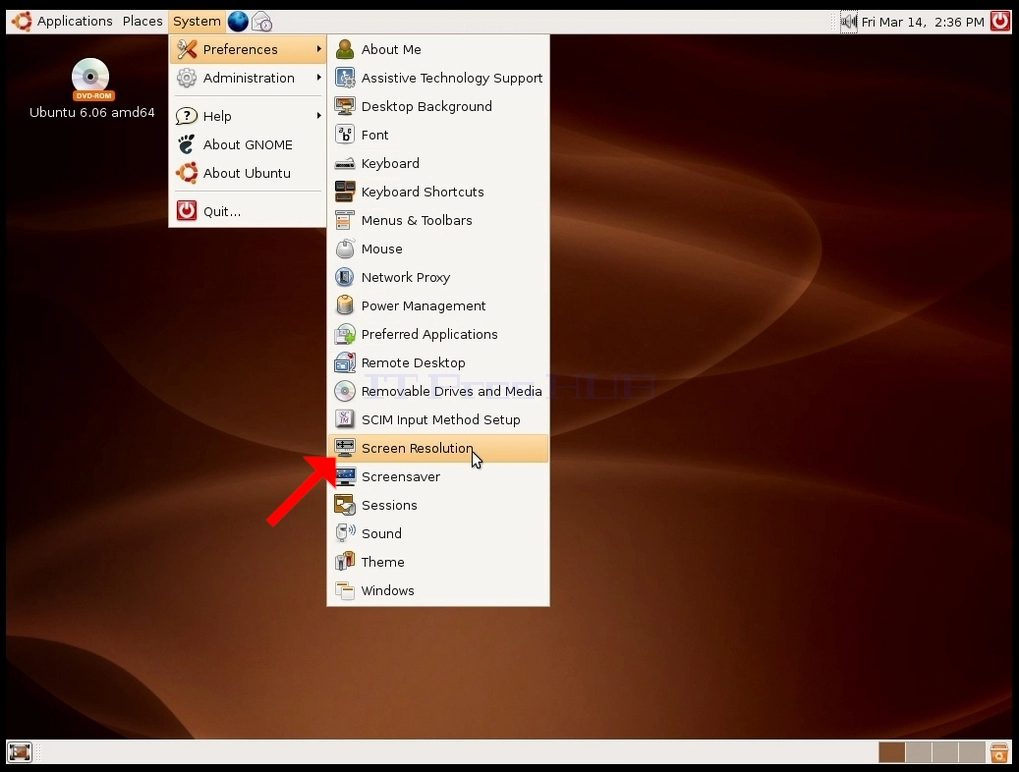
1. Pe bara de sus, faceți clic pe sistem și apoi în noul meniu drop-down, faceți clic pe Preferințe, apoi faceți clic pe Rezoluția ecranului
2. În fereastra de preferințe de rezoluție a ecranului nou deschis, căutați Rezoluția.
3. Faceți clic pe setarea de rezoluție curentă pentru a extinde meniul drop-down și a vedea rezoluțiile disponibile pentru a alege din.
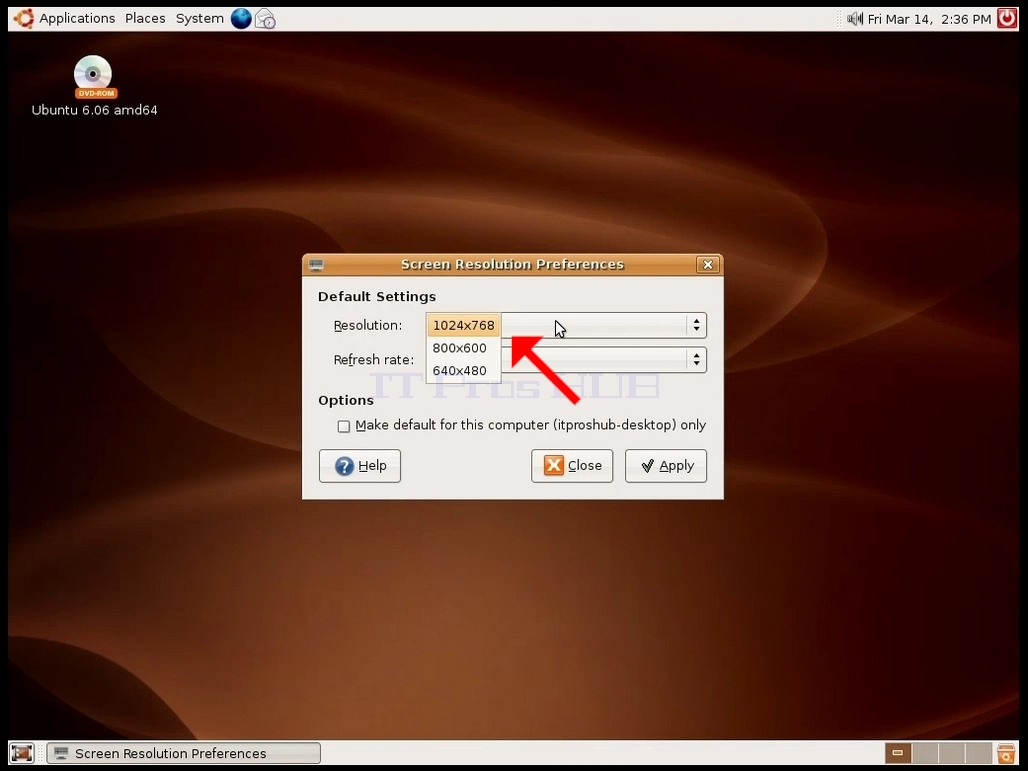
4. Din diferitele opțiuni de rezoluție, alege cea care se potrivește cel mai bine nevoilor dumneavoastră făcând clic stânga pe ea (În acest exemplu cel ales este 1024x768)
5. Faceți clic pe Aplicare
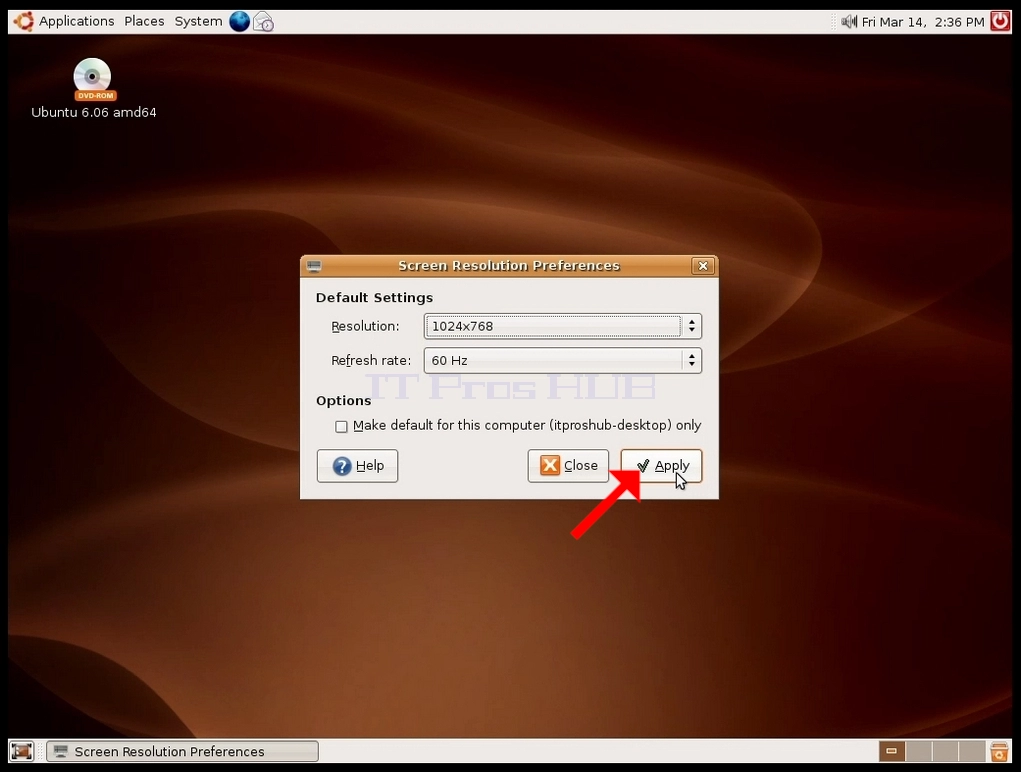
6. După alegerea noului set de rezoluţie, Ubuntu vă va întreba dacă doriţi să păstraţi Rezoluţia sau să utilizaţi Rezoluţia anterioară. Dacă o opțiune nu este aleasă într-un număr alocat de secunde, Ubuntu va reveni la rezoluția configurată anterior. Acest lucru se face în cazul în care monitorul nu suportă rezoluția selectată, iar utilizatorul nu poate vedea sau vedea ieșirea video curentă pentru a reveni manual rezoluția nou selectată.
Dacă rezoluţia nou aleasă este compatibilă cu monitorul, alegeţi Keep Changes şi faceţi clic pe ea.