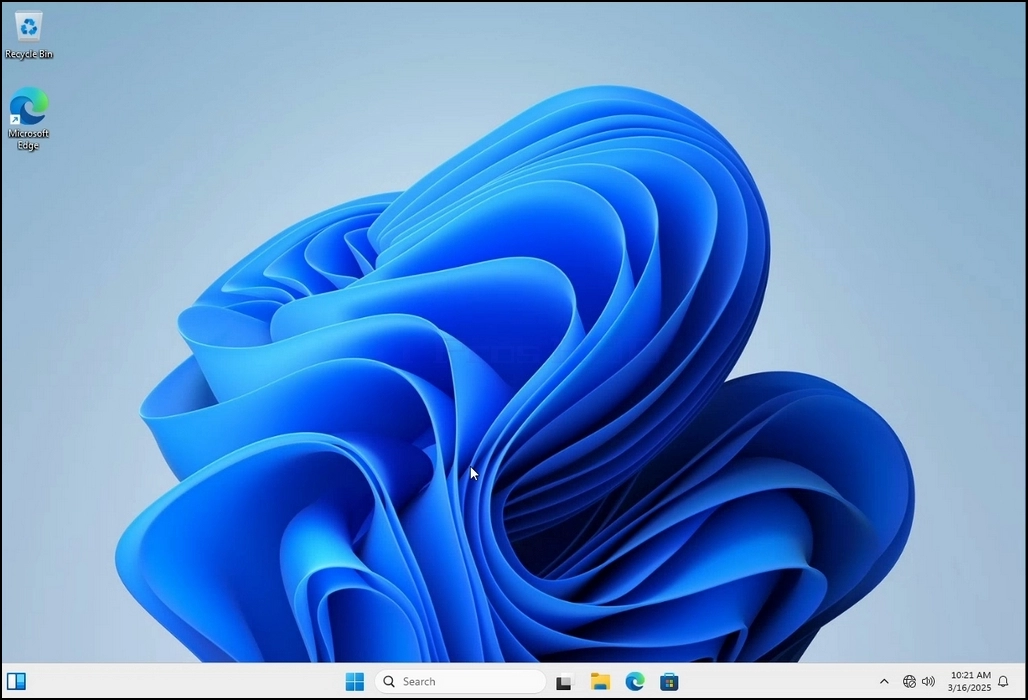
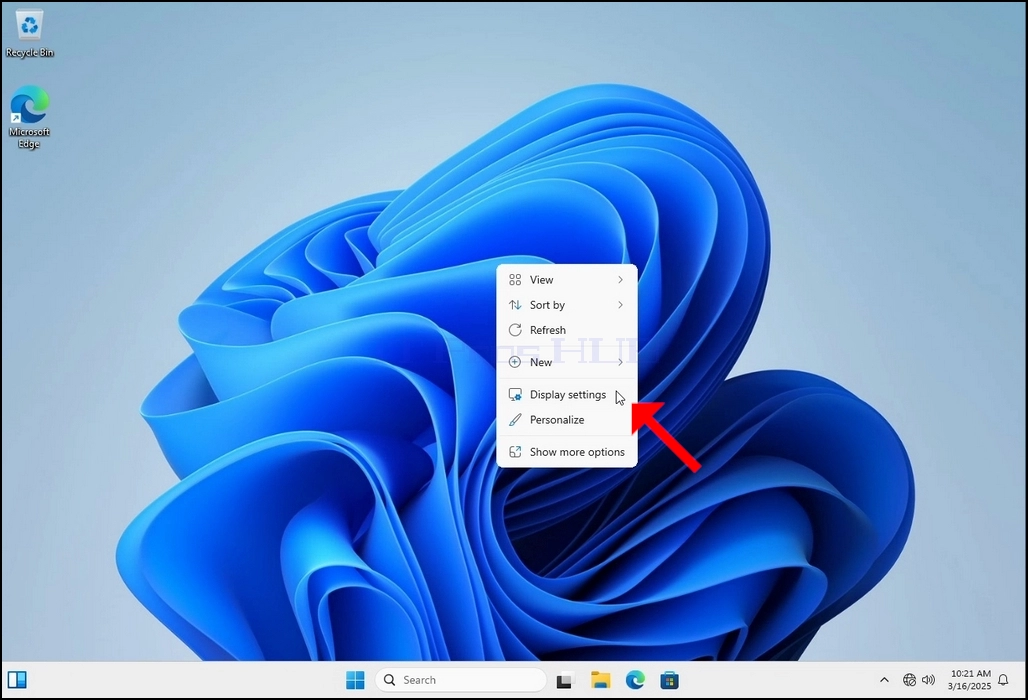
1. Faceţi clic dreapta pe un spaţiu gol pe fundal până când apare un meniu
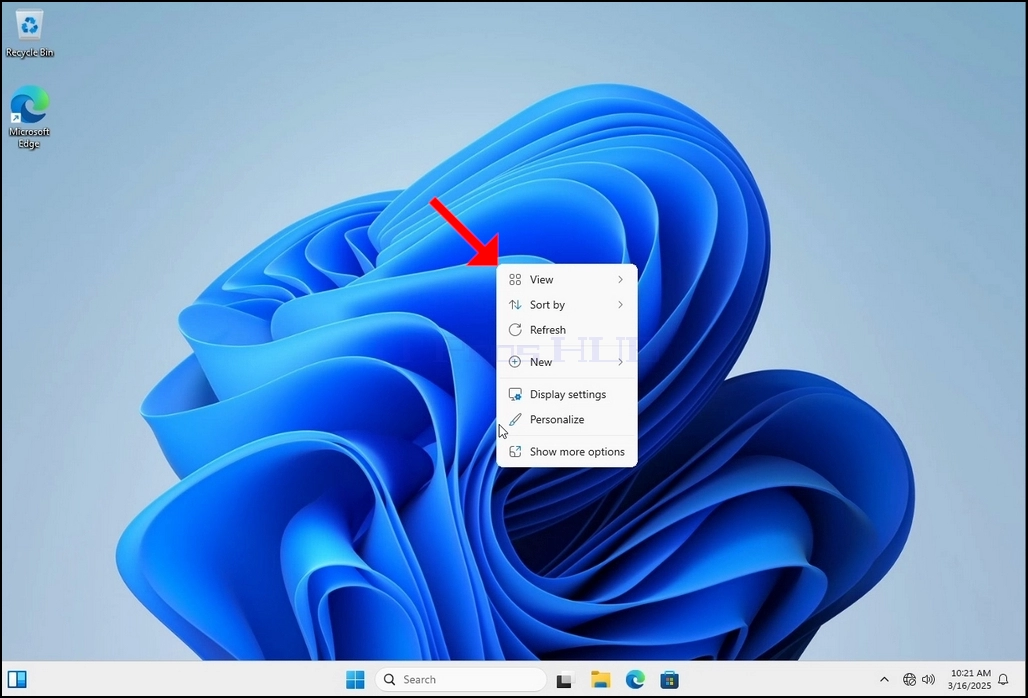
2. În noul meniu uite pentru opțiunea Setări Display și faceți clic pe ea și așteptați ca fereastra Setări să apară
3. În fereastra Setări, sub sistem > Afișează opțiunile, caută opțiunea de rezoluție a afișajului
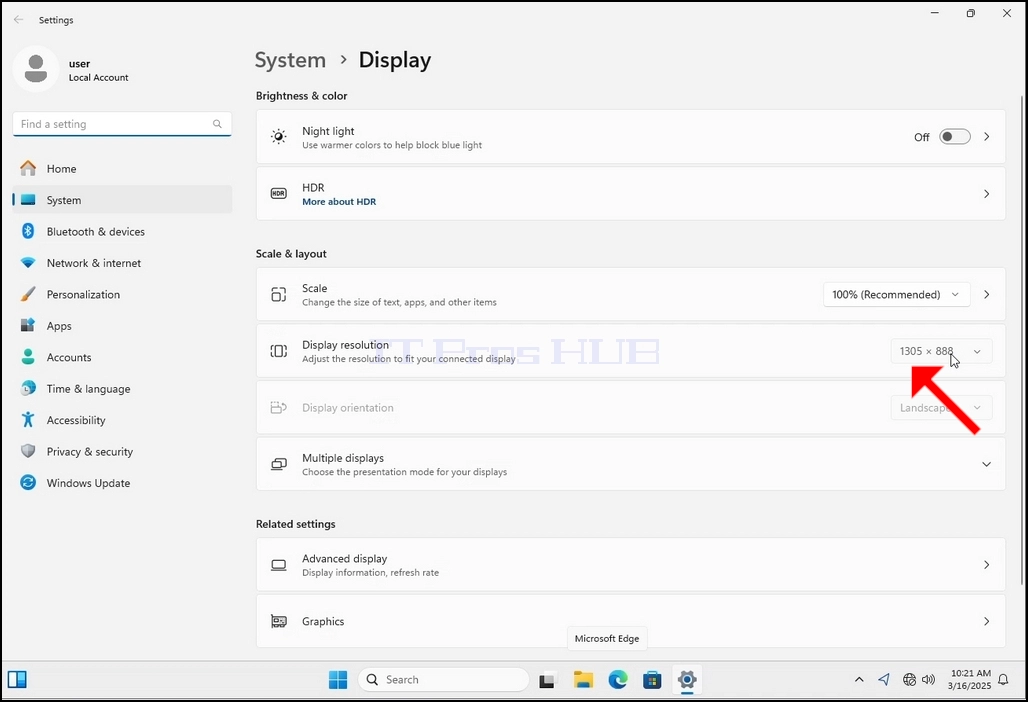
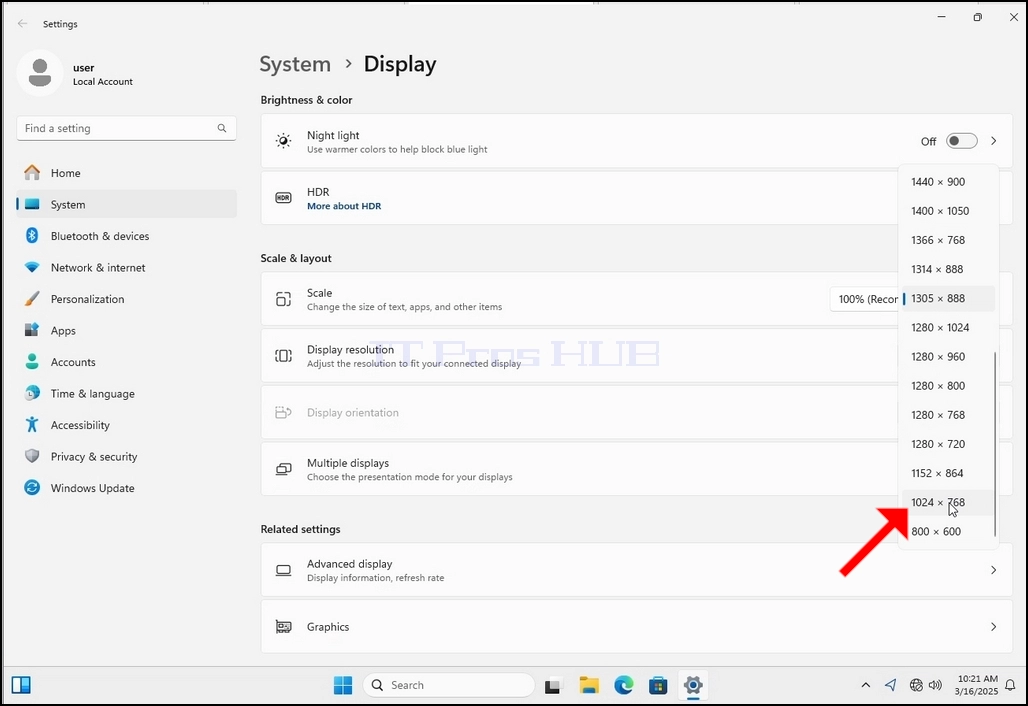
4. În acelaşi rând al Rezoluţiei Display, faceţi clic pe meniul curent de rezoluţie scade meniul pentru a extinde meniul.
5. Din diferitele opțiuni de rezoluție, alege cel mai bun se potriveste nevoilor dvs. făcând clic stânga pe ea (În acest exemplu cel ales este 1024x768)
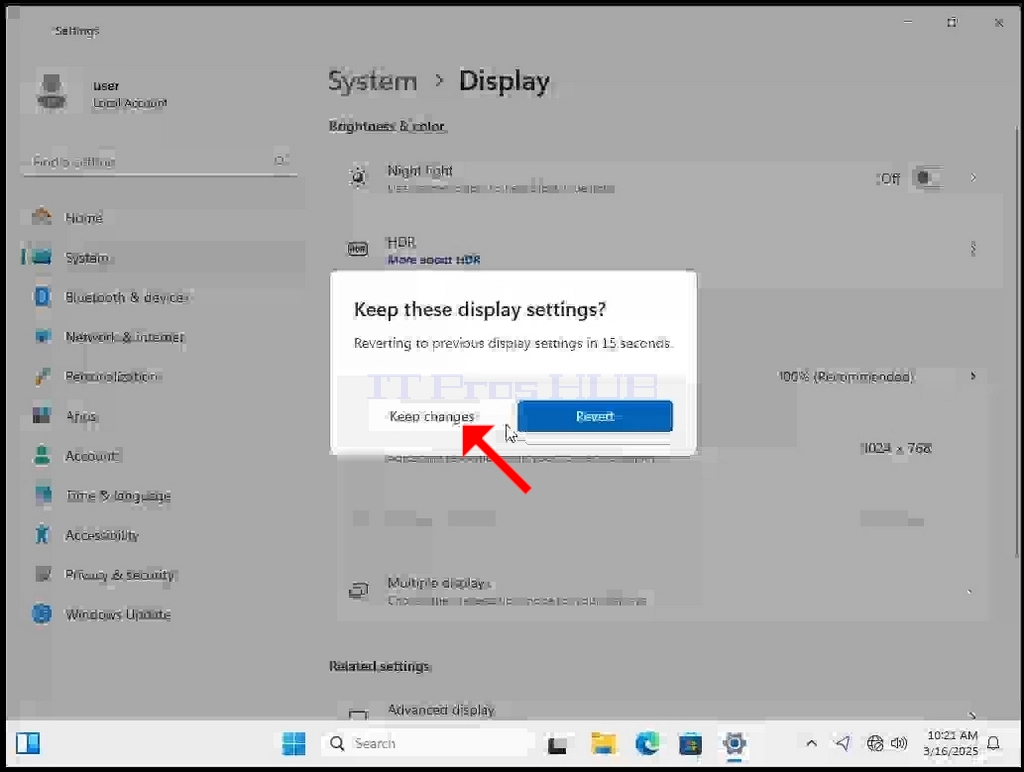
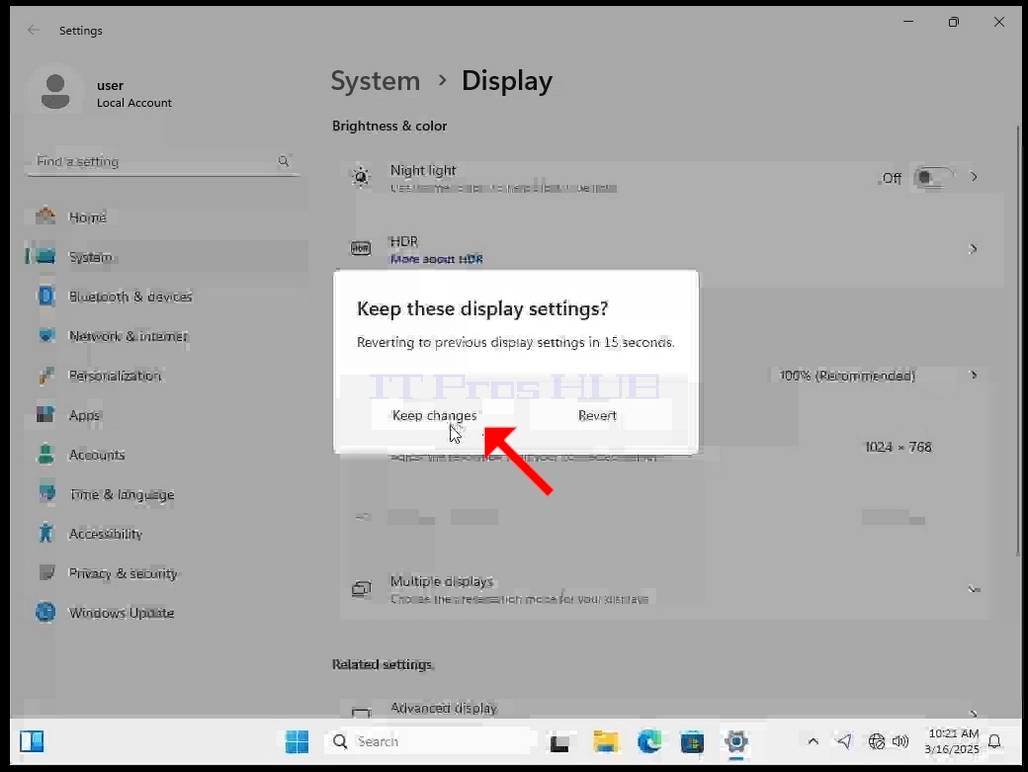
6. După alegerea noii setări de rezoluție, Windows vă va întreba dacă doriți să păstrați modificările sau să le reporniți. Dacă o opțiune nu este aleasă cu o cantitate alocată de secunde, Windows va reveni la rezoluția configurată anterior. Acest lucru se face în cazul în care monitorul nu suportă rezoluția selectată și utilizatorul nu poate să vadă sau să vadă în prezent ieșirea video pentru a reveni manual rezoluția nou selectată.
Dacă rezoluţia nou aleasă este compatibilă cu monitorul, alegeţi Keep Changes şi faceţi clic pe ea.