- Detalii
- Scris de: IT Pro
- Categorie: How to Articles
- Accesări: 6552
1. Go to your internet browser. In this article’s case we will use Chrome.
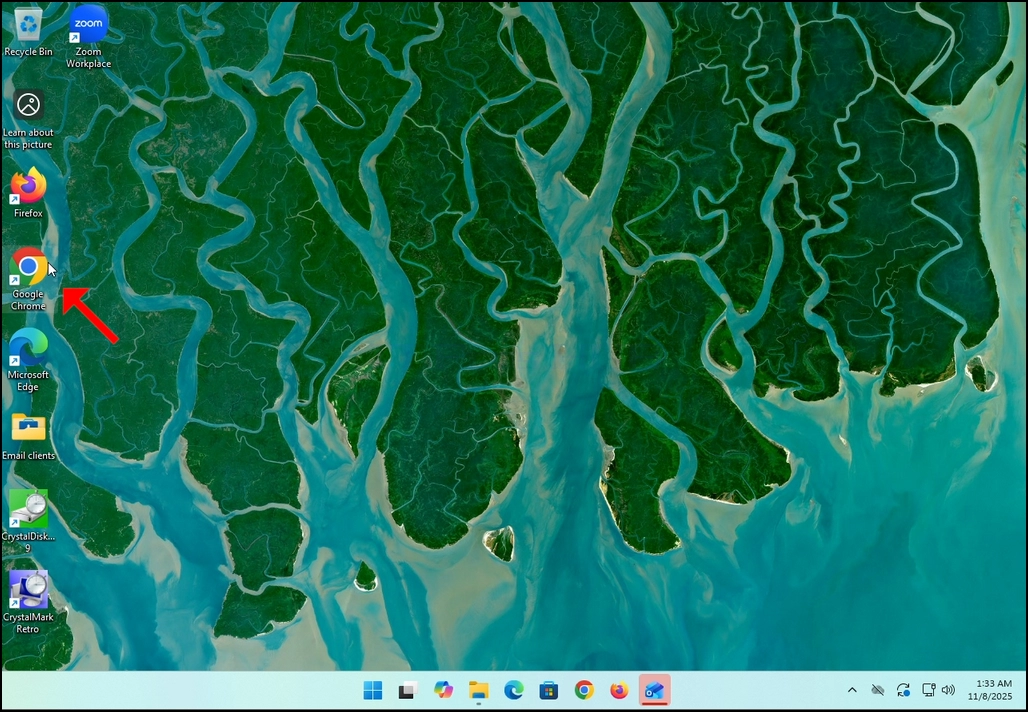
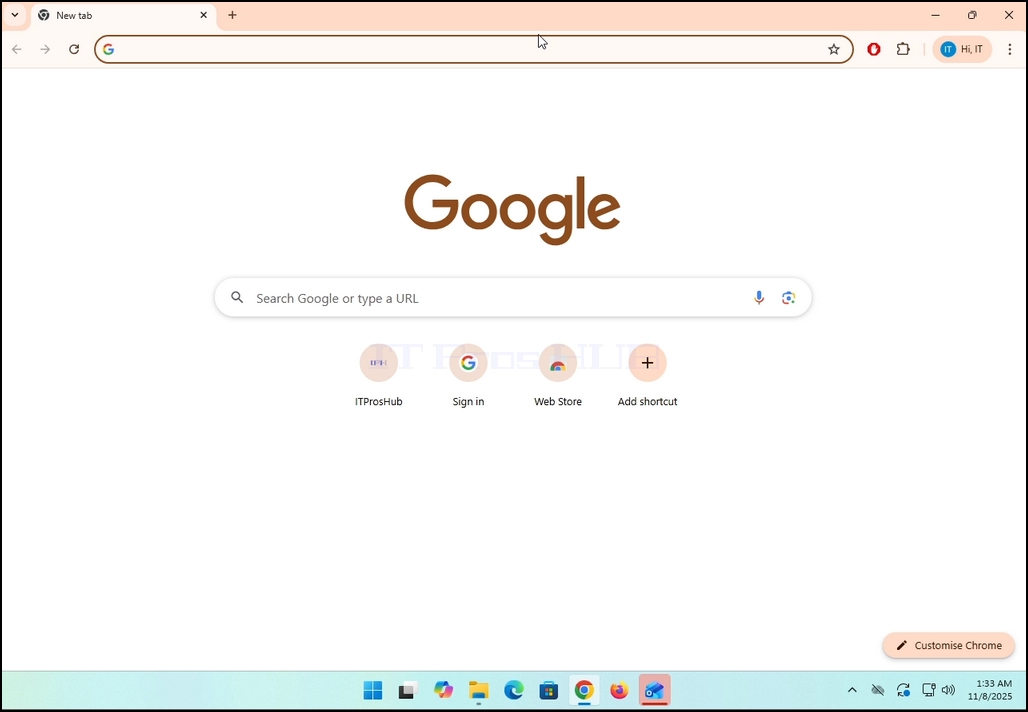
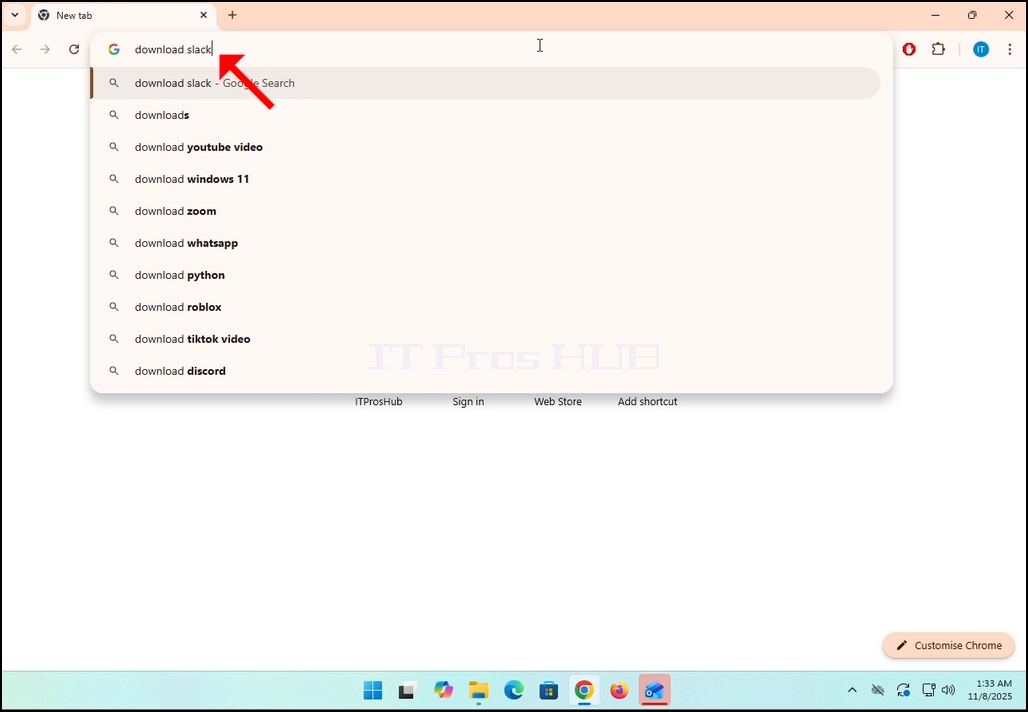
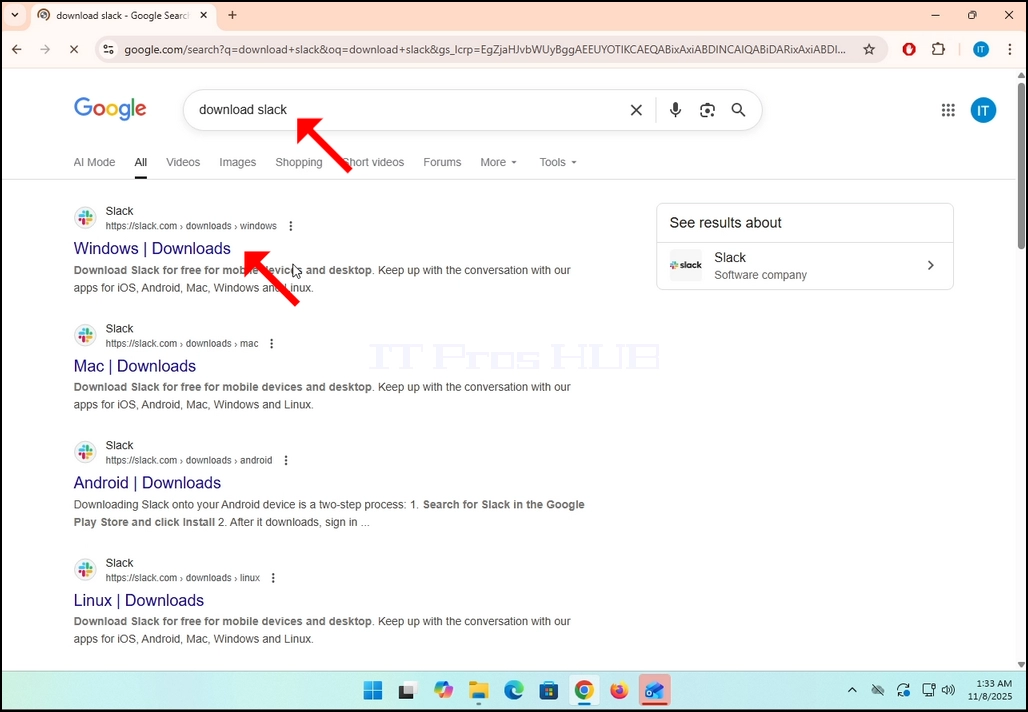
2. Go to Google and type Download Slack in the search bar. Hit the Enter key afterwards. Wait for the search results to appear.
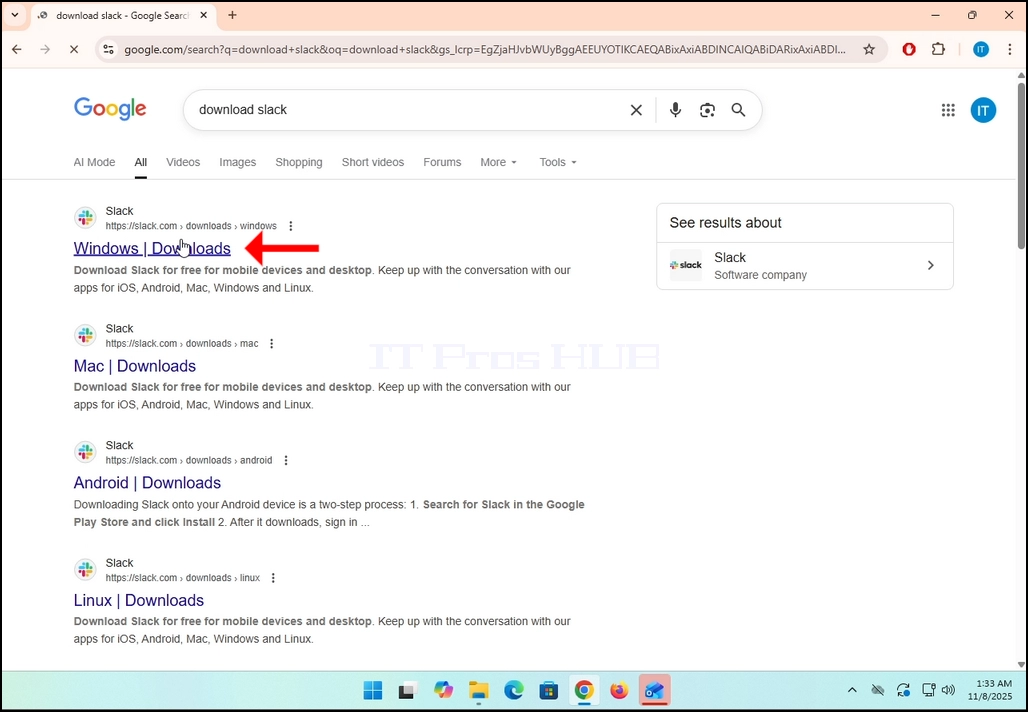
3. In the search results, look for a result that is titled as “Windows | Downloads” and click on it. Wait for a new
page to load.
4. The newly loaded page will be under Slack’s domain (slack.com). look for a Download (64-BIT) button on the left side of the page. Click on that button to begin the downloading process of Slack’s installation file.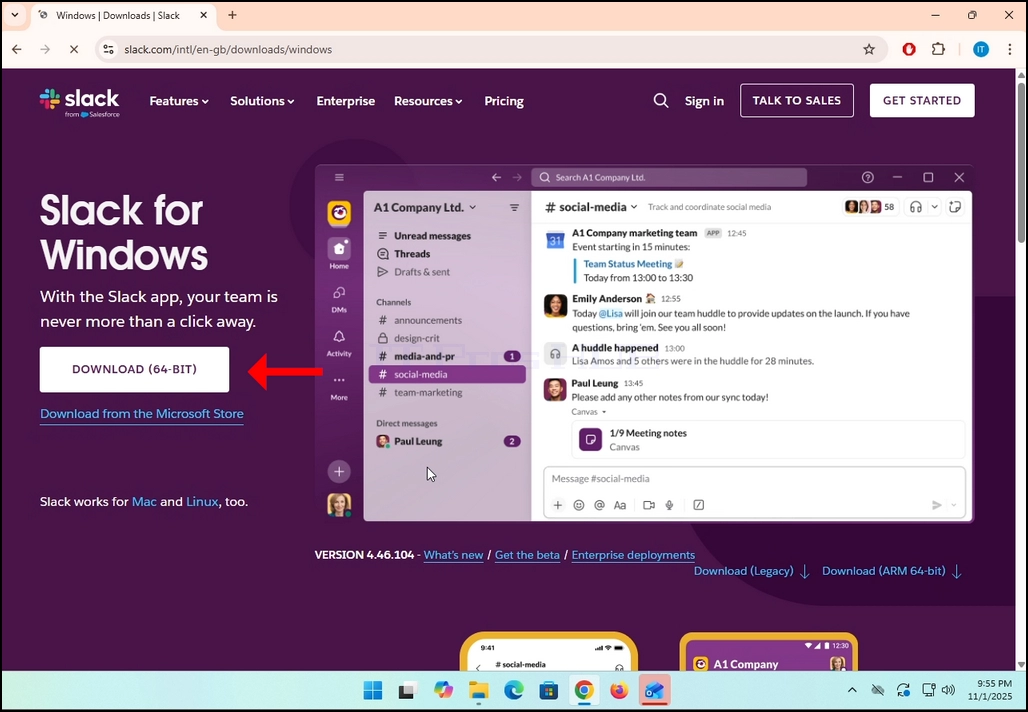
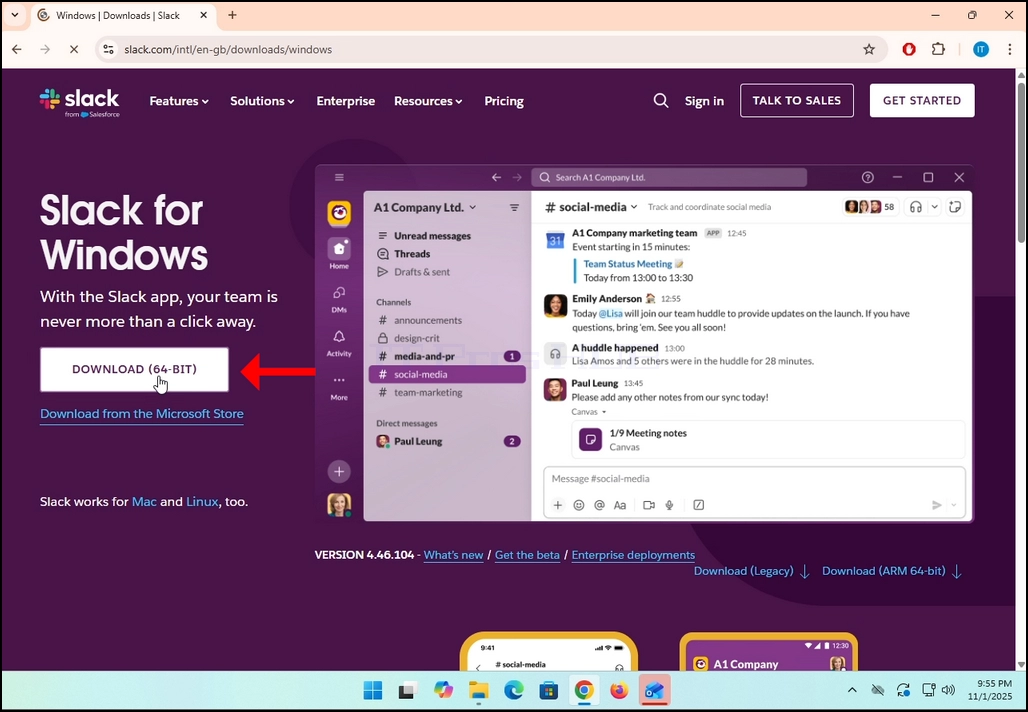
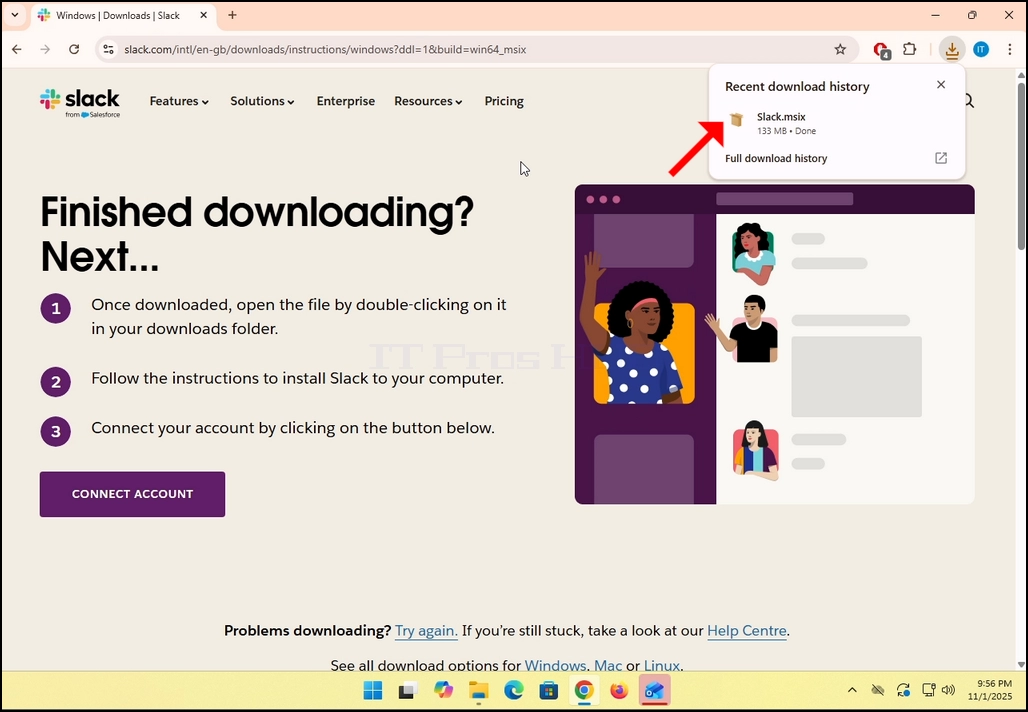
5. Once clicked, you will see the installation process being done in your browser. Make sure that the file being downloaded is called Slack.msix and not anything else.
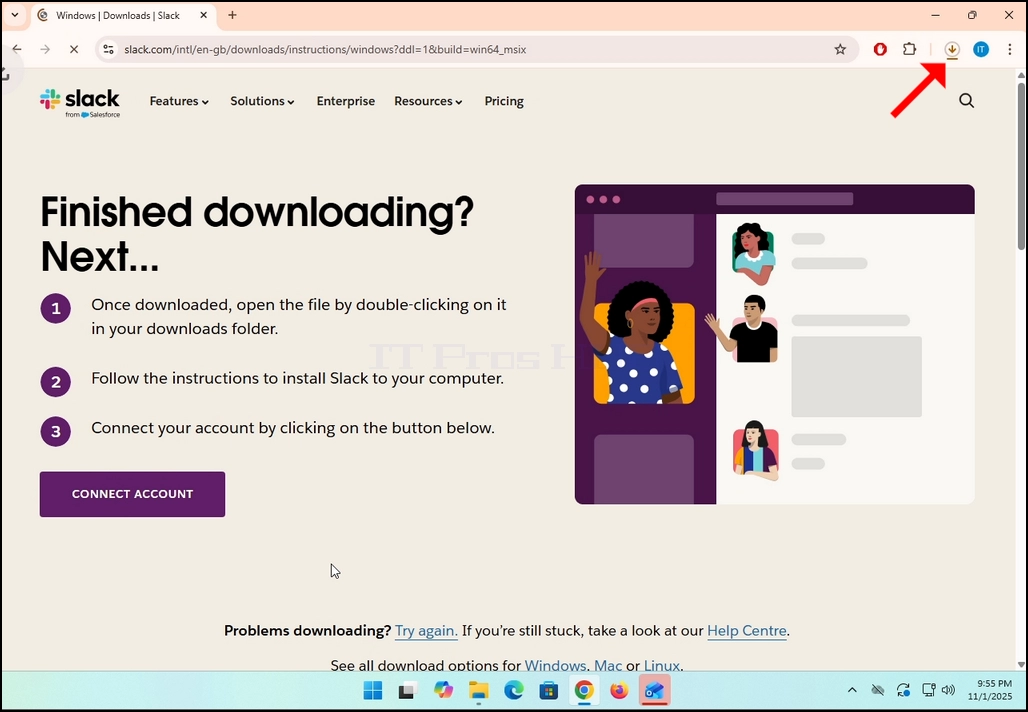
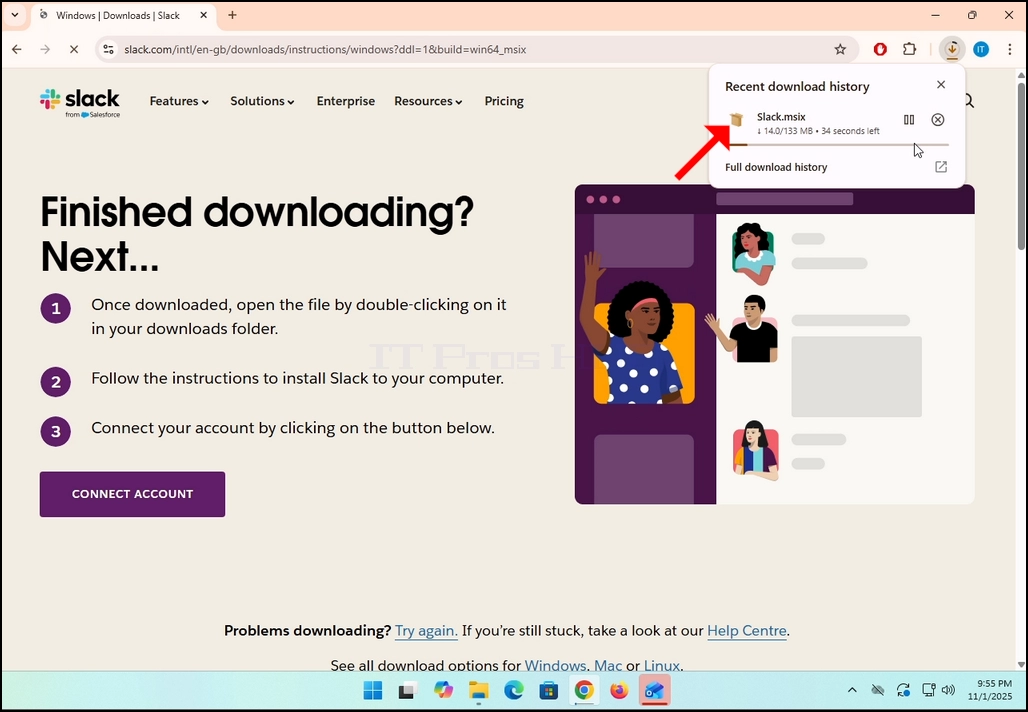
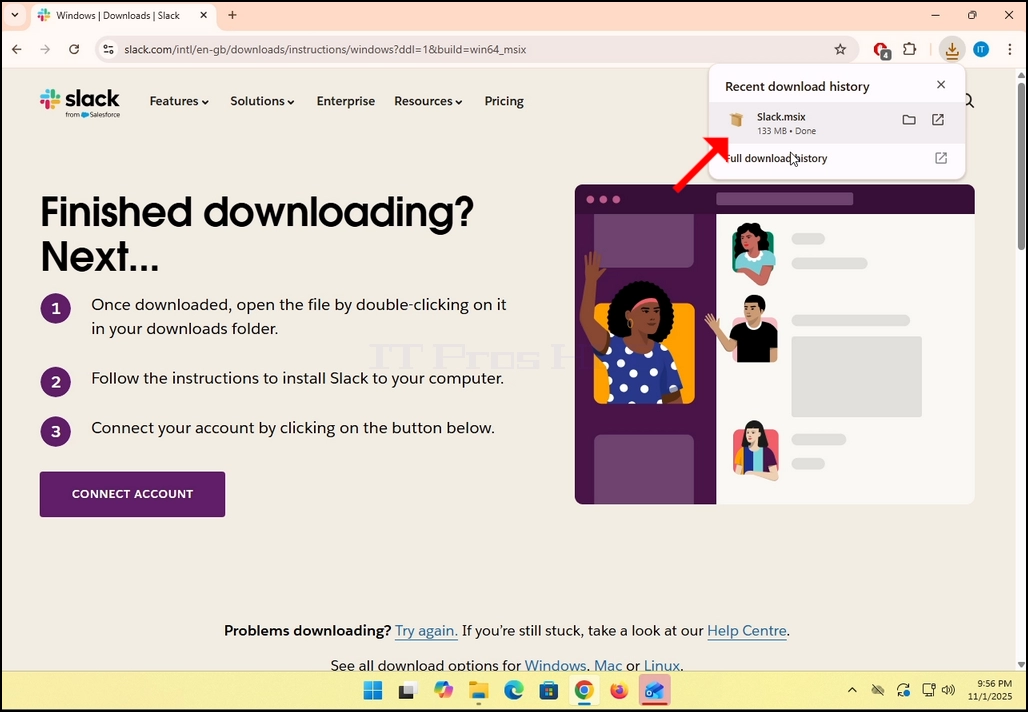
6. Once done, click on the Slack.msix file to open the file and begin the installation process.
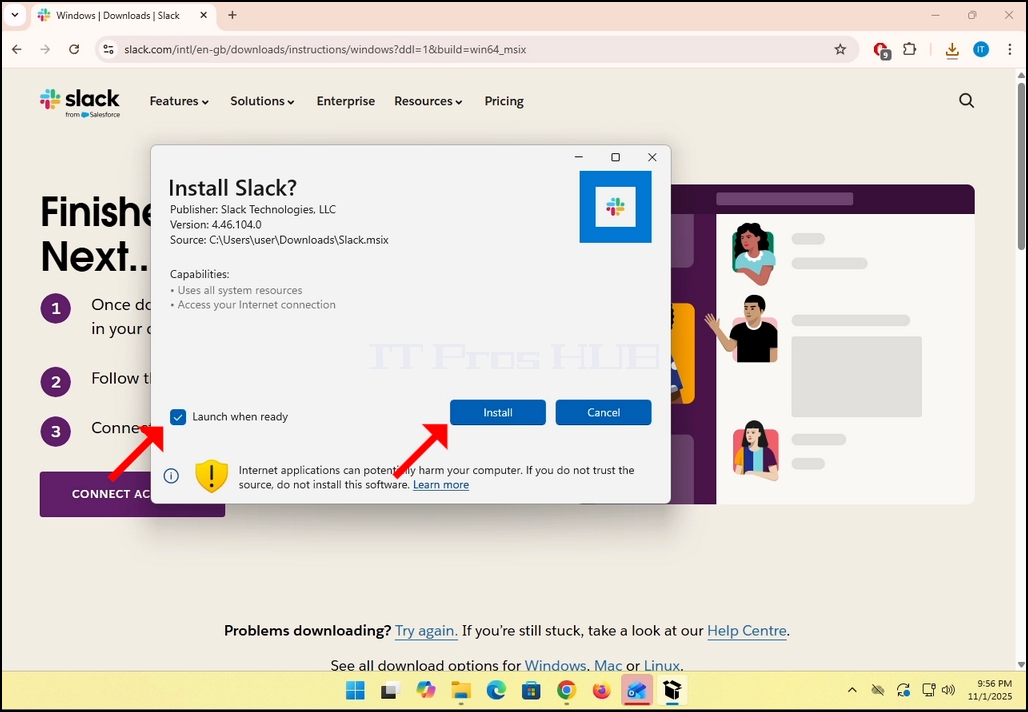
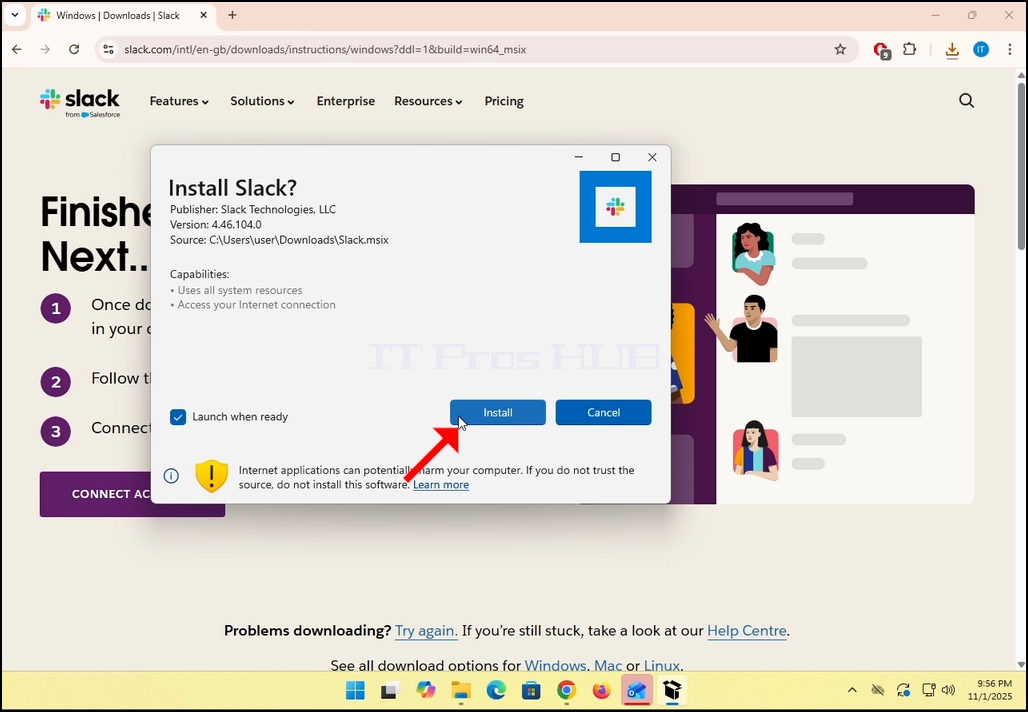
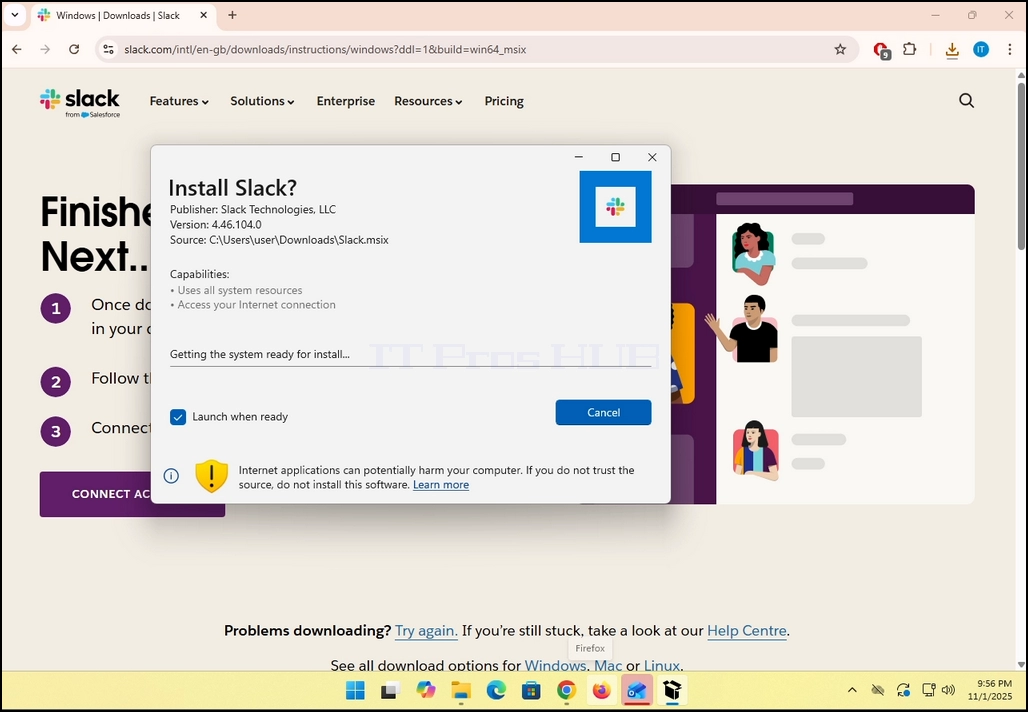
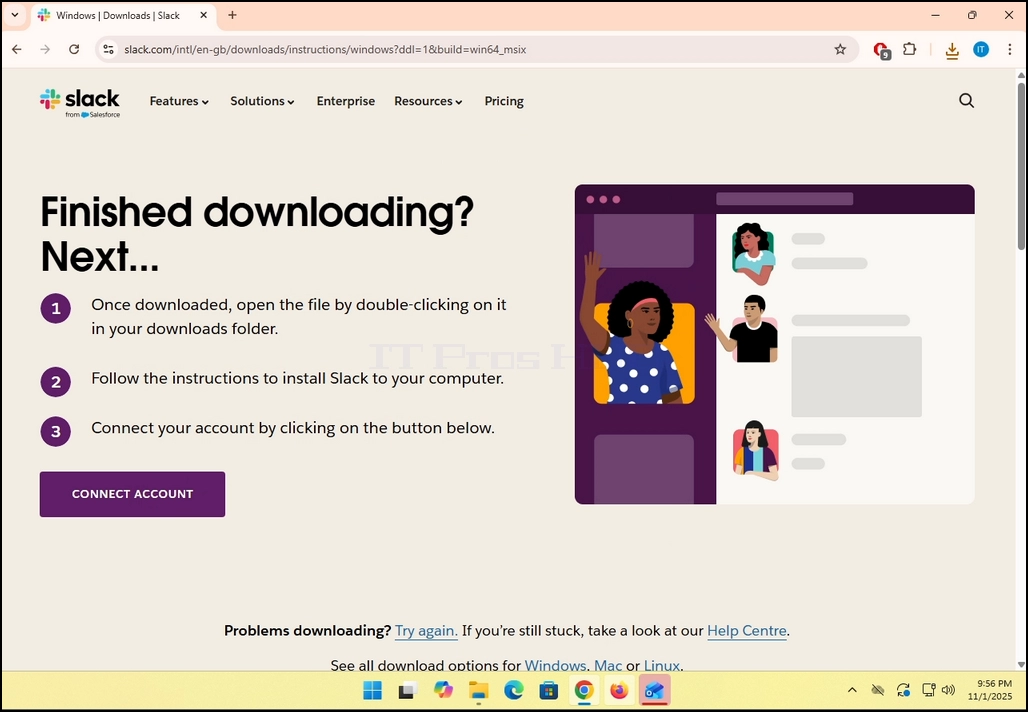
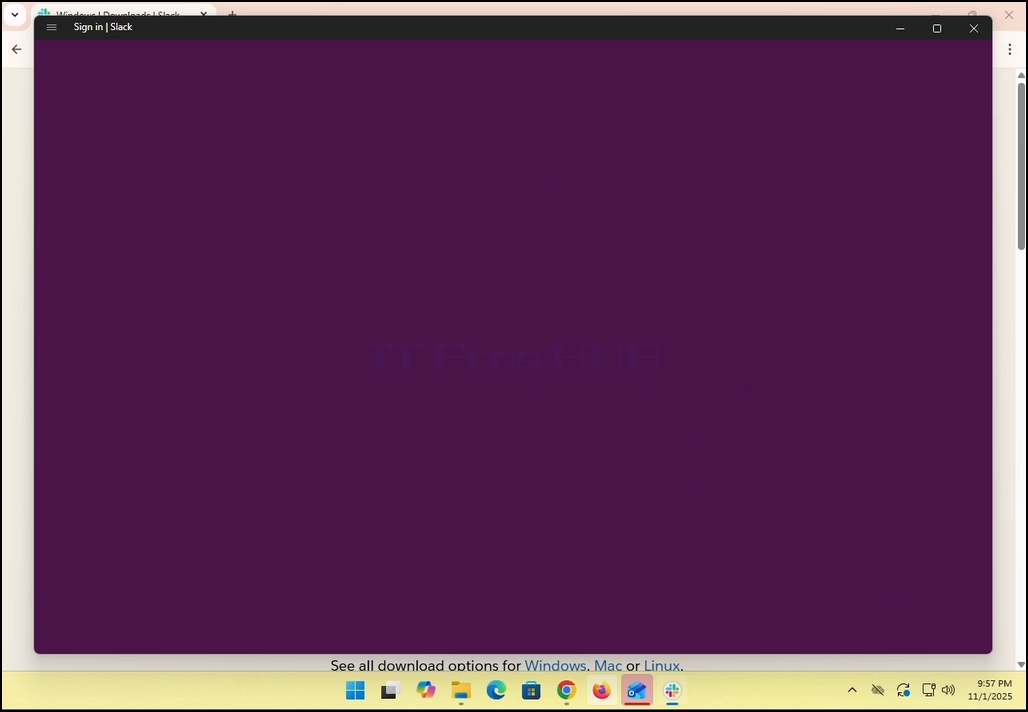
8. Once the installation process is complete, you will be notified by Windows Store with the message “Slack is Ready”. Click the blue Launch button to start Slack.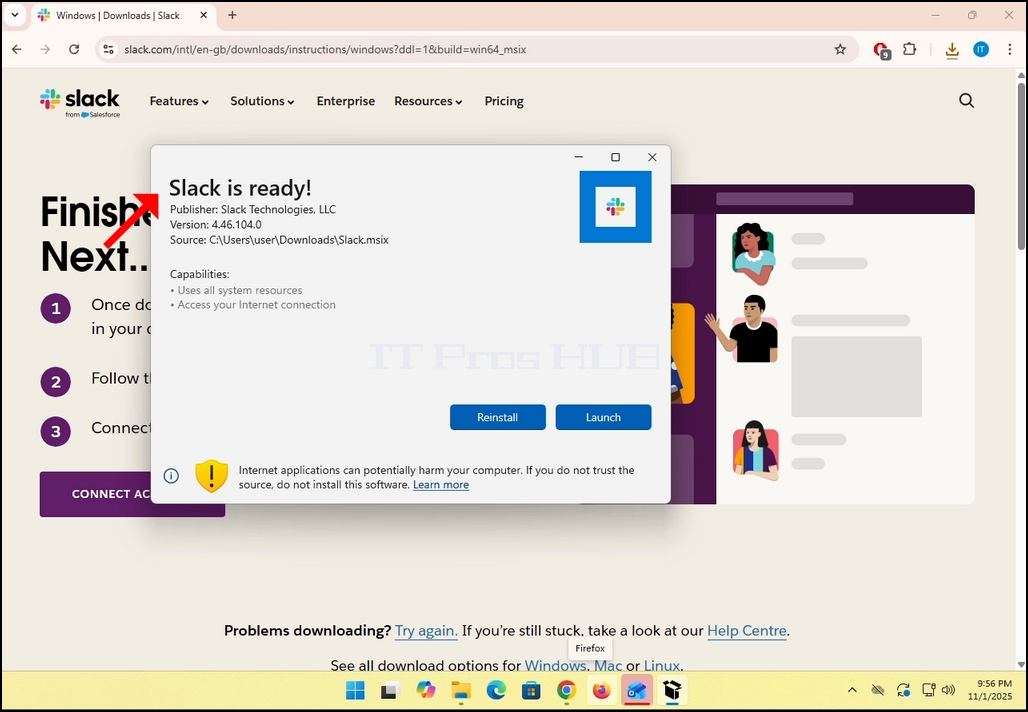
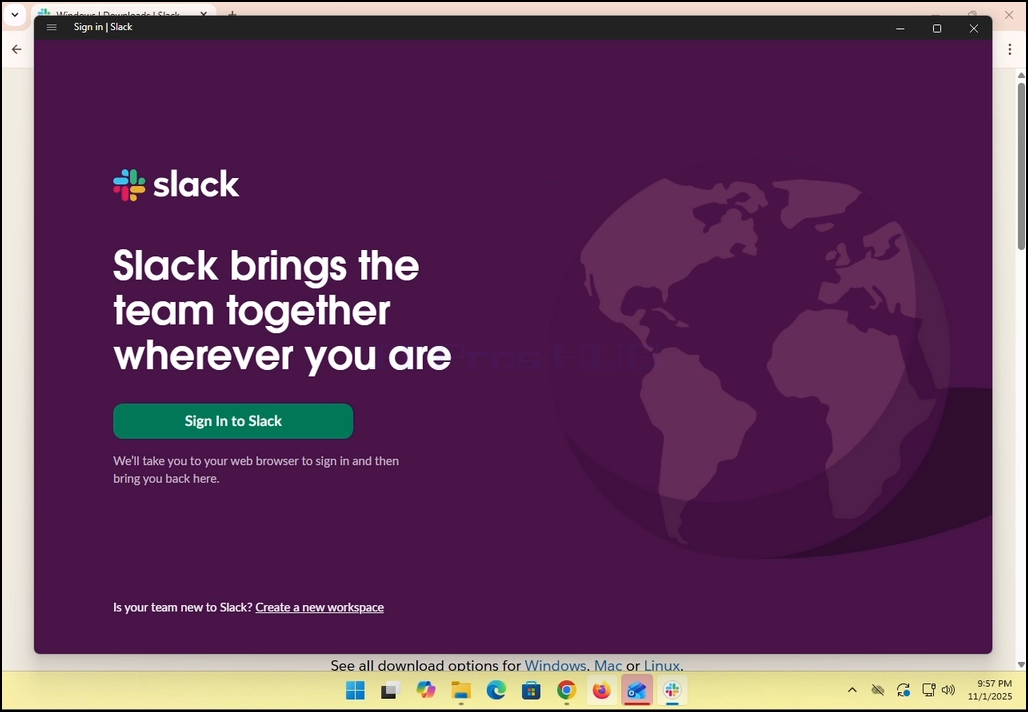
9. You are done! Slack is now installed in Windows.
- Detalii
- Scris de: IT Pro
- Categorie: How to Articles
- Accesări: 7021
1. Descărcați clientul Bat și faceți clic pe fișierul descărcat. Aşteaptă să înceapă vrăjitorul instalaţiei. Loveşte Următorul cheie atunci când fereastra de protecție a datelor este afișată.



2. Odată ce vrăjitorul de instalare este deschis, faceți clic pe Următorulbuton.

3. Acceptaţi licenţa acceptată prin marcarea cutiei pe dreapta botton şi faceţi clic din nou pe butonul NEXT.


4. Faceţi clic pe INSTALL buton. observă că Windows UAC s-ar putea cere o aprobare a administratorului pentru a începe procesul de instalare (de unde simbolul UAC în interiorul butonului.

5. Odată ce UAC cere o aprobare de administrator, faceţi clic pe DA buton. Aşteaptă să apară următoarea fereastră. o dată pe DA butonul este apasat, procesul de instalare va incepe.


6. Așteptați până când procesul se face.


7. Odată ce procesul este făcut, puteţi demarca "Lansați Bat! când există configurare" opţiune şi faceţi clic pe FINAL buton. The Bat! Clientul de email este acum instalat.

8.
- Detalii
- Scris de: IT Pro
- Categorie: How to Articles
- Accesări: 7273
1. În interfața dvs. de utilizator Zoom căutați un buton cu o pictogramă verde cu o săgeată neagră îndreptată în sus în ea și cuvântul cotaScris sub ea. Apasă-l.


2. Observați că există o săgeată lângă acea pictogramă. Dacă faceți clic pe acea săgeată puteți regiza Zoom pentru a permite fie unui participant să partajeze un ecran la un moment dat sau pentru a permite mai multor participanți să partajeze simultan
3. După ce faceţi clic pe acel buton, va fi deschisă o fereastră nouă. În această fereastră vi se vor prezenta opţiuni privind modul şi ce puteţi împărtăşi cu participanţii la şedinţă. În acest articol ne vom concentra asupra opțiune ecrane Numai.
 5. Pe partea dreapta a ferestrei există opțiunile de aranjament prezentator. Aceste opțiuni permit prezentatorului să modifice modul în care ecranul și prezentatorul sunt puse în timpul reuniunii.
- Numai conținut Doar conţinutul partajat este vizibil participanţilor
- Ca fundal
- Peste umăr Ecranul care este partajat este afişat pe partea de sus a umărului de participant. Practic, este arătat pe partea lor de sus.
- Unul lângă altul
6. Opțiuni suplimentare includ:
- Partajare de sunet
- Optimizează pentru partajarea video
- Partajează ferestre zoom - Controlează dacă propria interfață zoom (Windows-ul aplicației Zoom) poate fi partajat atunci când partajați ecranul.




8. Rețineți că propria cameră video de alimentare va fi afișată într-o cutie mică și poate fi văzută în imaginea de mai jos:


- Detalii
- Scris de: IT Pro
- Categorie: How to Articles
- Accesări: 7210
- Deschide Microsoft Edge

2. În colţul din dreapta sus al browser-ului, căutaţi pictograma 3 puncte şi faceţi clic pe ea o dată. Ar trebui să apară un meniu secundar.

3. În acel meniu lateral, accesați opțiunea Ajutor și feedback care este chiar înainte de ultima opțiune acolo. Hover cu mouse-ul peste ea până când apare o extensie meniu. Dacă nu, faceți clic pe ea o dată până când apare extensia.

4. În această extensie, căutați Despre Microsoft Edge propoziţie şi faceţi clic pe ea o dată. Așteptați să apară fereastra Despre
5. Odată ce apare fereastra Despre, browserul Edge va începe imediat să caute actualizări. Ne-ar ști că, văzândVerificarea actualizărilor
6. Versiunea actuală a browser-ului Edge va fi prezentată sub această propoziţie.
7. Dacă o actualizare este găsită de browser-ul Edge,Verificarea actualizărilorActualizare Microsoft Edge
8. O nota importanta privind conexiunile contorizate:
a. Dacă utilizați o conexiune măsurată ca un hotspot mobil sau o conexiune LTE, și doriți să actualizați Edge, asigurați-vă că marcați Descarcă actualizări peste conexiunile măsurate opțiunea care se află în acea fereastră foarte despre.


9. Odată ce Edge se face descărcarea actualizării vă va notifica căPentru a termina actualizarea reporni Microsoft EdgeDupă cum puteţi vedea în imaginea de mai jos.
10. A Repornire butonul trebuie să apară pe partea dreaptă a ferestrei. Faceţi clic pe ea pentru a reporni Microsoft Edge şi pentru a termina procesul de actualizare.



11. După ce Edge se reporneşte, ar trebui să înceapă să prezinte o Actualizează complet mesaj într-o nouă filă. Închide nota. Du-te înapoi la Despre fereastra și verificați dacă într-adevăr versiunea browser-ului este diferită de cea înainte de începerea procesului de actualizare.

12. De asemenea, merge înapoi la fereastra Despre ar permite să verificați dacă există mai multe actualizări în așteptare. După cum puteți vedea aici, nu mai există actualizări în așteptare, deoarece suntem prezentate cu mesajul Microsoft Edge este la zi.

- Detalii
- Scris de: IT Pro
- Categorie: How to Articles
- Accesări: 6842
1. Du-te la biroul Windows.
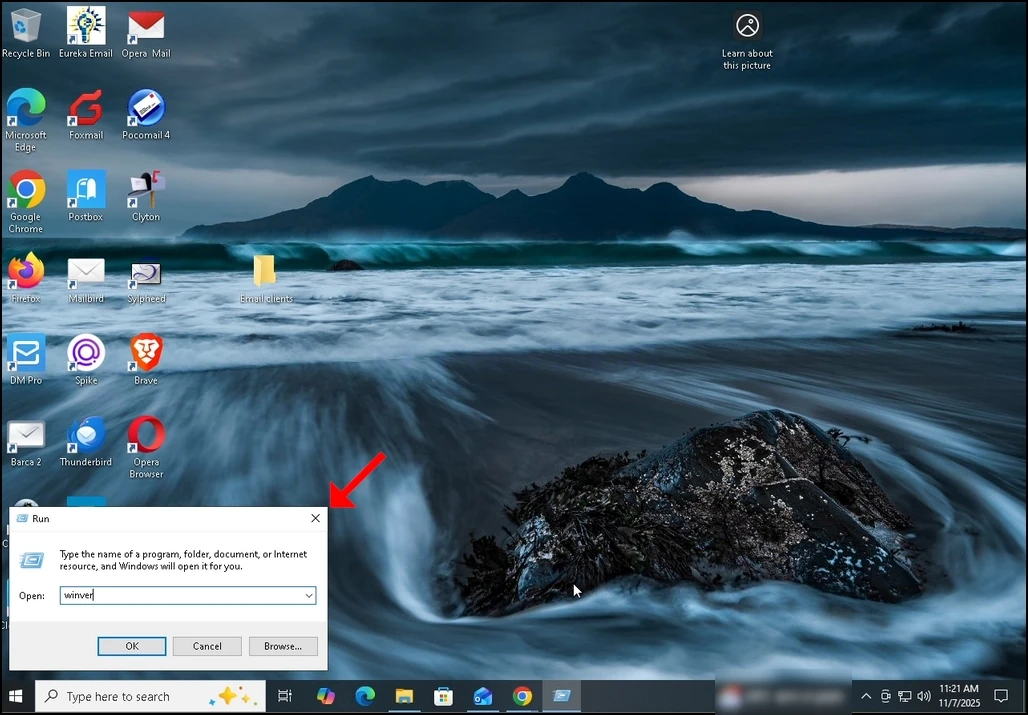
2. Pe tastatură, click Windows+R Combinație cheie și așteptați pentru caseta Run să apară.
3. După apariţia cutiei Run, tastaţi Winver în caseta de text și a lovit tasta Enter sau faceți clic pe butonul OK și așteptați pentru fereastra Despre Windows pentru a pop-up
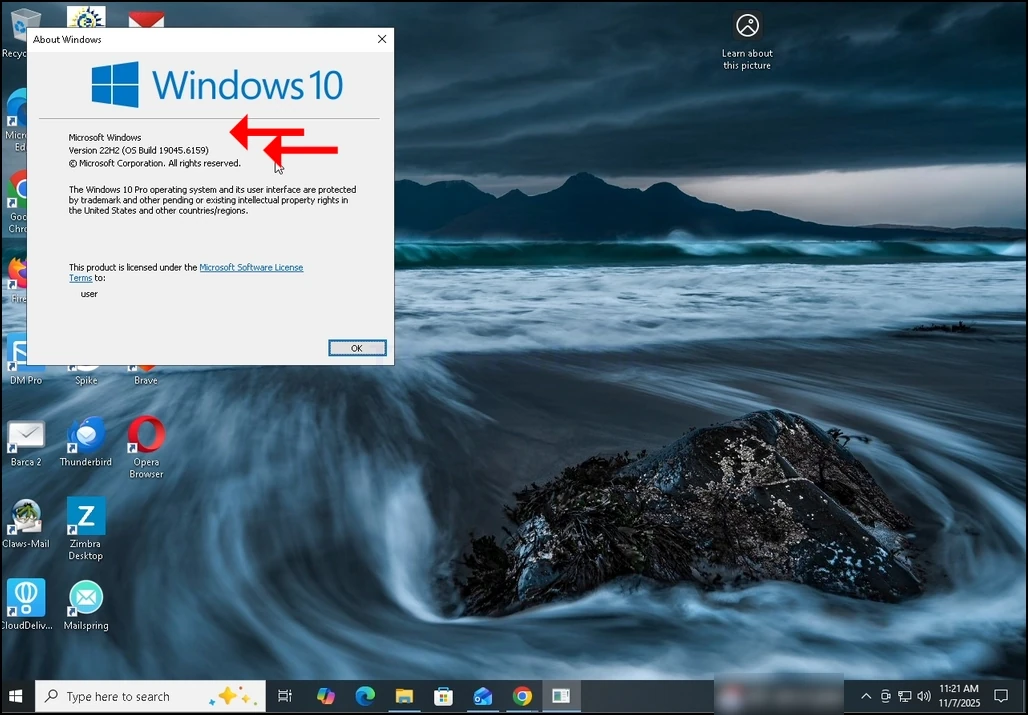
4. În fereastra Despre Windows, în a doua propoziţie, versiunea Windows şi construi va fi evidentă.
5. Tipul de sistem de operare poate fi văzut la al doilea paragraf.
6. În acest articol, de exemplu, versiunea Windows este 22H2 si construirea sa este 19045159 și tipul sistemului de operare este Windows Pro.