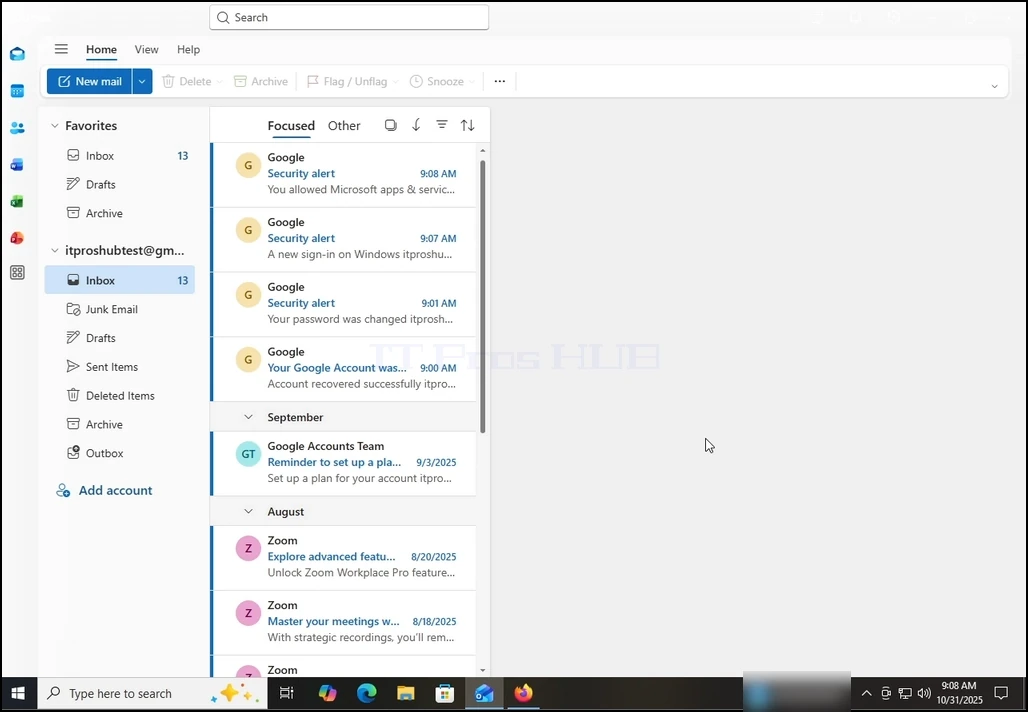
1. Start Outlook făcând clic pe pictograma sa în bara de sarcini. În majoritatea cazurilor, pictograma Outlook ar locui acolo. Așteptați să apară ecranul Splash și să se încarce aplicația Outlook.
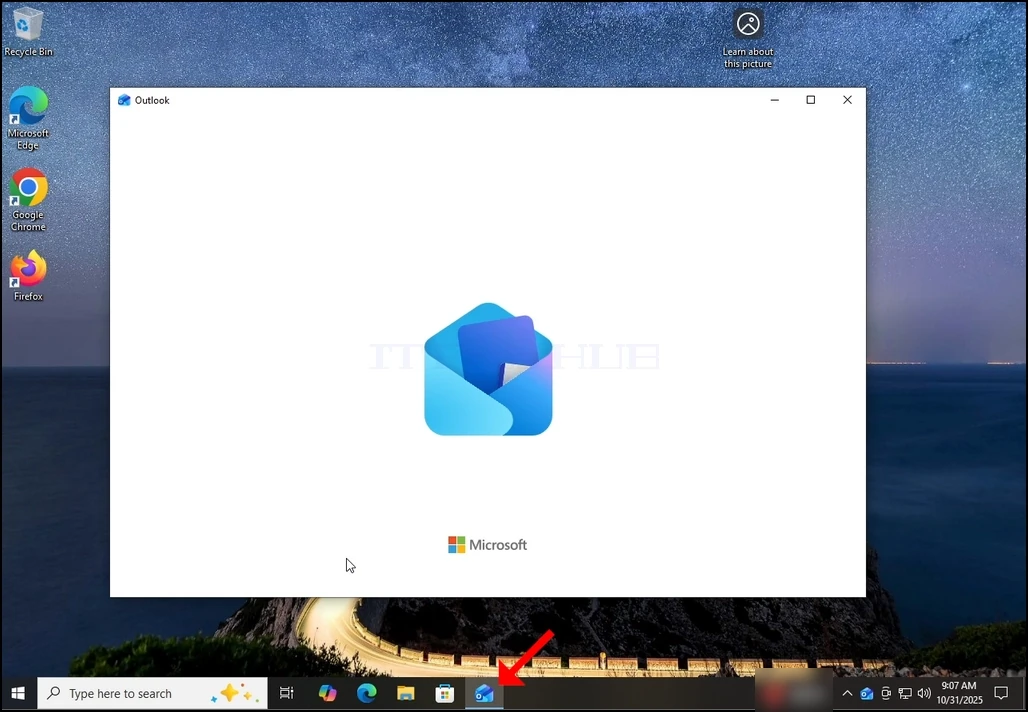
2. După încărcare, veți fi prezentat cu "Bine ați venit la noul ecran Outlook." Introduceți adresa de email pe care doriți să o configurați. În cazul nostru, vom configura o adresă de e-mail Gmail.
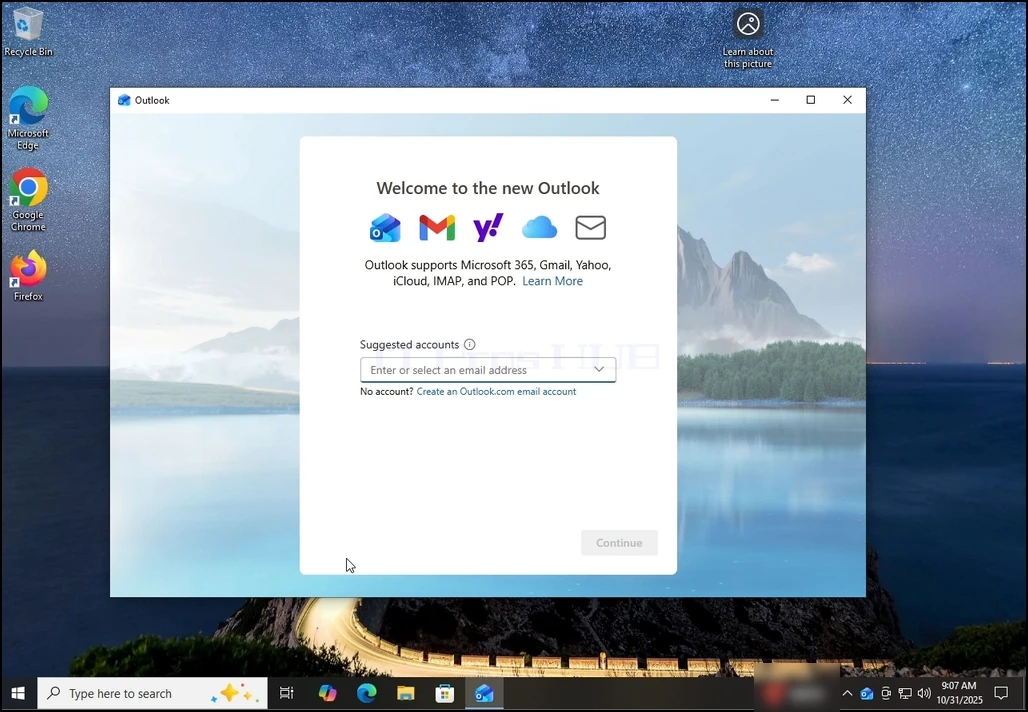
3. Tastați adresa Gmail în caseta de text și faceți clic pe butonul Continue.
4. Veți fi notificat că Outlook ar sfătui să-i permită să obțină date calendar, contacte și evenimente de la Gmail accoit pentru o experiență mai bună. Apasă din nou butonul Continue şi aşteaptă să se încarce următorul ecran.
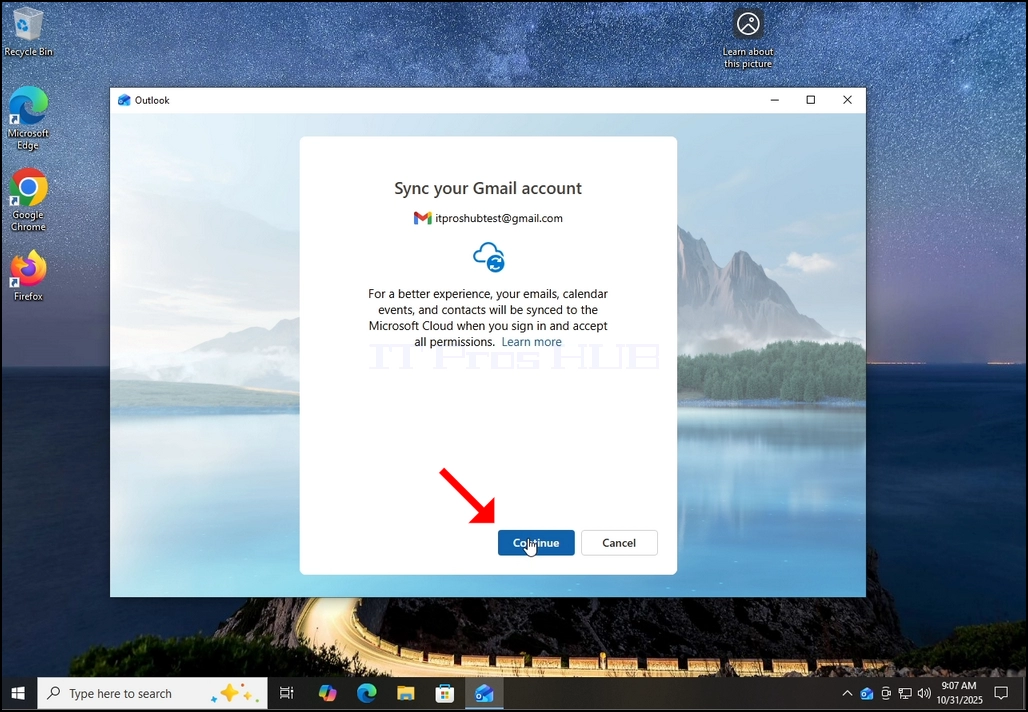
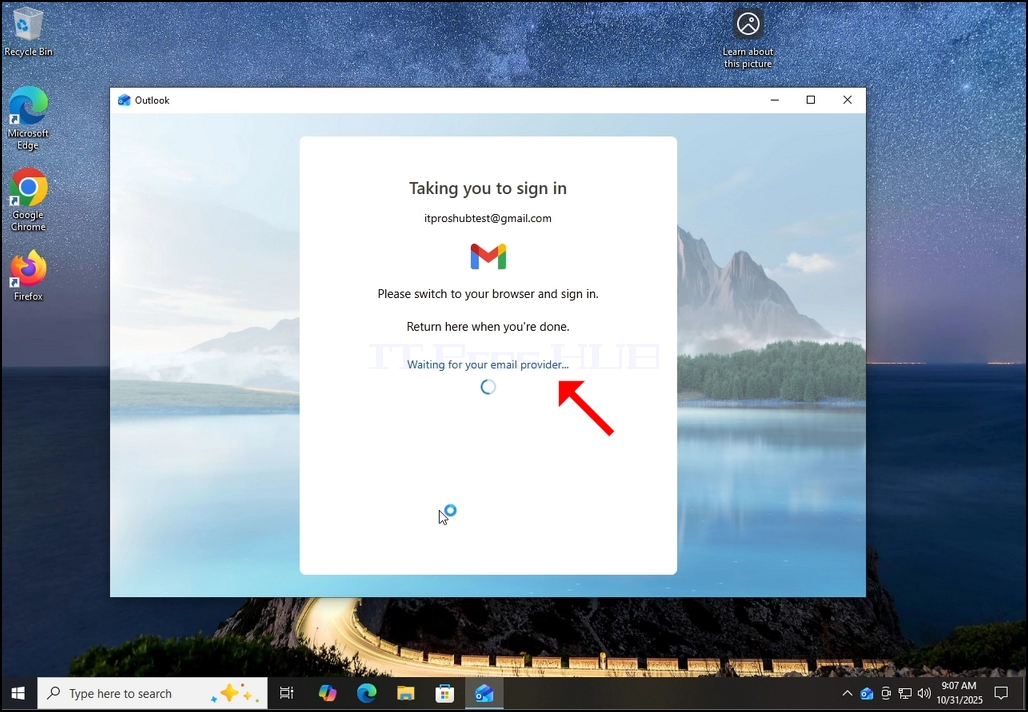
6. După ce apăsaţi butonul Continue Outlook va merge Google de conectare ecran folosind browser-ul implicit.
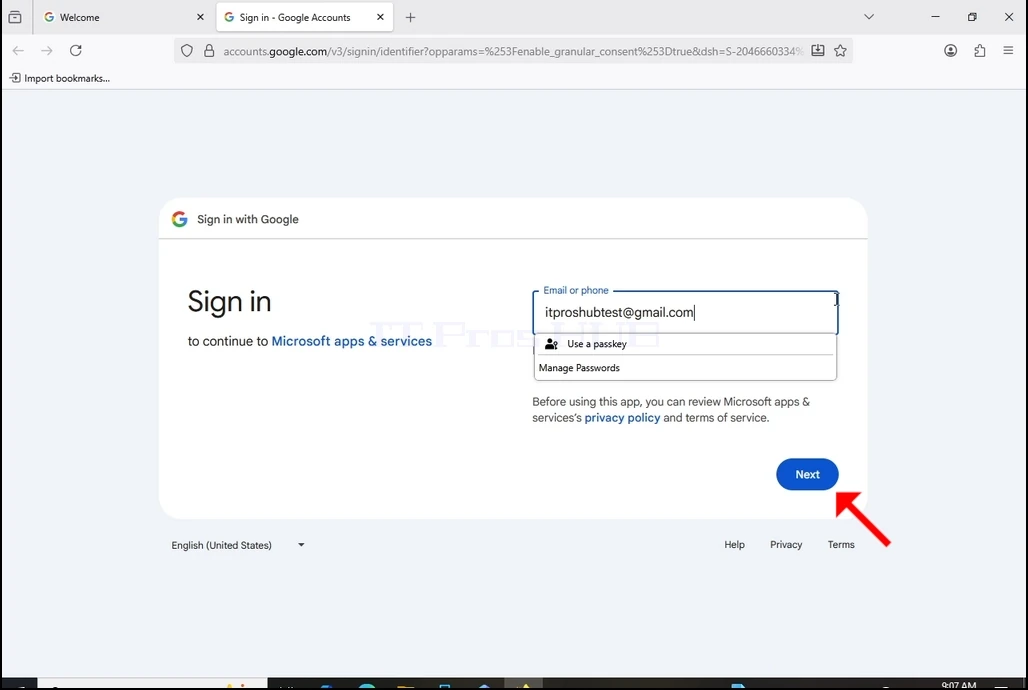
7. Completați din nou adresa de e-mail Gmail și apăsați butonul Next.
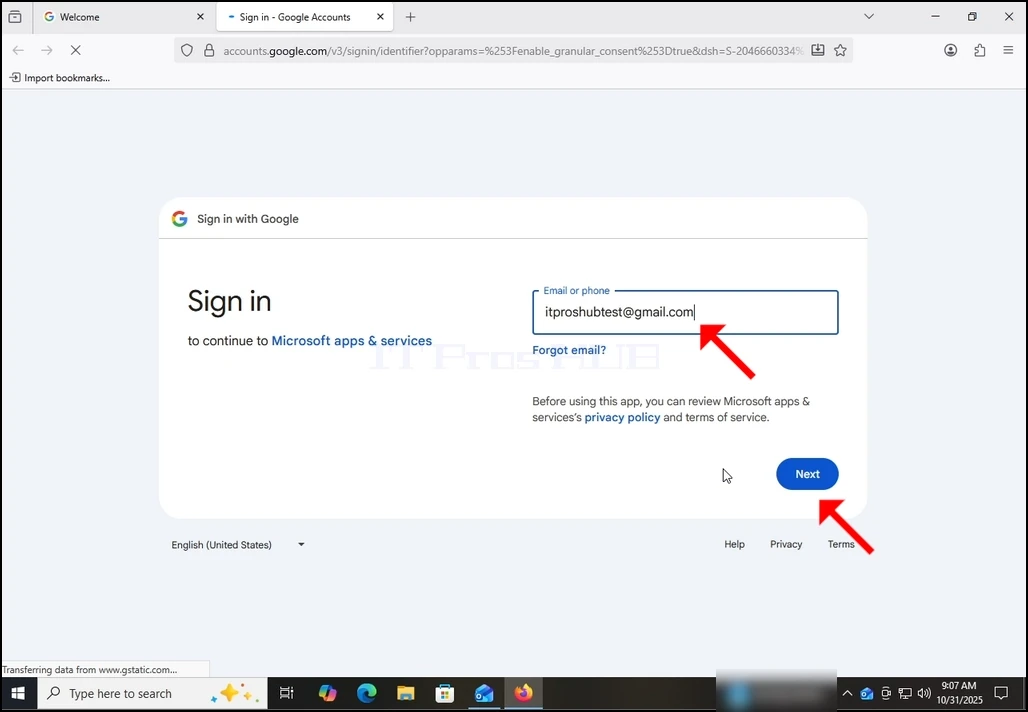
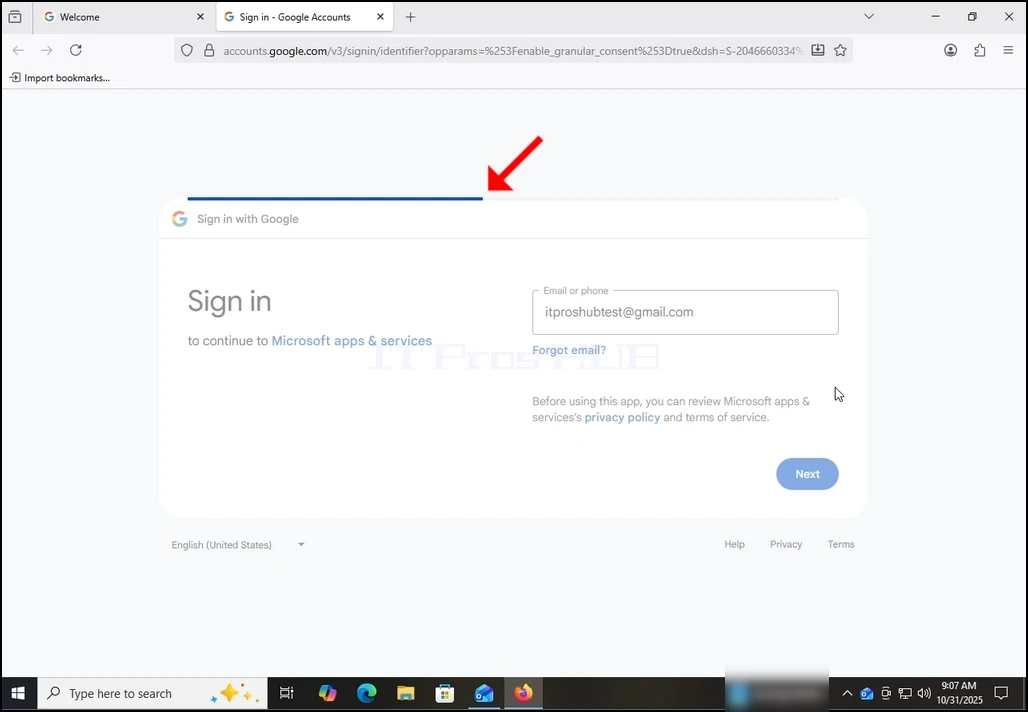
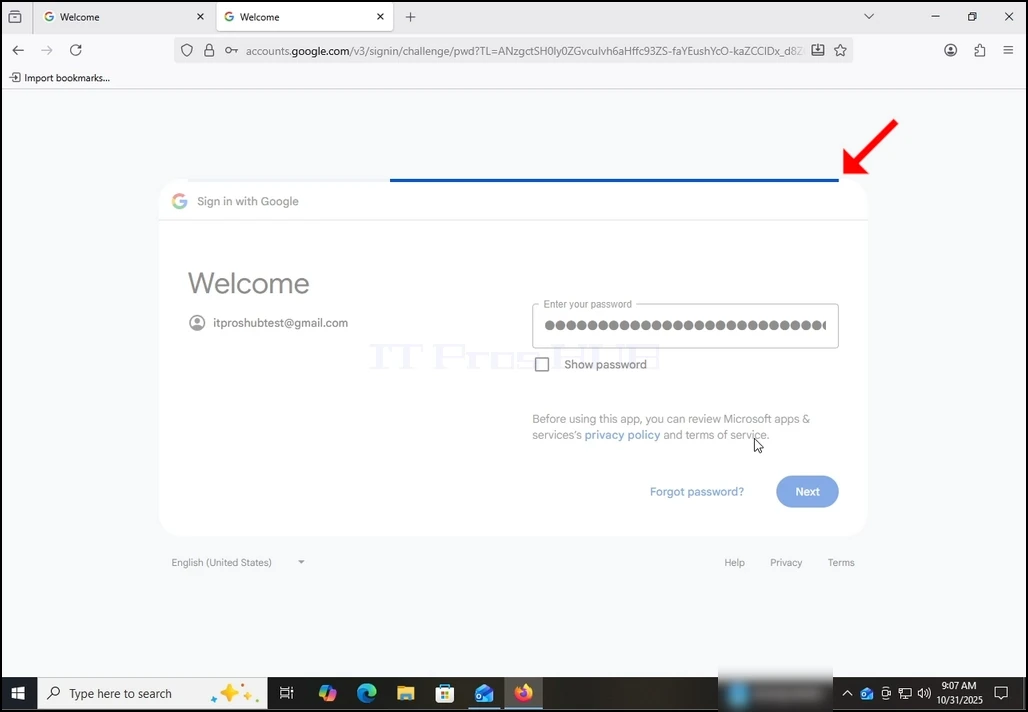
8. După apăsarea butonului Next veţi vedea o bară de încărcare în partea de sus a cutiei de conectare.
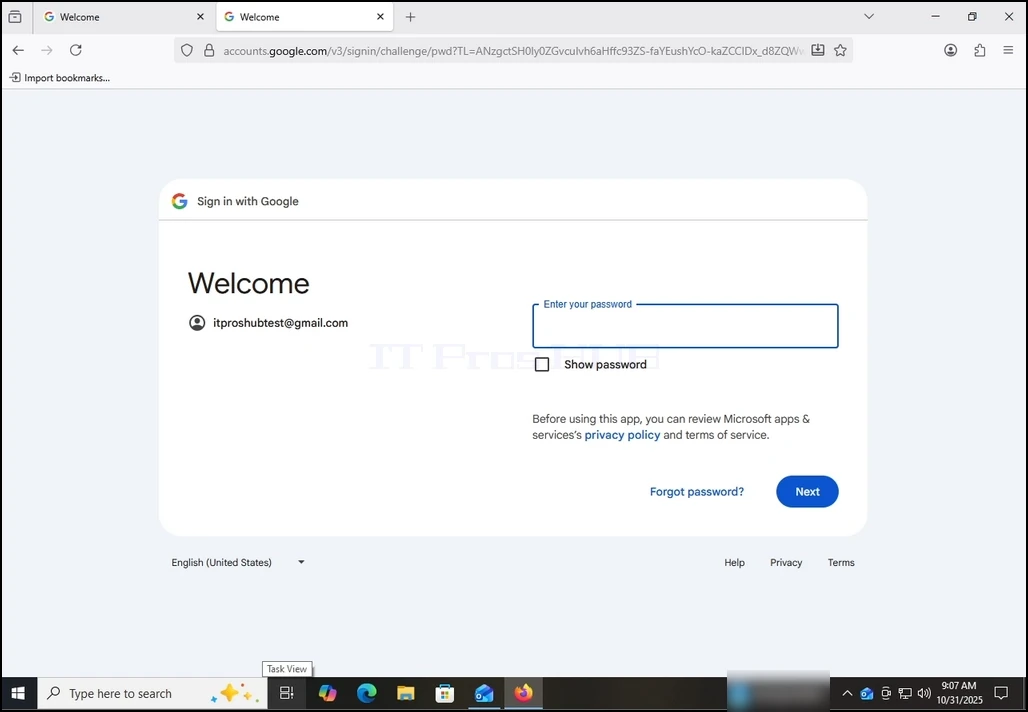
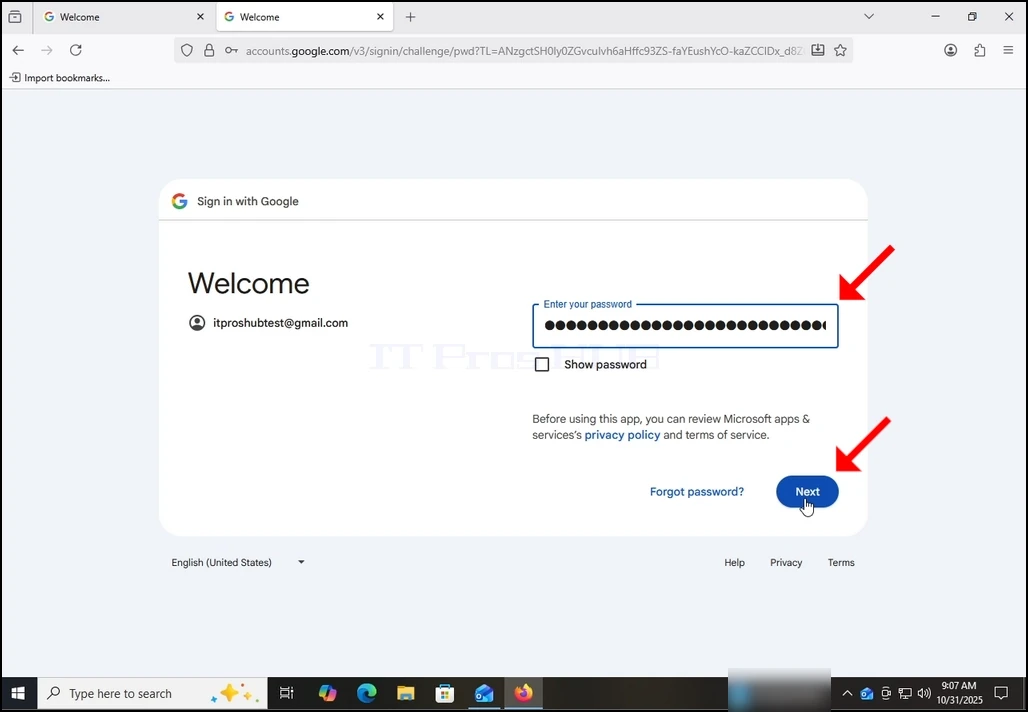
9. În etapa următoare, veți fi prompt pentru a introduce parola Gmail. Tastați-l și apăsați butonul următor.
10. Așteptați următoarea etapă pentru a încărca.
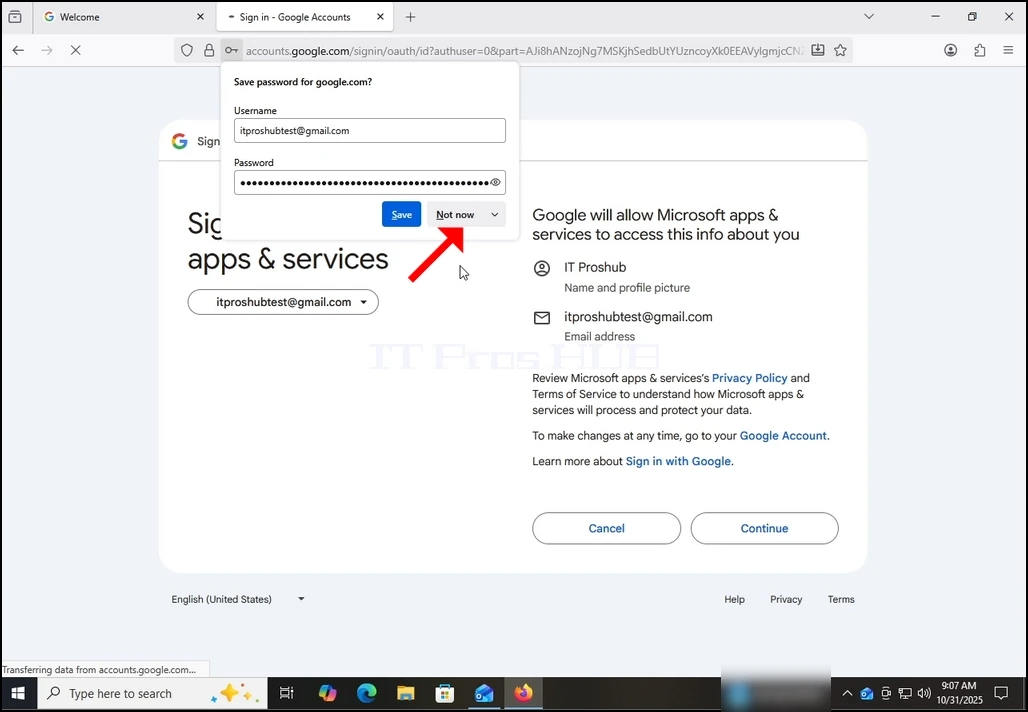
11. După următoarea etapă de încărcare s-ar putea fi prompt de către browser dacă doriți să salvați parola cu ea. În acest articol nu vom salva parola în browser. De aceea alegem butonul Not Now.
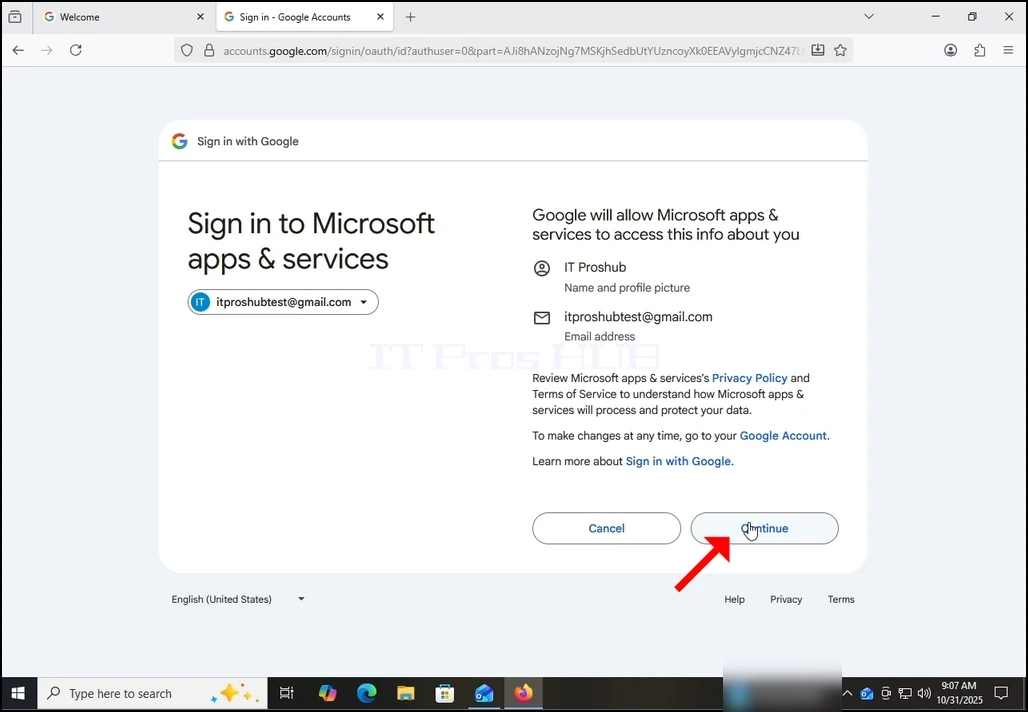
12. În etapa actuală, Google vă solicită permisiunea Outlook (Microsoft apps & Services) de a accesa contul Gmail. Veți fi prezentat cu informațiile Outlook ar dori să aibă acces la. În acest caz, Outlook ar dori să acceseze adresa dvs. de e-mail (Gmail), numele complet și imagine de profil.
Faceţi clic pe butonul Continue şi aşteptaţi pentru următorul ecran pentru a încărca.
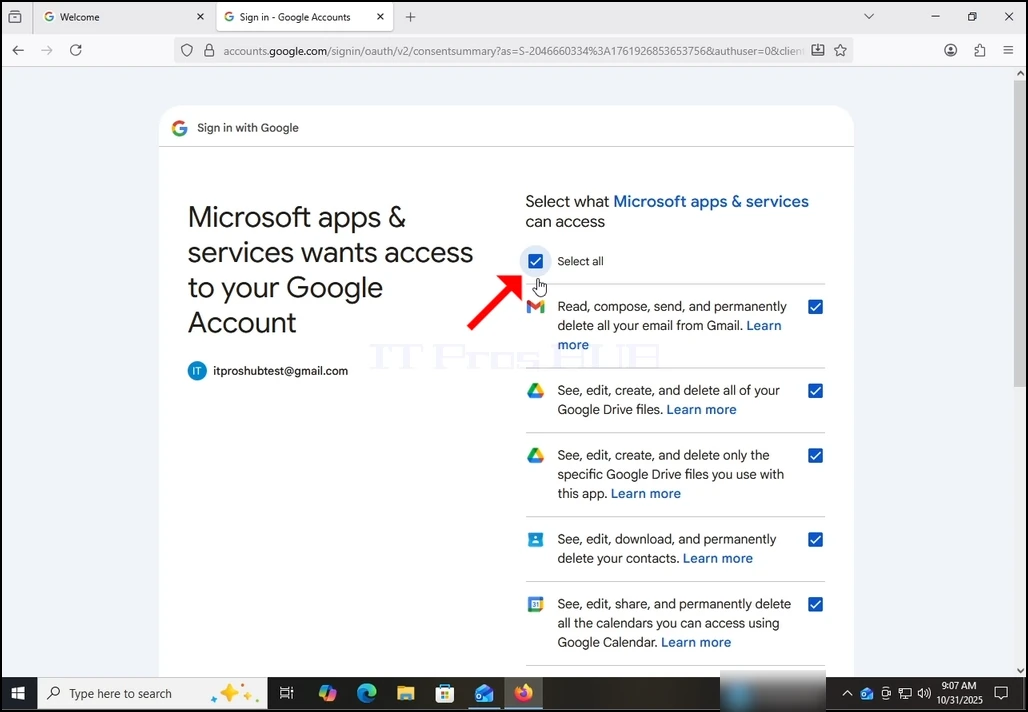
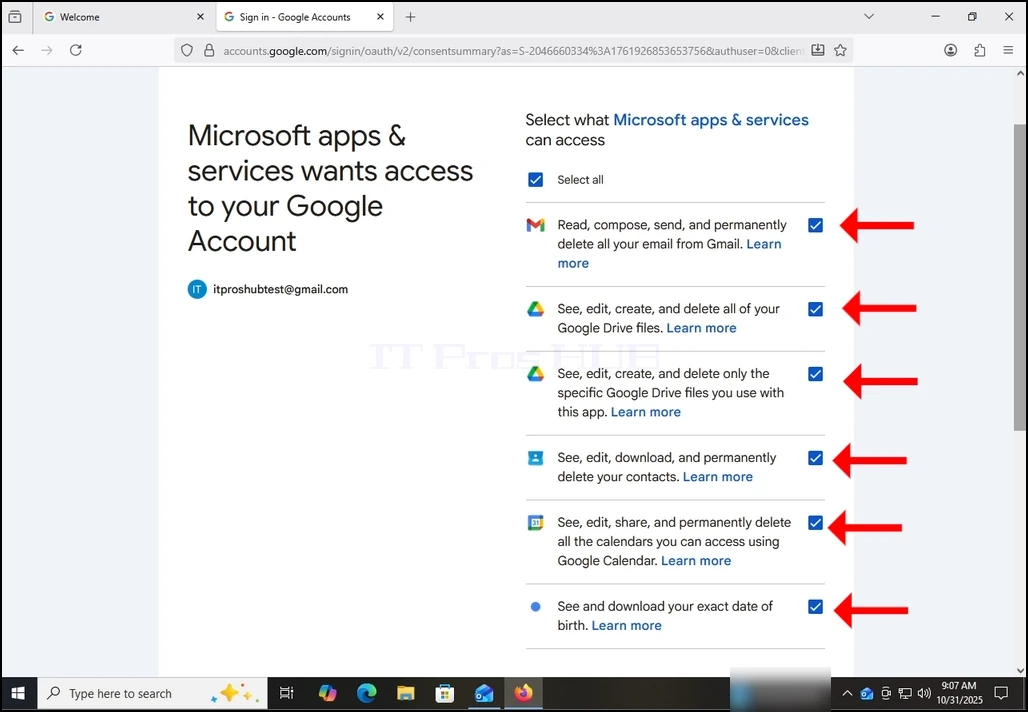
13. Pe această etapă, Google extinde despre ce informații Outlook (Microsoft apps & services) ar putea accesa.
Alegeți ce informații ați dori să dea permisiunea Outlook la propria descreție, dar țineți minte că mai puțin permisiune vă permiteți mai puțin funcționalitate Outlook ar avea.
În acest caz, minimul pentru ca acesta să funcționeze ca un client de e-mail ar fi permiteți-i să citească, să compună, să trimită și să șteargă permanent tot e-mailul de la Gmail.
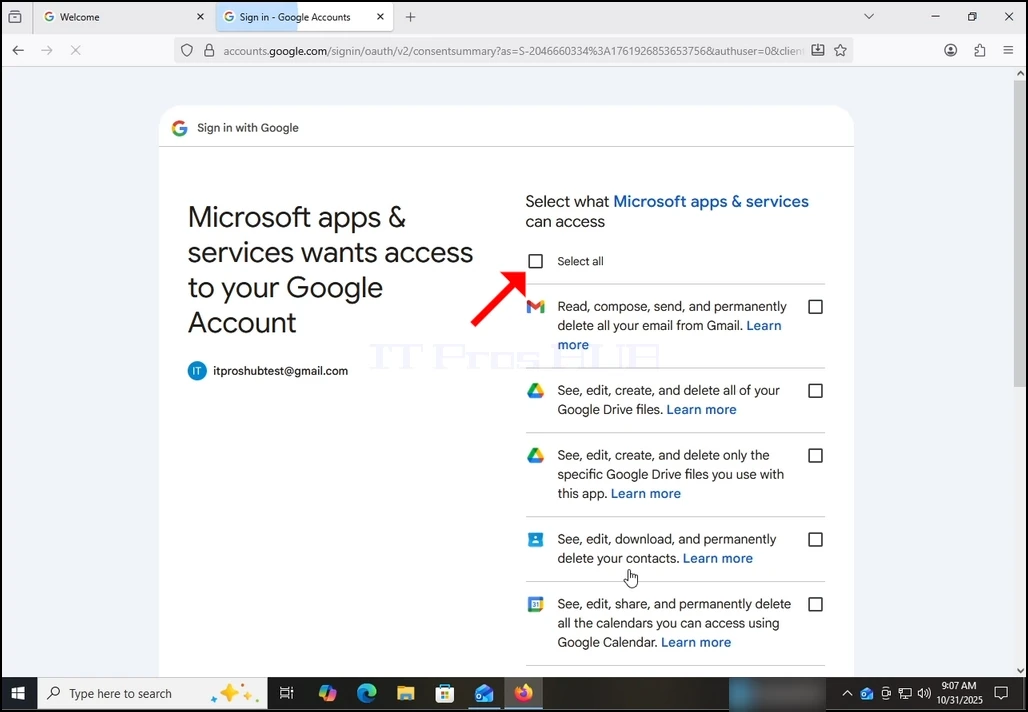
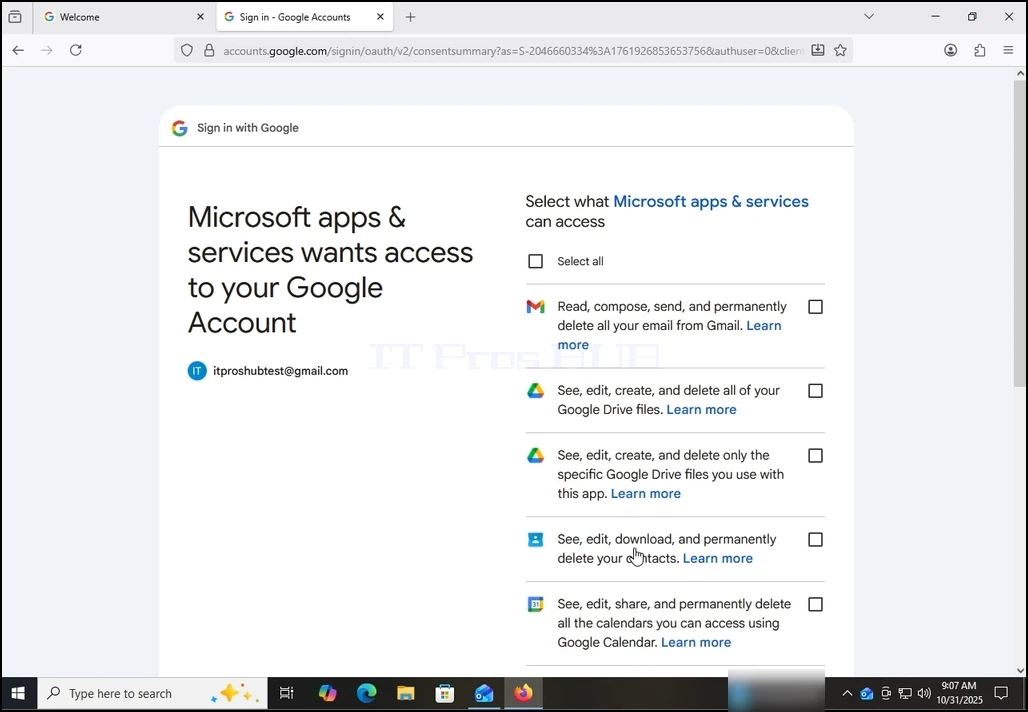
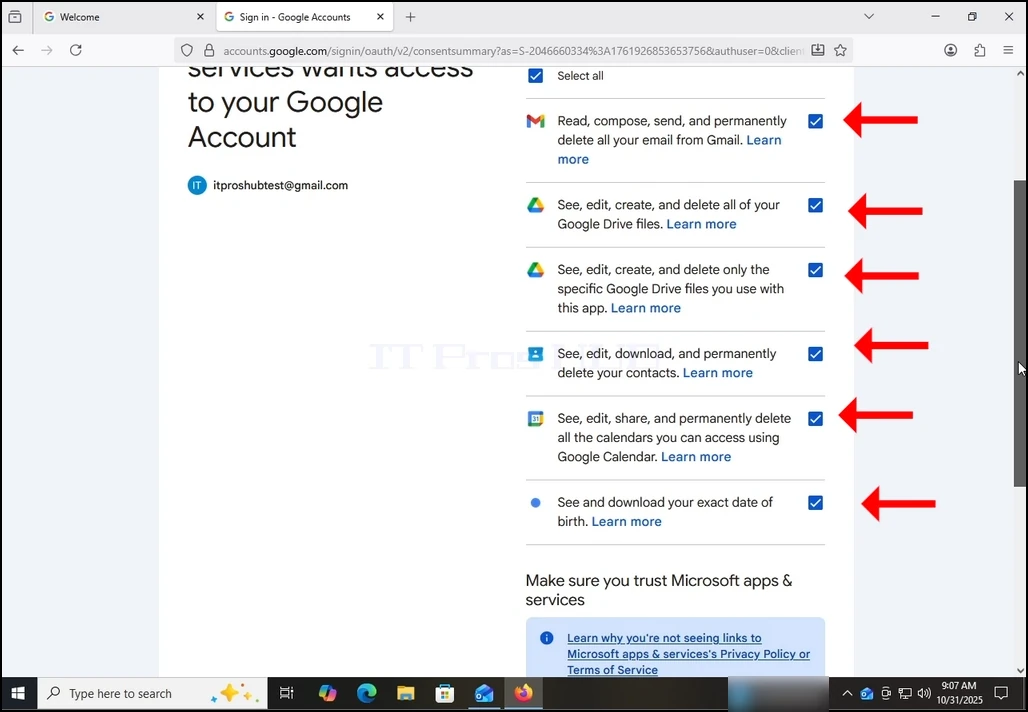
14. În cazul acestui articol, vom selecta TOATE permisiunile şi vom apăsa butonul continuu.
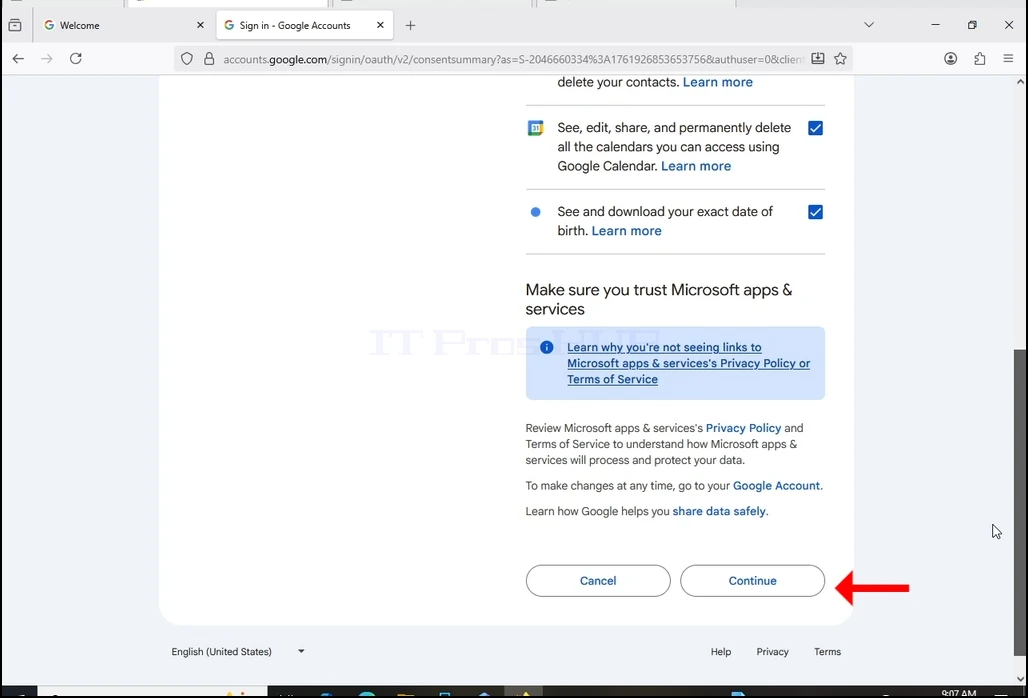
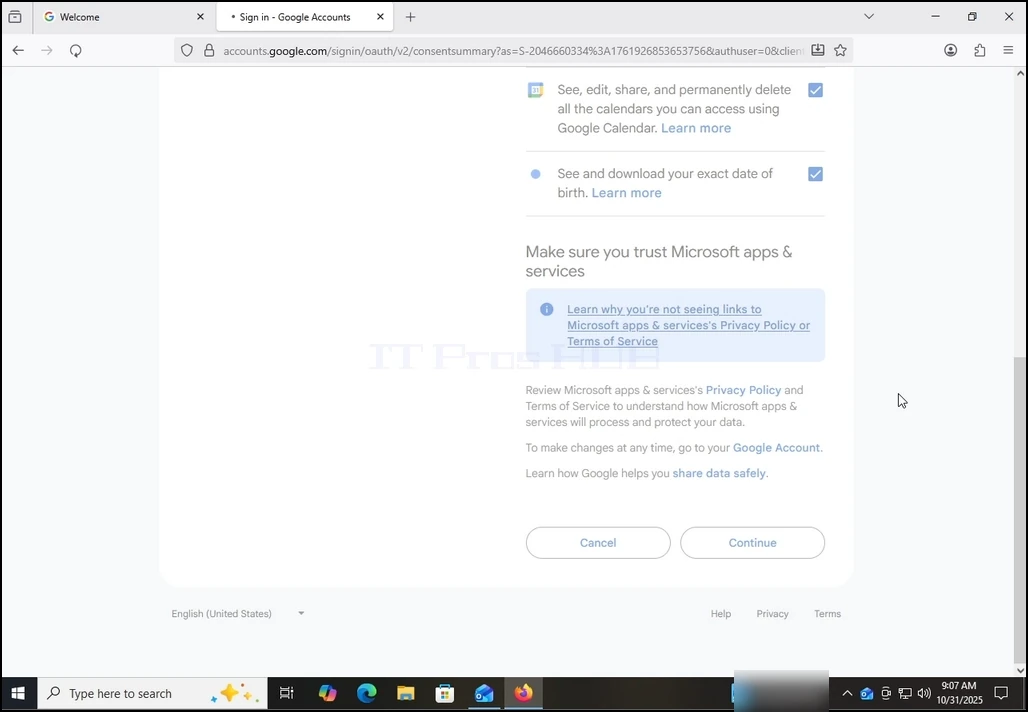
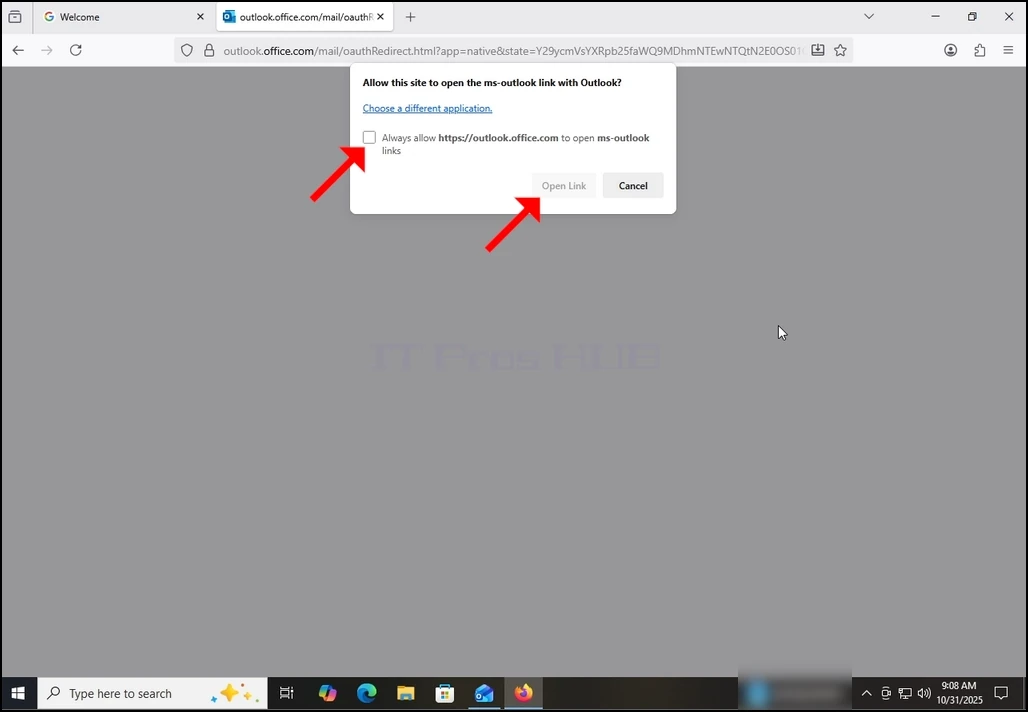
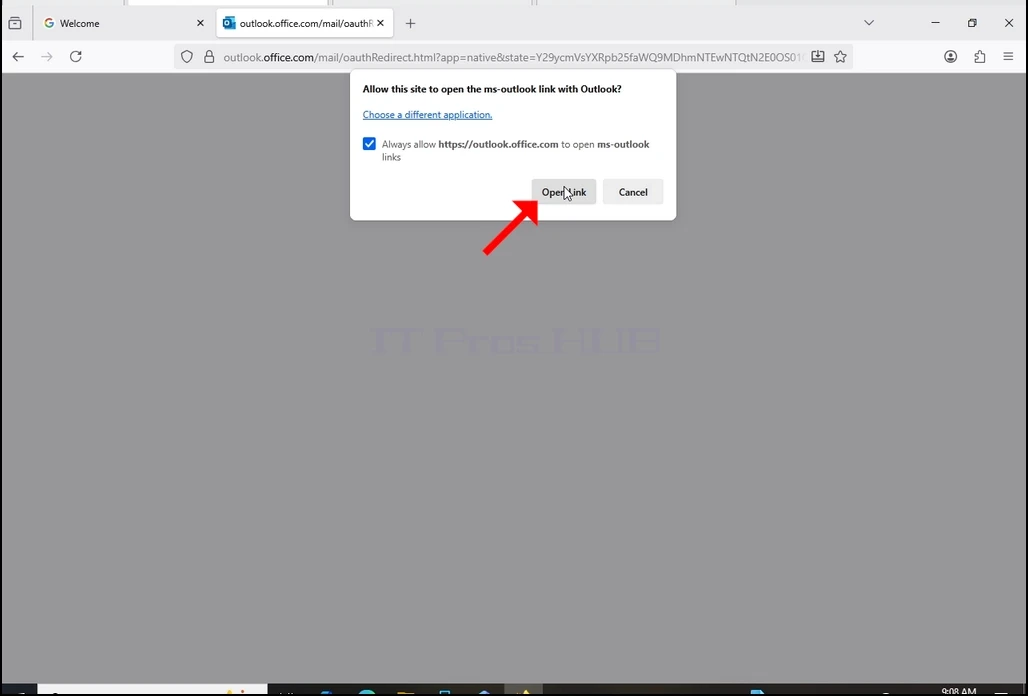
15. După ce a lovit butonul anterior Continue, browser-ul ar încerca să deschidă un link Outlook prin ea însăși. Marchează Întotdeauna permite https://outlook.office.com pentru a deschide legăturile de perspectivă ms propoziție și apăsați butonul Open Link o dată.
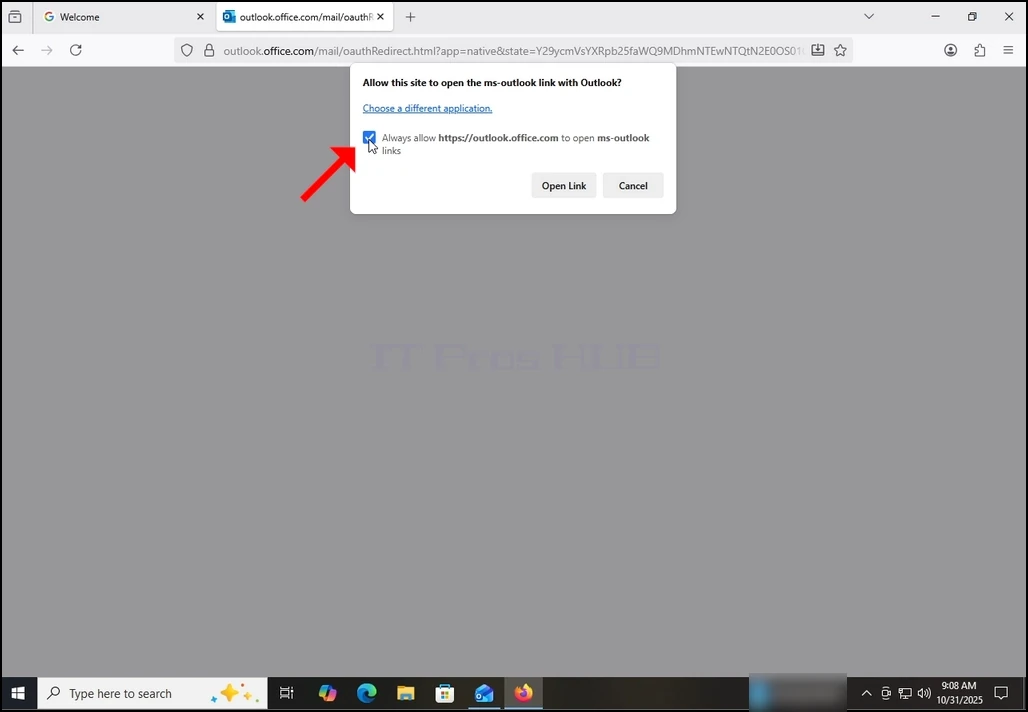
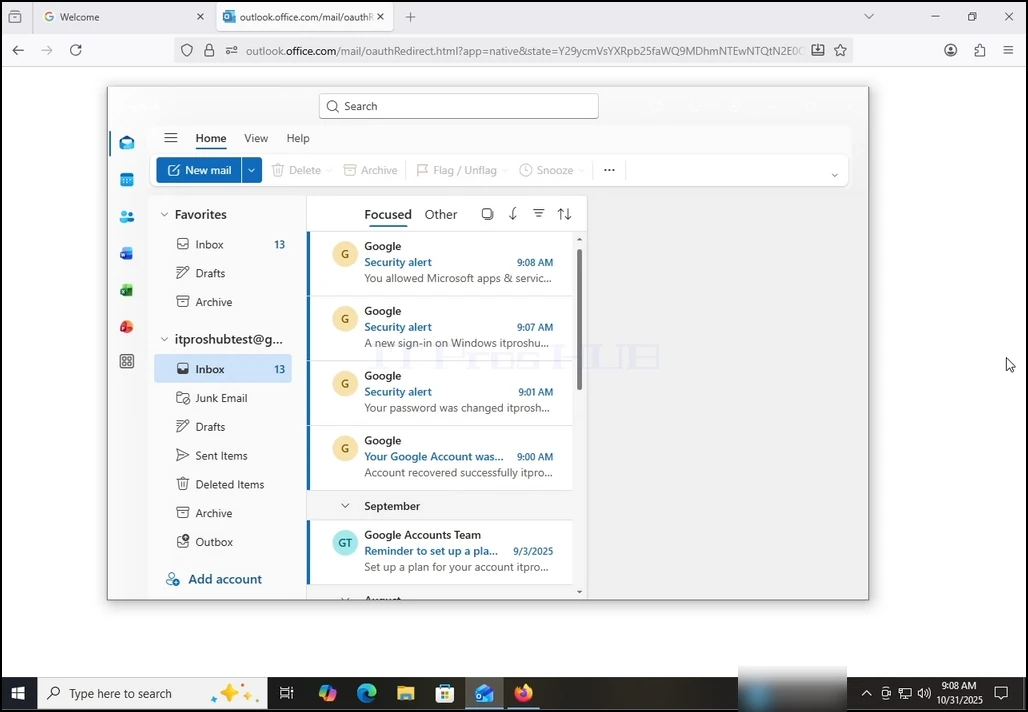
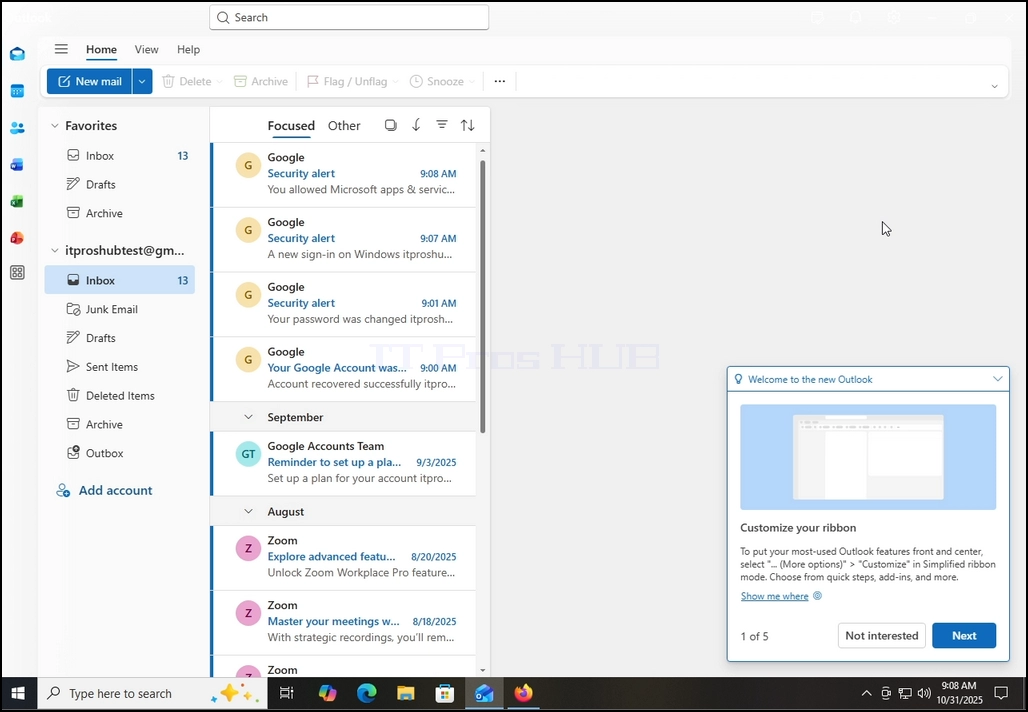
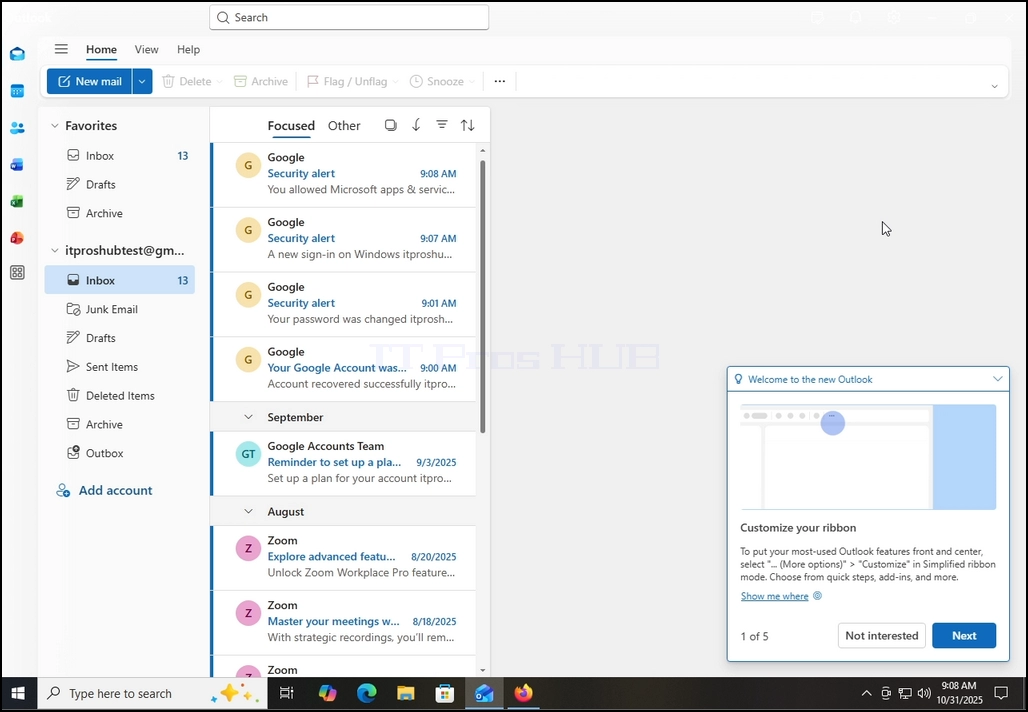
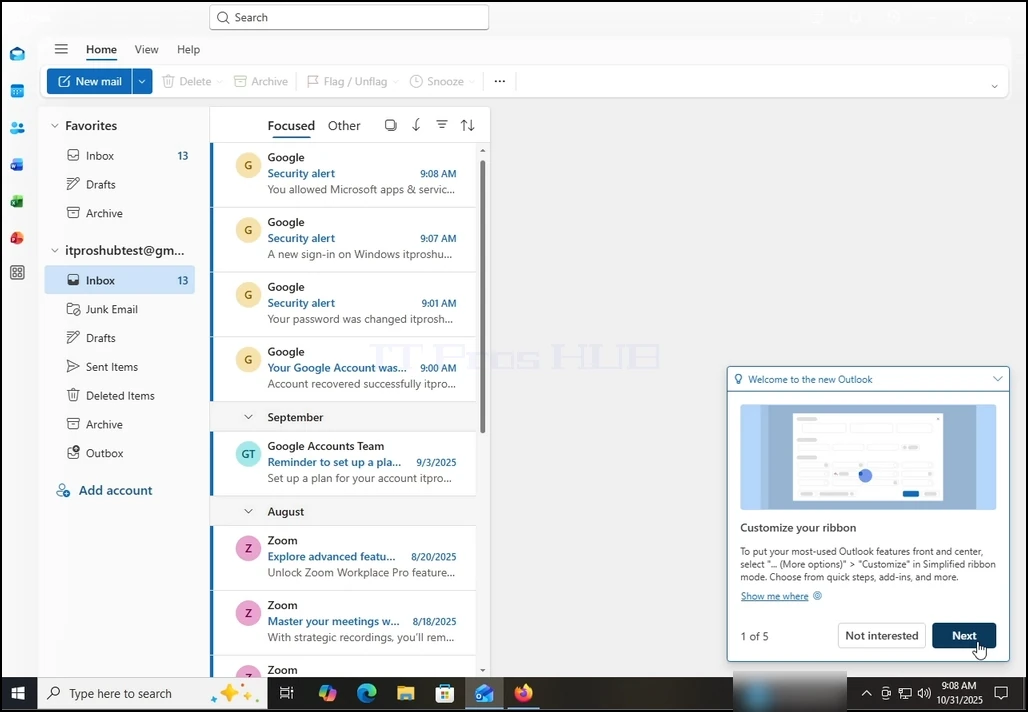
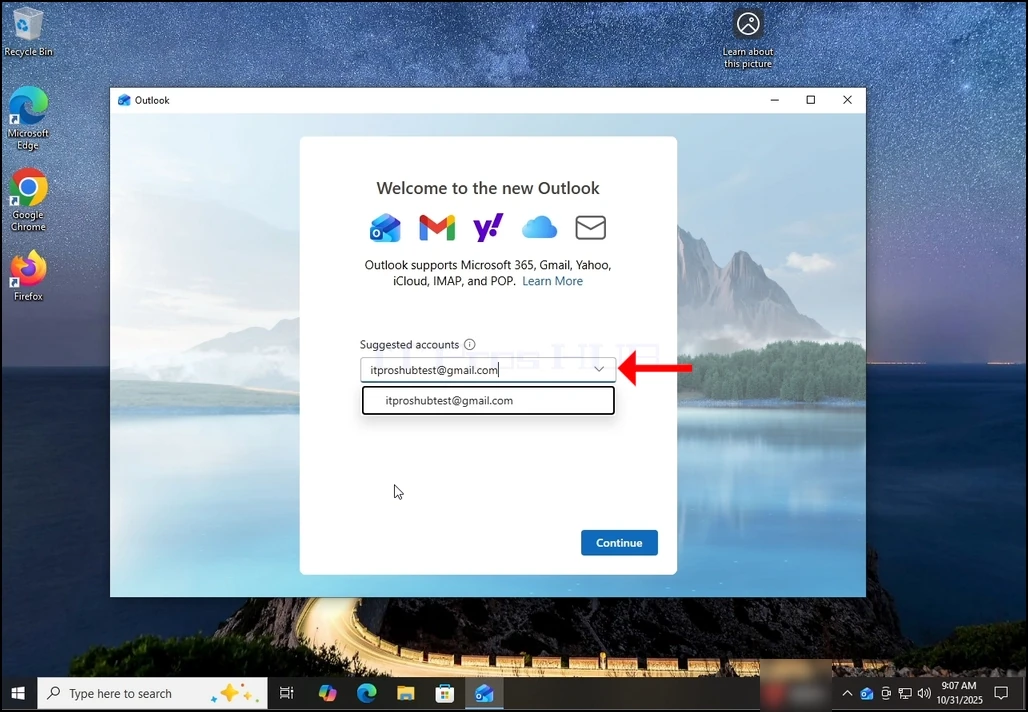
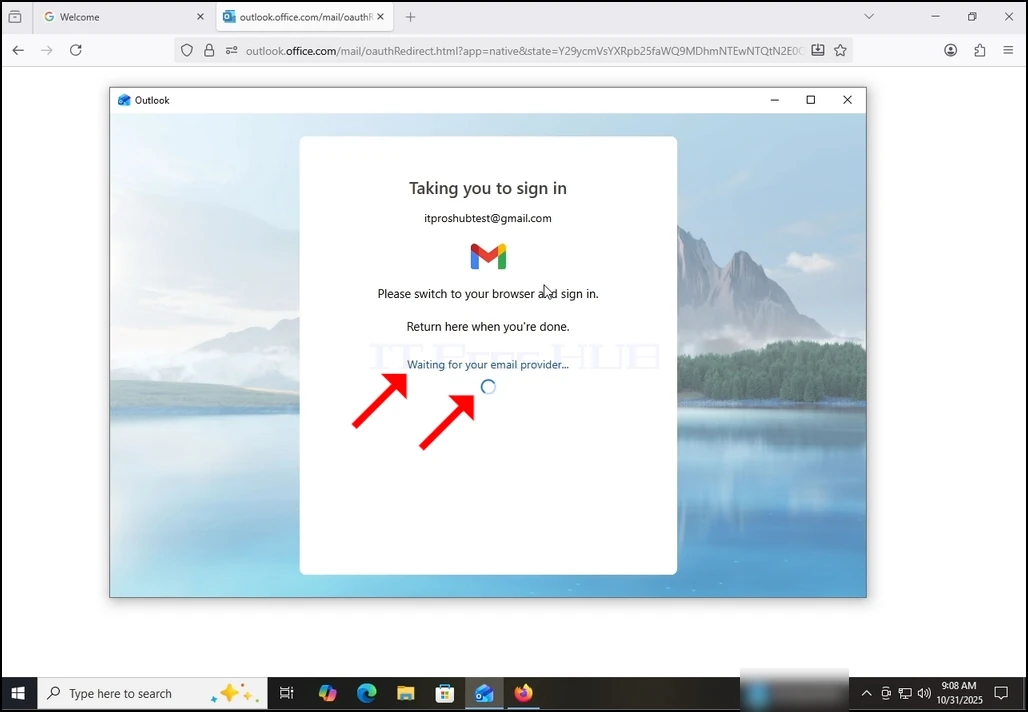
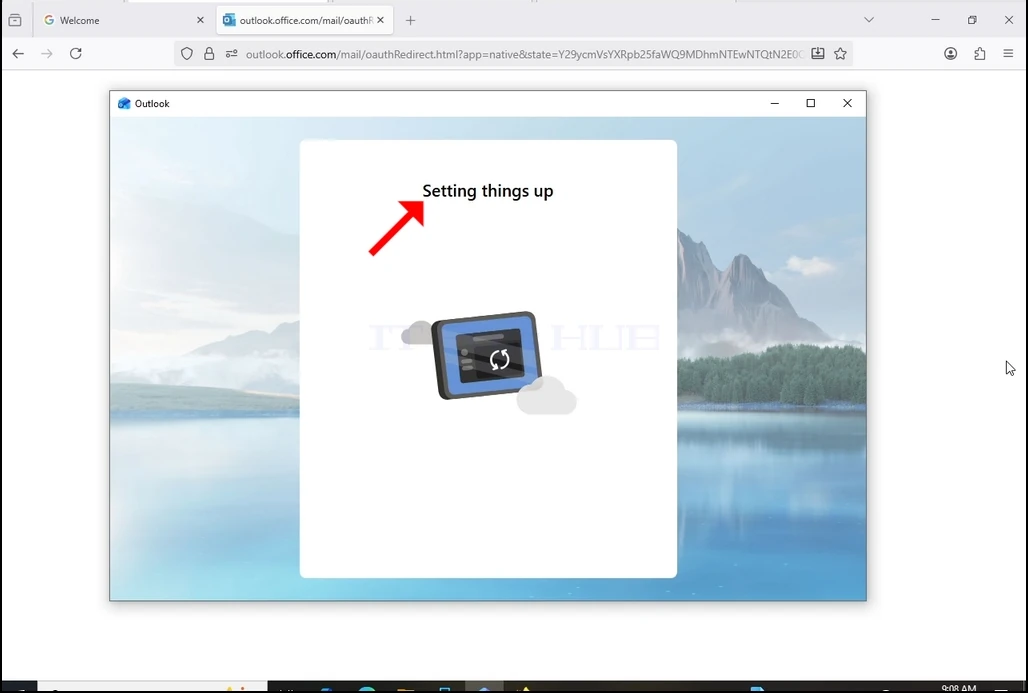
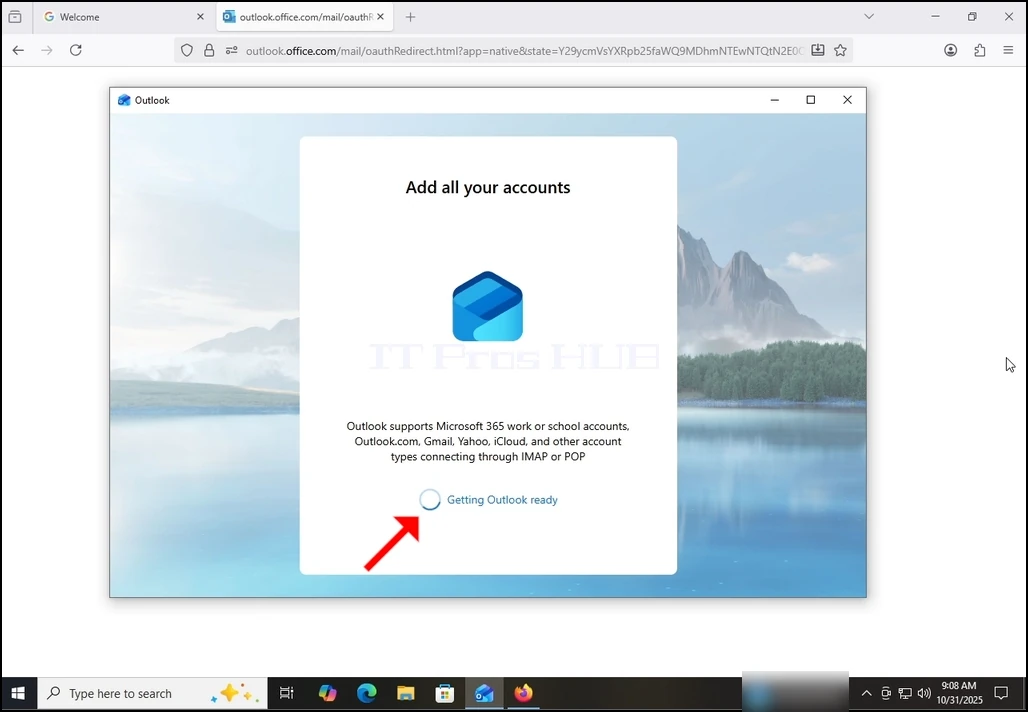
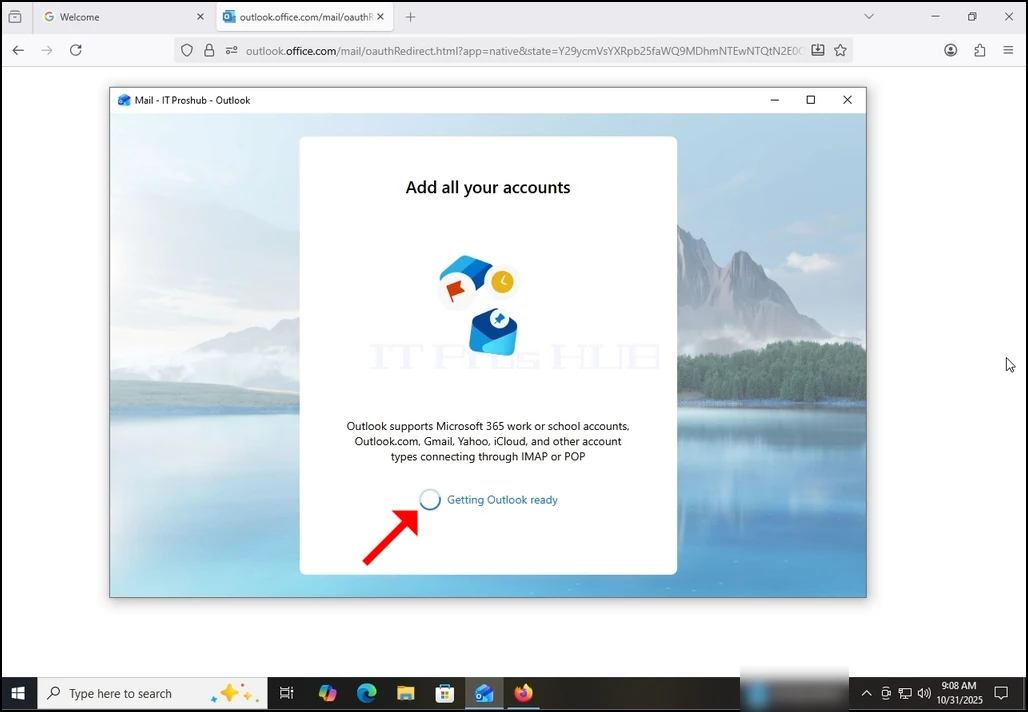
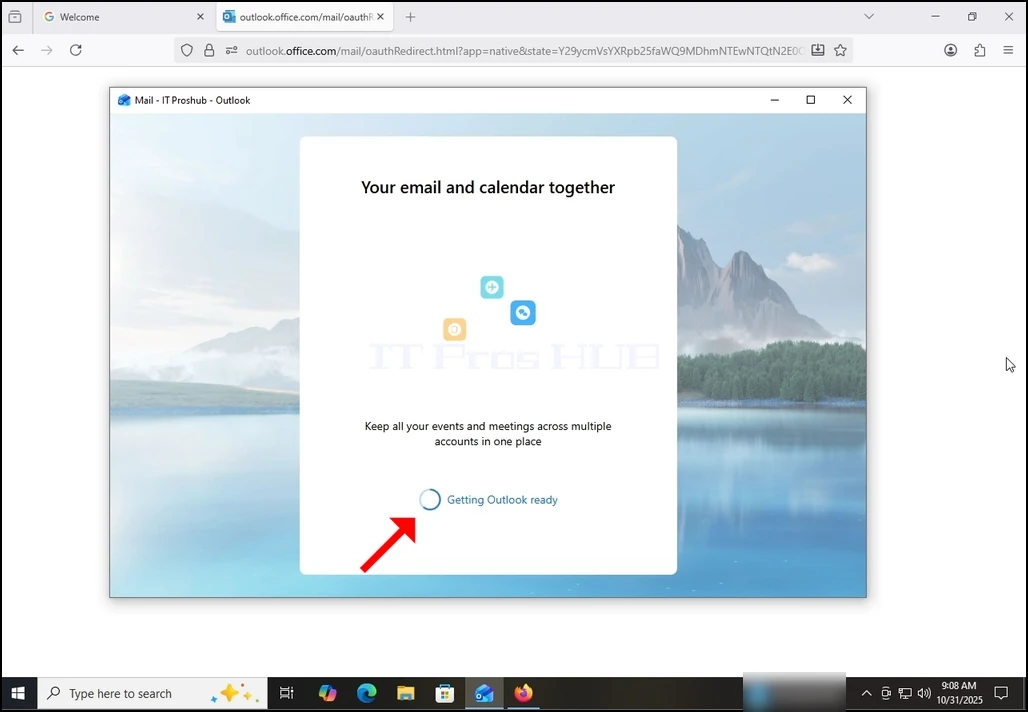
16. După ce a făcut anterior, Outlook ar încărca contul Gmail.
17. Gata! Gmail este acum configurat pentru a lucra în cadrul Outlook!