Tagline:Cumseadaugăpaginădeacoperireîncuvânt+1
1. Deschide Word, în panglica de meniu, du-te la Introduceți și faceți clic pe ea:

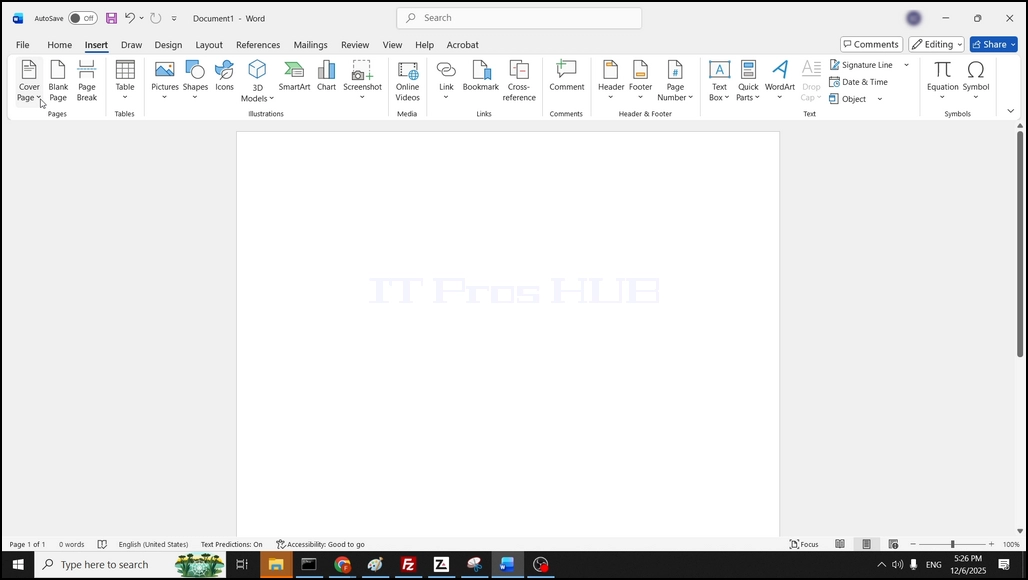
2. Sub Inserare, pe partea stângă, căutați Cover Page și faceți clic pe ea o dată. Aşteptaţi să apară meniul:
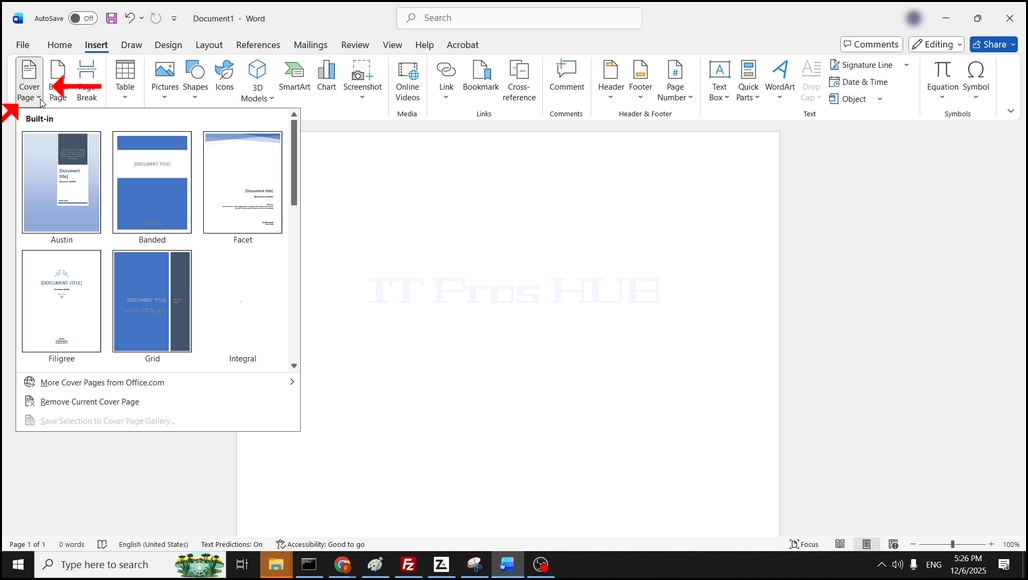
3. Noul meniu picătură conține exemple de gata de a utiliza pagini de acoperire, precum și un link pentru a obține mai multe pagini de acoperire de la office.com:
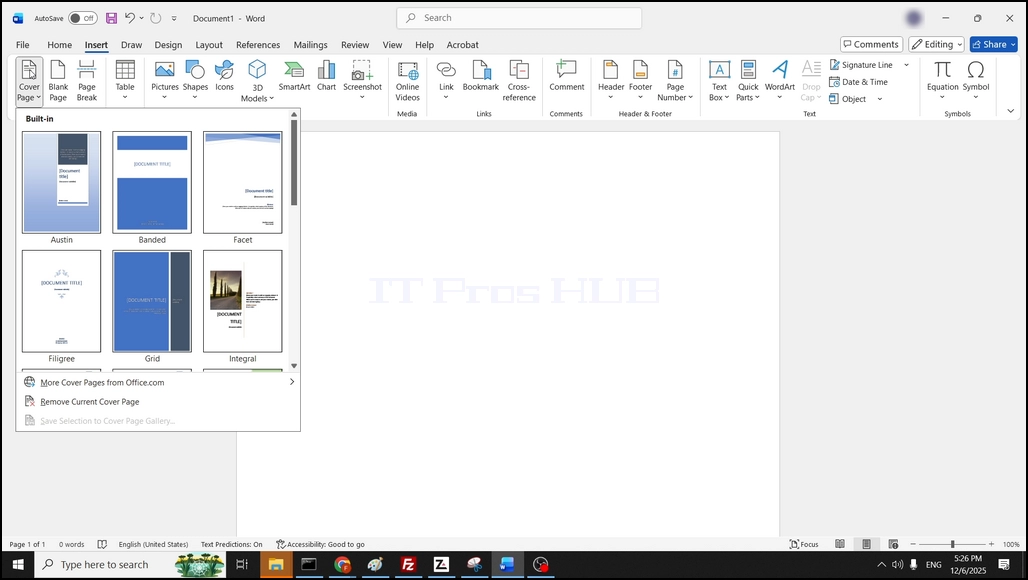
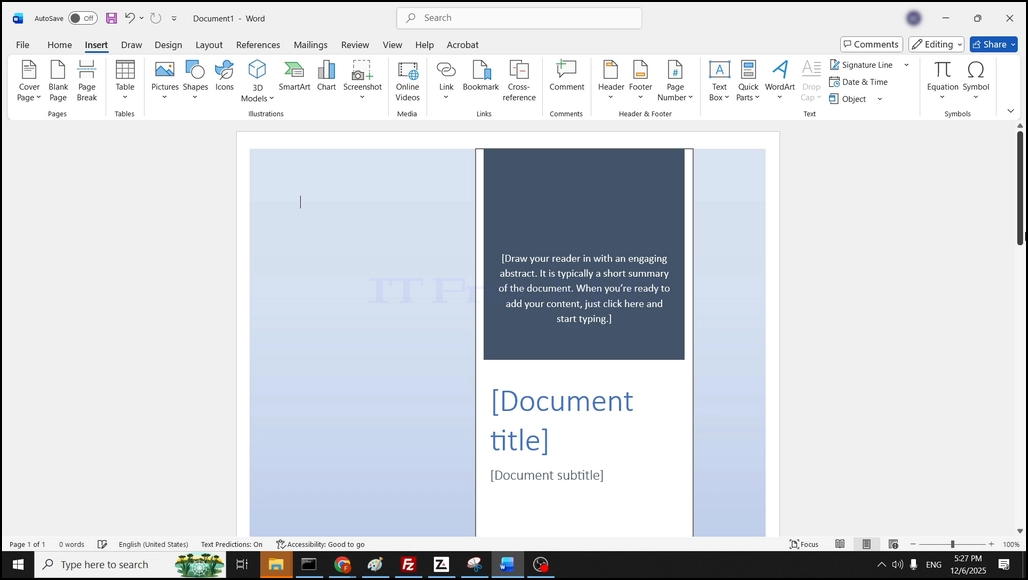
4. În cazul acestui articol, vom alege pagina de acoperire Austin făcând clic pe ea o dată:
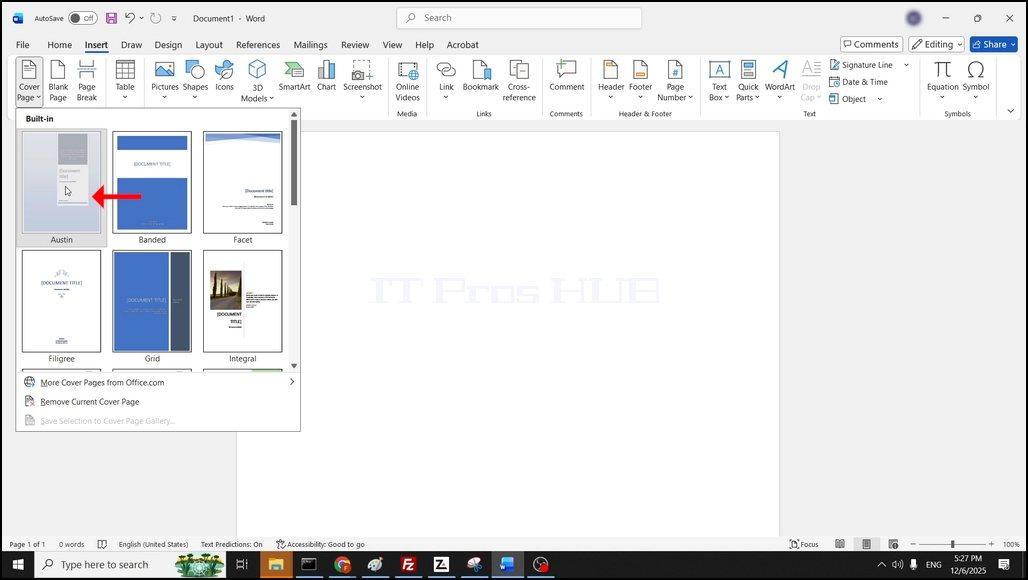
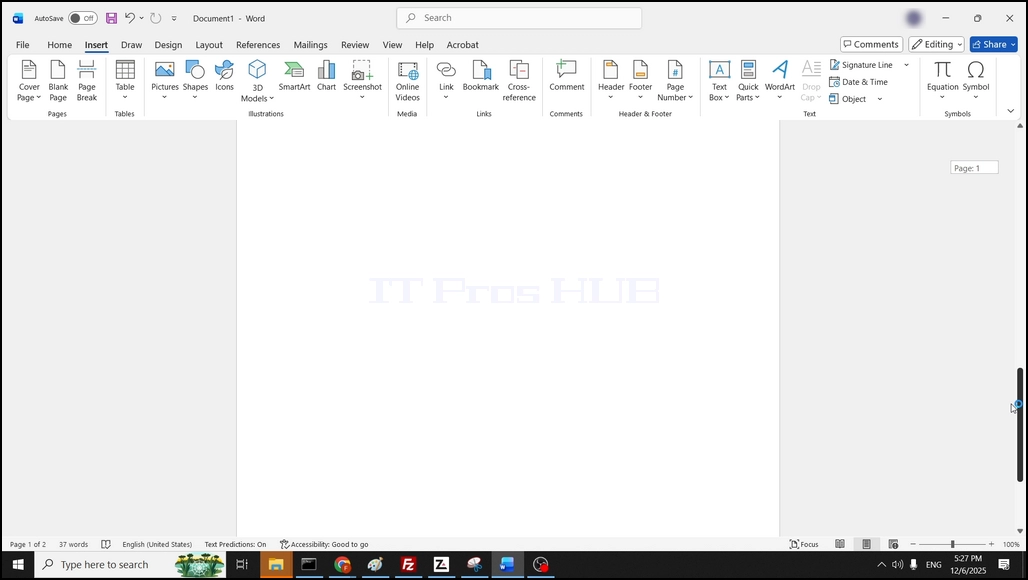
5. Odată click, Word a adăugat pagina de cover ca o pagină separată înainte de pagina inițială a Cuvântului, astfel încât acum avem 2 pagini - o pagină de acoperire și o pagină goală: