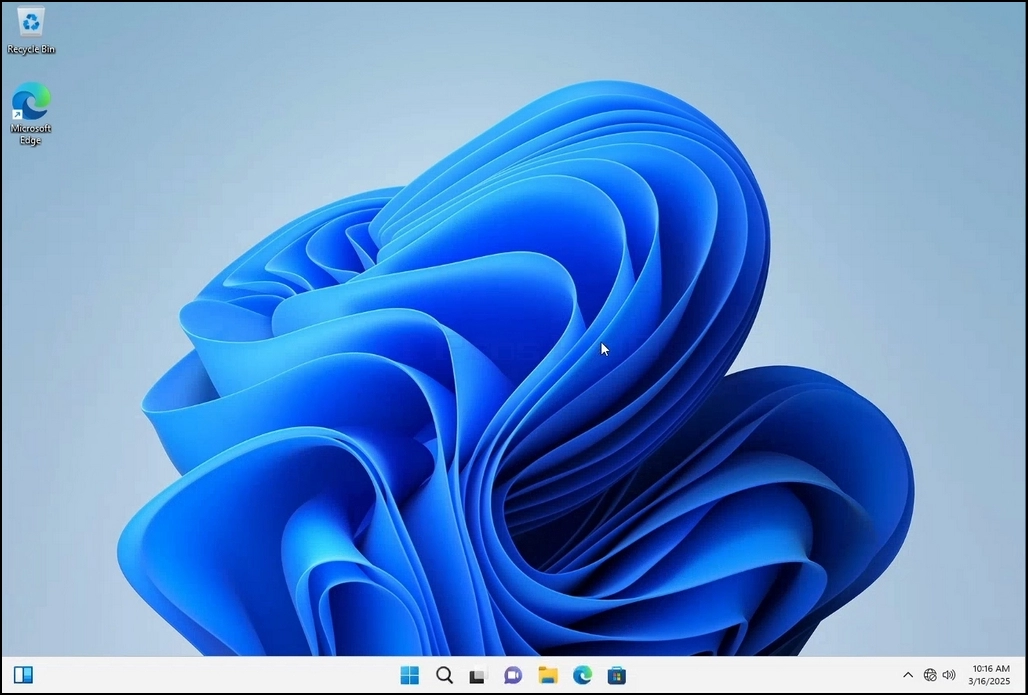
1. Щелкните правой кнопкой мыши по пустому месту на фоне, пока не появится меню.
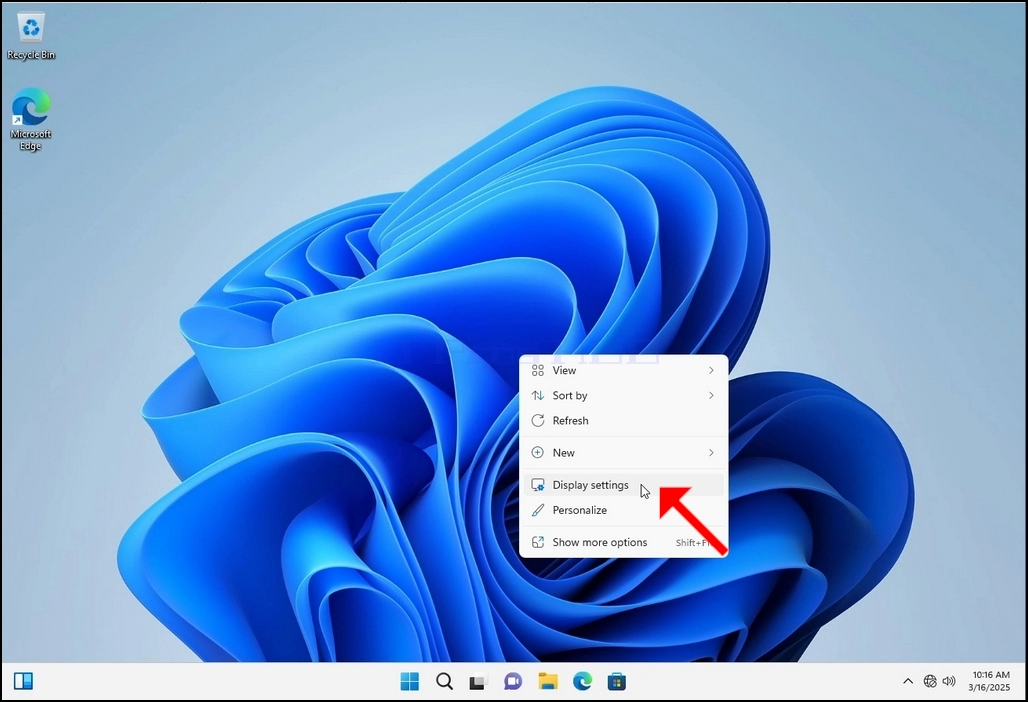
2. В новом меню найдите пункт «Настройки отображения», нажмите на него и дождитесь появления окна настроек.
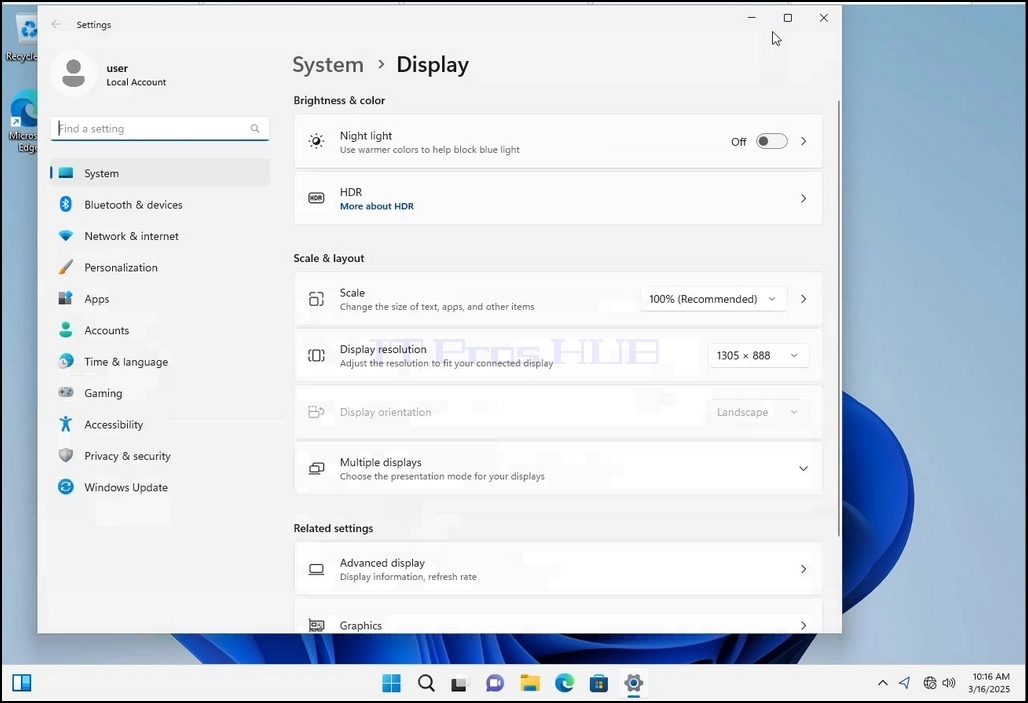
3. В окне «Параметры» в разделе «Система» > В параметрах отображения найдите параметр «Разрешение экрана».
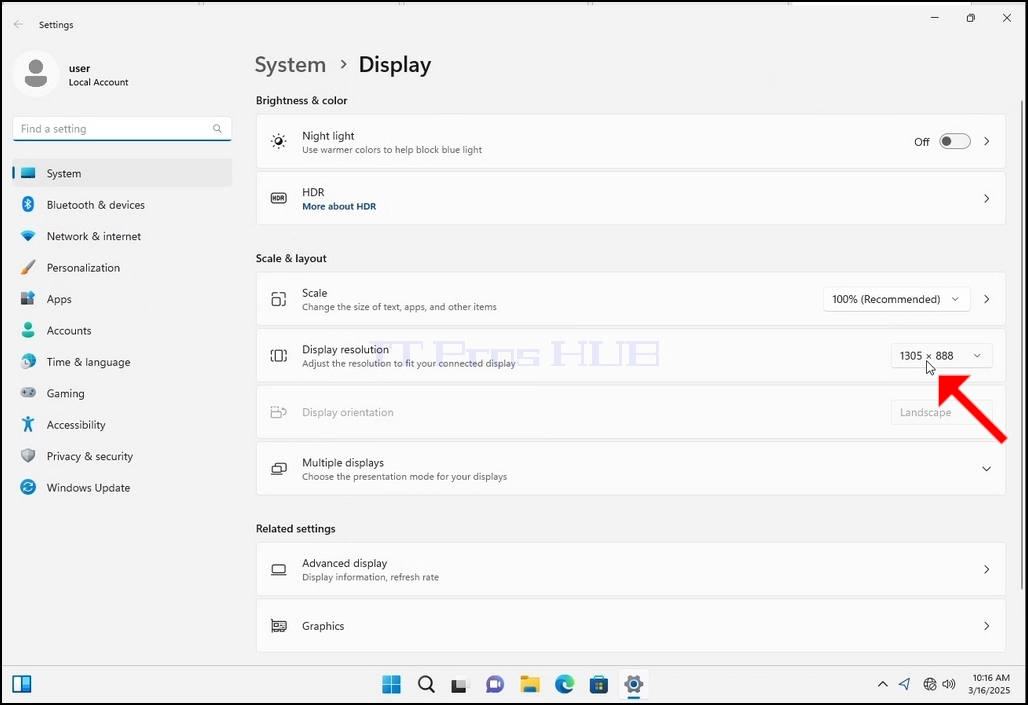
4. В той же строке «Разрешение экрана» нажмите на раскрывающееся меню текущего разрешения, чтобы развернуть его.
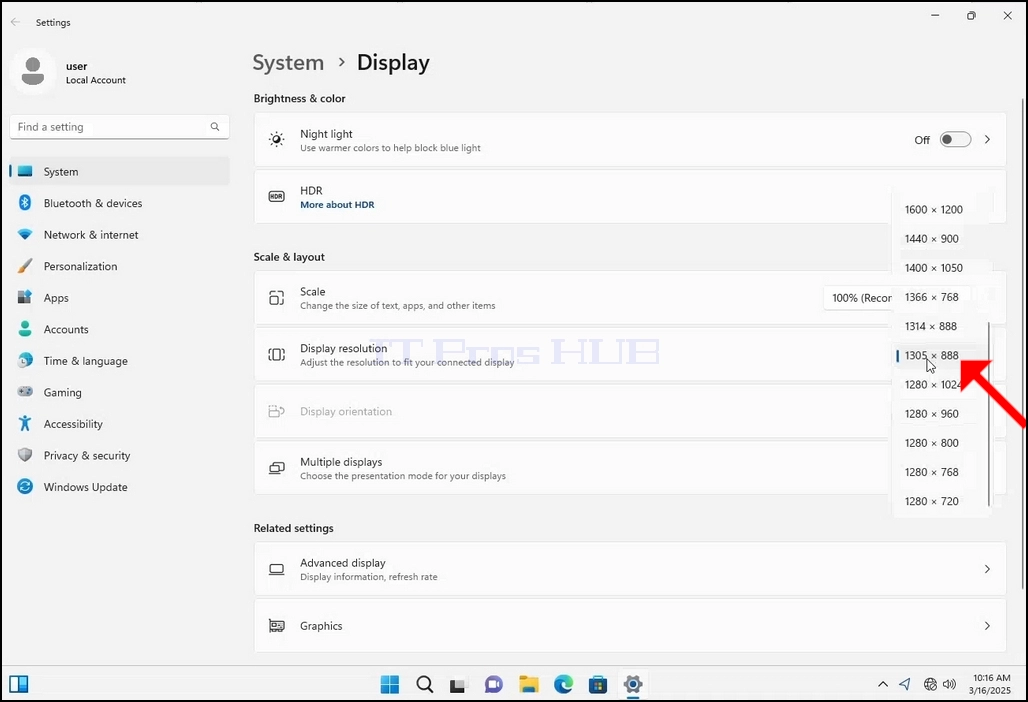
5. Из предложенных вариантов разрешения выберите наиболее подходящий, щёлкнув по нему левой кнопкой мыши (в данном примере выбрано 1024x768).
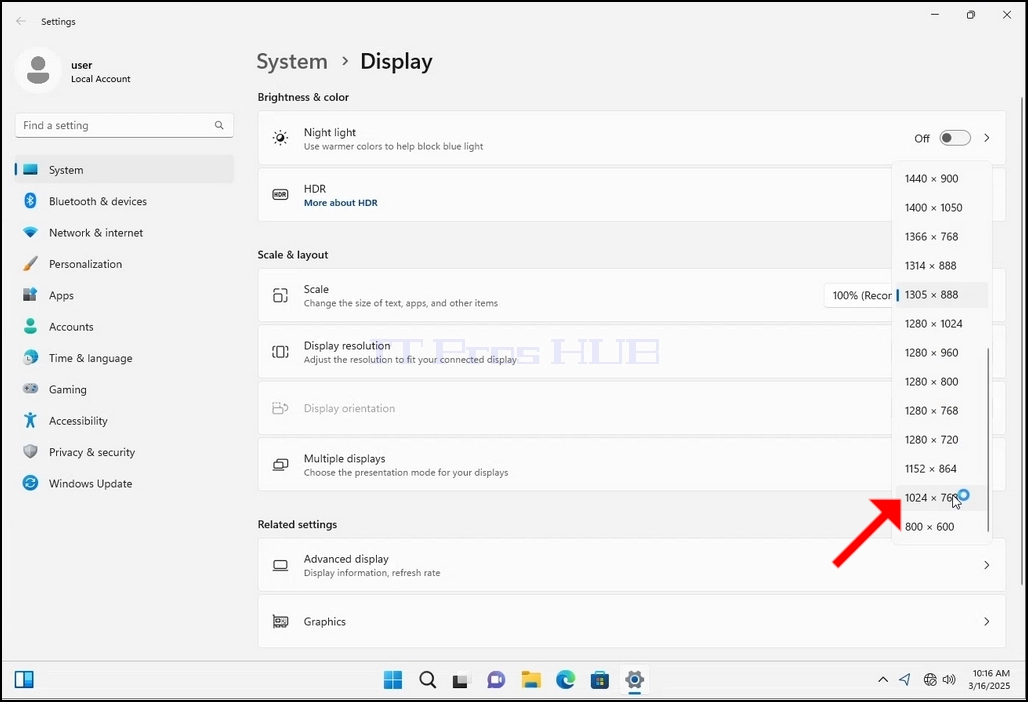
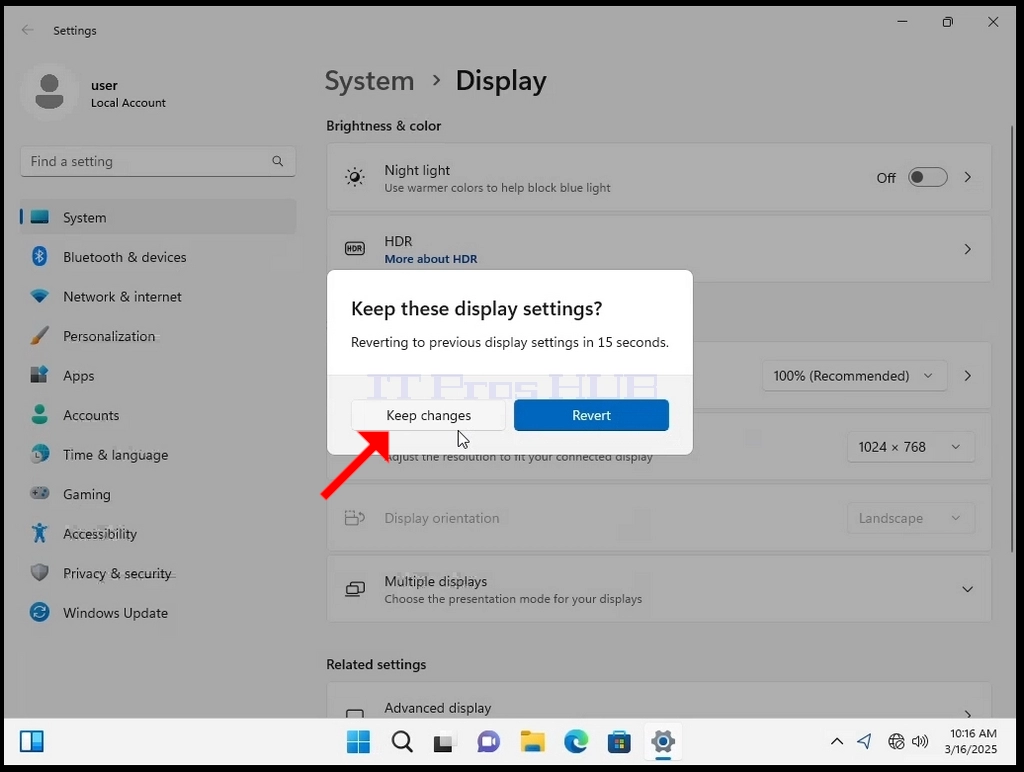
6. После выбора нового разрешения Windows спросит, хотите ли вы сохранить изменения или отменить их. Если в течение отведённого времени не будет выбран нужный вариант, Windows вернётся к ранее заданному разрешению. Это делается на случай, если монитор не поддерживает выбранное разрешение, и пользователь не может видеть изображение или видеть его в данный момент, чтобы вручную вернуть выбранное разрешение.
Если выбранное разрешение совместимо с монитором, выберите «Сохранить изменения» и нажмите на него.