



1. Перейдите на рабочий стол Windows
2. Нажмите «Пуск»
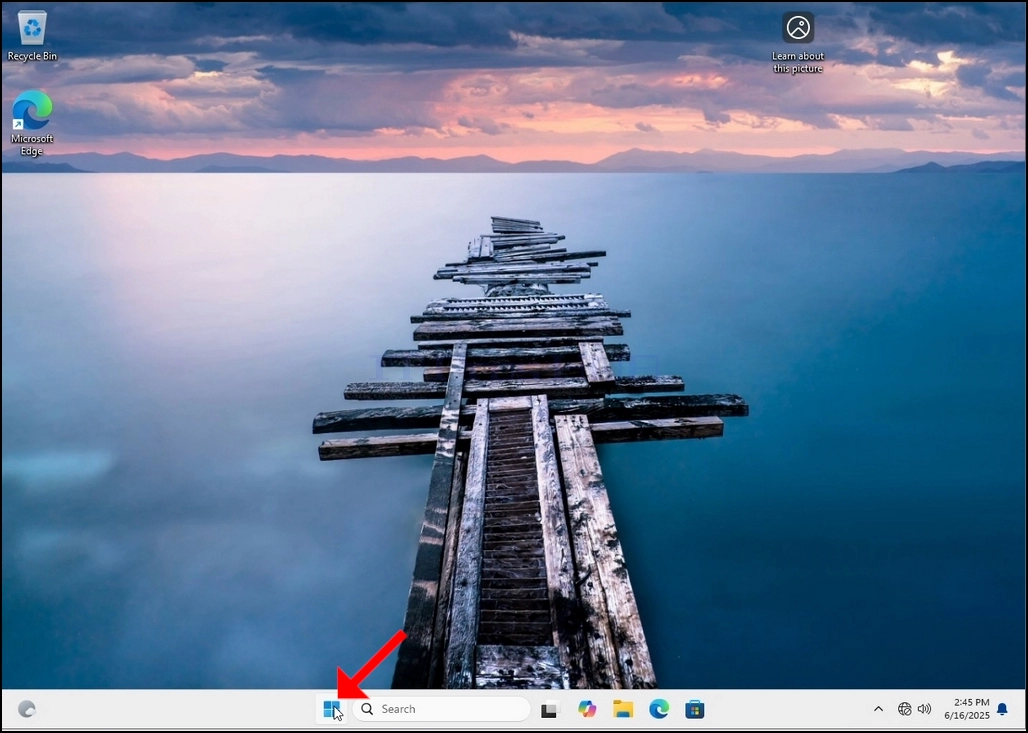
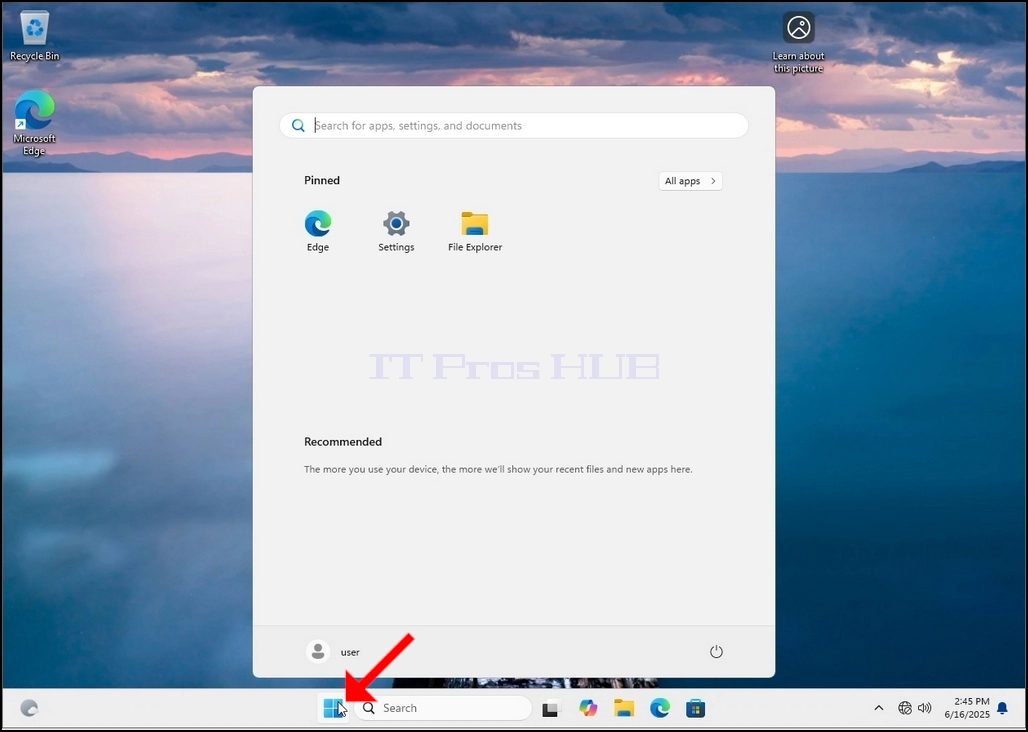
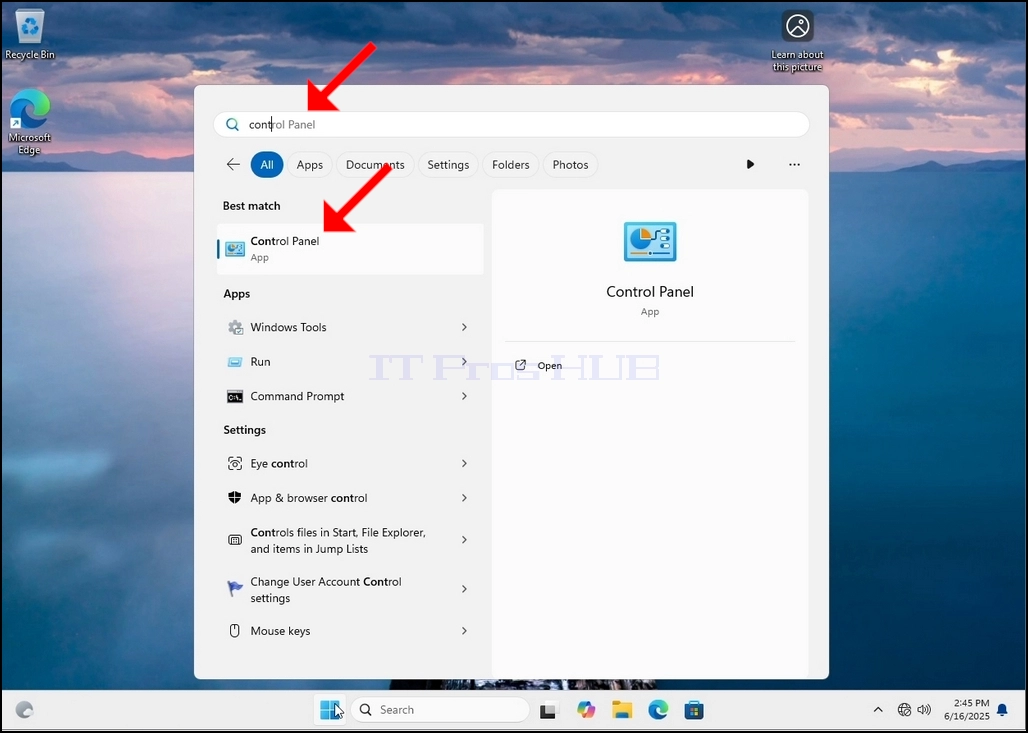
3. После открытия меню «Пуск» введите «Панель управления» и дождитесь, пока в меню «Пуск» появится значок «Панель управления». Обратите внимание: можно просто ввести «cont», и в большинстве случаев значок панели управления всё равно будет виден в меню «Пуск».
Как только он будет найден, нажмите на него и дождитесь появления окна панели управления.
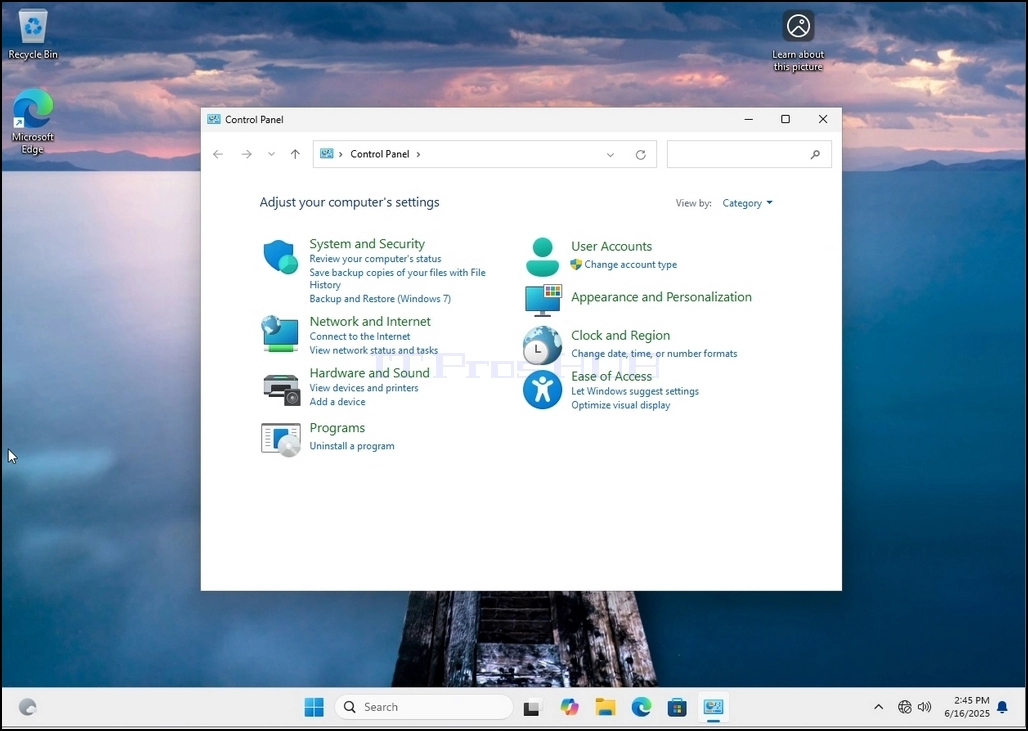
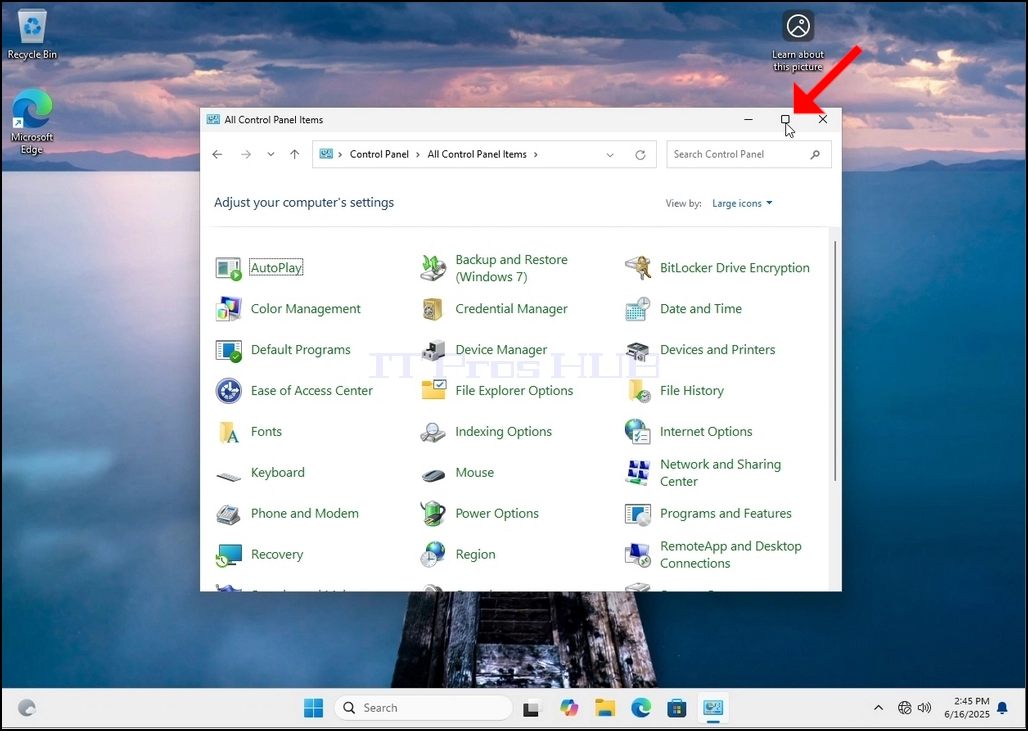
4. Открыв окно панели управления, увеличьте его, нажав на значок увеличения в правом верхнем углу окна.
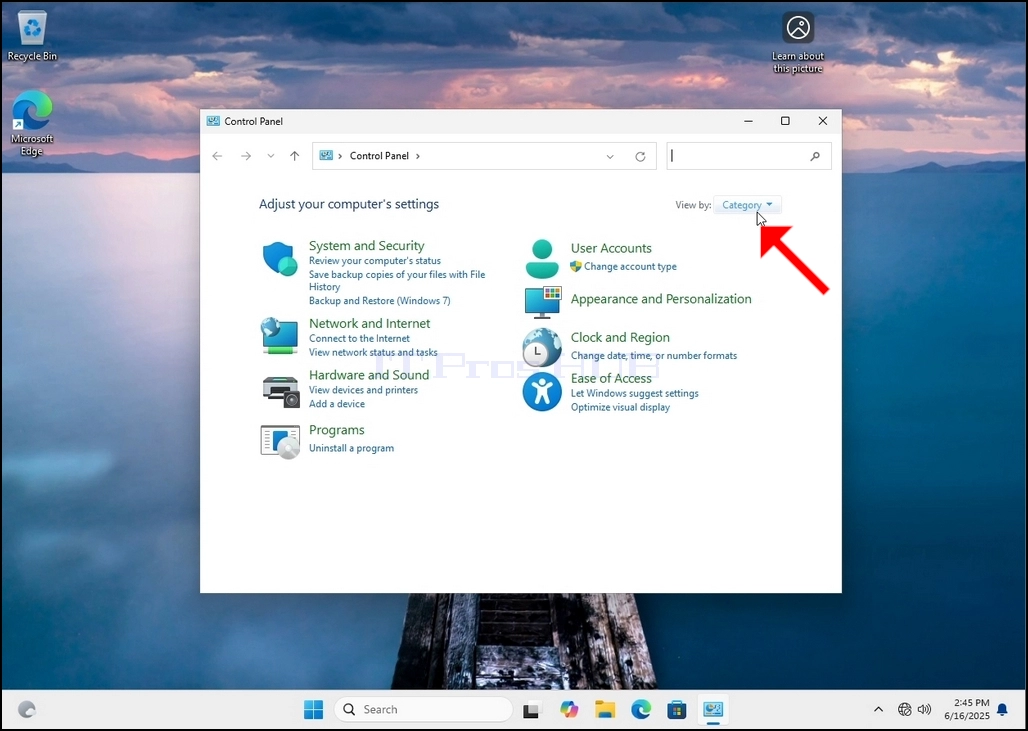
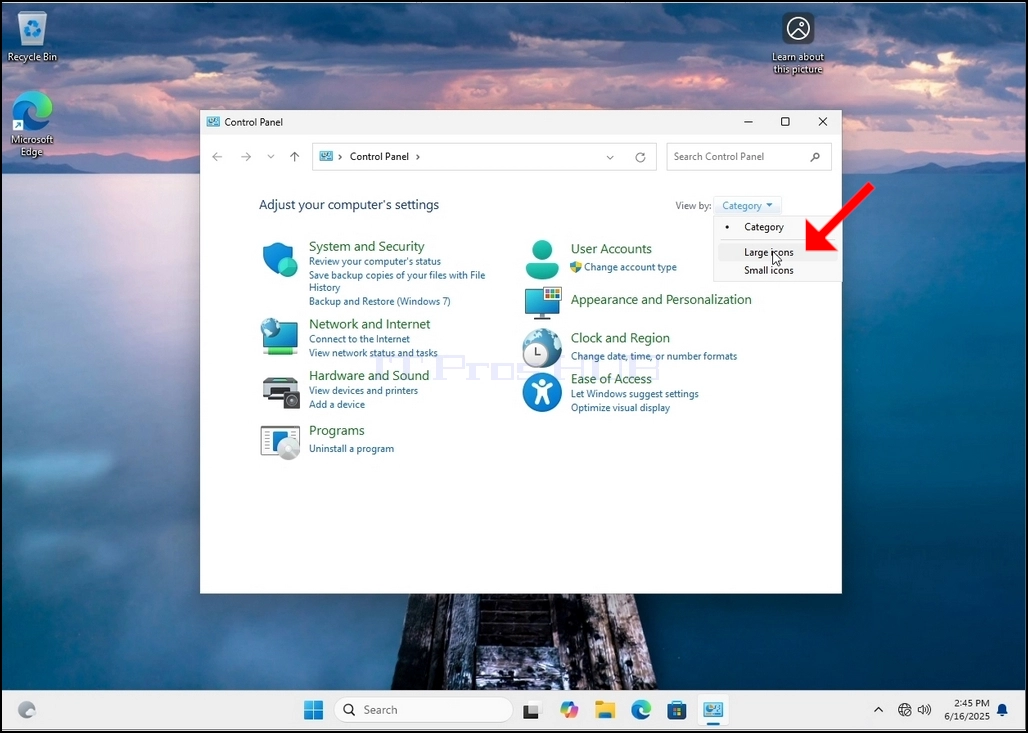
5. Для упрощения навигации нажмите «Категория» в правом верхнем углу окна панели управления и выберите «Крупные значки» в появившемся новом небольшом меню.
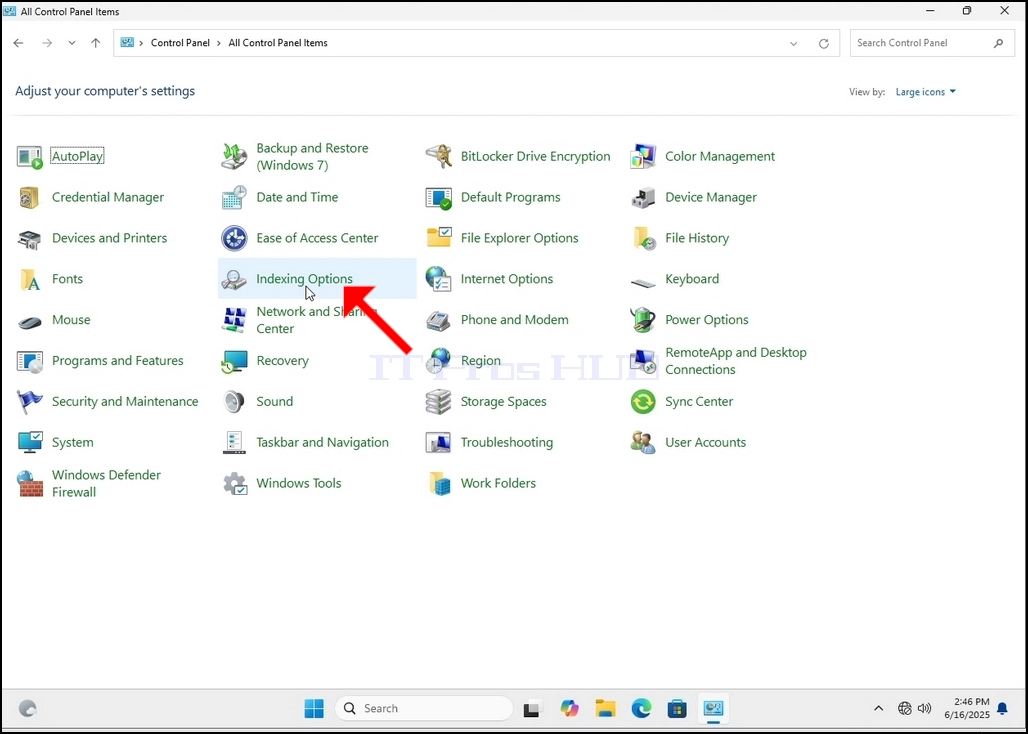
6. Найдите значок «Параметры индексирования» и нажмите на него. Дождитесь появления окна «Параметры индексирования».
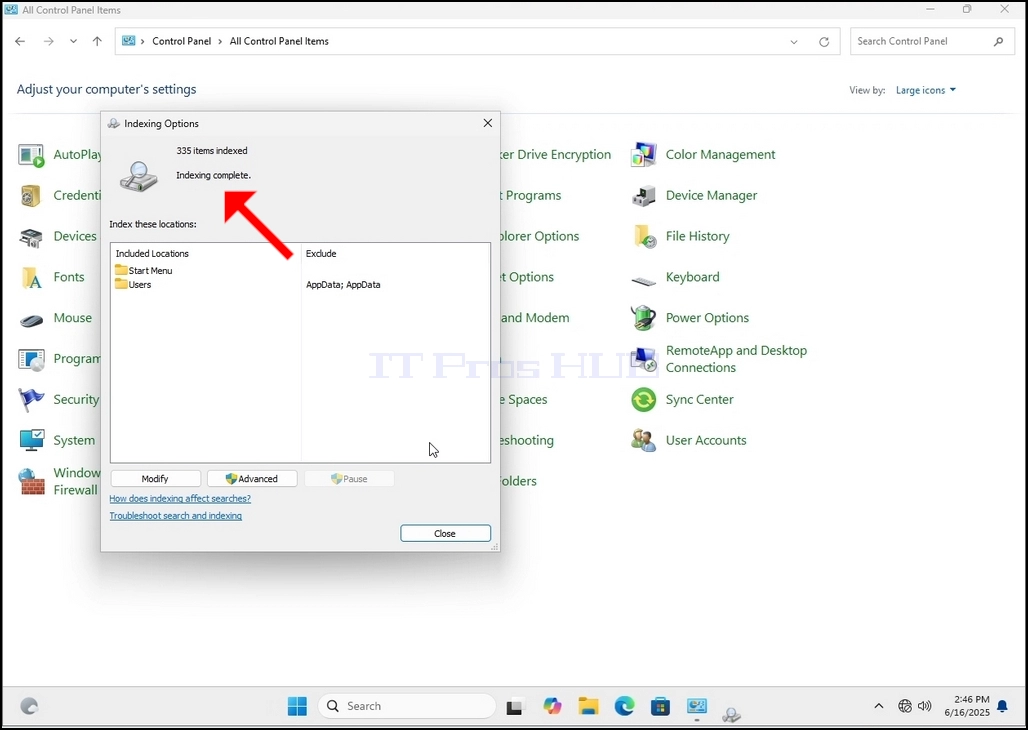
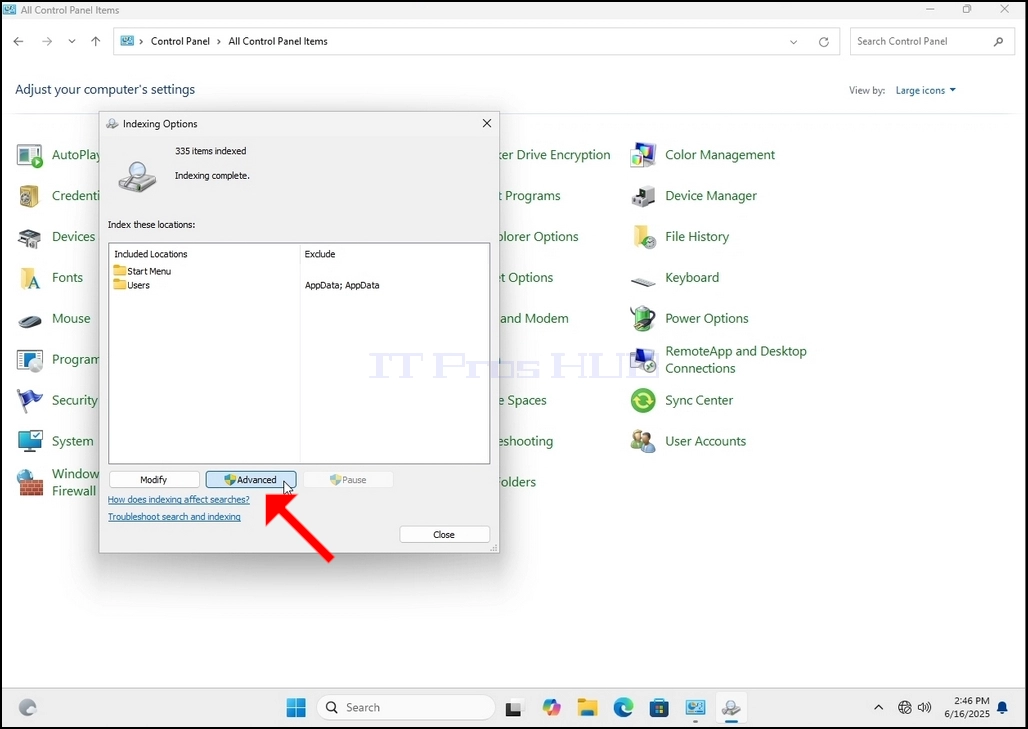
7. После открытия окна «Параметры индексирования» нажмите кнопку «Дополнительно» в нижней части этого окна.
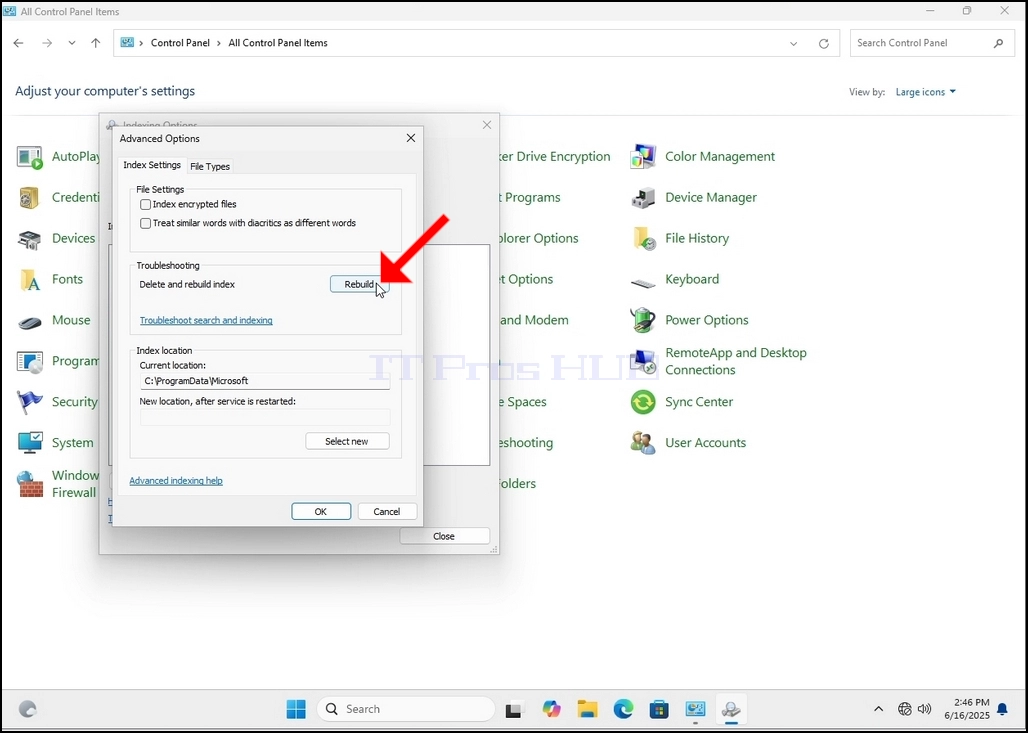
8. В новом окне найдите кнопку «Перестроить» и нажмите её. Появится окно подтверждения. Нажмите кнопку «ОК», чтобы начать перестроение индекса.
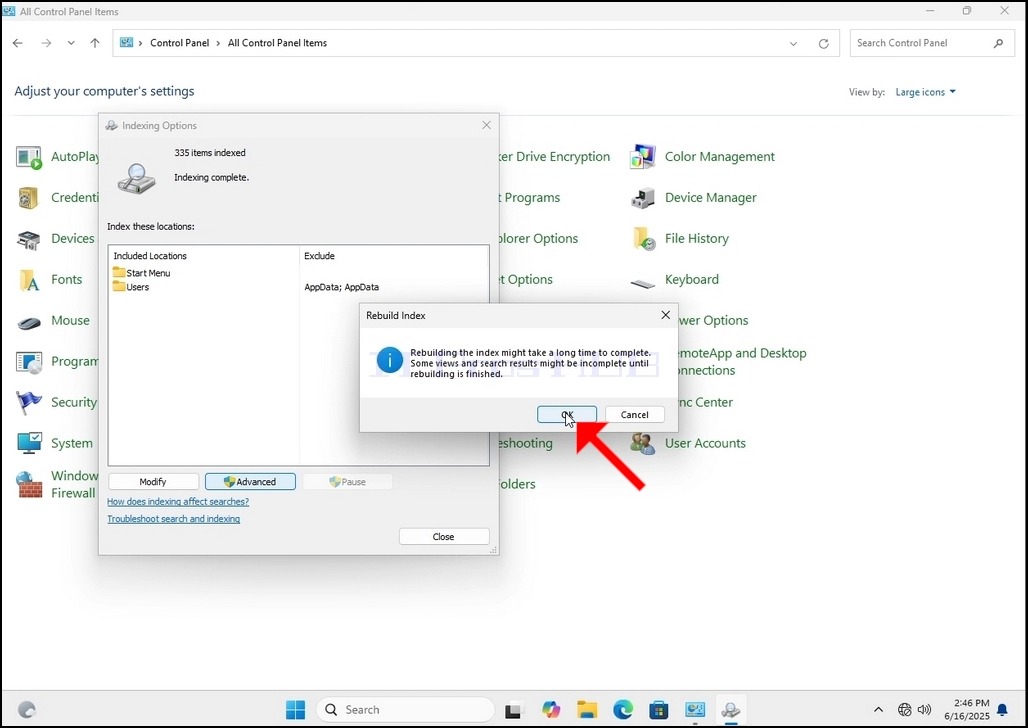
9. После нажатия кнопки «ОК» в окне подтверждения Windows начнёт перестроение индекса. Запуск процесса может занять некоторое время. Подождите от нескольких секунд до нескольких минут.