- Информация о материале
- Автор: IT Pro
- Категория: How to Articles
- Просмотров: 6334
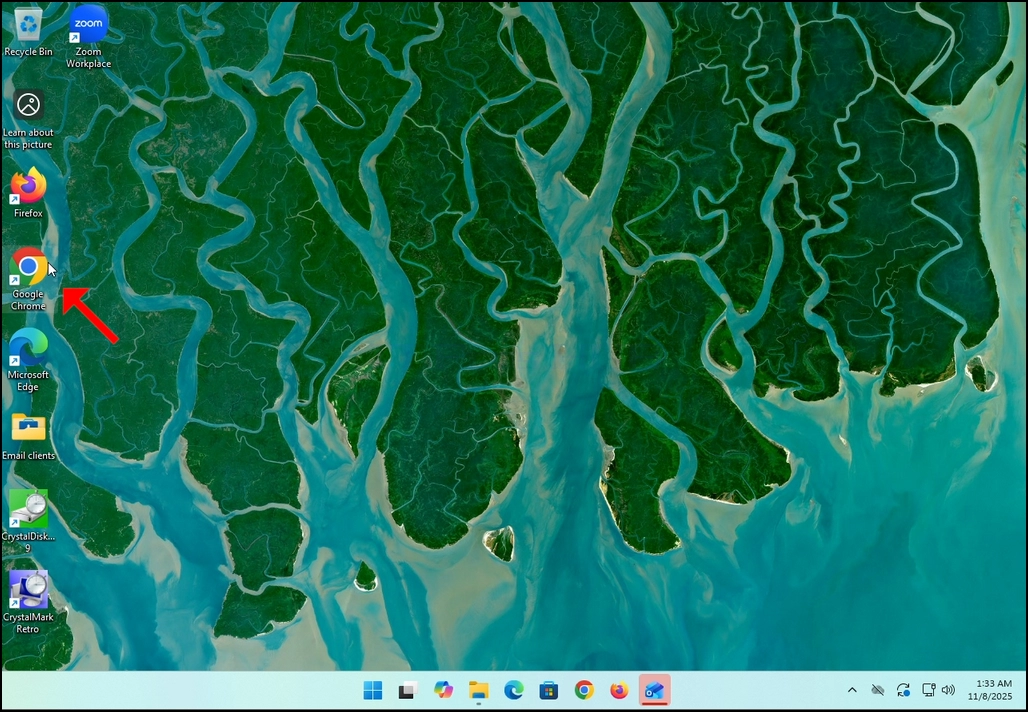
1. Go to your internet browser. In this article’s case we will use Chrome.
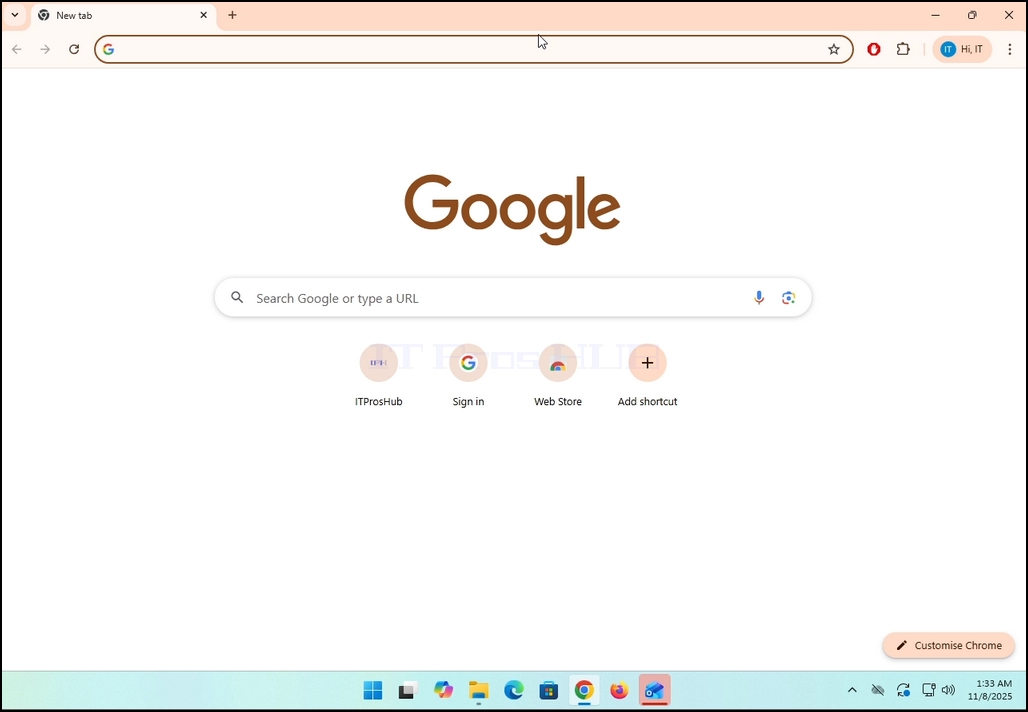
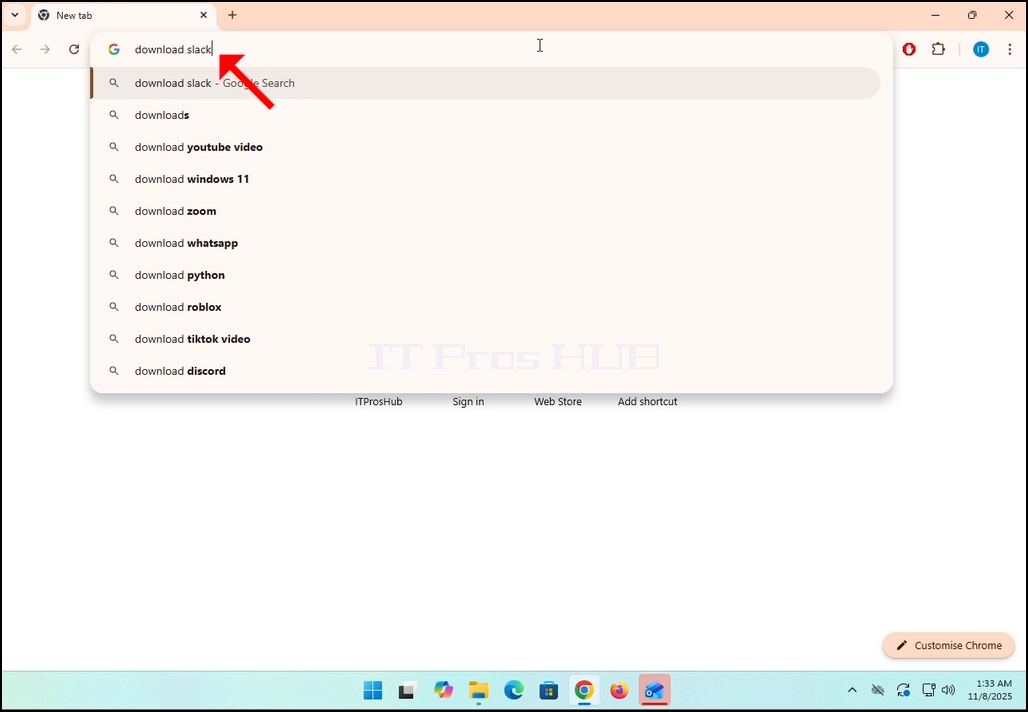
2. Go to Google and type Download Slack in the search bar. Hit the Enter key afterwards. Wait for the search results to appear.
3. In the search results, look for a result that is titled as “Windows | Downloads” and click on it. Wait for a new
page to load.
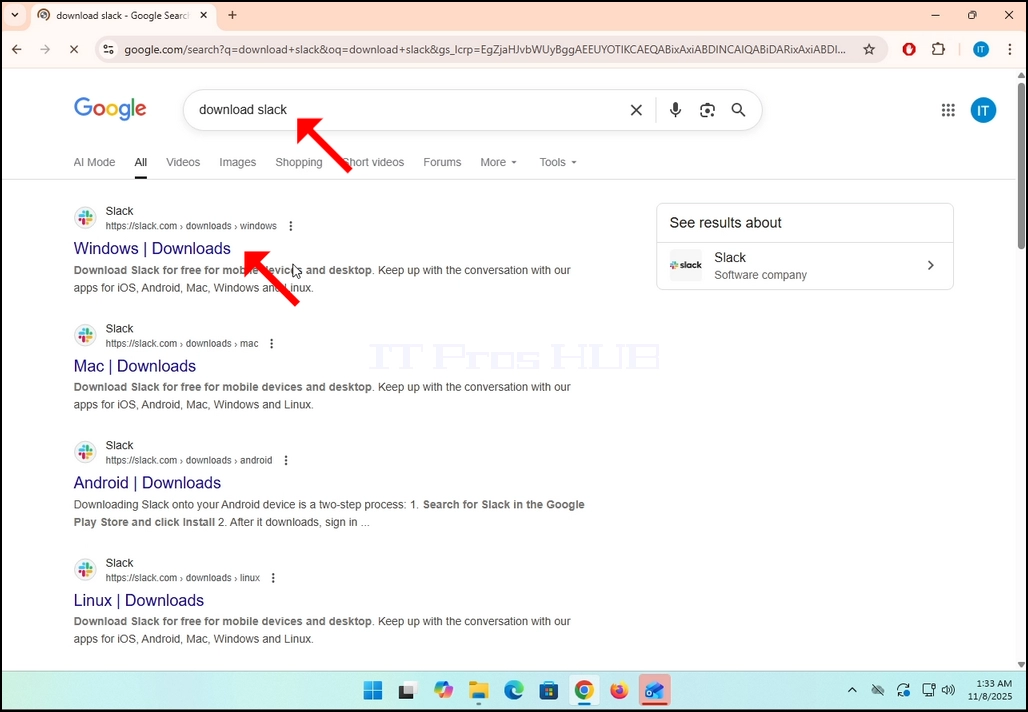
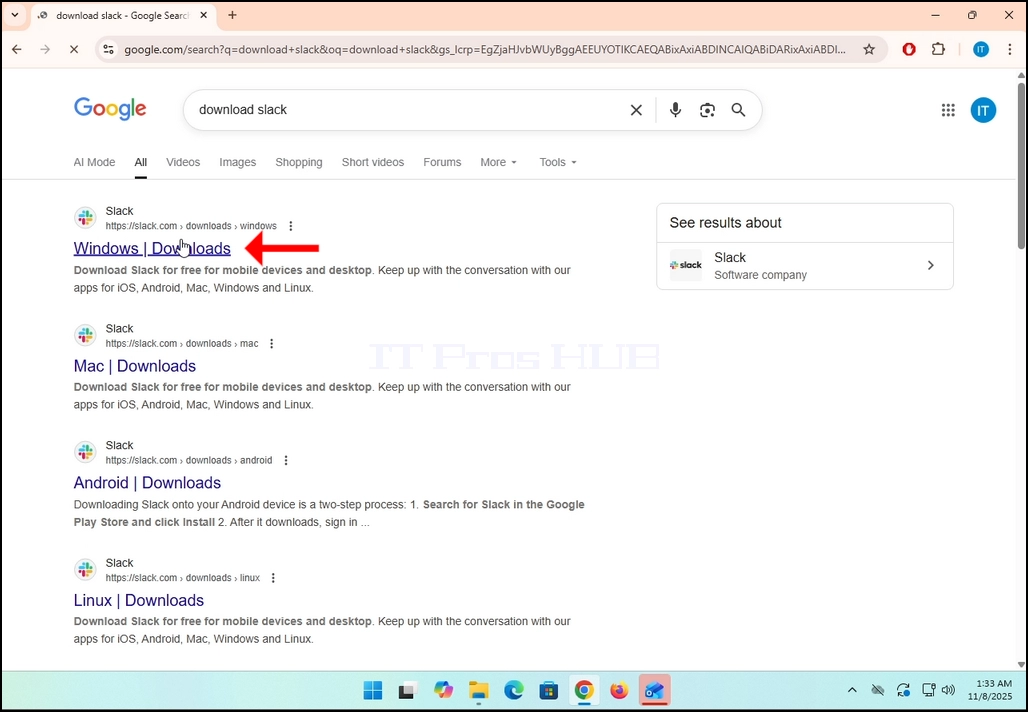
4. The newly loaded page will be under Slack’s domain (slack.com). look for a Download (64-BIT) button on the left side of the page. Click on that button to begin the downloading process of Slack’s installation file.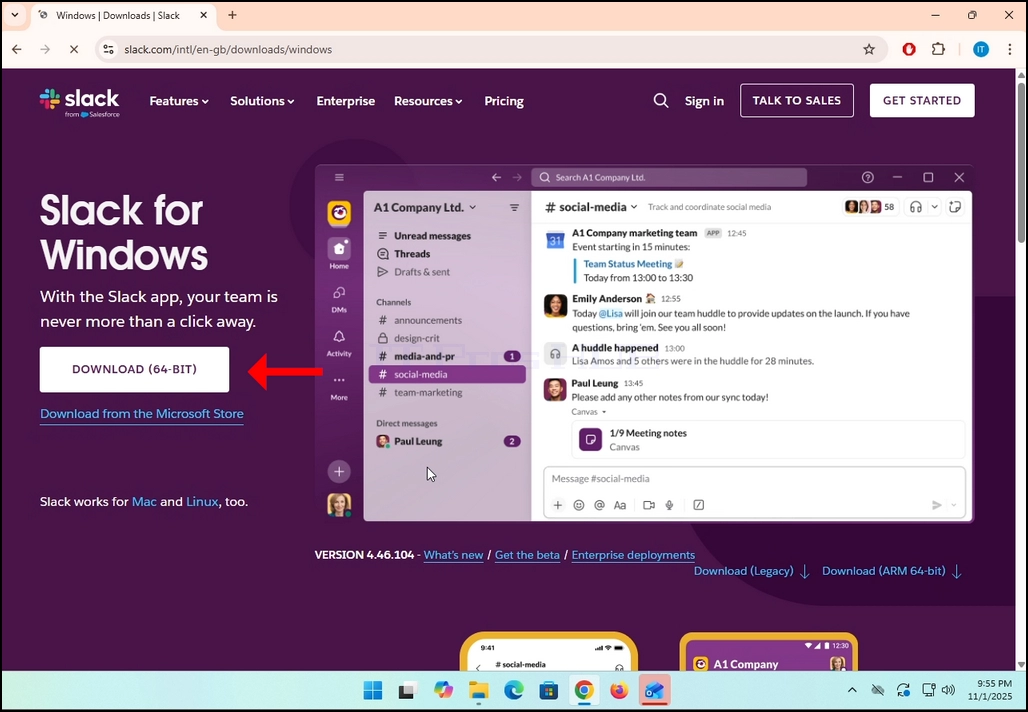
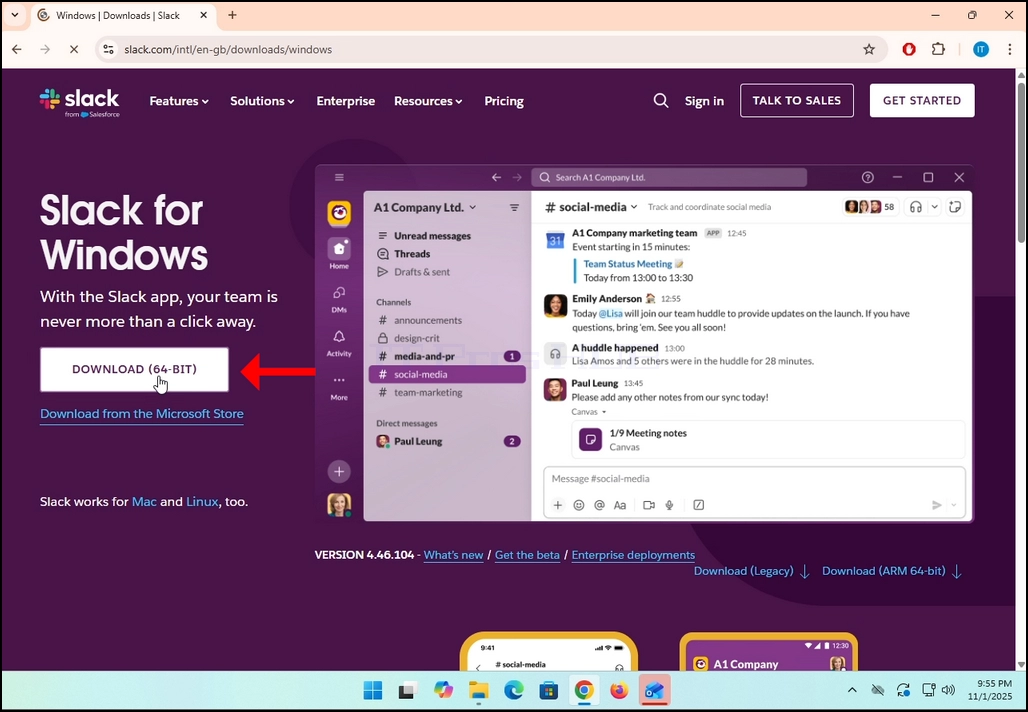
5. Once clicked, you will see the installation process being done in your browser. Make sure that the file being downloaded is called Slack.msix and not anything else.
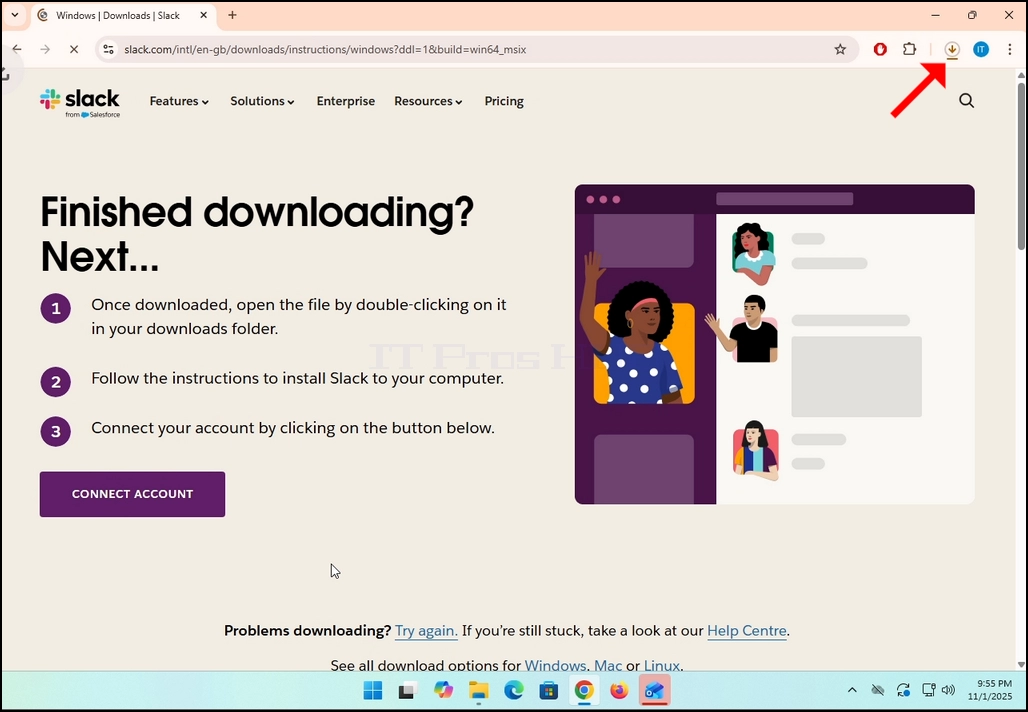
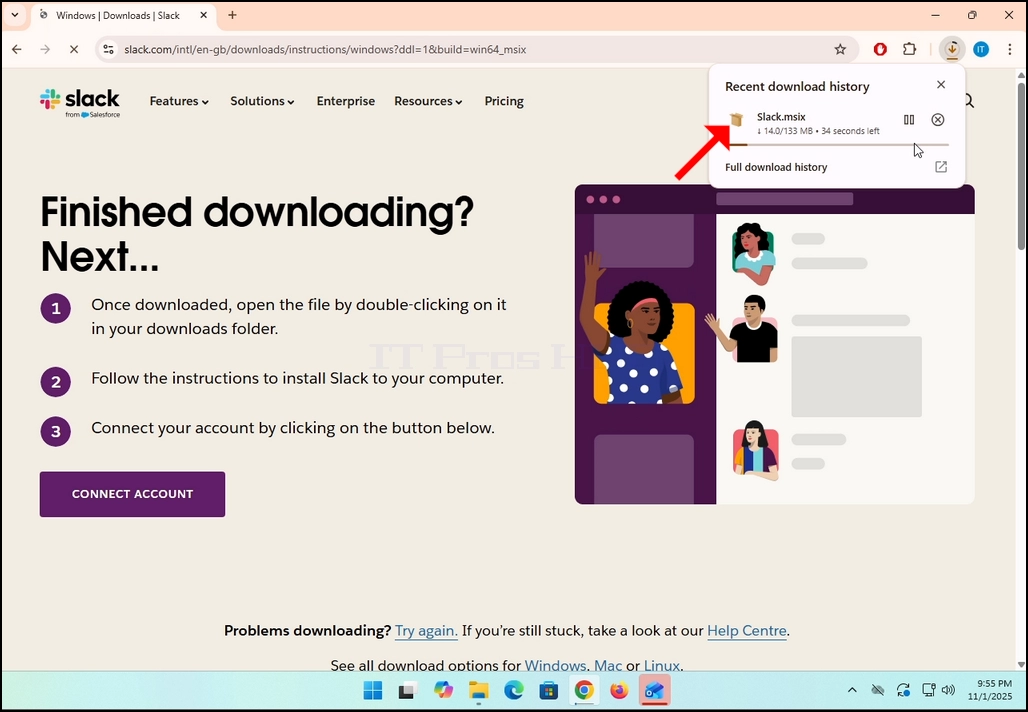
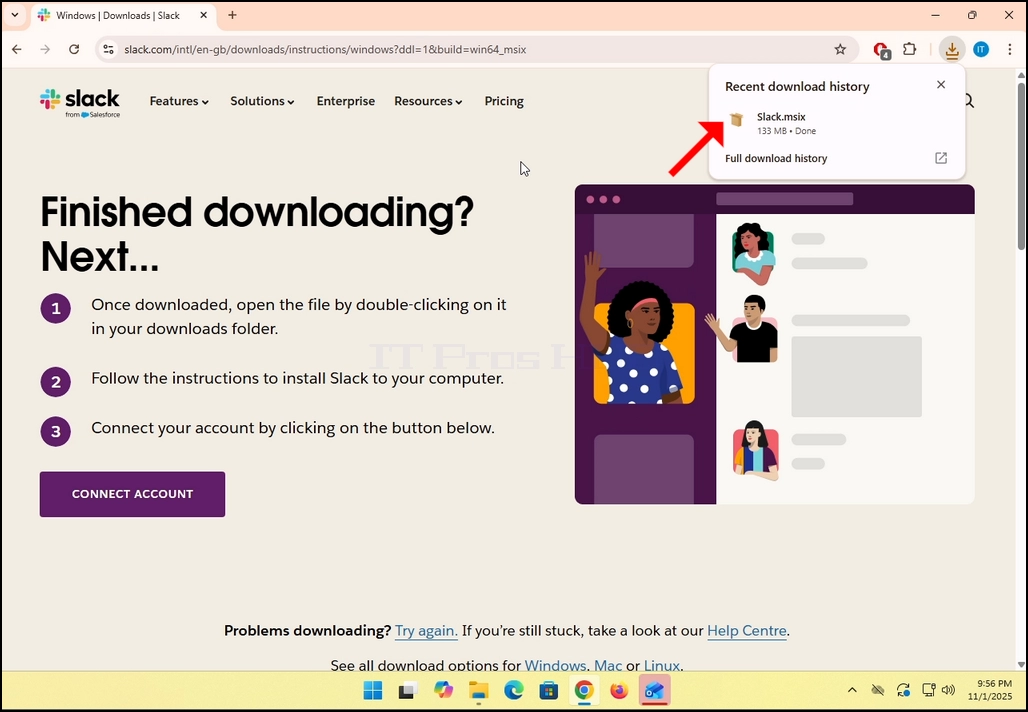
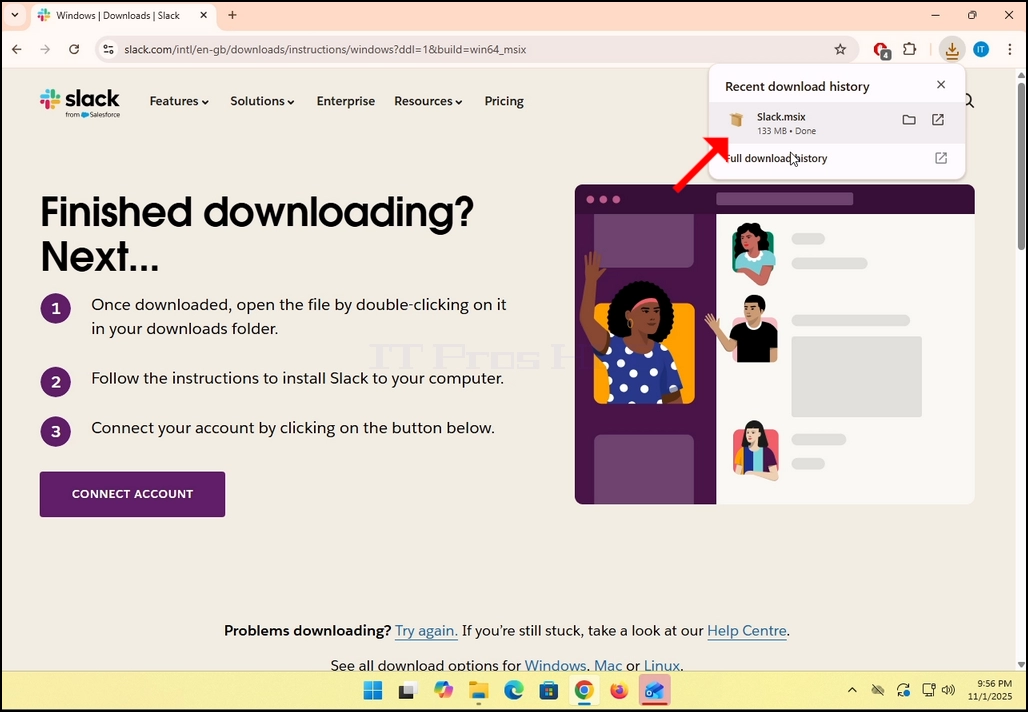
6. Once done, click on the Slack.msix file to open the file and begin the installation process.
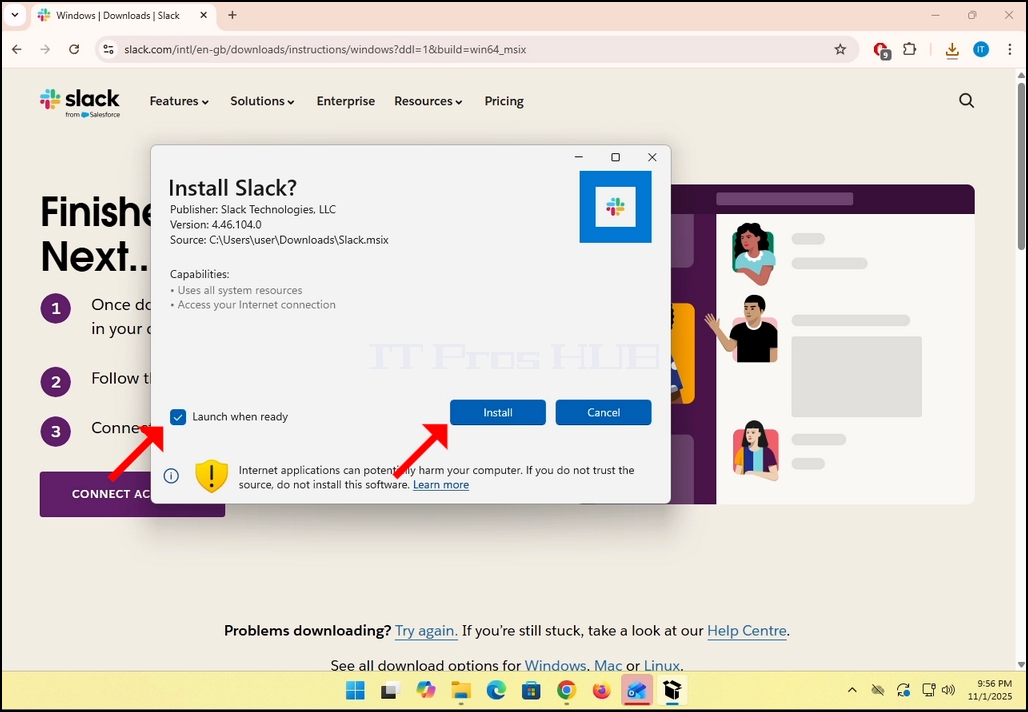
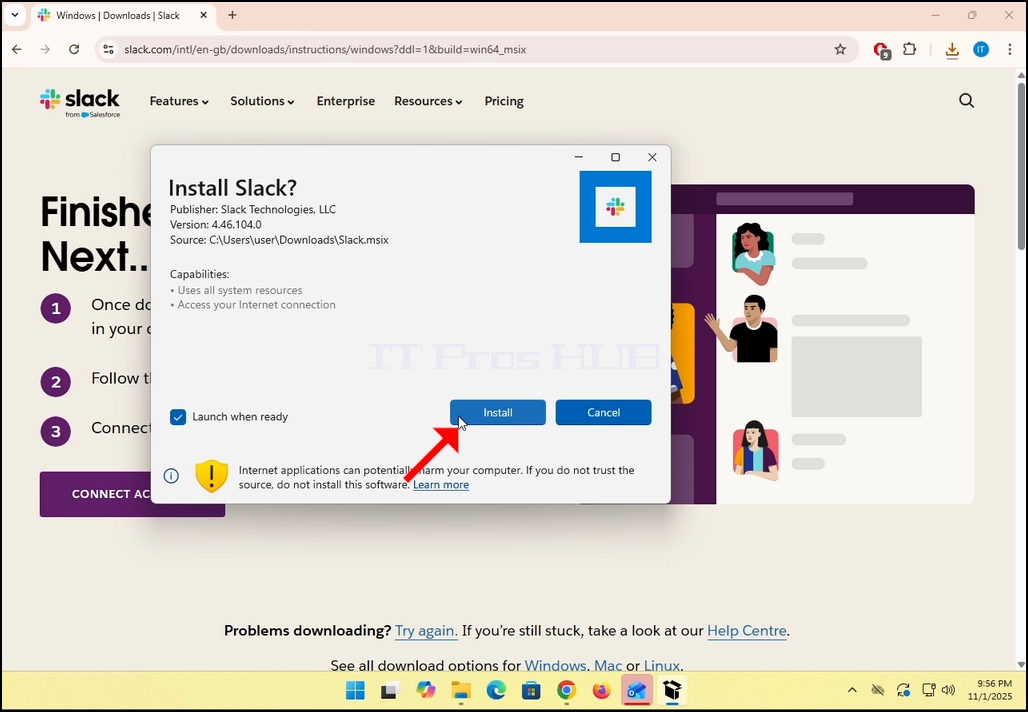
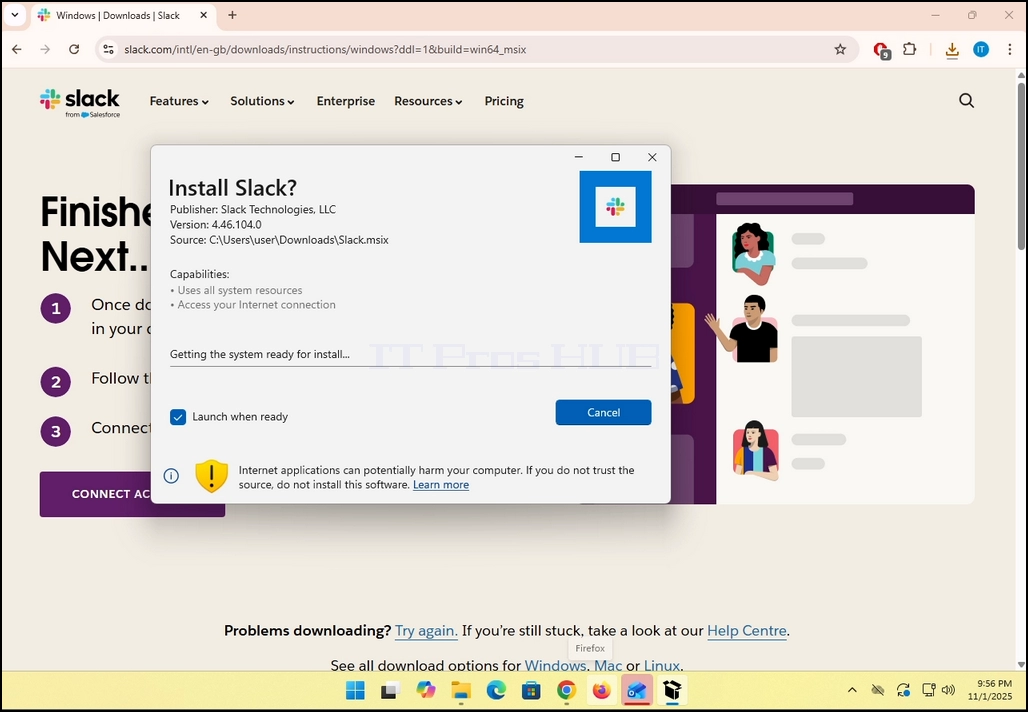
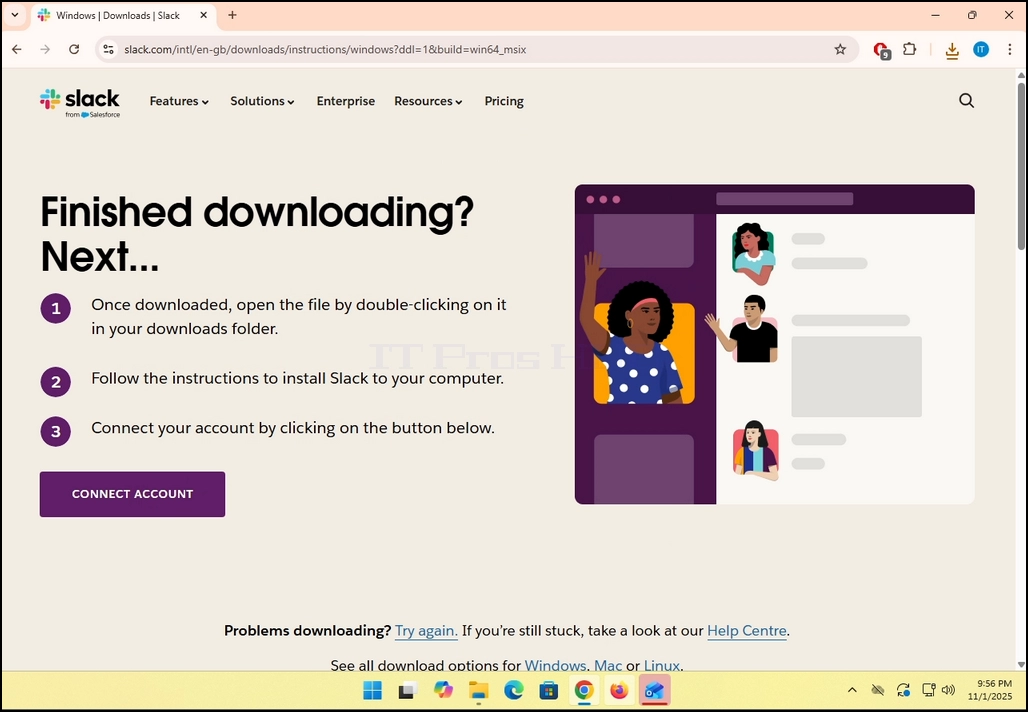
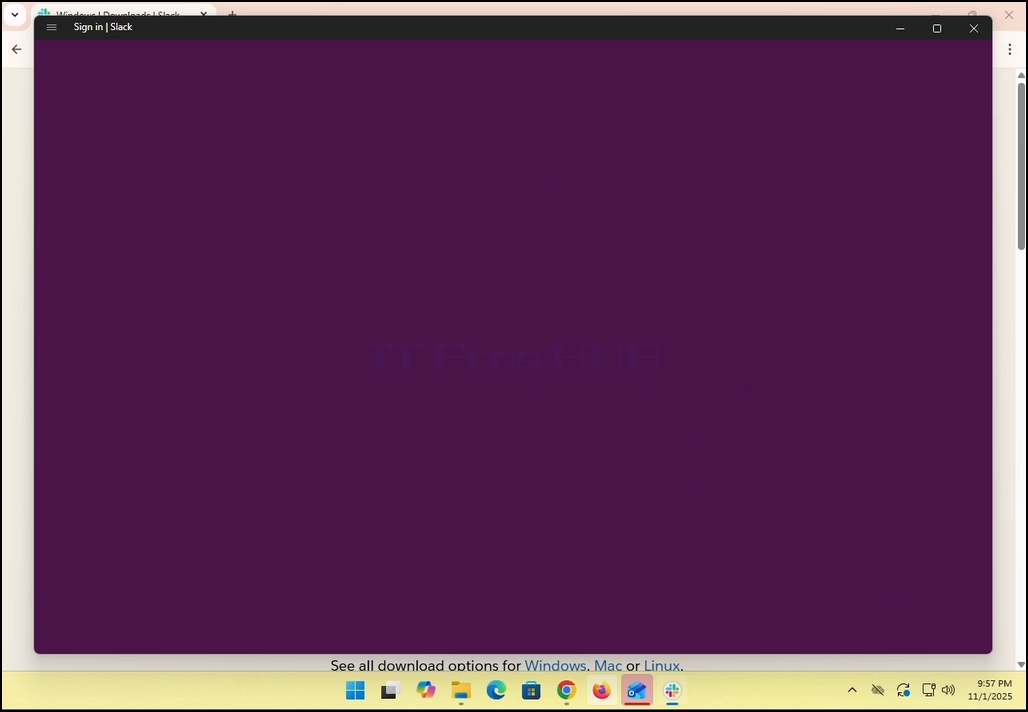
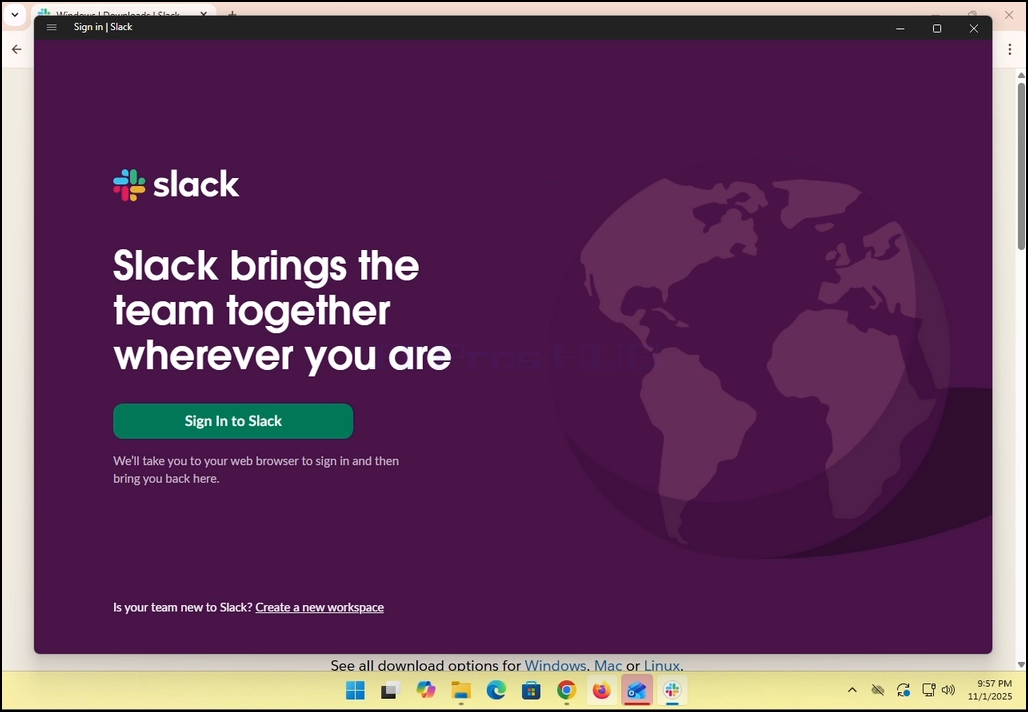
8. Once the installation process is complete, you will be notified by Windows Store with the message “Slack is Ready”. Click the blue Launch button to start Slack.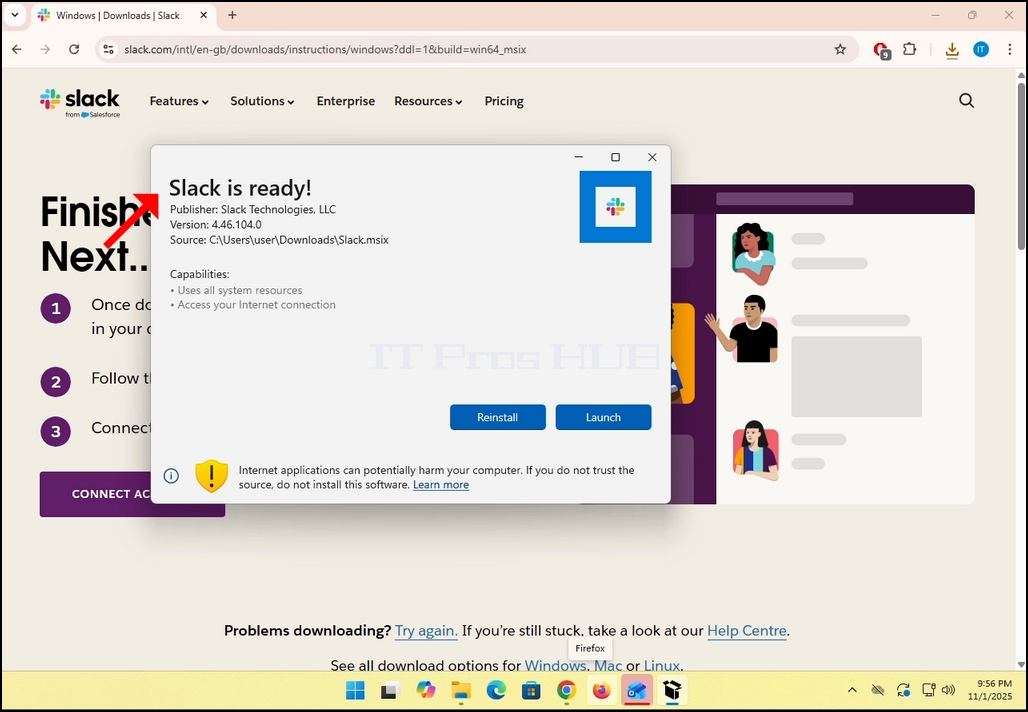
9. You are done! Slack is now installed in Windows.
- Информация о материале
- Автор: IT Pro
- Категория: How to Articles
- Просмотров: 6643
1. Загрузите клиент Bat и нажмите на загруженный файл. Ждите его, чтобы запустить мастер установки. Бежать NEXT ключ при отображении окна защиты данных.



2. После открытия мастера установки нажмите кнопку NEXTкнопка.

3. Примите лицензионное согласие, маркируя коробку справа и нажмите кнопку NEXT снова.


4. Нажмите на INSTALL кнопка. примечание: Windows UAC может попросить у администратора начать процесс установки (отсюда и символ UAC внутри кнопки).

5. Как только UAC запрашивает одобрение администратора, нажмите на кнопку ДА кнопка. Подождите, пока появится следующее окно. один раз ДА Нажата кнопка, начнется процесс установки.


6. Подождите, пока процесс не будет завершен.


7. После завершения процесса можно отметить "Запустите TheBat!" опция и нажмите FINISH кнопка. Бэт! email-клиент теперь установлен.

8.
- Информация о материале
- Автор: IT Pro
- Категория: How to Articles
- Просмотров: 7112
1. В пользовательском интерфейсе Zoom найдите кнопку с зелёным значком, на котором изображена чёрная стрелка вверх, и надписью «Поделиться» под ним. Нажмите её.


2. Обратите внимание, что рядом с этим значком есть стрелка. Нажав на эту стрелку, вы можете разрешить Zoom демонстрировать экран либо одному участнику за раз, либо нескольким участникам одновременно.
3. После нажатия этой кнопки откроется новое окно. В этом окне вам будут предложены варианты того, как и чем демонстрировать экран участникам конференции. В этой статье мы рассмотрим только параметр экранов.
4. Выбрав экран, который вы хотите опубликовать, нажмите синюю кнопку «Поделиться» в нижней части экрана, чтобы начать публикацию.
 5. В правой части окна находятся параметры макета докладчика. Эти параметры позволяют докладчику изменять расположение экрана и докладчика во время встречи.
- Только контент — участники видят только контент, которым делятся.
- В качестве фона — контент отображается в качестве фона, а видео с камеры докладчика отображается на переднем плане.
- Через плечо — экран, который Общий экран отображается на «плече» участника. По сути, он отображается сбоку от него.
- Рядом — докладчик и экран, к которому осуществляется общий доступ, отображаются для участников рядом.
6. Дополнительные параметры:
- Передача звука — докладчик транслирует звуки, издаваемые его компьютером.
- Оптимизация для трансляции видео — Zoom оптимизируется для трансляции видео на экране, к которому осуществляется демонстрация.
- Демонстрация окон Zoom — этот параметр управляет тем, можно ли делиться вашим интерфейсом Zoom (окнами приложения Zoom) при просмотре экрана. Поделиться.




7. После нажатия кнопки «Поделиться» Zoom начнёт демонстрацию выбранного окна. Вы увидите зелёное поле с надписью «Вы демонстрируете экран» и красную кнопку с надписью «Остановить демонстрацию».
8. Обратите внимание, что видео с вашей камеры будет отображаться в небольшом поле, как показано на изображении ниже:
9. Сверните поле, нажав на стрелку вверх в его нижней части. Стрелка объединена с зелёной полосой и направлена вверх.
10. Публикацию можно остановить в любой момент, нажав красную кнопку «Остановить публикацию».


- Информация о материале
- Автор: IT Pro
- Категория: How to Articles
- Просмотров: 6972
- Microsoft Edge

2. На правом верхнем углу браузера ищите иконку 3 точек и нажмите на нее один раз. Должно появиться боковое меню.

3. В этом боковом меню переходите к опции справки и обратной связи, которая находится прямо перед последним вариантом. Поверните на него, пока не появится расширение меню. Если он не ’, нажмите на него один раз, пока это расширение не появится.

4. В этом расширении ищите О Microsoft Край один раз. Ожидание появления окна О
5. Как только появится окно About, браузер Edge сразу начнет искать обновления. Мы бы знали это, увидев “Проверка обновлений” предложение в сторону небольшой иконки анимации.
6. Текущая версия браузера Edge будет представлена под этим предложением.
7. Если обновление найдено браузером Edge, “Проверка обновлений” предложение будет изменено на “Обновление Microsoft Edge”.
8. Важное примечание относительно дозированных соединений:
a. Если вы используете измерительное соединение, как мобильная горячая точка или подключение LTE, и хотите обновить Edge, убедитесь, что вы отметите Загрузить Обновления над дозированными соединениями вариант, который находится в этом самом О окне.


9. Как только Edge загрузит обновление, он уведомит вас, что “Завершение обновления Microsoft Edge” как вы можете видеть на изображении ниже.
10. A Restart кнопка должна появиться на правой стороне окна. Нажмите на него, чтобы перезапустить Microsoft Edge и завершить процесс обновления.



11. После того, как Edge перезагрузится, он должен начать представлять Обновление сообщение в новой вкладке. Закройте вкладку. Возвращайся в О окно и проверьте, что действительно версия браузера отличается от той, что до начала процесса обновления.

12. Кроме того, возвращение в окно About позволит вам проверить, есть ли больше ожидающих обновлений. Как вы можете видеть здесь, больше нет ожидающих обновлений, поскольку мы представляем сообщение Microsoft Edge на сегодняшний день...

- Информация о материале
- Автор: IT Pro
- Категория: How to Articles
- Просмотров: 6695
1. Go to Windows Desktop.
2. On your keyboard, click Windows+R key combination and wait for the Run box to appear.
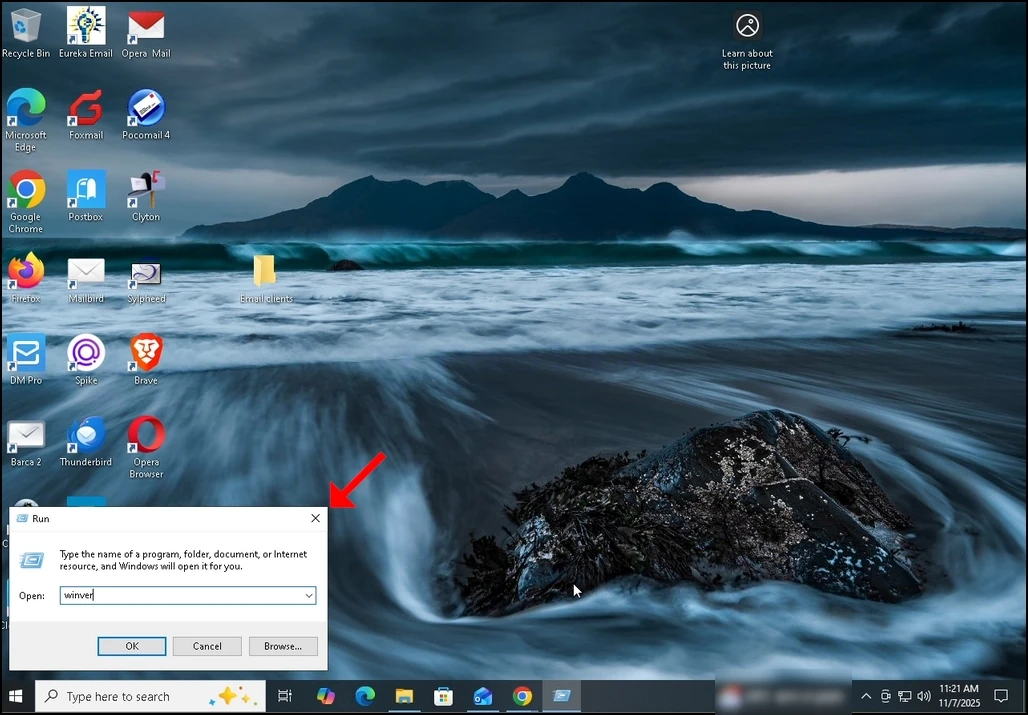
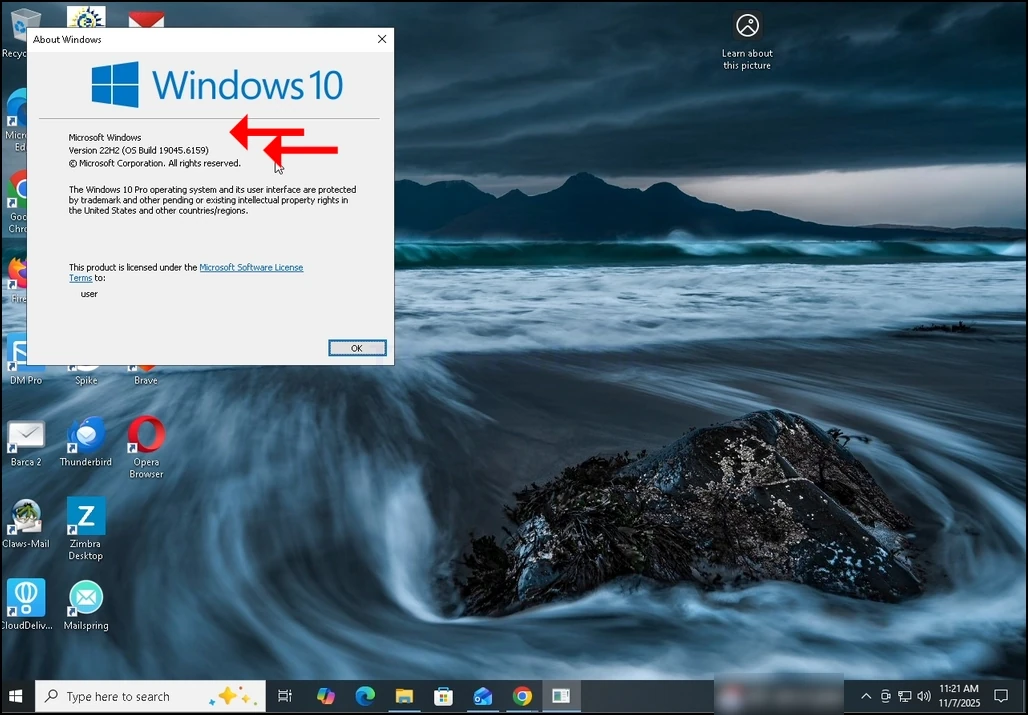
4. In the About Windows window, in the second sentence, Windows’ version and build will be apparent.
5. The type of operating system could be seen in the second paragraph.
6. In this article for example, Windows’ version is 22H2 and its build is 19045.6159 and the type of the operating system is Windows Pro.