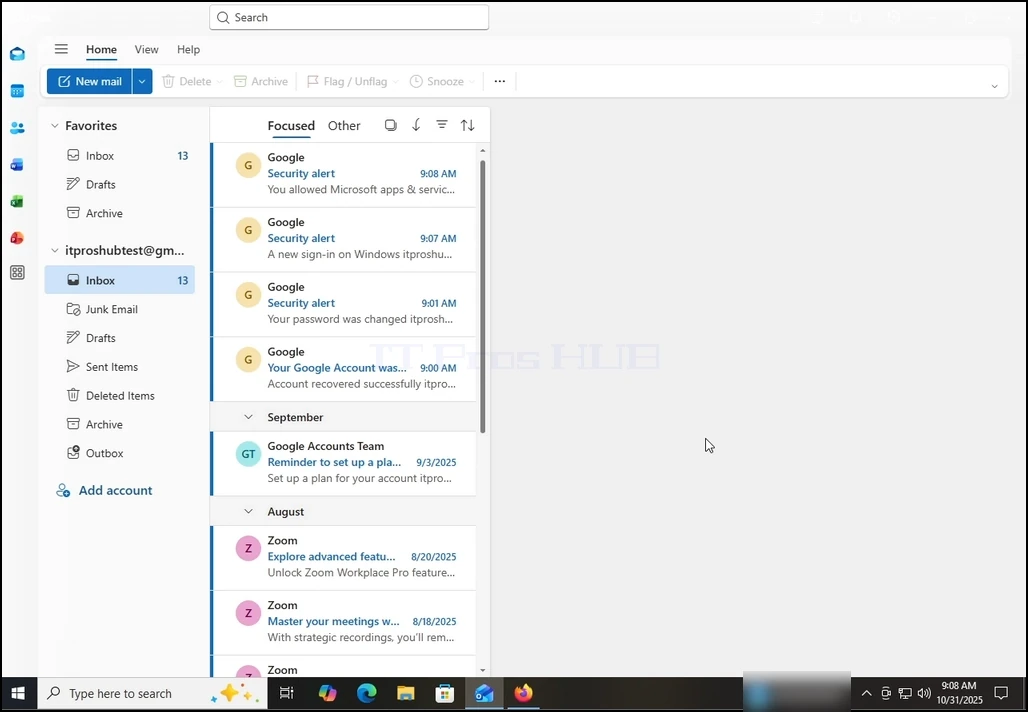
1. Пуск Outlook, нажав на его иконку в панели задач. В большинстве случаев иконка Outlook будет находиться там. Ждите появления экрана Splash и загрузки приложения Outlook.
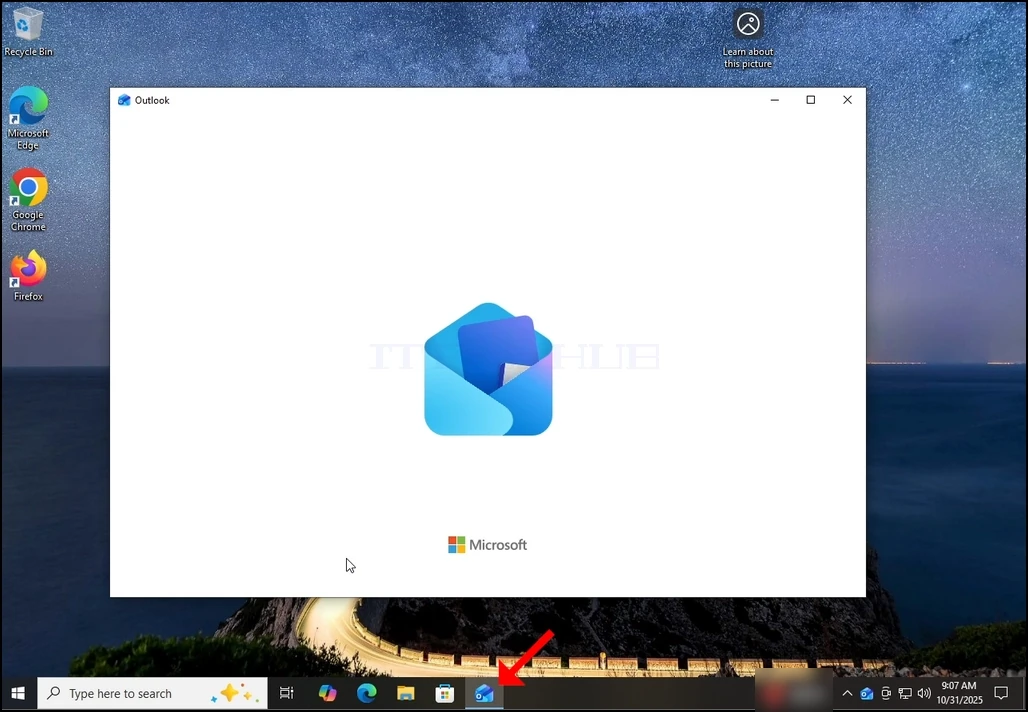
2. После загрузки вы будете представлены с экраном «Добро пожаловать на новый Outlook». Введите адрес электронной почты, который вы хотели бы настроить. В нашем случае мы настроим адрес электронной почты Gmail.
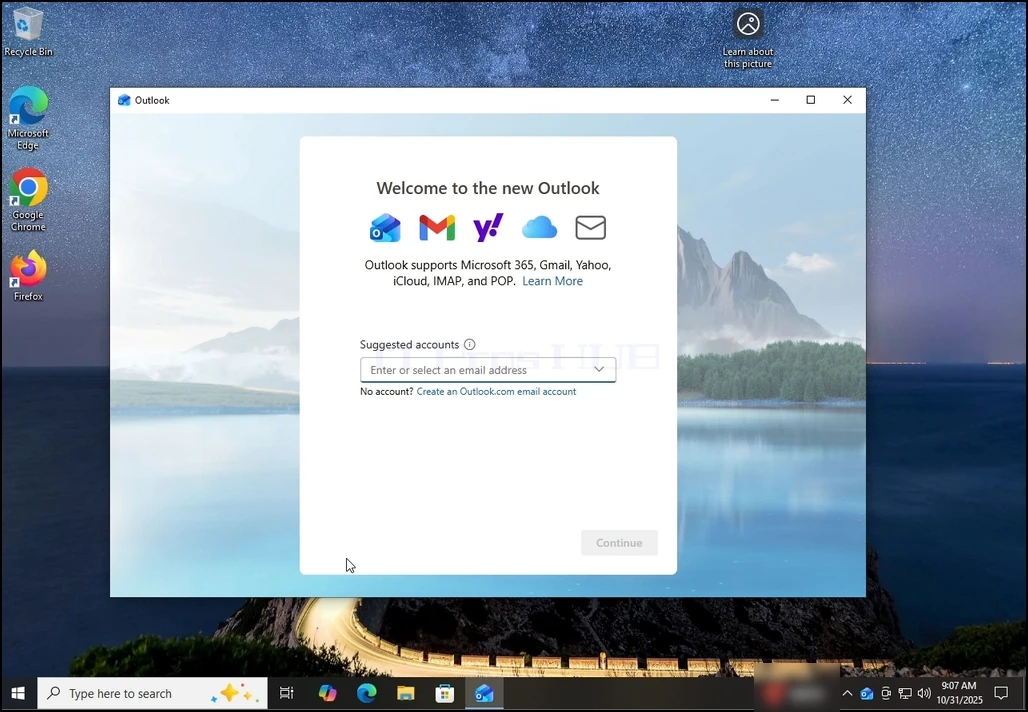
3. Введите свой адрес Gmail в текстовом поле и нажмите кнопку Продолжить.
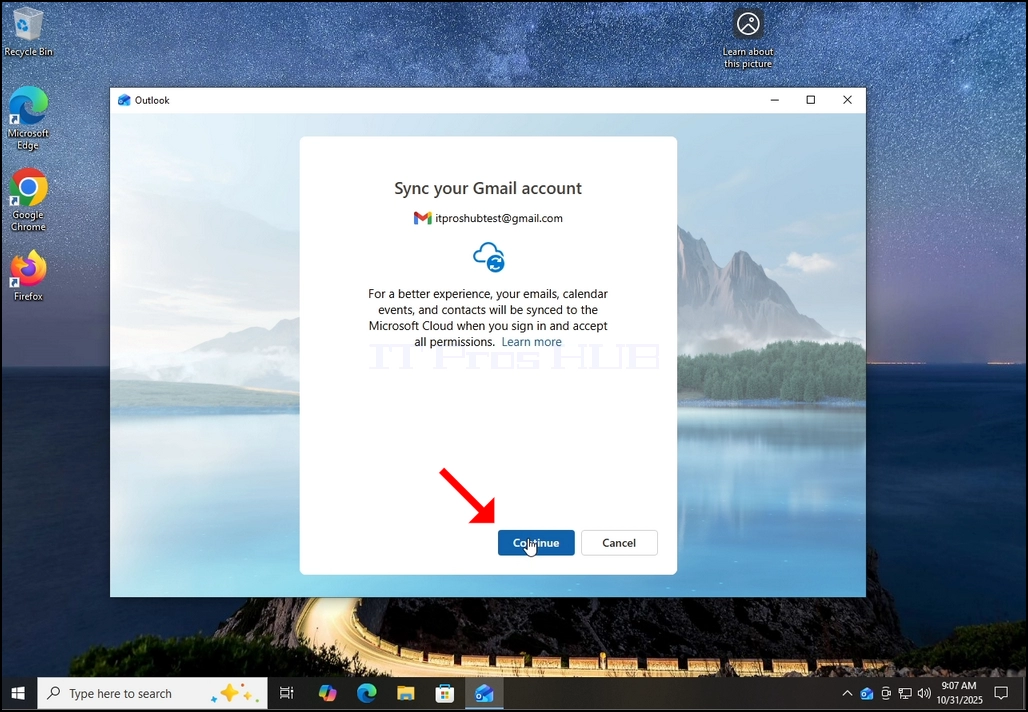
4. Вы будете уведомлены о том, что Outlook посоветует ему получить данные о календаре, контактах и событиях из вашего компьютера Gmail для лучшего опыта. Нажать кнопку Продолжить снова и ждать, пока следующий экран загрузится.
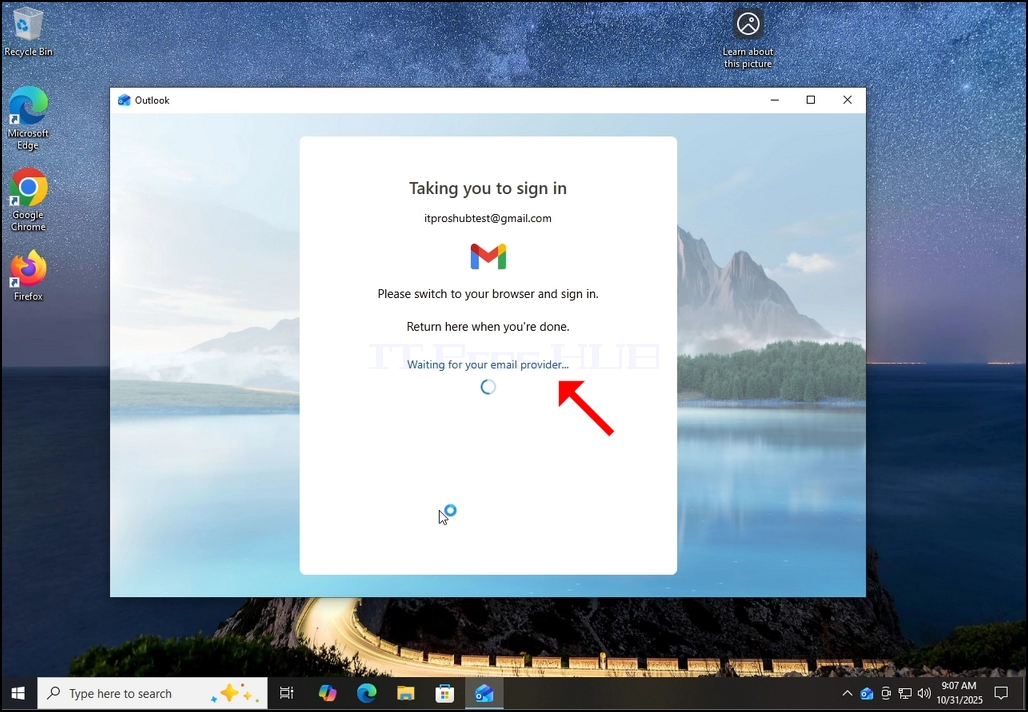
6. После нажатия на кнопку Продолжить Outlook выйдет экран входа Google с помощью браузера по умолчанию.
7. Заполните свой адрес электронной почты Gmail снова и нажмите кнопку Далее.
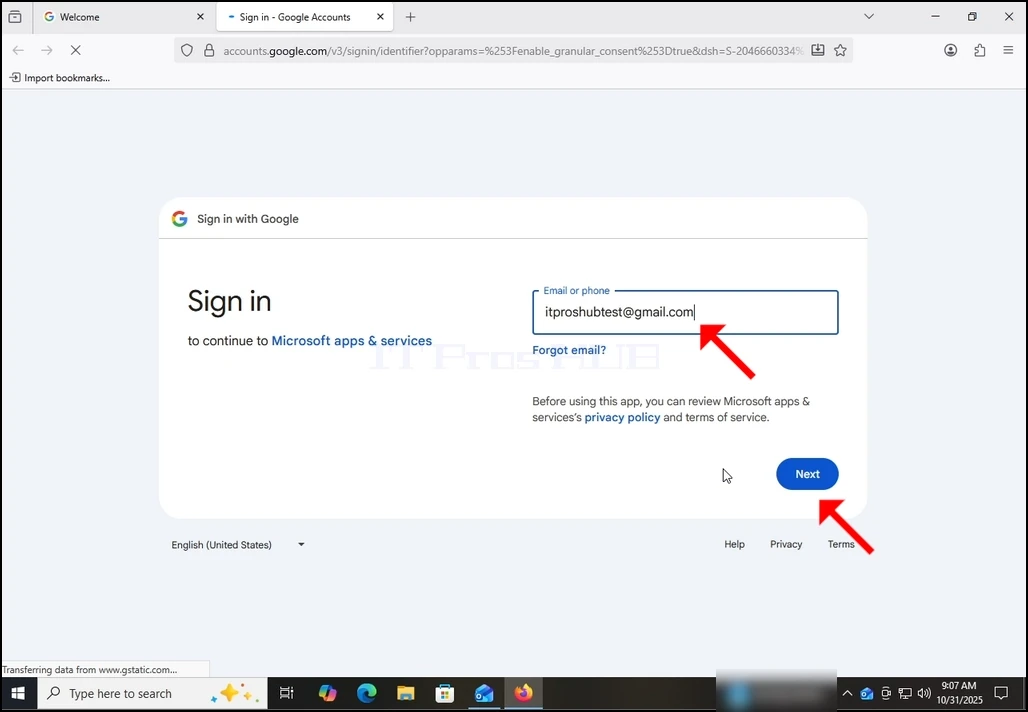
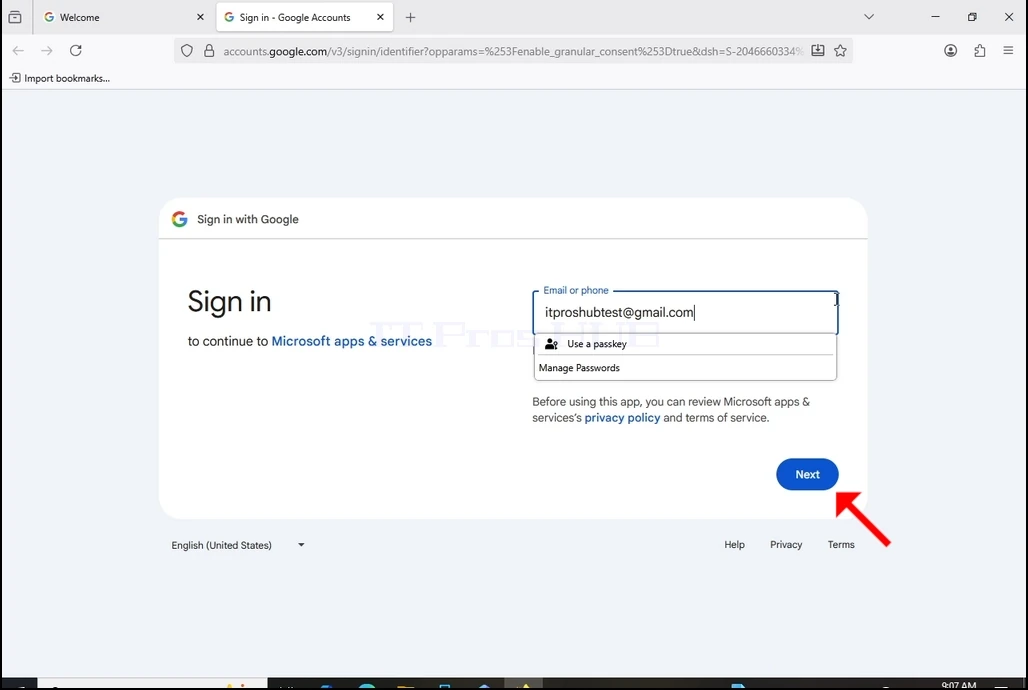
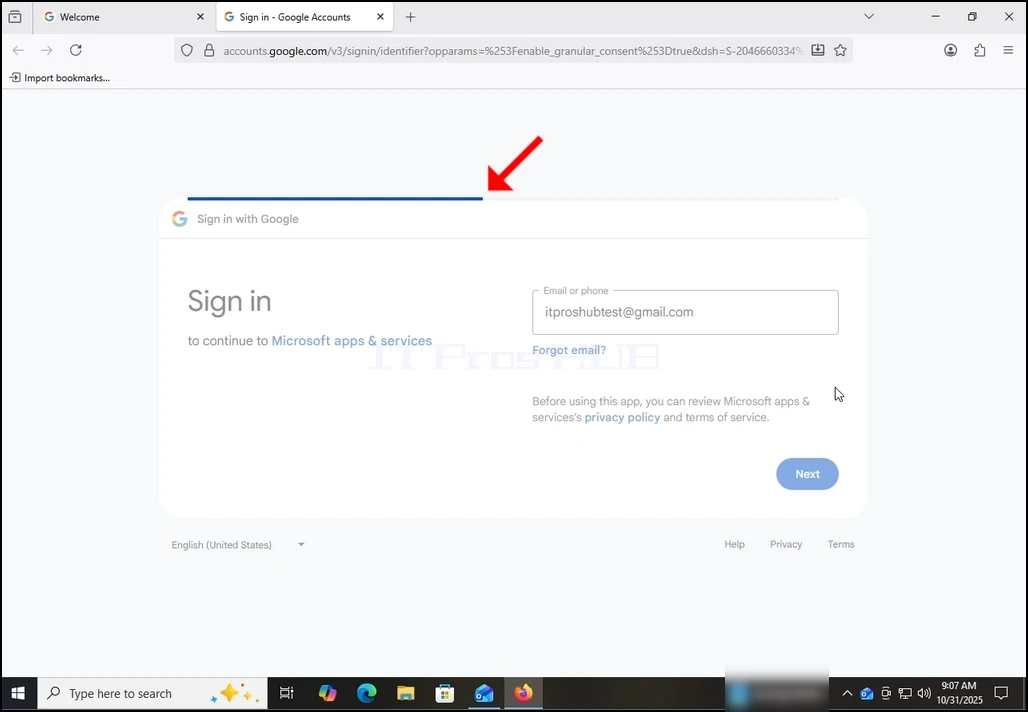
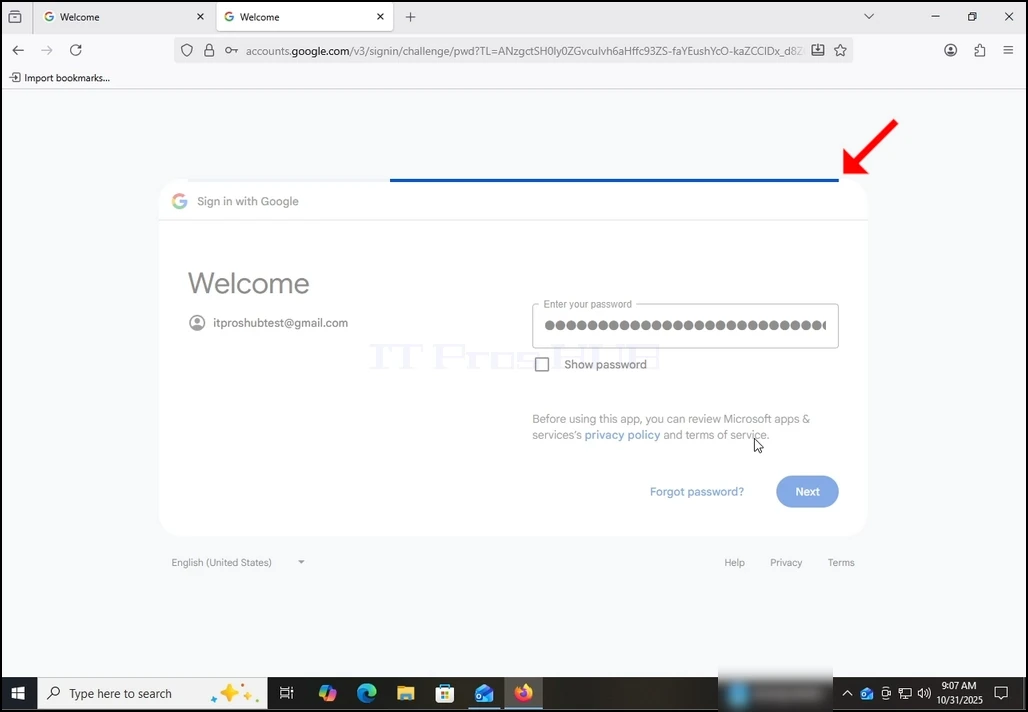
8. После нажатия на кнопку Следующий вы увидите загрузочный бар в верхней части коробочки.
9. На следующем этапе вам будет предложено ввести пароль Gmail. Введите его и нажмите кнопку Следующий.
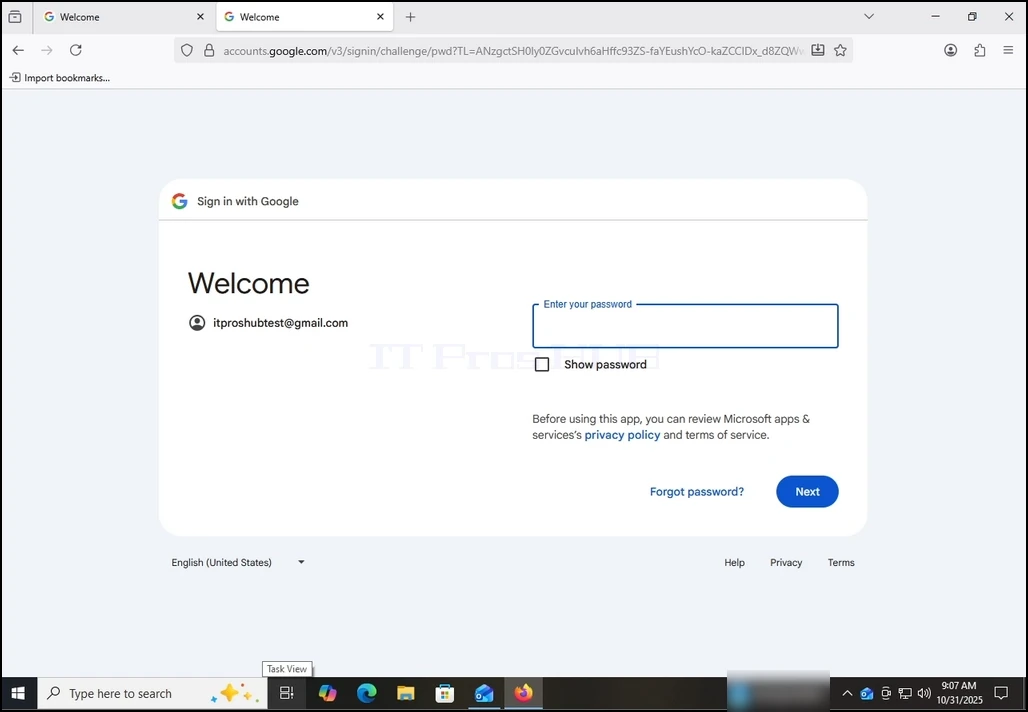
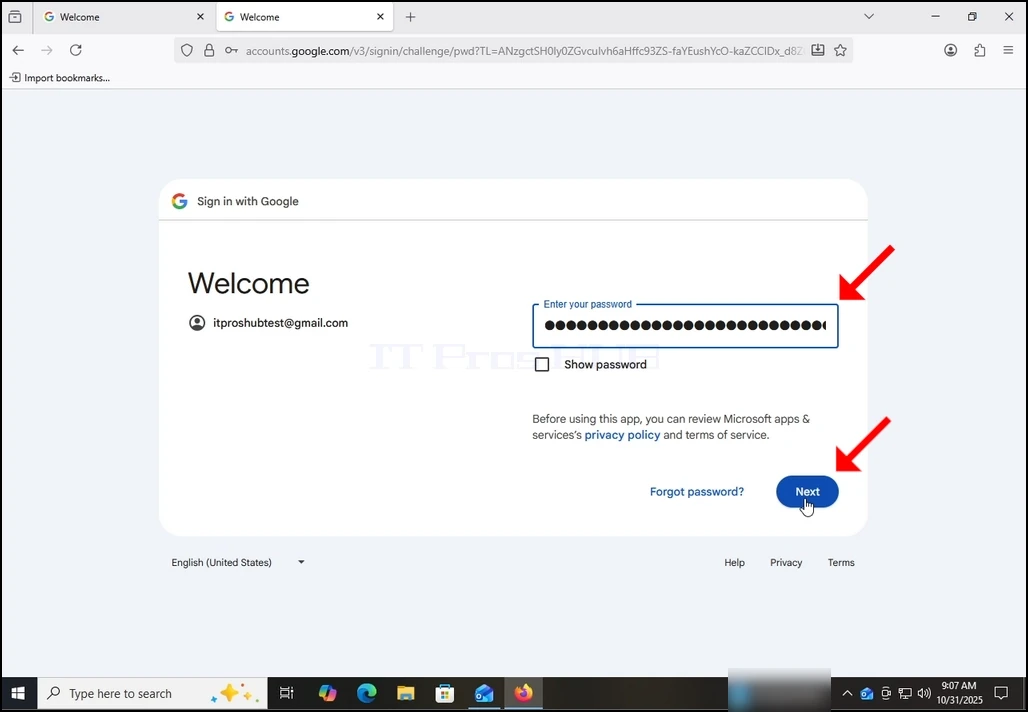
10. Ждите следующего этапа.
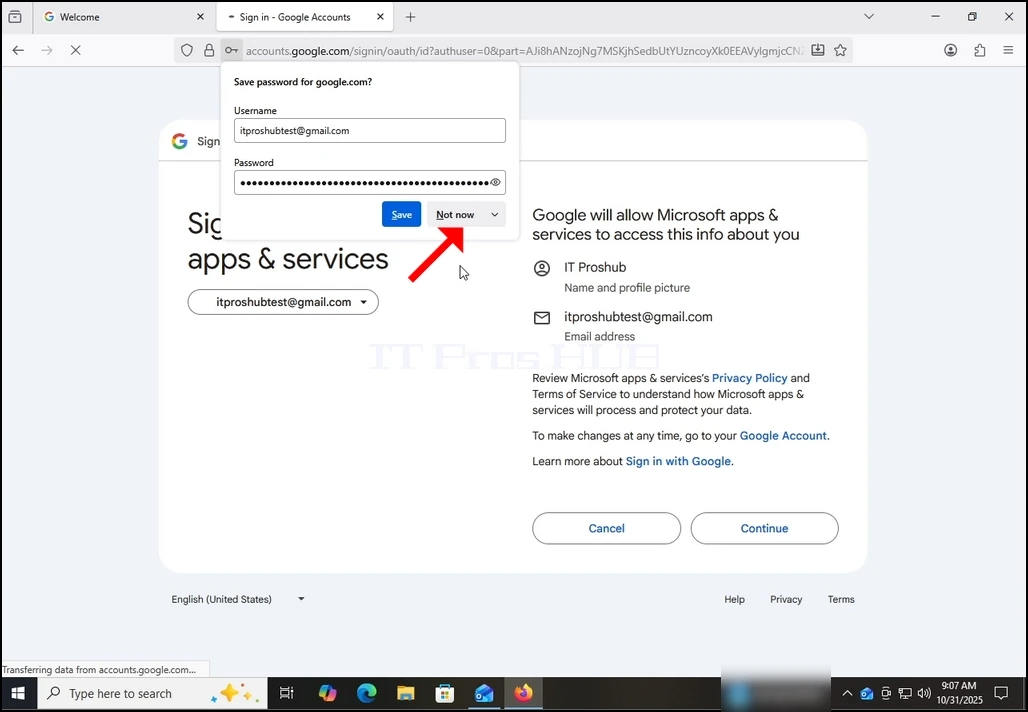
11. После следующего этапа загрузки вы можете быть подсказкой браузера, хотите ли вы сохранить пароль с ним. В этой статье мы не будем сохранять пароль в браузере. Поэтому мы выбираем кнопку Не сейчас.
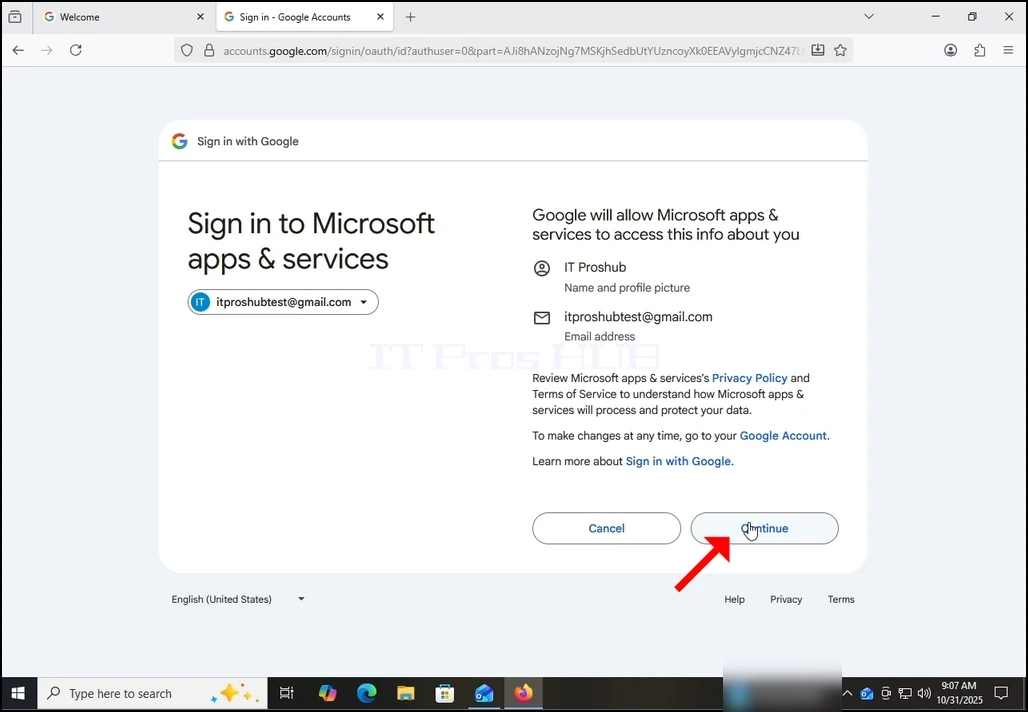
12. На текущем этапе Google предлагает вам разрешение Outlook (Microsoft приложений и услуг) на доступ к вашей учетной записи Gmail. Вы будете представлены с информацией Outlook хотел бы получить доступ к. В этом случае Outlook хотел бы получить доступ к вашему адресу Email (Gmail), полному имени и фотографии профиля.
Нажмите кнопку Продолжить и дождитесь следующего экрана.
13. На этом этапе Google расширяет доступ к информации Outlook (Microsoft приложений и сервисов).
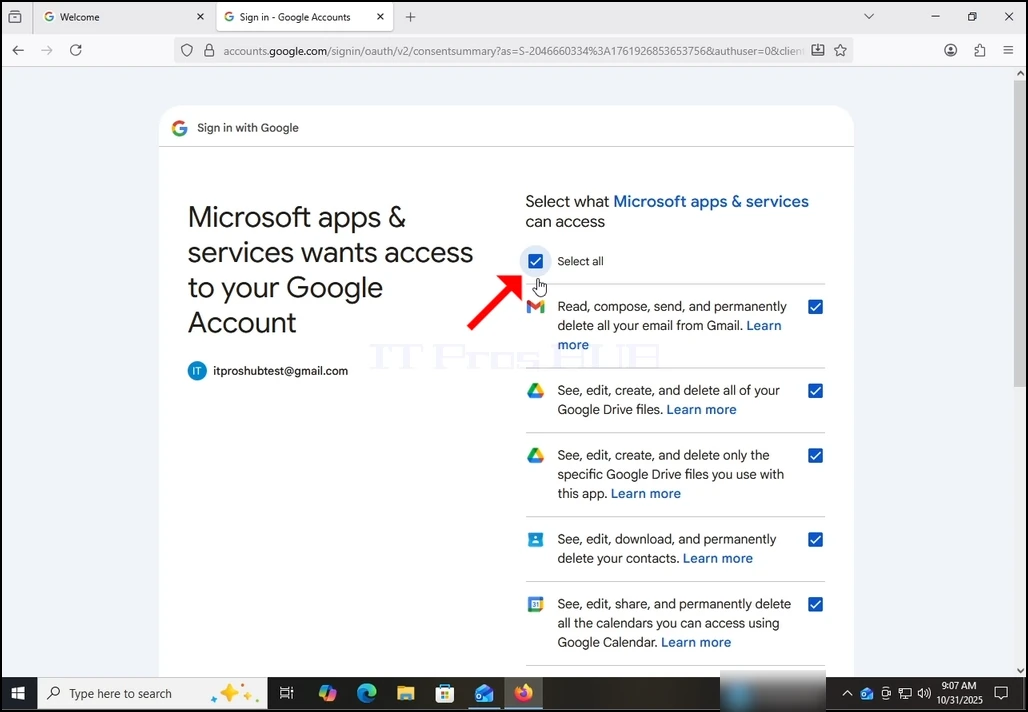
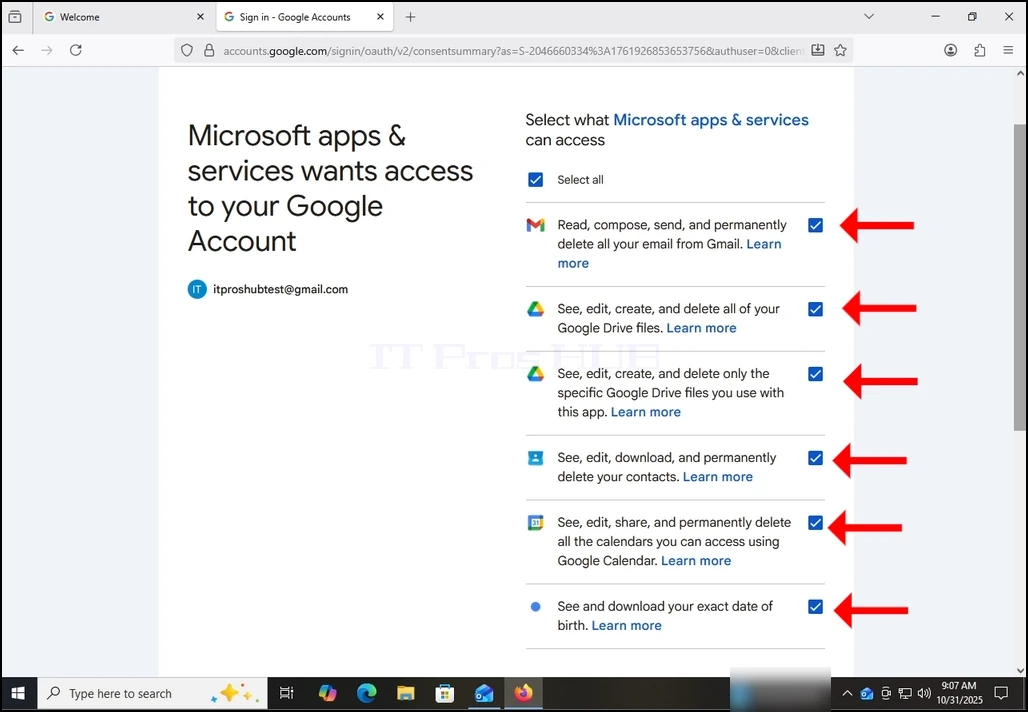
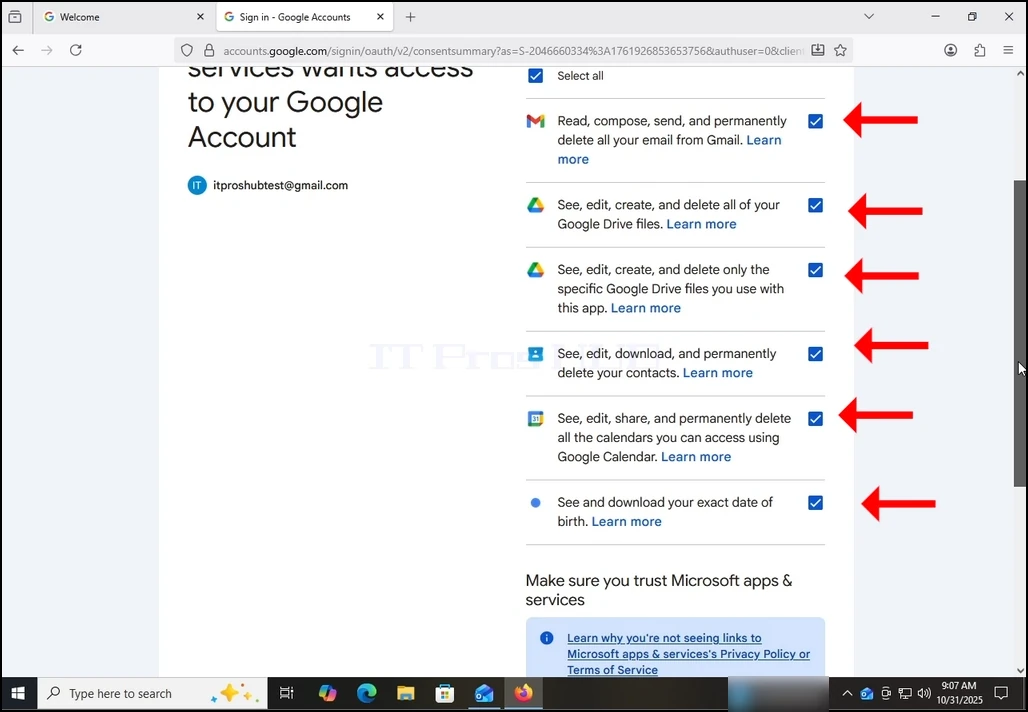
Выберите, какую информацию вы хотели бы предоставить, чтобы дать разрешение на Outlook в вашем собственном дескреции, но имейте в виду, что чем меньше разрешений вы позволяете меньше функциональности Outlook будет иметь.
В этом случае минимум для того, чтобы он функционировал в качестве почтового клиента, будет заключаться в Позволить ему читать, композировать, отправлять и постоянно удалять всю вашу электронную почту из Gmail...
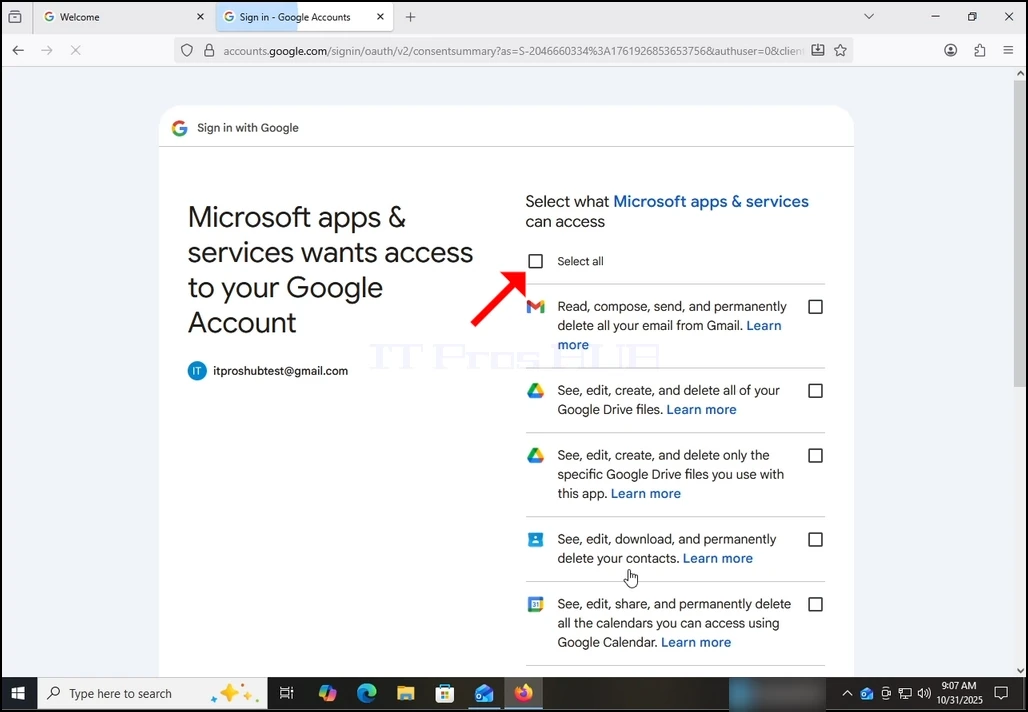
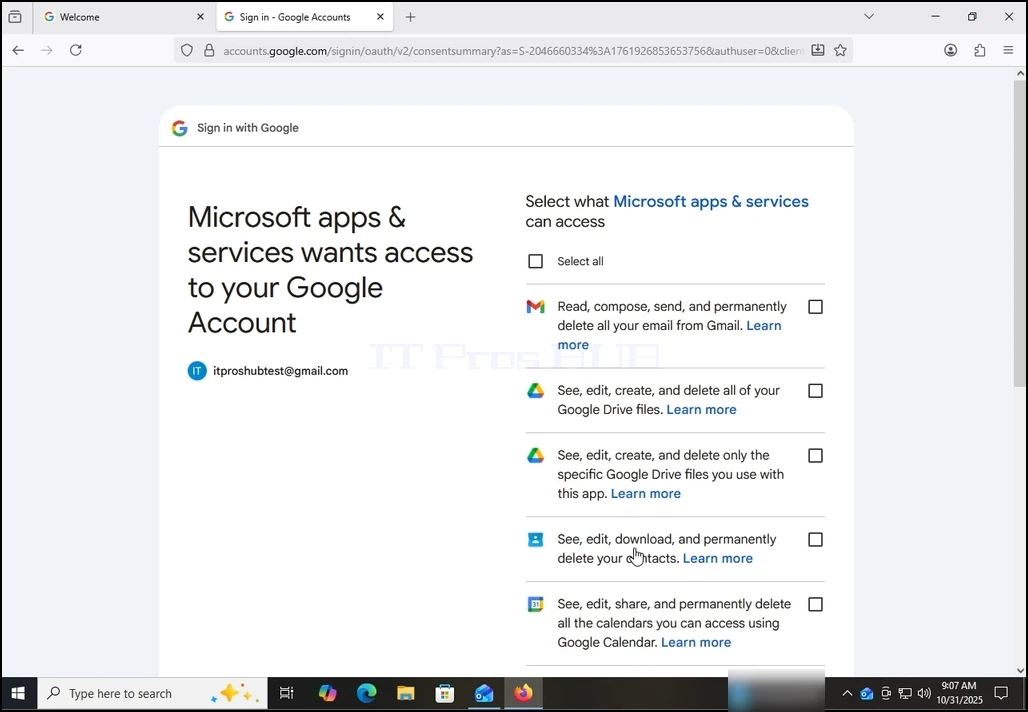
14. В случае этой статьи мы выберем ВСЕ разрешения и нажмем кнопку продолжения.
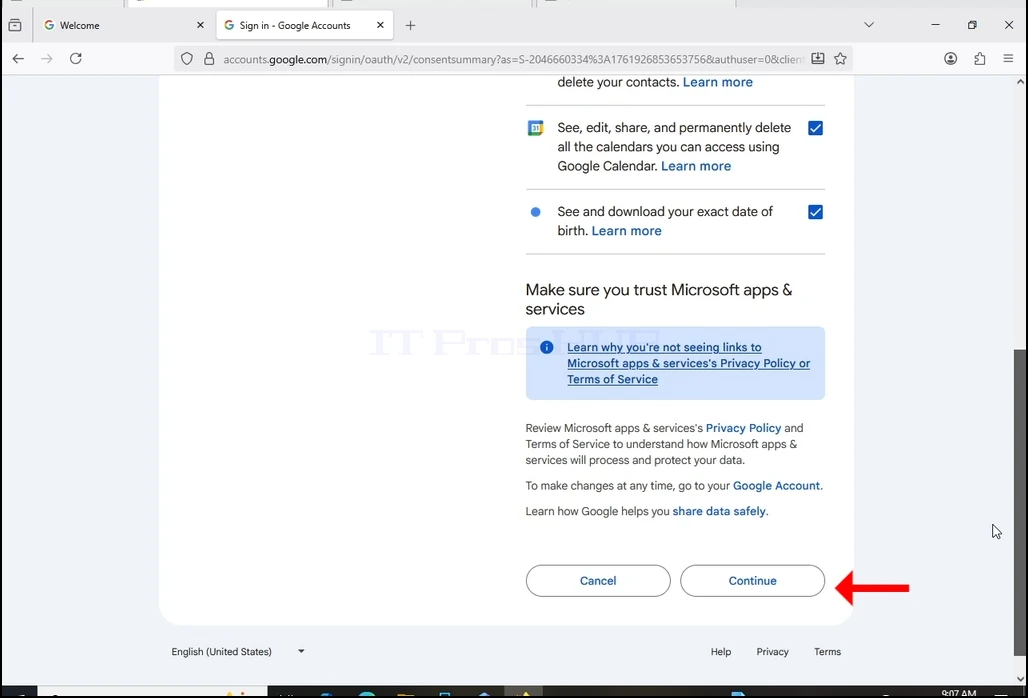
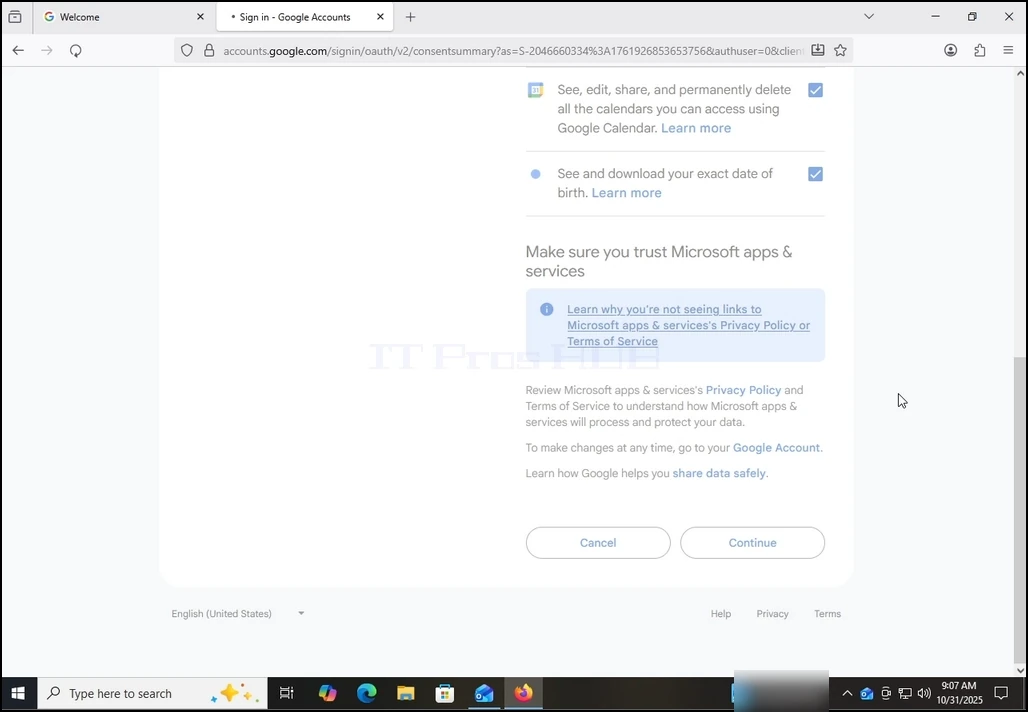
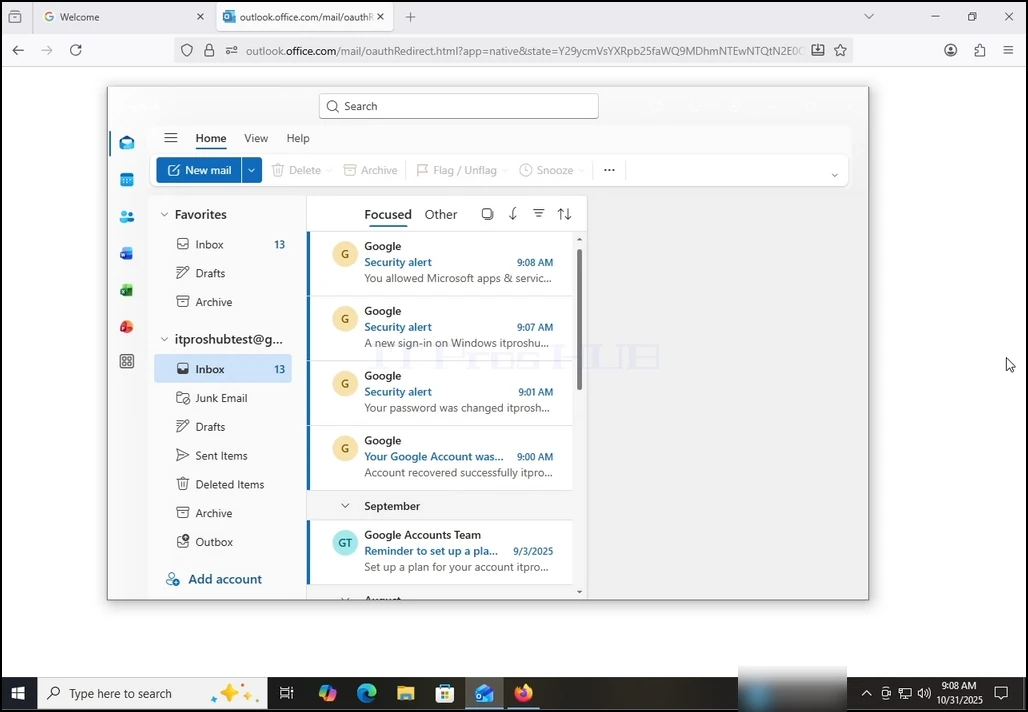
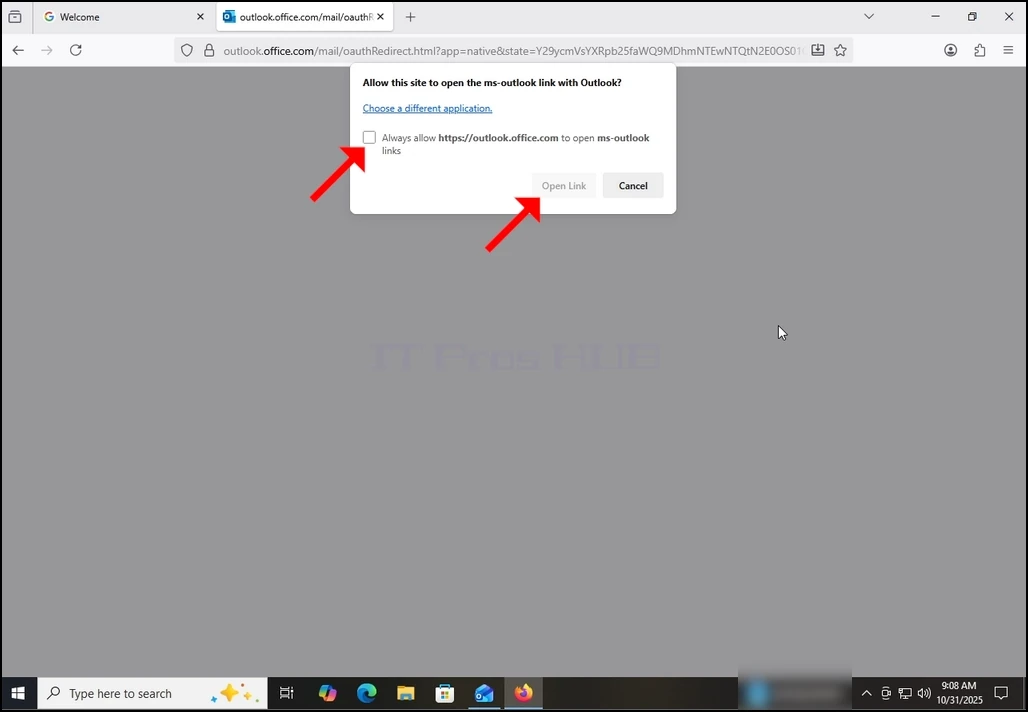
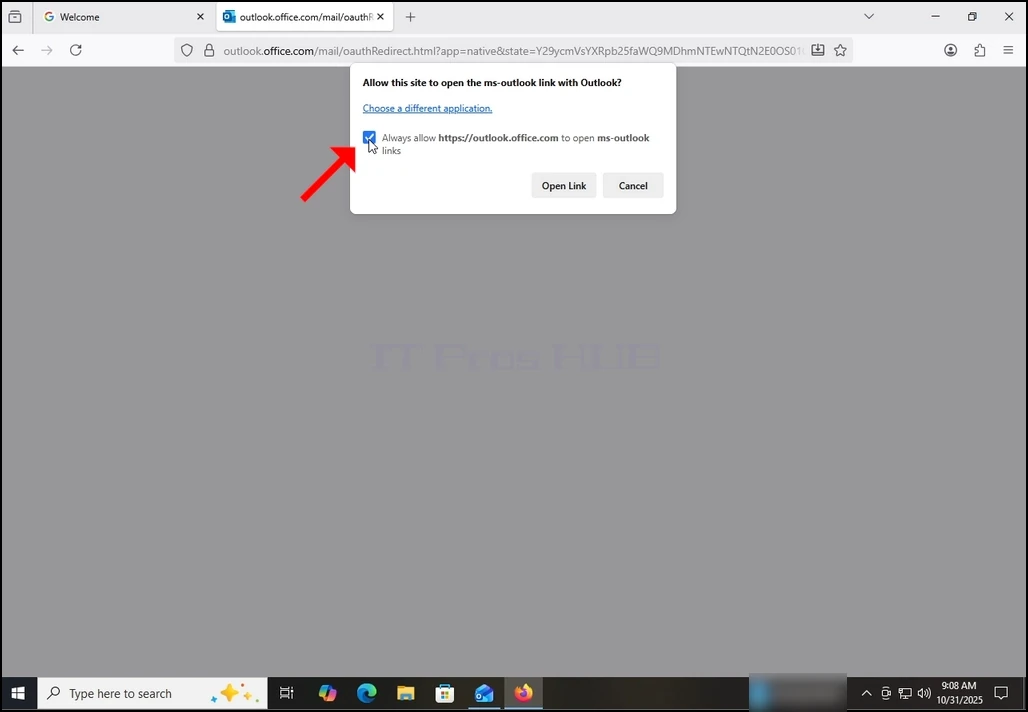
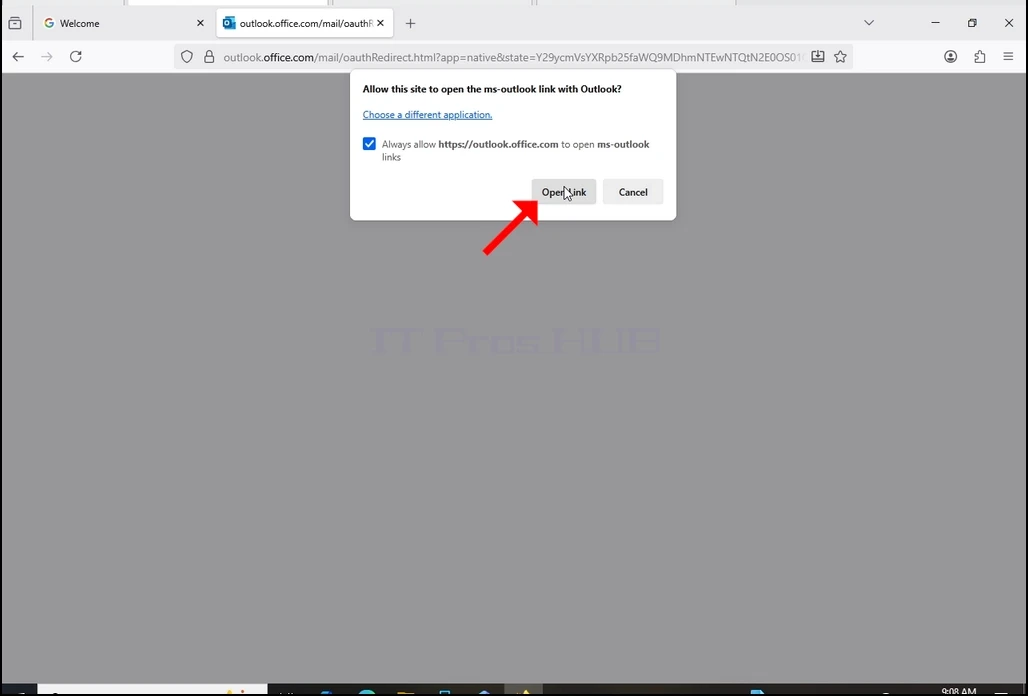
15. После нажатия на предыдущую кнопку Продолжить, браузер попытается открыть ссылку Outlook через себя. Марк Всегда https://outlook.office.com открыть ms Outlook ссылки нажмите кнопку Открытого Ссылка один раз.
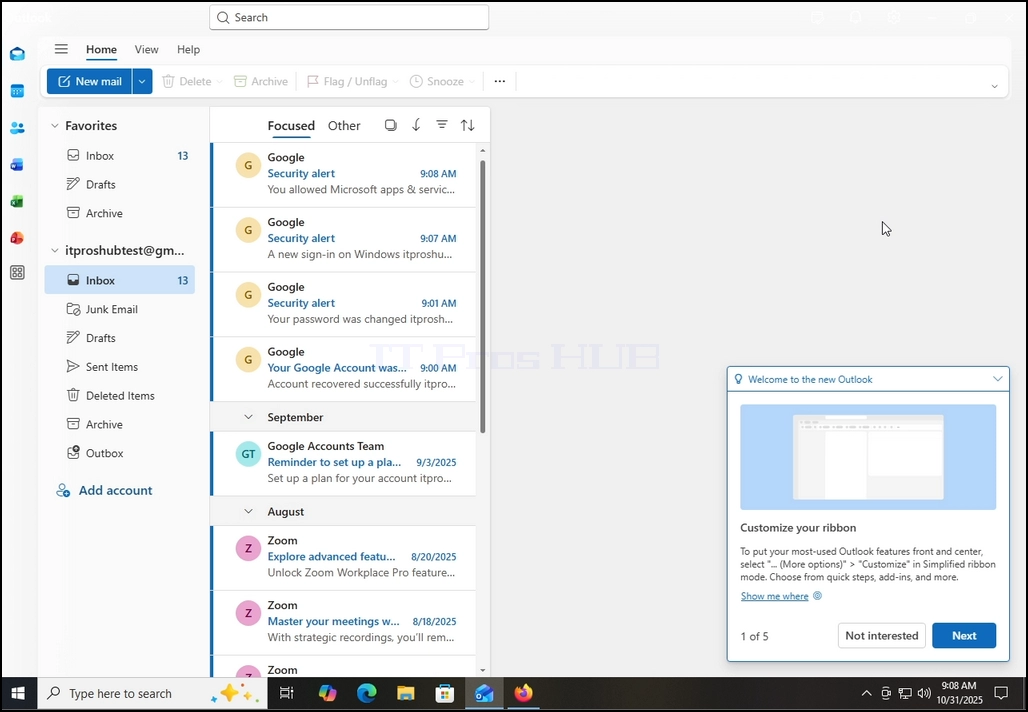
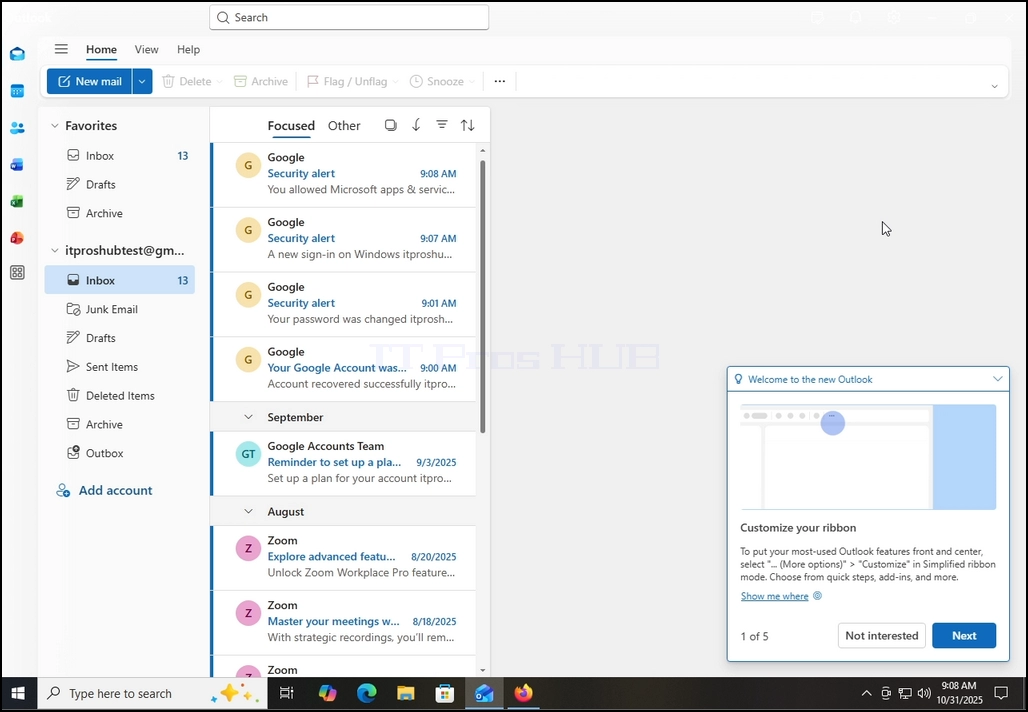
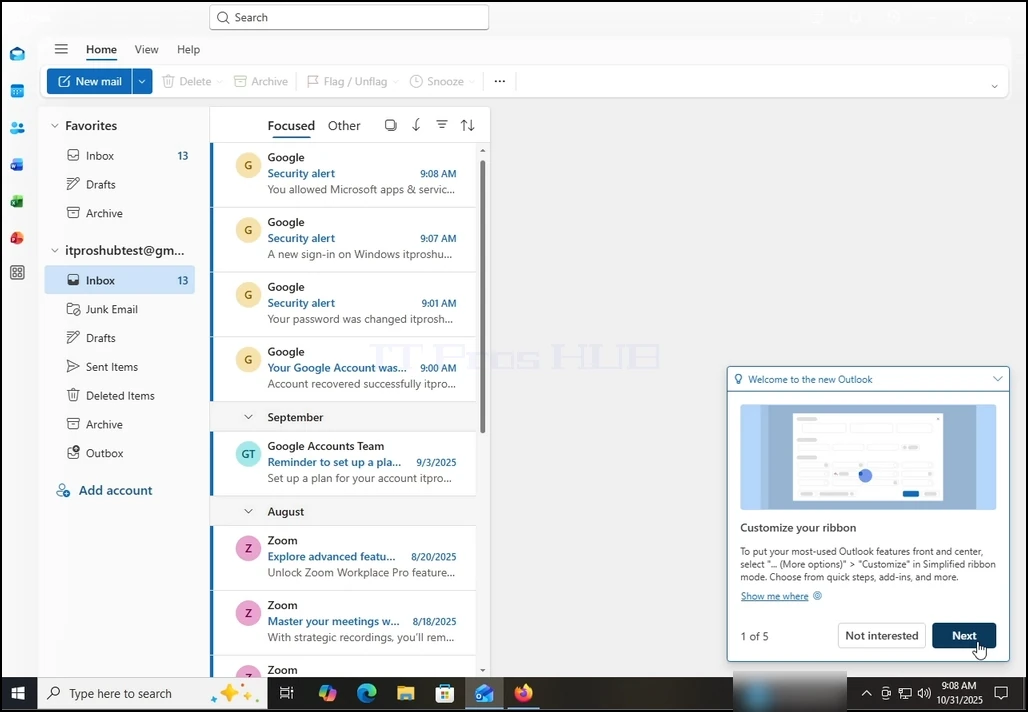
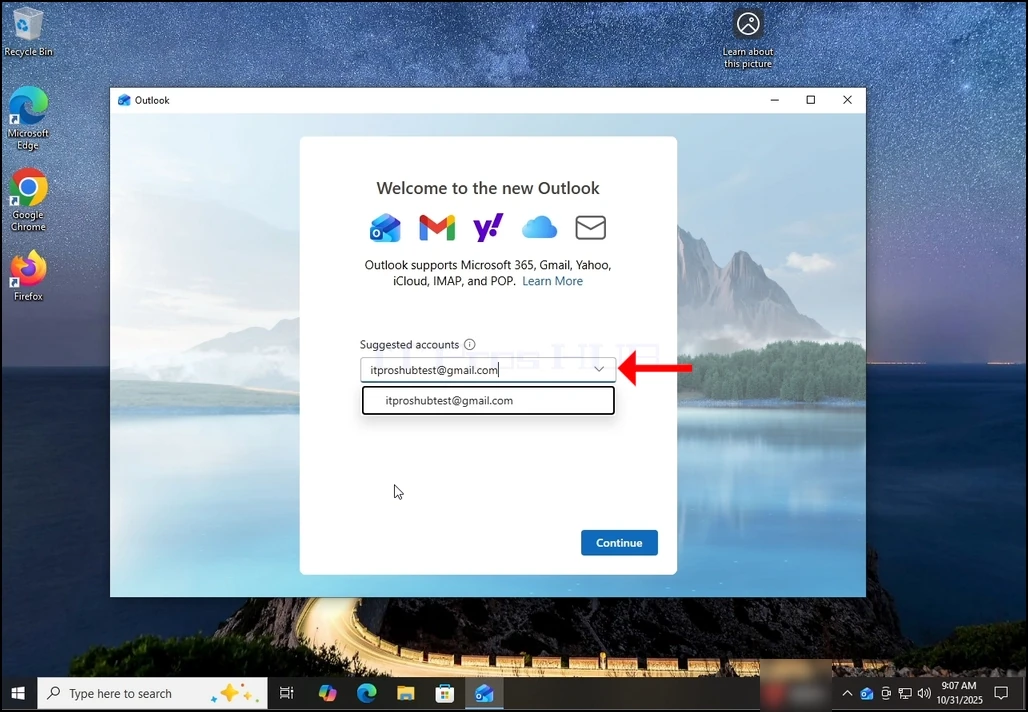
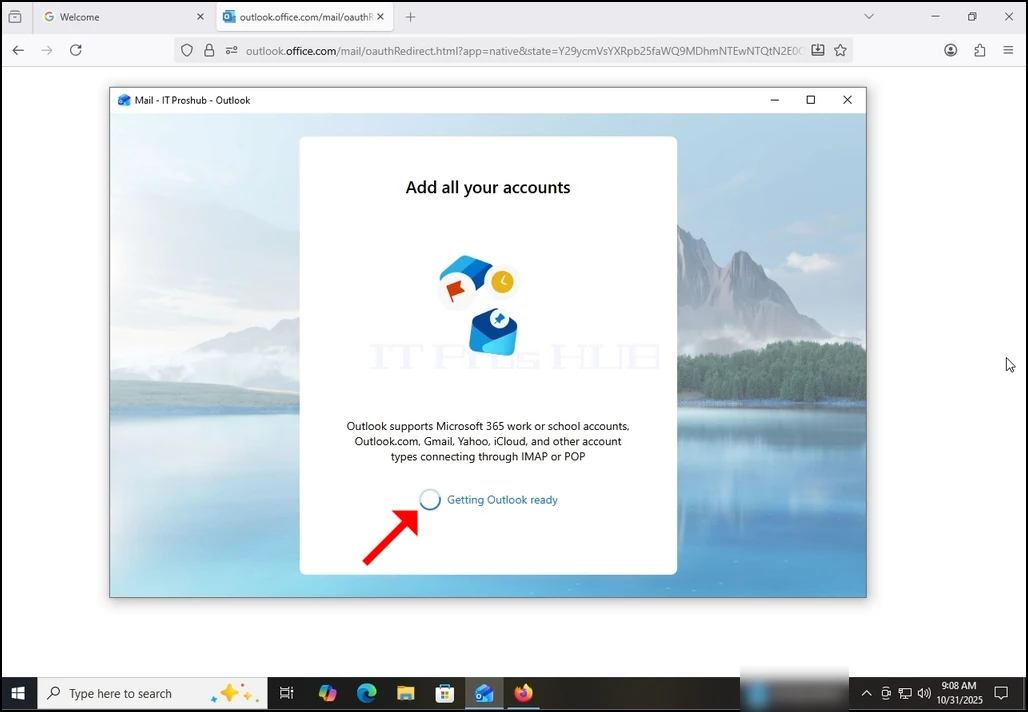
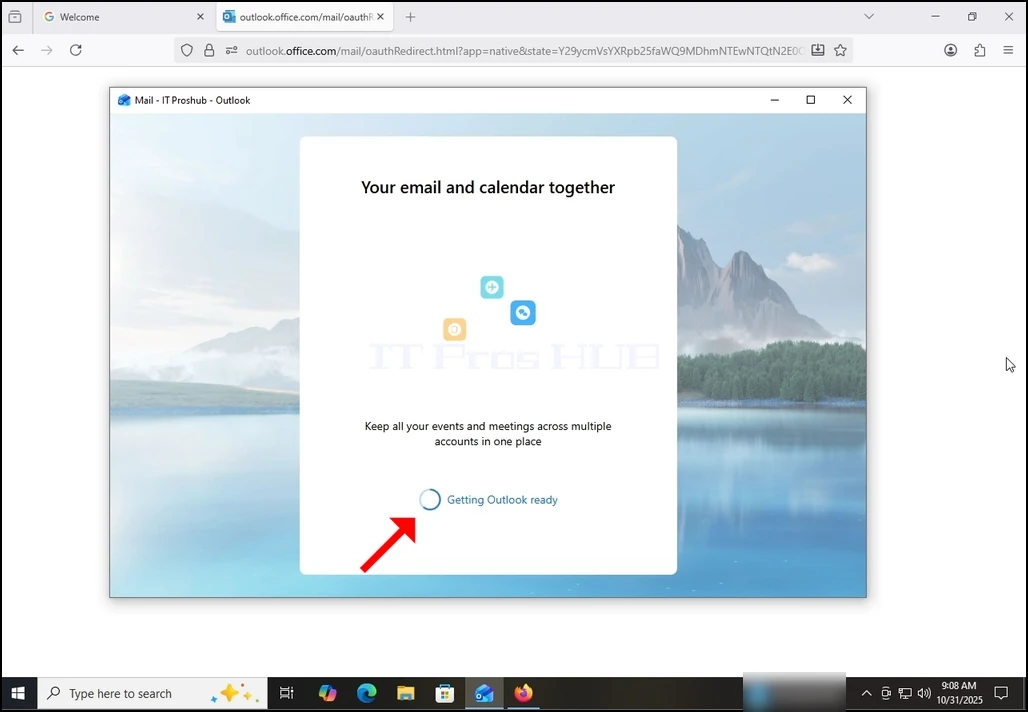
16. После предыдущего, Outlook загрузит вашу учетную запись Gmail.
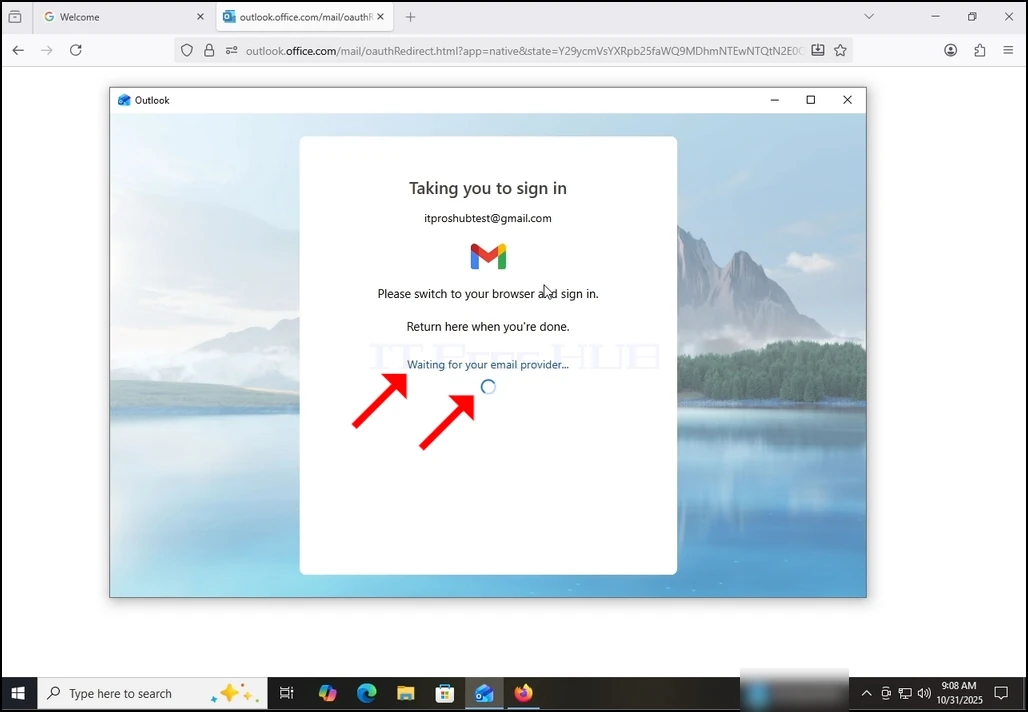
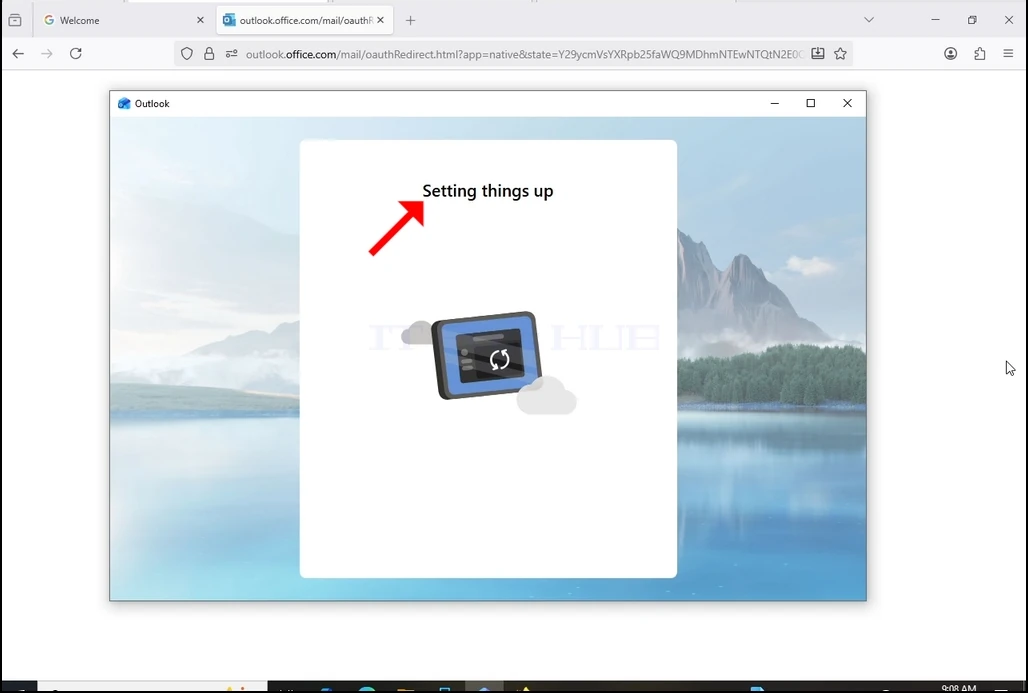
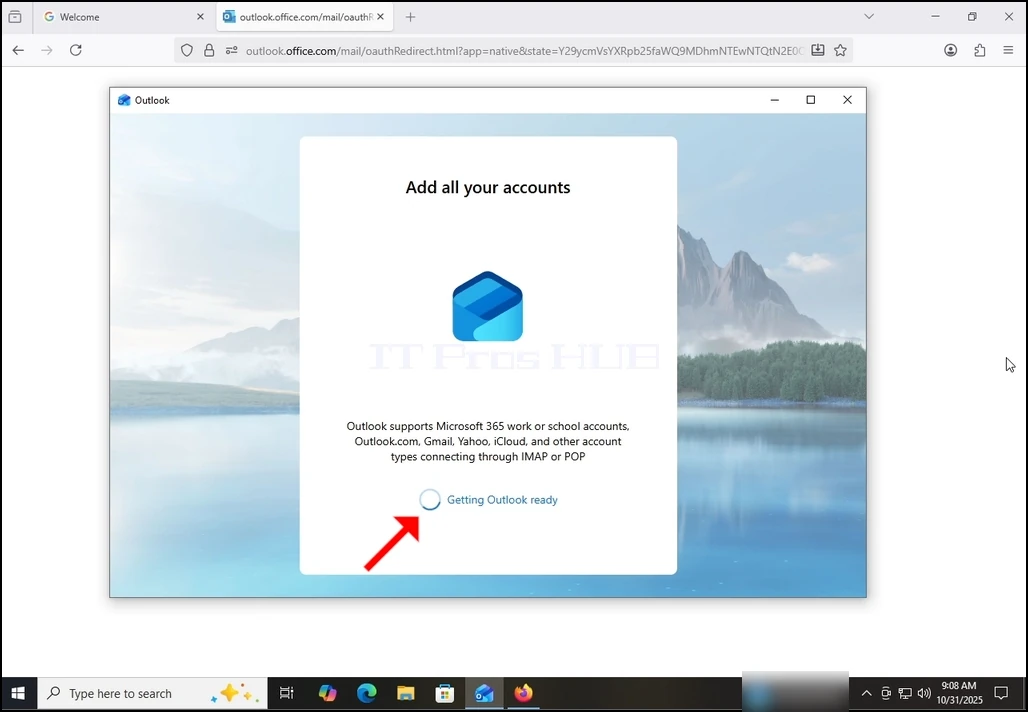
17. Готово! - Gmail теперь настроен на работу в Outlook!