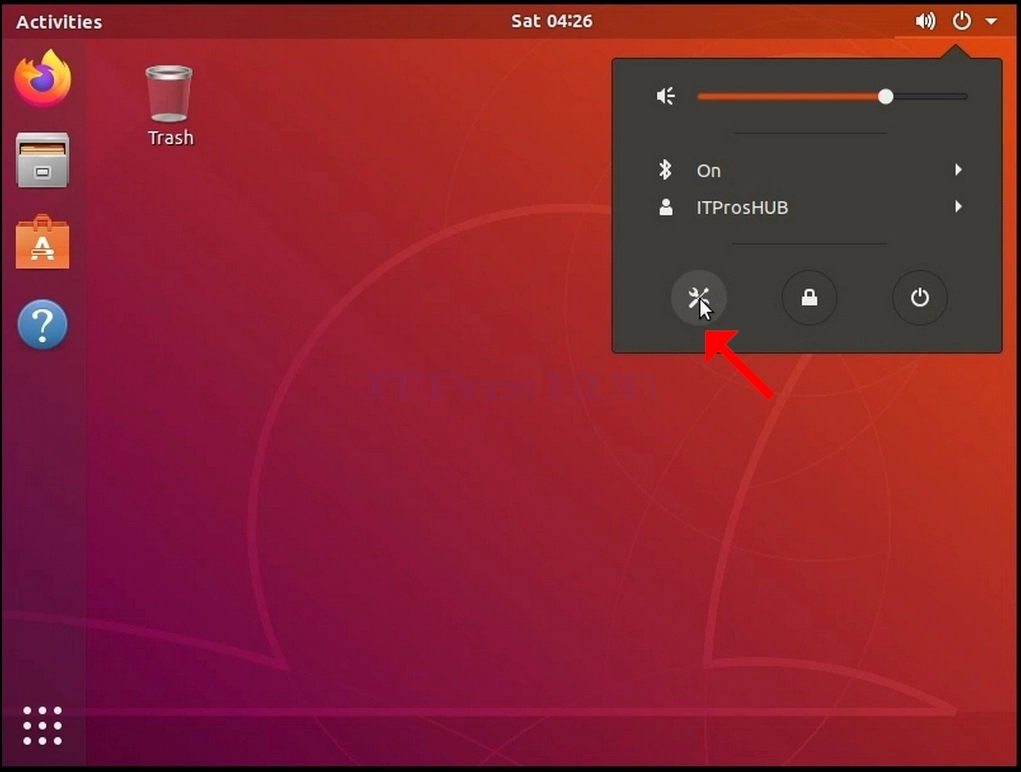
1. Pozrite sa na ikonu On / Off v pravom hornom rohu obrazovky. Kliknite na tlačidlo a počkajte, kým sa objaví malé bočné menu.
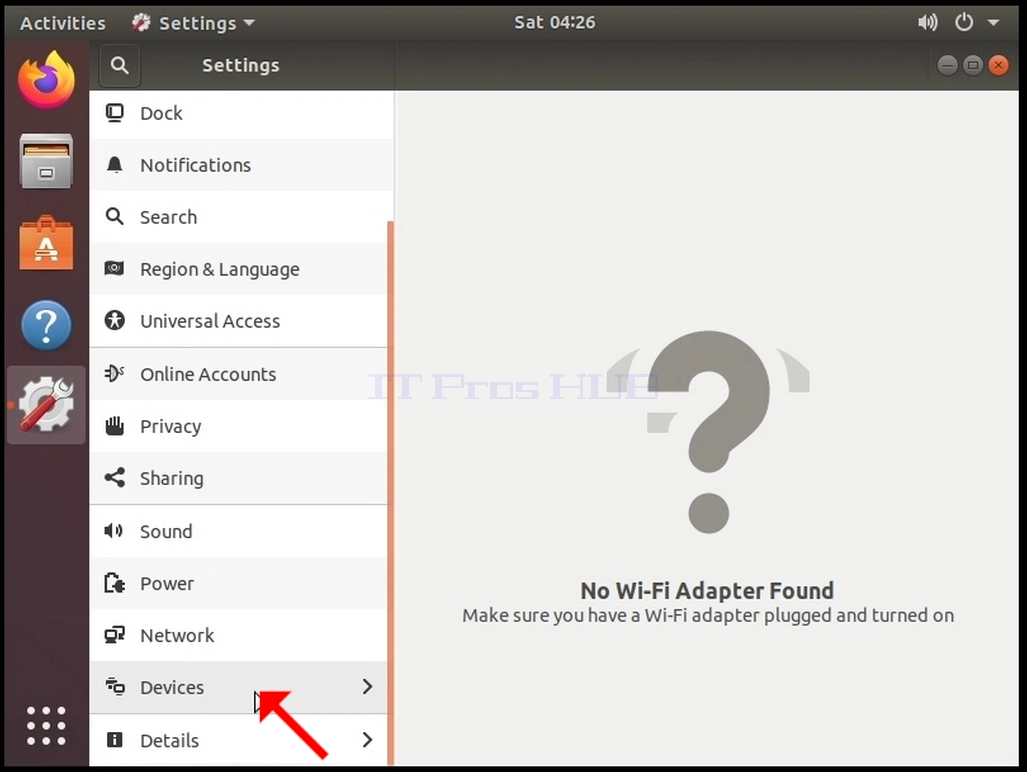
3. V novootvorenom okne Nastavenia, vyhľadajte zariadenia a kliknite naň, potom kliknite na tlačidlo Zobrazenia
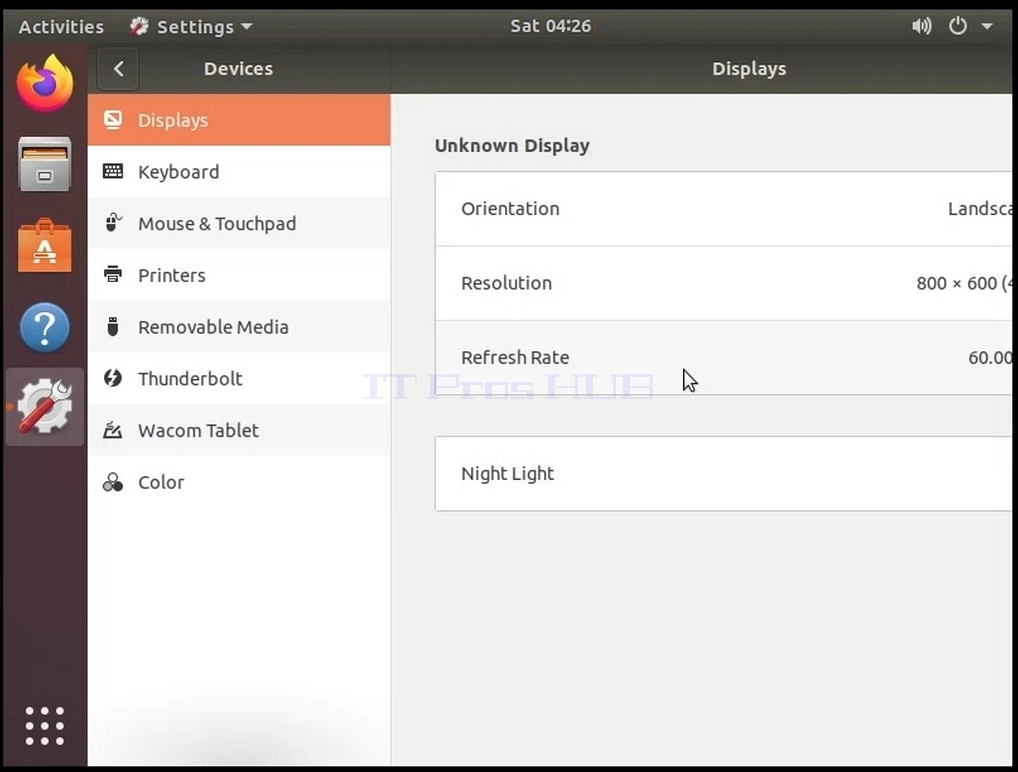
4. Pod displejmi, na pravej strane okna, hľadajte rozlíšenie
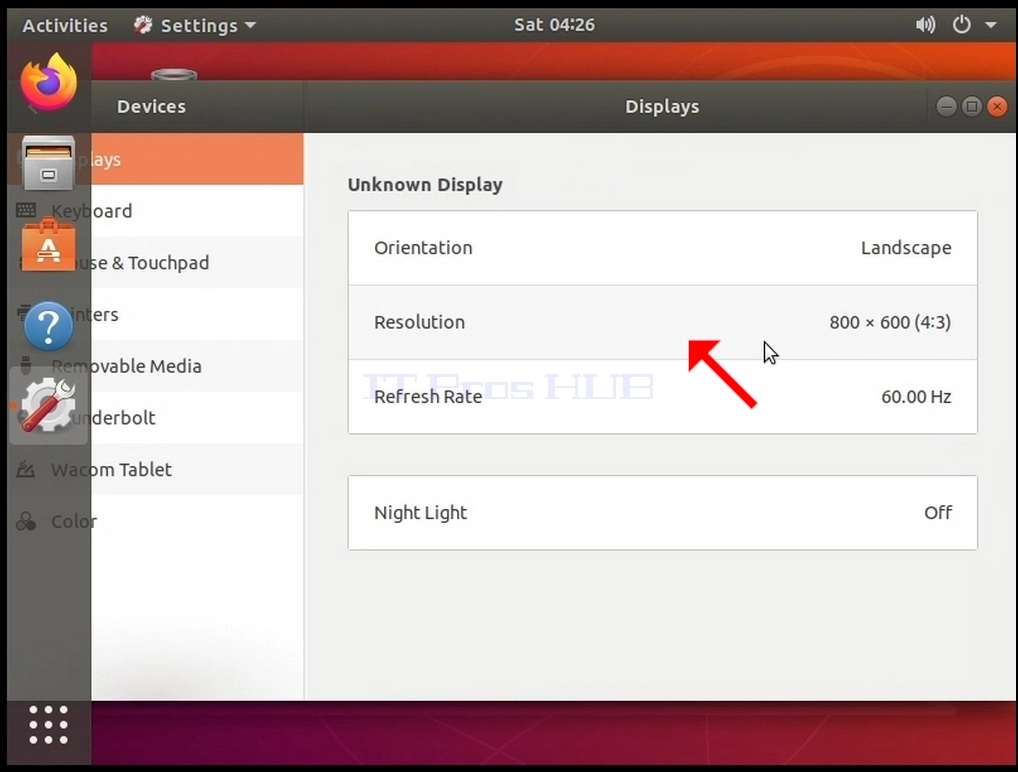
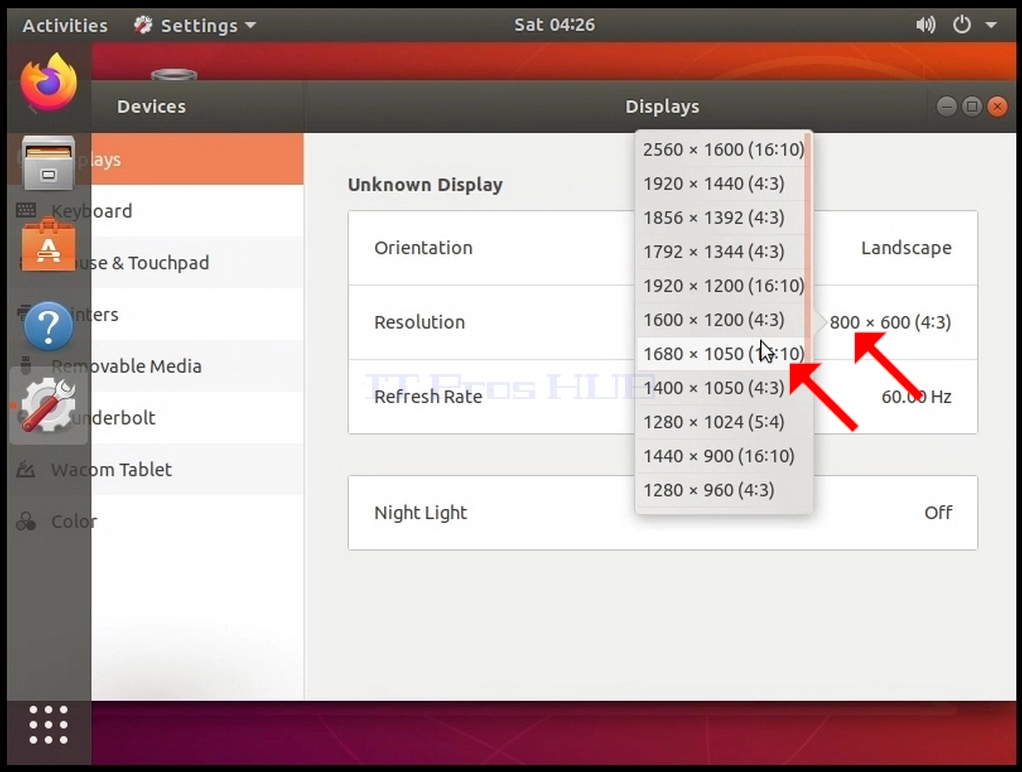
6. Z rôznych možností rozlíšenia, vybrať jeden najlepšie vyhovuje vašim potrebám ľavým kliknutím na to (V tomto príklade vybraný je 1024x768)
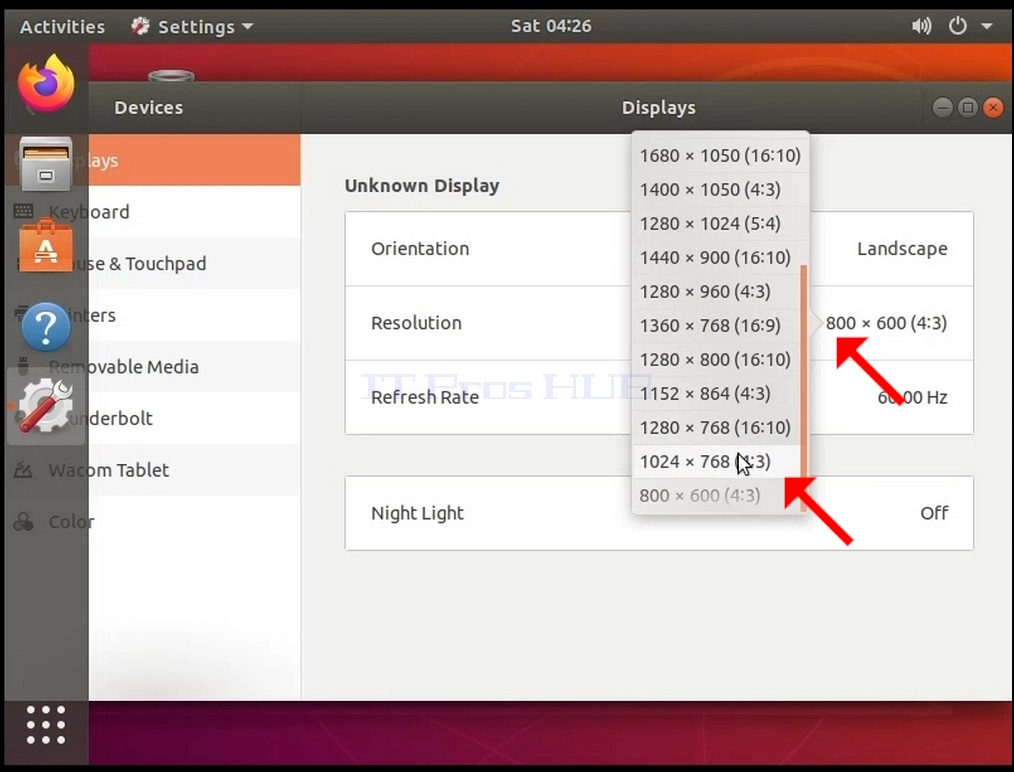
7. Kliknite na tlačidlo Použiť
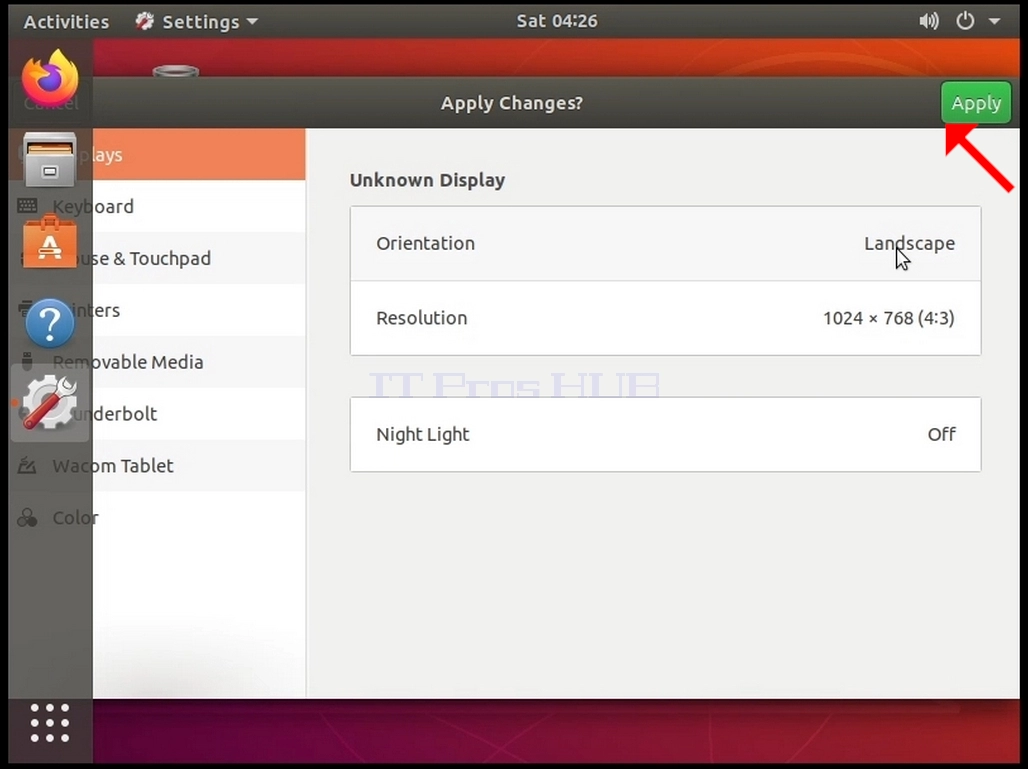
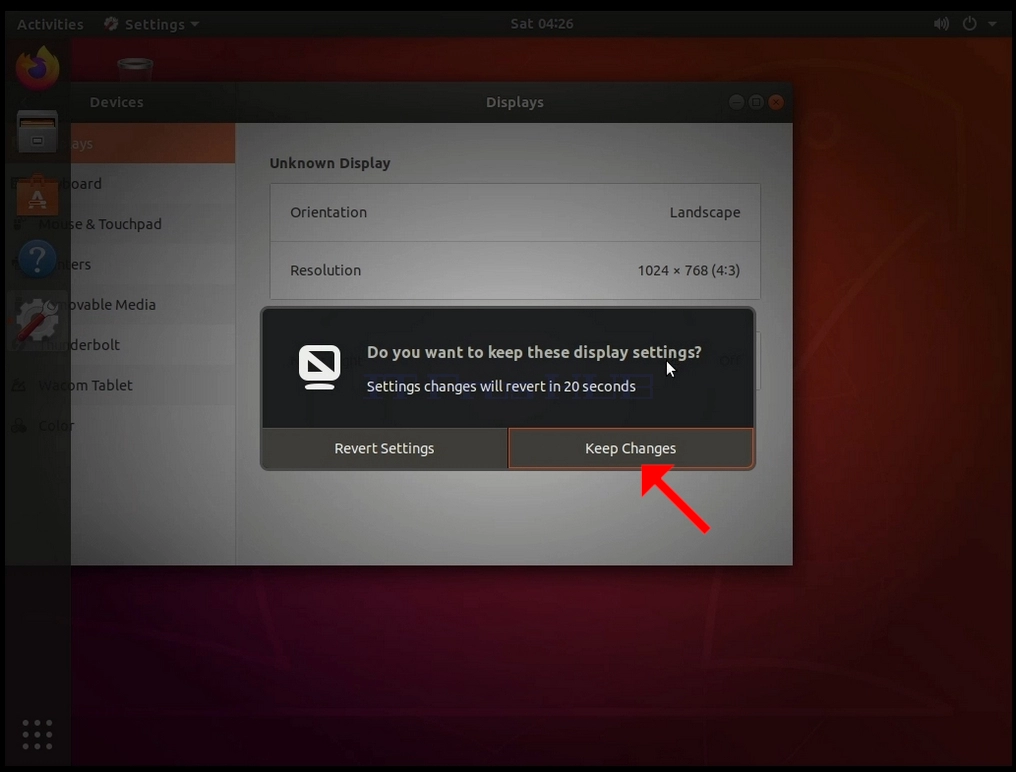
8. Po výbere nového nastavenia rozlíšenia sa vás Ubuntu spýta, či by ste si chceli ponechať zmeny alebo ich vrátiť. Ak sa voľba nevyberie v rámci prideleného počtu sekúnd, Ubuntu sa vráti späť do predtým nakonfigurovaného rozlíšenia. Toto sa vykonáva v prípade, že monitor nepodporuje vybrané rozlíšenie a používateľ nie je schopný vidieť alebo vidieť aktuálny video výstup manuálne vrátiť novo zvolené rozlíšenie.
Ak je novo zvolené rozlíšenie kompatibilné s monitorom, zvoľte Keep Changes a kliknite naň.