



- Detaily
- Napísal: IT Pro
- Kategória: How to Articles
- Návštevy: 6013
1. Prejdite na plochu pre Windows
2. Kliknite na tlačidlo Štart
Keď ho nájdete, kliknite naň a počkajte, kým sa objaví okno Ovládacieho panela.

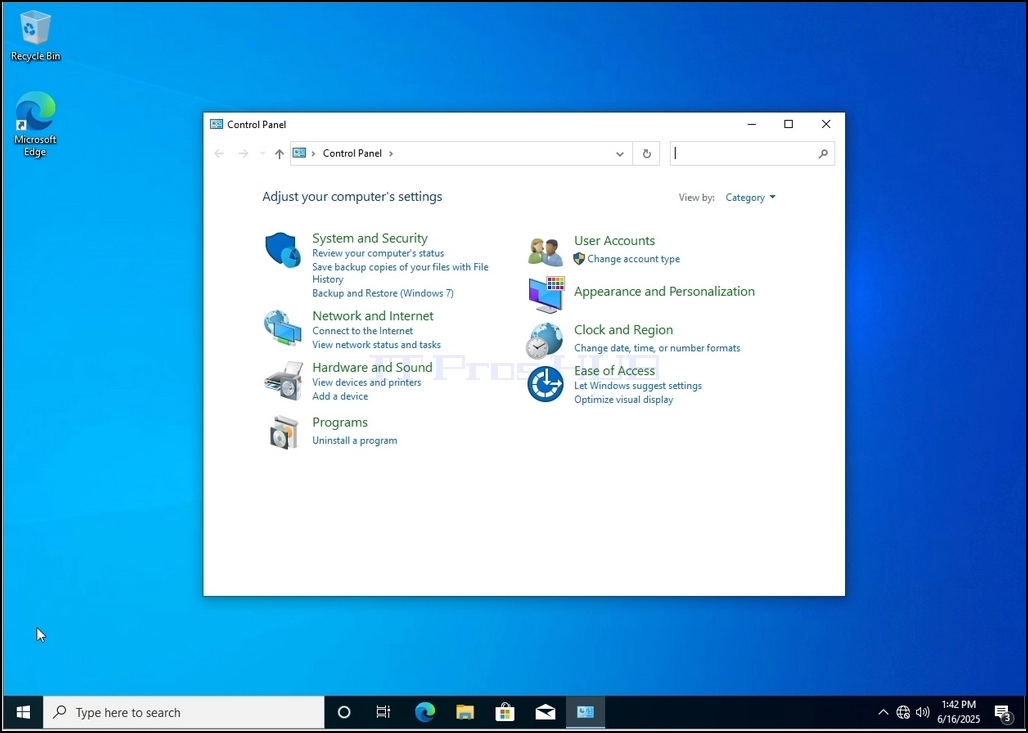
4. Po otvorení okna Ovládacieho panela ho zväčšite kliknutím na rozpínajúcu sa ikonu v pravom hornom rohu tohto okna.


6. Pozrite sa na ikonu Indexovanie možností a kliknite na ňu. Počkajte, kým sa objaví okienko Možnosti indexácie.

7. Po otvorení okna Možnosti indexovania kliknite na Pokročilé tlačidlo v dolnej časti tohto okna.

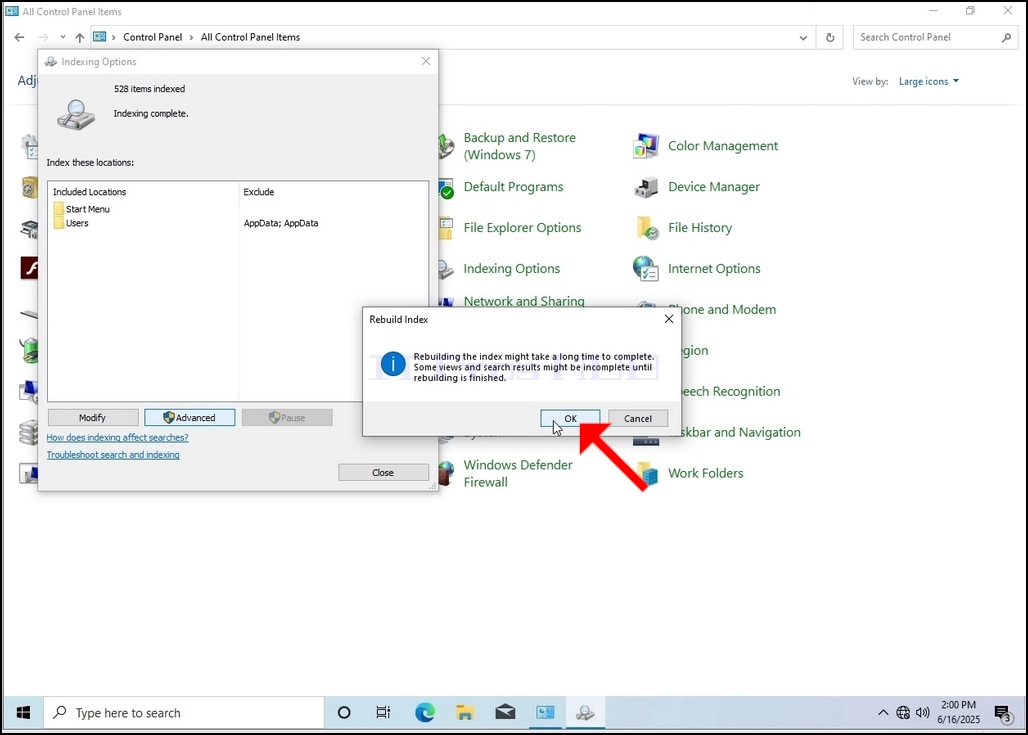
8. V novom okne, pozrite sa na tlačidlo Prestavba a kliknite na neho. Potom sa objaví potvrdenie poľa. Kliknutím na tlačidlo OK v ňom začnete prestavať index.


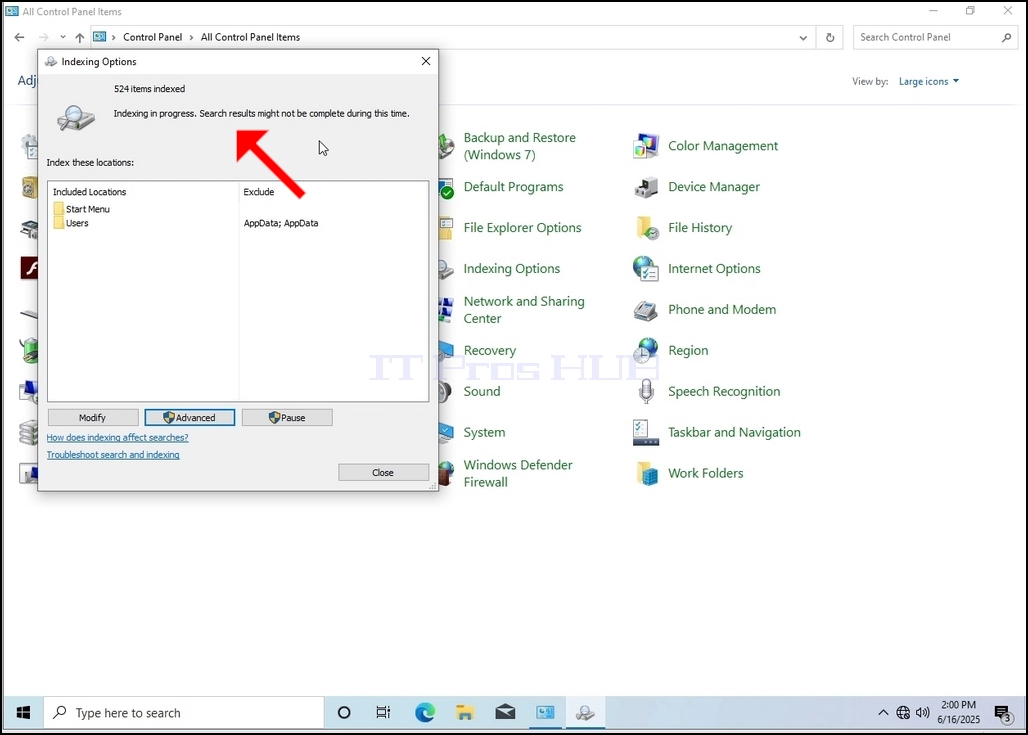
9. Po kliknutí OK v potvrdzovacom poli začne Windows prestavať svoj index. To môže trvať nejaký čas, kým skutočný proces začne, Čakajte trpezlivo niekoľko sekúnd až niekoľko minút. V okamihu, keď proces začne, "Indexovanie dokončené"Veta sa nahradí "Prebieha indexácia. Výsledky hľadania nemusia byť počas tohto obdobia dokončené."
Okrem toho sa počet indexovaných položiek na chvíľu resetuje na 0 a potom sa začne zvyšovať.
Všimnite si, že všetky okná, ktoré súvisia s procesom indexovania, môžu byť teraz zatvorené a proces prestavby by stále bežal pozadie.
Všimnite si, že rýchlosť procesu indexácie môže byť znížená vďaka aktivite používateľa na počítači. Čím intenzívnejšia aktivita, tým menšia je rýchlosť Indexingu.

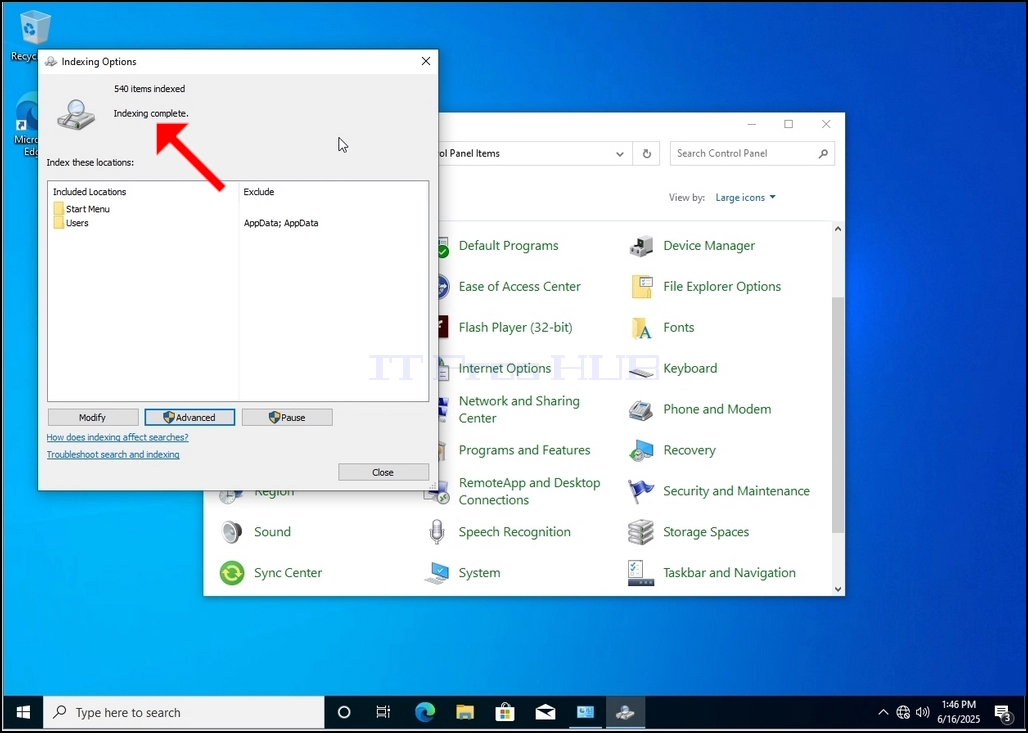
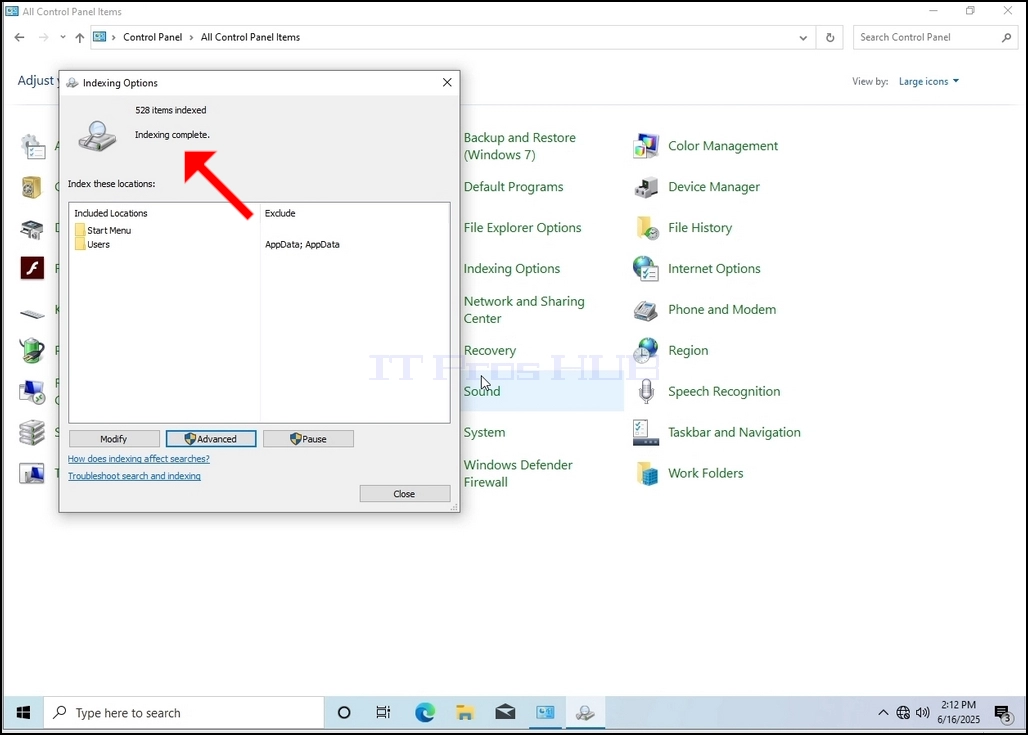
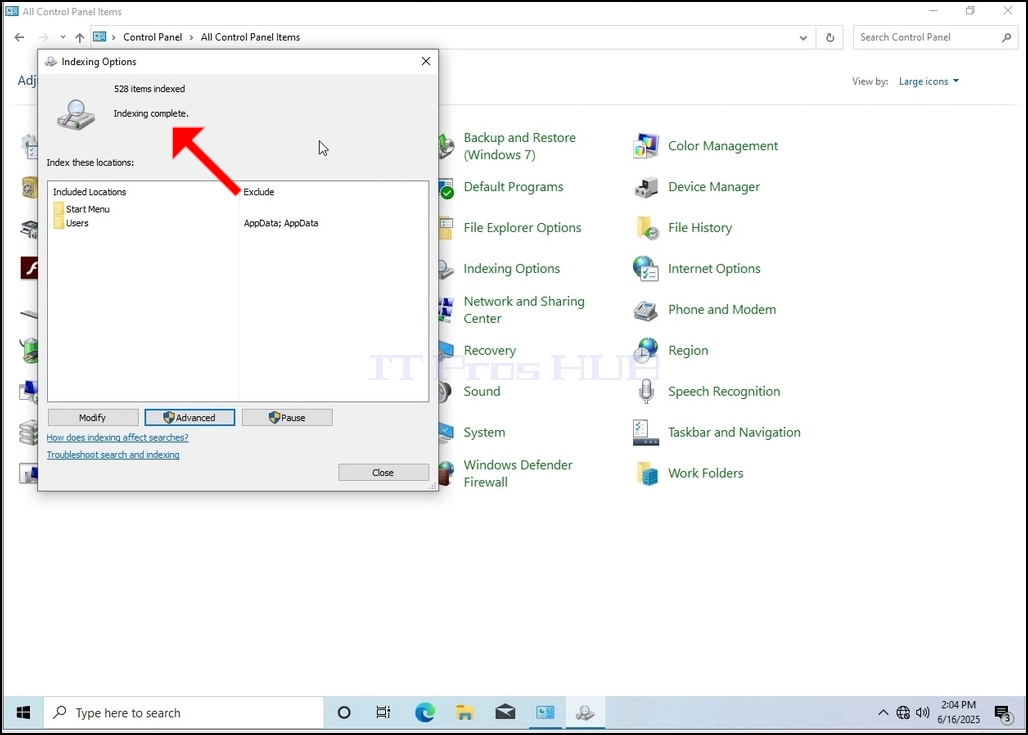
10. S cieľom skontrolovať, či sa indexovanie vykonáva, vráťte sa späť k možnosti indexovania prostredníctvom ovládacieho panela, ako je vysvetlené v predchádzajúcich fázach. Ak je proces ukončený, uvidíte "Indexovanie dokončené" znovu sa objaví veta.
Vzhľadom k tomu, Windows neinformuje užívateľa, akonáhle sa tento proces vykonáva, je naozaj potrebné vykonať vyššie uvedené. V závislosti od počtu súborov, priečinkov, ovládačov a partícií označených pre indexovanie môže tento proces trvať niekoľko minút až niekoľko hodín.
- Detaily
- Napísal: IT Pro
- Kategória: How to Articles
- Návštevy: 4584
1. Prejdite na plochu pre Windows
2. Kliknite na tlačidlo Štart

Keď ho nájdete, kliknite naň a počkajte, kým sa objaví okno Ovládacieho panela.


4. Po otvorení okna Ovládacieho panela ho zväčšite kliknutím na rozpínajúcu sa ikonu v pravom hornom rohu tohto okna.




6. Pozrite sa na ikonu Indexovanie možností a kliknite na ňu. Počkajte, kým sa objaví okienko Možnosti indexácie.


7. Po otvorení okna Možnosti indexovania kliknite na Pokročilé tlačidlo v dolnej časti tohto okna.

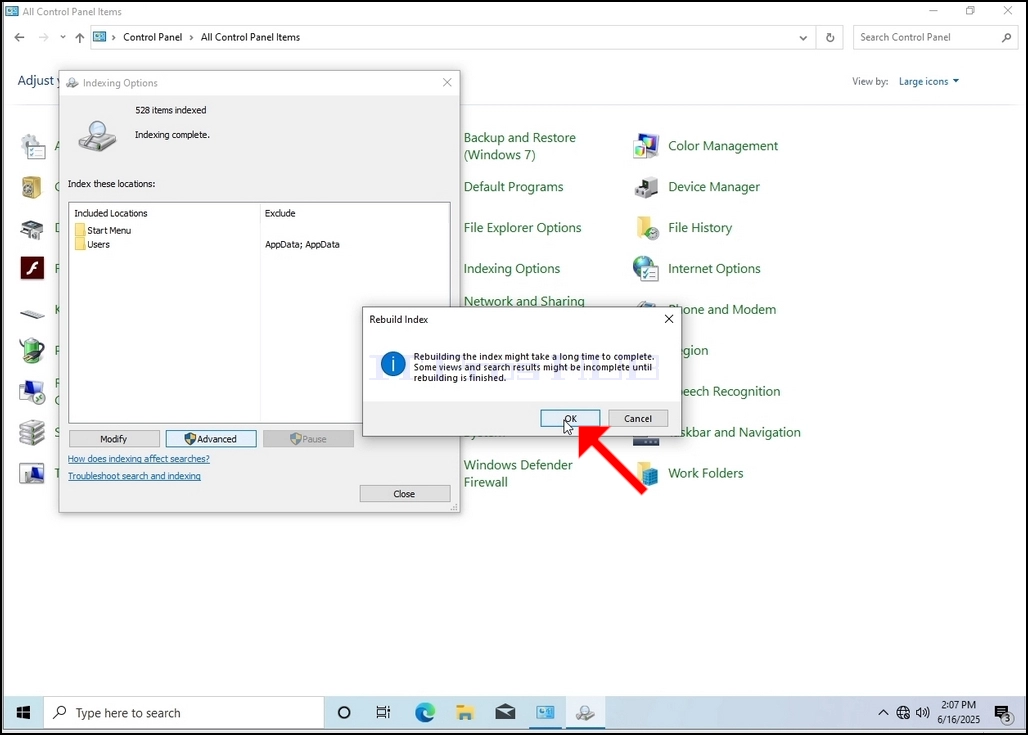
8. V novom okne, pozrite sa na tlačidlo Prestavba a kliknite na neho. Potom sa objaví potvrdenie poľa. Kliknutím na tlačidlo OK v ňom začnete prestavať index.

9. Po kliknutí OK v potvrdzovacom poli začne Windows prestavať svoj index. To môže trvať nejaký čas, kým skutočný proces začne, Čakajte trpezlivo niekoľko sekúnd až niekoľko minút. V okamihu, keď proces začne, "Indexovanie dokončené"Veta sa nahradí "Prebieha indexácia. Výsledky hľadania nemusia byť počas tohto obdobia dokončené."
Okrem toho sa počet indexovaných položiek na chvíľu resetuje na 0 a potom sa začne zvyšovať.
Všimnite si, že všetky okná, ktoré súvisia s procesom indexovania, môžu byť teraz zatvorené a proces prestavby by stále bežal pozadie.
Všimnite si, že rýchlosť procesu indexácie môže byť znížená vďaka aktivite používateľa na počítači. Čím intenzívnejšia aktivita, tým menšia je rýchlosť Indexingu.
10. S cieľom skontrolovať, či sa indexovanie vykonáva, vráťte sa späť k možnosti indexovania prostredníctvom ovládacieho panela, ako je vysvetlené v predchádzajúcich fázach. Ak je proces ukončený, uvidíte "Indexovanie dokončené" znovu sa objaví veta.
Vzhľadom k tomu, Windows neinformuje užívateľa, akonáhle sa tento proces vykonáva, je naozaj potrebné vykonať vyššie uvedené. V závislosti od počtu súborov, priečinkov, ovládačov a partícií označených pre indexovanie môže tento proces trvať niekoľko minút až niekoľko hodín.
- Detaily
- Napísal: IT Pro
- Kategória: How to Articles
- Návštevy: 5918
1. Prejdite na plochu pre Windows

2. Kliknite na tlačidlo Štart

Keď ho nájdete, kliknite naň a počkajte, kým sa objaví okno Ovládacieho panela.

4. Po otvorení okna Ovládacieho panela ho zväčšite kliknutím na rozpínajúcu sa ikonu v pravom hornom rohu tohto okna.




6. Pozrite sa na ikonu Indexovanie možností a kliknite na ňu. Počkajte, kým sa objaví okienko Možnosti indexácie.

7. Po otvorení okna Možnosti indexovania kliknite na Pokročilé tlačidlo v dolnej časti tohto okna.

8. V novom okne, pozrite sa na tlačidlo Prestavba a kliknite na neho. Potom sa objaví potvrdenie poľa. Kliknutím na tlačidlo OK v ňom začnete prestavať index.

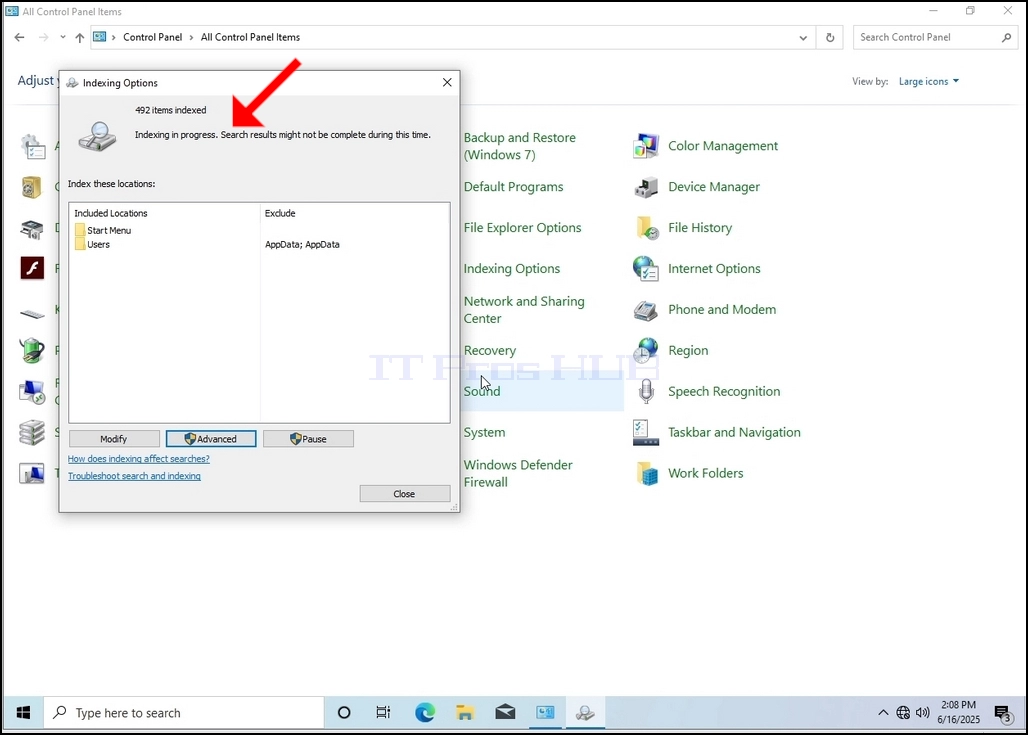
9. Po kliknutí OK v potvrdzovacom poli začne Windows prestavať svoj index. To môže trvať nejaký čas, kým skutočný proces začne, Čakajte trpezlivo niekoľko sekúnd až niekoľko minút. V okamihu, keď proces začne, "Indexovanie dokončené"Veta sa nahradí "Prebieha indexácia. Výsledky hľadania nemusia byť počas tohto obdobia dokončené."
Okrem toho sa počet indexovaných položiek na chvíľu resetuje na 0 a potom sa začne zvyšovať.
Všimnite si, že všetky okná, ktoré súvisia s procesom indexovania, môžu byť teraz zatvorené a proces prestavby by stále bežal pozadie.
Všimnite si, že rýchlosť procesu indexácie môže byť znížená vďaka aktivite používateľa na počítači. Čím intenzívnejšia aktivita, tým menšia je rýchlosť Indexingu.
10. S cieľom skontrolovať, či sa indexovanie vykonáva, vráťte sa späť k možnosti indexovania prostredníctvom ovládacieho panela, ako je vysvetlené v predchádzajúcich fázach. Ak je proces ukončený, uvidíte "Indexovanie dokončené" znovu sa objaví veta.
Vzhľadom k tomu, Windows neinformuje užívateľa, akonáhle sa tento proces vykonáva, je naozaj potrebné vykonať vyššie uvedené. V závislosti od počtu súborov, priečinkov, ovládačov a partícií označených pre indexovanie môže tento proces trvať niekoľko minút až niekoľko hodín.
- Detaily
- Napísal: IT Pro
- Kategória: How to Articles
- Návštevy: 4866
1. Prejdite na plochu pre Windows

2. Kliknite na tlačidlo Štart

Keď ho nájdete, kliknite naň a počkajte, kým sa objaví okno Ovládacieho panela.


4. Po otvorení okna Ovládacieho panela ho zväčšite kliknutím na rozpínajúcu sa ikonu v pravom hornom rohu tohto okna.



6. Pozrite sa na ikonu Indexovanie možností a kliknite na ňu. Počkajte, kým sa objaví okienko Možnosti indexácie.

7. Po otvorení okna Možnosti indexovania kliknite na Pokročilé tlačidlo v dolnej časti tohto okna.


8. V novom okne, pozrite sa na tlačidlo Prestavba a kliknite na neho. Potom sa otvorí potvrdzovací box. kliknutím na tlačidlo OK v ňom spustíte prestavbu indexu.


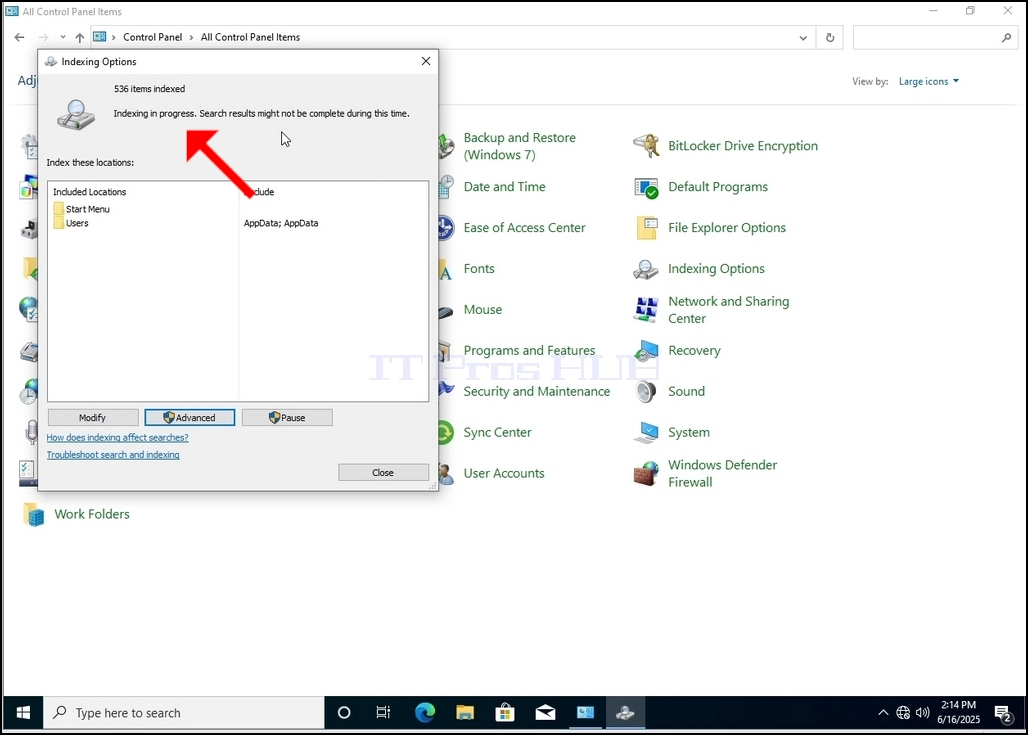
9. Po kliknutí OK v potvrdzovacom poli začne Windows prestavať svoj index. Môže to chvíľu trvať, kým sa začne proces.trpezlivosť pár sekúnd do niekoľkých minút. V okamihu, keď proces začne, "Indexovanie dokončené"Veta sa nahradí "Prebieha indexácia. Výsledky vyhľadávania nemusia byť v tomto čase úplné."
Okrem toho, počet položiek indexovaných bude resetovať na 0 na chvíľu a potom začne zvyšovať.
Všimnite si, že všetky okná, ktoré súvisia s procesom indexovania, môžu byť teraz zatvorené a proces prestavby by stále bežal pozadie.
Všimnite si, že rýchlosť procesu indexácie môže byť znížená vďaka aktivite používateľa na počítači. Čím intenzívnejšia aktivita, tým menšia je rýchlosť Indexingu.
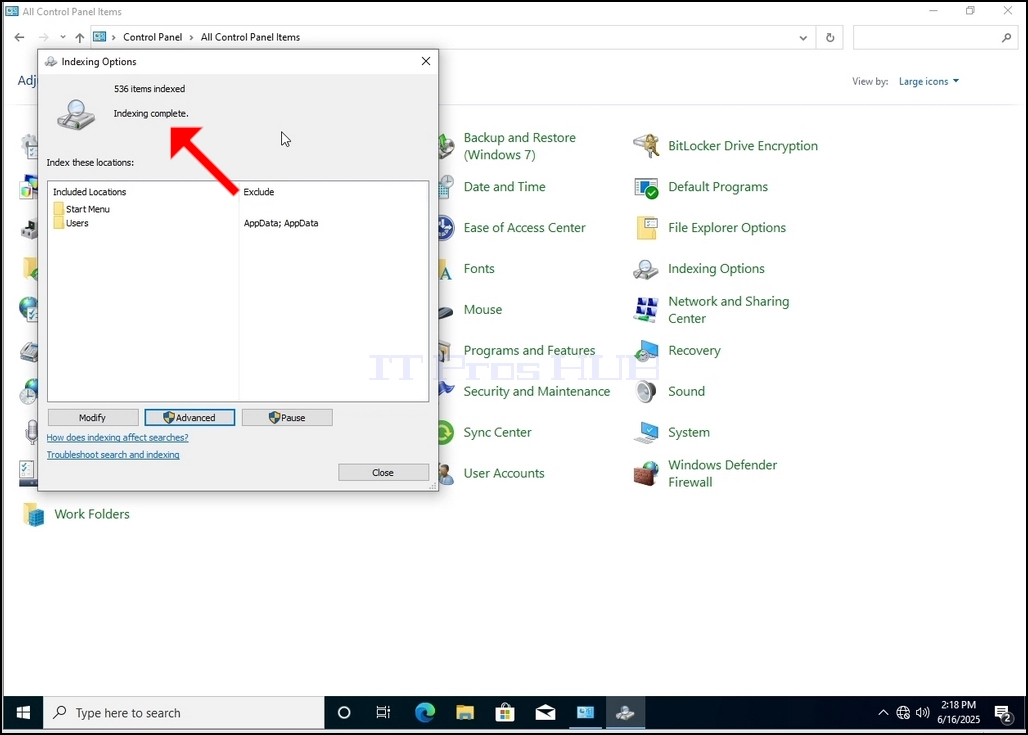
10. S cieľom skontrolovať, či sa indexovanie vykonáva, vráťte sa späť k možnosti indexovania prostredníctvom ovládacieho panela, ako je vysvetlené v predchádzajúcich fázach. Ak je proces ukončený, uvidíte "Indexovanie dokončené" znovu sa objaví veta.
Vzhľadom k tomu, Windows neinformuje užívateľa, akonáhle sa tento proces vykonáva, je naozaj potrebné vykonať vyššie uvedené. V závislosti od počtu súborov, priečinkov, ovládačov a partícií označených pre indexovanie môže tento proces trvať niekoľko minút až niekoľko hodín.
- Detaily
- Napísal: IT Pro
- Kategória: How to Articles
- Návštevy: 6677


3. V okne Vlastnosti displeja vyhľadajte kartu Nastavenie a kliknite naň



5. Z rôznych možností rozlíšenia vyberte ten, ktorý najlepšie vyhovuje vašim potrebám (V tomto príklade je zvolený 1024x768)

6. Po výbere nového nastavenia rozlíšenia Kliknite na tlačidlo Použiť.

7. Windows sa vás spýta, či chcete ponechať tieto nastavenia zobrazenia alebo nie. Ak sa voľba nevyberie v rámci prideleného množstva sekúnd, Windows sa vráti späť do predtým nakonfigurovaného rozlíšenia. To sa robí v prípade, že monitor nepodporuje vybrané rozlíšenie, a používateľ nie je schopný vidieť alebo vidieť v súčasnosti video výstup, aby ručne vrátiť novo zvolené rozlíšenie.
Ak je novo zvolené rozlíšenie kompatibilné s monitorom, vyberte áno zmeny a kliknite naň.
