



- Detaily
- Napísal: IT Pro
- Kategória: Windows
- Návštevy: 6741
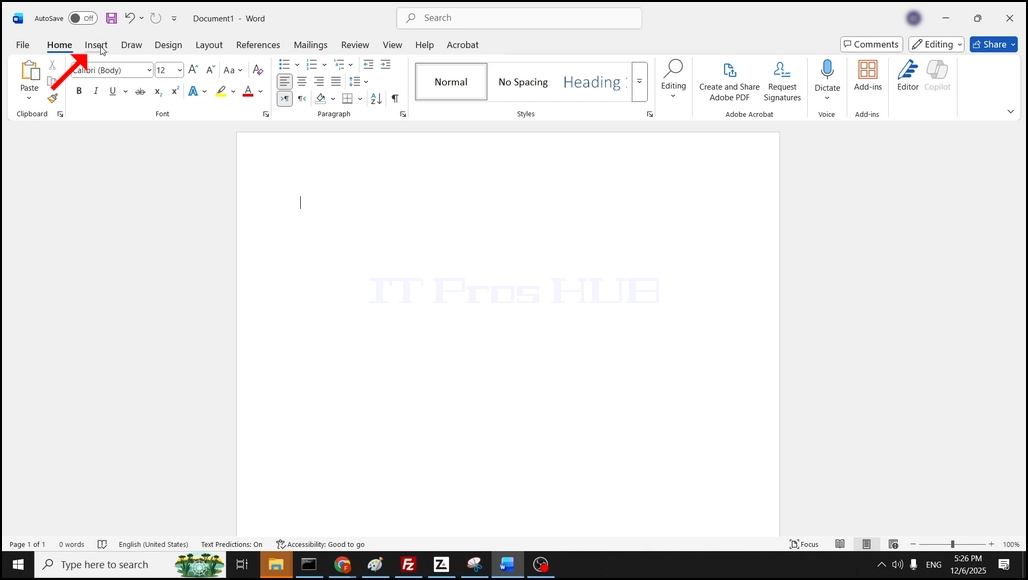
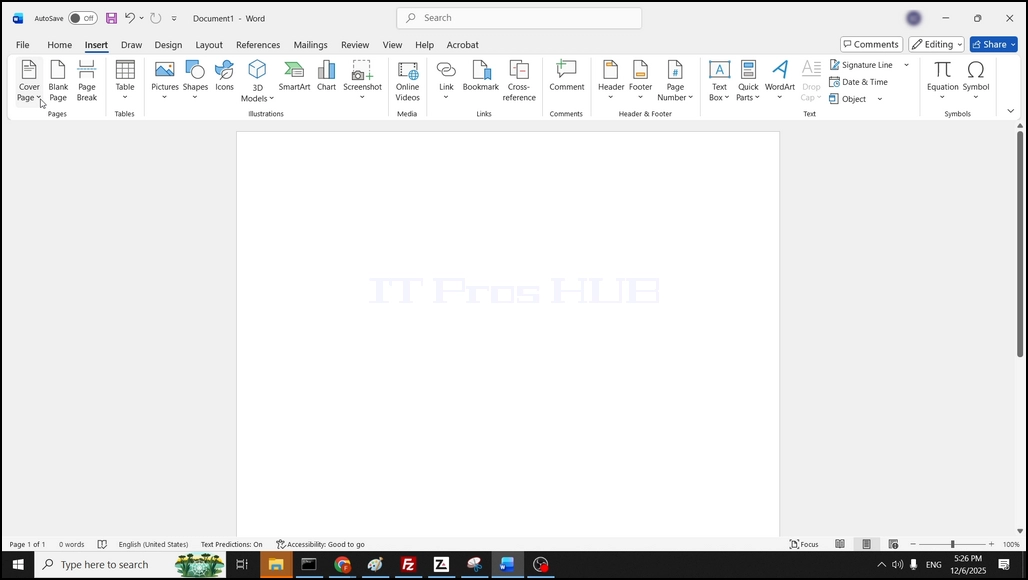
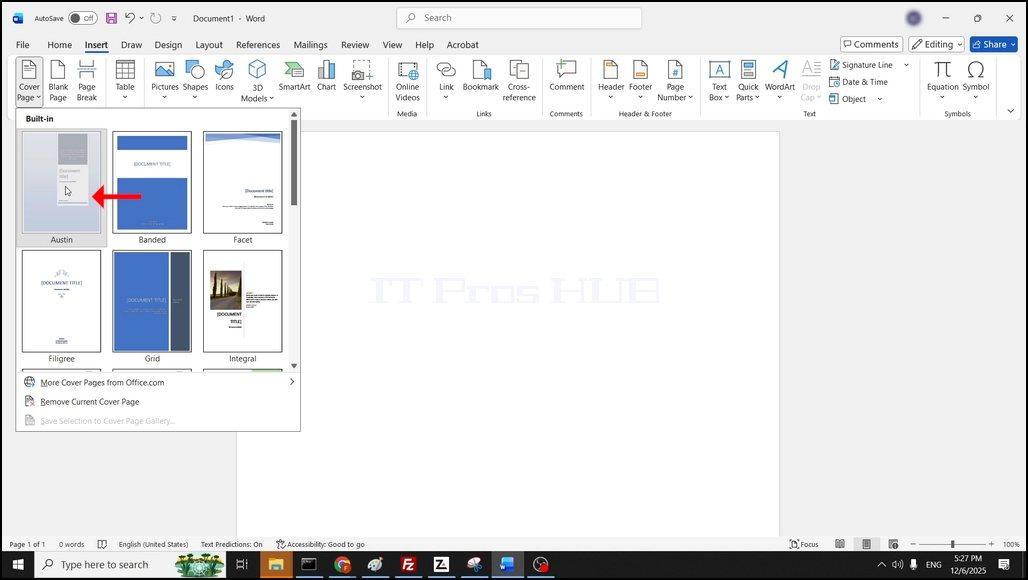
2. Pod Vložte, na ľavej strane, pozrite sa na obálku a kliknite na ňu raz. Počkajte, kým sa objaví drop dole:
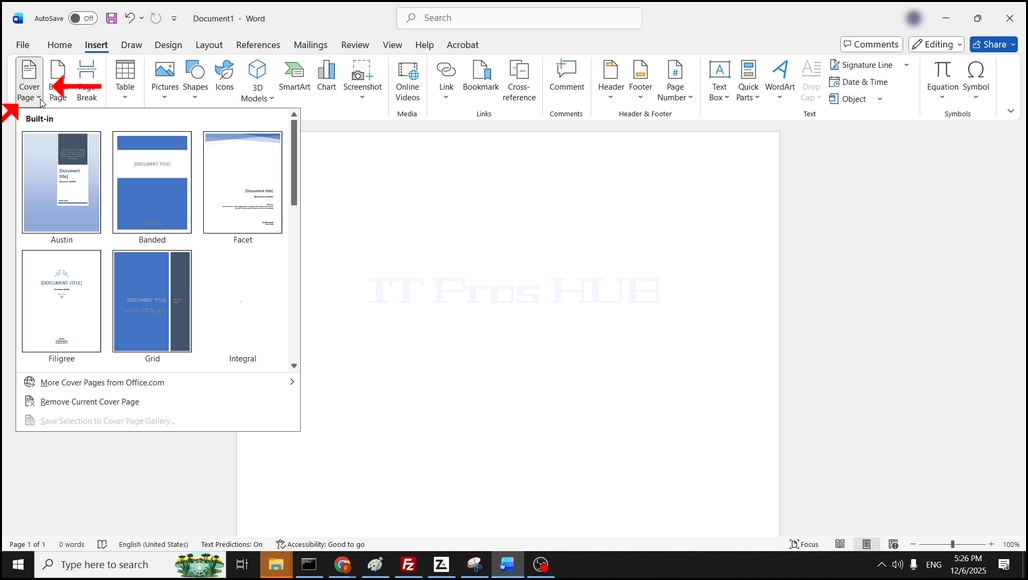
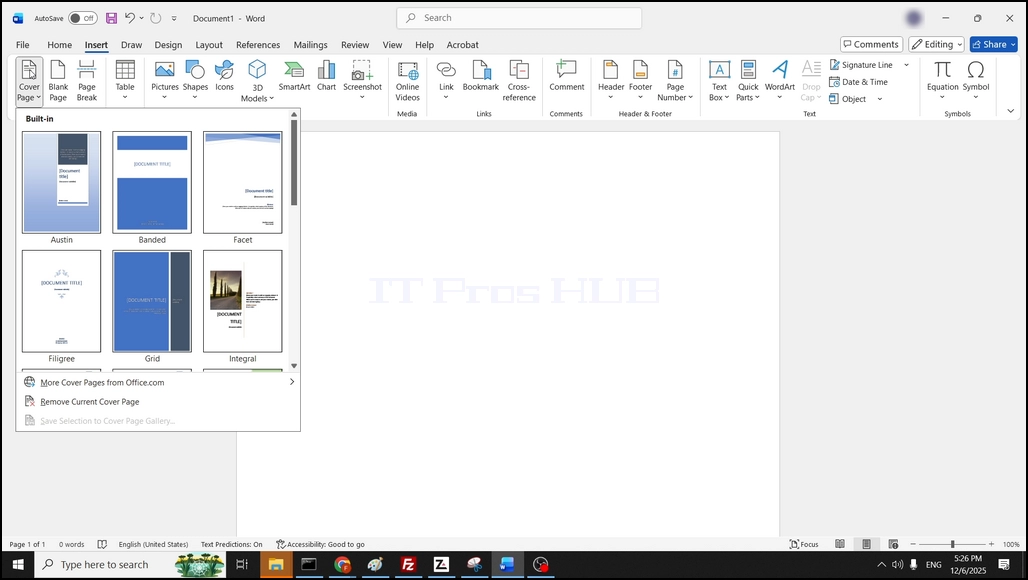
4. V prípade tohto článku, vyberieme Austin obálku kliknutím na to raz:
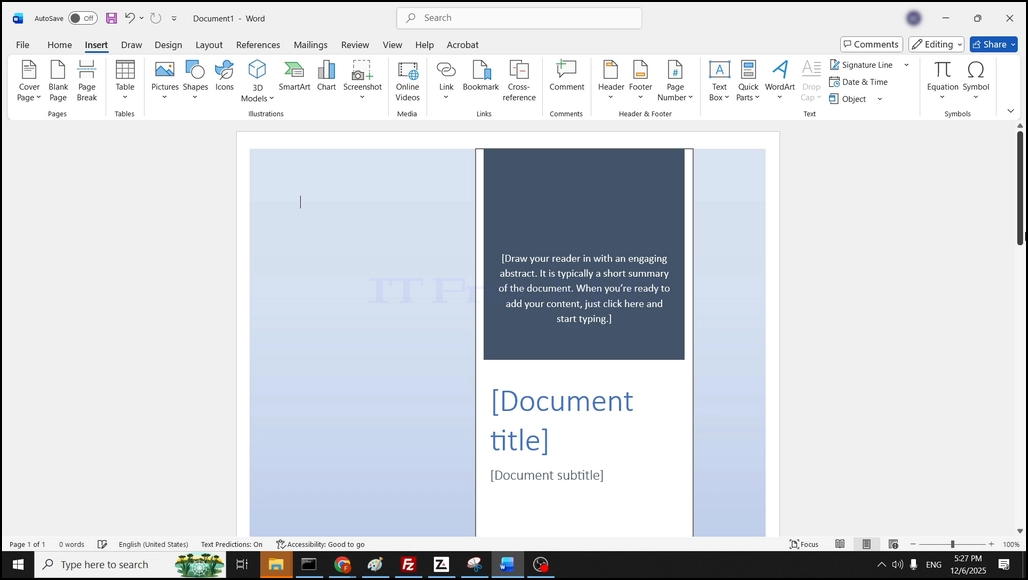
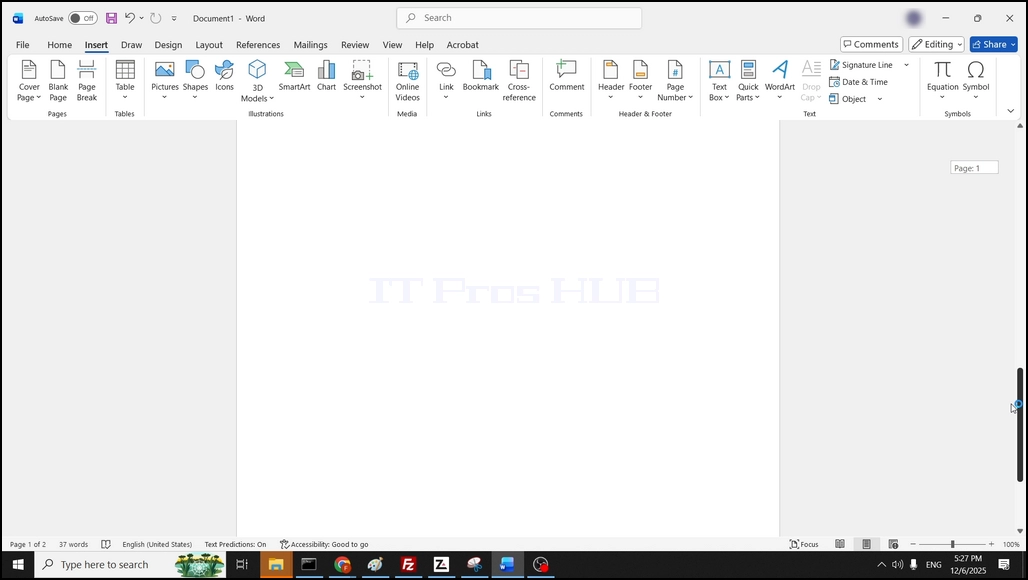
5. Po kliknutí, Word pridal titulnú stránku ako samostatnú stránku pred úvodnú stránku programu Word, takže teraz máme 2 stránky - obálku a prázdne stránky:
- Detaily
- Napísal: IT Pro
- Kategória: Windows
- Návštevy: 8166
Úvod:
V tomto článku budeme skúmať, či Windows 11 mohol spustiť na jednom jadre Cpu založený počítač.
Na tento účel použijeme jeden virtuálny stroj, ktorý má pôvodne 2 jadrá, nainštaluje na ňom Windows 11 a potom odstráni jedno z jadier a zistíme, či Windows 1 stále funguje.
1.Inštalácia Windows 11 na 2 jadro cpu virtuálny stroj:


2. Teraz je nainštalovaná nová kópia Windows 11.

3. Teraz poďme do Device Manager a vidieť počet CPU jadier. Malo by to byť 2:

4. Ako vidíte, tento počítač má 2 procesorové jadrá AMD Ryzen 7 7435HS:

5. Vypnime okná a zmeňme počet jadier z 2 na 1:

6. Všimnite si jedno jadro a všimnite si, že Windows 11 zapnutý bez akýchkoľvek problémov:

7. Konklúcia:
- Hoci Microsoft blokuje Windows 11 z inštalácie na počítači s jedným jadrom CPU ho v žiadnom prípade neblokuje od spustenia na jednom, ak je nasadený obrazom alebo klonovaním pevného disku s predinštalovanou verziou Windows 11 a pripojením k takému počítaču.
Windows 11 môže byť spustený na počítači s jedným jadrom, ale nie je nainštalovaný do jedného.
- Detaily
- Napísal: IT Pro
- Kategória: Windows
- Návštevy: 8793
V tomto článku zistíme, že systém Windows 11 funguje bez Windows.old priečinku je možný alebo nie.
1. Nastavenie podmienok, ktoré vytvárajú priečinok Windows.old.
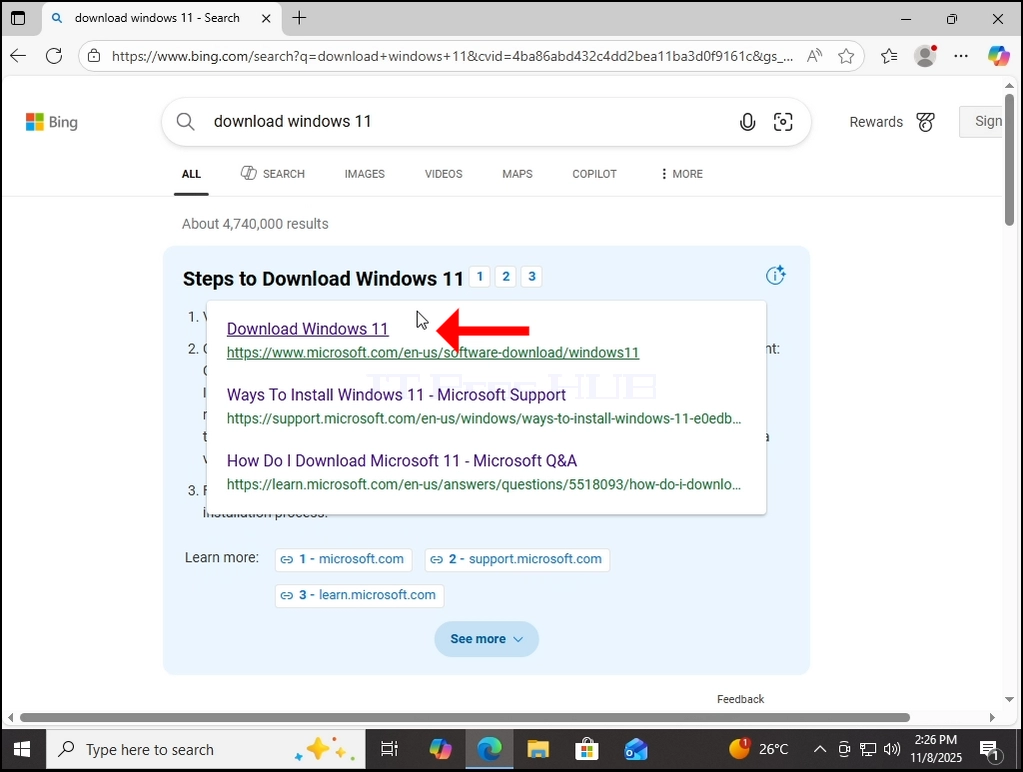
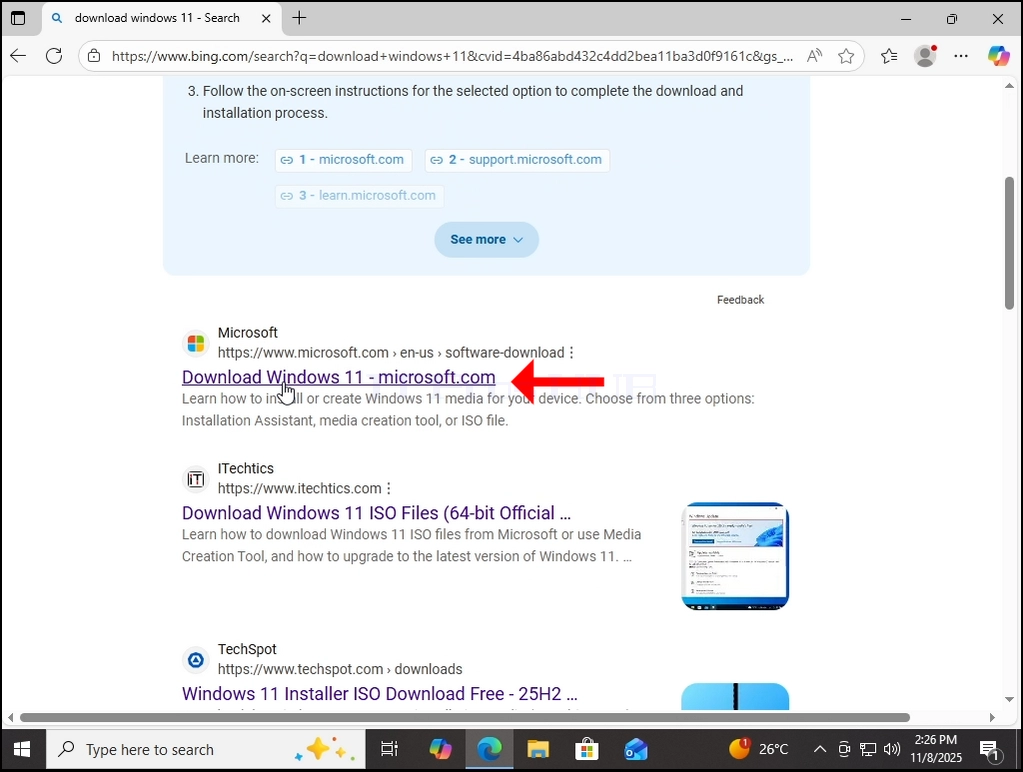
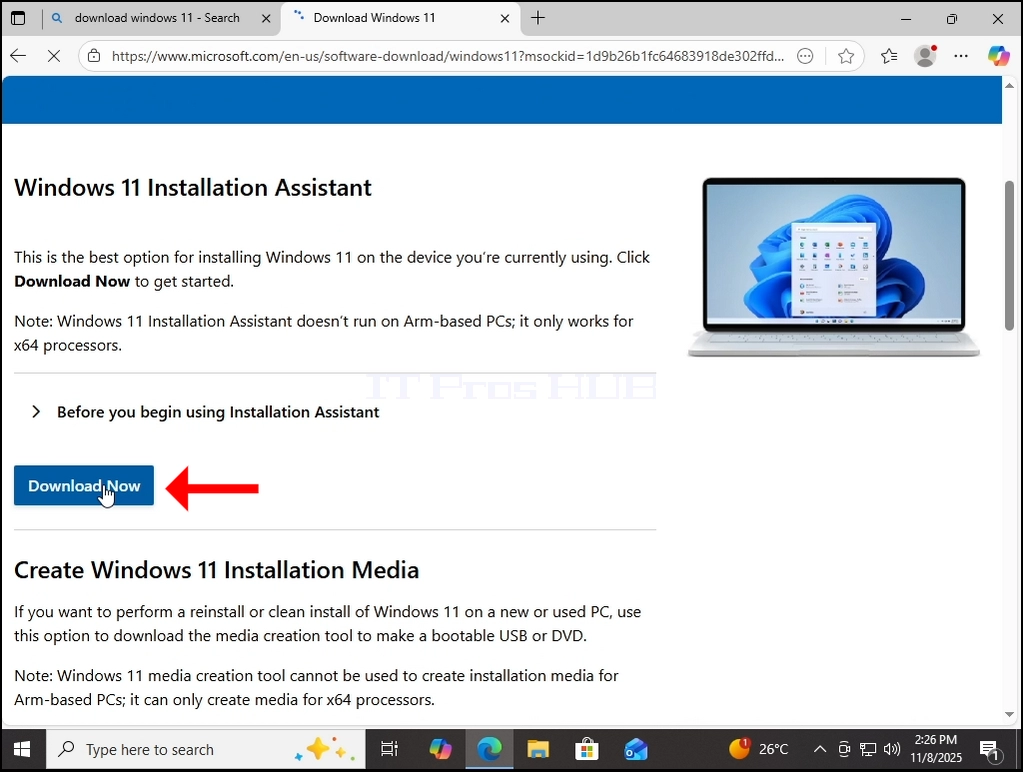
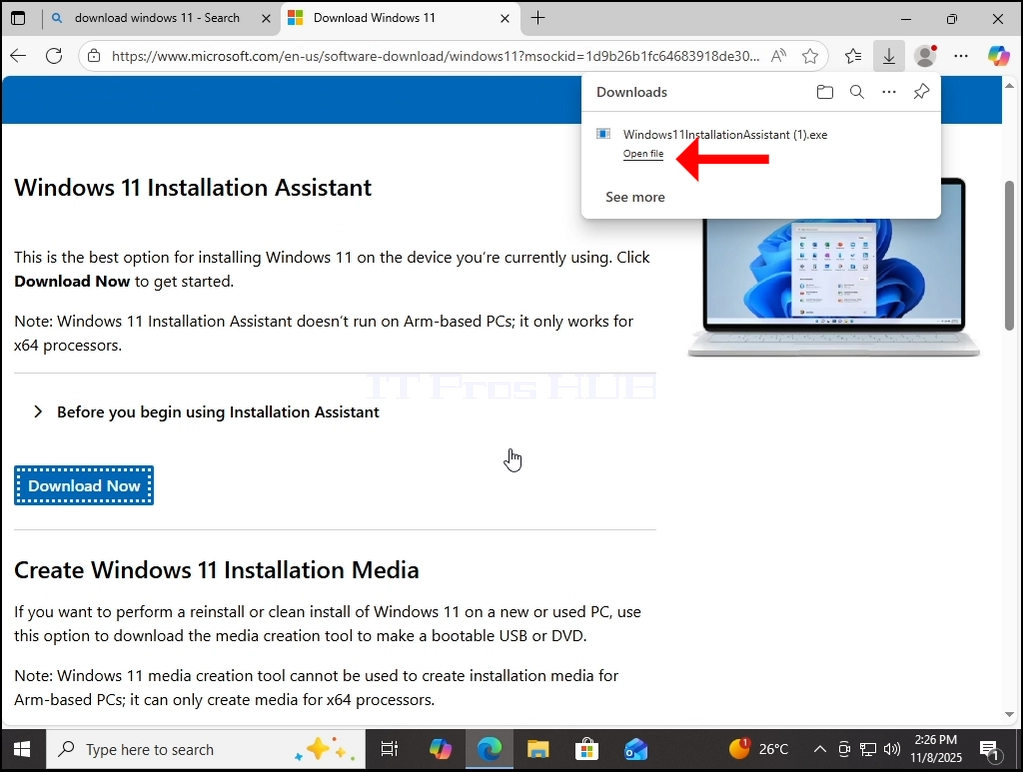
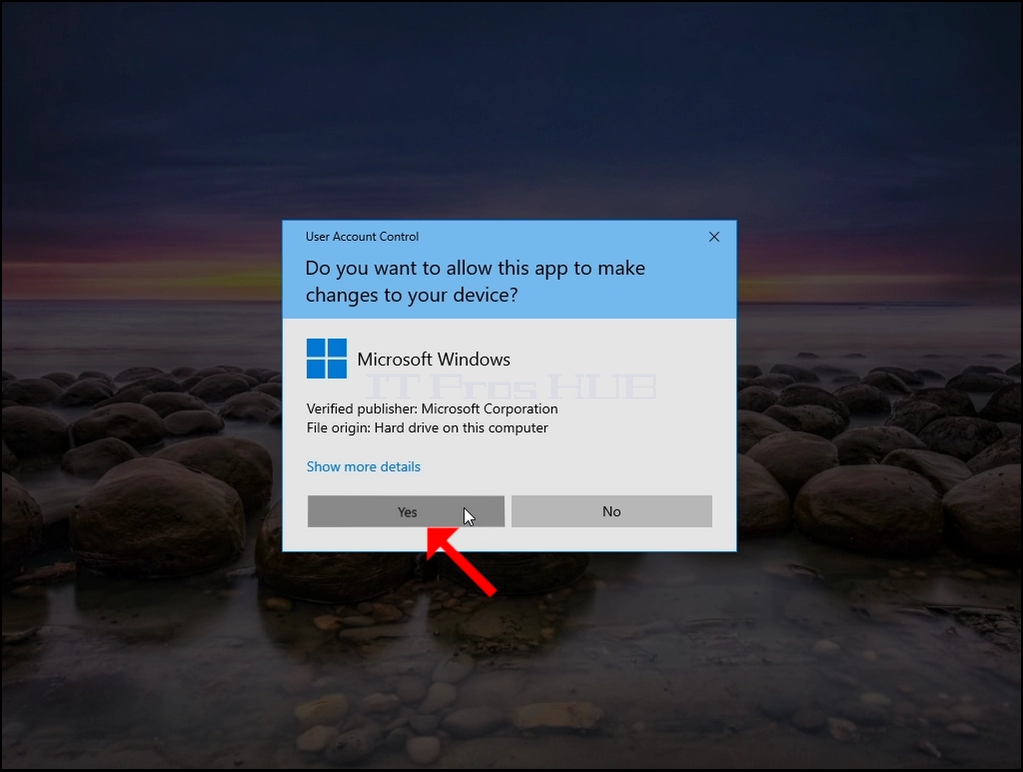
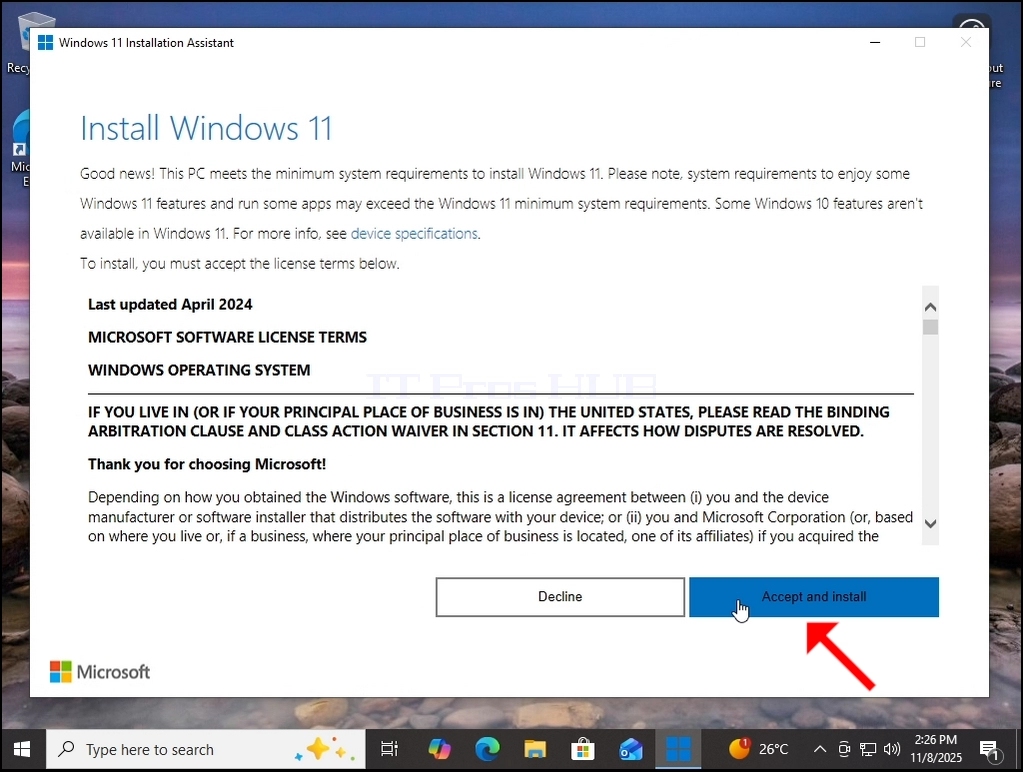
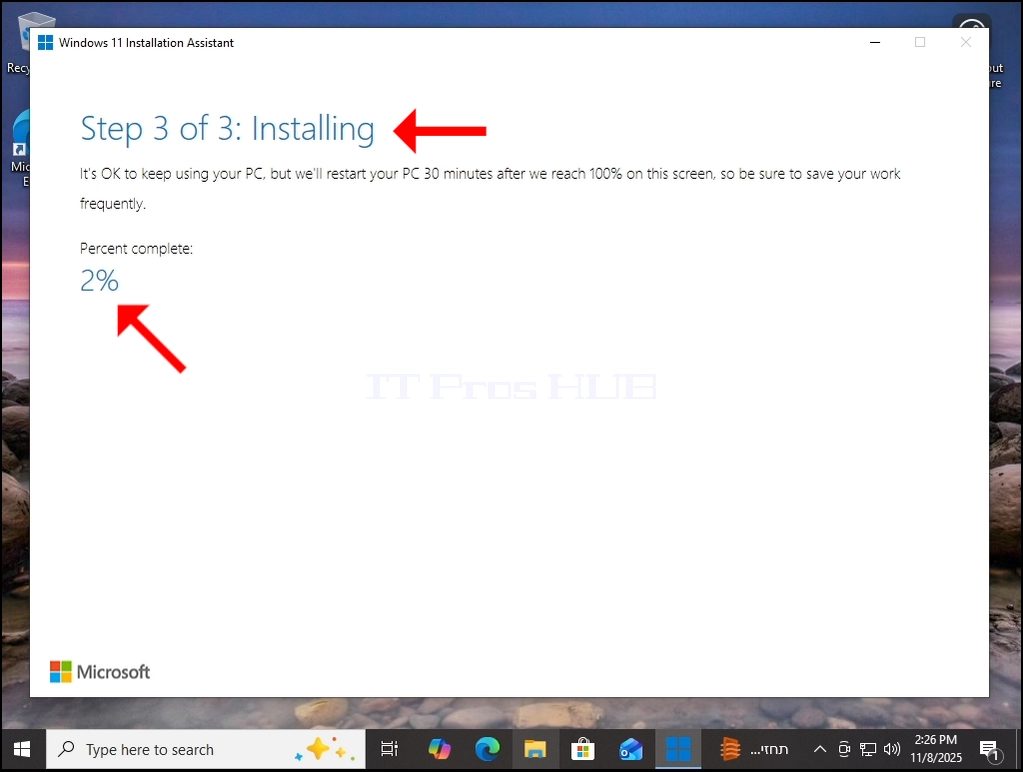
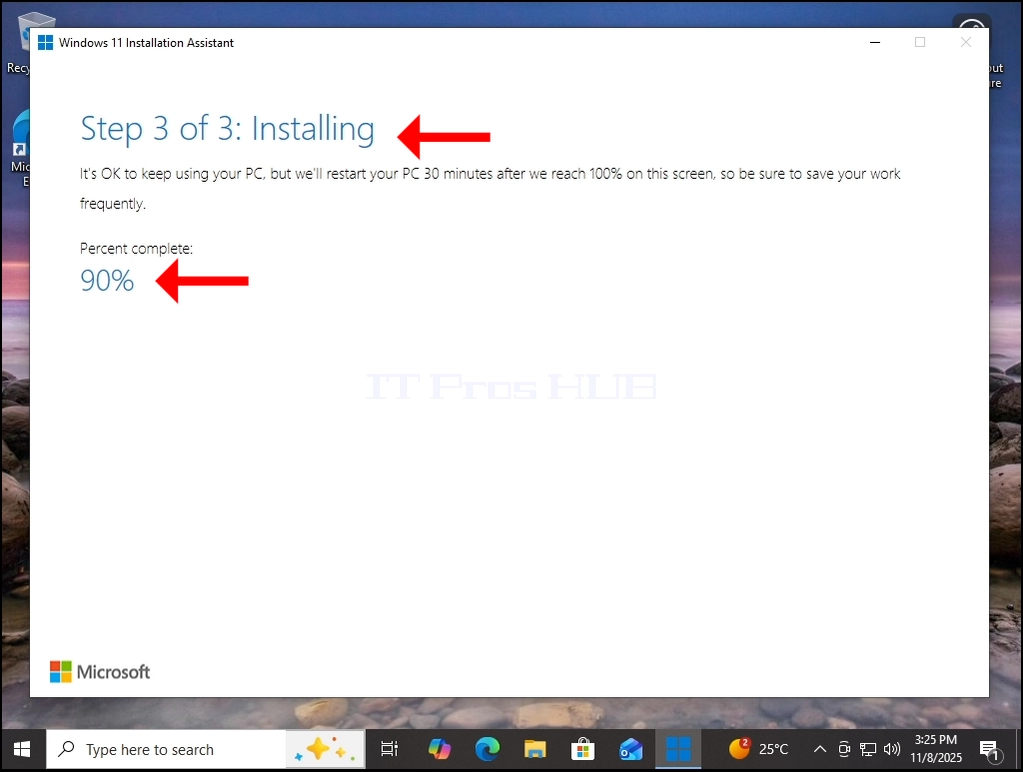
- Preinštalujeme Windows 11 pomocou Microsoft Windows Installation Assistant. Prvým stiahnutím:

2. Po dokončení procesu inštalácie - reštartujte Windows.
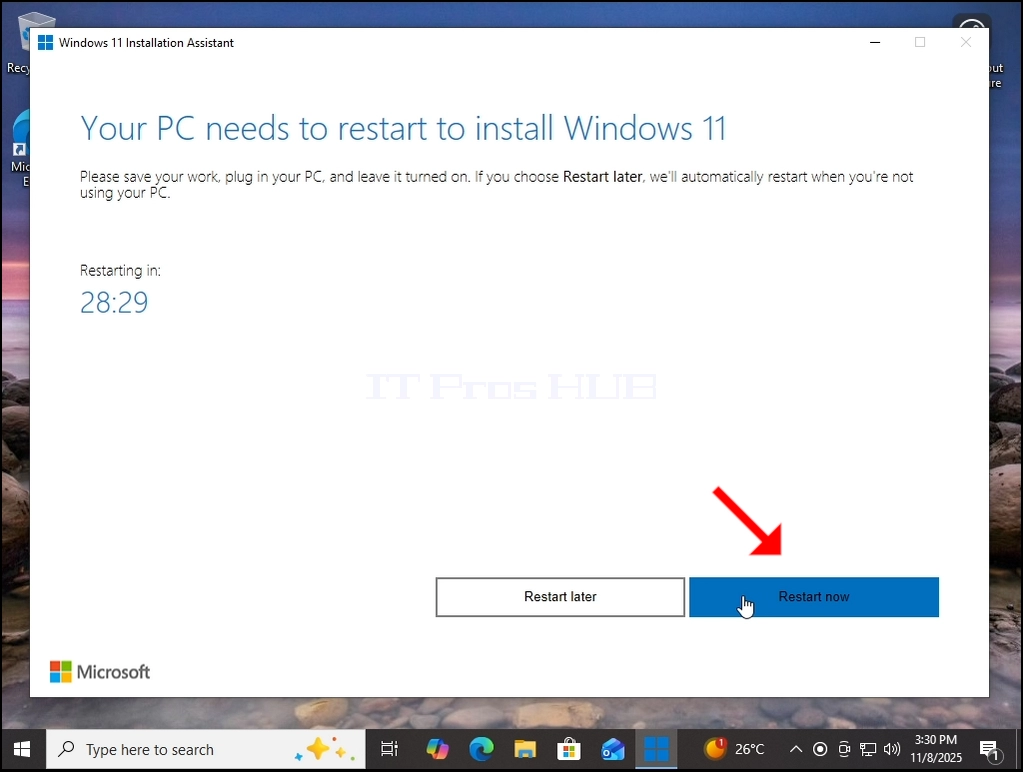
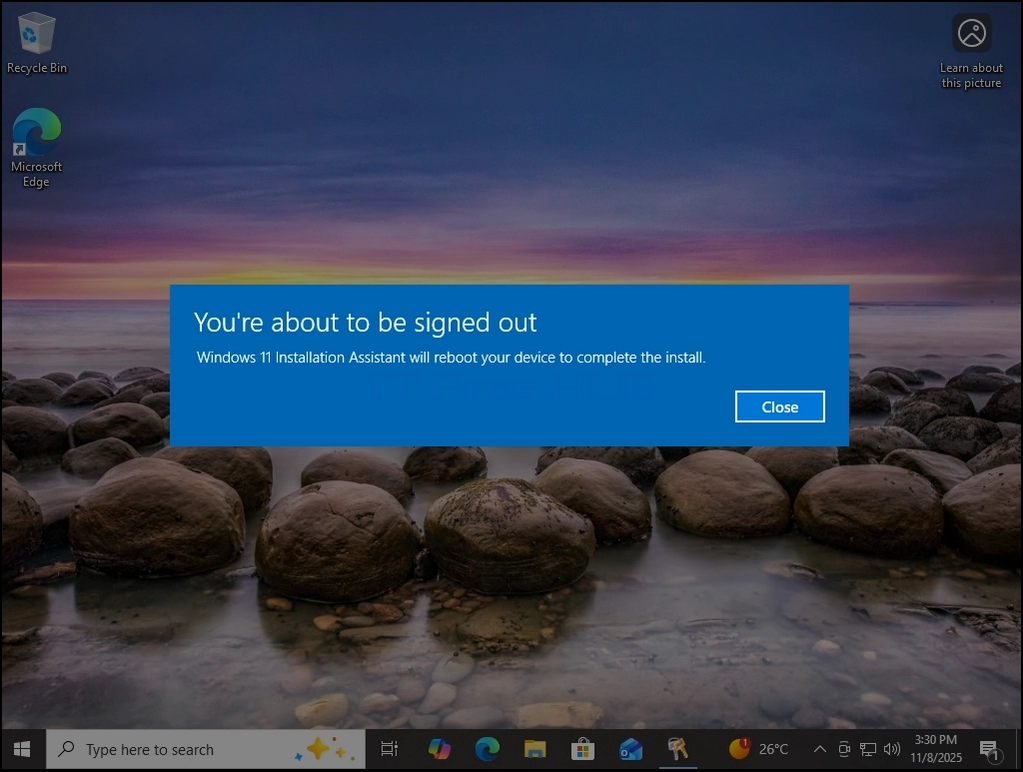

3. Windows je teraz reinštalovaný. Predchádzajúca verzia Windows je teraz uložená v priečinku Windows.old.

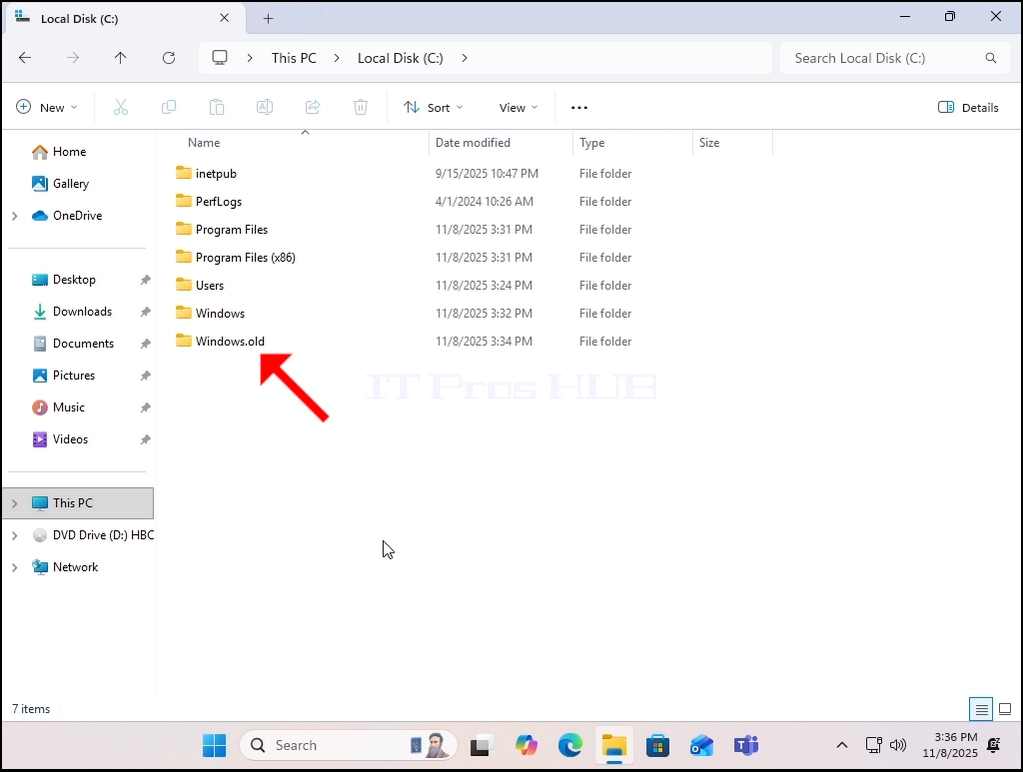
4. Ako môžete vidieť, odstránenie Windows. starý priečinok úplne z witenin Windows nie je možné v tomto prípade:
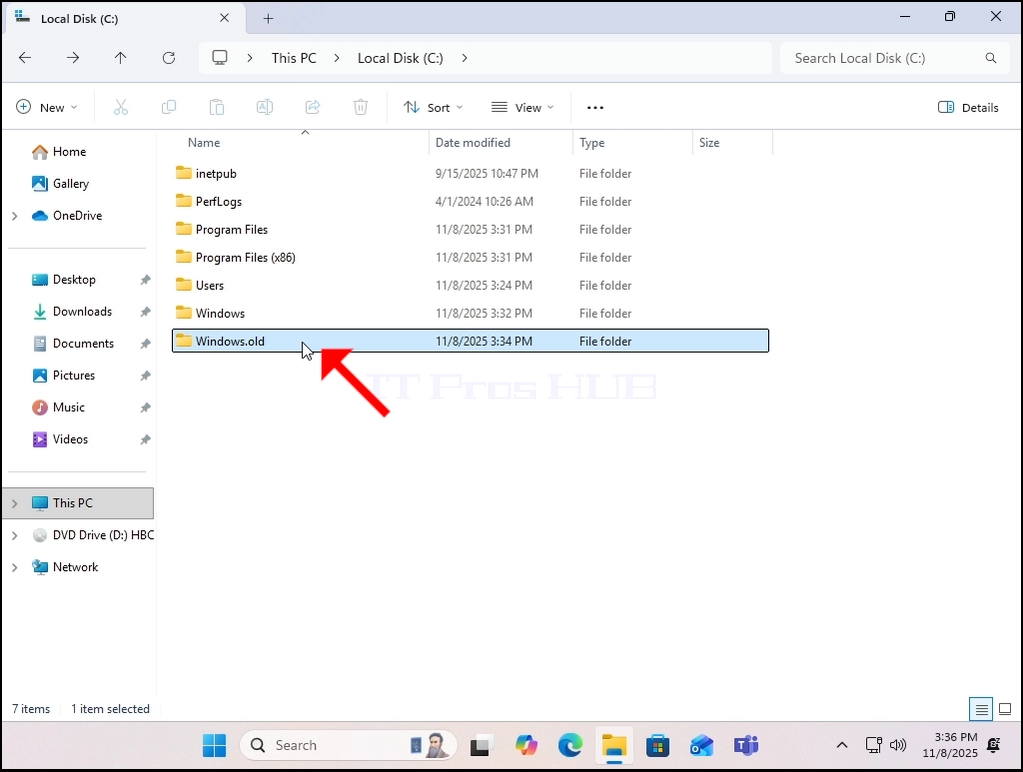
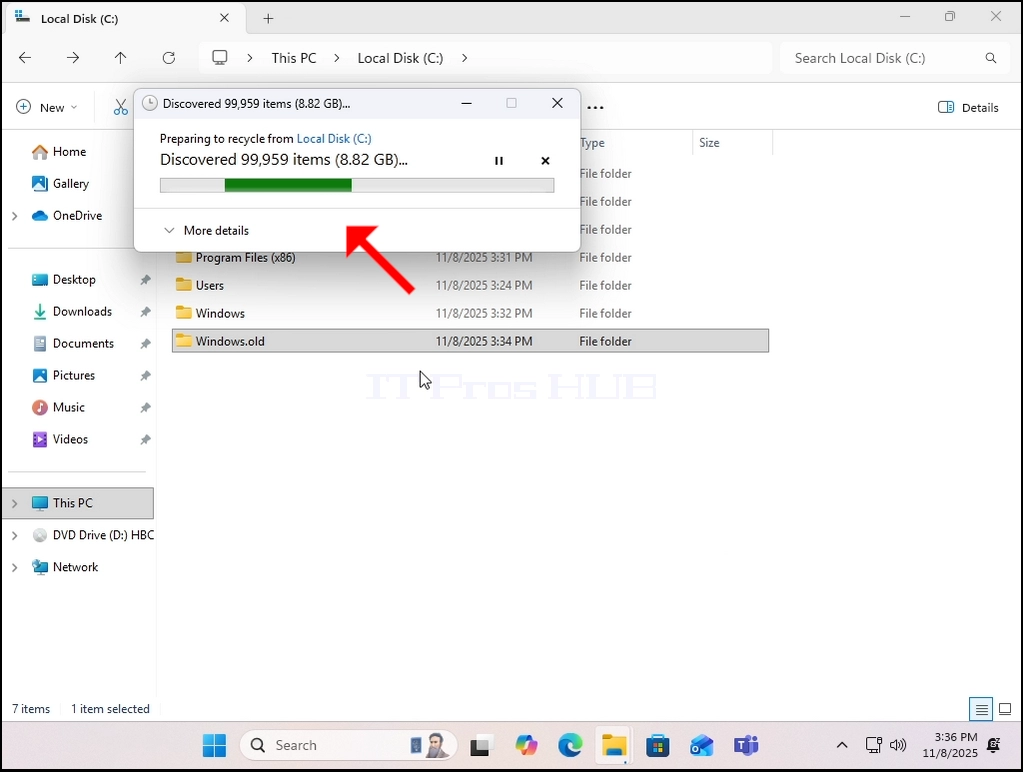
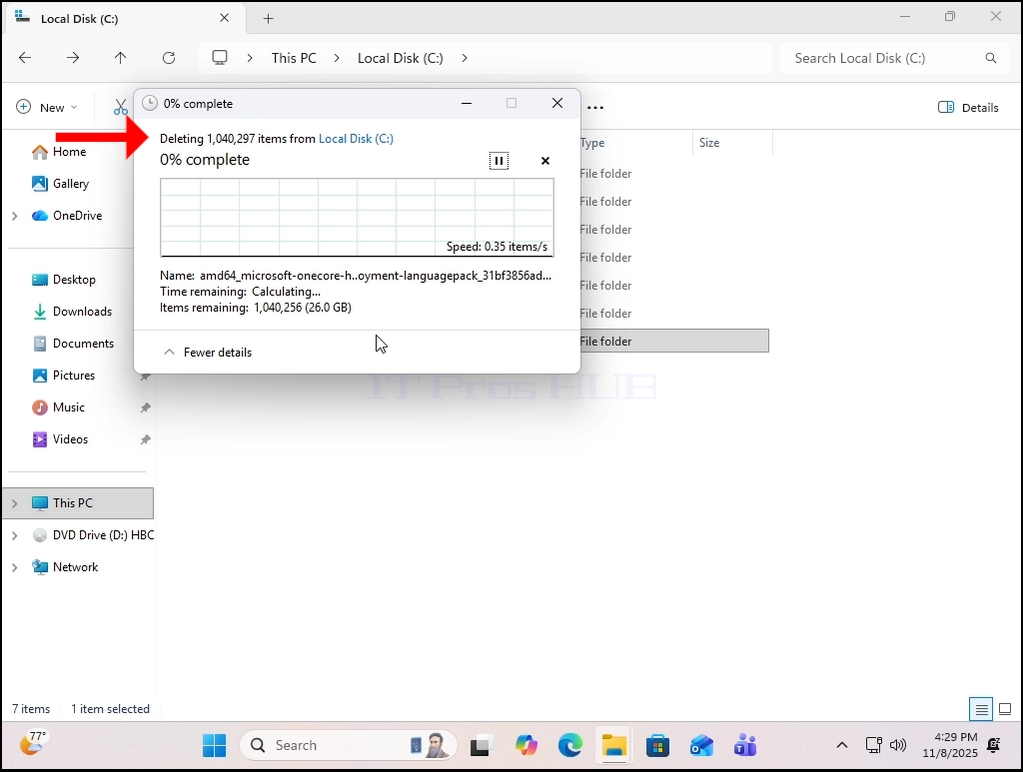
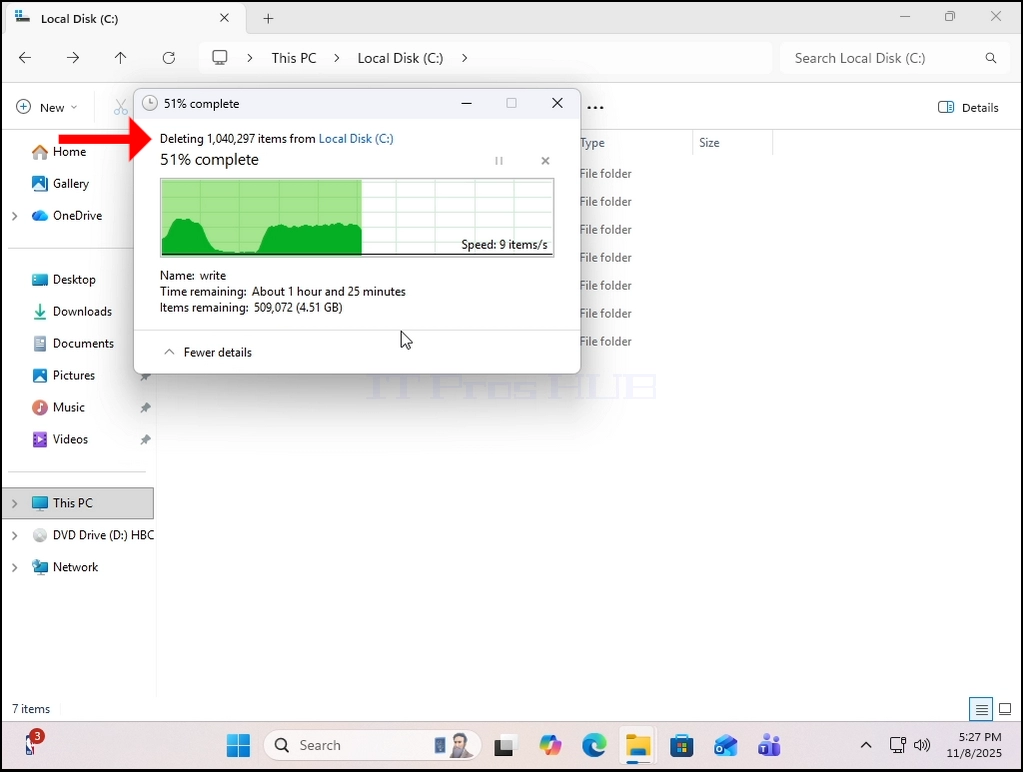

5. Aby sme to dokázali, budeme musieť použiť offline verziu Windows s názvom Windows PE s názvom HBCD v tomto prípade.
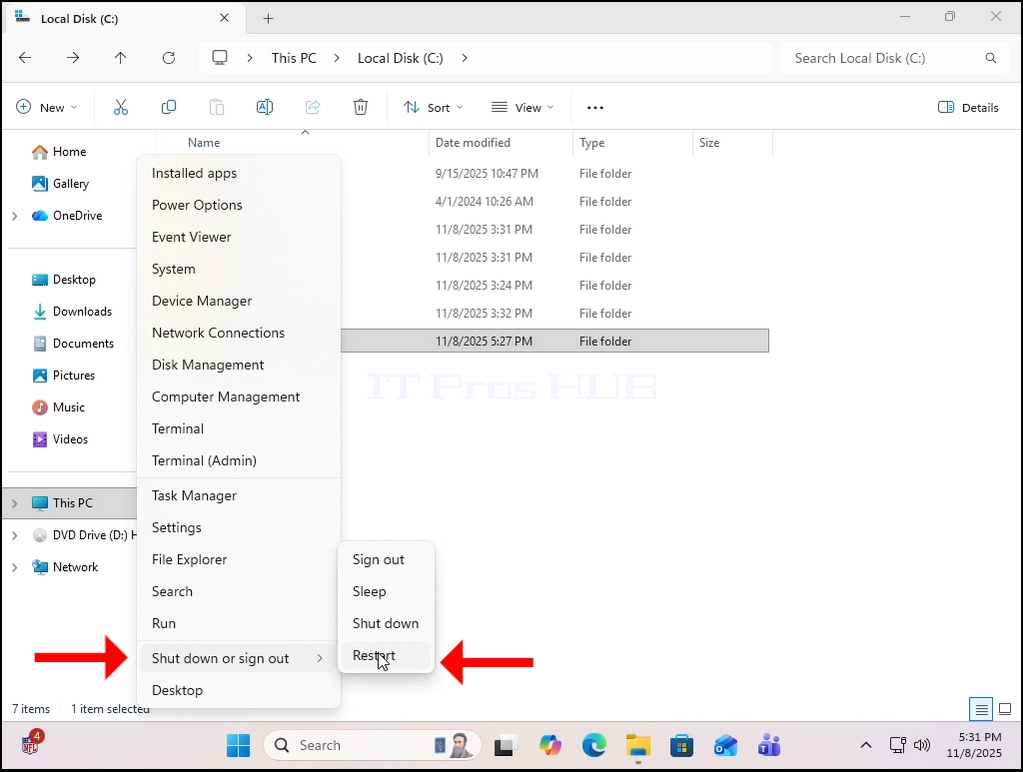
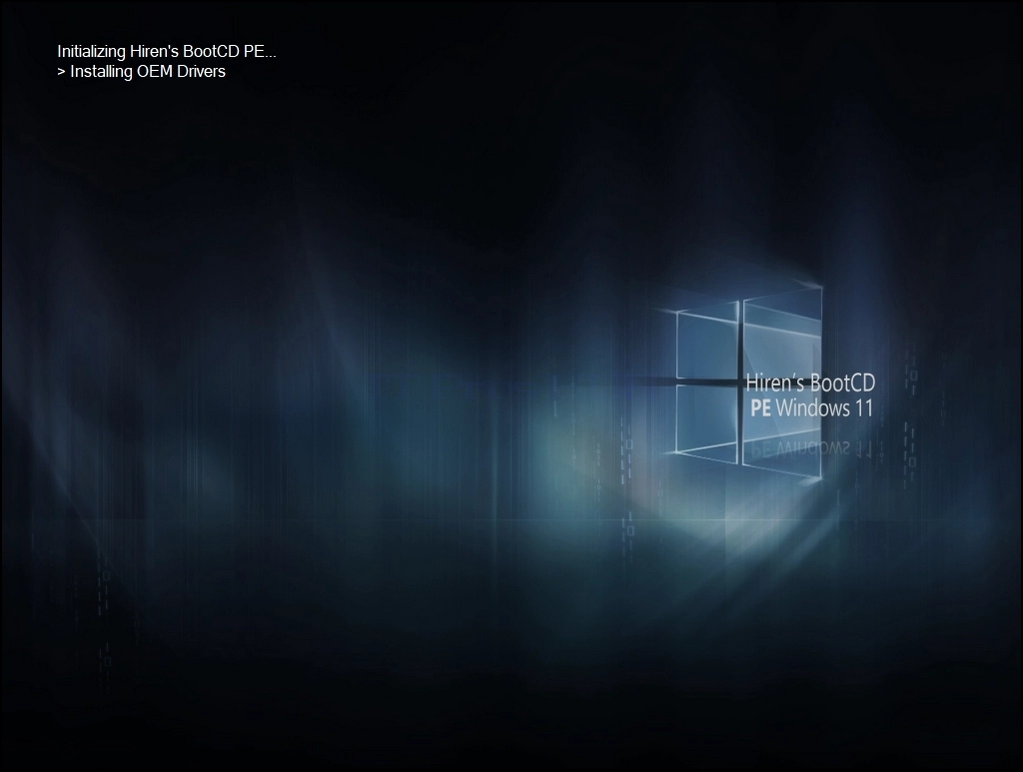
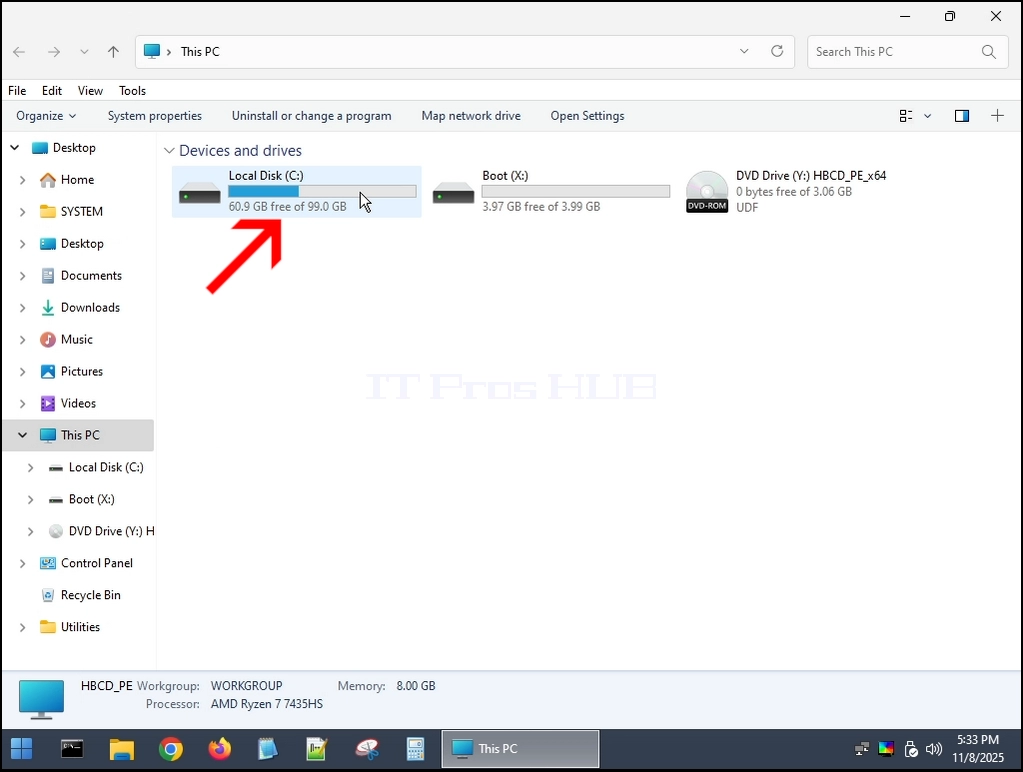
6. Odstránime priečinok Windows.old z Windows PE (HBCD):
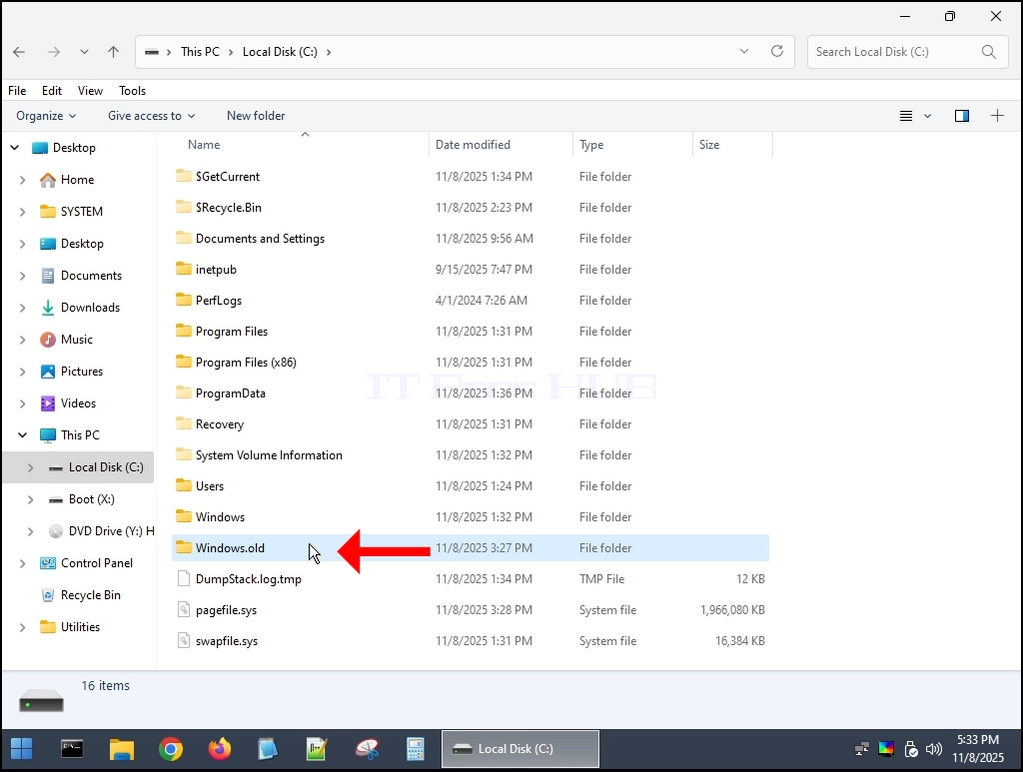
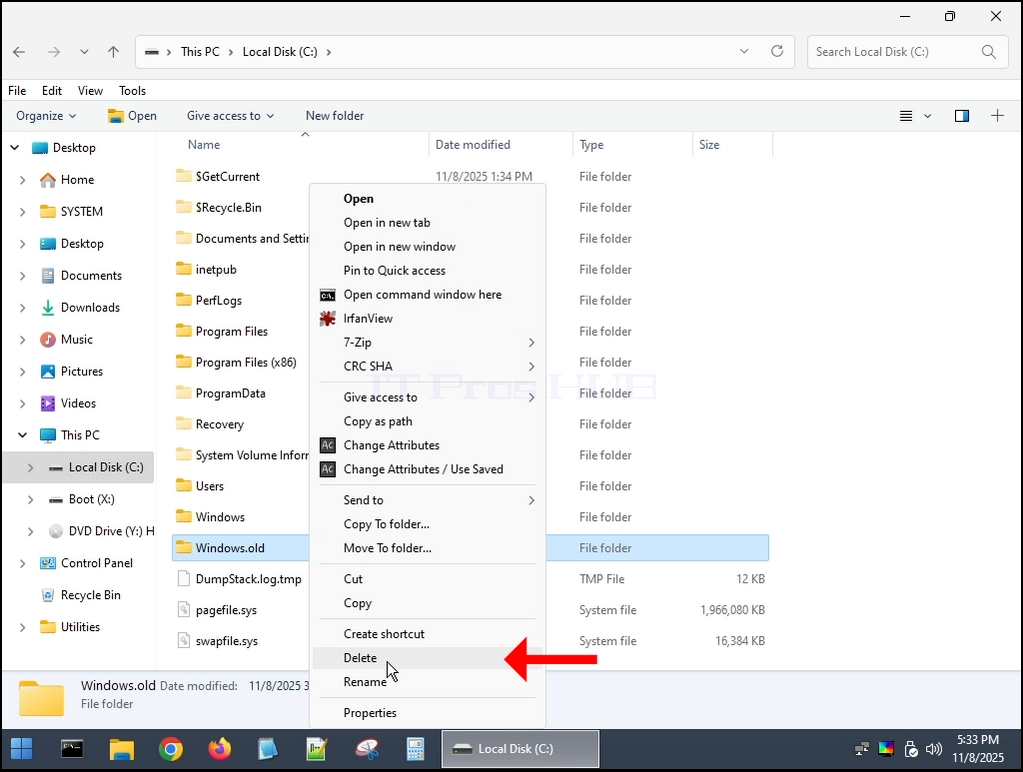
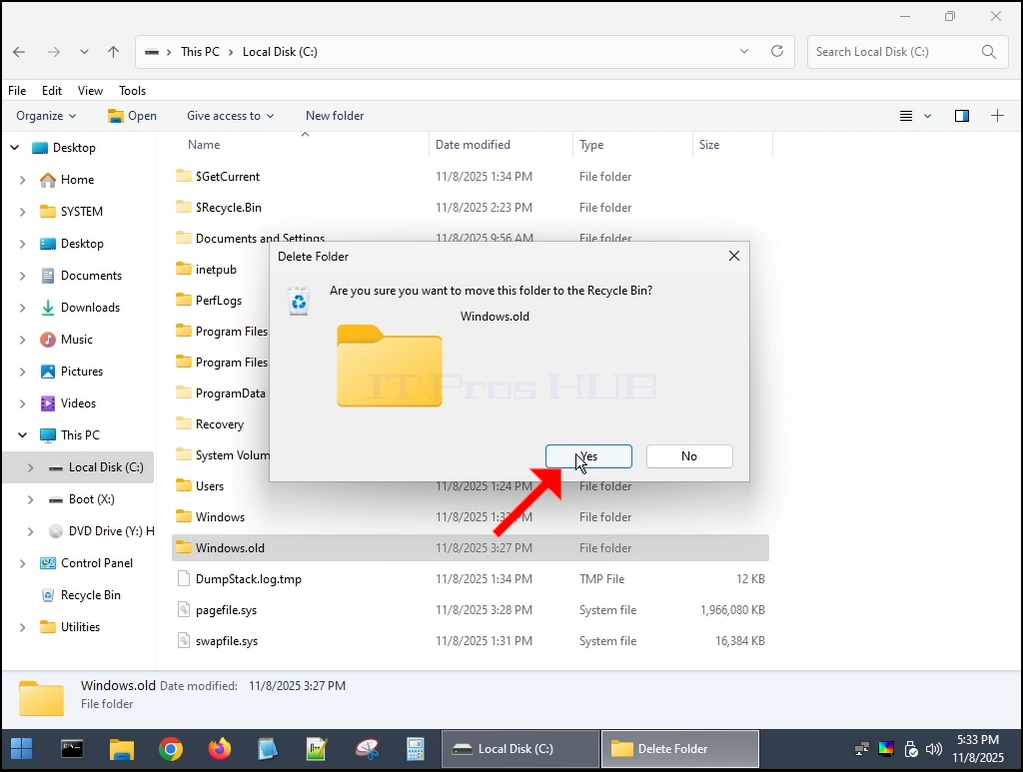
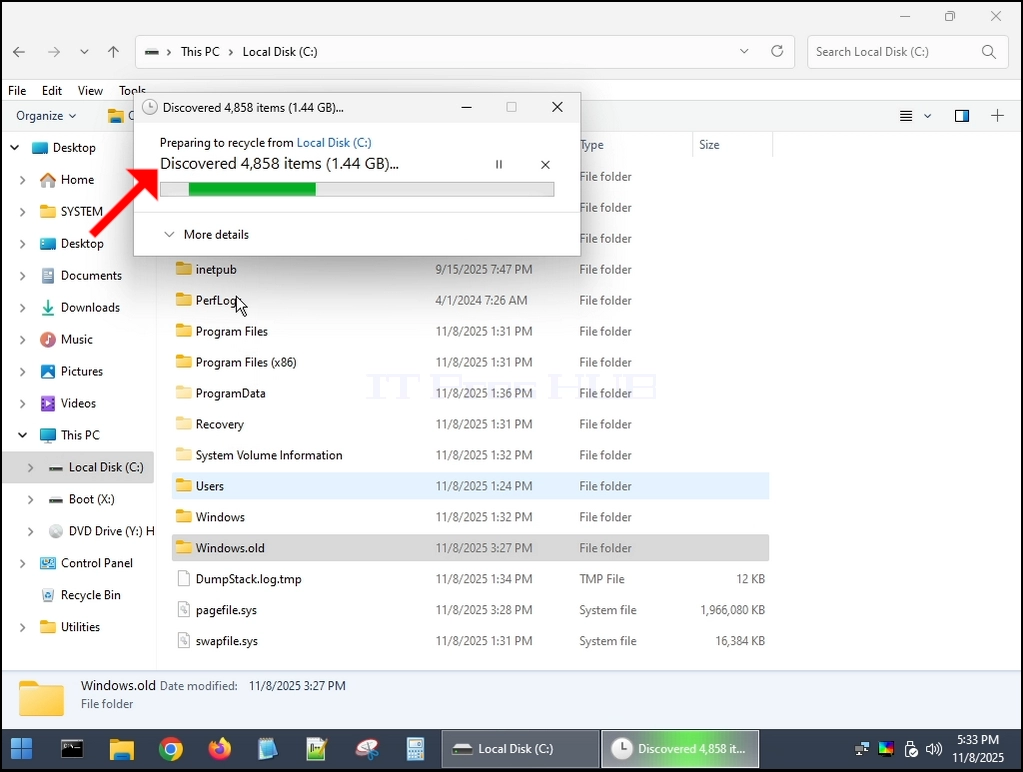
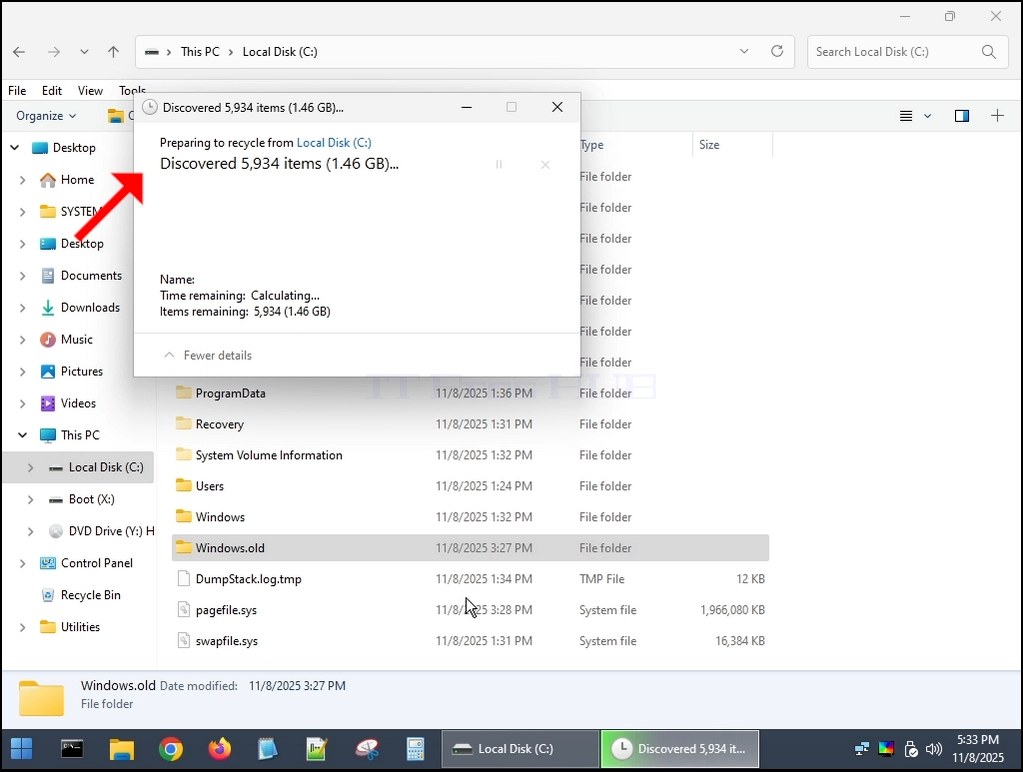
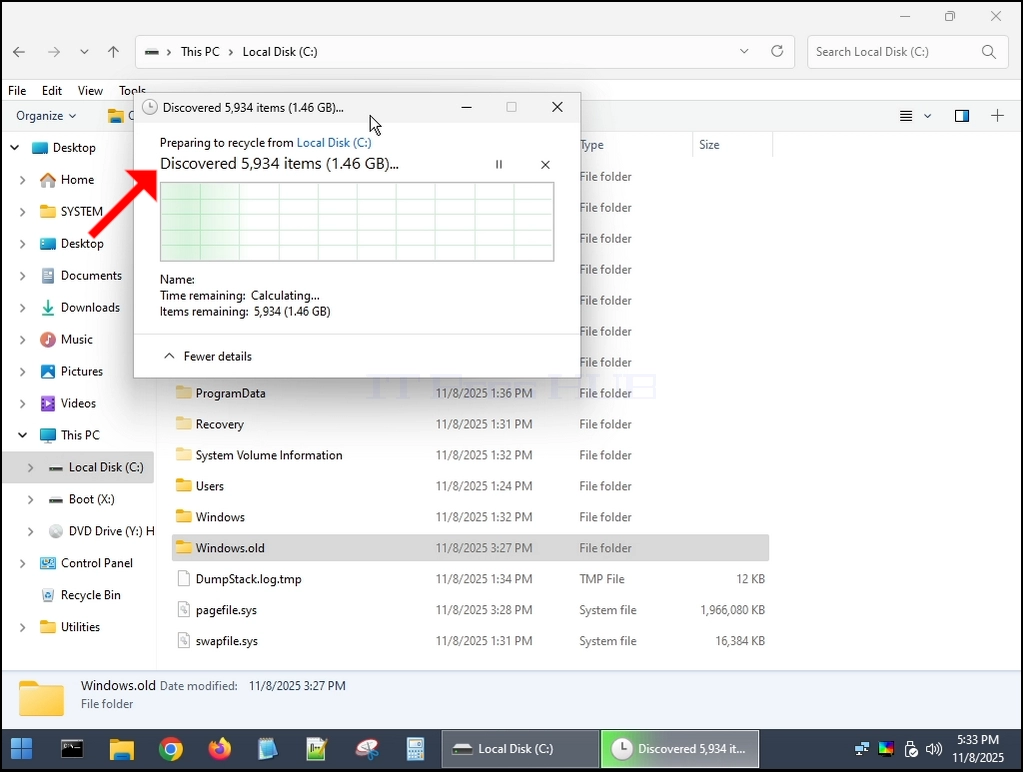

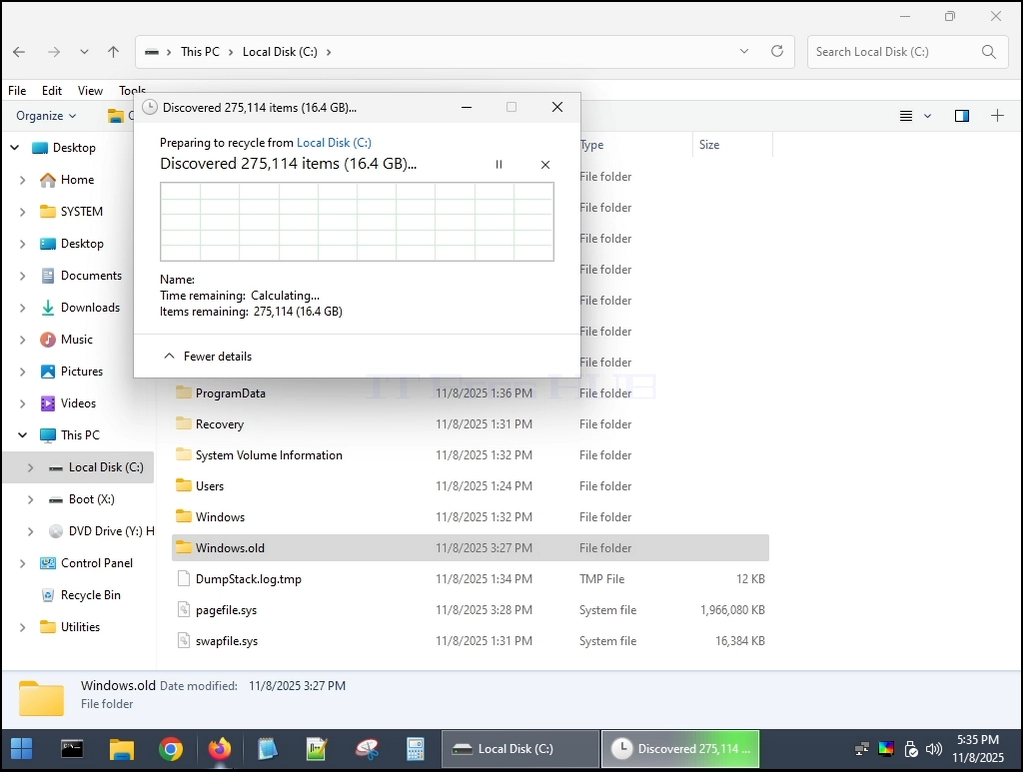
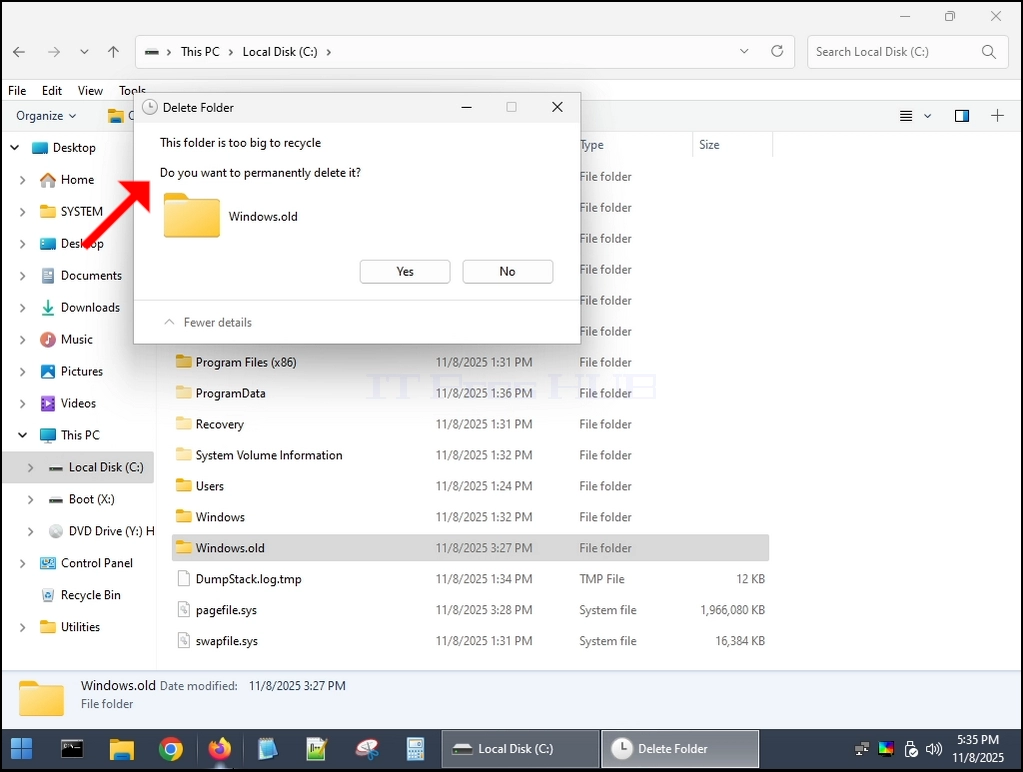
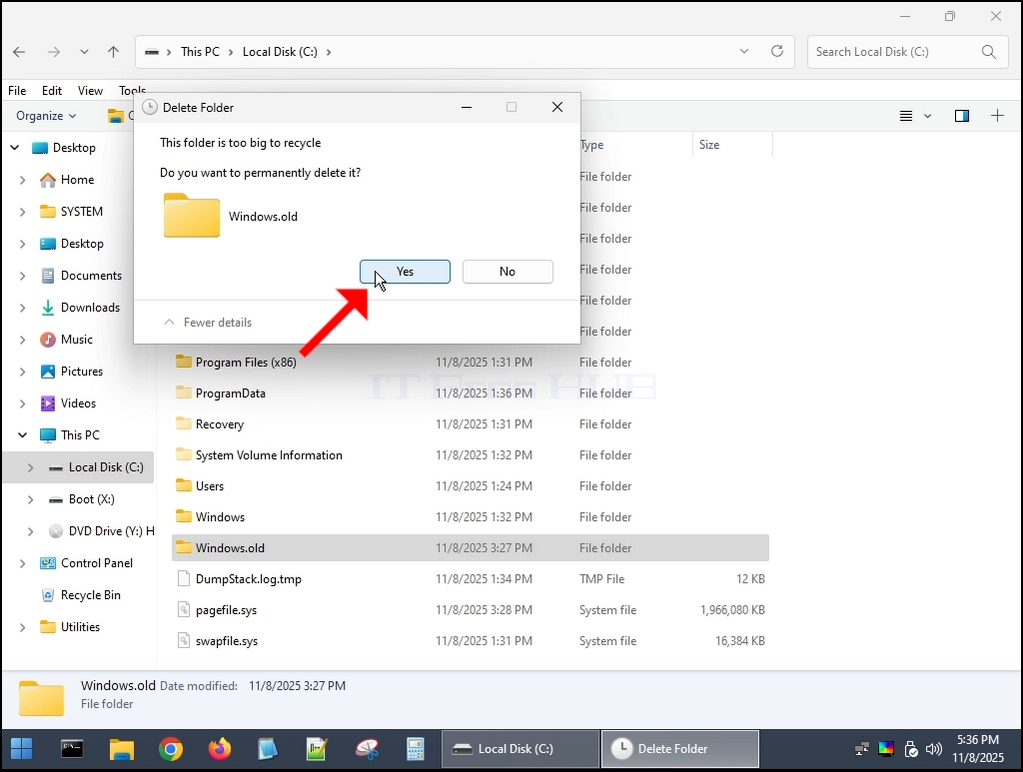
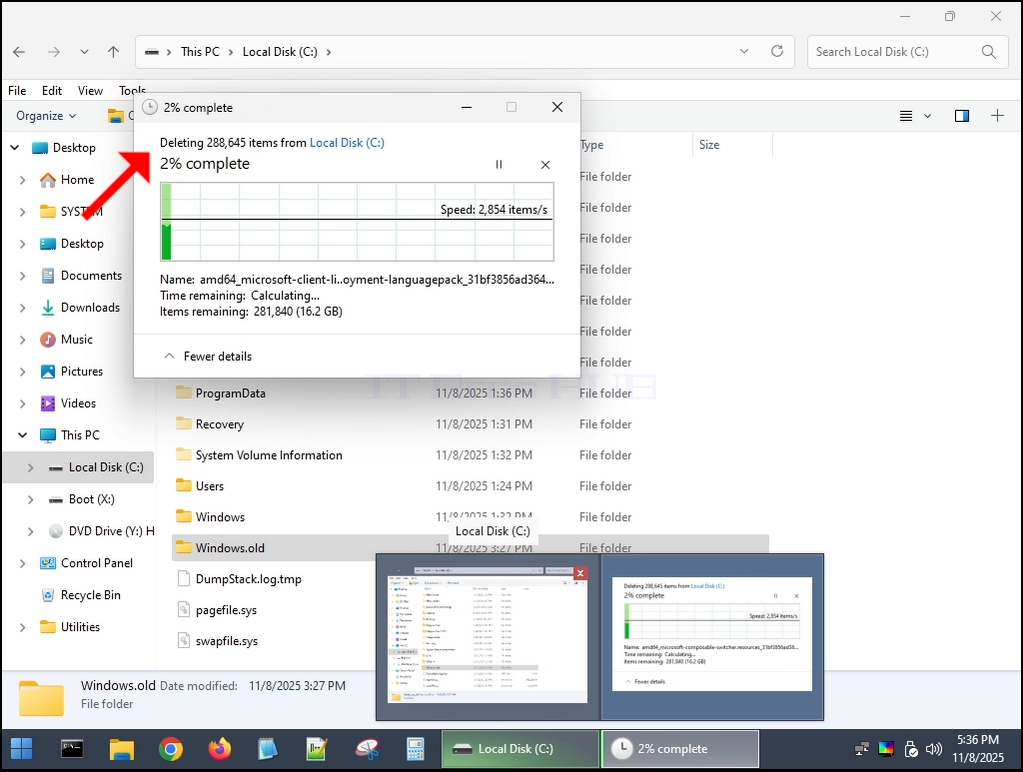
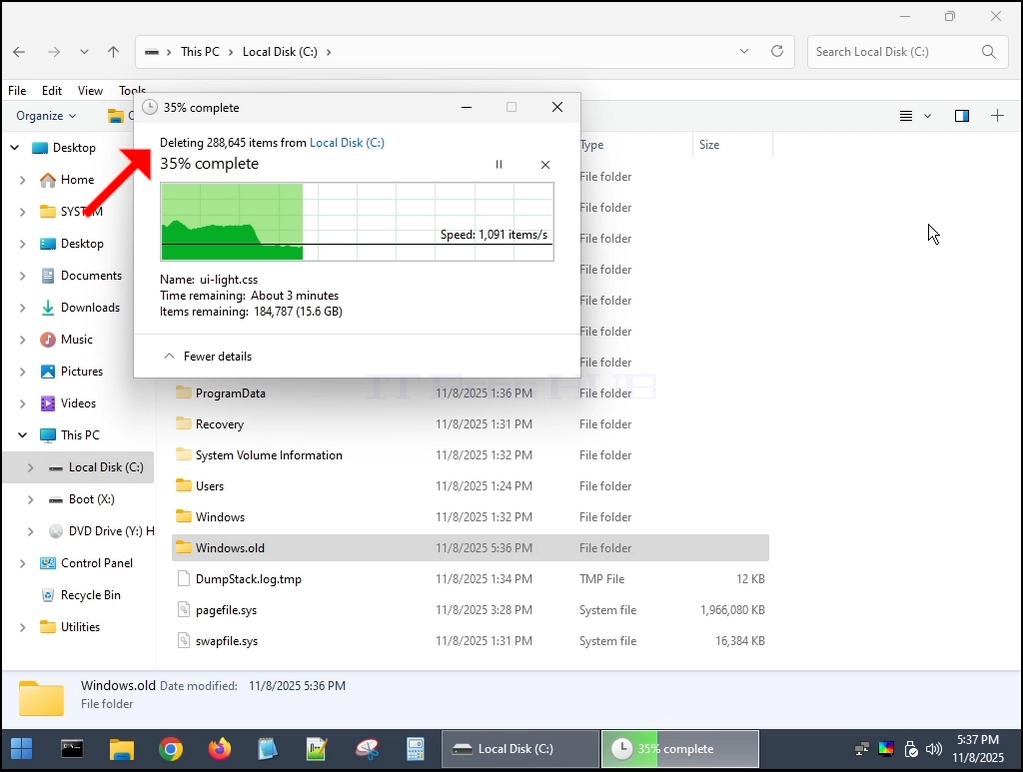
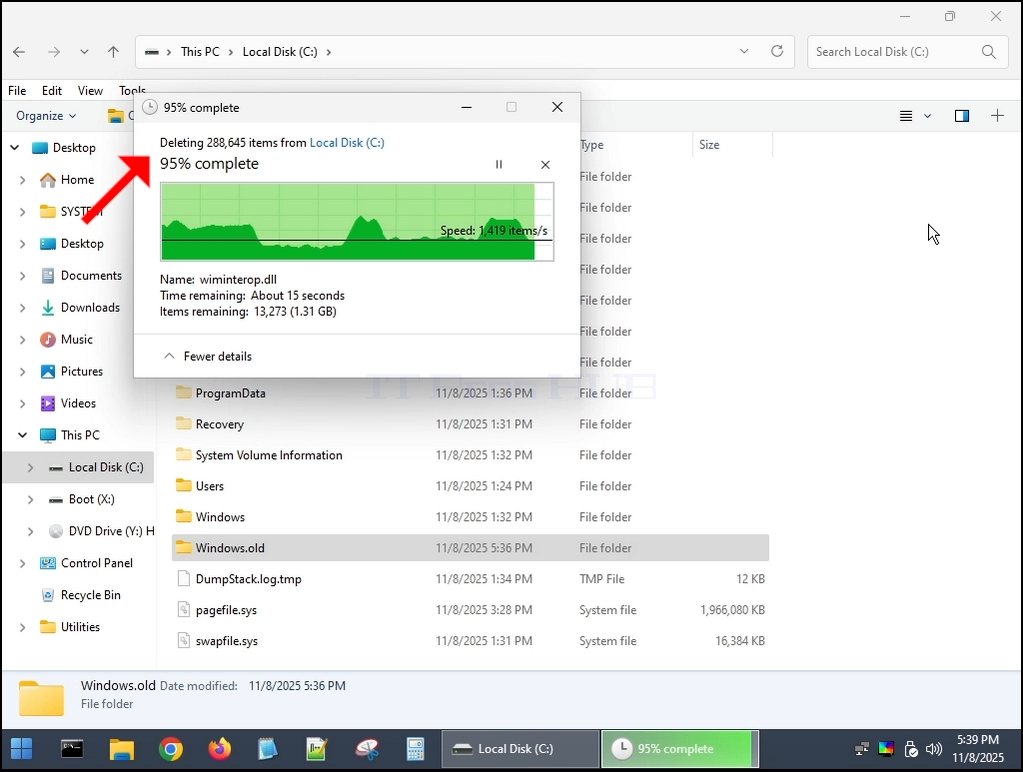
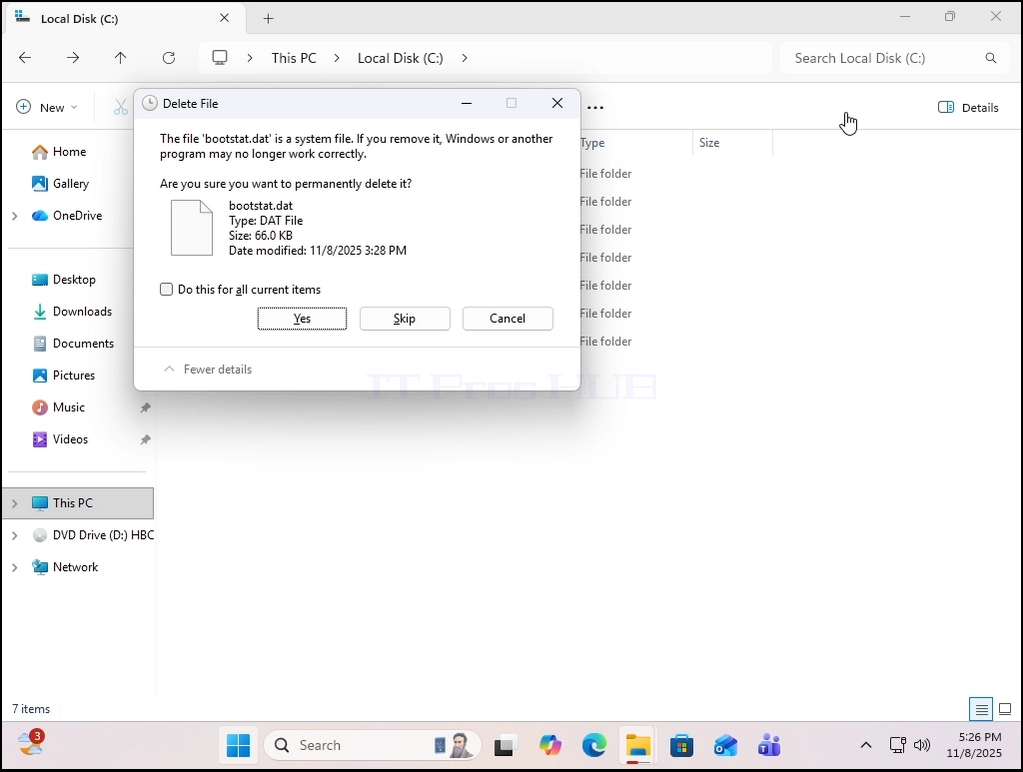
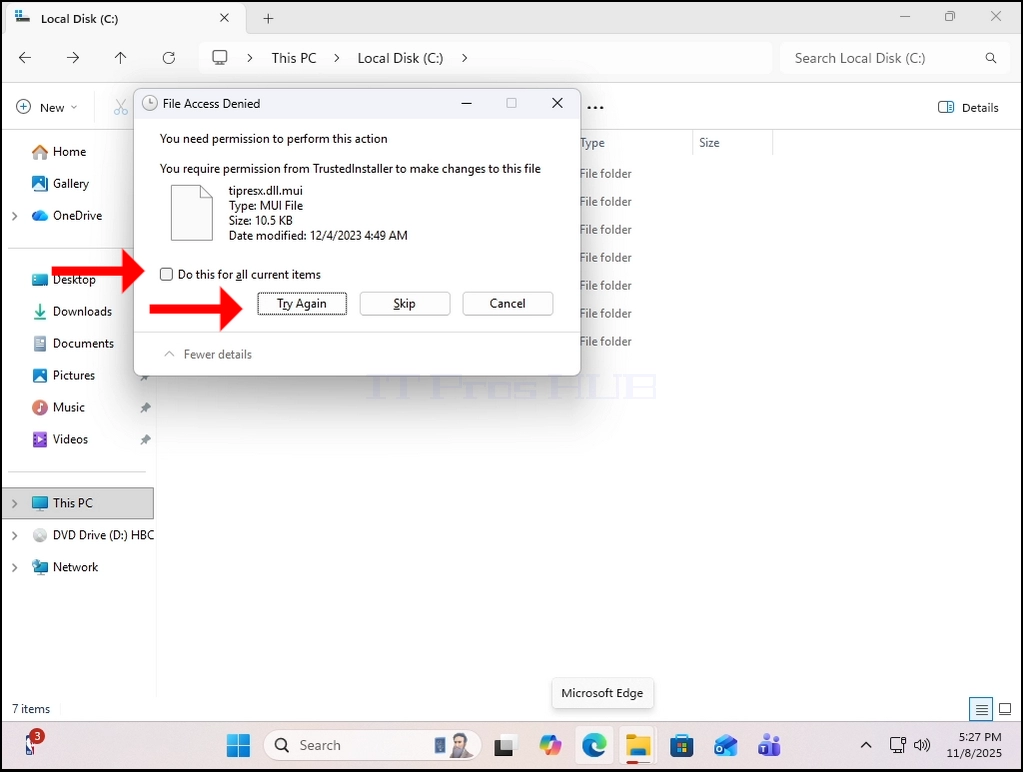
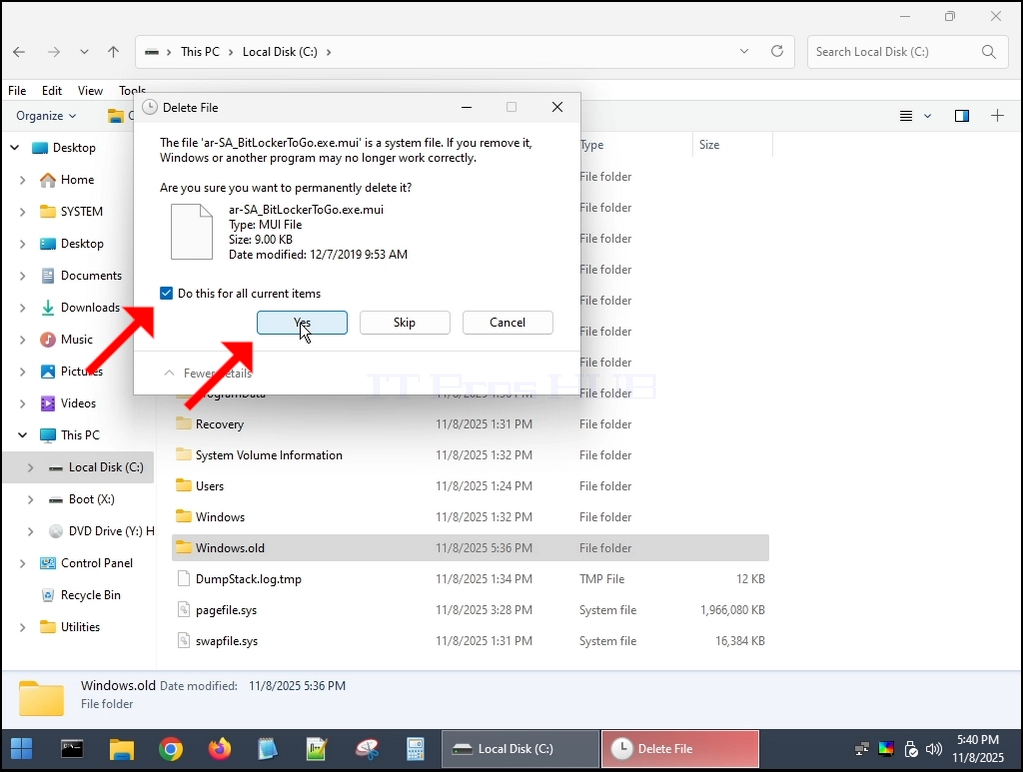
7. Ak vzniknú nejaké dialógy - Označte ich ako "Urobte to pre všetky aktuálne položky"a kliknite na Áno
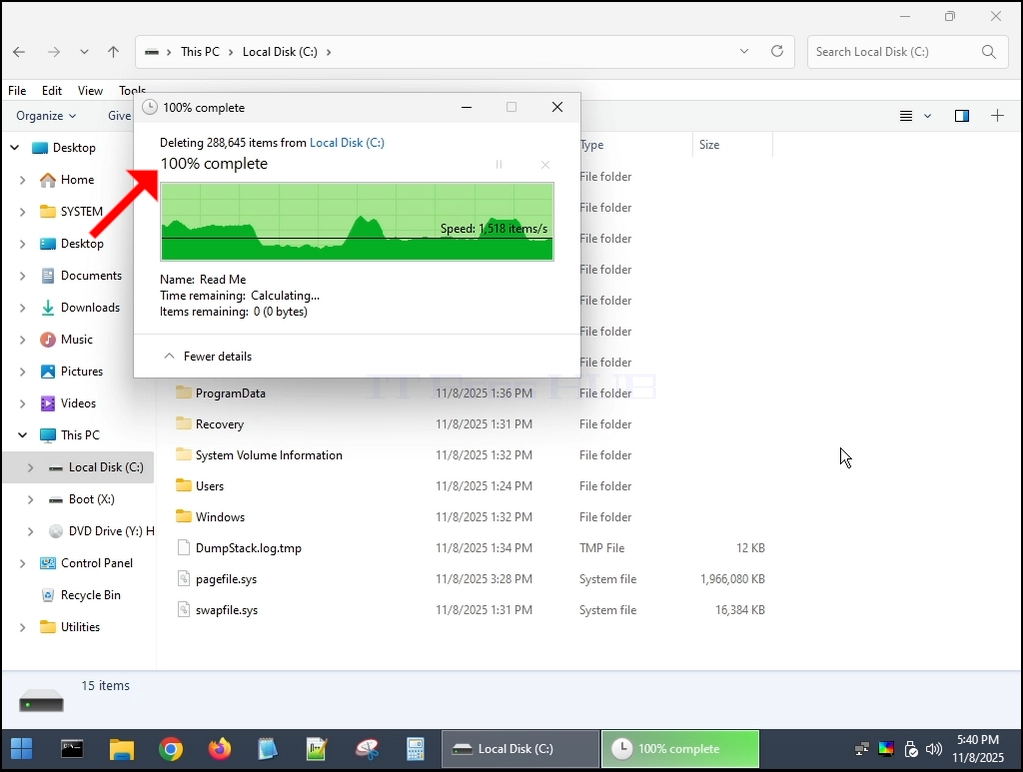
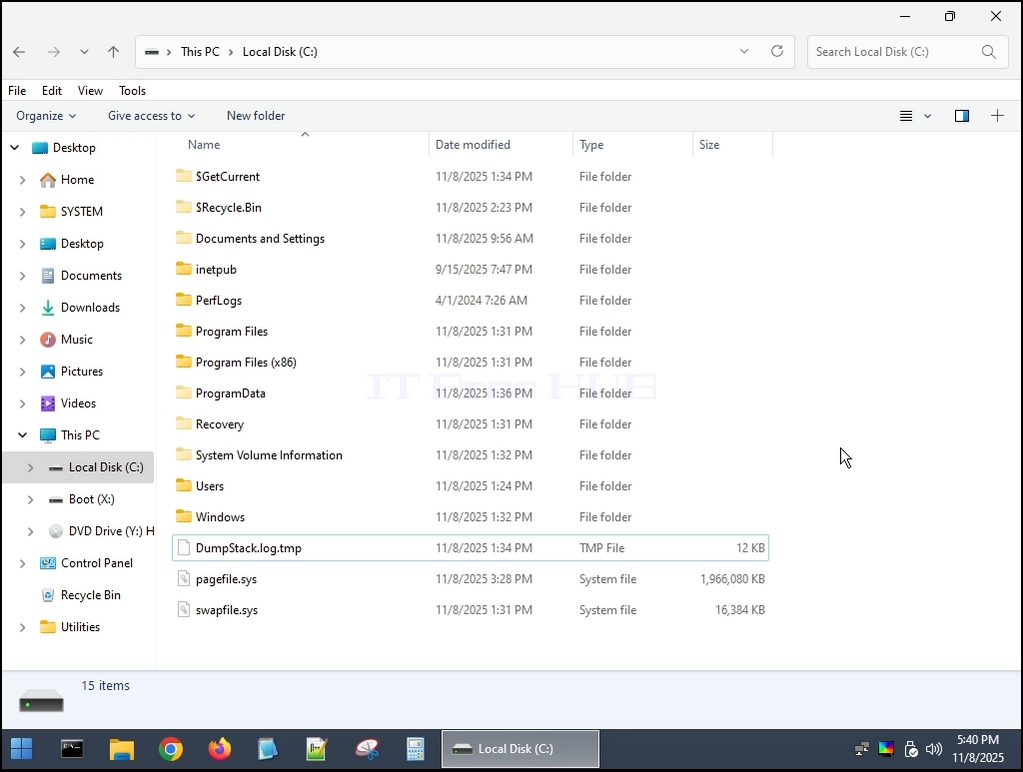
8. Windows.old priečinok je teraz úplne zmazané:
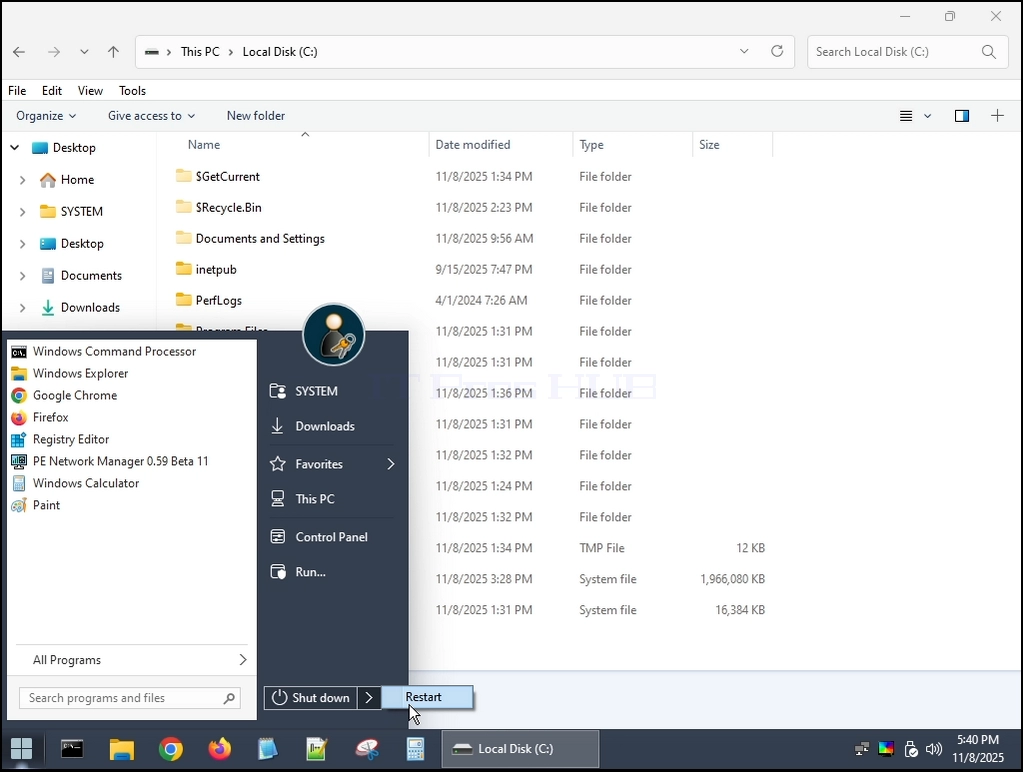
9. Reštartovanie späť do Windows 11:
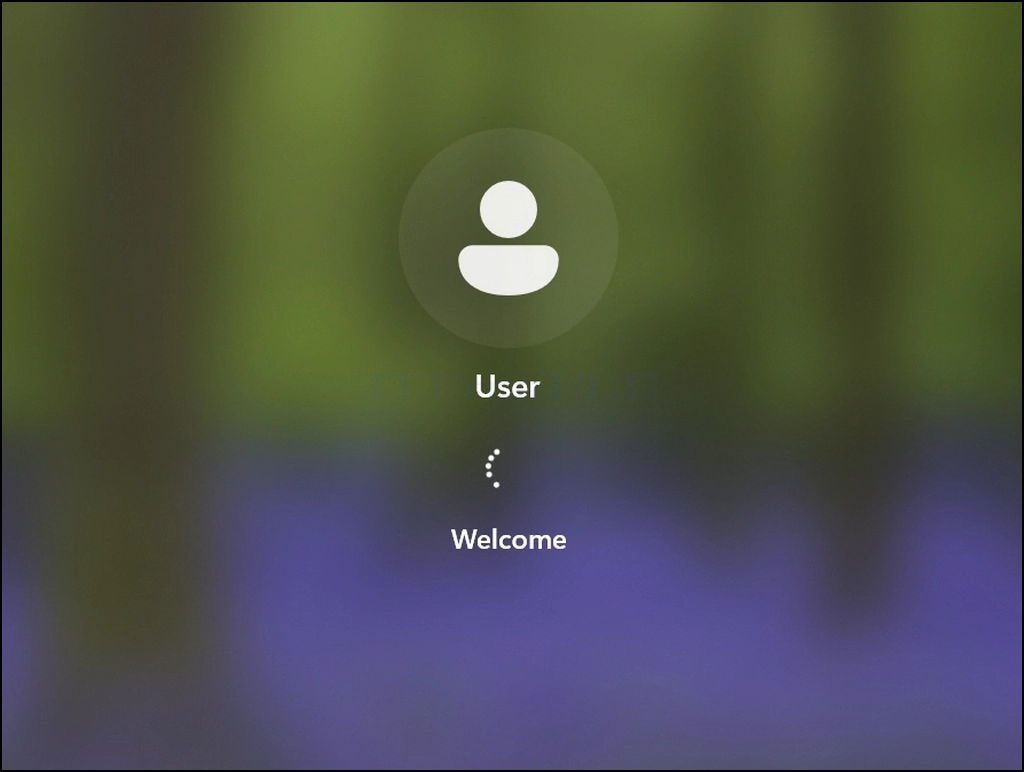
10. Windows 11 bol úspešne spustený.
11. Záver:
Windows.old priečinok môže byť vymazaný bez koncequencií týkajúcich sa zavádzania systému Windows 11.
- Detaily
- Napísal: IT Pro
- Kategória: Windows
- Návštevy: 12052
Úvod:
V tomto článku budeme odpovedať na názov a veľmi jednoduchú otázku, či Windows 11 mohol spustiť v počítači, ktorý nemá žiadny TPM čip vôbec.
Krátka odpoveď Áno.
Ako? Neinštaláciou na to vôbec, ale tým, že na to Windows.
Vysvetlime to dlhou odpoveďou:
- Testovali sme Windows 11 24H2 a 25H1 na VM, ktorý má čip TPM 2.0. Virtuálny, samozrejme, ale na základe skutočného fyzického holého kovu
- 24H2 bol nainštalovaný na tom VM s TPM 2.0 čipu už tam
- Neskôr, sme aktualizovali z 24H2 na 25H1 Okná fungovali dobre.
- Po tom sme sa pokúsili inštalovať Windows 11 24H2 na rovnakom VM, bez TPM Windows odmietol byť nainštalovaný na VM, ktorý nemal TPM čip.
V nasledujúcich krokoch ukážeme, ako sme vykonali náš experiment:
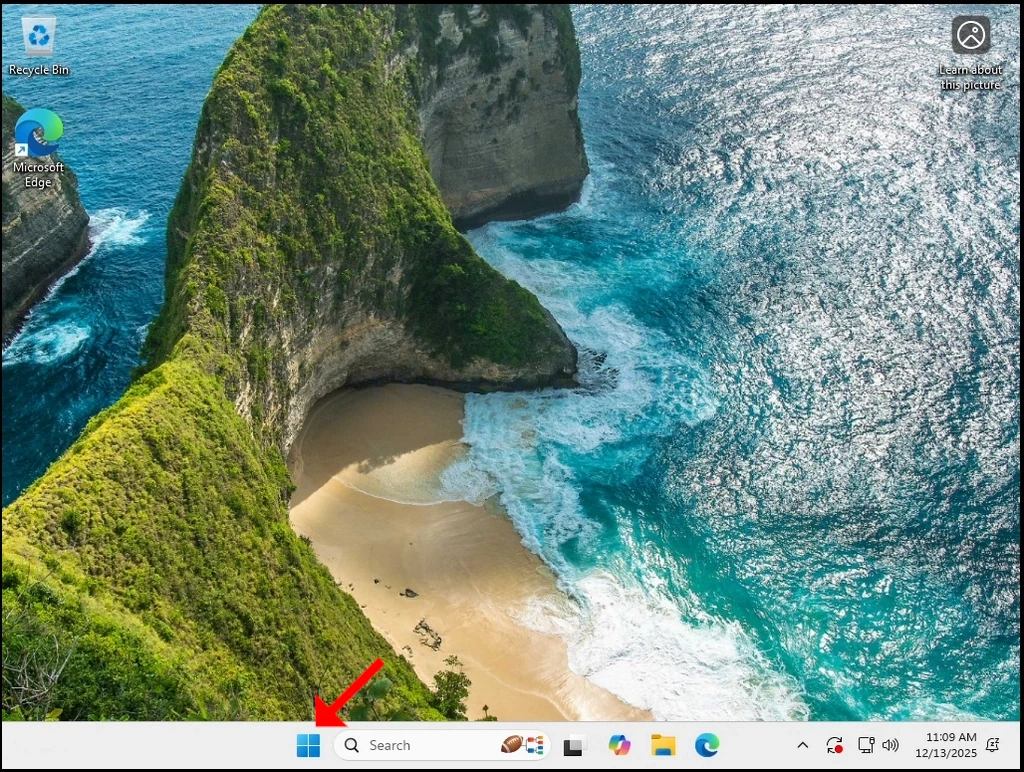
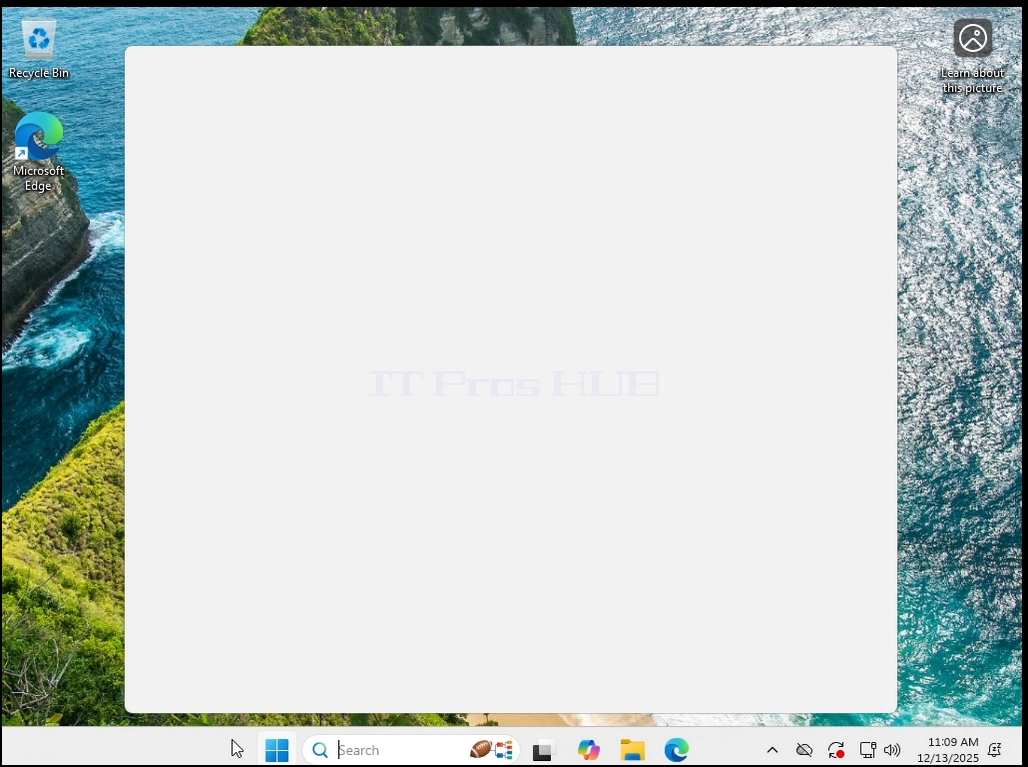
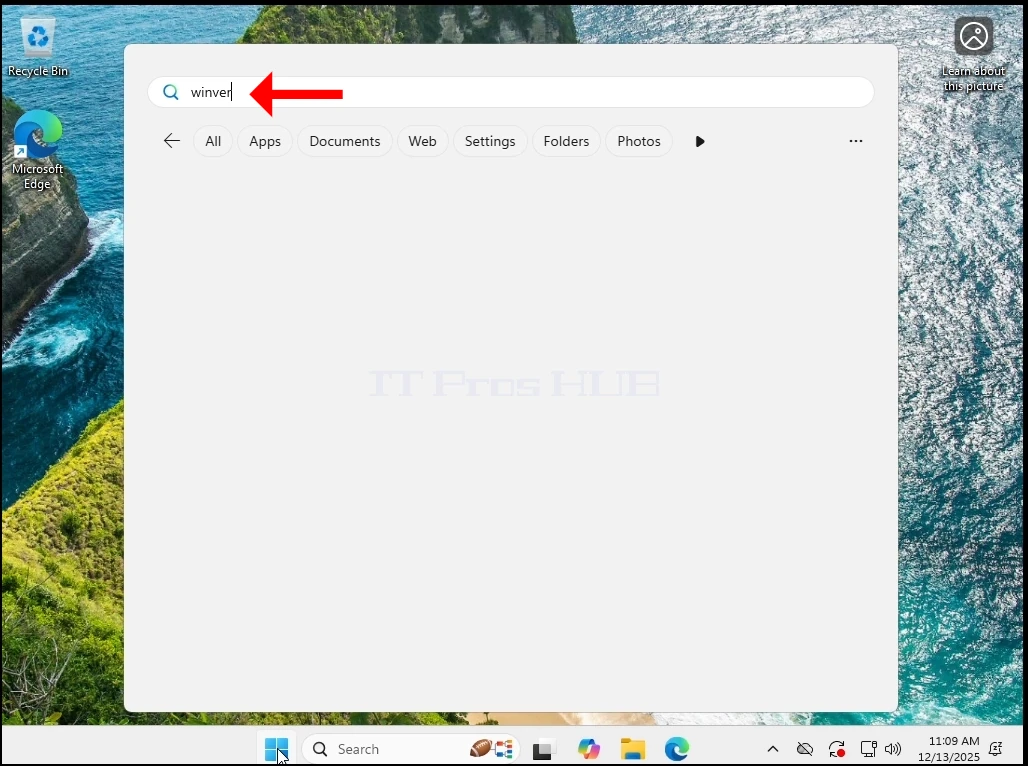
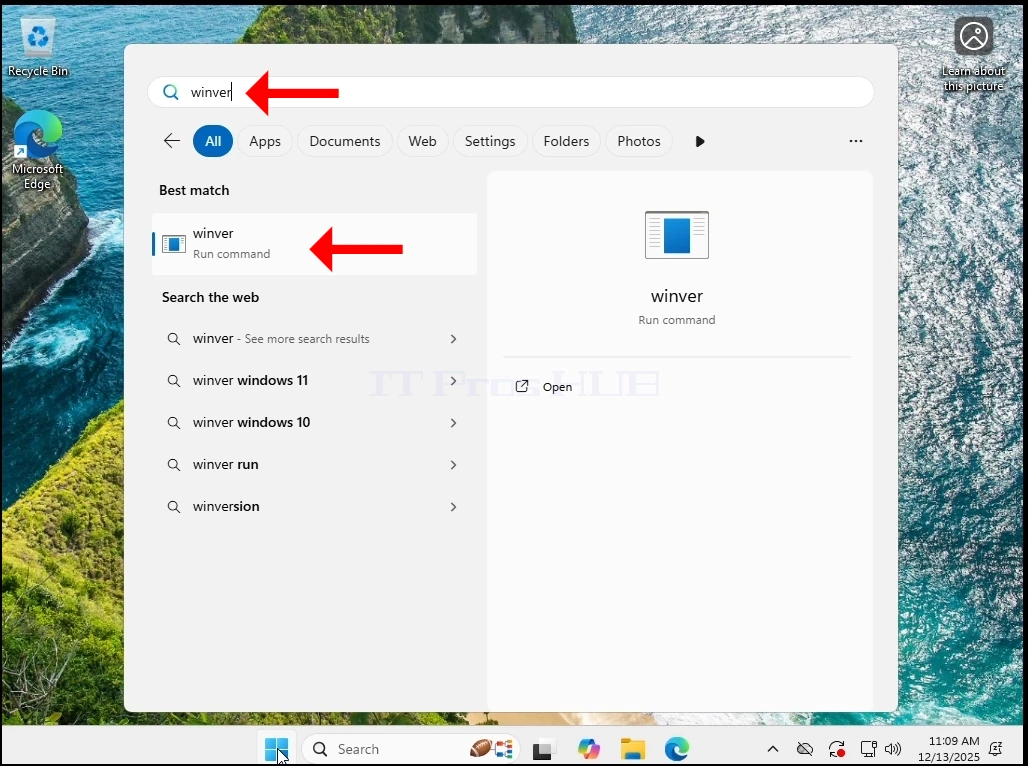
1. Prvý let sa ísť a skontrolovať Windows a verzia ísť na Spustiť menu a písanie Winver a biť ENTER kľúč.
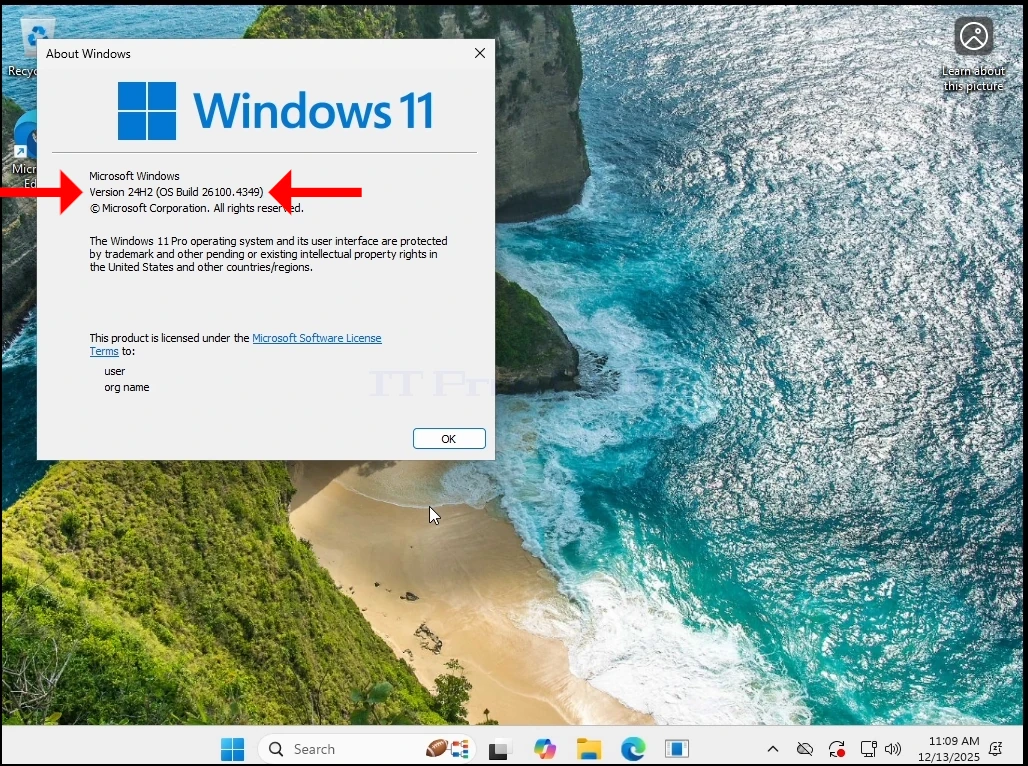
2. Ako môžete vidieť, aktuálna verzia je 24H2
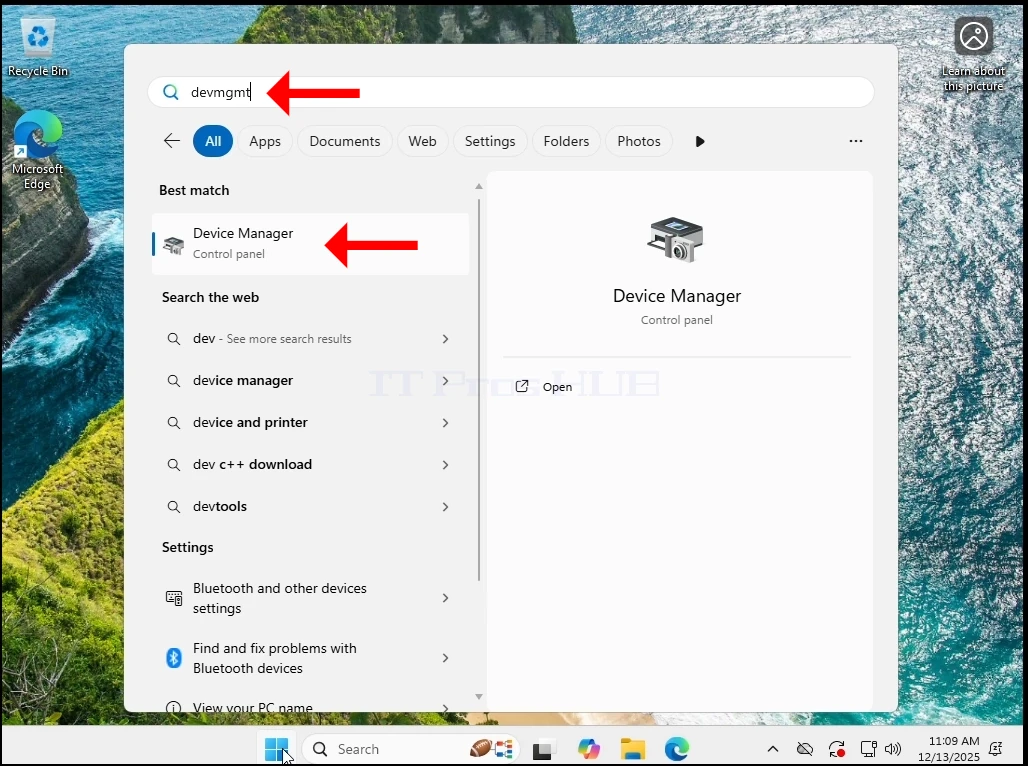
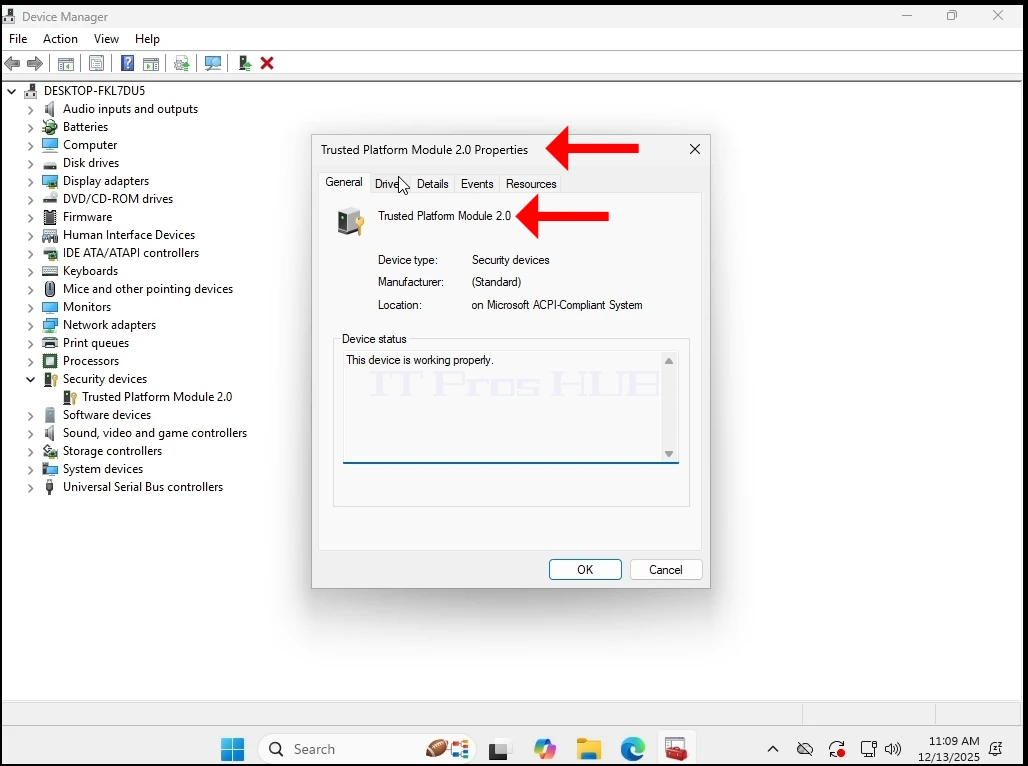
4. V Správca zariadení, chceme sa uistiť, že TPM 2.0 čip je skutočne prítomný a funkčný.
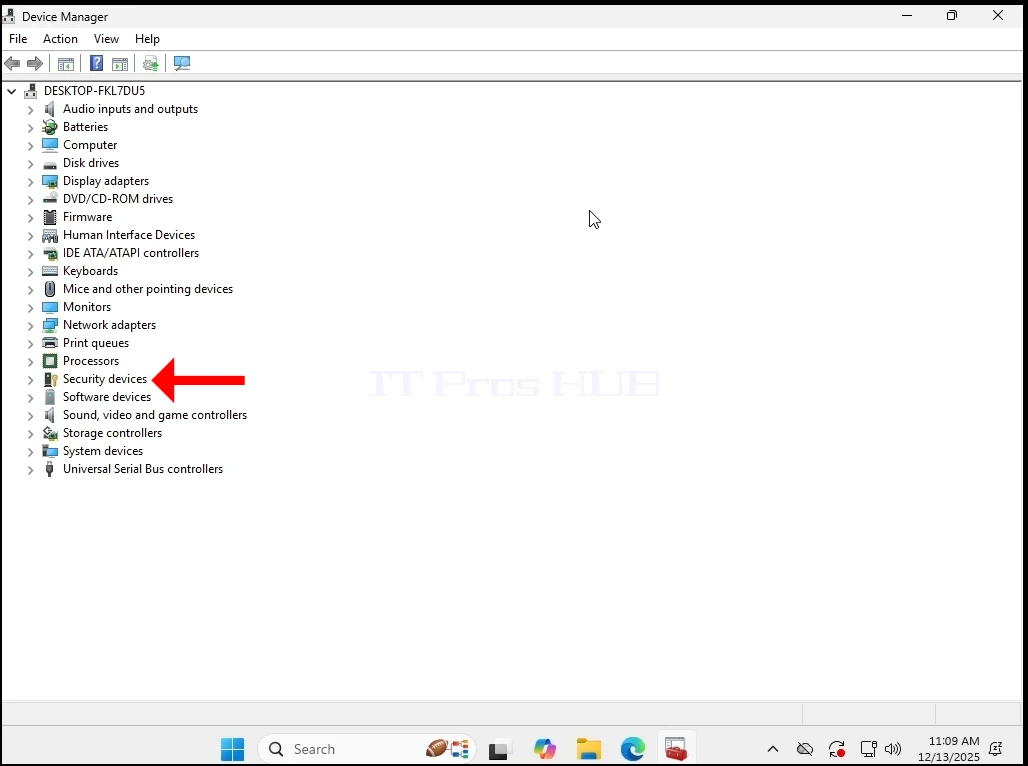
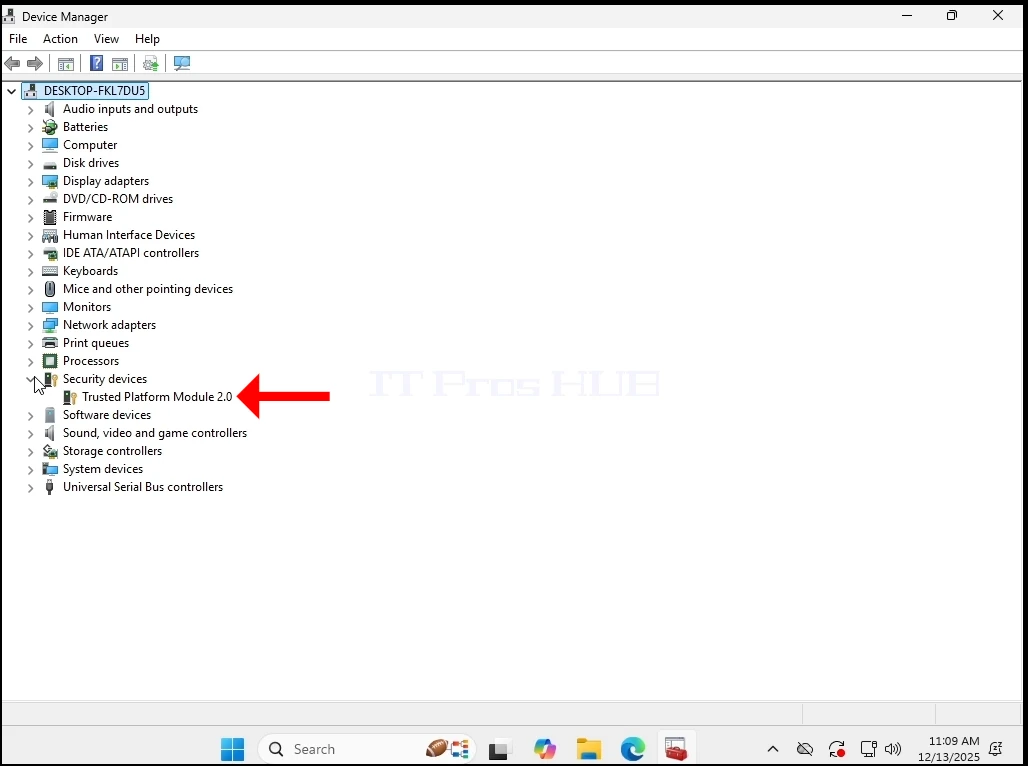
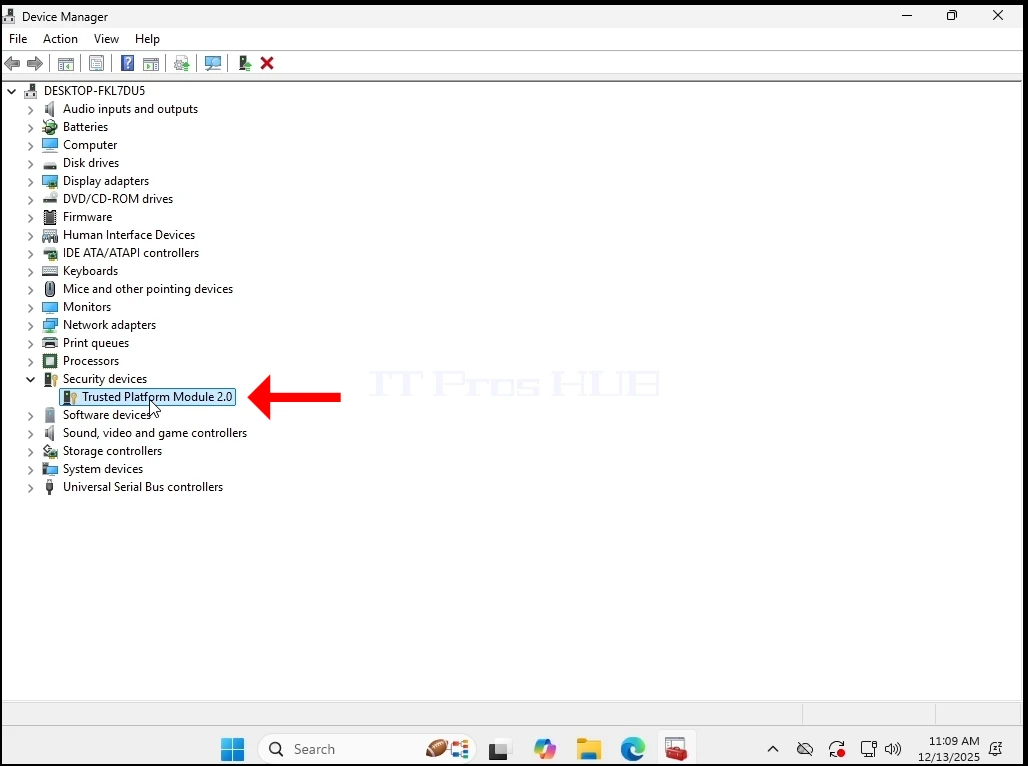
5. Kontrolovali sme rôzne karty pre všetky problémy
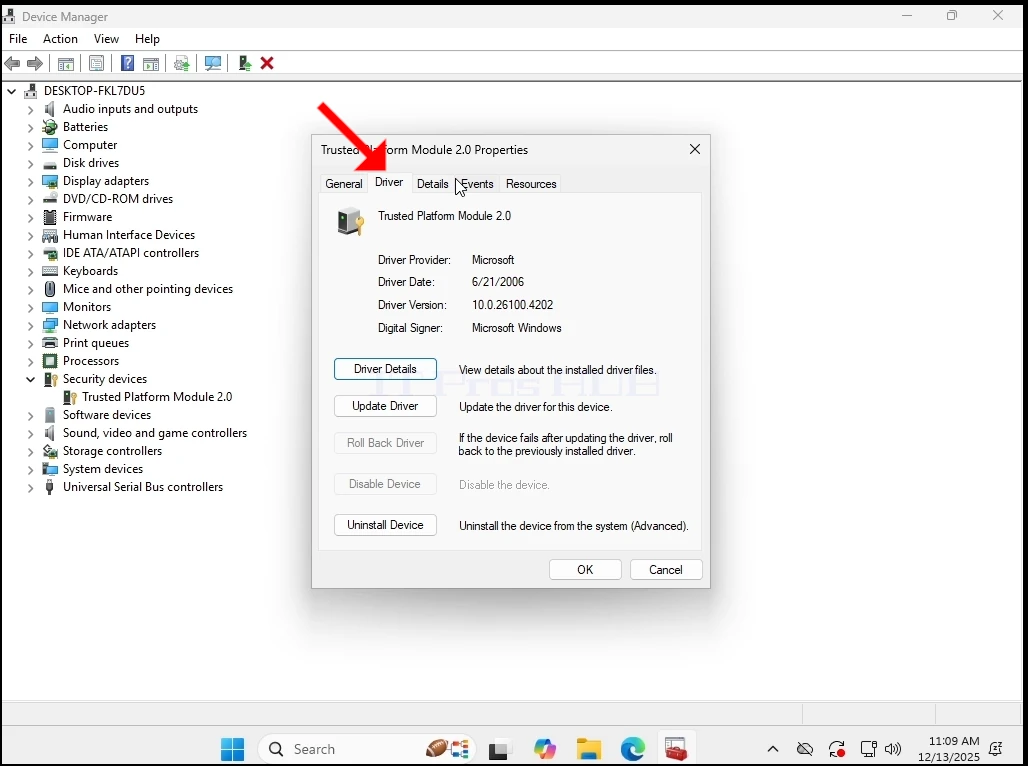
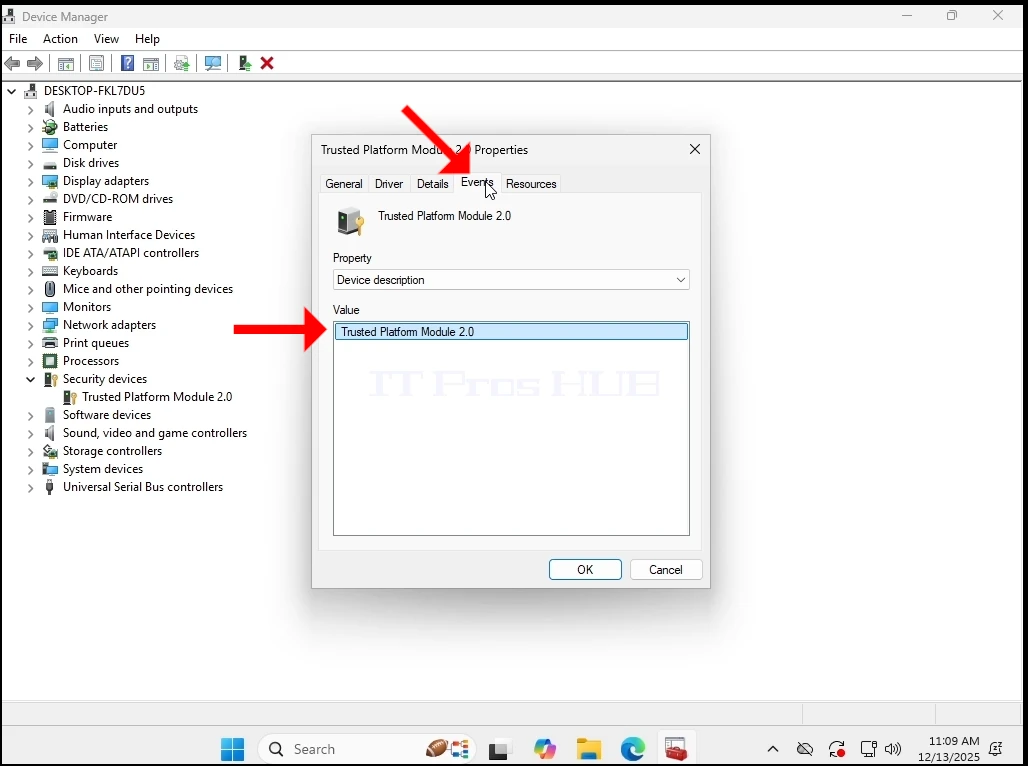
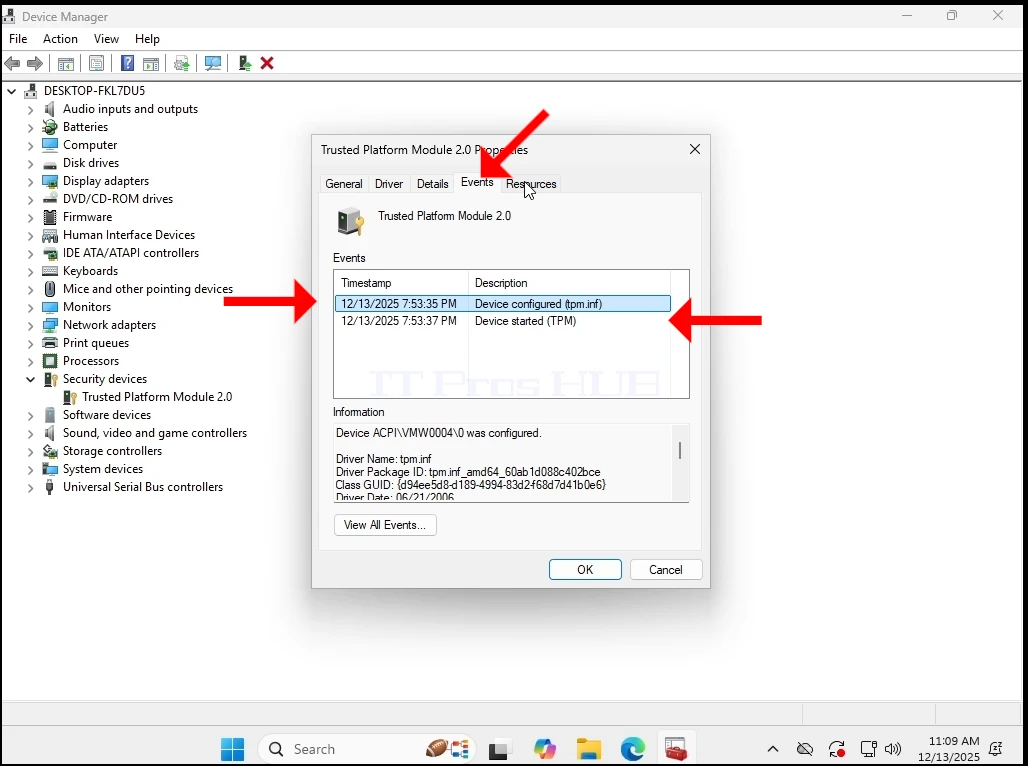
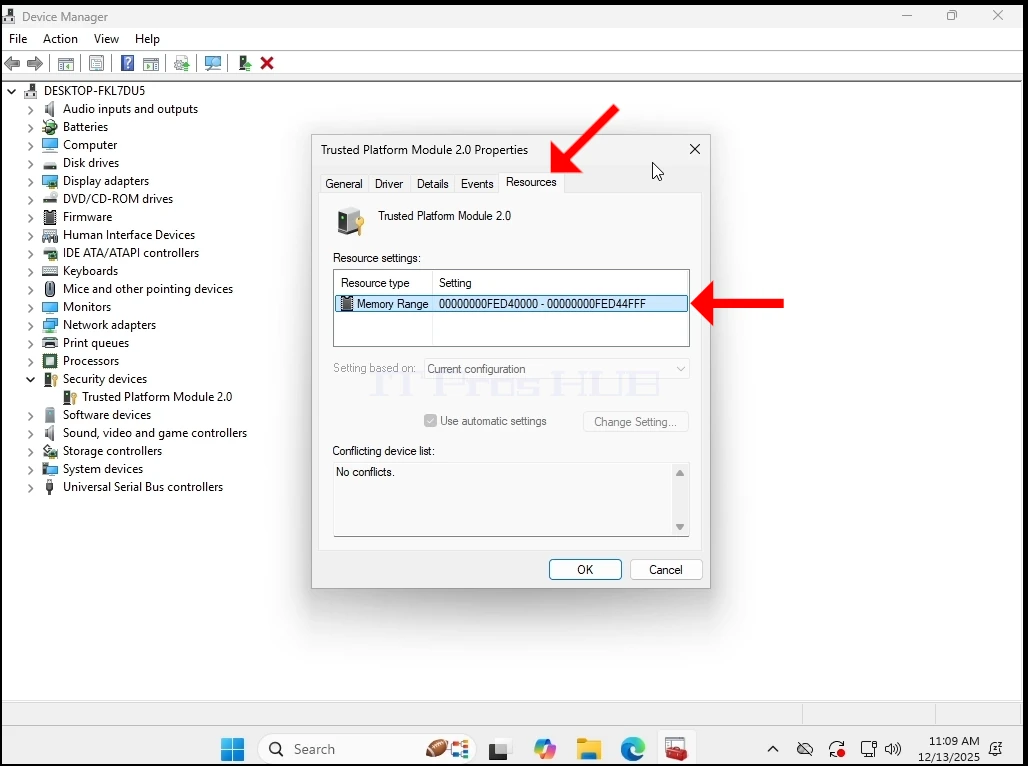
6. Teraz sme vypnúť Windows s cieľom vypnúť VM
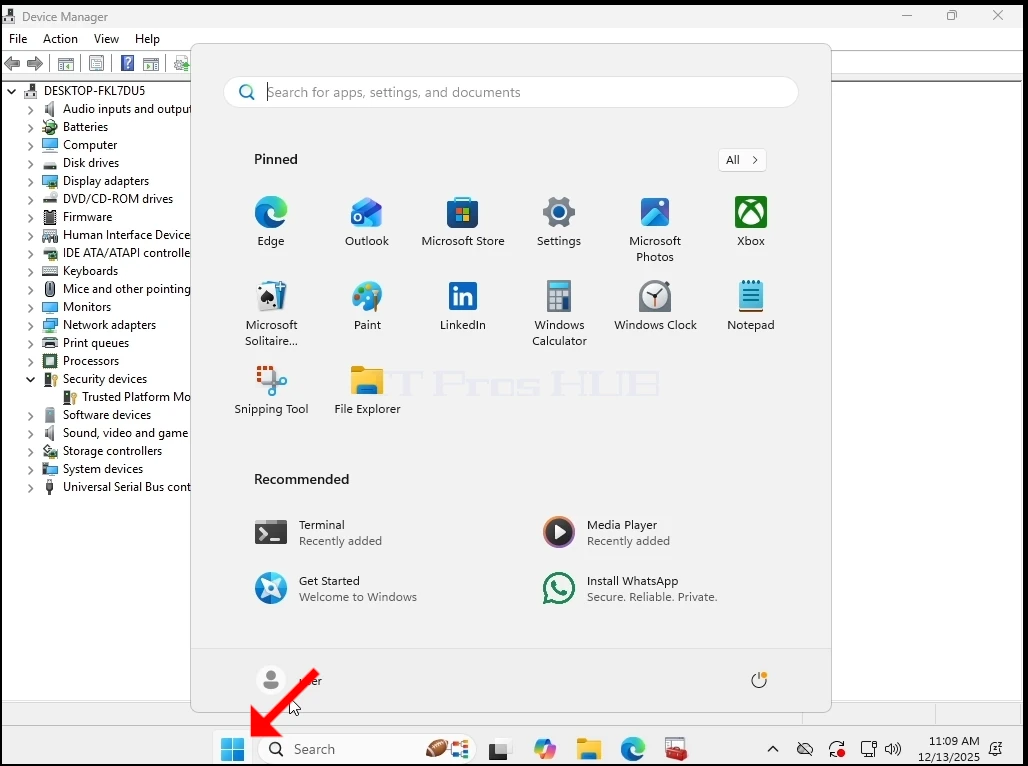
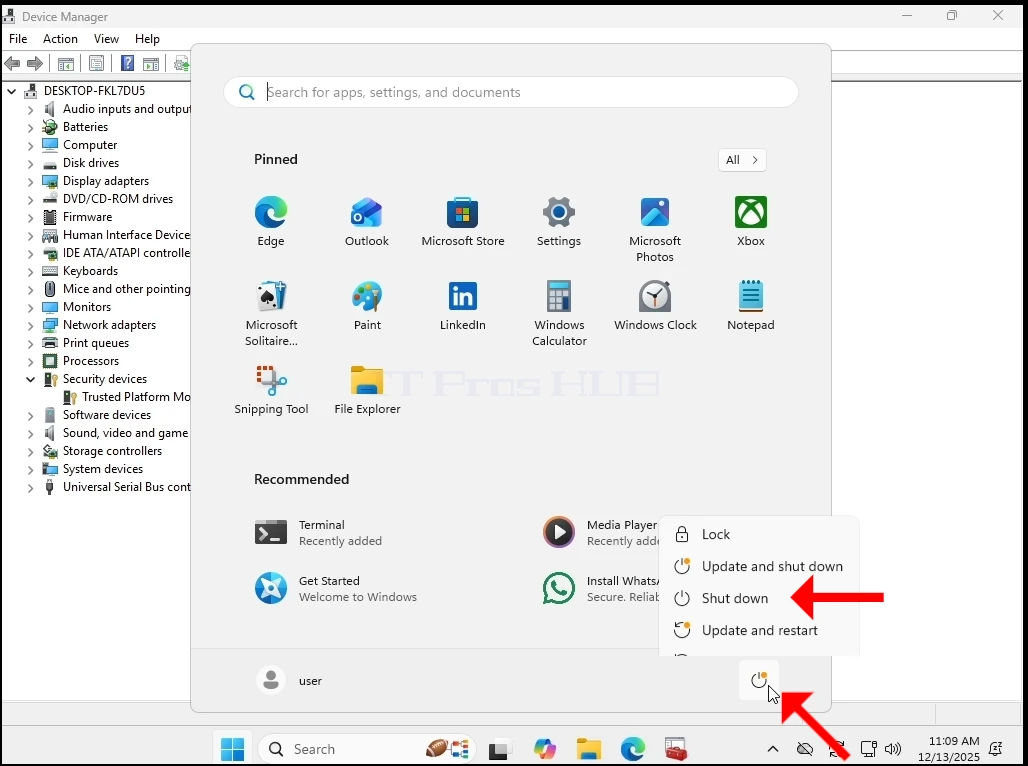
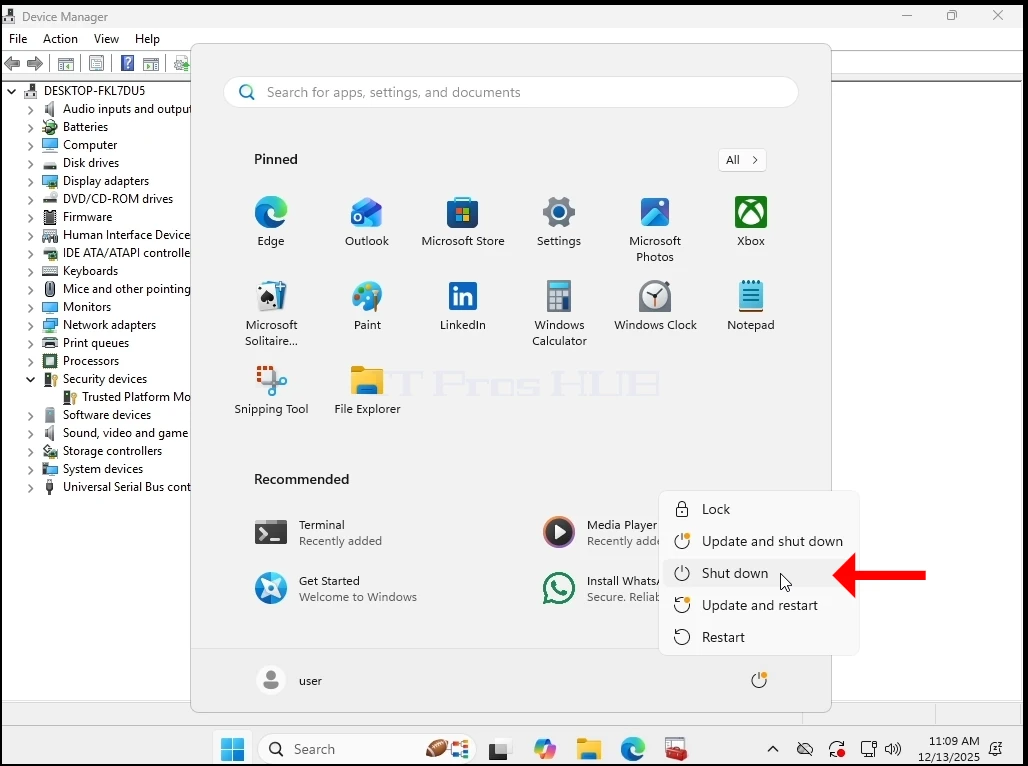
7. Odstránili sme TPM čip zo zoznamu VM
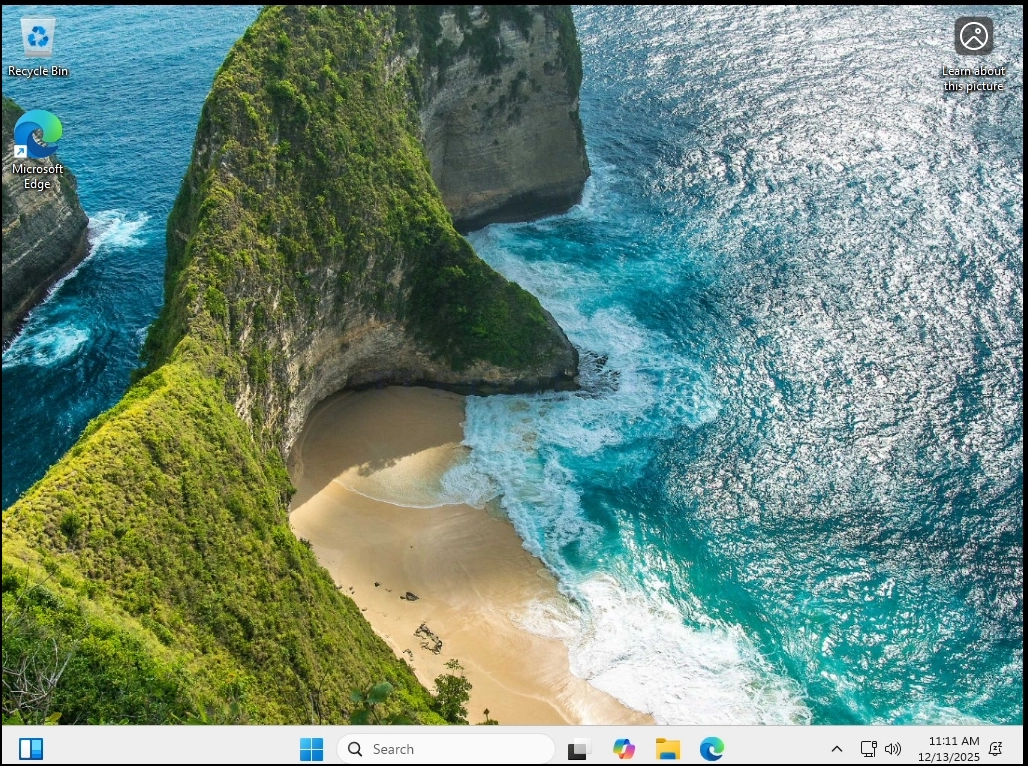
8. Poďme znova Správca zariadení uistite sa, že TPM chip tam už nie je.
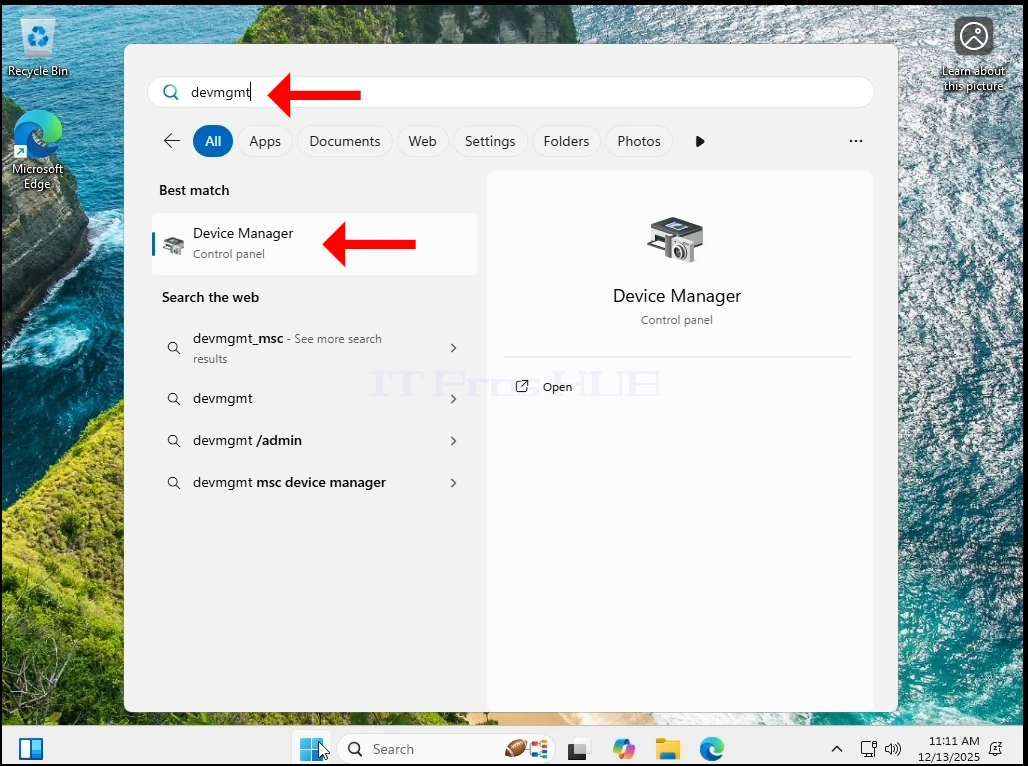
9. Ako môžete vidieť nižšie
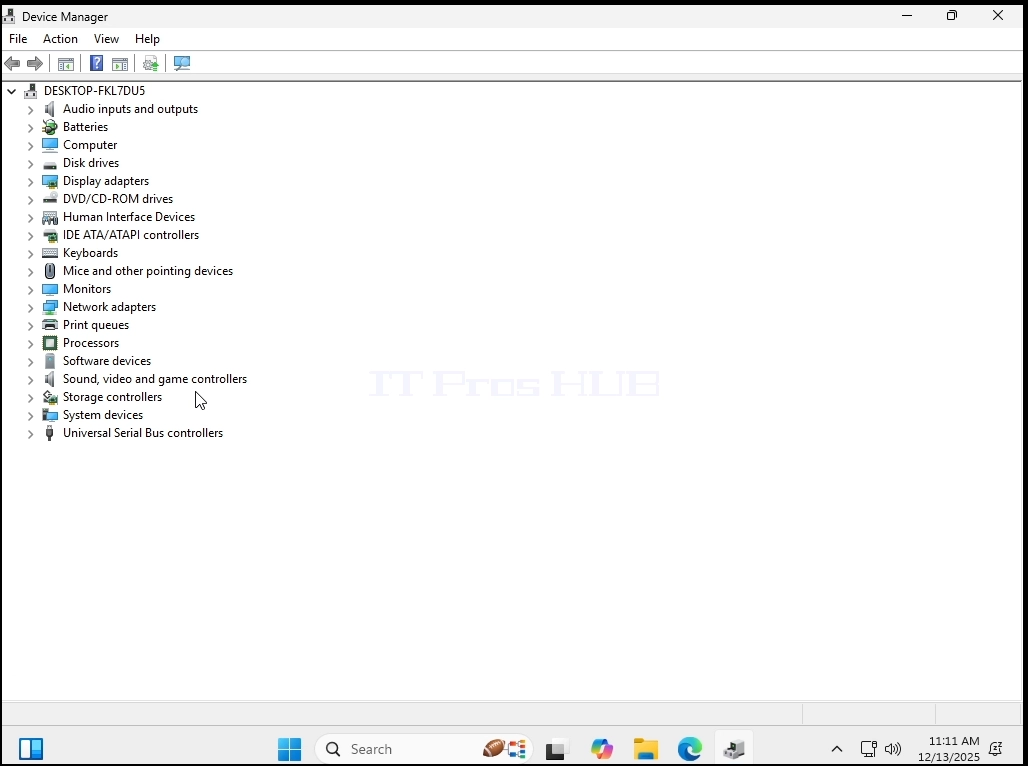
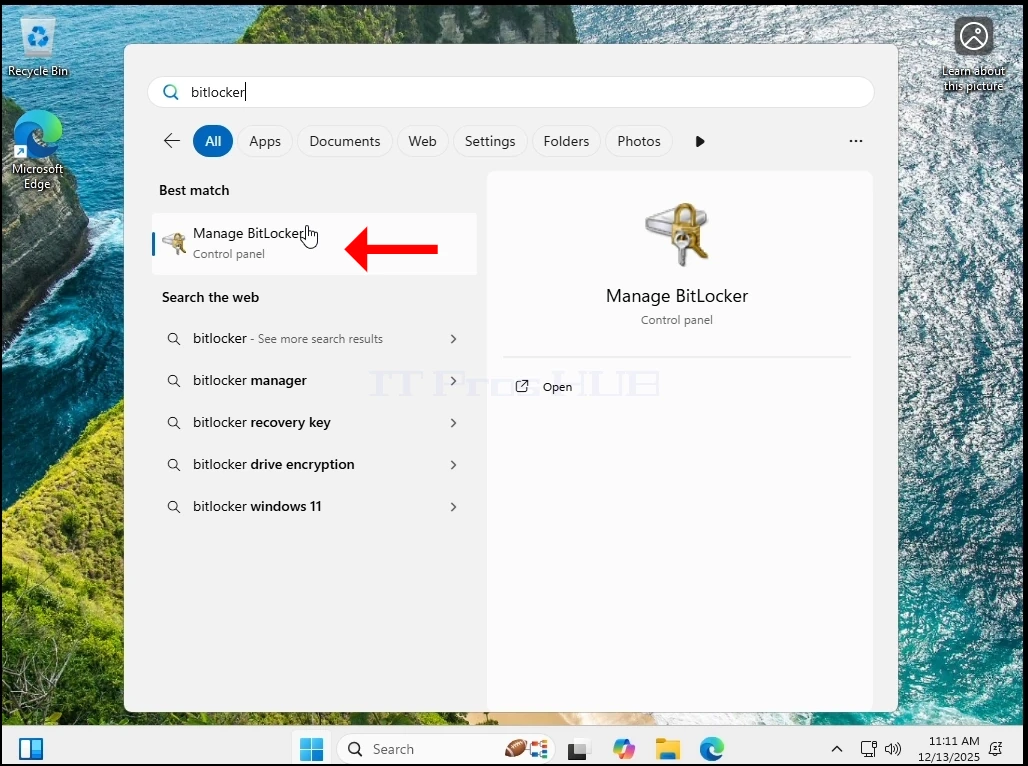
10. Uistite sa, že TPM čip nie je prítomný na tejto VM, poďme Bitlock a skúste sa s ním zahrávať.
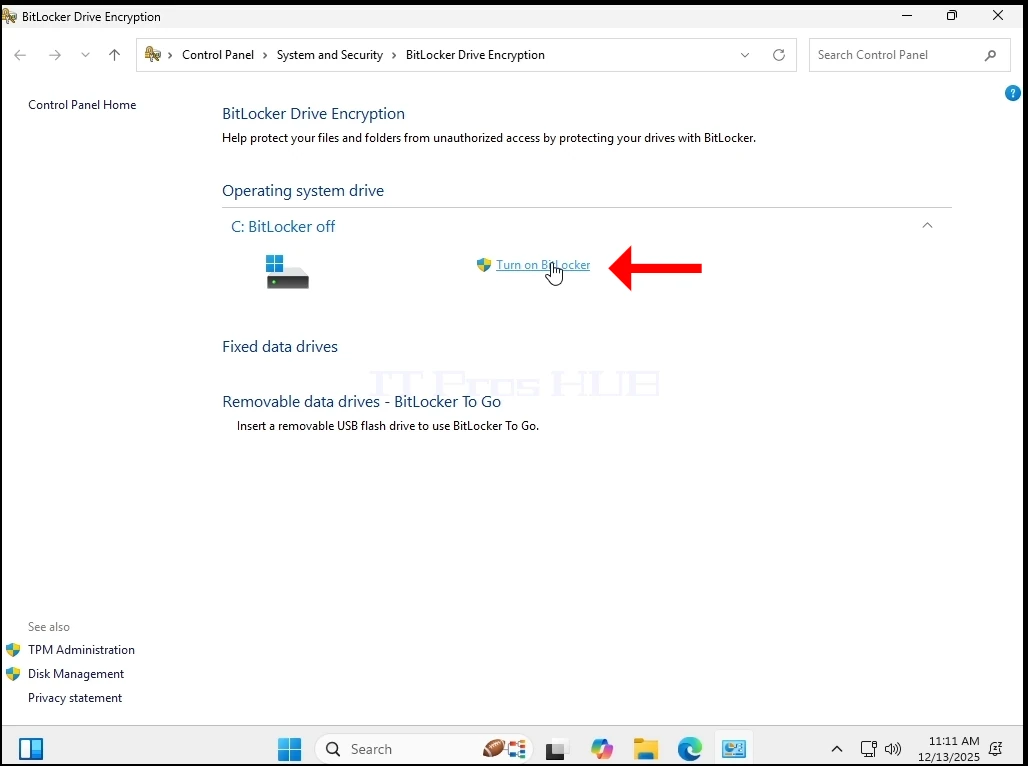
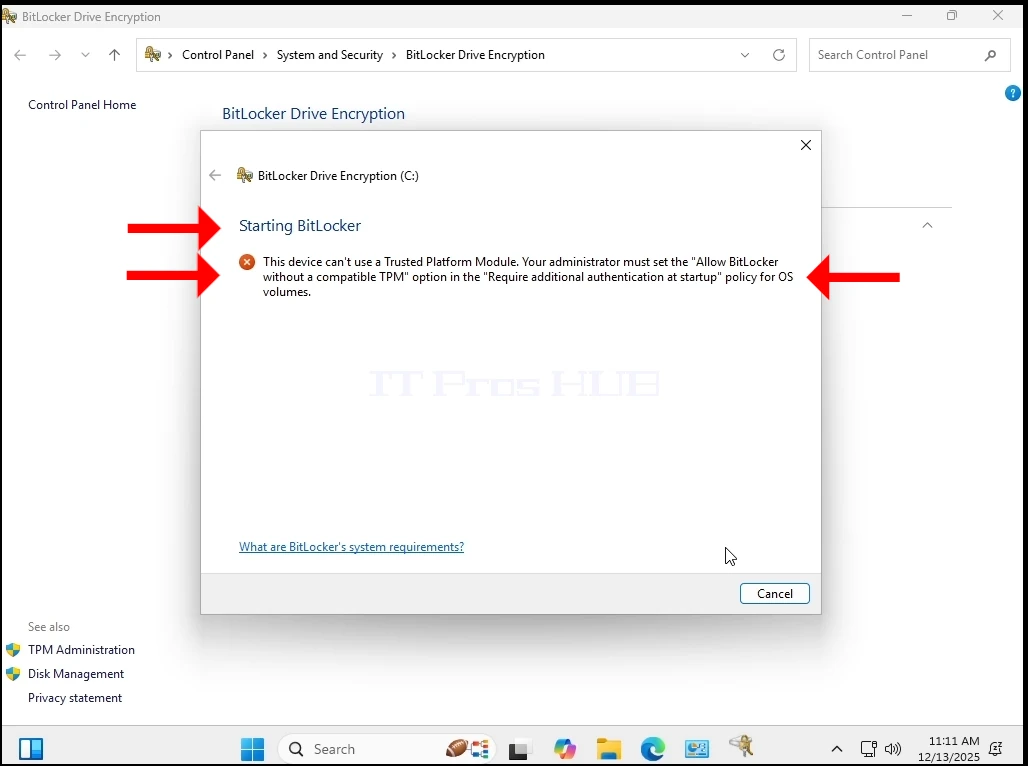
11. Ako môžete vidieť nižšie, sme schopní obrátiť Bitlock v dôsledku neprítomnosti TPM čipu.
12. Ako môžete stále vidieť, Windows 11 funguje normálne po celú dobu. Žiadne BSOD, žiadne chyby, žiadne výzvy, žiadne varovania.
- Teraz poďme aktualizovať z 24H2 do 25H2.
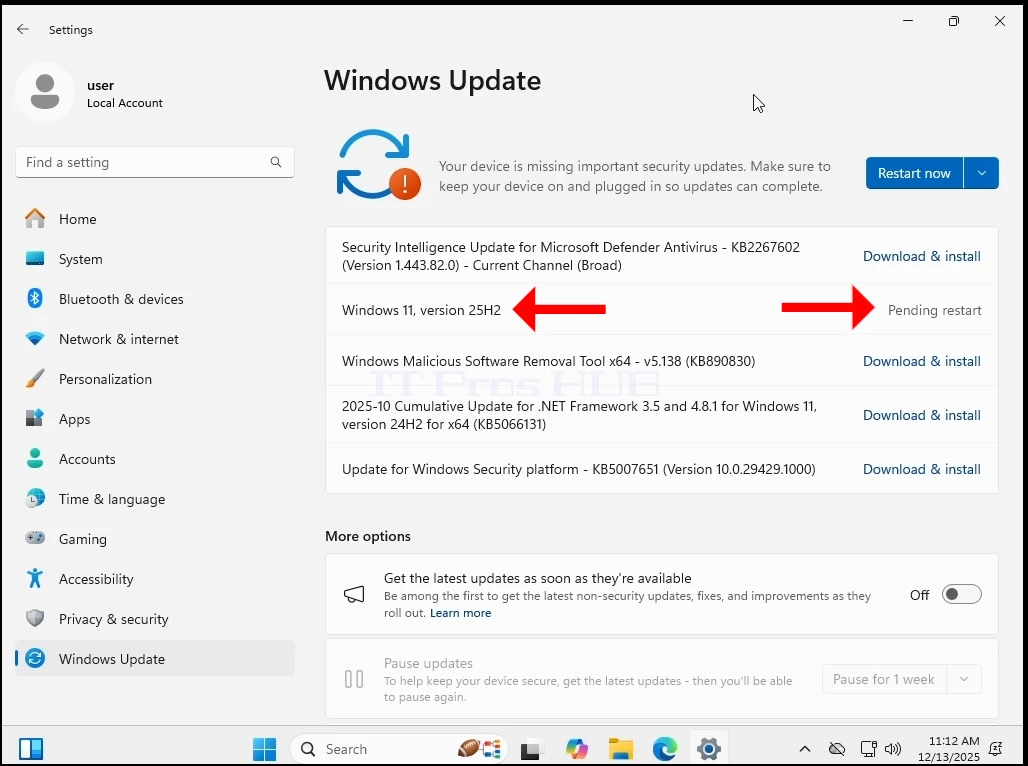
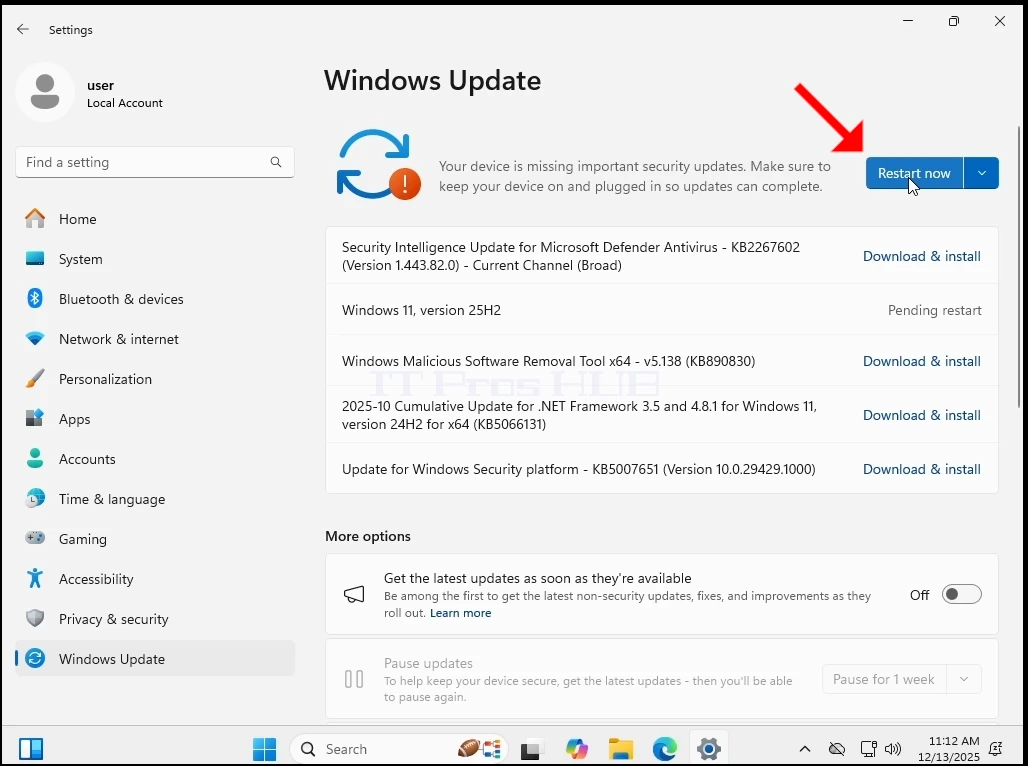
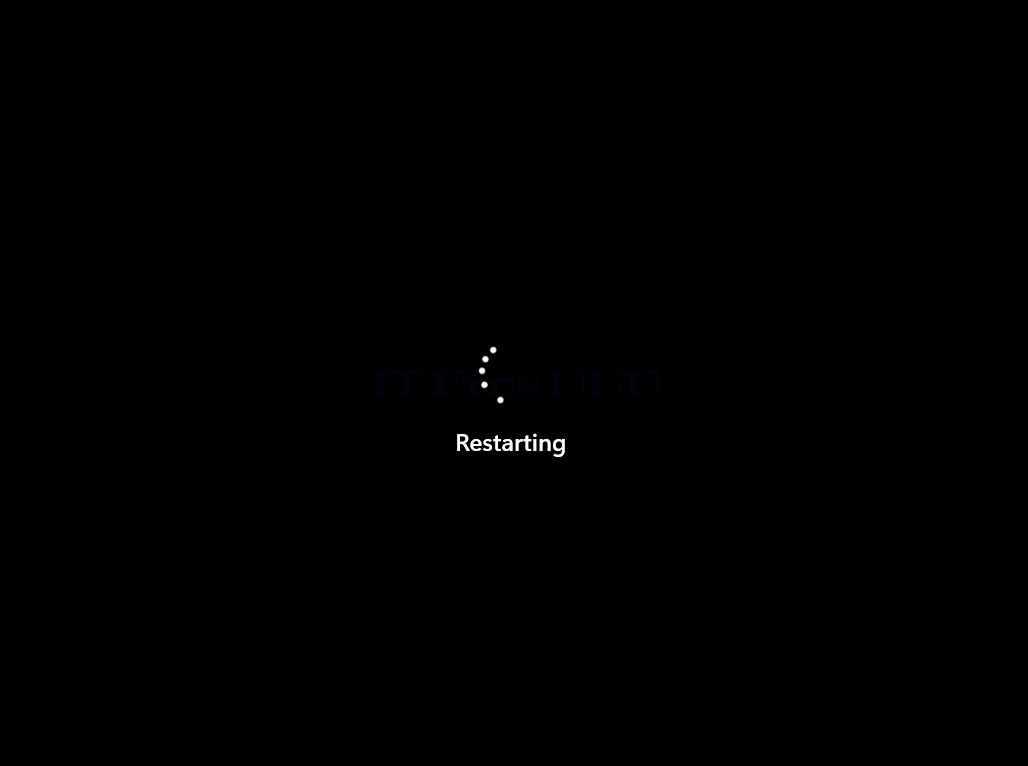
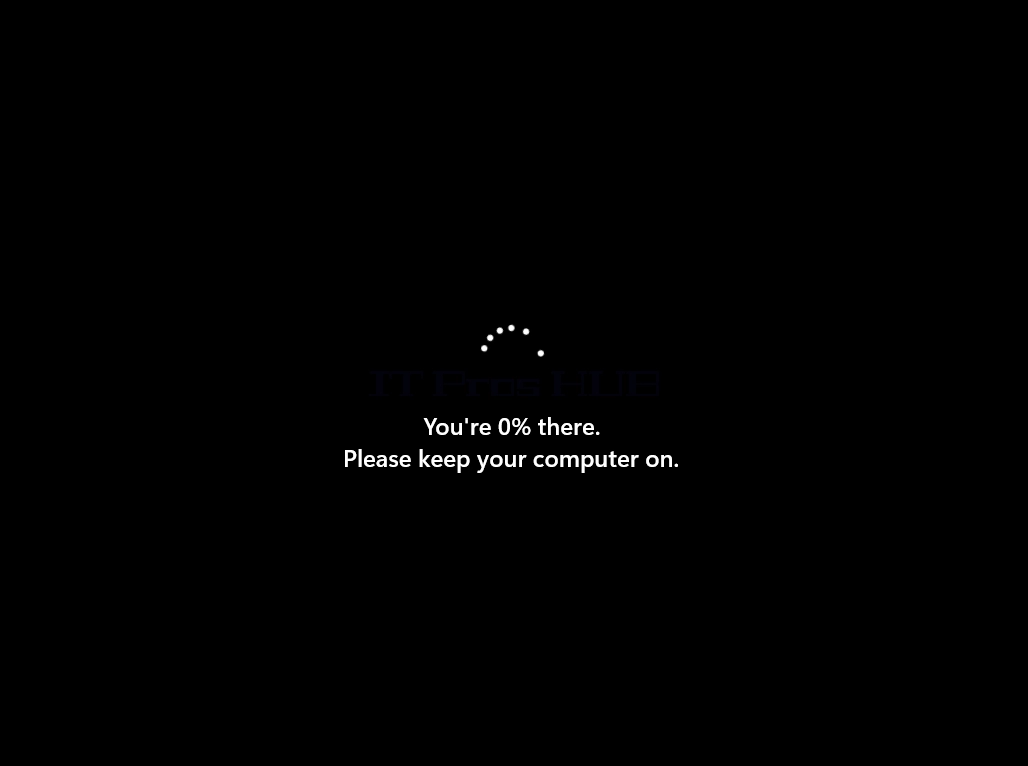

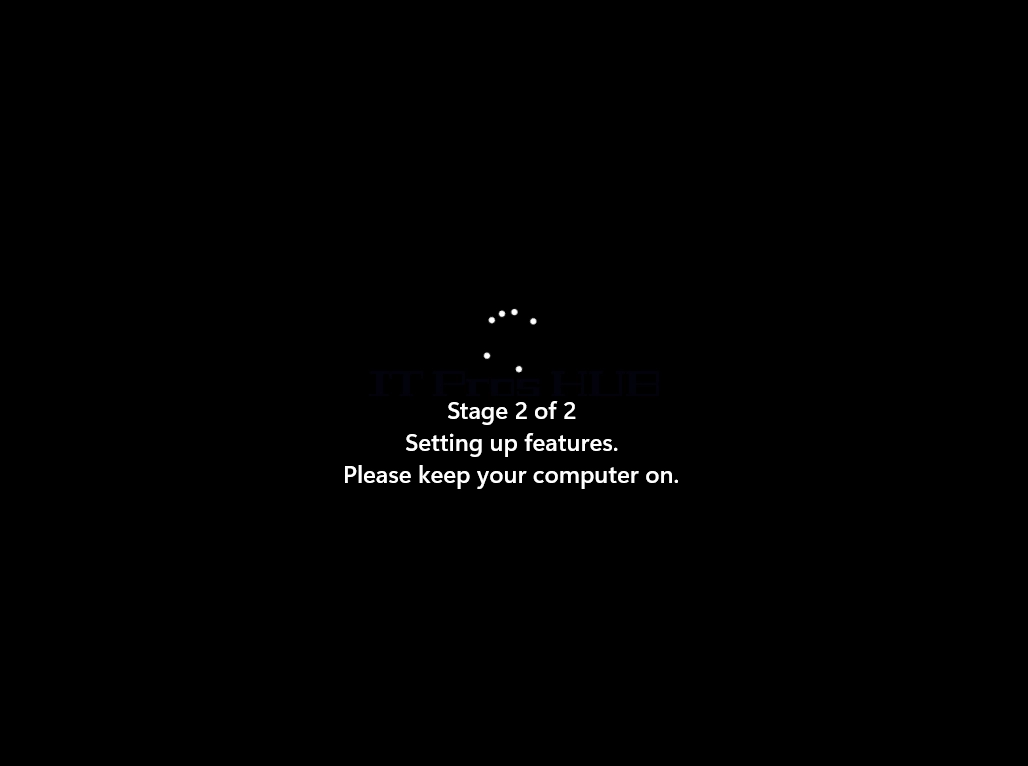
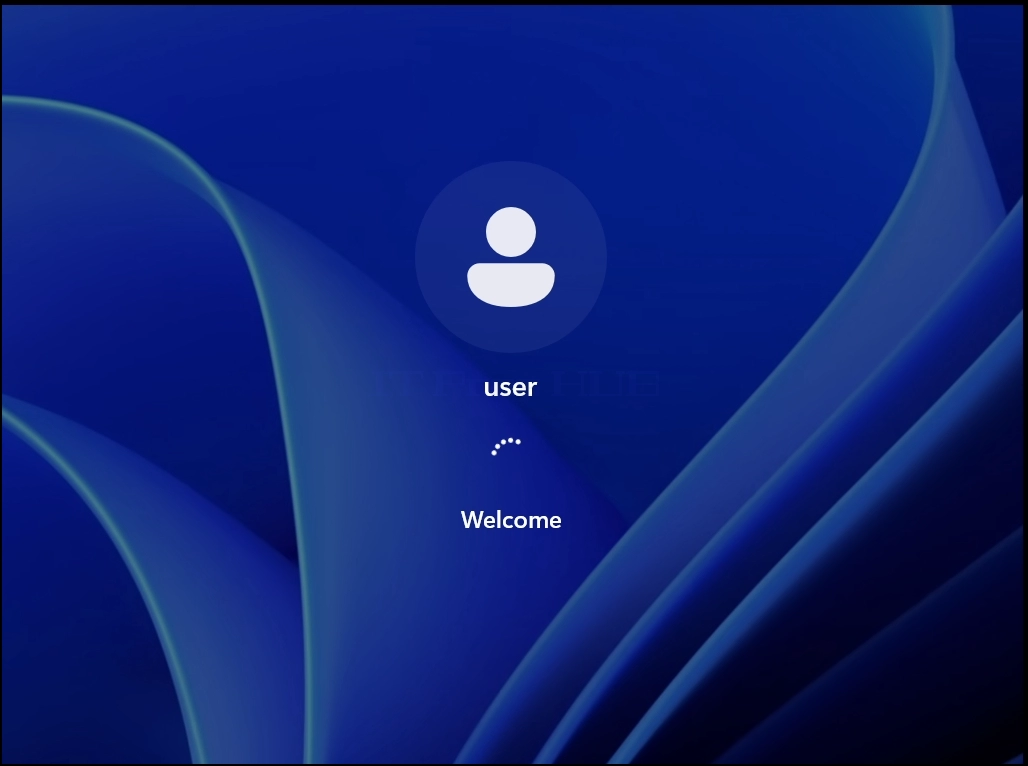

14. Windows bol aktualizovaný na 25H2
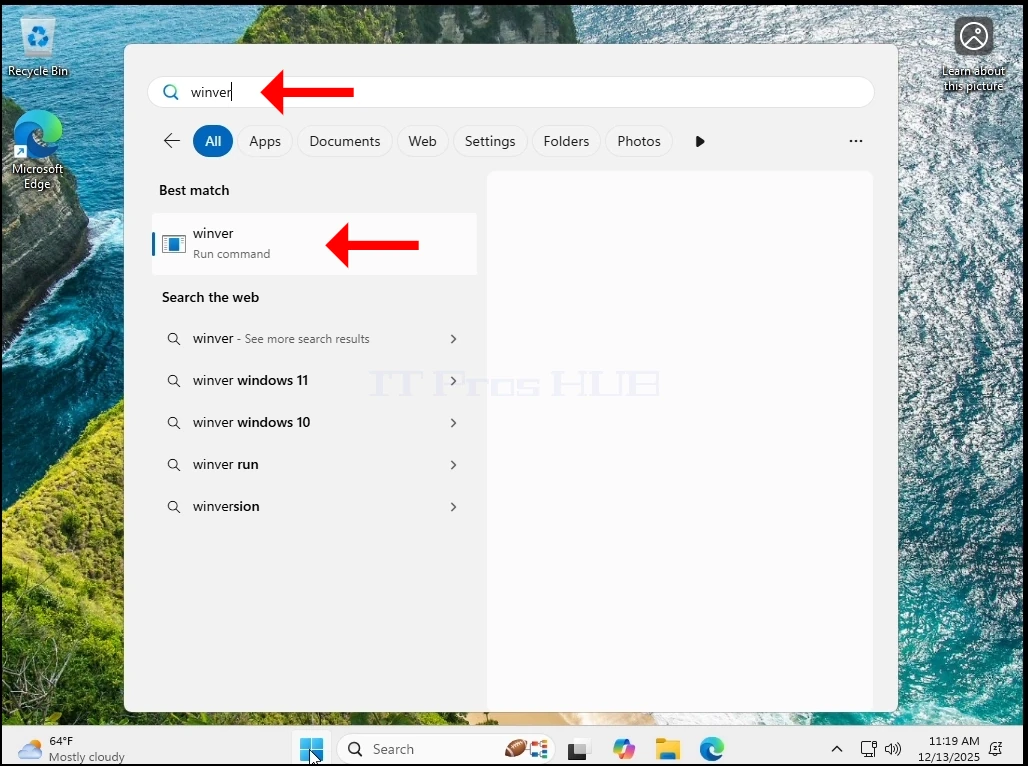
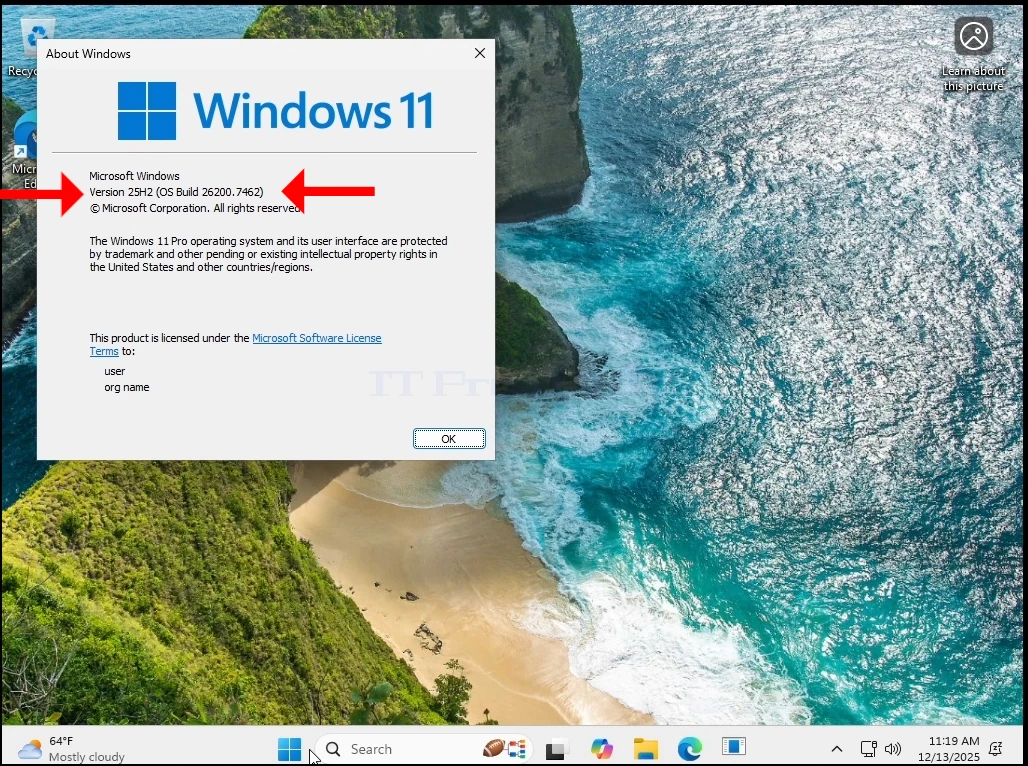
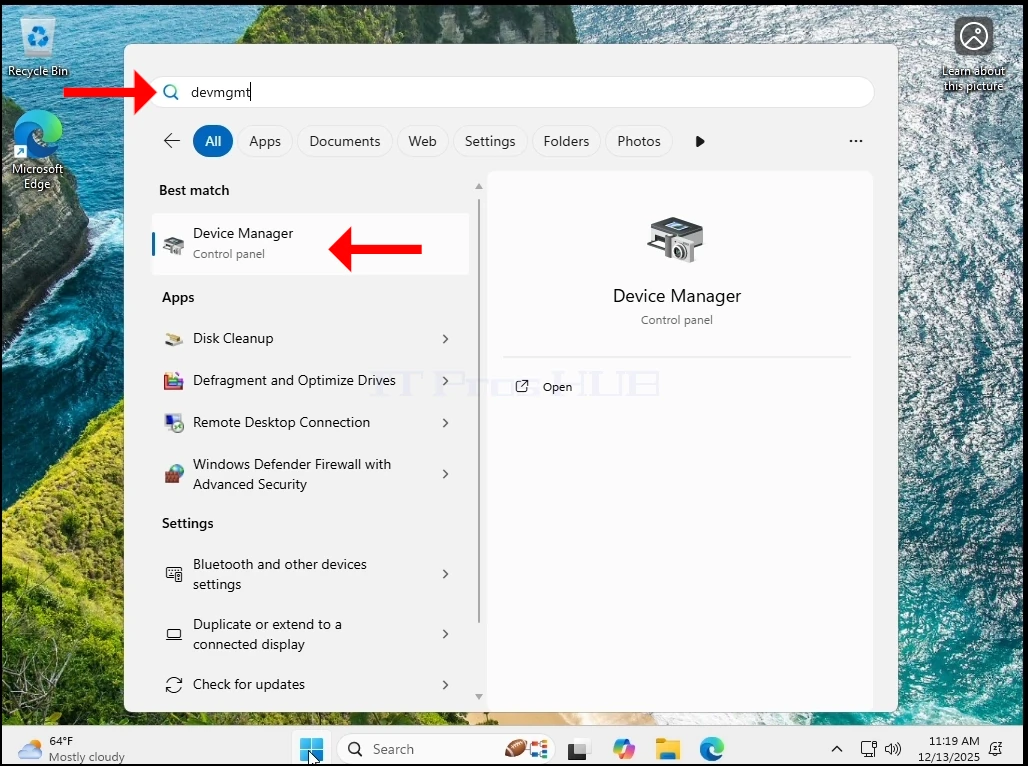
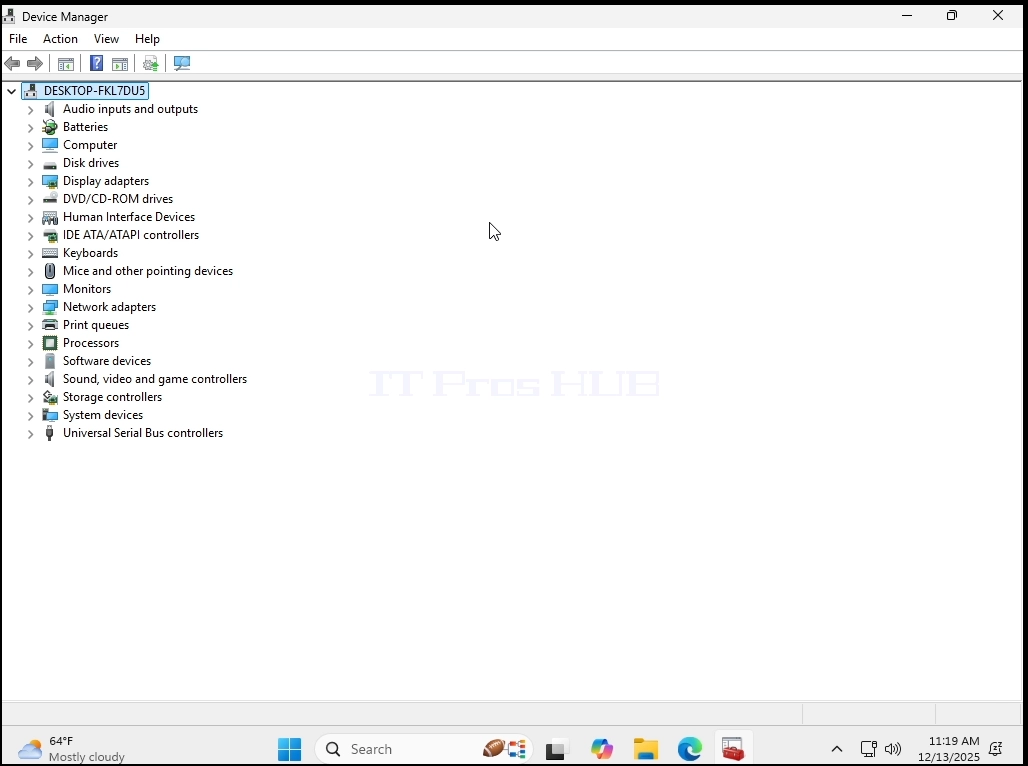
15. Napriek tomu Windows 11 funguje normálne po celú dobu. Žiadne BSOD, žiadne chyby, žiadne výzvy, žiadne varovania. A ako môžete vidieť, v systéme nie je prítomný žiadny TPM čip.
Záver:
Najprv nás veľmi prekvapilo, že Windows vôbec začína. V súvislosti s touto požiadavkou na TPM sa objavil taký veľký rozruch, že sme sa dostali pod myšlienku, že beh Windows bez TPM bol nemožný.
Napriek tomu, väčší problém stále existuje je to tak v návrhu. To, čo sme tu urobili, bolo veľmi jednoduché, sme nainštalovali Windows 11 do systému, v tomto prípade virtuálny systém, s TPM a potom jednoducho odstrániť. Okná bežali normálne.
Čo by to znamenalo v skutočnom svete?
Znamenalo by to, že ak máte počítač/počítače, ktoré majú TPM čip starší ako verzia 2.0 alebo vôbec žiadny TPM, potom jediný spôsob, ako nainštalovať Windows 11 do týchto strojov, je:
1. Nasaďte obraz Windows 11 na tieto počítače
2. Pripojiť Windows 11 disk / rozdelenie na tieto počítače
3. Pokiaľ ide o aktualizáciu z Windows 10 na 11, môžete:
a. Zoberte pevný disk s Windows 10 z počítača, nainštalujte ho do počítača s čipom TPM 2.0 - vykonať upgrade na Windows 11 a potom vrátiť pevný disk do starého počítača
b. Urobte to isté, čo je popísané v etape A, ale použite P2V riešenie a potom použite V2P späť do starého počítača
V každom prípade, je to hlava bolesť vykonávať na jednom počítači nieto rad počítačov, ale to nie je nemožné. NI by za to stáli tí by si nemohli dovoliť alebo by nechceli investovať do nových IT zariadení (t. j. počítače s čipom TPM 2.0).
IT by mohlo byť užitočné pre IT profesionálov a / alebo spoločnosti, ktoré udržujú rad počítačov s nekompatibilnými TPM čipy len kúpiť jeden nový počítač, ktorý má TPM 2.0 čip, ktorý bude použitý ako miestodržiteľ a vykonávať tieto upgrady jeden po druhom namiesto investovania do radu nových počítačov.
- Detaily
- Napísal: IT Pro
- Kategória: Windows
- Návštevy: 10678
Úvod:
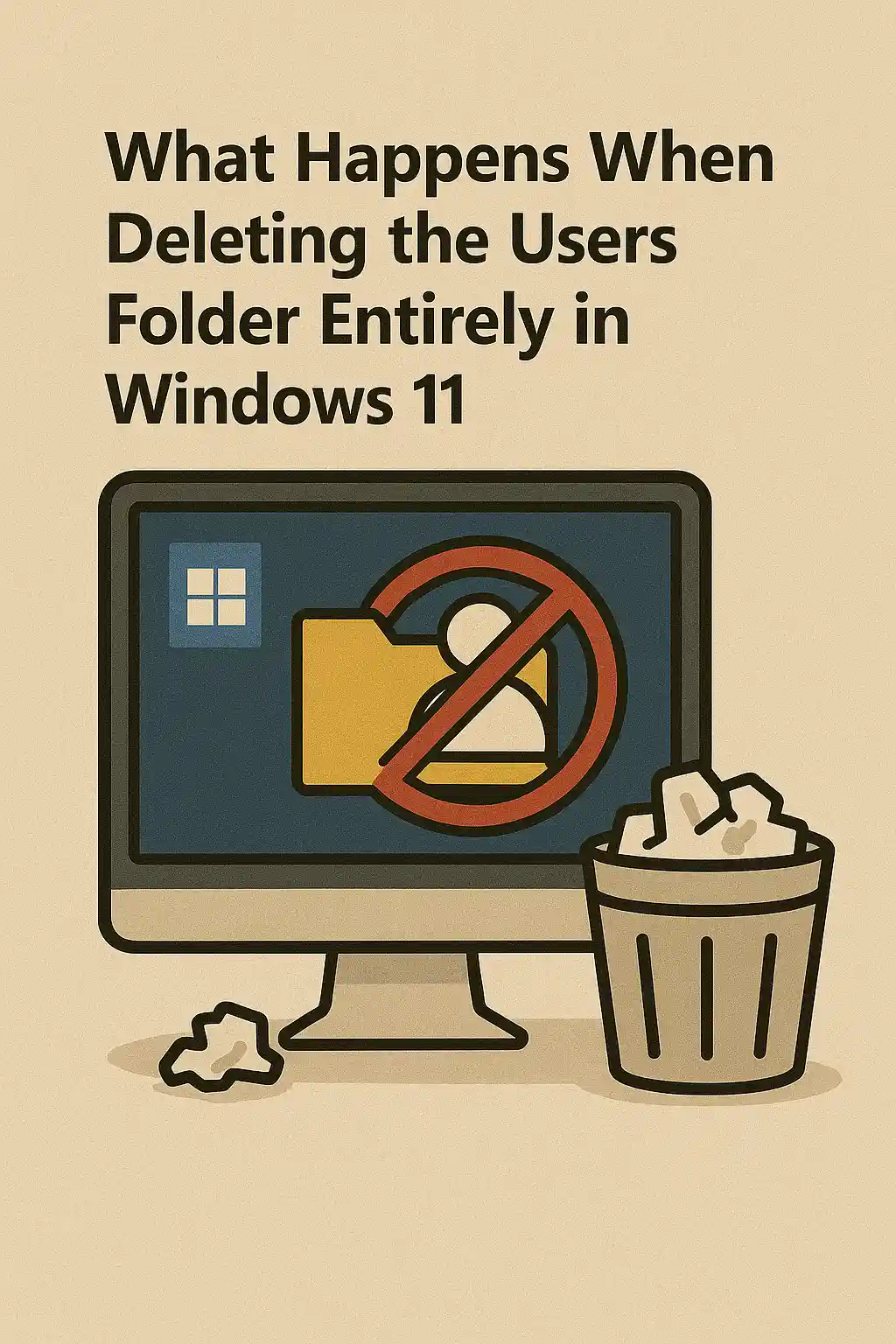
V tomto článku ukážeme, čo sa stane, keď celý Používatelia priečinok sa vypúšťa z Windows 11.
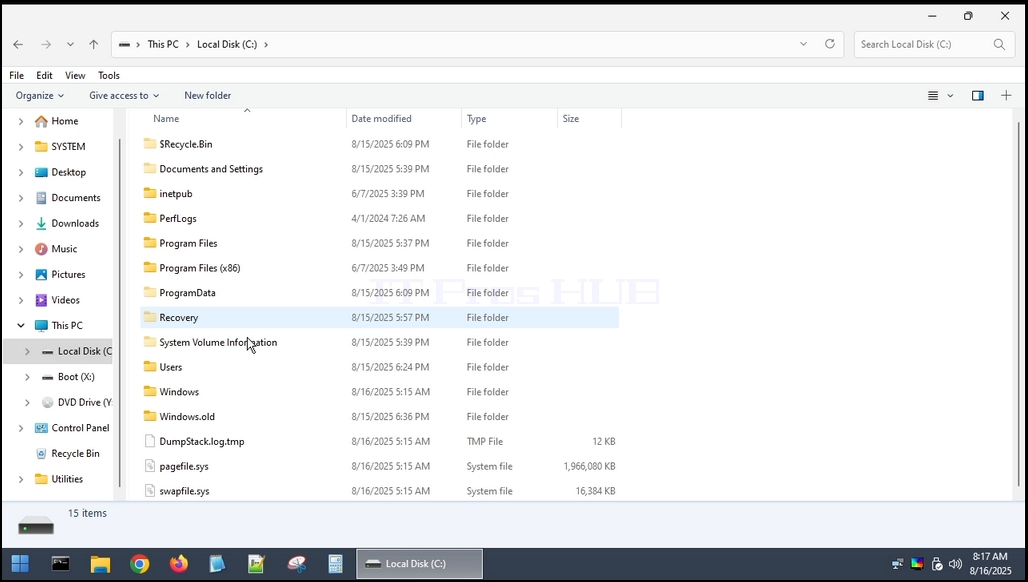
1. The Používatelia priečinok sa nachádza v koreňi, kde bol nainštalovaný Windows. Vo väčšine prípadov by to bolo C: pohon ako je uvedené nižšie:
2. Ako mnoho ďalších systémových priečinkov a súborov, Používatelia priečinok nie je možné úplne odstrániť zo samotného Windowsu. Na to by sme museli použiť iný operačný systém. V tomto článku budeme používať Hiren Boot CE WINPE (HBCD) OS.
3. Odstránenie priečinku Užívatelia z HBCD
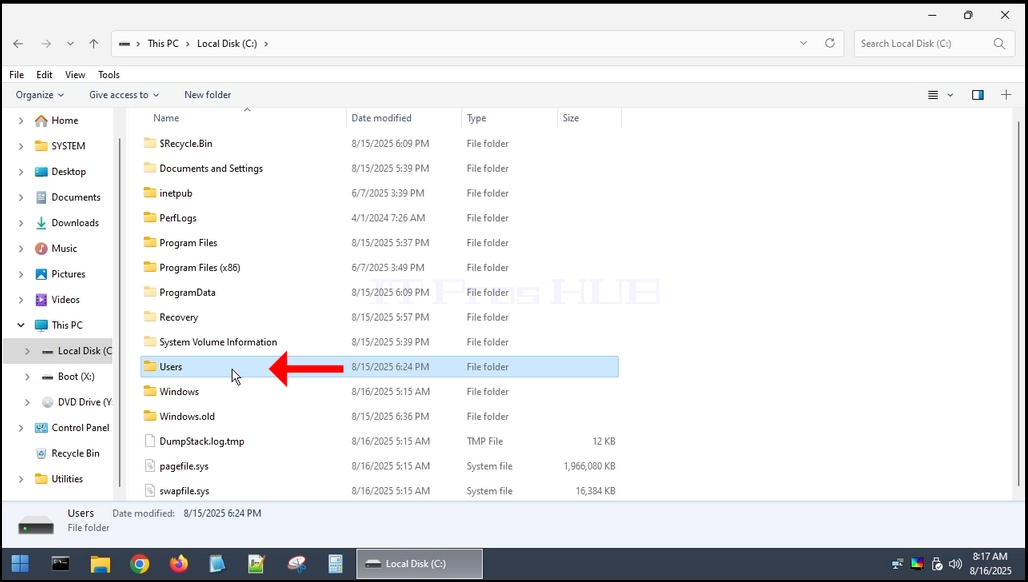
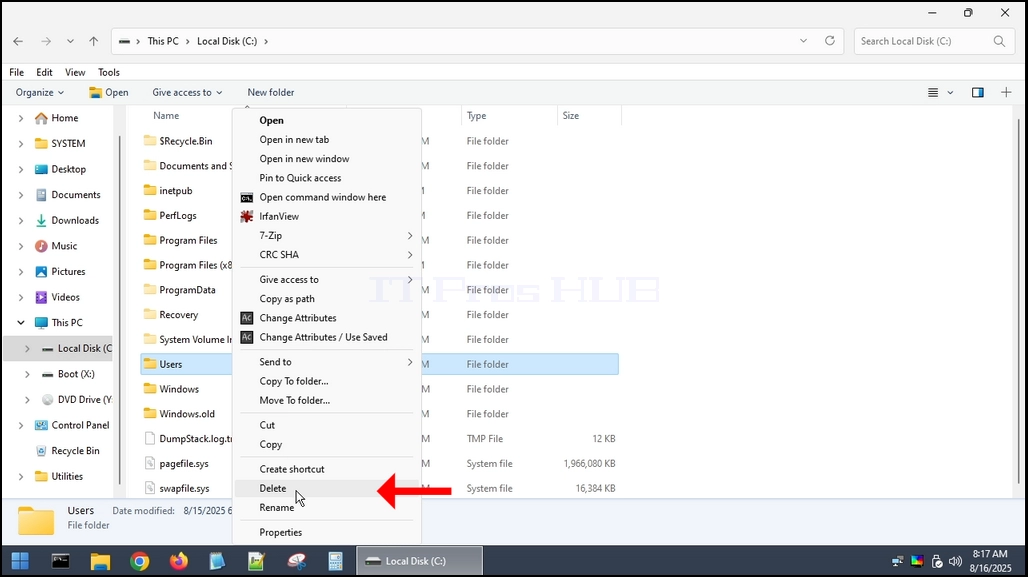
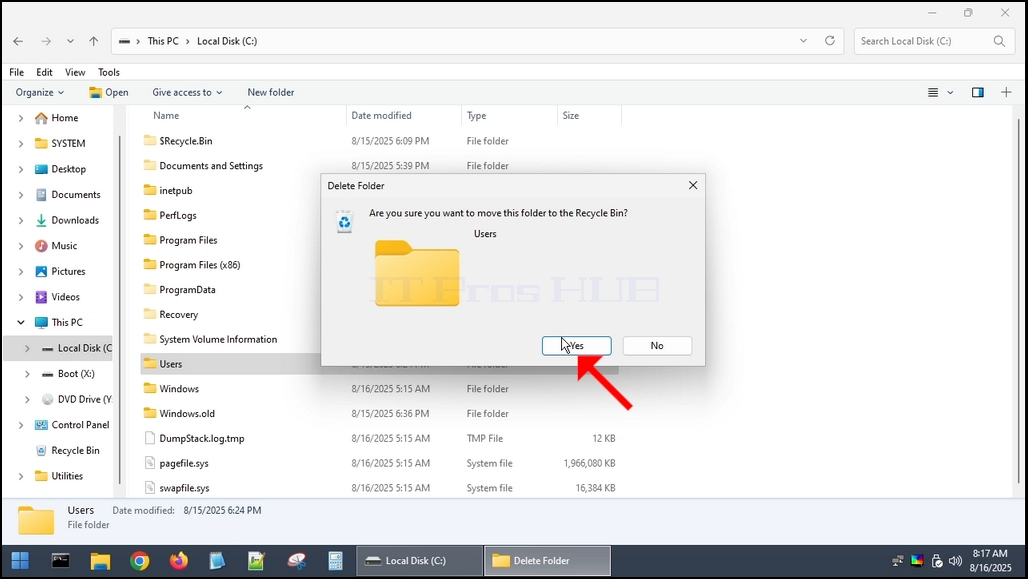
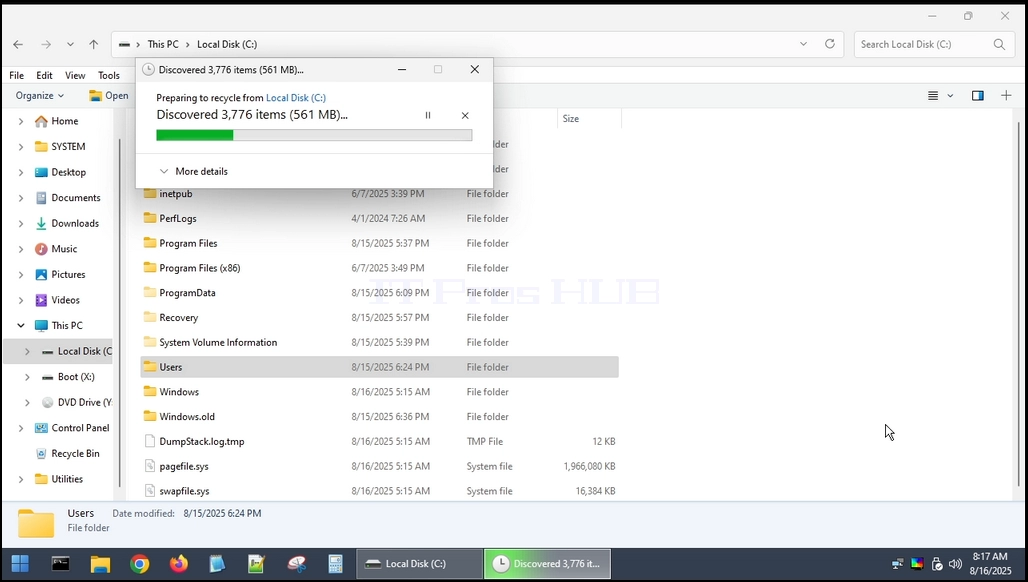
4. The Používatelia priečinok sa vypúšťa.
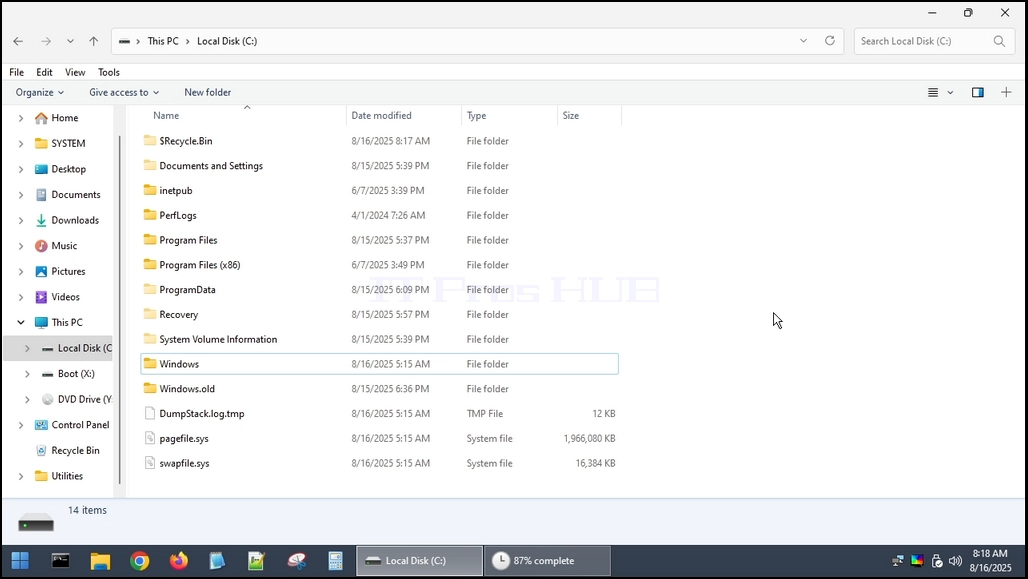
5. Reštartuje počítač a zavádza späť do Windows.
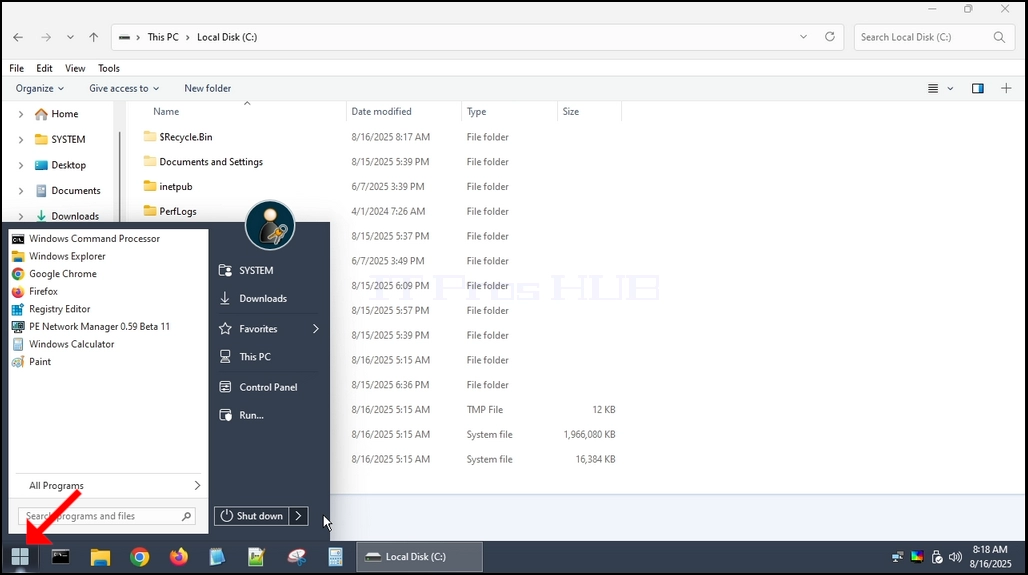
6. Ako môžete vidieť, Windows je schopný naštartovať, ale NEMÔŽE ZAČAŤ.
7. Vidíme túto chybu:
a. Služba ProSvc zlyhala prihlásenie
b. Užívateľský profil nie je možné načítať.
8. Tieto dva riadky sú zvyčajne jeden jediný Windows prihlásený chyba ProfSvc (Service User Profil), a to zvyčajne zlyhá, keď užívateľský profil je poškodený alebo Windows prihlásený do dočasného profilu a cant steh skutočný späť.
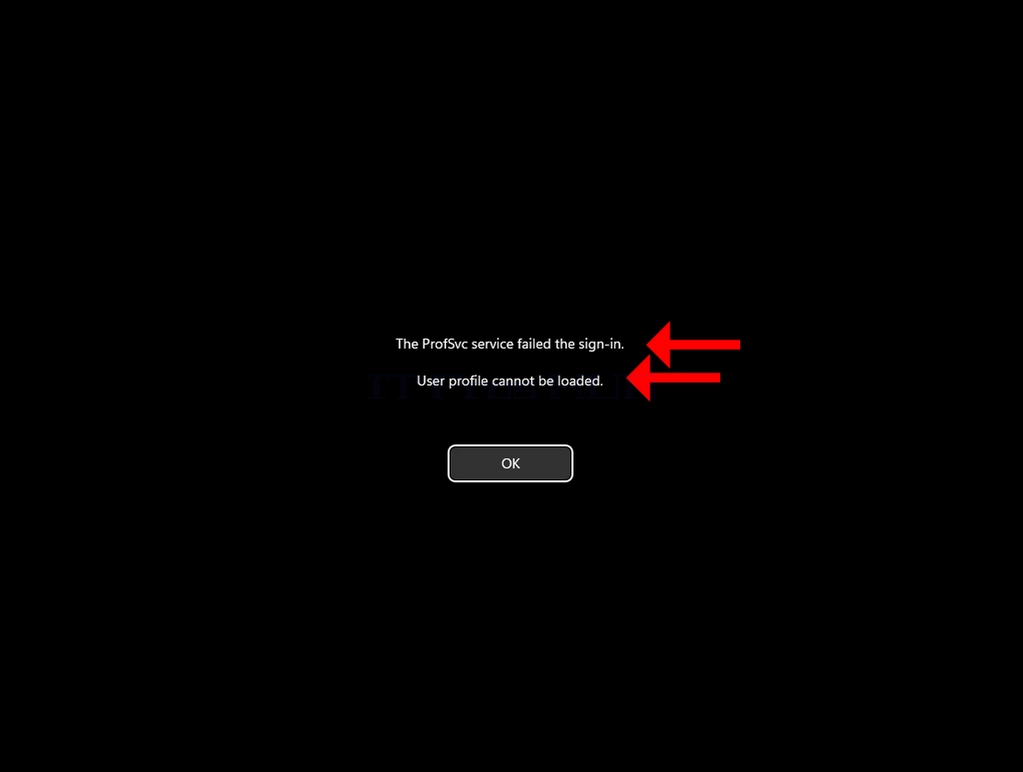
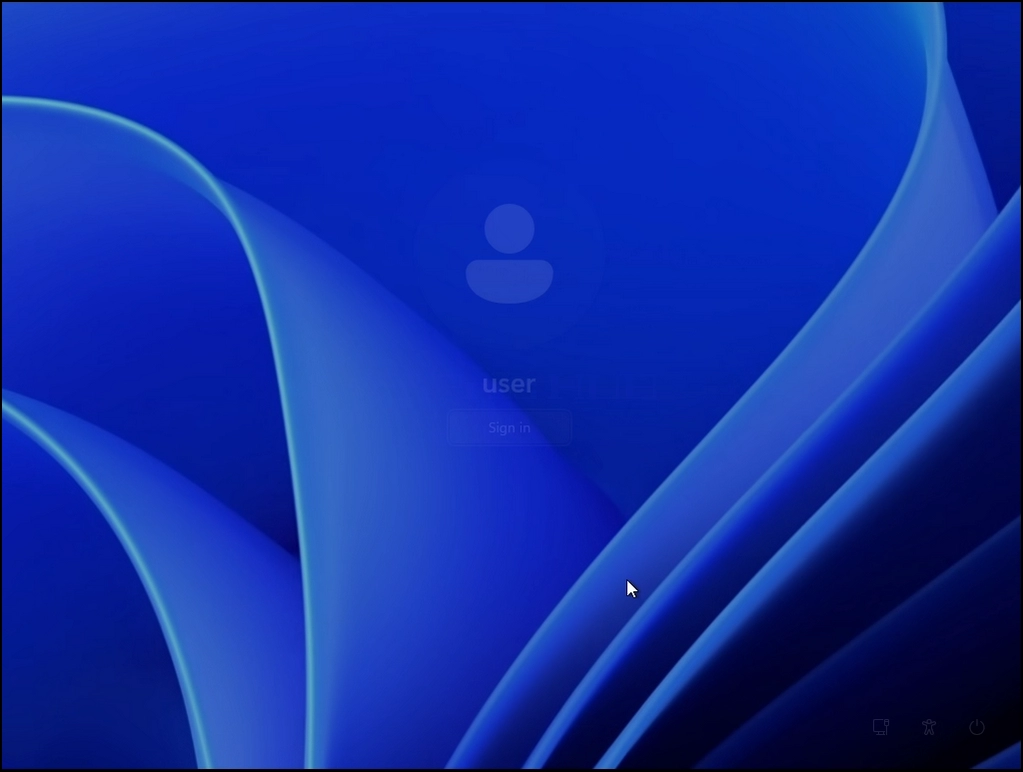
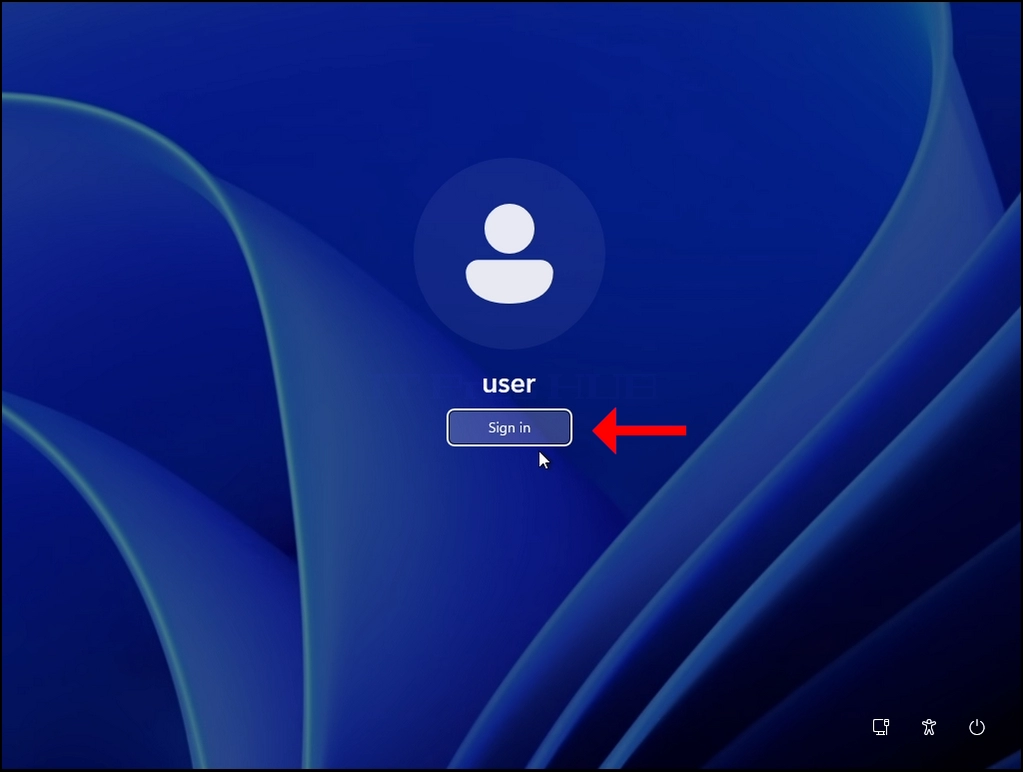

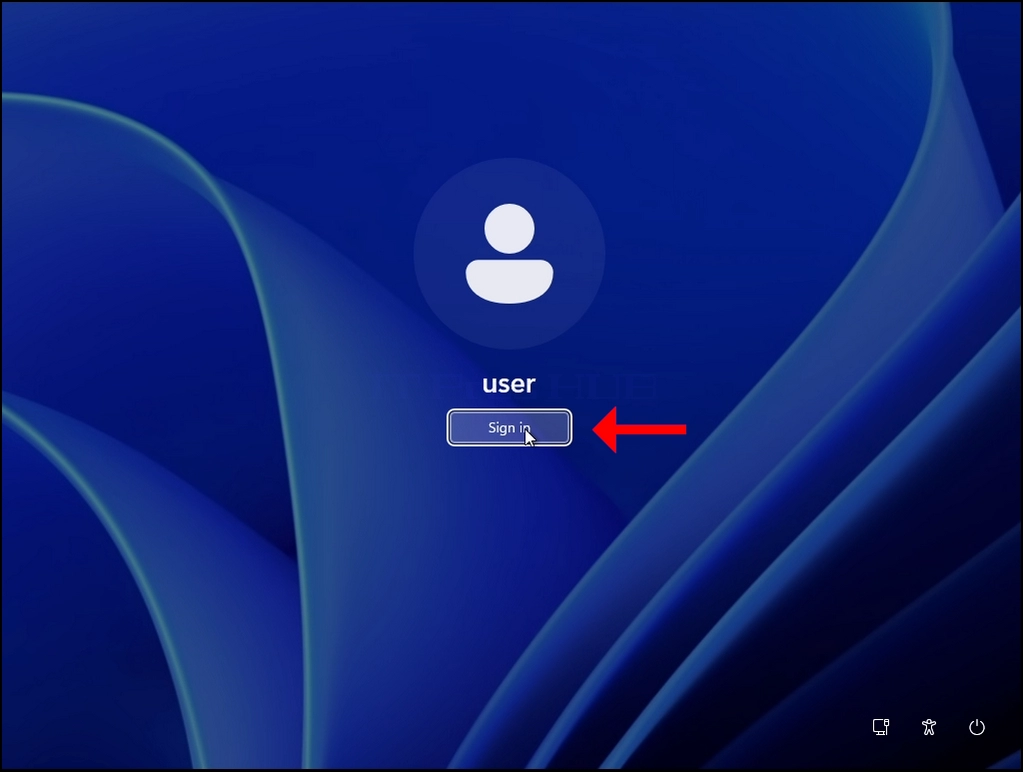

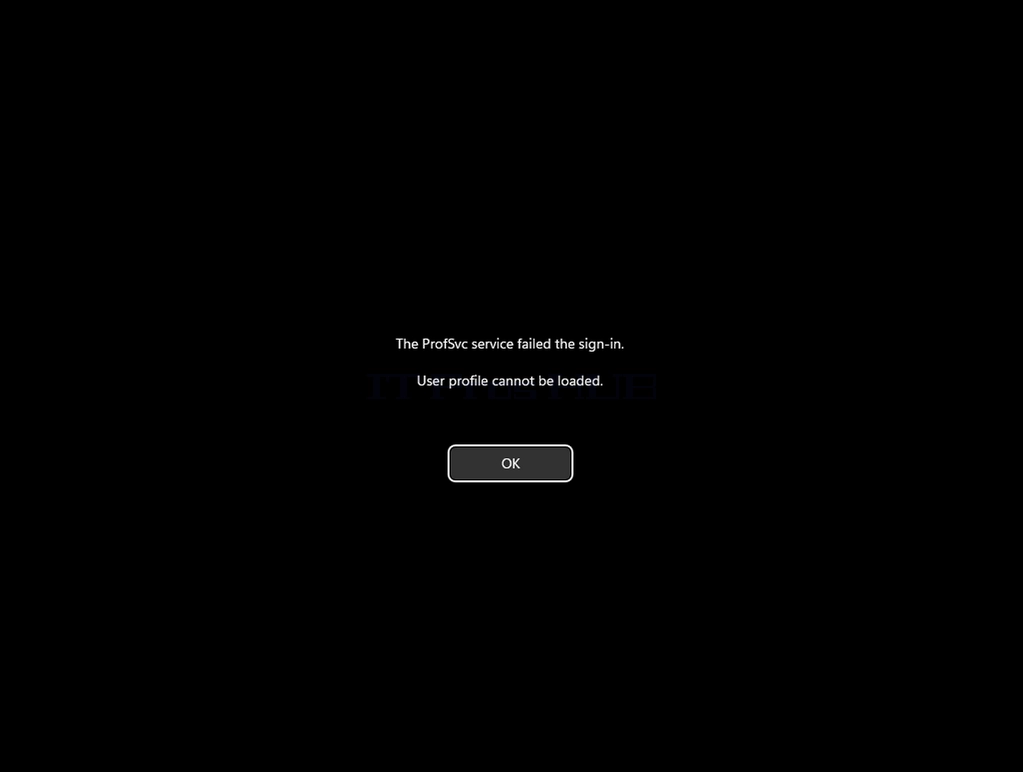
9. Ako môžete vidieť, po kliknutí OK na chybu sa Windows vráti späť na logovanú obrazovku a bez ohľadu na to, koľkokrát sa pokúsime prihlásiť, výsledok je rovnaký.