



- Detaily
- Napísal: IT Pro
- Kategória: How to Articles
- Návštevy: 6916
1.Prejsť na plochu Windows

2. Kliknite na tlačidlo Štart


4. Akonáhle Bitlocker Drive Šifrovanie je otvorená, hľadať Zapnúť Bitlocker veta a kliknite na ňu a čakať na Šifrovanie pohonu Bitlocker Čarodejník sa objaví.
a. Keď sa objaví sprievodca, automaticky overí, či počítač spĺňa systémové požiadavky potrebné na šifrovanie údajov pomocou Bitlockeru.
b. Hoci to hovorí, že to trvá niekoľko minút, vo väčšine prípadov to trvá až 30 sekúnd na moderné počítačové nastavenie.


5. Akonáhle sa vykoná overovacia fáza a sprievodca nájde počítač Bitlocker schopný, bude sa pýtať, ako chcete uložiť kľúč Bitlocker obnovenie
a. Konto Microsoft Uloží ho do konta Microsoft
b. Uložiť do súboru
c. Vytlačiť kľúč na zotavenie
6. V tomto článku si vyberieme poslednú možnosť, ktorá je Vytlačiť vymáhanie Kľúč a zachránime ho lokálne.
a. Všimnite si, že Bitlocker doesn
b. Avšak umožňuje tlač tohto kľúča na obnovenie súboru na tom istom disku, ktorý sa má zašifrovať. Táto metóda sa neodporúča rovnako, ale v záujme tohto článku to urobíme takto.
c. Poznámka Ak sa z nejakého dôvodu disk vymkne, súbor kľúča na obnovenie by bol zamknutý spolu s ním.

7. Akonáhle je zvolená táto možnosť, sprievodca požiada, ktorá tlačiareň použiť pre tlač Bitlocker obnoviť kľúč. V tomto článku, ako je uvedené v 6. štádiu, si vyberieme Microsoft Print do PDF tlačiarne, ktorý vytlačí kľúč na obnovenie do PDF súboru.
8. Po výbere tlačiarne kliknite na tlačidlo Tlač

9. Nové okno sa objaví. Použite toto okno na menovanie kľúča Bitlocker obnovenie PDF súboru a vybrať, kde by ste chceli uložiť. V tomto prípade sme ju pomenovali

10. Kliknite na tlačidlo Uložiť
a. Keď kliknete na tlačidlo Uložiť, okno sa zatvorí a my sa vrátime k čarodejníkovi, len tentoraz sa ďalší kľúč stane klikateľným.

11. Kliknite na tlačidlo Nasledujúci

12. V súčasnej fáze, budete požiadaní, aby ste si vybrali, koľko z vášho disku chcete zašifrovať
a. V tomto článku si vyberieme prvú možnosť, ktorá je rýchlejšie dosiahnuť
b. Kliknite na tlačidlo Nasledujúci

13. V súčasnej fáze, budete požiadaní, aby si vybrať, ktorý šifrovací režim používať
a. V tomto článku si vyberieme prvú možnosť, ktorá je Nová voľba šifrovacieho režimu. Vyberte si ho a kliknite na tlačidlo Nasledujúci

14. Hoci to nie je povinné, ale odporúčame, budeme označiť Spustiť kontrolu systému Bitlocker možnosť.
a. Kontrola systému zaisťuje, že Bitlocker dokáže správne prečítať kľúče obnovy a šifrovania pred zašifrovaním disku.
b. Akonáhle je táto možnosť označená, tlačidlo sa zmení z
c. Kliknite na tlačidlo Pokračovať


15. Niekoľko sekúnd po kliknutí Pokračovať, bočné notifikačné okno sa objaví z pravej strany okna.
a. Kliknite na to raz
b. Po kliknutí sa objaví ďalšie vyskakovacie okno, ktoré sa spýta, či sa má reštartovať, aby sa spustil proces šifrovania, alebo neskôr.
c. Kliknite na tlačidlo Restart Teraz a počkajte, kým počítač reštartuje úplne sám.


16. Akonáhle je počítač plne reštartovaný, kliknite na panel úloh a šípky hore (Oznámenie oblasť pretekať ikonu).
a. Pozrite sa na ikonu Bitlocker a dvojitým kliknutím
b. Po kliknutí sa objaví šifrovacie okno Bitlockera, ktoré zobrazuje stav šifrovacieho procesu
c. Akonáhle je procesná lišta plná 100%, proces šifrovania sa vykonáva


17. Ďalším spôsobom, ako skontrolovať stav šifrovania procesu je použitie CLI Bitlocker prostredníctvom CMD
a. Kliknite na tlačidlo Štart
Typ CMD
c. Kliknite na Spustiť ako správca


18. Kliknite na tlačidlo ÁNO v okienku UAC


19. In cmd typ manage- bde - status a kliknite na položku

20. Linky, ktoré sa objavia, budú prezentovať informácie o procese šifrovania:
a. Veľkosť - Veľkosť disku je zašifrovaná
b. Verzia Bitlockera
c. Stav konverzie
d. Percento šifrované
e. Metóda šifrovania
f. Stav ochrany
g. Stav zámky
h. Identifikačné pole - odkazuje na označenie alebo voliteľný reťazec, ktorý môžete priradiť na objem chránený pred BitLockerom, aby ste ho pomohli identifikovať, najmä pri riadení viacerých diskov alebo kľúča obnovy
i. Kľúčové chrániče
Zobrazí autentifikačné mechanizmy, ktoré chránia šifrovacie kľúče používané na odomknutie disku. Keď zašifrovate disk, BitLocker používa jeden alebo viac kľúčov chráni prístup k nemu


21. Akonáhle sa šifrovanie proces je realizovaný pre vybraný disk, malé okno, ktoré predtým ukázal proces bar teraz ukáže: Šifrovanie C: je dokončené

22. Toto možno overiť prostredníctvom CMD zadaním manage- bde - status znovu a kliknutím na položku
a. Všimnite si, že teraz sa menia tieto hodnoty:
i. Stav konverzie: Použitý priestor iba zašifrovaný
ii. Pšifrované errentage: 100,0%
iii. Stav ochrany: Ochrana on

23. V ďalšom kroku sa pozrieme na Bitlocker kľúč recovery PDF súbor
24. Prejdite na cestu, v ktorej bol pôvodne uložený a otvorte ho


25. Všimnite si 2 dôležité hodnoty:
a. Identifikátor
b. Kľúč na zotavenie
26. Dôrazne sa odporúča uložiť tieto hodnoty vo viac ako jednom médiu a mieste, ako je:
a. Tlačený formát
b. Správca hesiel

- Detaily
- Napísal: IT Pro
- Kategória: How to Articles
- Návštevy: 5372
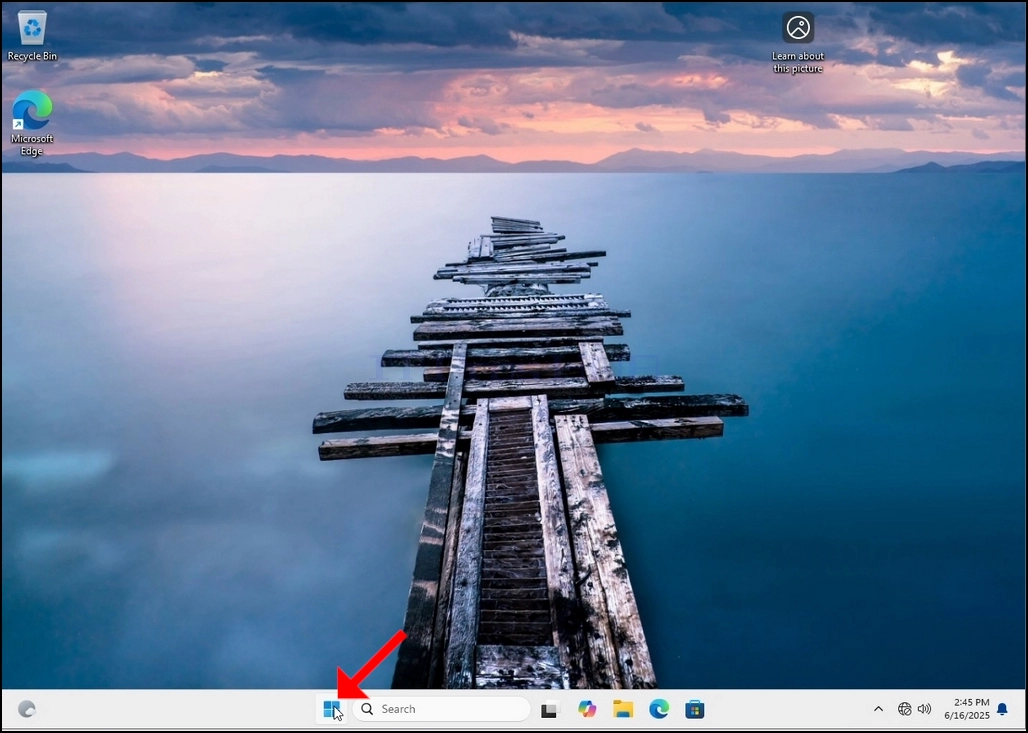
1. Prejdite na plochu pre Windows
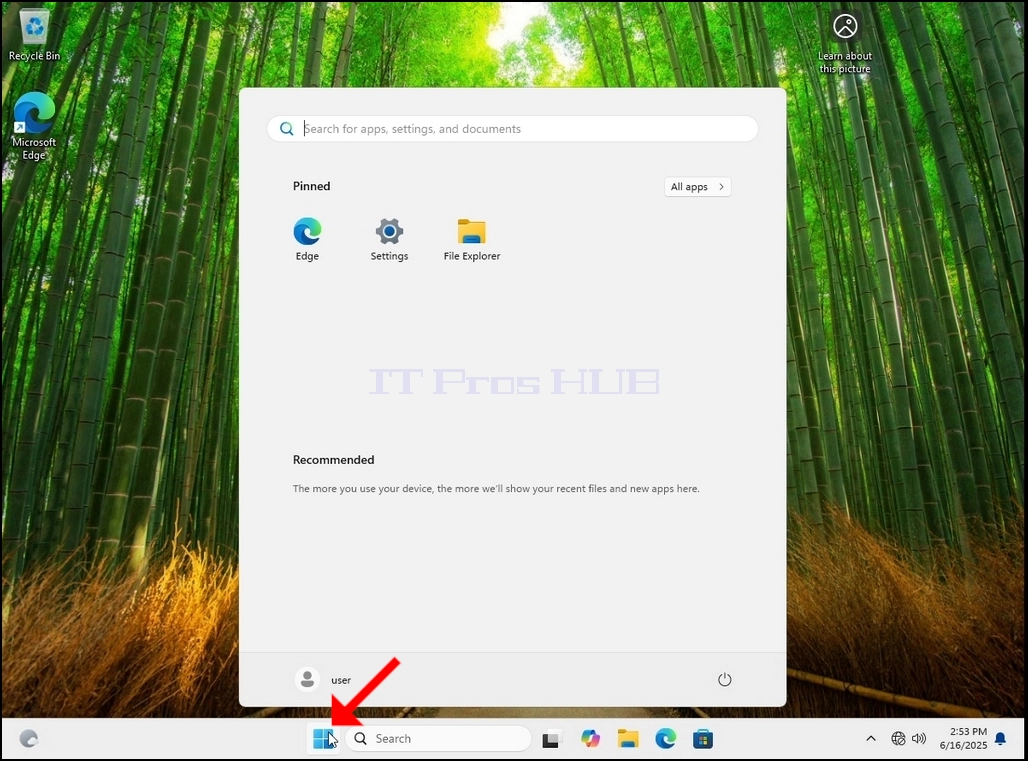
2. Kliknite na tlačidlo Štart
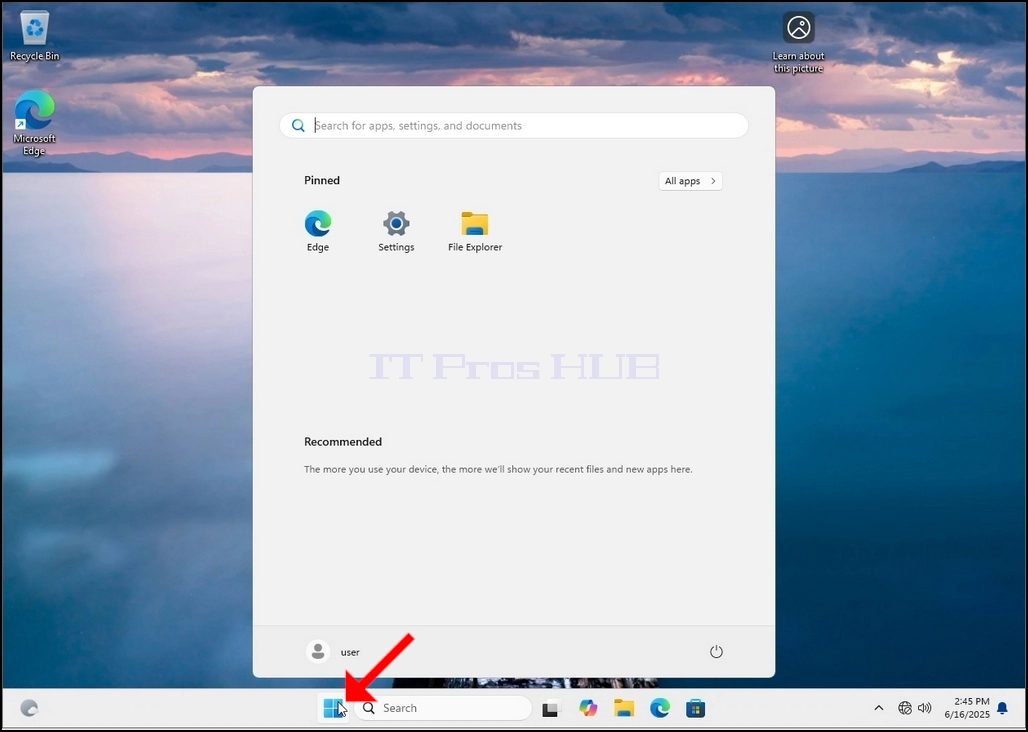
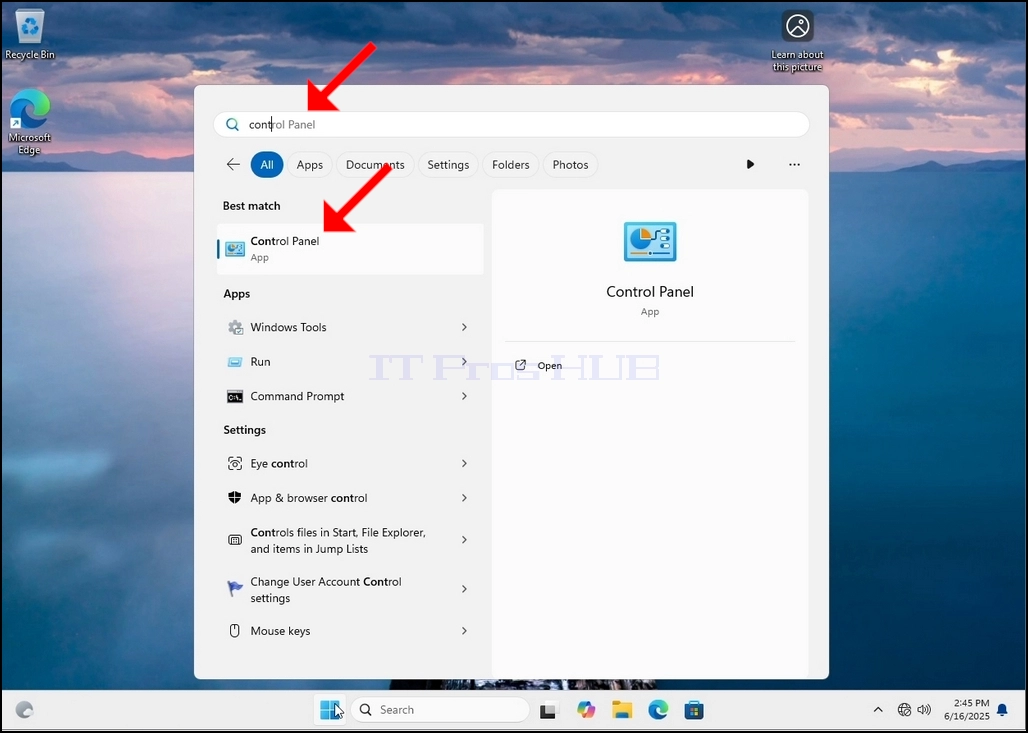
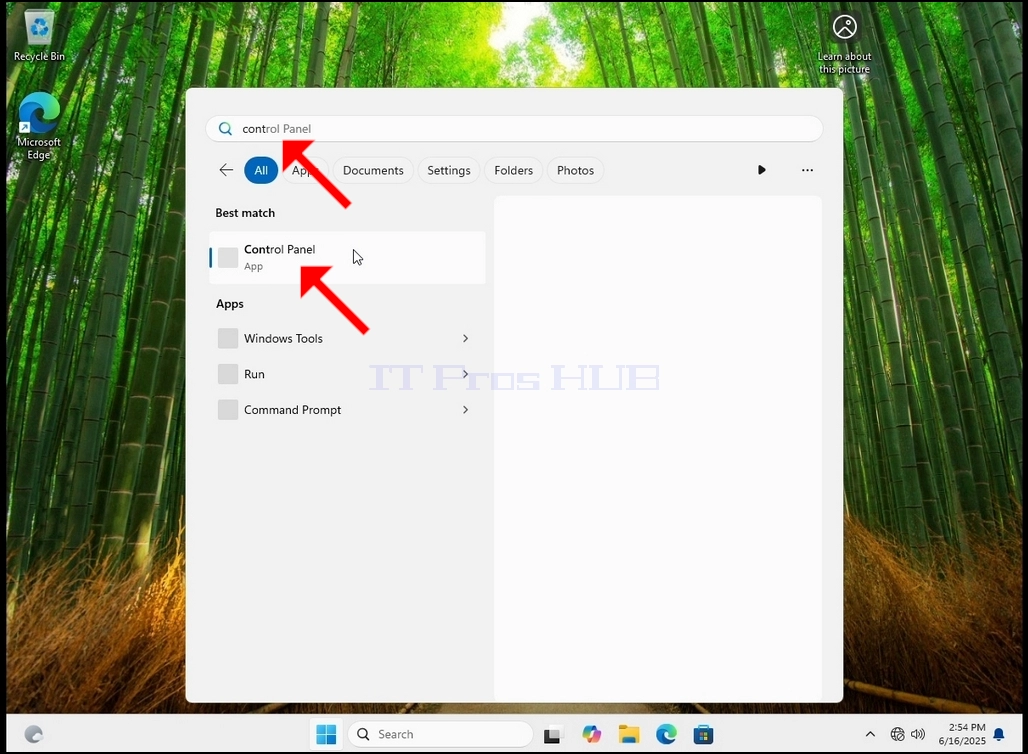
Keď ho nájdete, kliknite naň a počkajte, kým sa objaví okno Ovládacieho panela.
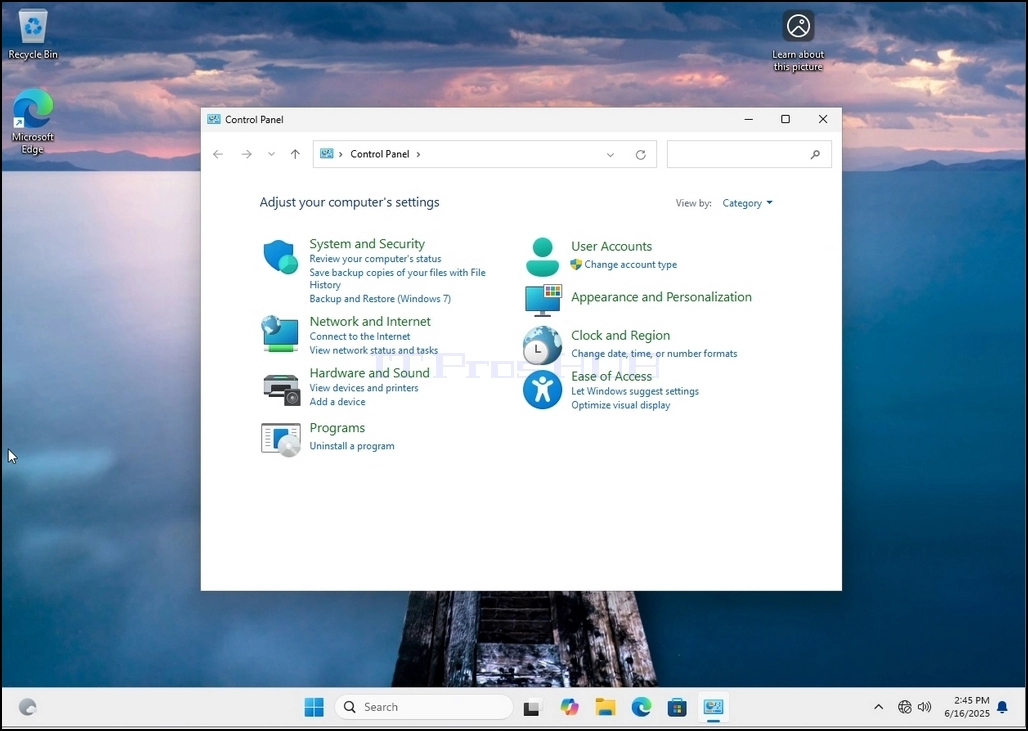
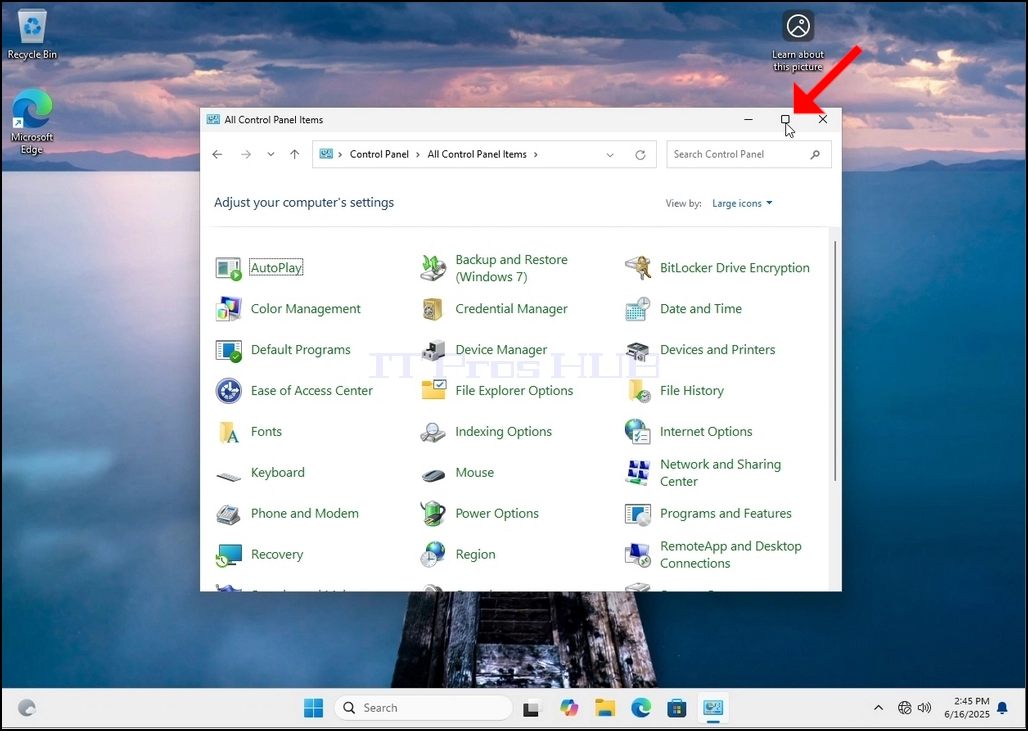
4. Po otvorení okna Ovládacieho panela ho zväčšite kliknutím na rozpínajúcu sa ikonu v pravom hornom rohu tohto okna.
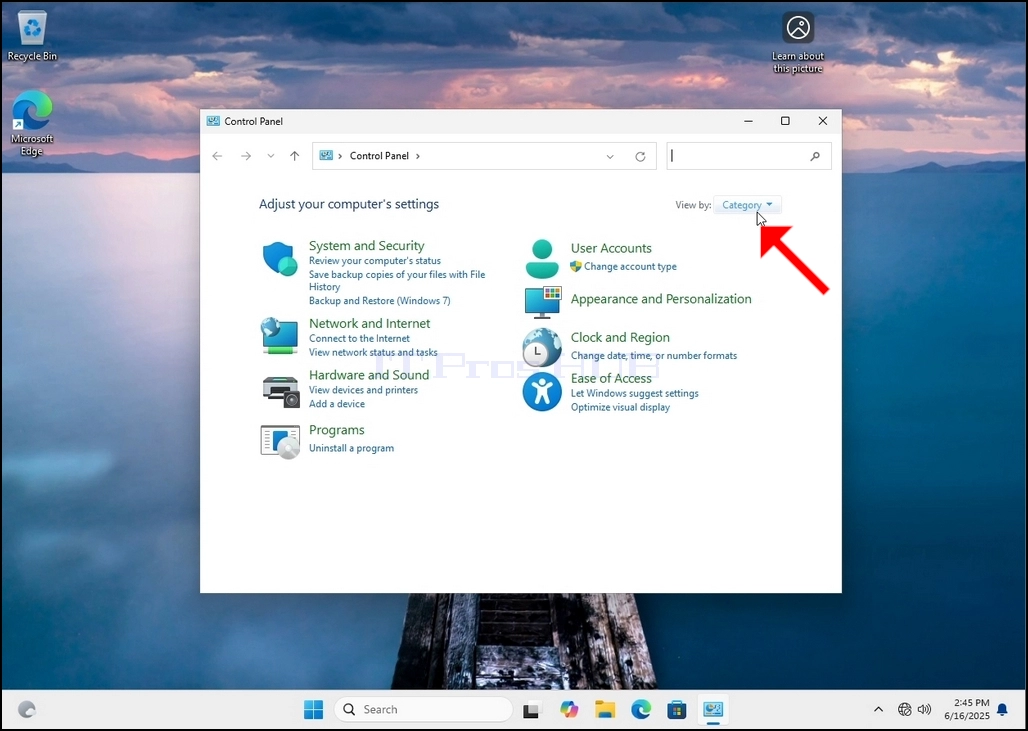
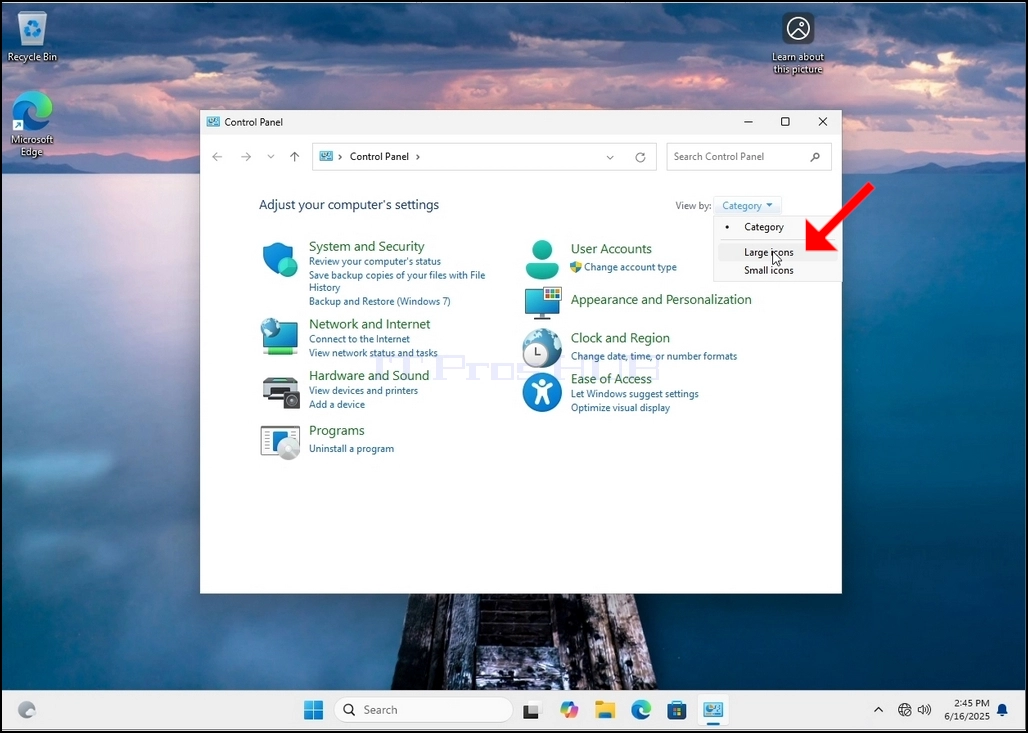
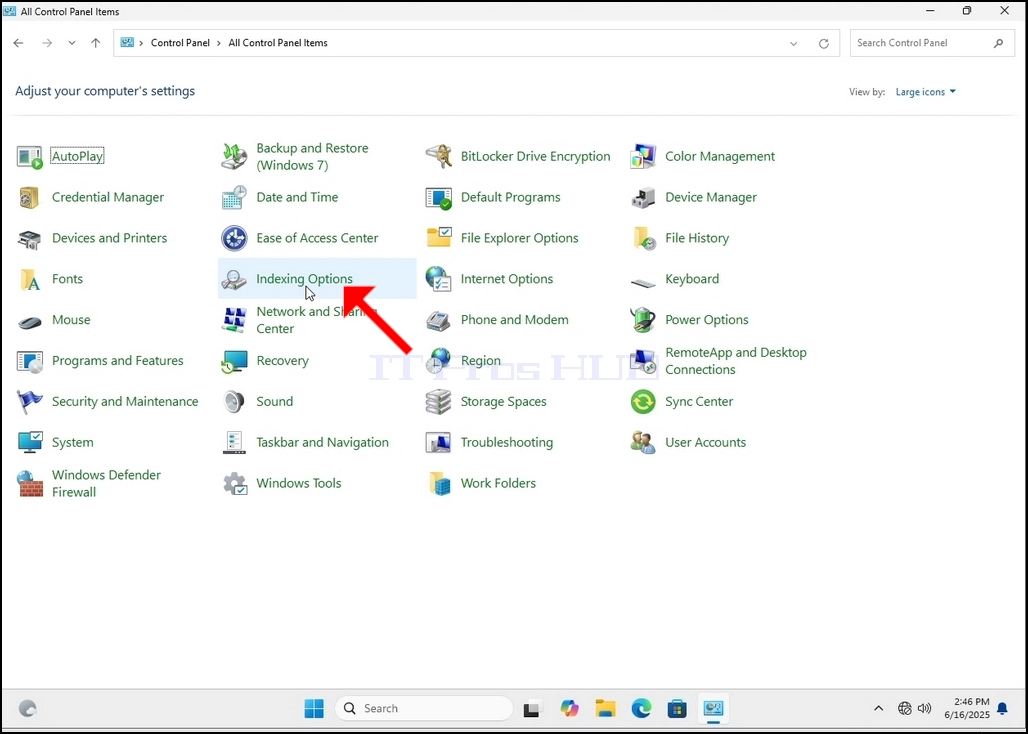
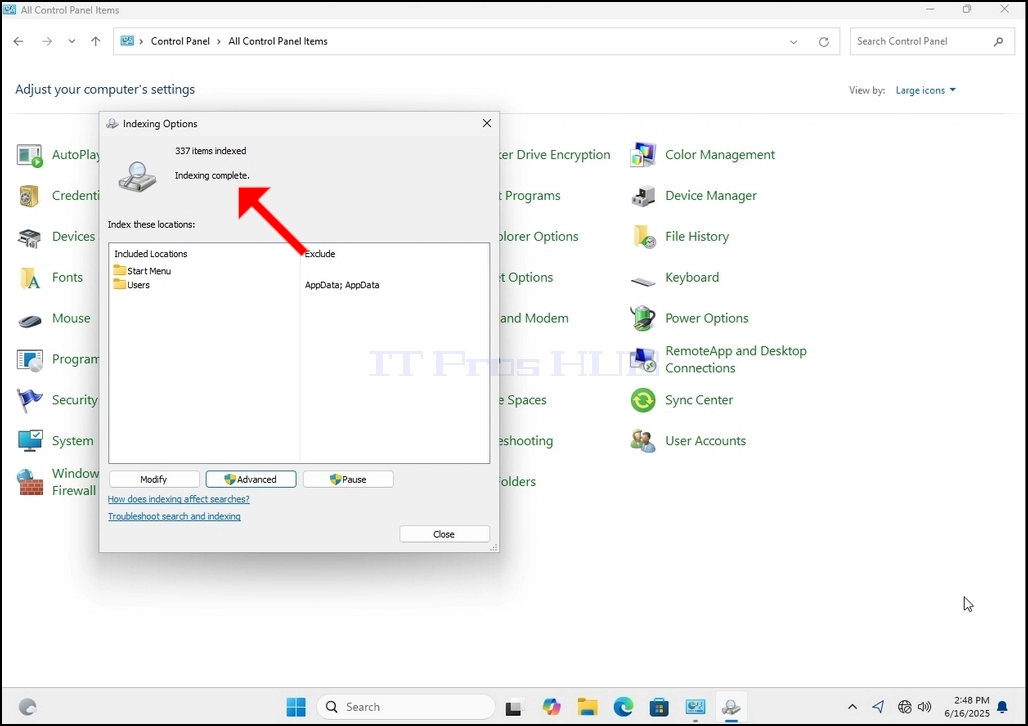
6. Pozrite sa na ikonu Indexovanie možností a kliknite na ňu. Počkajte, kým sa objaví okienko Možnosti indexácie.
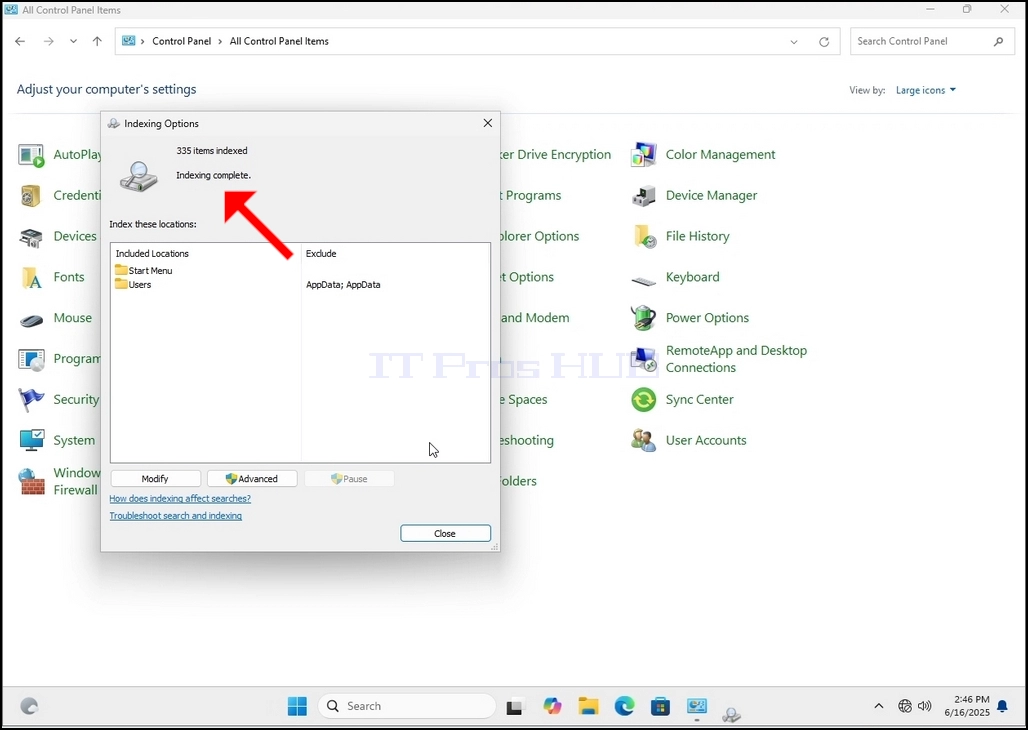
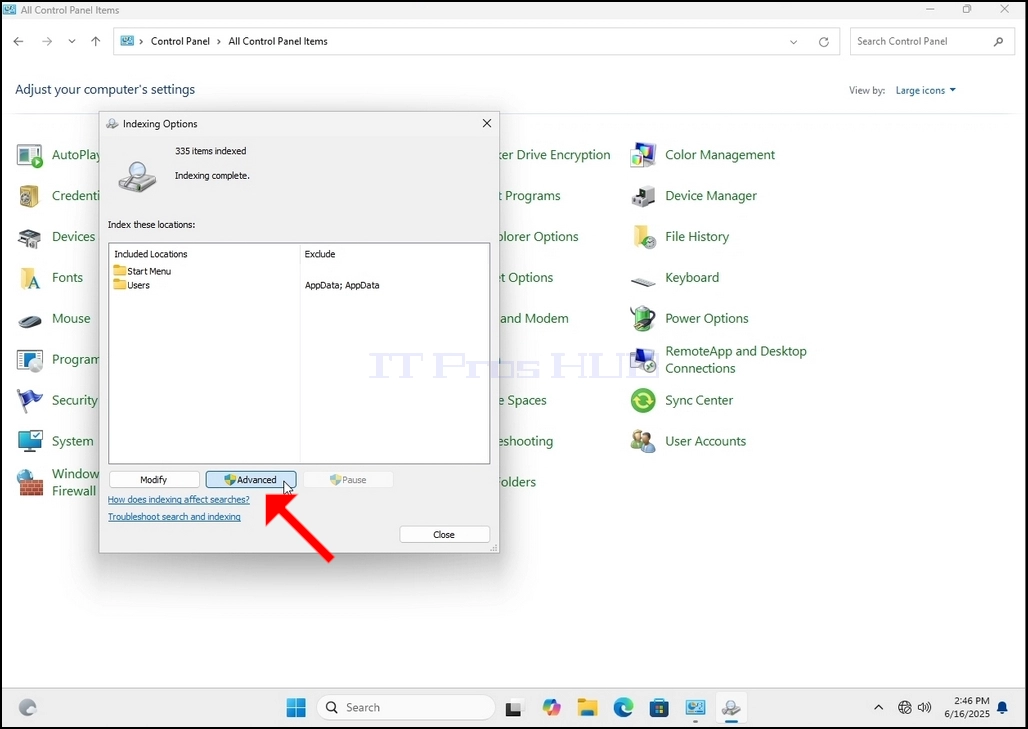
7. Po otvorení okna Možnosti indexovania kliknite na Pokročilé tlačidlo v dolnej časti tohto okna.
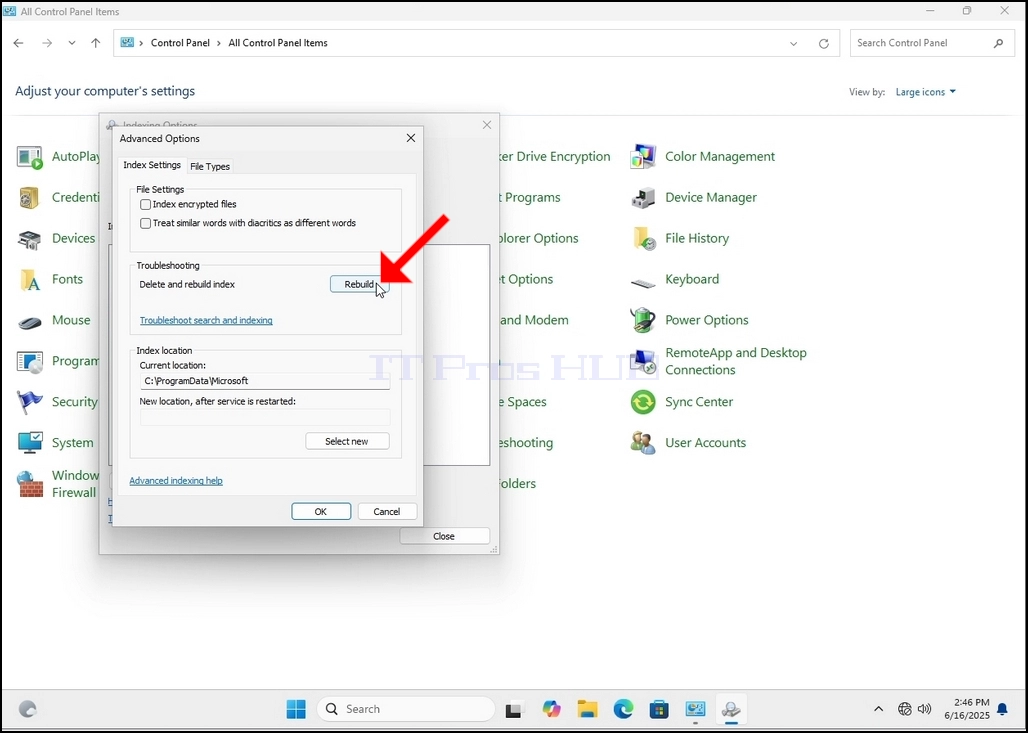
8. V novom okne, pozrite sa na tlačidlo Prestavba a kliknite na neho. Potom sa objaví potvrdenie poľa. Kliknutím na tlačidlo OK v ňom začnete prestavať index.
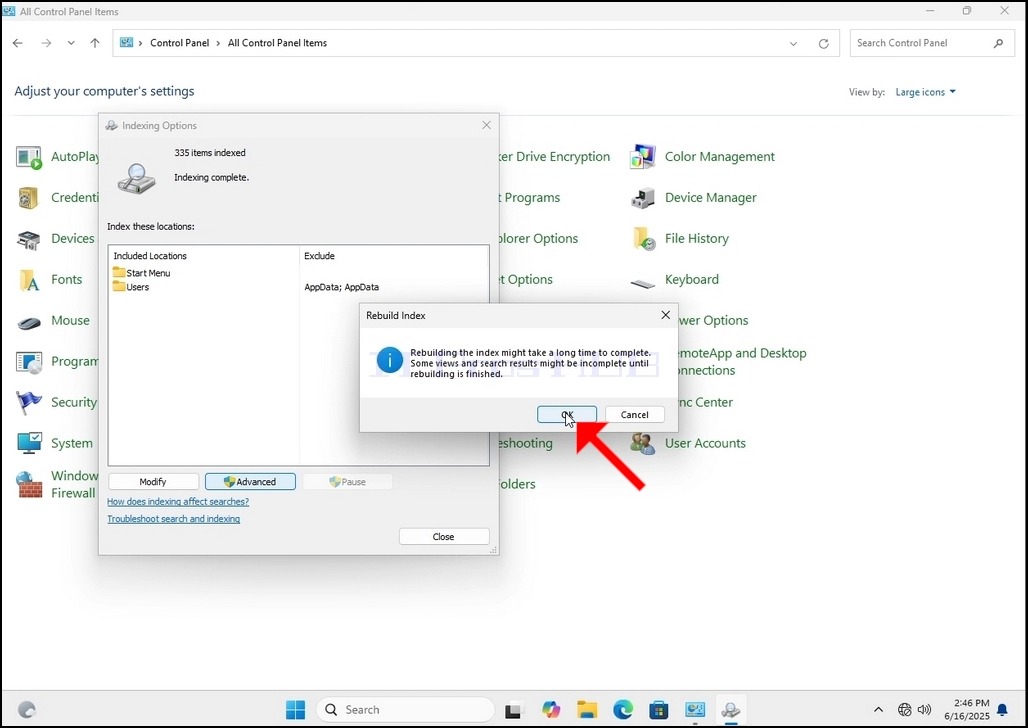
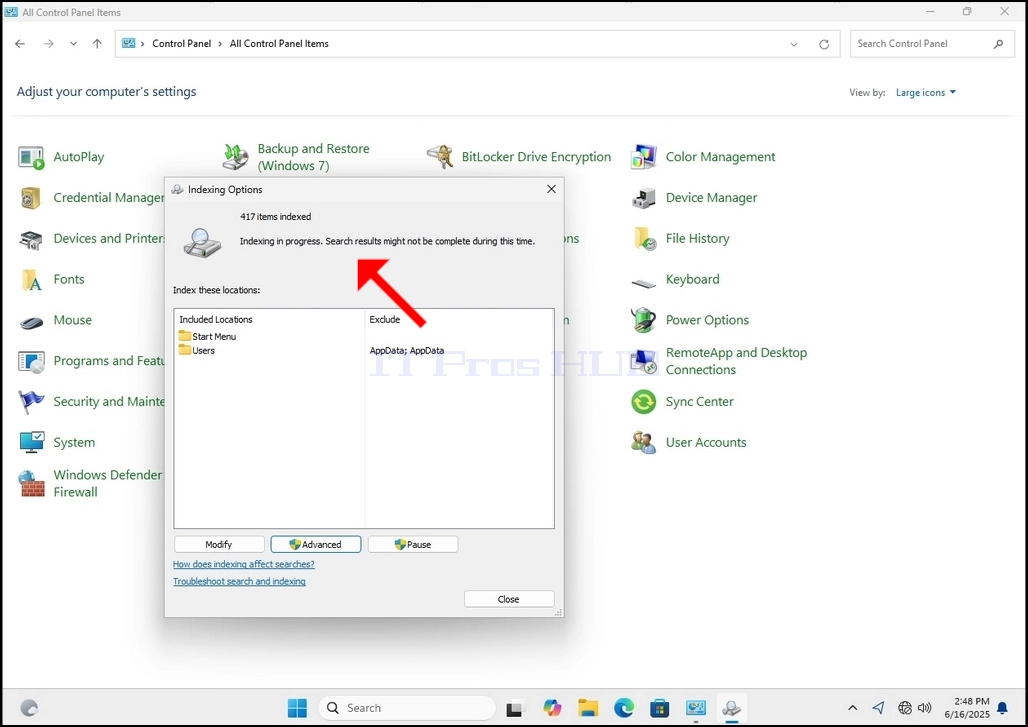
9. Po kliknutí OK v potvrdzovacom poli začne Windows prestavať svoj index. To môže trvať nejaký čas, kým skutočný proces začne, Čakajte trpezlivo niekoľko sekúnd až niekoľko minút. V okamihu, keď proces začne, "Indexovanie dokončené"Veta sa nahradí "Prebieha indexácia. Výsledky hľadania nemusia byť počas tohto obdobia dokončené."
Okrem toho sa počet indexovaných položiek na chvíľu upraví na 0 a potom sa začne zvyšovať.
Všimnite si, že všetky okná, ktoré súvisia s procesom indexovania, môžu byť teraz zatvorené a proces prestavby by stále bežal pozadie.
Všimnite si, že rýchlosť procesu indexácie môže byť znížená vďaka aktivite používateľa na počítači. Čím intenzívnejšia aktivita, tým menšia je rýchlosť Indexingu.

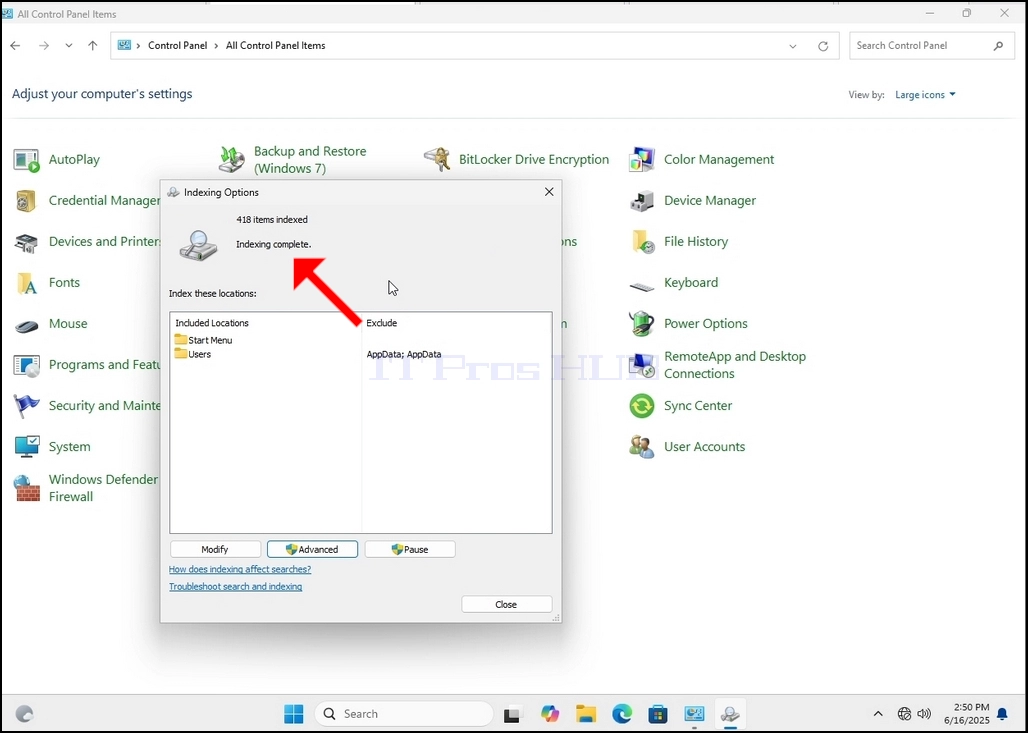
10. Ak chcete skontrolovať, či sa indexovanie vykonáva, vráťte sa späť k možnosti indexovanie prostredníctvom ovládacieho panela, ako je vysvetlené v predchádzajúcich fázach. Ak je proces ukončený, uvidíte "Indexovanie dokončené" znovu sa objaví veta.
Vzhľadom k tomu, Windows neinformuje užívateľa, akonáhle sa tento proces vykonáva, je naozaj potrebné vykonať vyššie uvedené. V závislosti od počtu súborov, priečinkov, ovládačov a partícií označených pre indexovanie môže tento proces trvať niekoľko minút až niekoľko hodín.
- Detaily
- Napísal: IT Pro
- Kategória: How to Articles
- Návštevy: 7224
1. Prejdite na plochu pre Windows
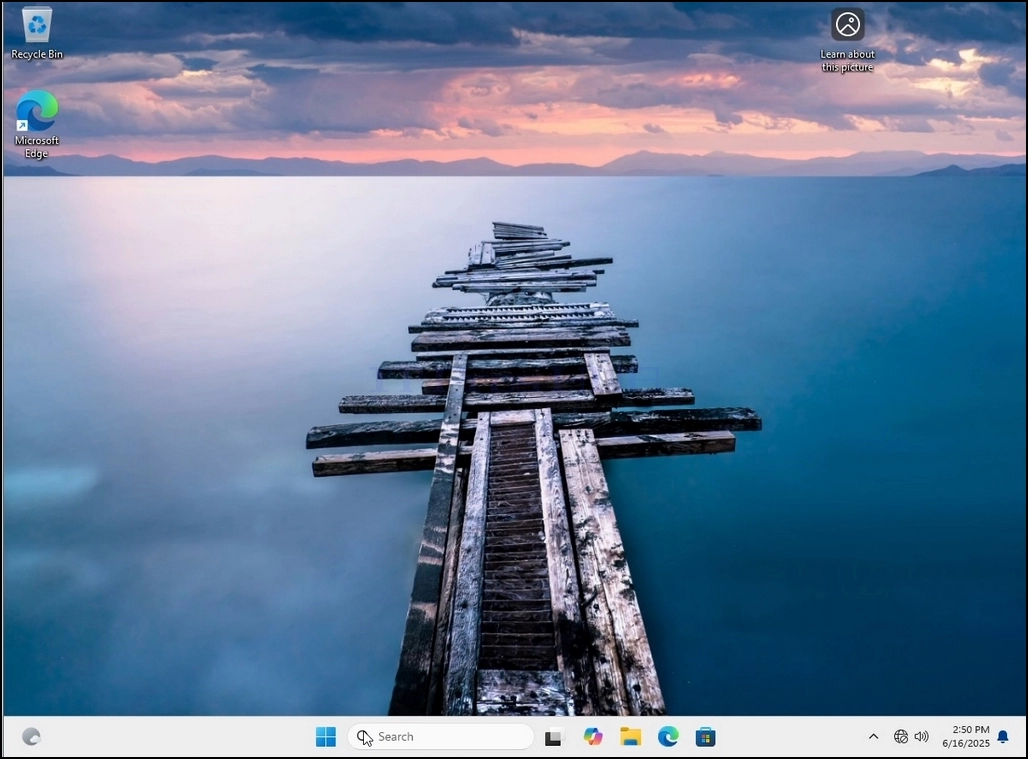
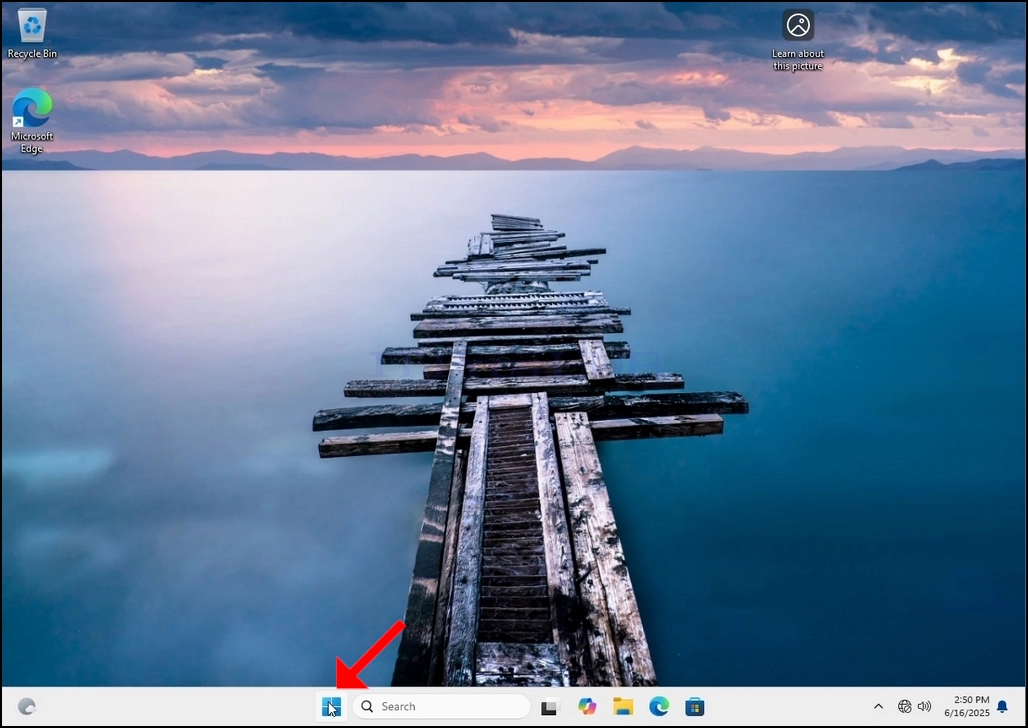
2. Kliknite na tlačidlo Štart
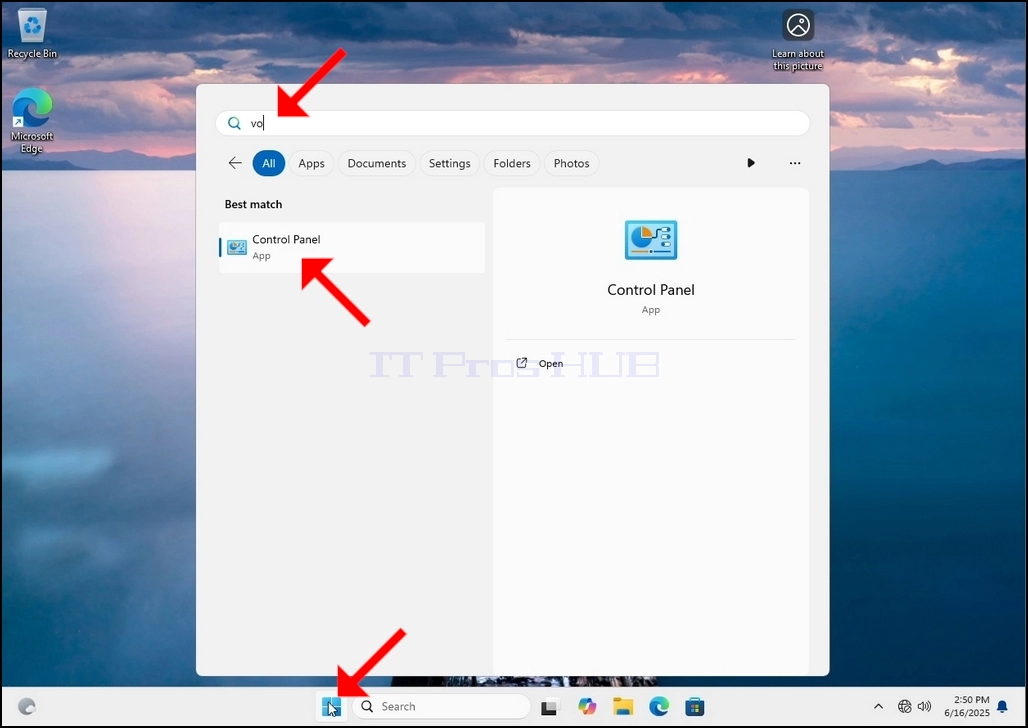
Keď ho nájdete, kliknite naň a počkajte, kým sa objaví okno Ovládacieho panela.
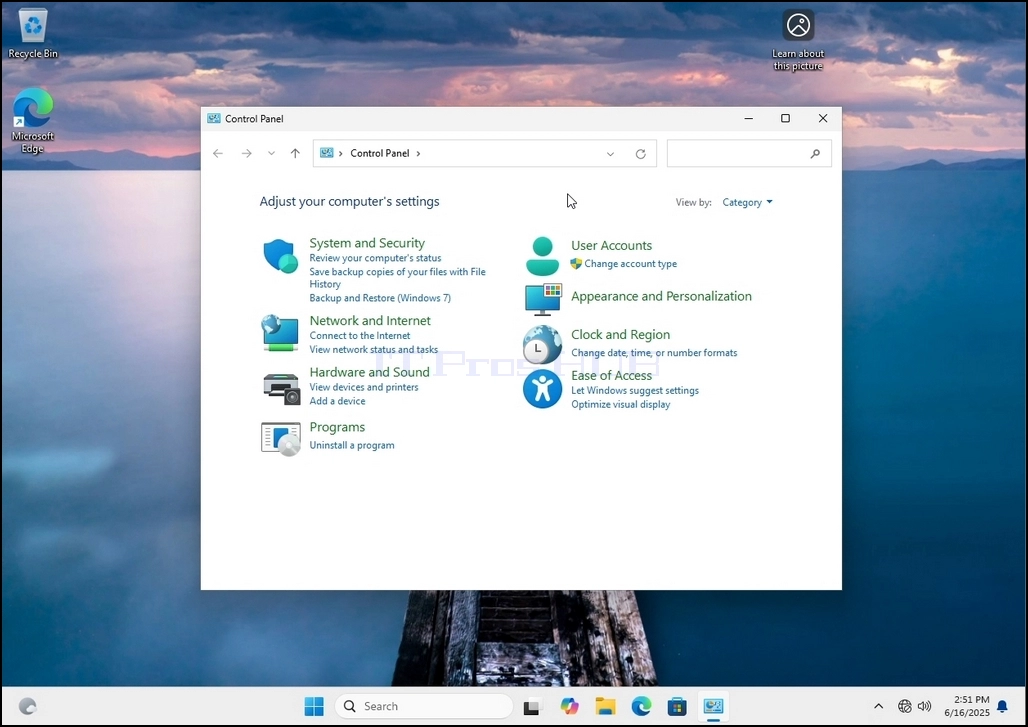
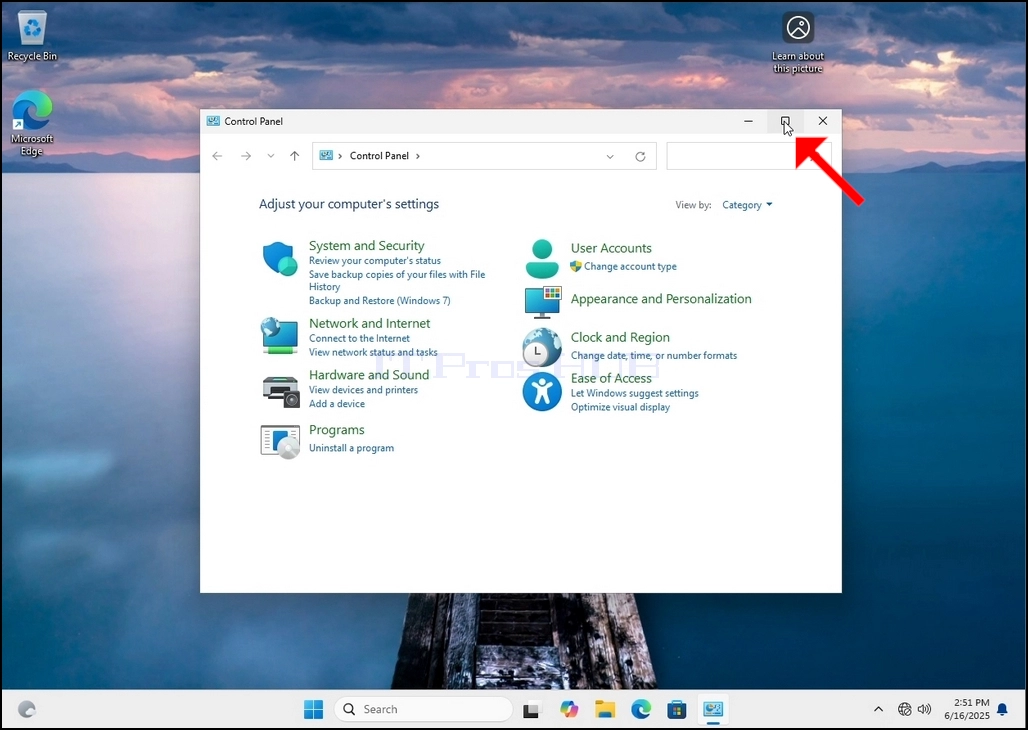
4. Po otvorení okna Ovládacieho panela ho zväčšite kliknutím na rozpínajúcu sa ikonu v pravom hornom rohu tohto okna.
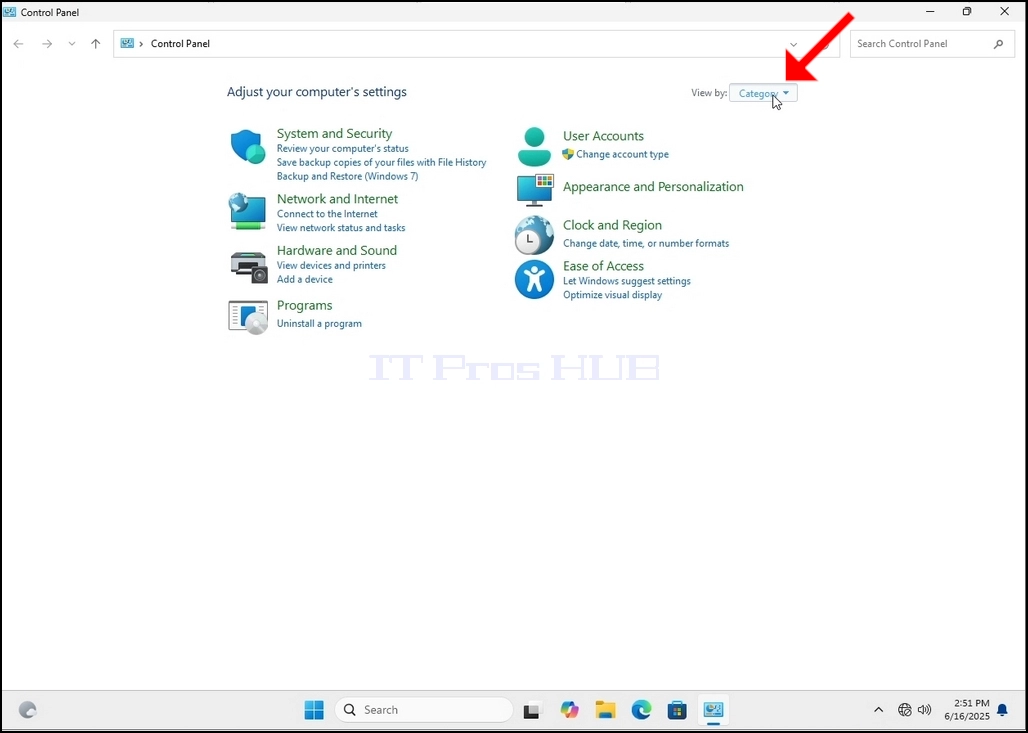
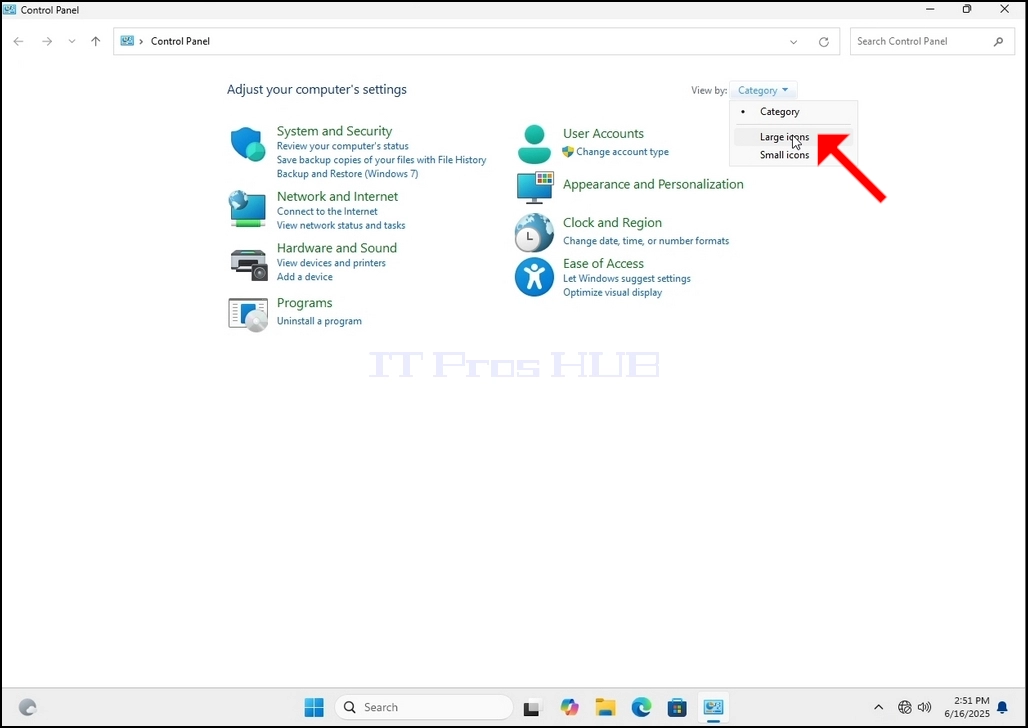
6. Pozrite sa na ikonu Indexovanie možností a kliknite na ňu. Počkajte, kým sa objaví okienko Možnosti indexácie.
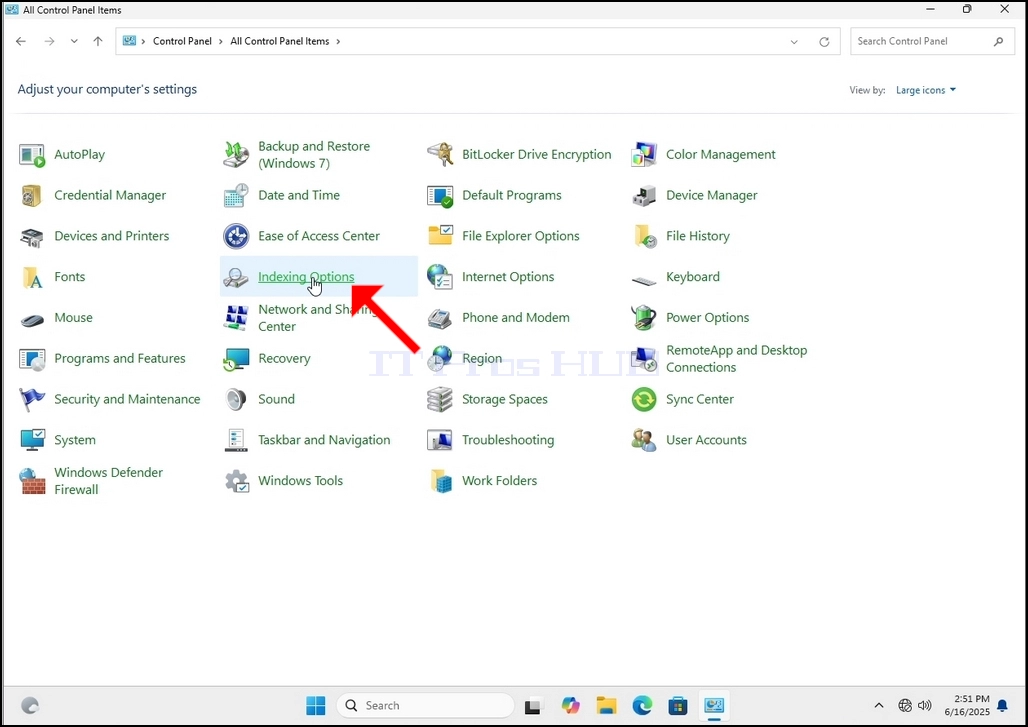
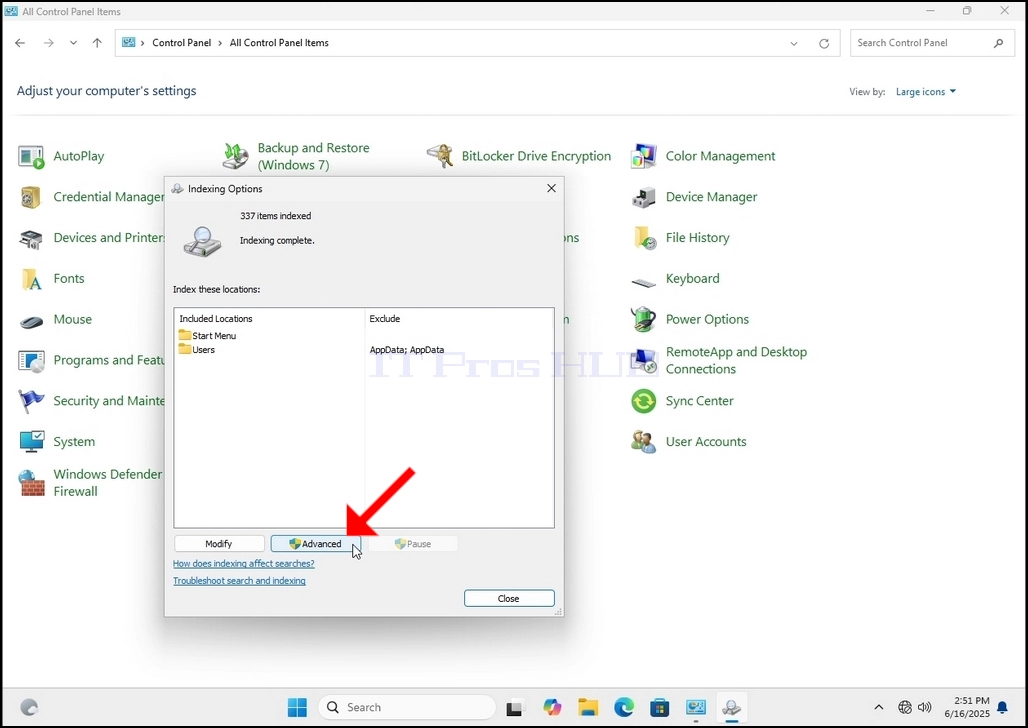
7. Po otvorení okna Možnosti indexovania kliknite na Pokročilé tlačidlo v dolnej časti tohto okna.
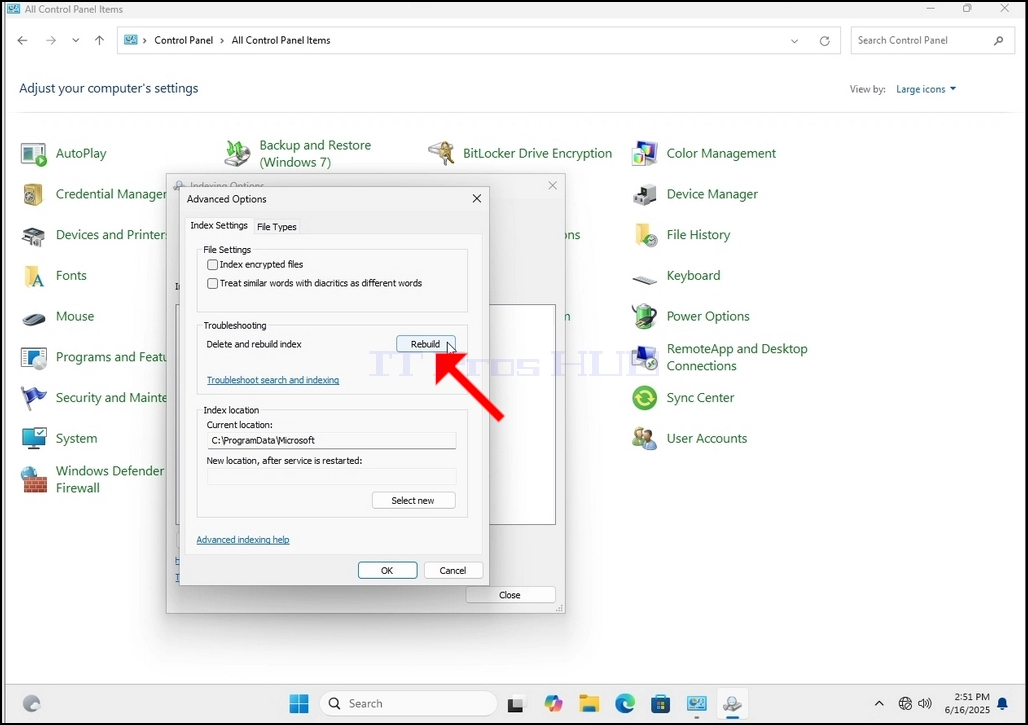
8. V novom okne, pozrite sa na tlačidlo Prestavba a kliknite na neho. Potom sa objaví potvrdenie poľa. Kliknutím na tlačidlo OK v ňom začnete prestavať index.
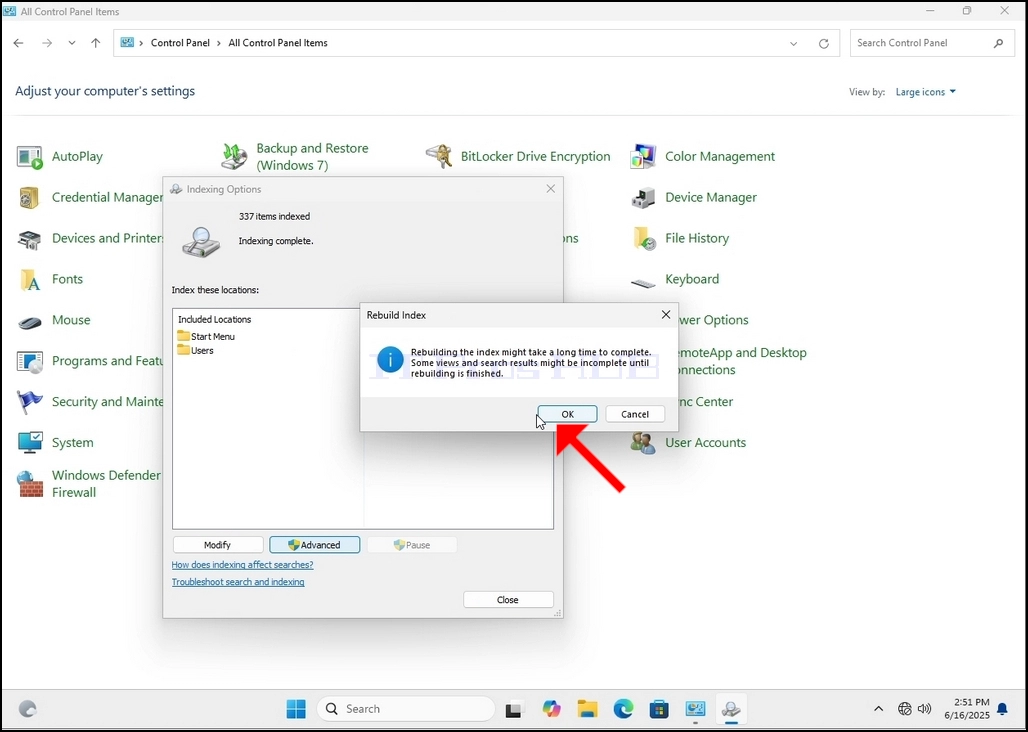
9. Po kliknutí OK v potvrdzovacom poli začne Windows prestavať svoj index. To môže trvať nejaký čas, kým skutočný proces začne, Čakajte trpezlivo niekoľko sekúnd až niekoľko minút. V okamihu, keď proces začne, "Indexovanie dokončené"Veta sa nahradí "Prebieha indexácia. Výsledky hľadania nemusia byť počas tohto obdobia dokončené."
Okrem toho sa počet indexovaných položiek na chvíľu upraví na 0 a potom sa začne zvyšovať.
Všimnite si, že všetky okná, ktoré súvisia s procesom indexovania, môžu byť teraz zatvorené a proces prestavby by stále bežal pozadie.
Všimnite si, že rýchlosť procesu indexácie môže byť znížená vďaka aktivite používateľa na počítači. Čím intenzívnejšia aktivita, tým menšia je rýchlosť Indexingu.
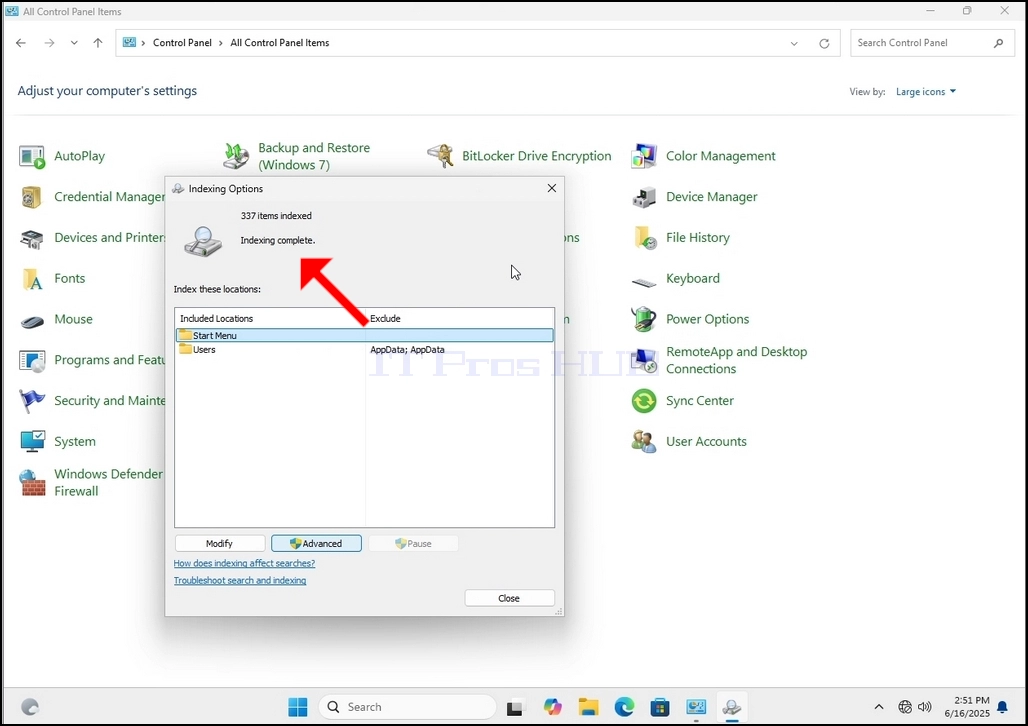
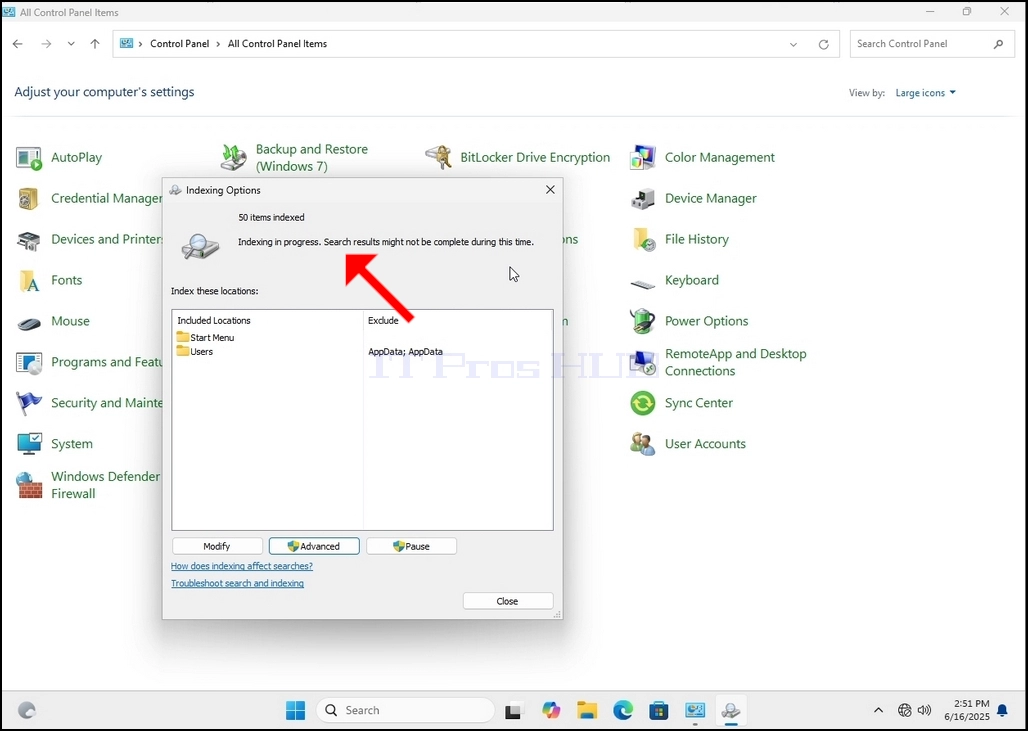
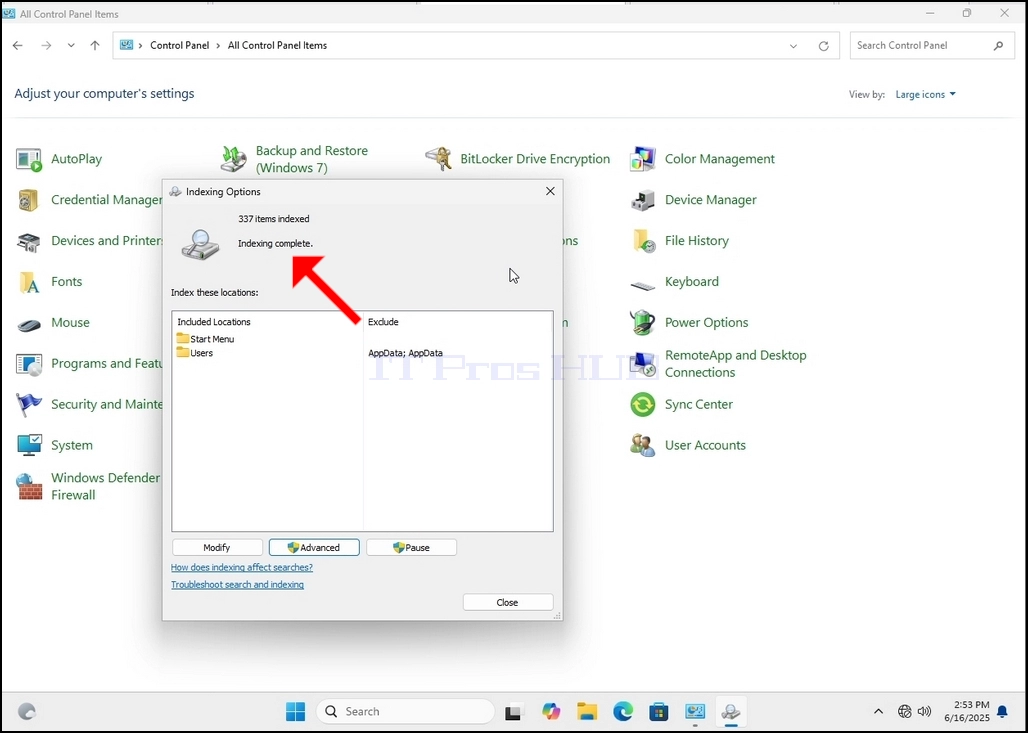
10. Ak chcete skontrolovať, či sa indexovanie vykonáva, vráťte sa späť k možnosti indexovanie prostredníctvom ovládacieho panela, ako je vysvetlené v predchádzajúcich fázach. Ak je proces ukončený, uvidíte "Indexovanie dokončené" znovu sa objaví veta.
Vzhľadom k tomu, Windows neinformuje užívateľa, akonáhle sa tento proces vykonáva, je naozaj potrebné vykonať vyššie uvedené. V závislosti od počtu súborov, priečinkov, ovládačov a partícií označených pre indexovanie môže tento proces trvať niekoľko minút až niekoľko hodín.
- Detaily
- Napísal: IT Pro
- Kategória: How to Articles
- Návštevy: 6923
1. Prejdite na plochu pre Windows
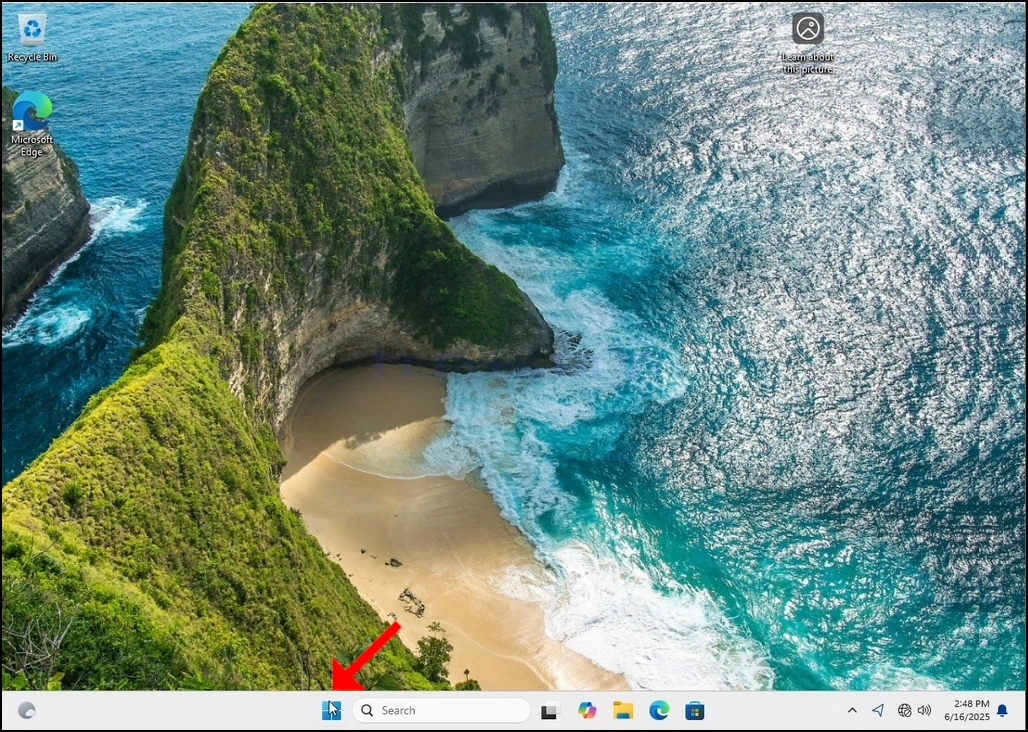
2. Kliknite na tlačidlo Štart
Keď ho nájdete, kliknite naň a počkajte, kým sa objaví okno Ovládacieho panela.
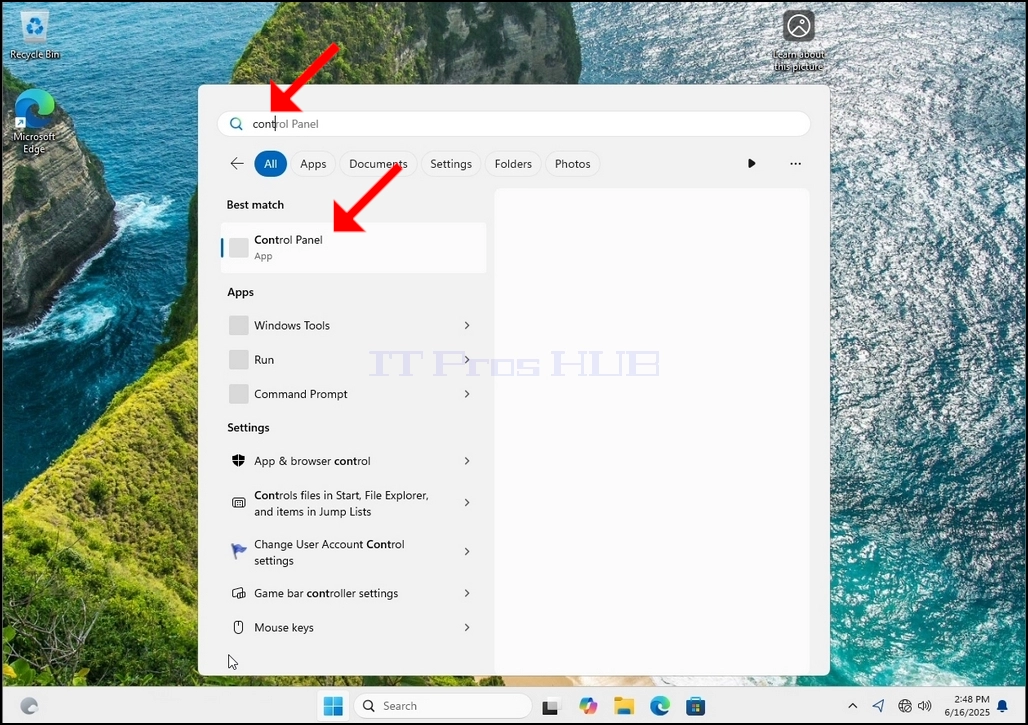
4. Po otvorení okna Ovládacieho panela ho zväčšite kliknutím na rozpínajúcu sa ikonu v pravom hornom rohu tohto okna.
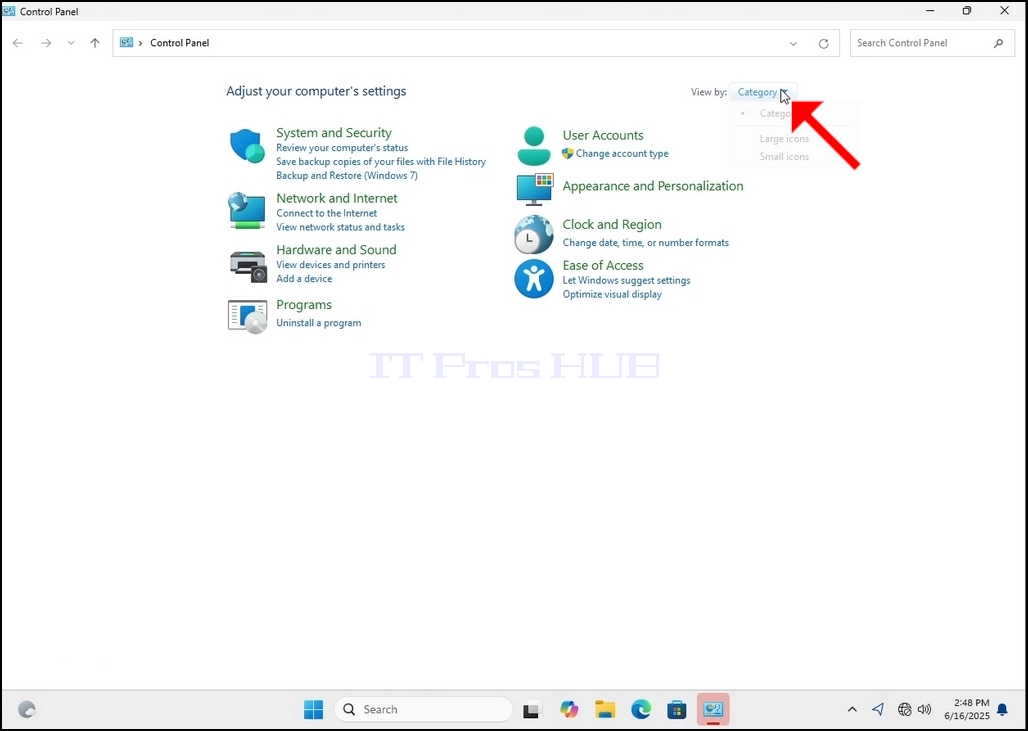
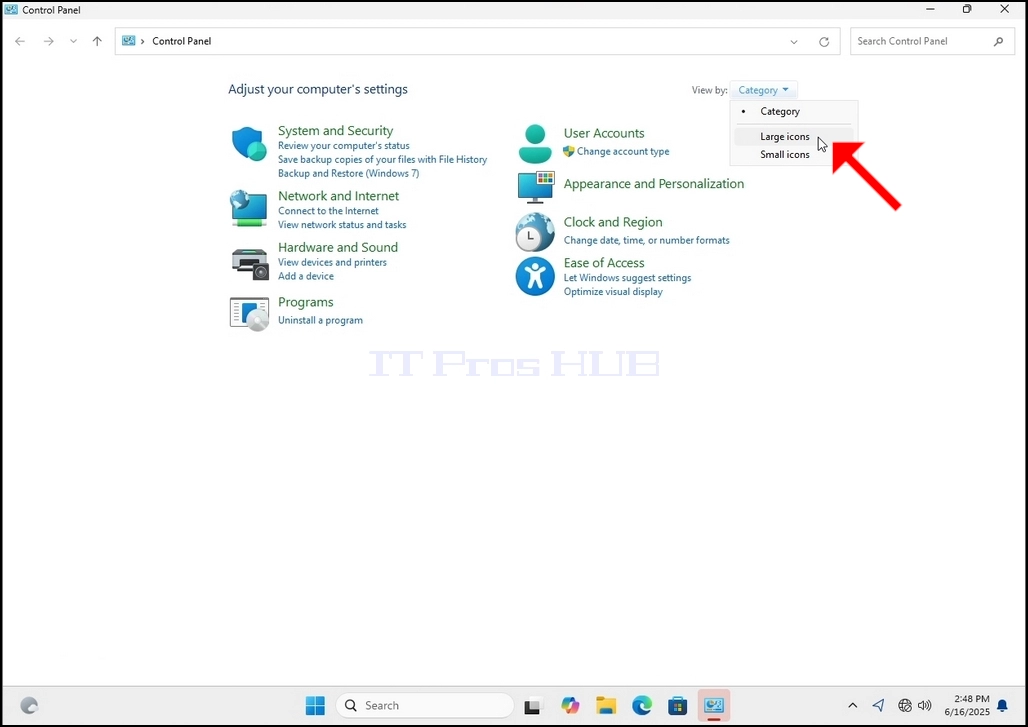
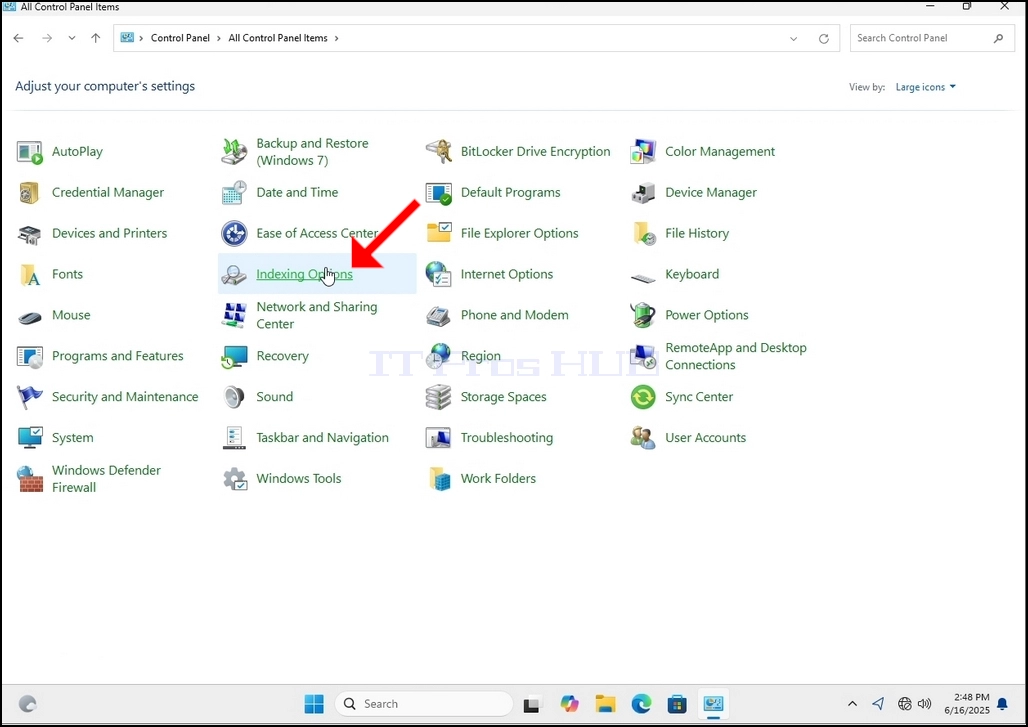
6. Pozrite sa na ikonu Indexovanie možností a kliknite na ňu. Počkajte, kým sa objaví okienko Možnosti indexácie.
7. Po otvorení okna Možnosti indexovania kliknite na Pokročilé tlačidlo v dolnej časti tohto okna.
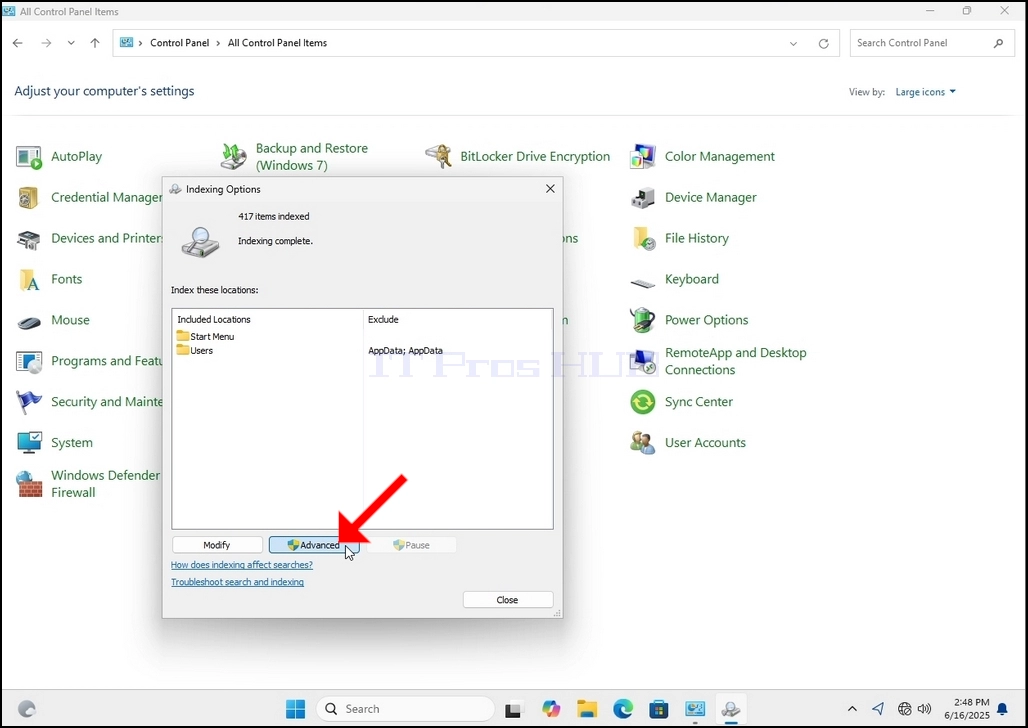
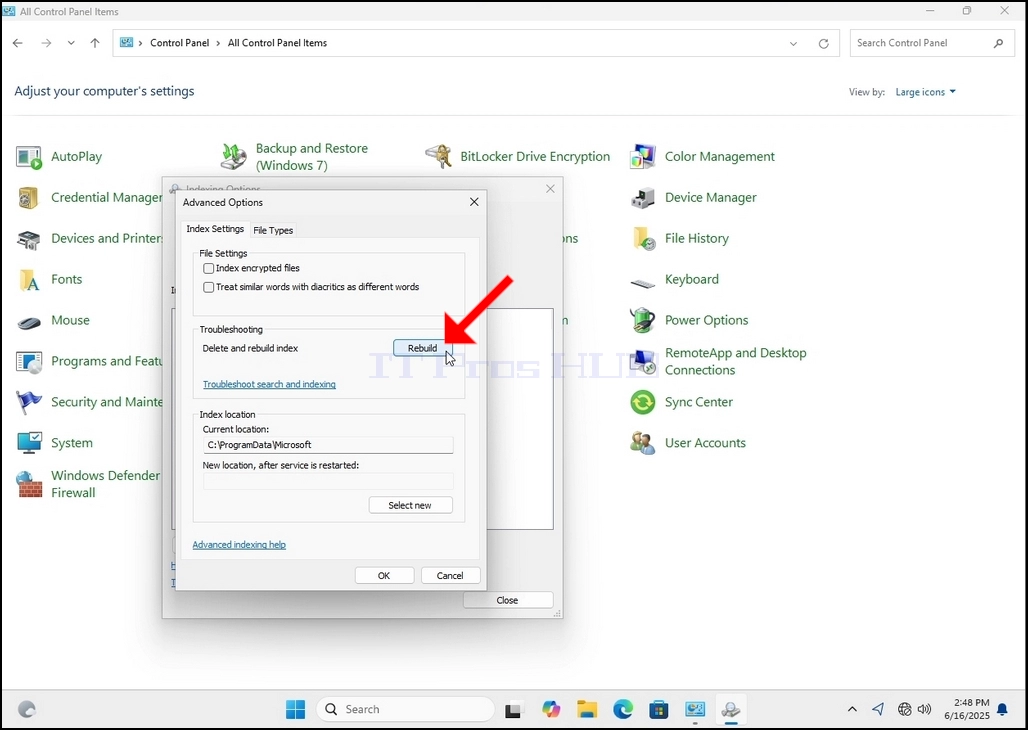
8. V novom okne, pozrite sa na tlačidlo Prestavba a kliknite na neho. Potom sa objaví potvrdenie poľa. Kliknutím na tlačidlo OK v ňom začnete prestavať index.
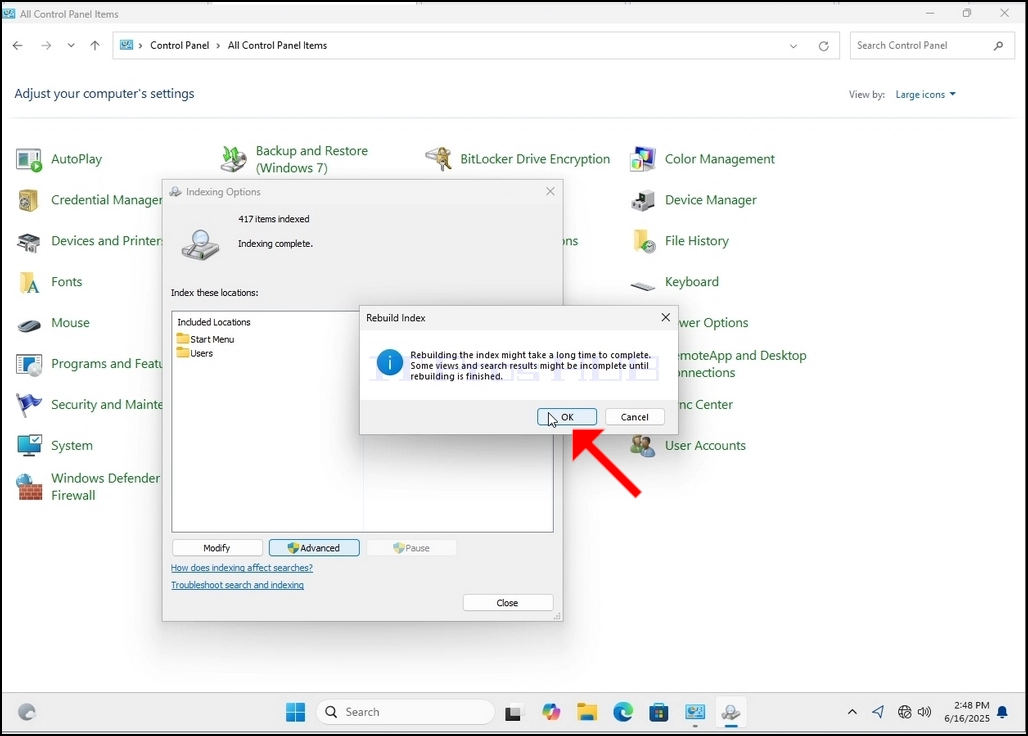
9. Po kliknutí OK v potvrdzovacom poli začne Windows prestavať svoj index. To môže trvať nejaký čas, kým skutočný proces začne, Čakajte trpezlivo niekoľko sekúnd až niekoľko minút. V okamihu, keď proces začne, "Indexovanie dokončené"Veta sa nahradí "Prebieha indexácia. Výsledky hľadania nemusia byť počas tohto obdobia dokončené."
Okrem toho sa počet indexovaných položiek na chvíľu upraví na 0 a potom sa začne zvyšovať.
Všimnite si, že všetky okná, ktoré súvisia s procesom indexovania, môžu byť teraz zatvorené a proces prestavby by stále bežal pozadie.
Všimnite si, že rýchlosť procesu indexácie môže byť znížená vďaka aktivite používateľa na počítači. Čím intenzívnejšia aktivita, tým menšia je rýchlosť Indexingu.
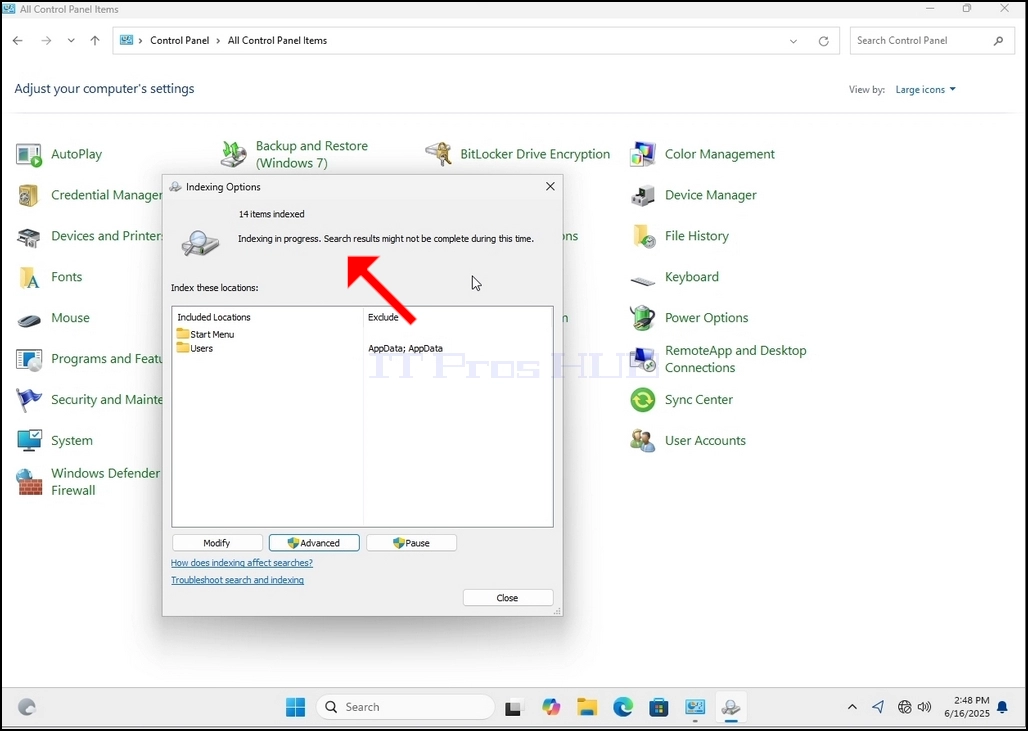
10. Ak chcete skontrolovať, či sa indexovanie vykonáva, vráťte sa späť k možnosti indexovanie prostredníctvom ovládacieho panela, ako je vysvetlené v predchádzajúcich fázach. Ak je proces ukončený, uvidíte "Indexovanie dokončené" znovu sa objaví veta.
Vzhľadom k tomu, Windows neinformuje užívateľa, akonáhle sa tento proces vykonáva, je naozaj potrebné vykonať vyššie uvedené. V závislosti od počtu súborov, priečinkov, ovládačov a partícií označených pre indexovanie môže tento proces trvať niekoľko minút až niekoľko hodín.
- Detaily
- Napísal: IT Pro
- Kategória: How to Articles
- Návštevy: 7474
1. Prejdite na plochu pre Windows
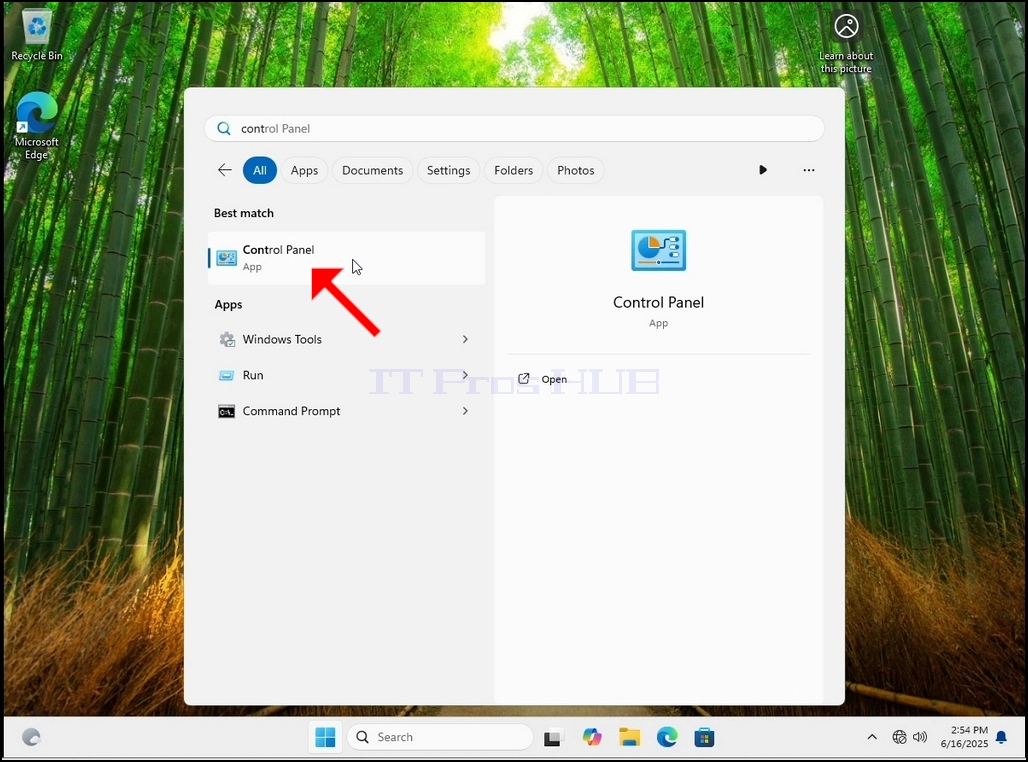
2. Kliknite na tlačidlo Štart
Keď ho nájdete, kliknite naň a počkajte, kým sa objaví okno Ovládacieho panela.
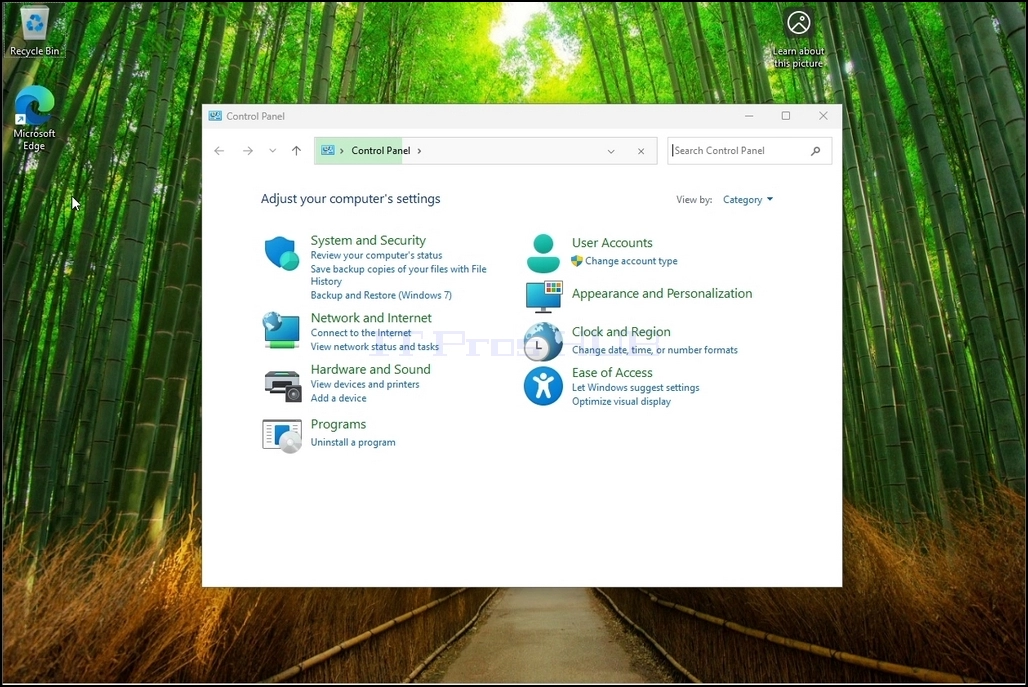
4. Po otvorení okna Ovládacieho panela ho zväčšite kliknutím na rozpínajúcu sa ikonu v pravom hornom rohu tohto okna.
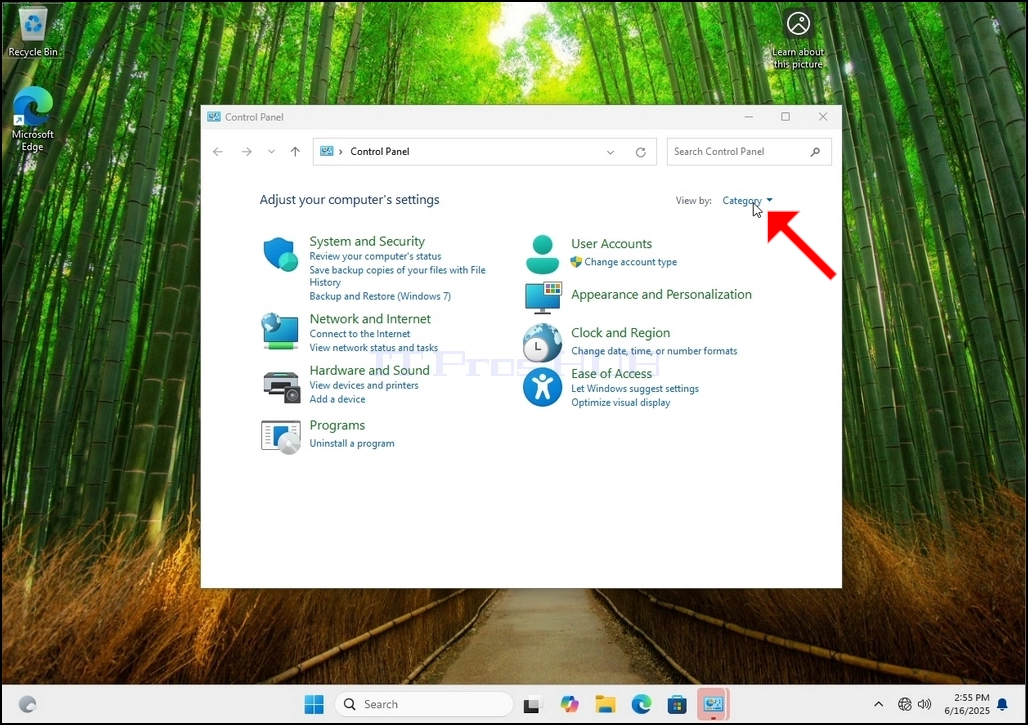
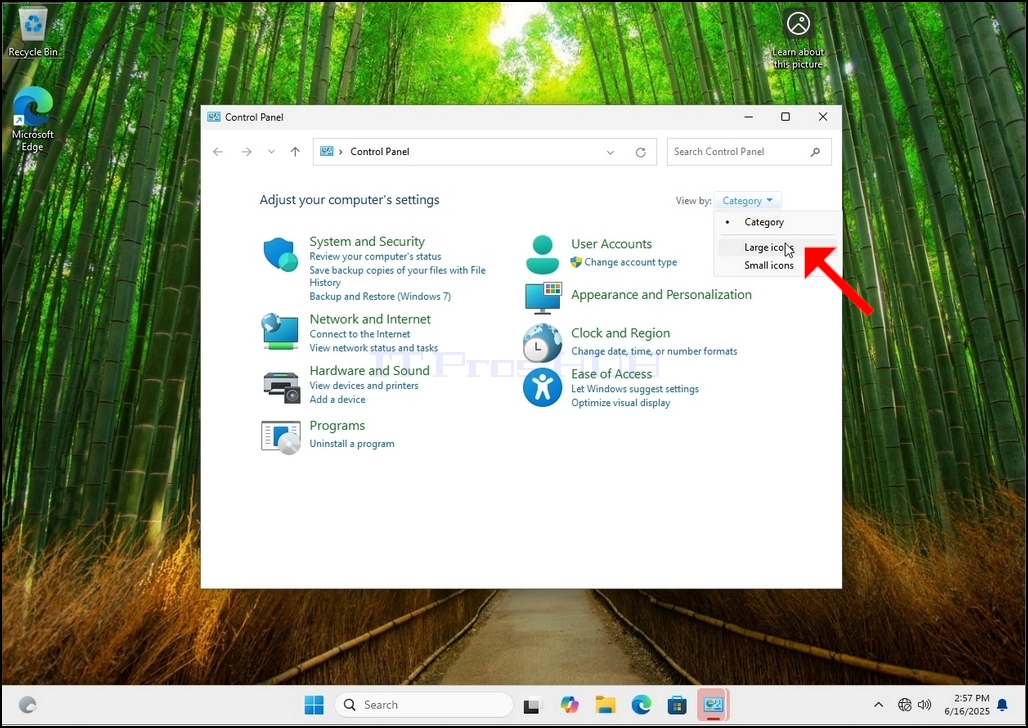
6. Pozrite sa na ikonu Indexovanie možností a kliknite na ňu. Počkajte, kým sa objaví okienko Možnosti indexácie.
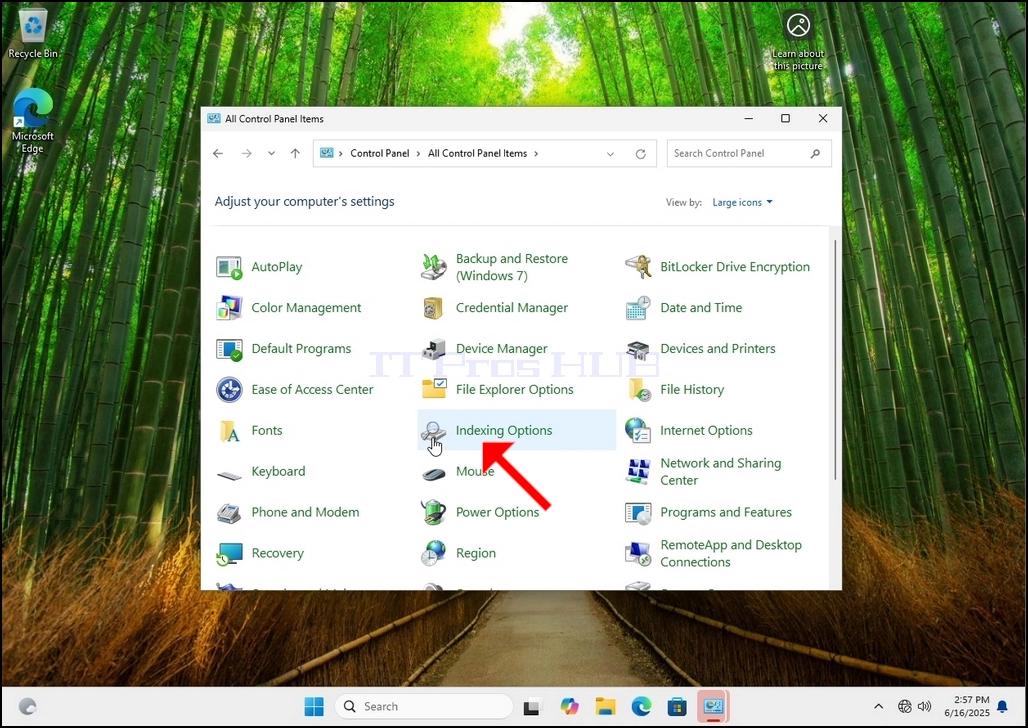
7. Po otvorení okna Možnosti indexovania kliknite na Pokročilé tlačidlo v dolnej časti tohto okna.
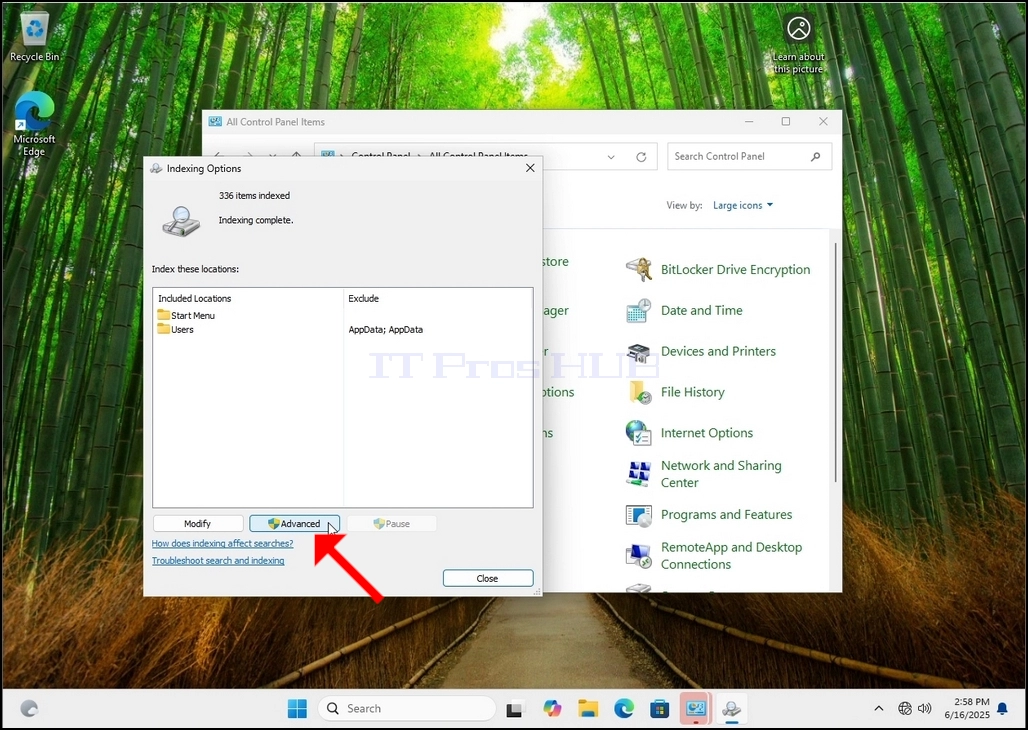
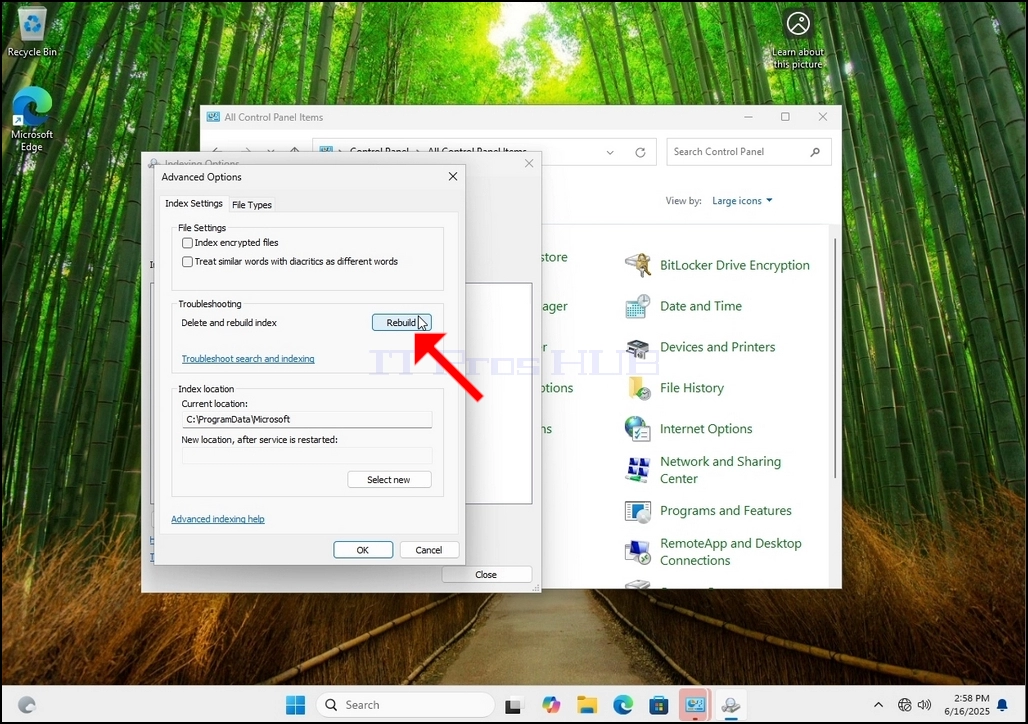
8. V novom okne, pozrite sa na tlačidlo Prestavba a kliknite na neho. Potom sa objaví potvrdenie poľa. Kliknutím na tlačidlo OK v ňom začnete prestavať index.
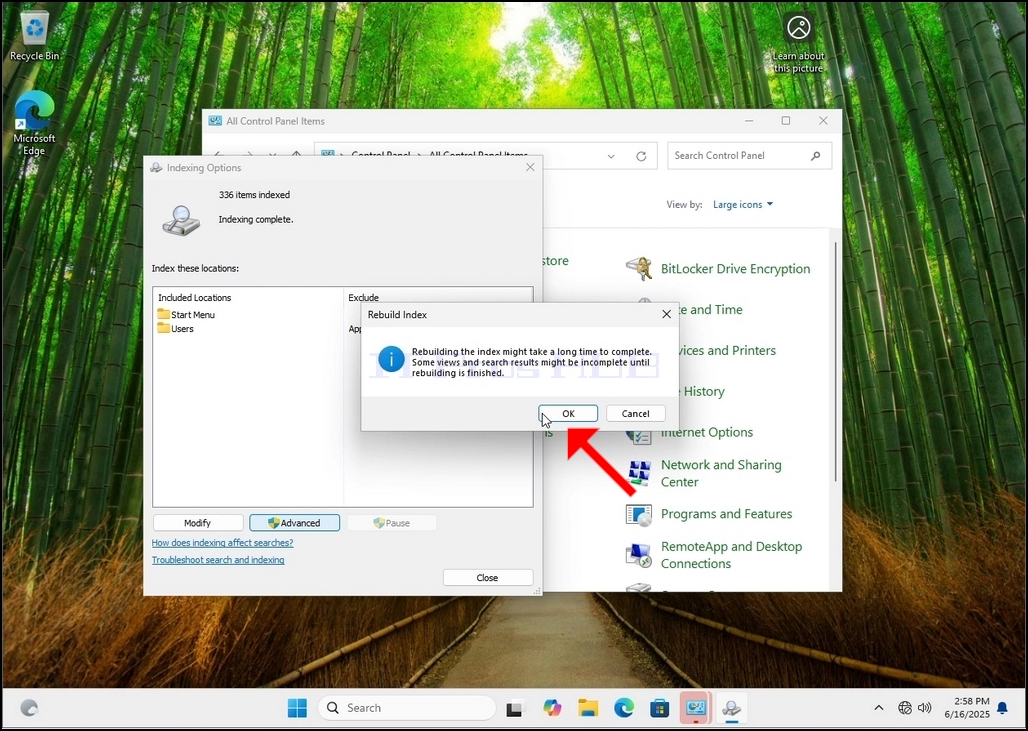
9. Po kliknutí OK v potvrdzovacom poli začne Windows prestavať svoj index. To môže trvať nejaký čas, kým skutočný proces začne, Čakajte trpezlivo niekoľko sekúnd až niekoľko minút. V okamihu, keď proces začne, "Indexovanie dokončené"Veta sa nahradí "Prebieha indexácia. Výsledky hľadania nemusia byť počas tohto obdobia dokončené."
Okrem toho sa počet indexovaných položiek na chvíľu upraví na 0 a potom sa začne zvyšovať.
Všimnite si, že všetky okná, ktoré súvisia s procesom indexovania, môžu byť teraz zatvorené a proces prestavby by stále bežal pozadie.
Všimnite si, že rýchlosť procesu indexácie môže byť znížená vďaka aktivite používateľa na počítači. Čím intenzívnejšia aktivita, tým menšia je rýchlosť Indexingu.
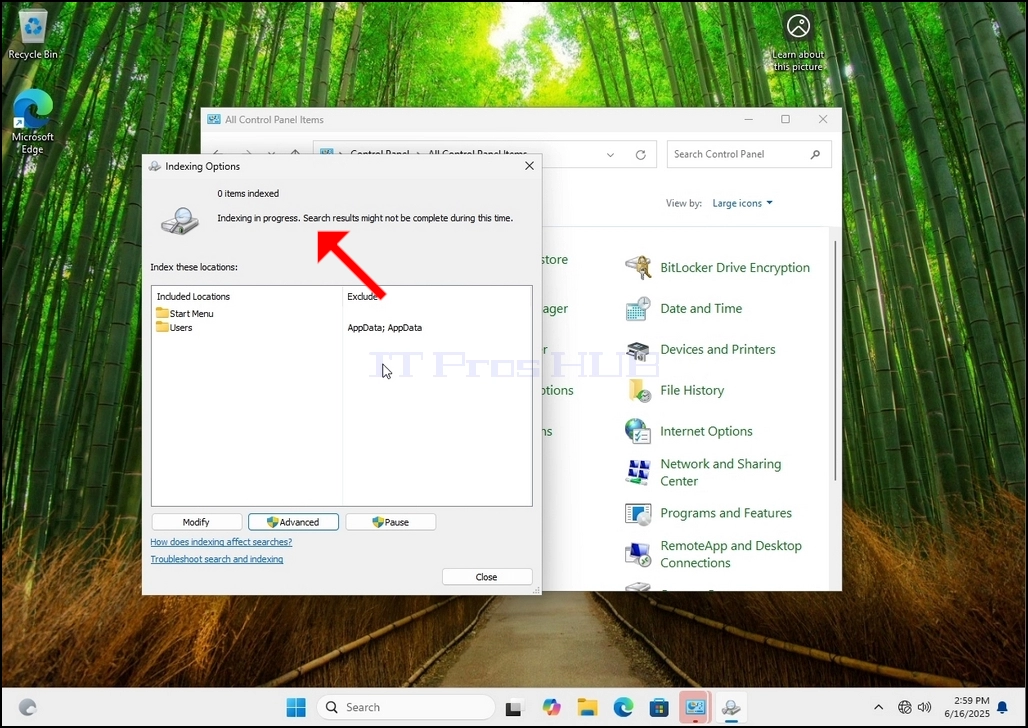
10. Ak chcete skontrolovať, či sa indexovanie vykonáva, vráťte sa späť k možnosti indexovanie prostredníctvom ovládacieho panela, ako je vysvetlené v predchádzajúcich fázach. Ak je proces ukončený, uvidíte "Indexovanie dokončené" znovu sa objaví veta.
Vzhľadom k tomu, Windows neinformuje užívateľa, akonáhle sa tento proces vykonáva, je naozaj potrebné vykonať vyššie uvedené. V závislosti od počtu súborov, priečinkov, ovládačov a partícií označených pre indexovanie môže tento proces trvať niekoľko minút až niekoľko hodín.
- Ako prestavať Indexovanie vo Windows 11 24H2 x64 Pro vzdelávanie Build 26100.1742
- Ako prestavať Indexovanie vo Windows 11 24H2 x64 Pro Build 26100.3194
- Ako prestavať Indexovanie vo Windows 11 24H2 x 64 Domov Jednoduchý jazyk Build 26100.3194
- Ako prestavať Indexovanie vo Windows 11 24H2 x 64 Domov N Build 26100.1742