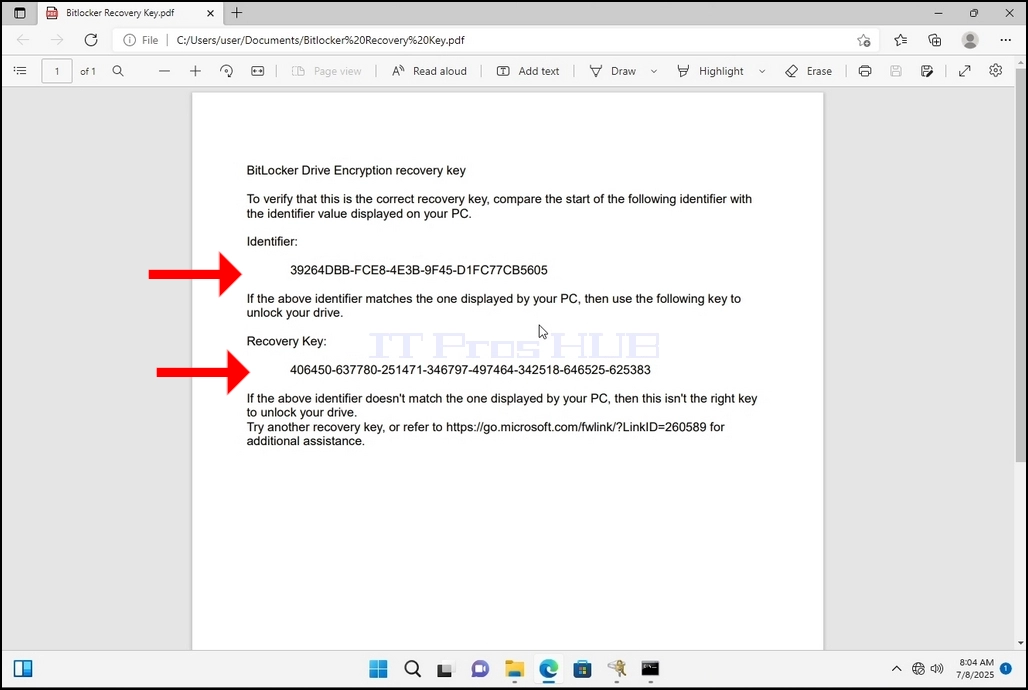
1.
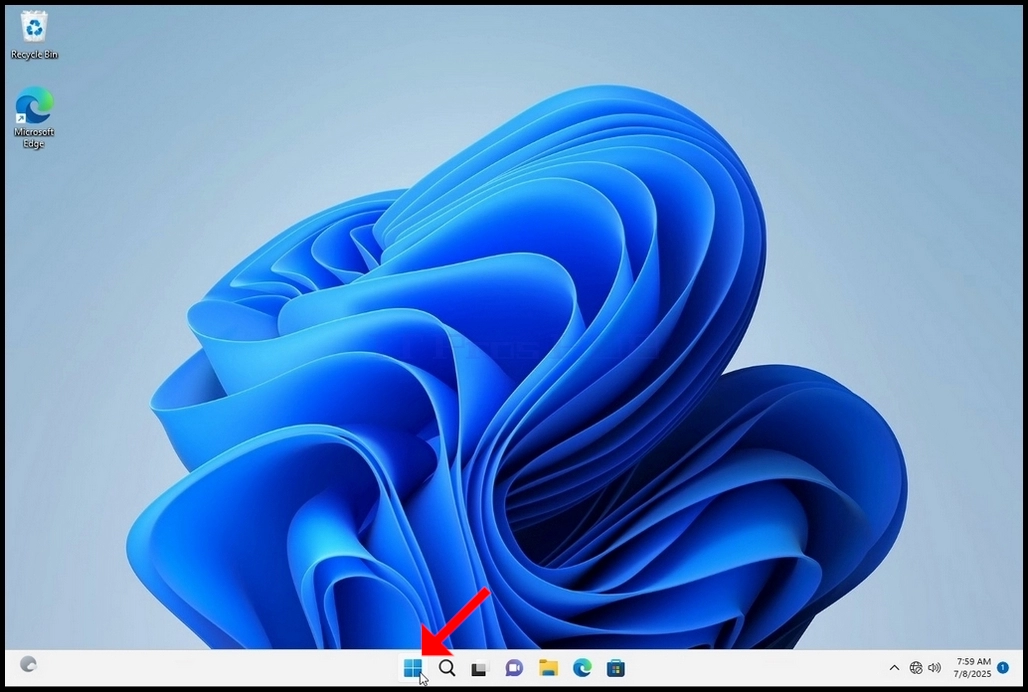
2. Кликните на дугме за покретање
3.битлокер"i èekaj dok ne naðe ikonu Bitlocker kontrolnog panela. Kad ga naðe, kliknite i èekajte da se otvori prozor za šifriranje.
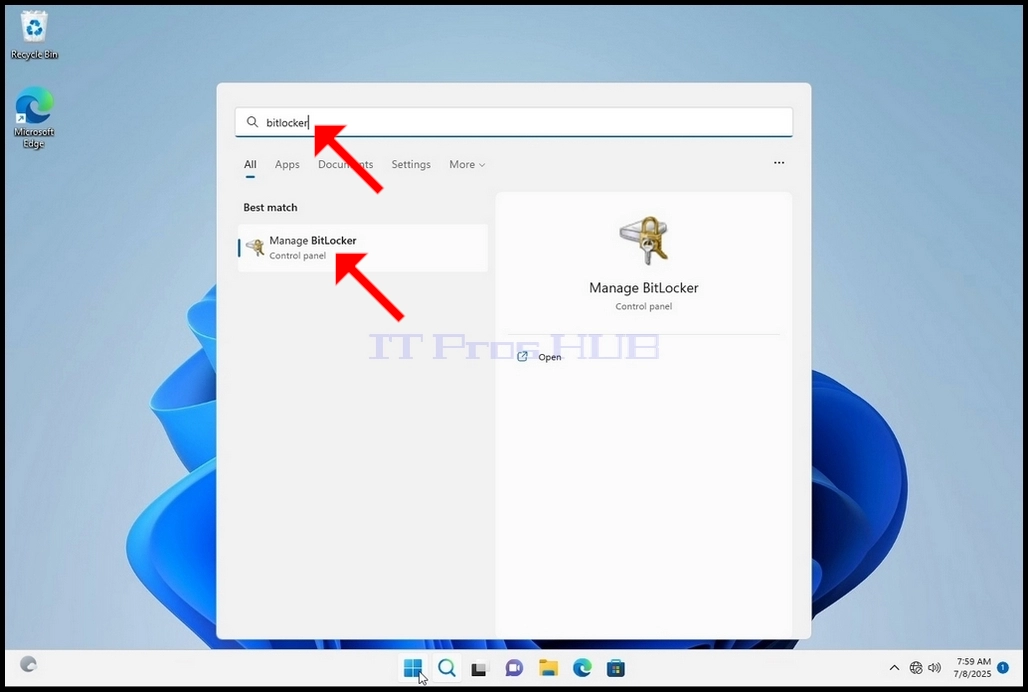
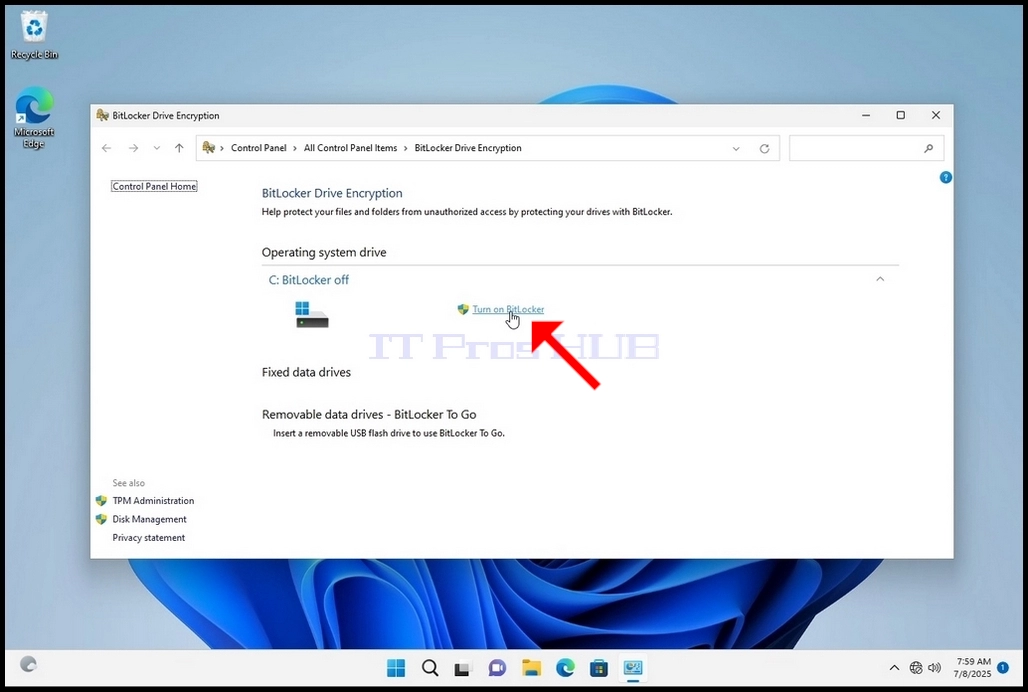
Jednom kad Bitlocker Drive enkripcija bude otvorena, potraži Turn on Bitlocker rečenica i klik na nju i čekati na Шифровање битлокера Èarobnjak se pojavio.
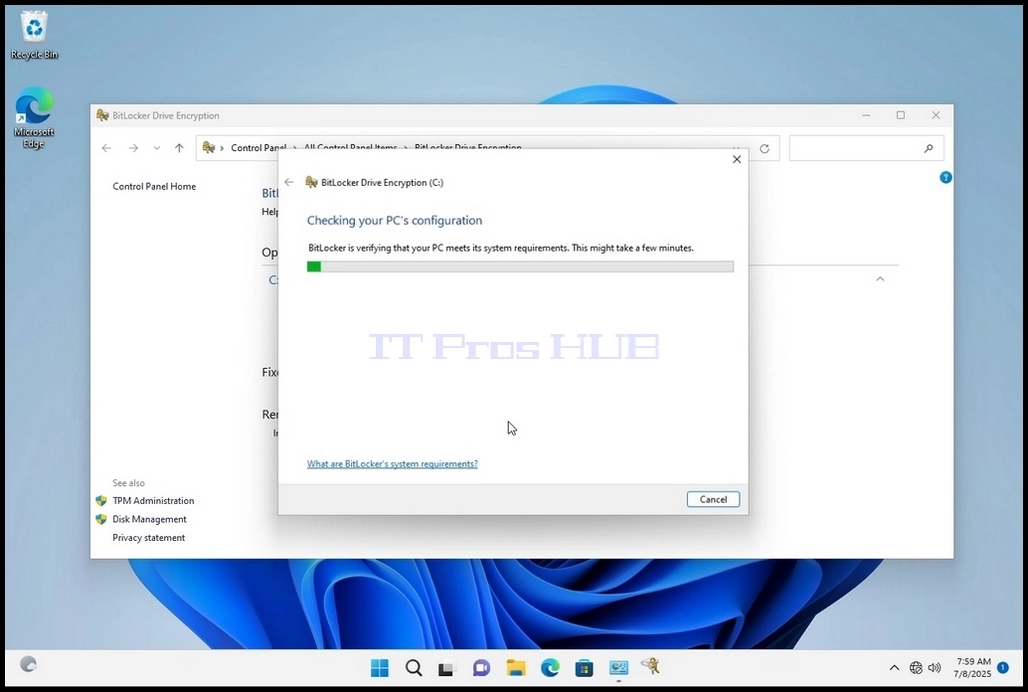
A. Када се чаробњак појави, аутоматски ће потврдити да ли рачунар испуњава системске захтеве потребне за шифровање података користећи Битлокер.
Mada kaže da treba nekoliko minuta, u veæini sluèajeva treba 30 sekundi za modernu kompjutersku postavu.
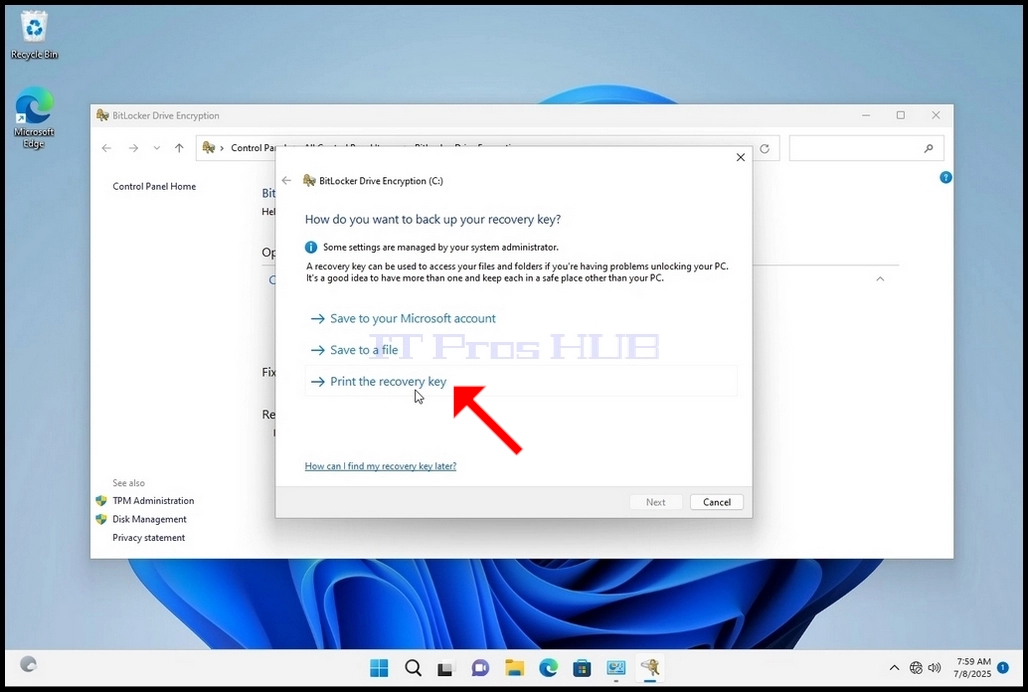
Kada se potvrdi stanje i èarobnjak pronaðe kompjuter koji je sposoban, pitaæe ga kako bi voleo da saèuvaš kljuè od Bitlockera.
Microsoft raèun ga èuva na tvom raèunu.
b. Сачувај у фајл - сачувај кључ за опоравак текстуалног фајла
Štampaj kljuè za oporavak, odštampaj kljuè za oporavak Bitlokera, èak i na virtuelni štampaè.
U ovom èlanku izabraæemo poslednju opciju: Штампај опоравак кључ i spasiæemo ga lokalno.
A. Приметите да Битлоцкер не дозвољава уписивање фајла за опоравак на исти диск који ће бити шифрован.
Међутим, омогућава штампање тог кључа за опоравак на фајл на истом диску који ће бити шифрован. Овај метод се не препоручује, али због овог члана, урадићемо то овако.
Nikad ne saèuvaj kod za oporavak na isti disk koji æe biti šifrovan. Ako iz nekog razloga taj disk bude zakljuèan, povratni kljuè æe biti zakljuèan zajedno sa njim.
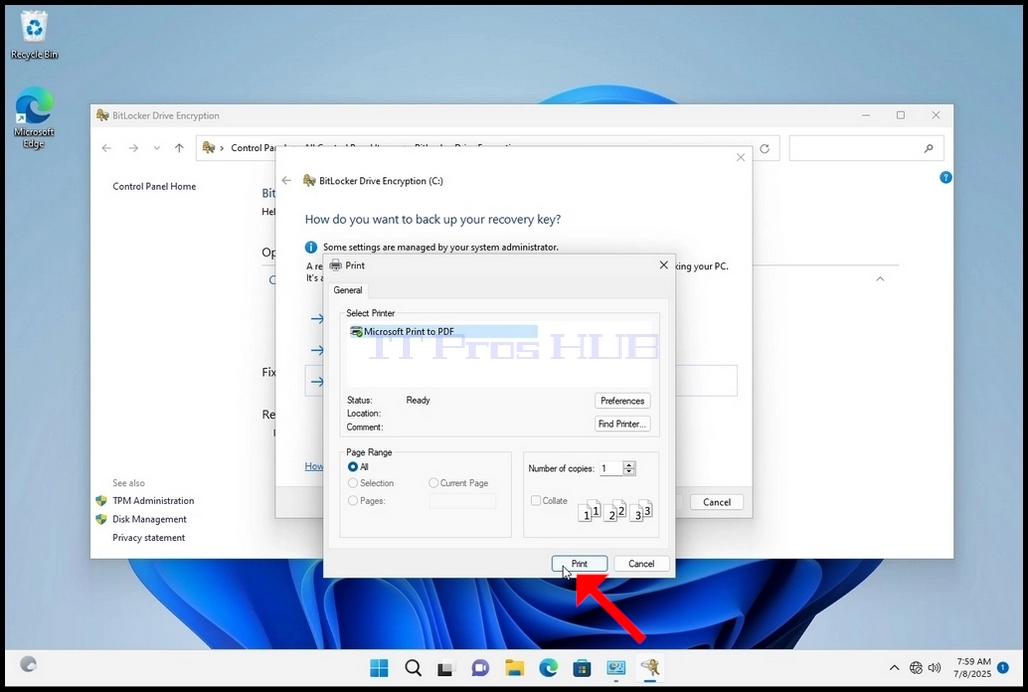
Kada ta opcija bude izabrana, èarobnjak æe pitati koji štampaè da koristi za štampanje kljuèa za oporavak Bitlokera. U ovom èlanku, kao što je pomenuto u šestoj fazi, mi æemo izabrati ~ @ ¦ Мајкрософт ¦ Microsoft ¦ штампај на ~ @ ¦ ПДФ ¦ PDF ¦ Štampaè, koji æe odštampati kljuè za oporavak u PDF fajl.
8. Штампај
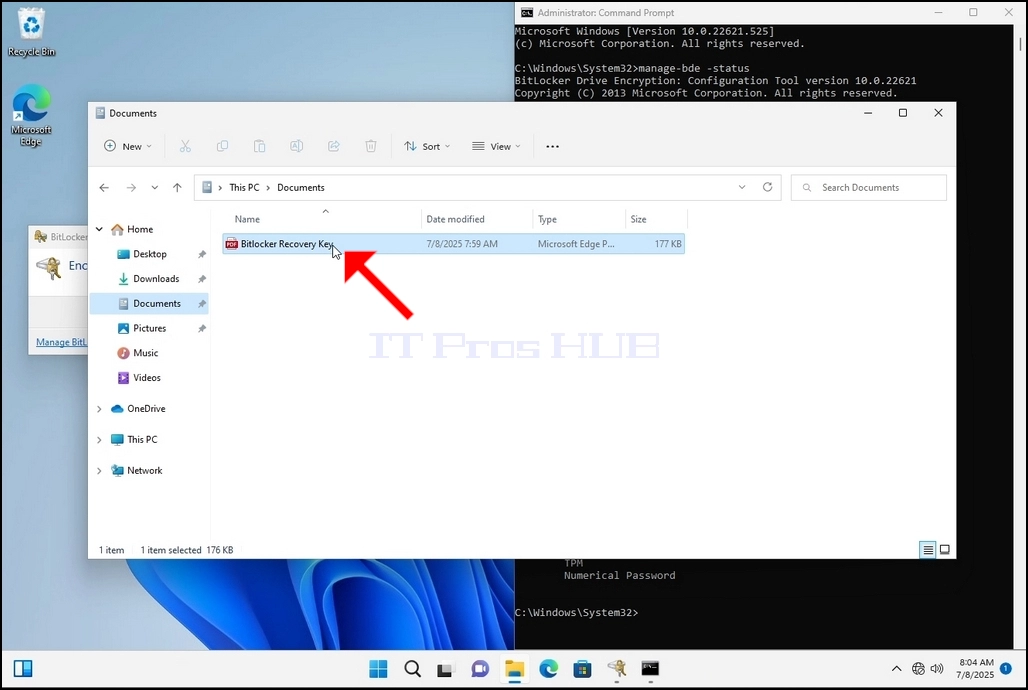
Pojaviæe se novi prozor. Користите овај прозор да именујете ПДФ фајл кључа Битлокеја и одаберите где желите да га сачувате. U ovom sluèaju smo ga nazvali "Битлокерски кључ за опоравак".
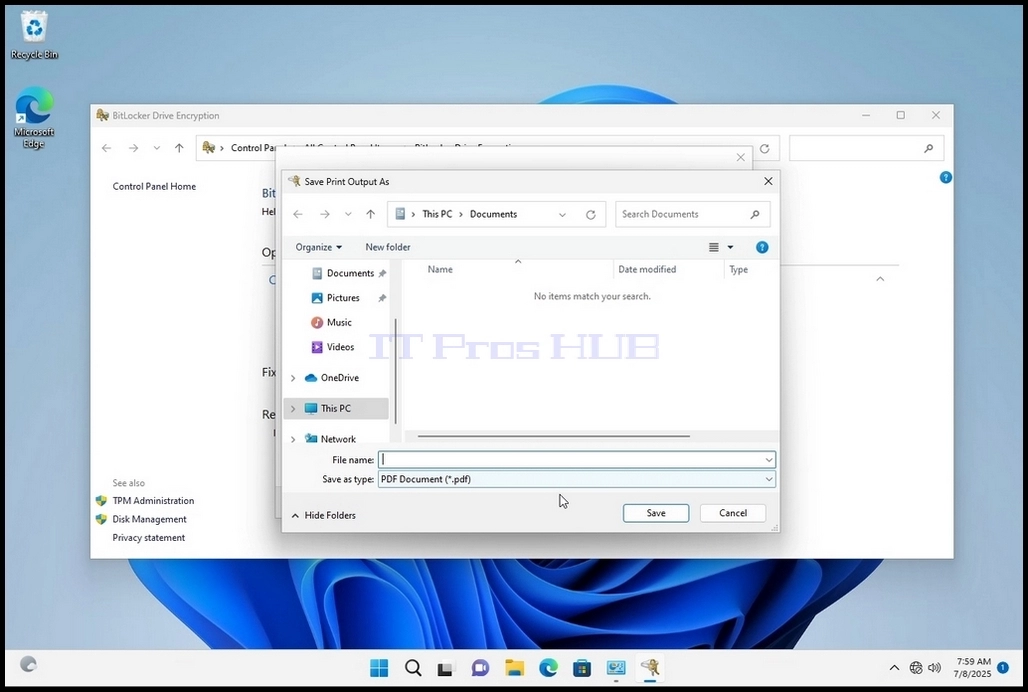
10.
A. Када дугме Сачувај кликне, прозор ће се затворити и вратићемо се чаробњаку, само овај пут, следећи кључ ће постати клик.
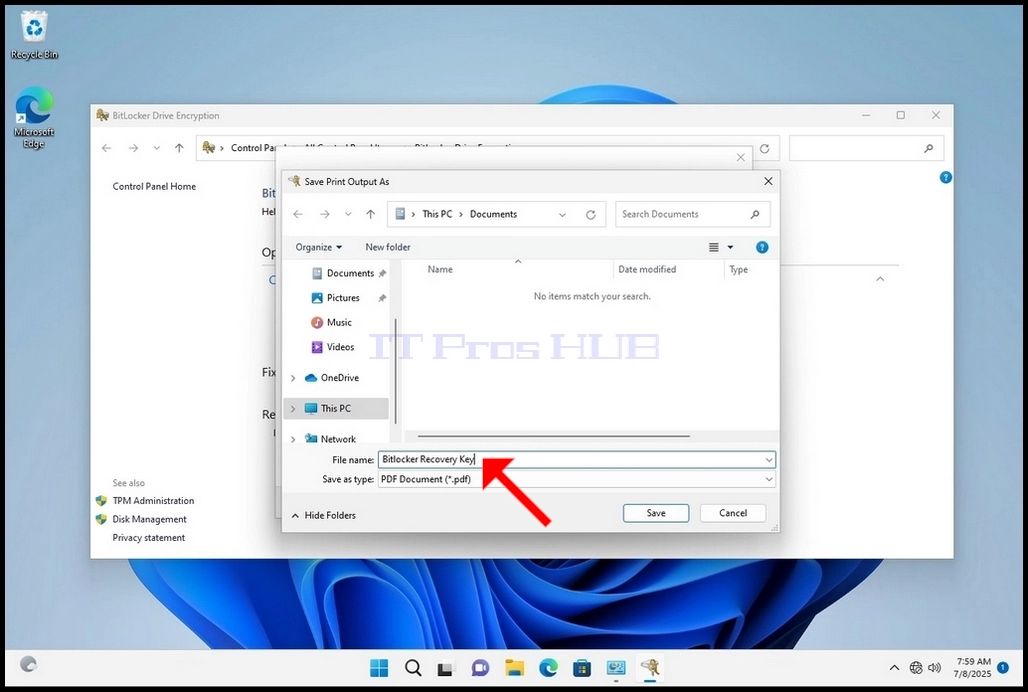
11.
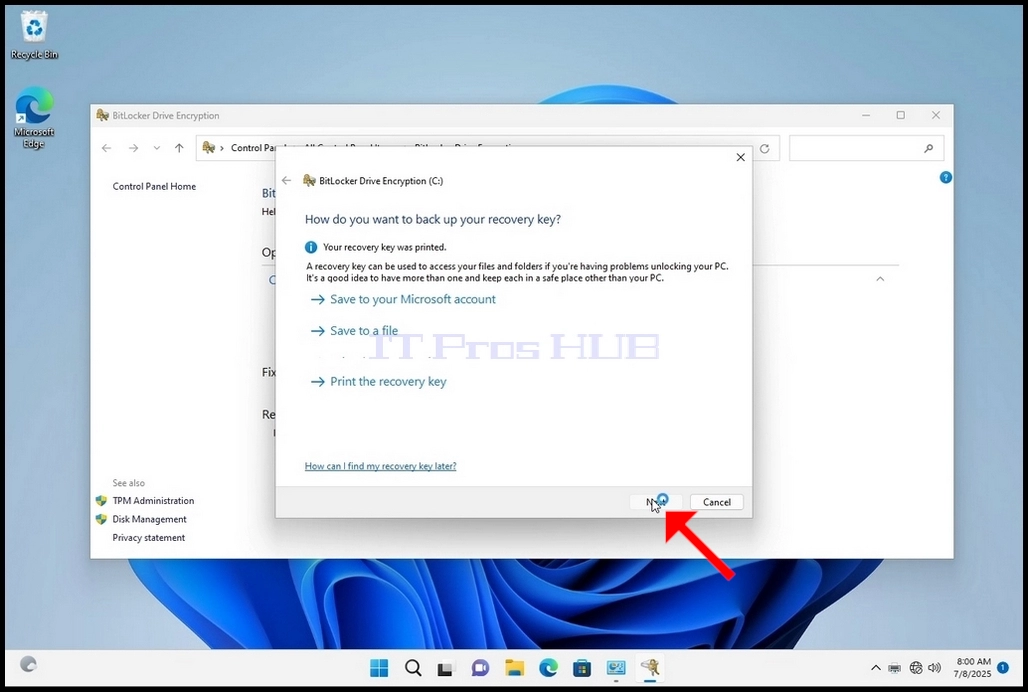
У тренутној фази, бићете замољени да изаберете колики део вашег диска желите да шифрујете
A. U ovom èlanku æemo izabrati prvu opciju koja æe biti brža.
Б. кликните на следећи
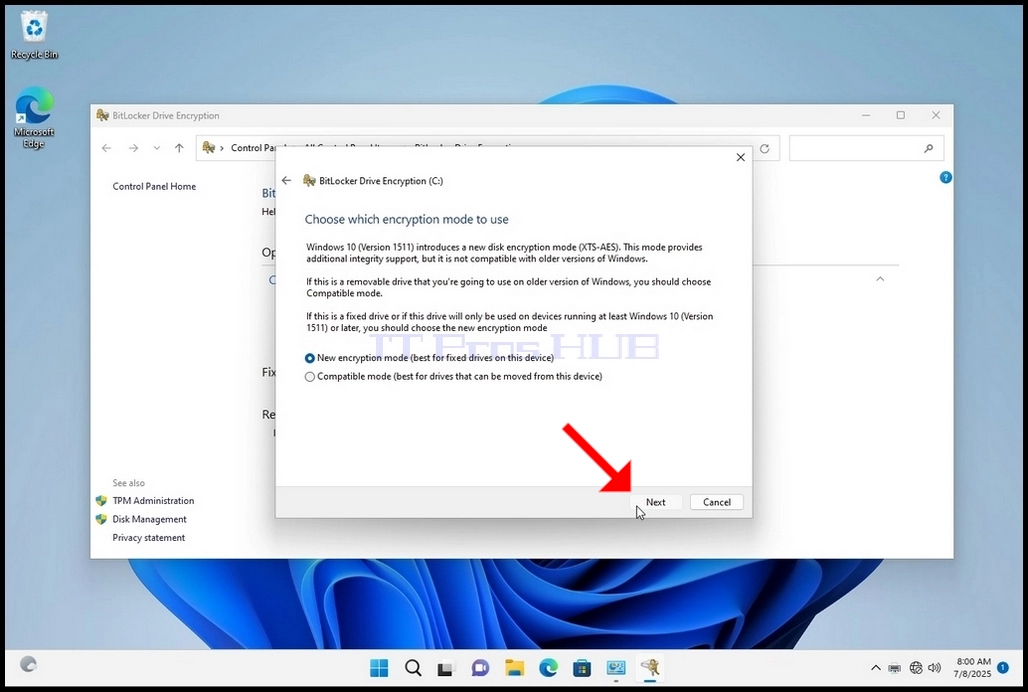
13. У тренутној фази, бићете замољени да изаберете који режим шифровања да користите
A. U ovom èlanku æemo izabrati prvu opciju, koja je Опција новог шифровањаИзаберите и кликните на Следеће
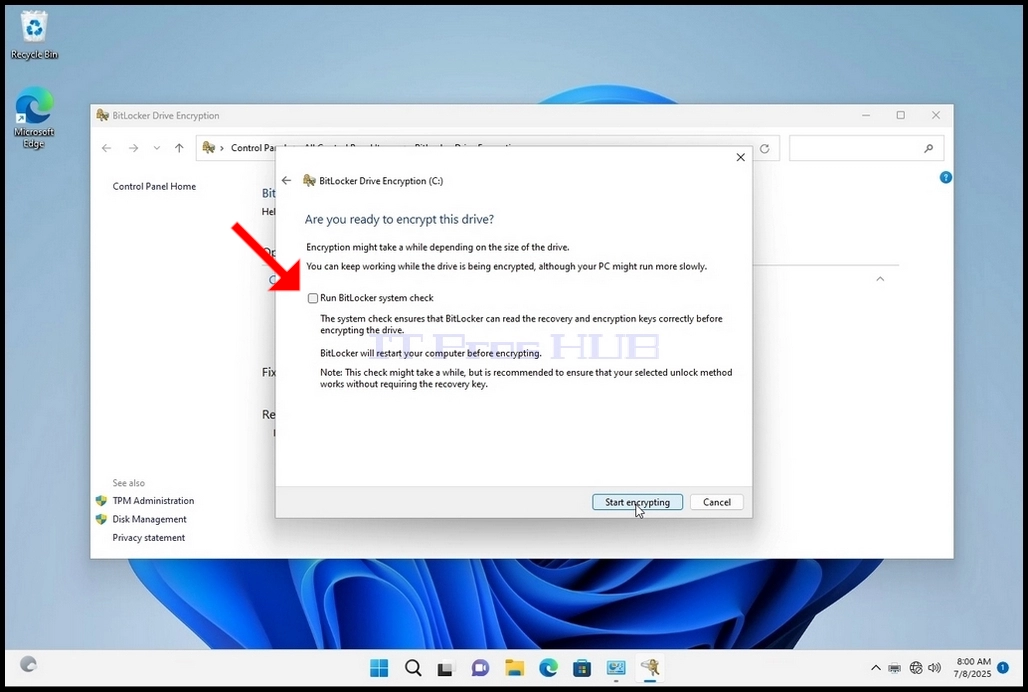
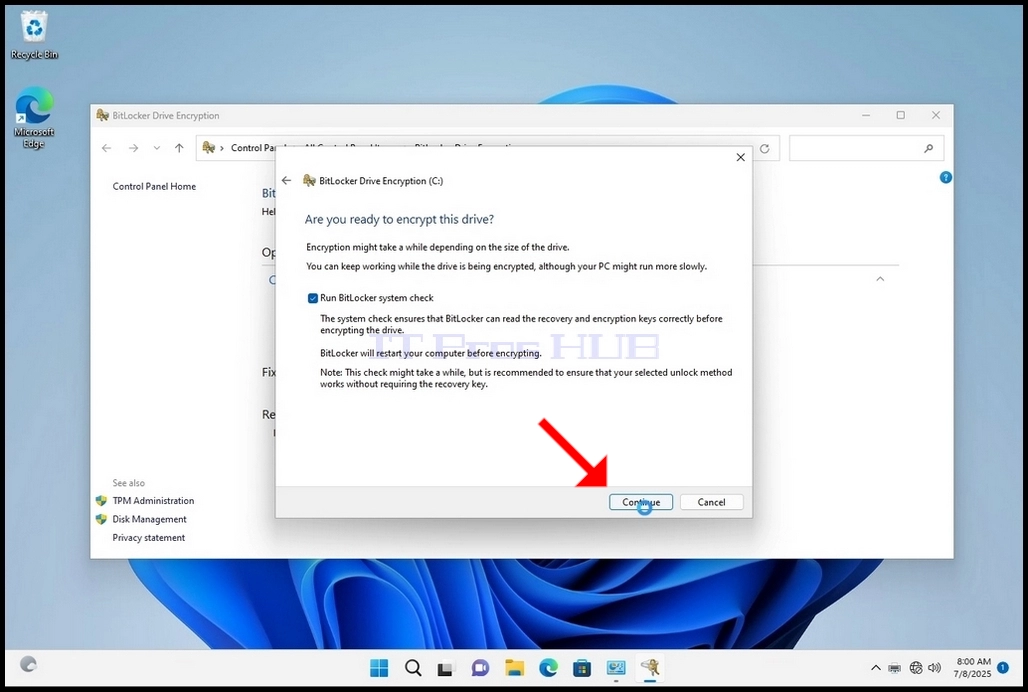
Iako nije obavezno, ali preporuèeno, oznaèiæemo... Укључи битлокерски систем Moguænost.
A. Провера система осигурава да Битлокер може исправно да прочита кључеве за опоравак и шифровање пре шифровања диска.
b. Kada ta opcija bude obeležena, dugme će se promeniti sa "počni da šifriraš" na "Nastavi".
Ц. Кликните настави
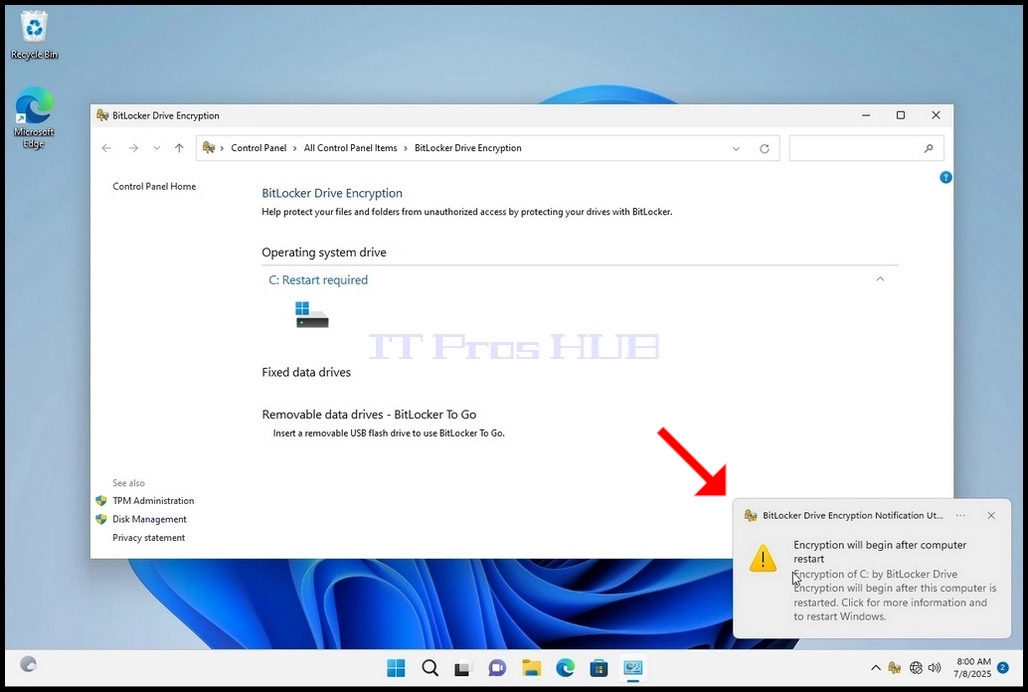
Nekoliko sekundi nakon što se klik nastavi, pojaviæe se prozor sa strane sa desne strane prozora.
Klikni na njega jednom.
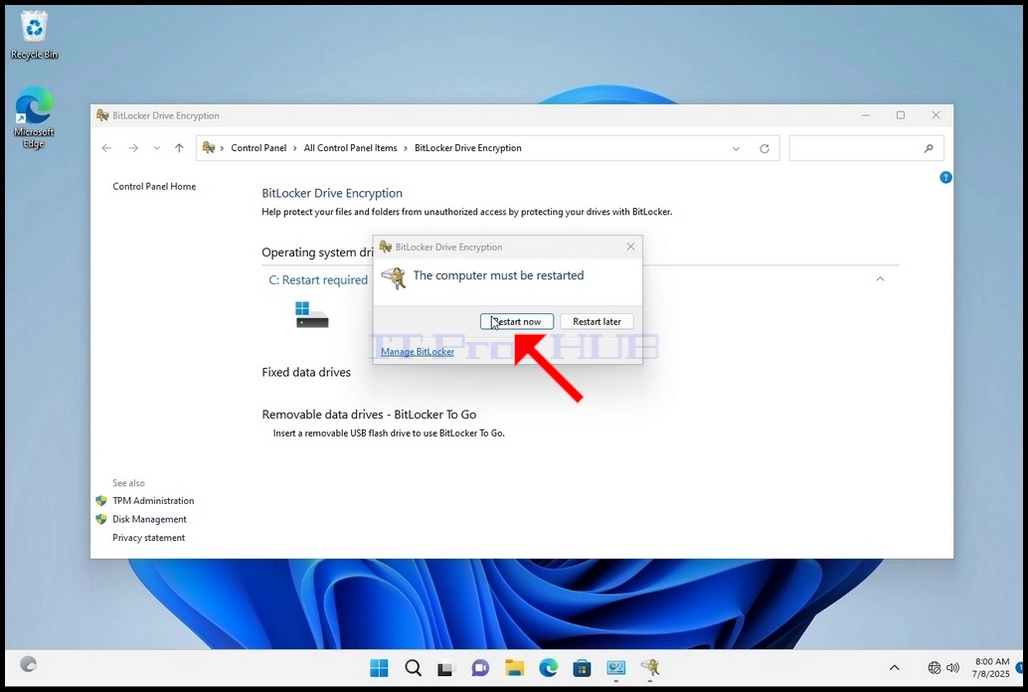
b. Када се кликне, појавиће се још један искачући прозор који ће питати да ли да поново покрене процес шифровања или касније.
Кликните на дугме Рестарт Сада и сачекајте да се компјутер потпуно покрене.
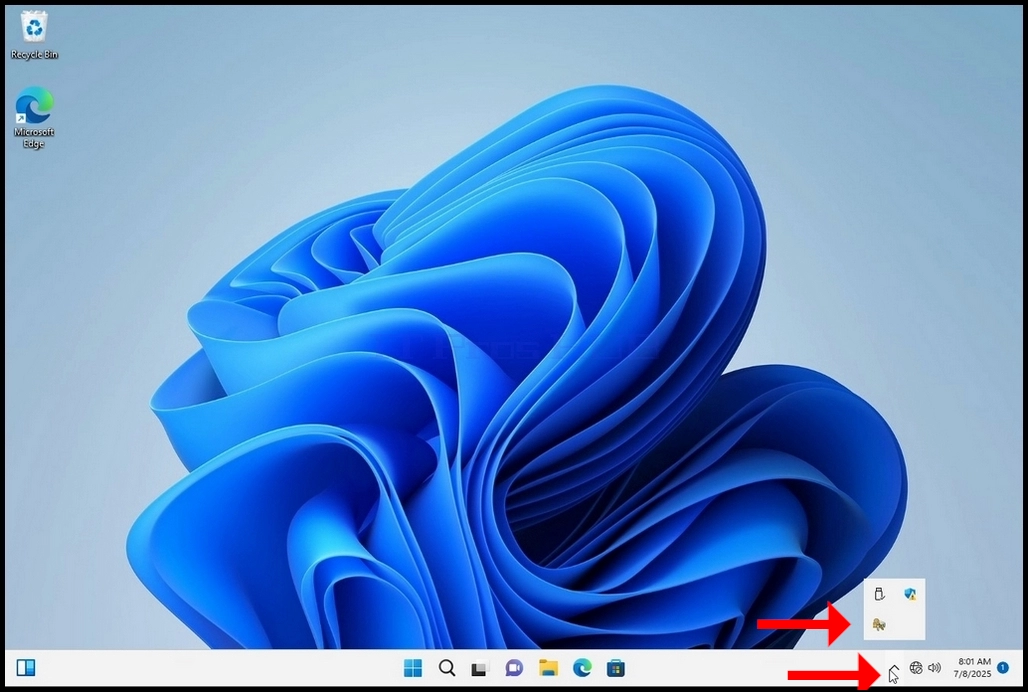
Када се компјутер поново покрене, кликните на стрелицу на горе (икона преплављивања области обавештења).
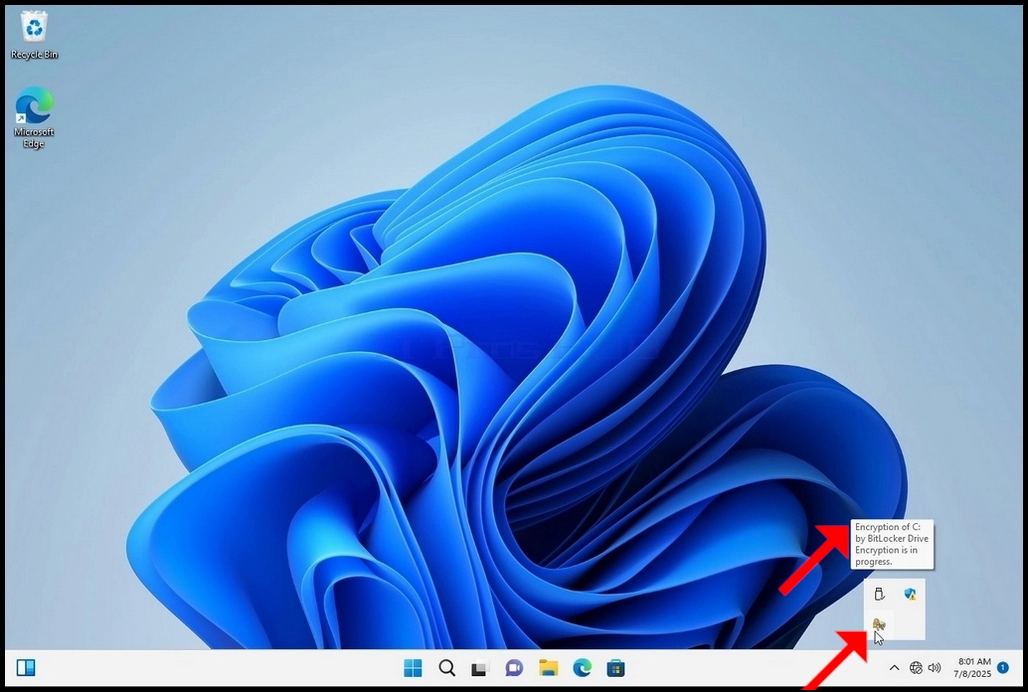
Potraži ikonu Bitlokera i klikni dvaput.
b. Када се кликне, појавиће се прозор за шифровање ~ @ ¦ Битлокеровог ¦ Bitlocker ¦ уређаја, показујући статус процеса шифровања
С. Када је трака процеса пуна 100%, процес шифровања је завршен.
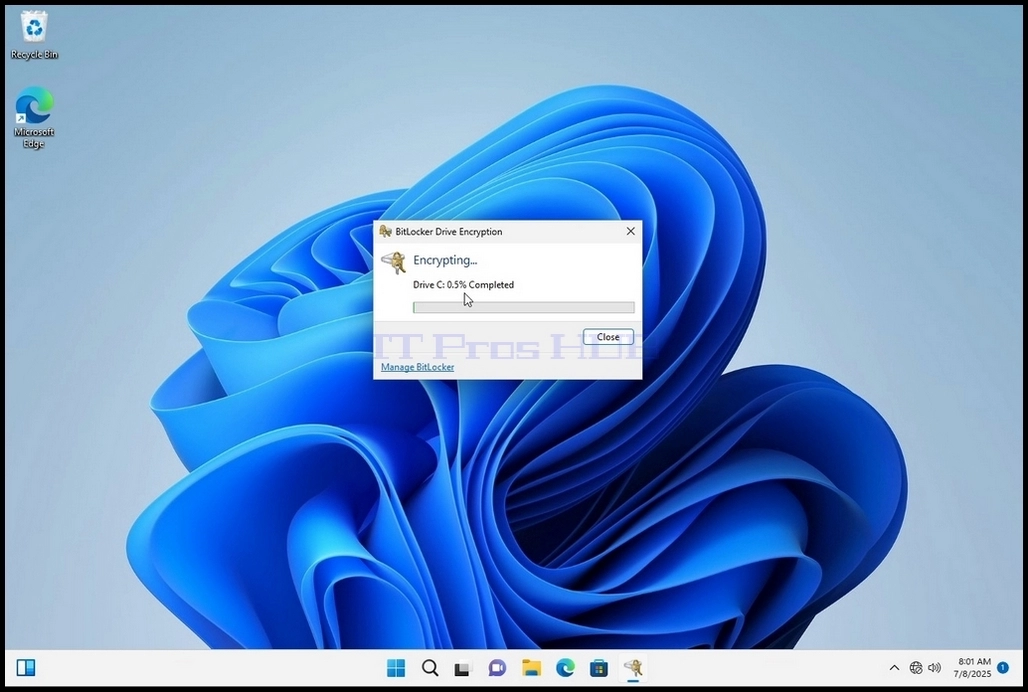
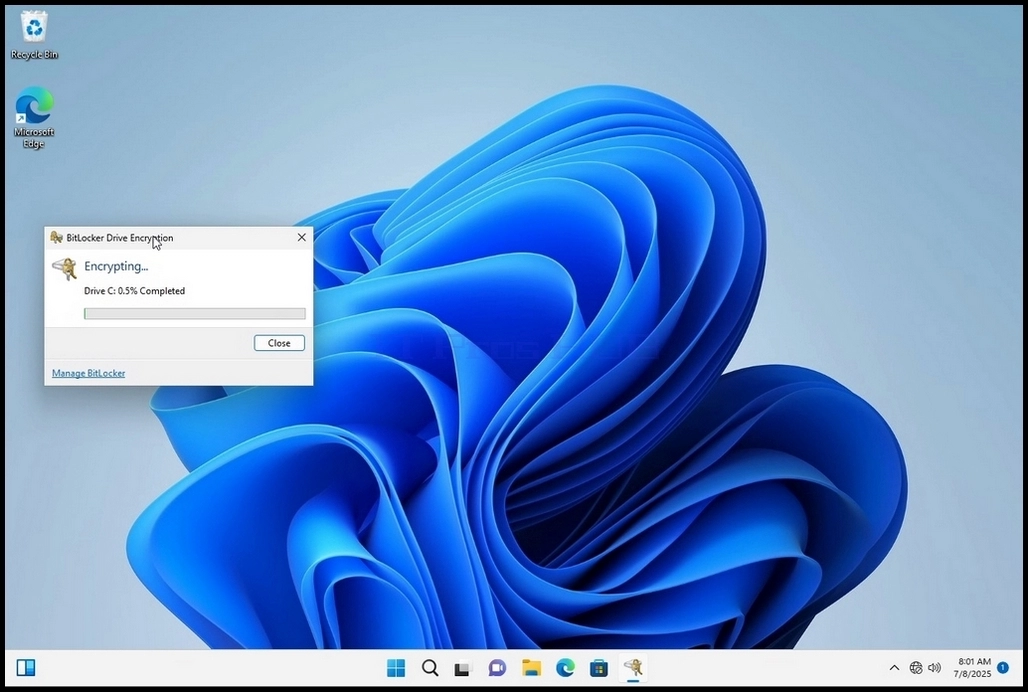
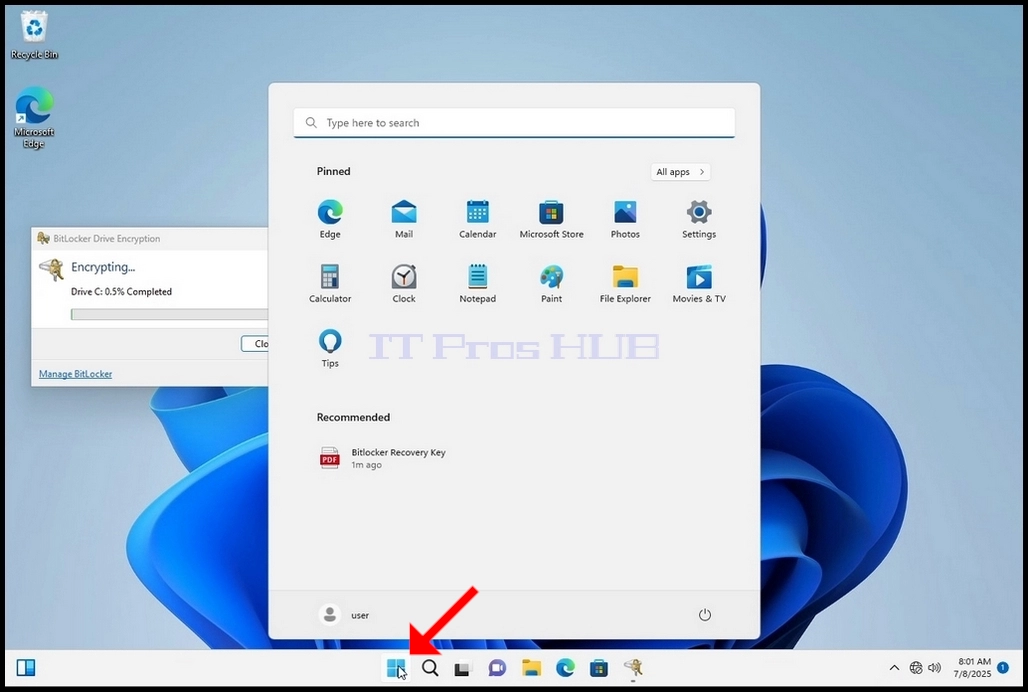
Други начин да се провери статус процеса шифровања је да се користи ЦЛИ од битлокера кроз ЦМД
Кликните на дугме за покретање
Б. Тип ЦМД ‑ а
Ц. Кликните на Рун као администратор
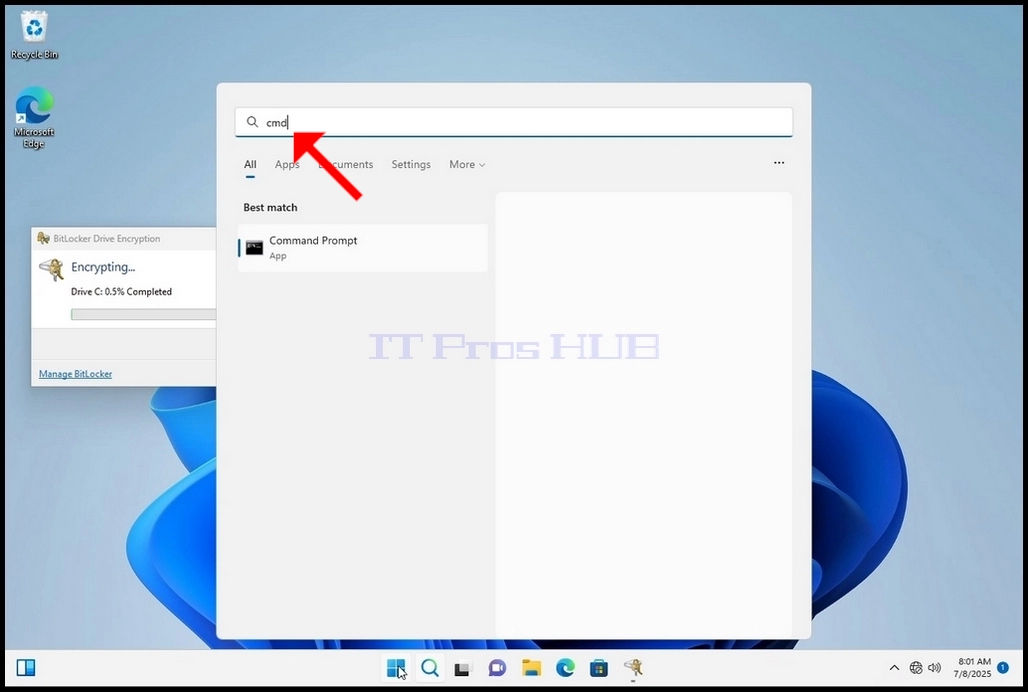
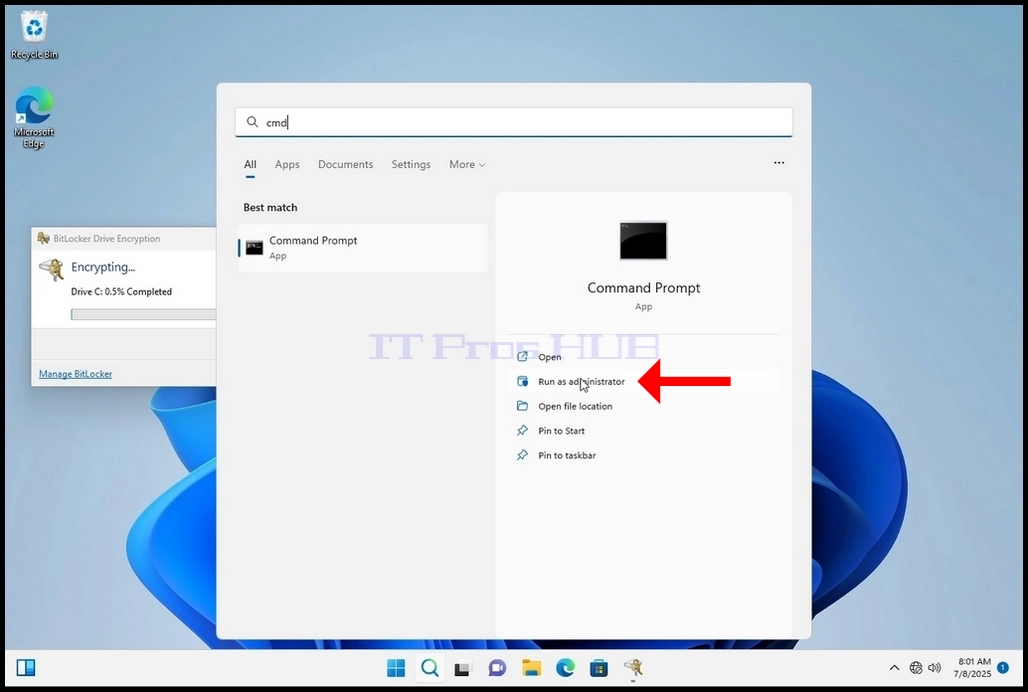
18.
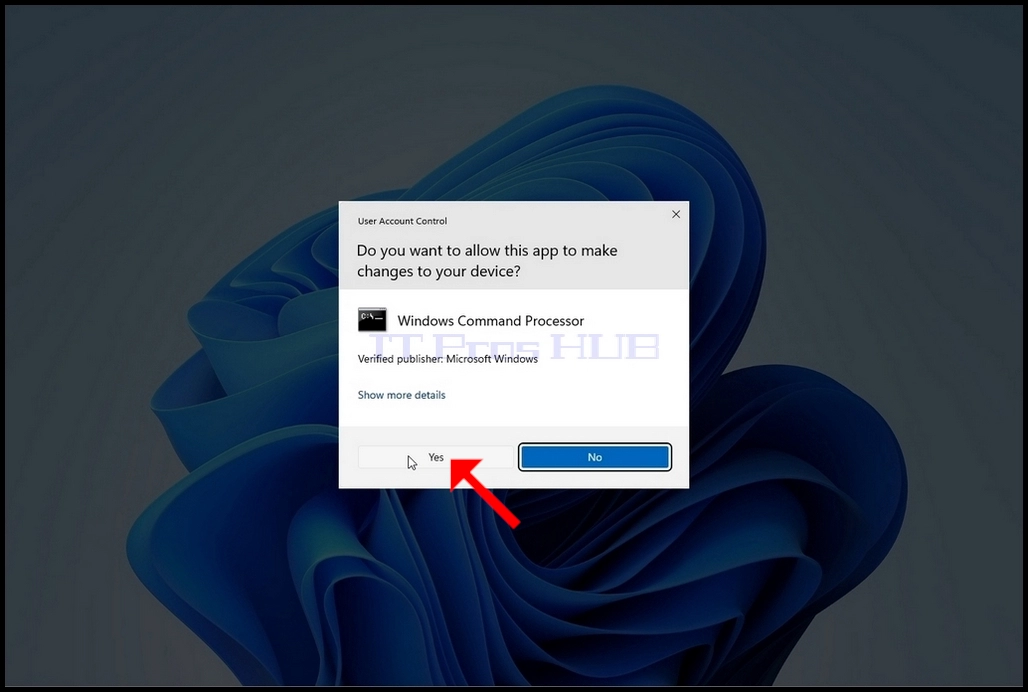
19. стање менаџера и кликните унутра
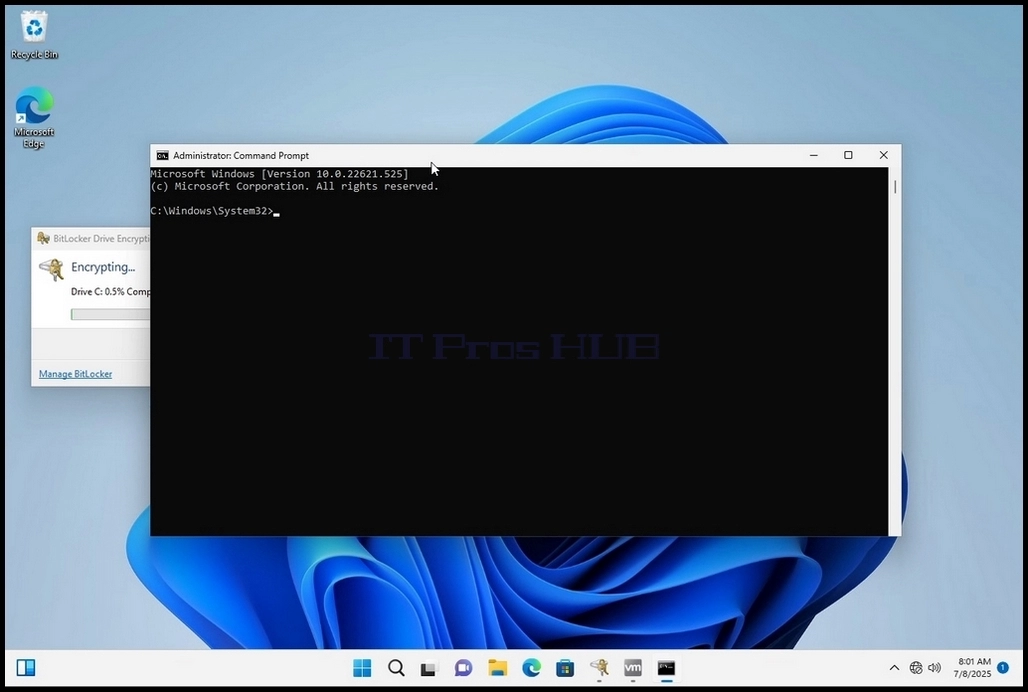
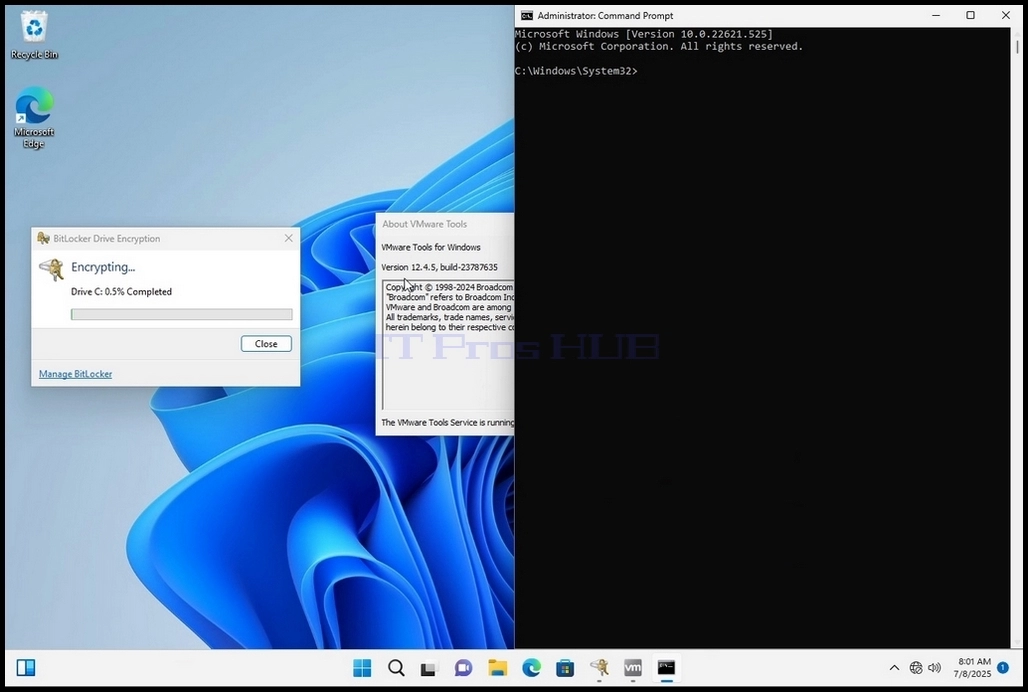
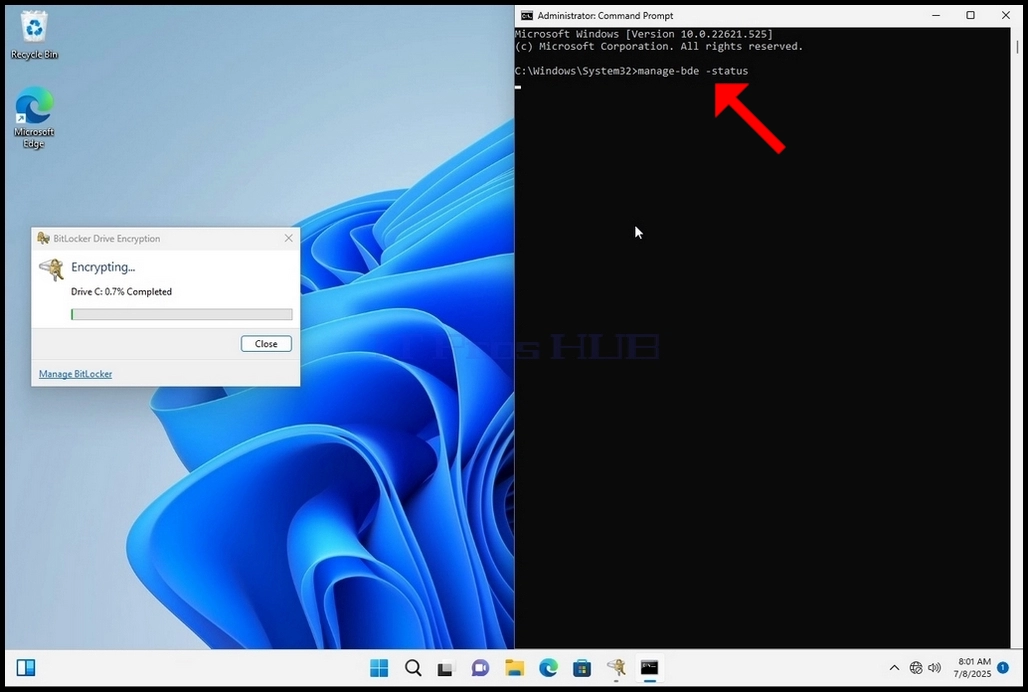
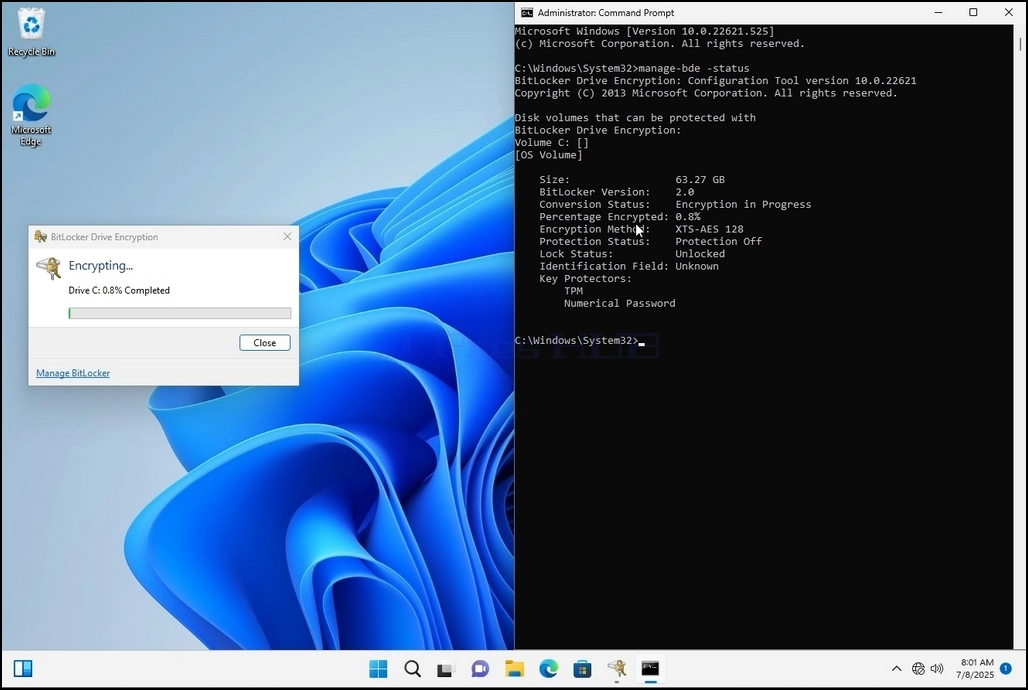
Linije koje će se pojaviti predstavljaće informacije o procesu šifriranja:
A. величина - Величина диска је шифрована
B. Верзија битлокера - Verzija Bitlockera se koristi za šifrovanje diska.
C. стање конверзије - Pokazuje trenutnu enkripciju stanja pogona
D. Проценат шифрован - Показује колико је одабраног диска шифровано
E. Метод шифровања - Показује метод шифровања
F. стање заштите - Pokazuje da li je zaštita Bitlokera trenutno iskljuèena ili ne
g. Закључај стање Показује да ли је изабрани диск закључан или откључан (доступан или не)
H. Поље идентификације - odnosi se na etiketu ili optionalni string koji možete dodeliti bitloker- zaštićenom obimu da pomogne da se identifikuje, naročito kada upravljate više pogona ili ključem za oporavak
Ja. Заштитници кључева
- Pokazuje mehanizme za autentiènost koji štite enkripcijske kljuèeve za otkljuèavanje diska. Када шифрујете диск, БитЛокер користи један или више кључних заштитника да чува приступ.
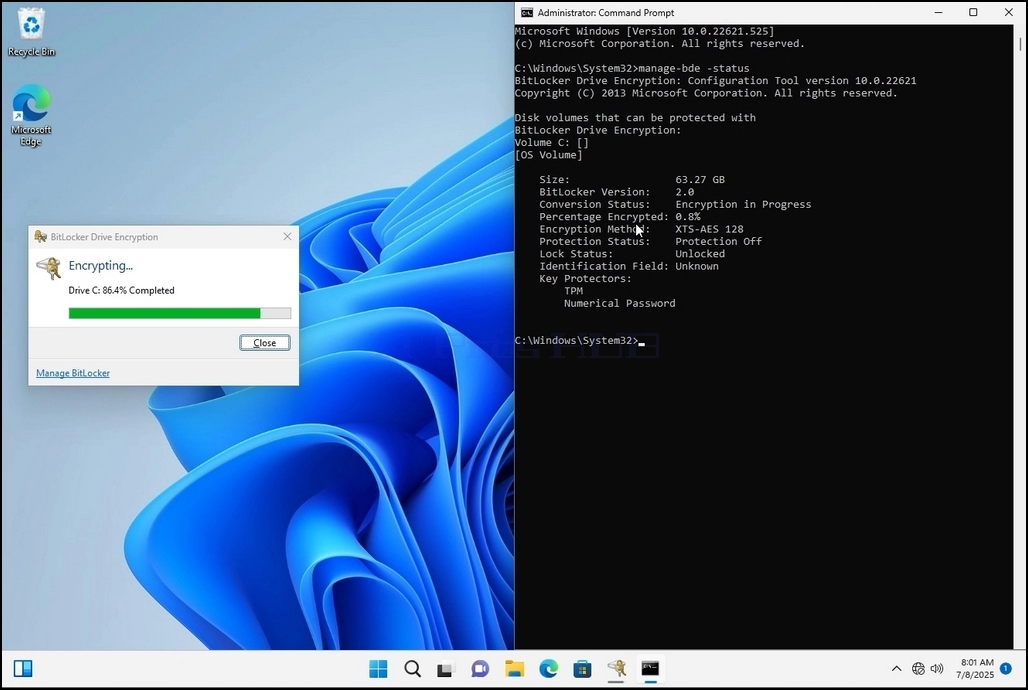
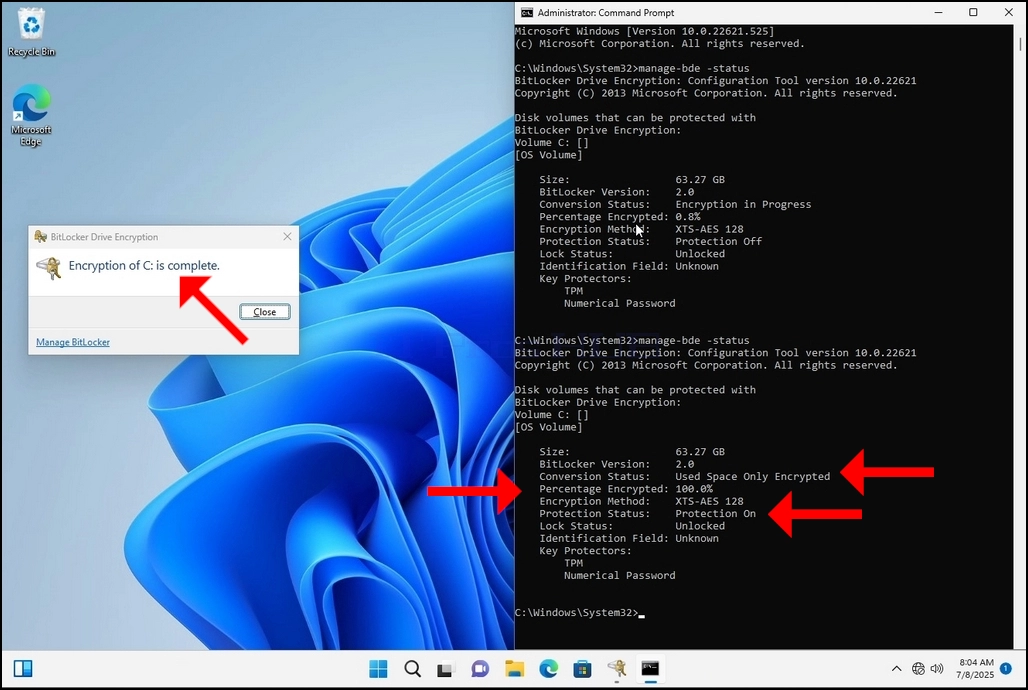
21. Када се процес шифровања заврши за изабрани диск, мали прозор који је раније показао траку процеса ће сада показати: " Шифровање С: завршено"
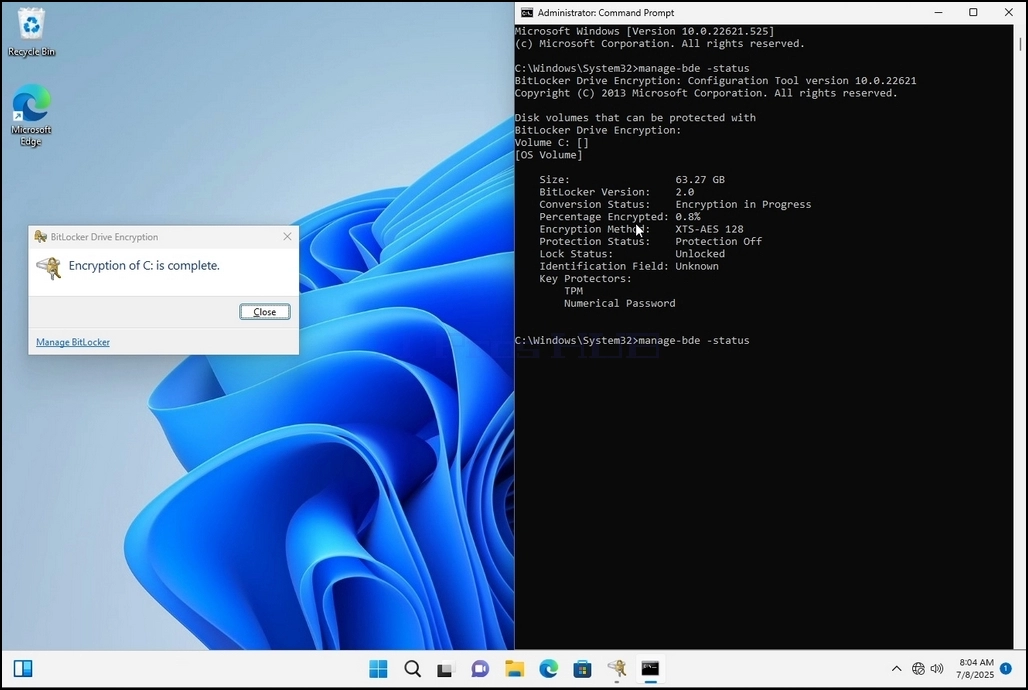
Ovo se može potvrditi putem CMD-a. стање менаџера Ponovo i kliktanje enter
A. Приметите да су следеће вредности сада промењене:
Ja. стање конверзијеКоришћени простор само шифрован
Da. Проценат шифрован100,0%
Ja. стање заштитеZaštita na
У следећем кораку ћемо погледати ПДФ фајл са кључем Битлокера.
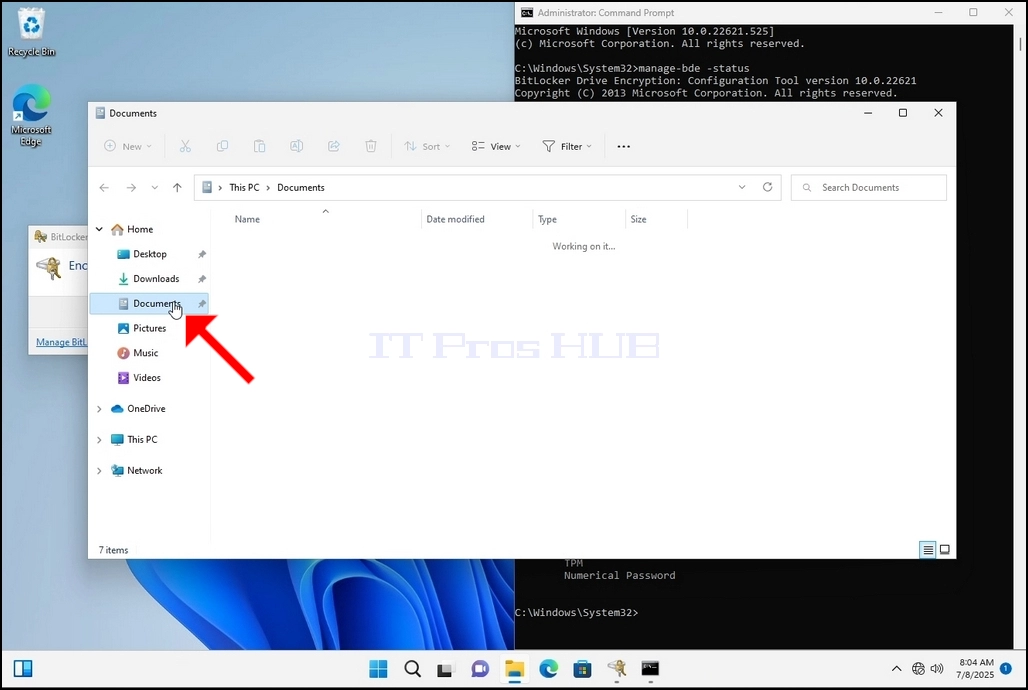
Idite na put kojim je prvobitno spašen i otvorite ga.
25.
Identifikator.
Kljuè za oporavak.
Preporuèeno je da se ove vrednosti saèuvaju u više od jednog medijuma i lokacije kao što su:
принтани формат
B.