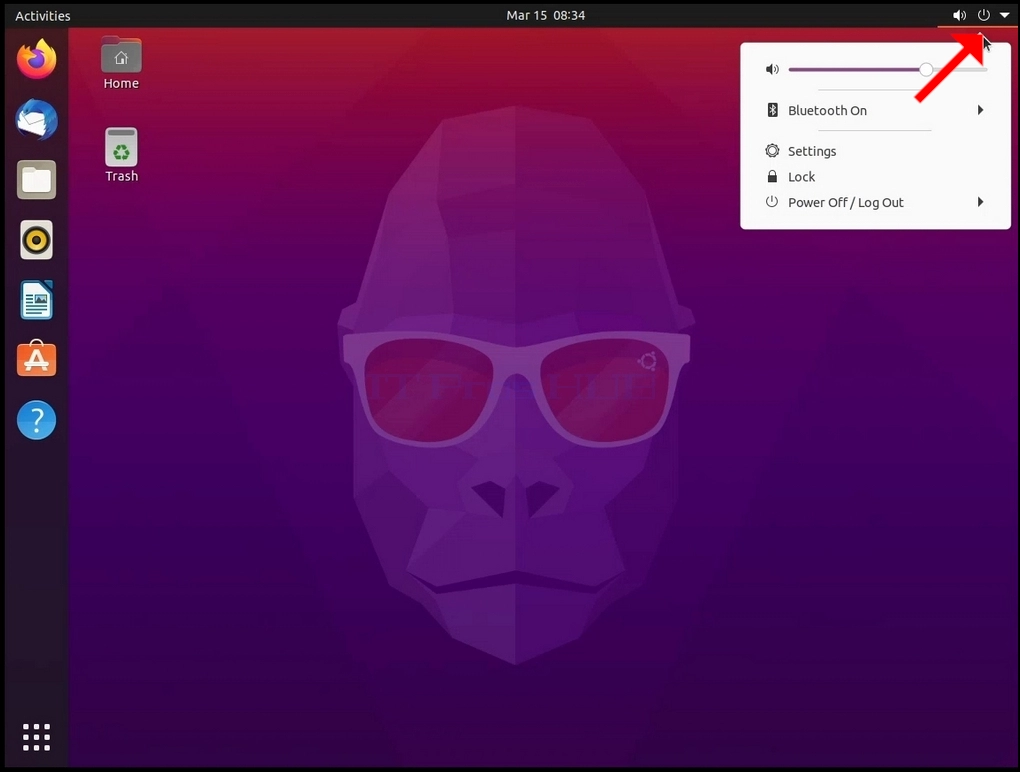
Тражите икону на горњем десном углу екрана. Kliknite i čekajte da se pojavi mali meni sa strane.
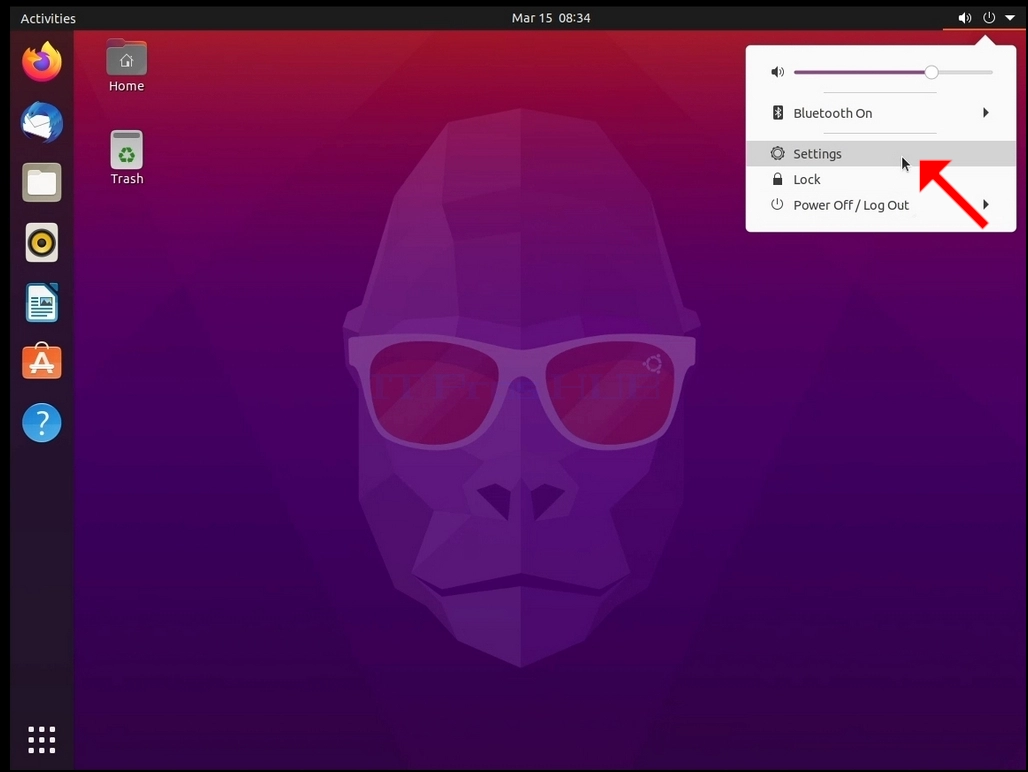
У менију са мале стране, потражите клик икона на поставке.
3. У новоотвореном прозору Поставке, погледајте приказе и кликните на њега
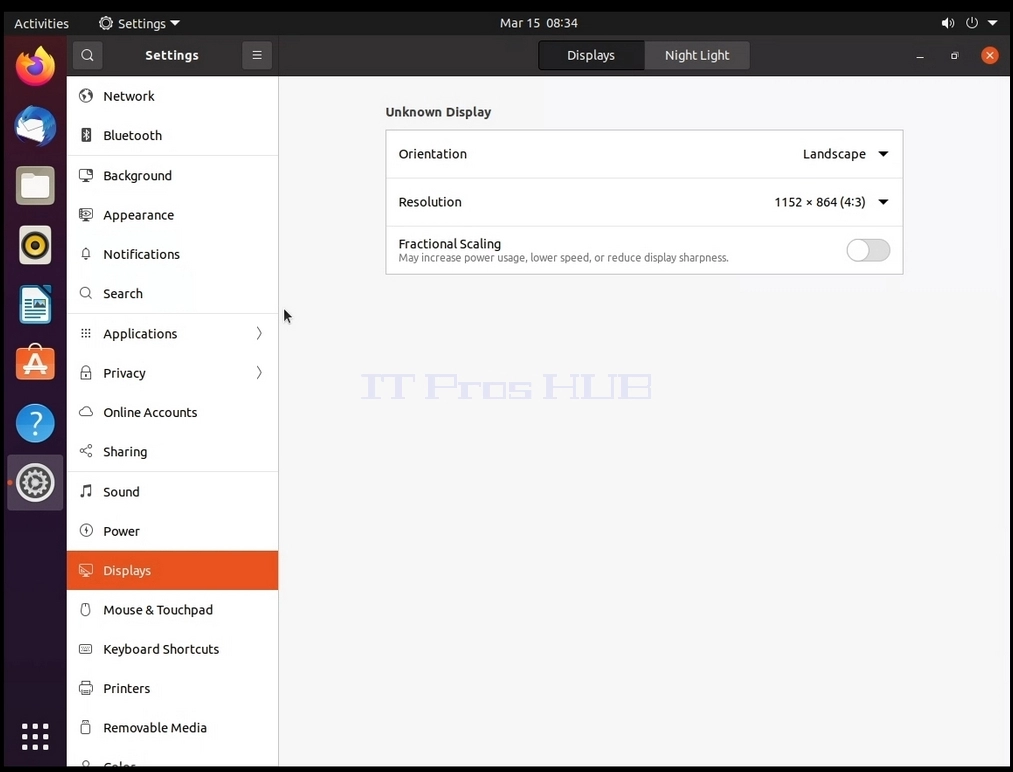
Pod prikazom, na desnom delu prozora, traži rešenje.
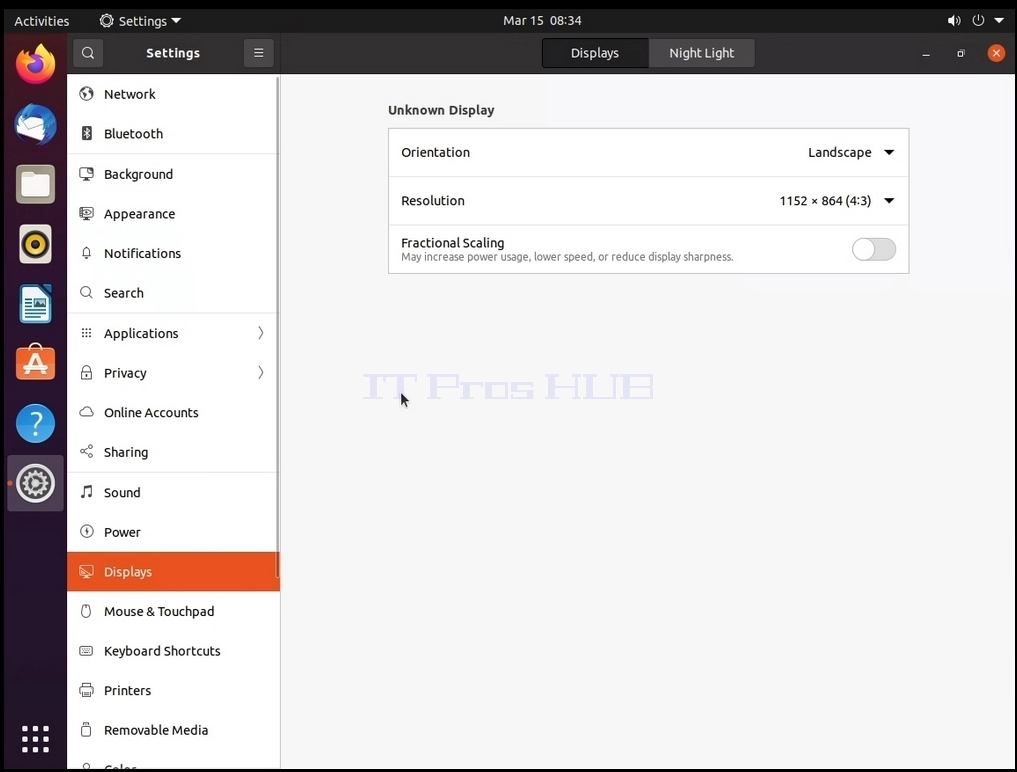
5. Кликните на тренутну поставку резолуције за проширење падајућег менија и видите доступна решења за бирање.
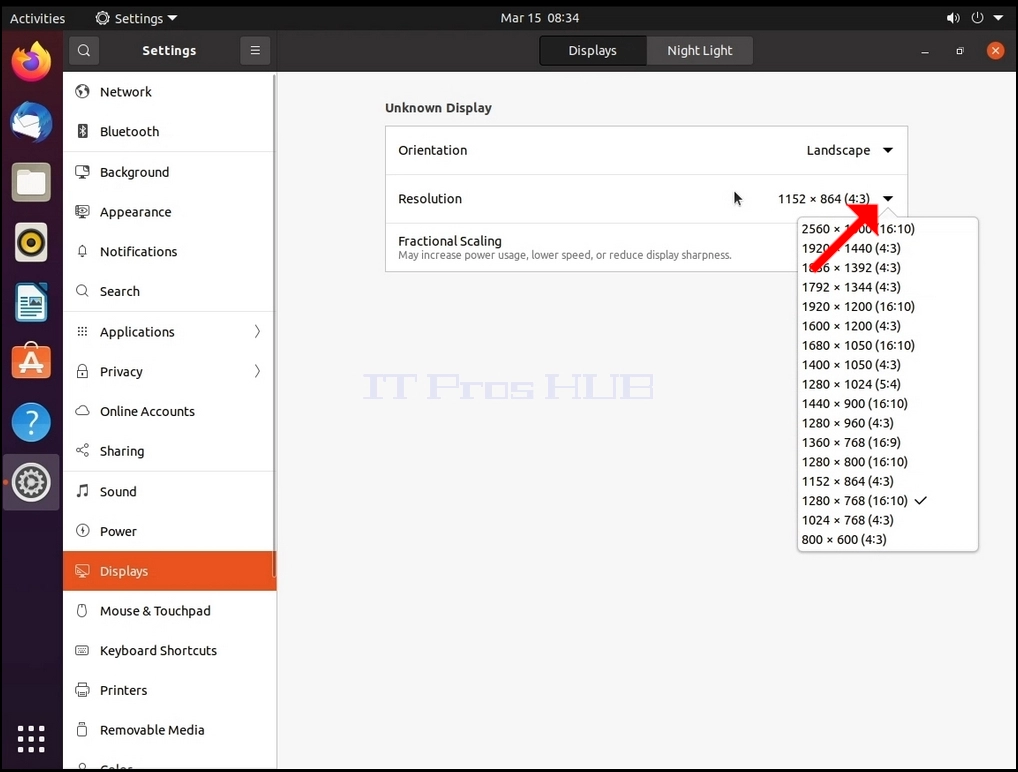
6.
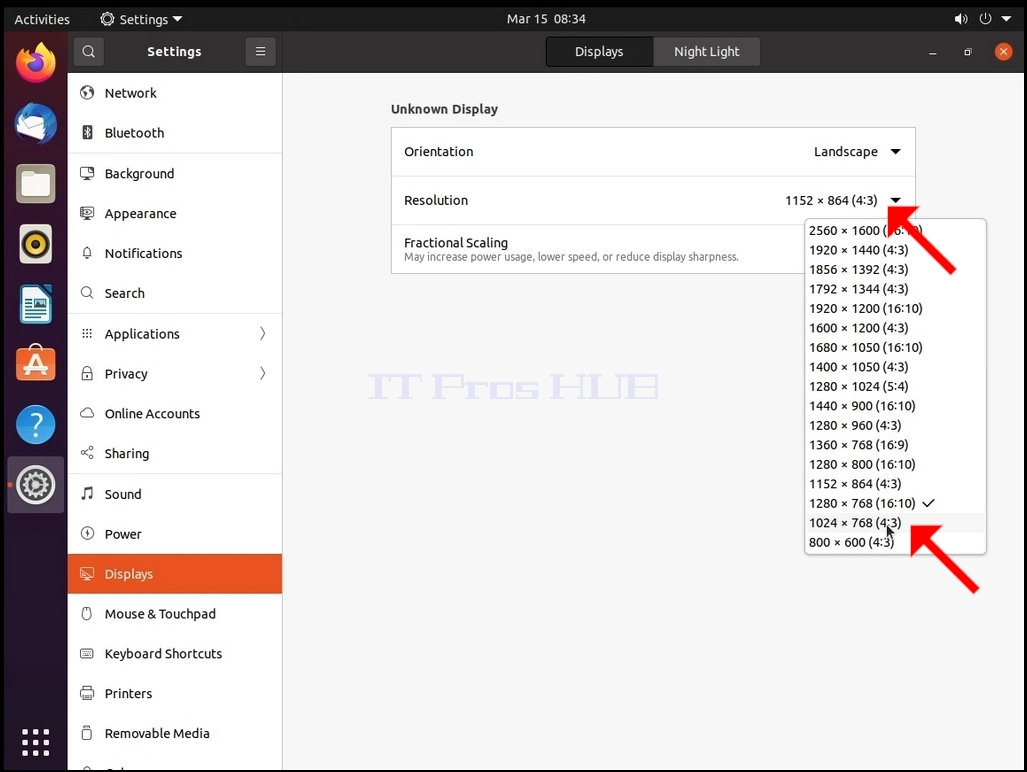
7.
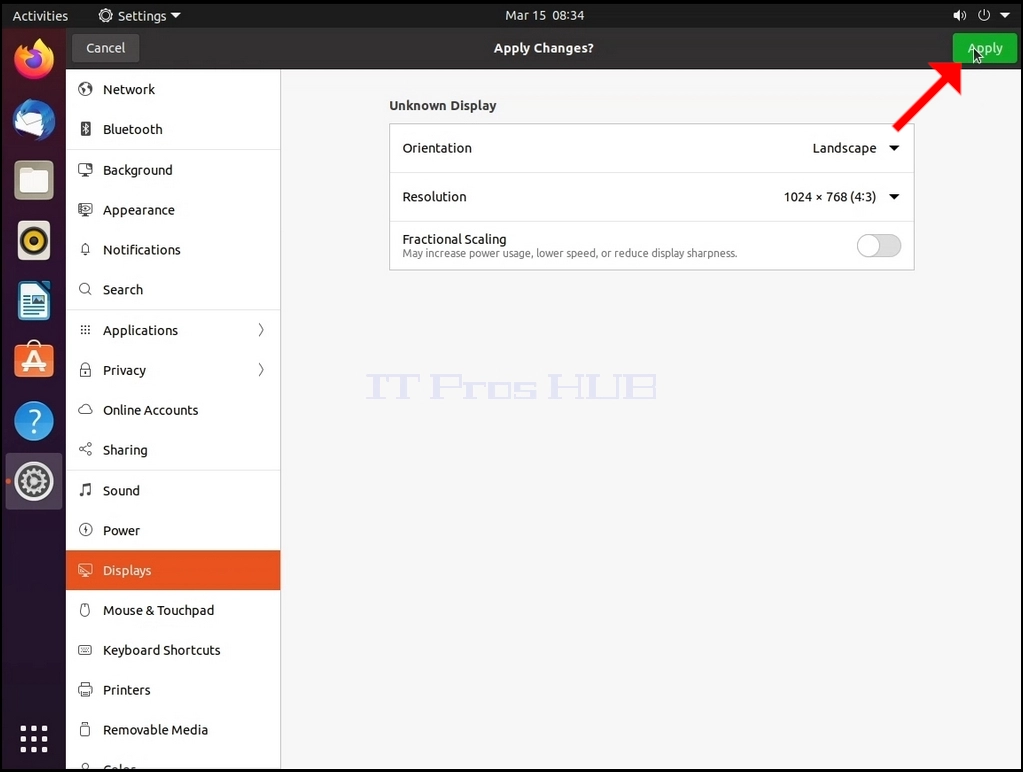
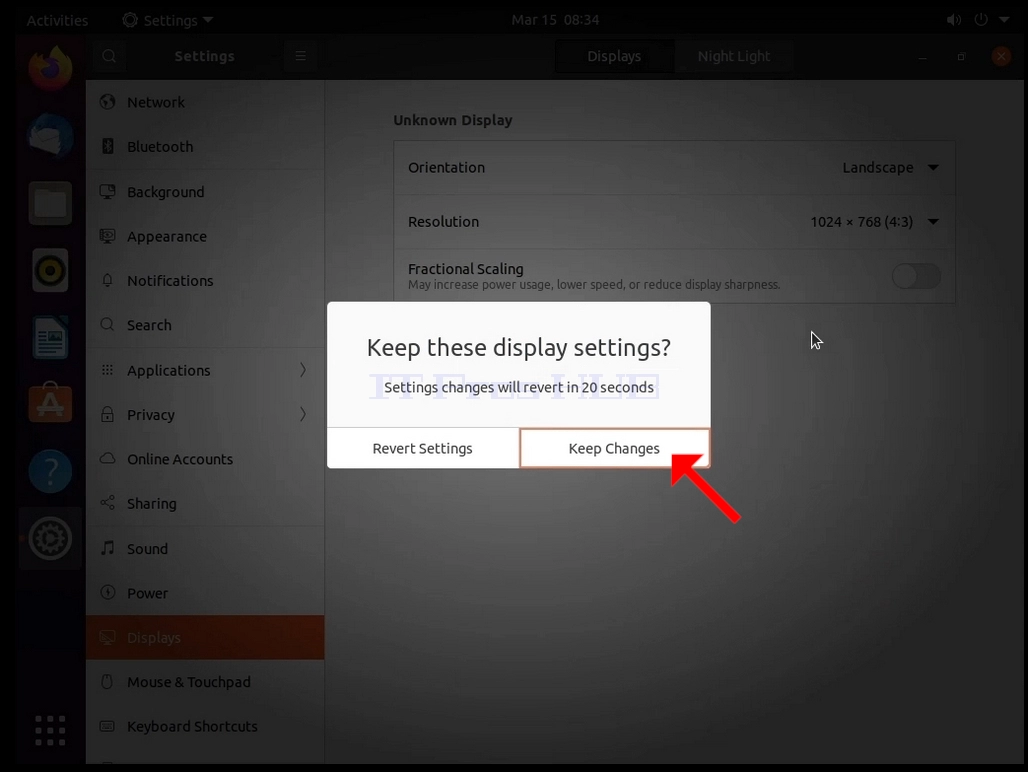
Nakon što izaberete novu postavku rezolucije, Ubuntu æe vas pitati da li želite da zadržite promene ili da ih preokrenete. Ако опција не буде изабрана у року од неколико секунди, Убунту ће се вратити на претходно подешену резолуцију. Ово је урађено у случају да монитор не подржава изабрану резолуцију, а корисник не може ни да види или види тренутни излаз видео да ручно преокрене новоизабрану резолуцију.
Ako je novoizabrana rezolucija kompatibilna sa monitorom, izaberite Keep Changes, i kliknite na nju.