



- Detalji
- Napisao: IT Pro
- Kategorija: How to Articles
- Pregleda: 6029
1.
2.
3. Након отварања менија, куцајте "контролни панел" и чекајте да мени Старт пронађе икону контролног панела. Молимо вас да није могуће да је такође могуће само откуцати "cont" и у већини случајева мени Старт ће и даље наћи икону контролног панела.
Kad ga naðe, kliknite i èekajte da se pojavi kontrolni prozor.

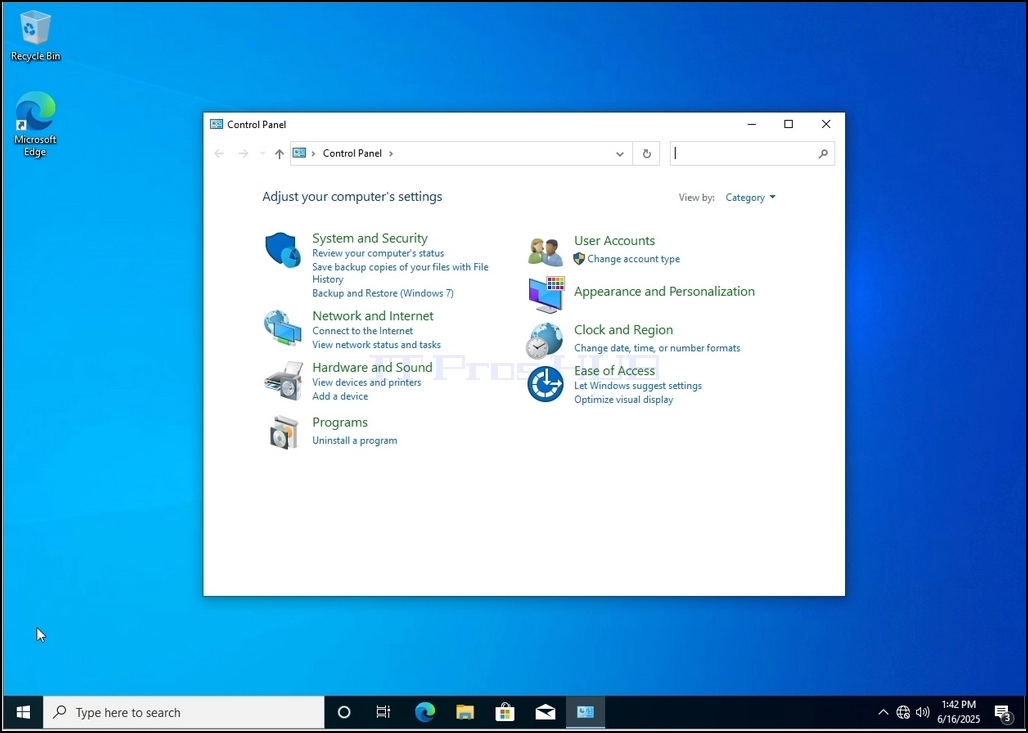
Kada se otvori kontrolni prozor, uveæaj ga klikom na široku ikonu na gornjem desnom uglu tog prozora.

5. категорија na gornjoj desnoj strani kontrolnog prozora i izaberite "Велике иконе"iz malog novog menija koji se pojavljuje.

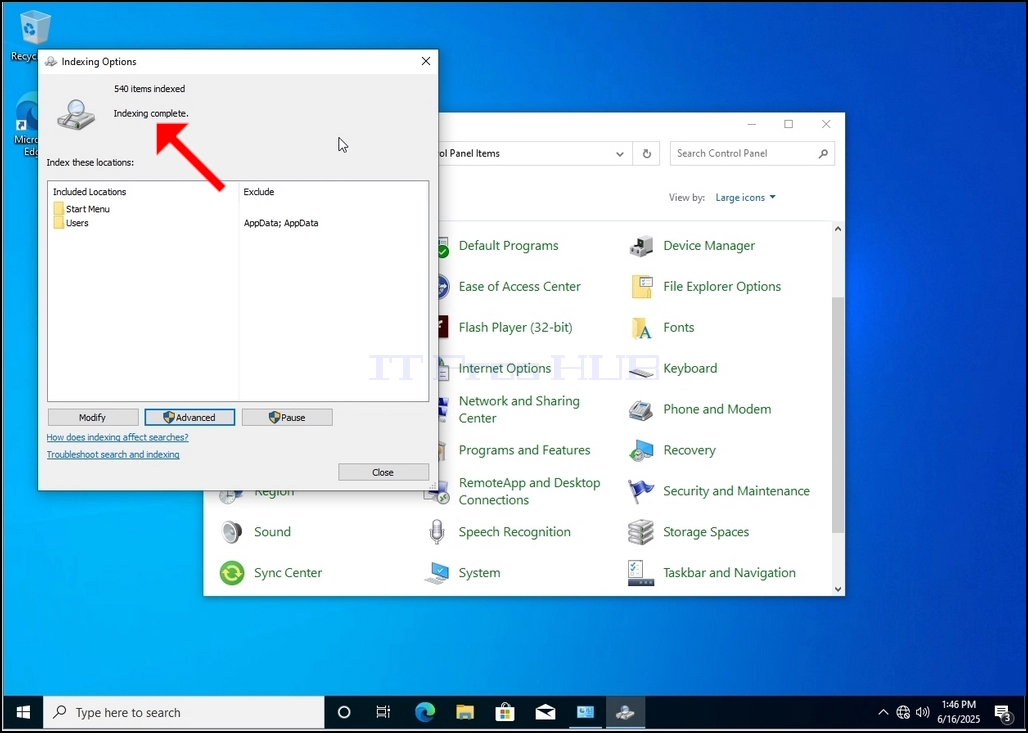
Traži ikonu Indexing Opcija i klikni je. Сачекајте да се појави прозор Индексинг опција.

Када се отвори прозор индексираних опција, кликните на напредно дугме на дну прозора.

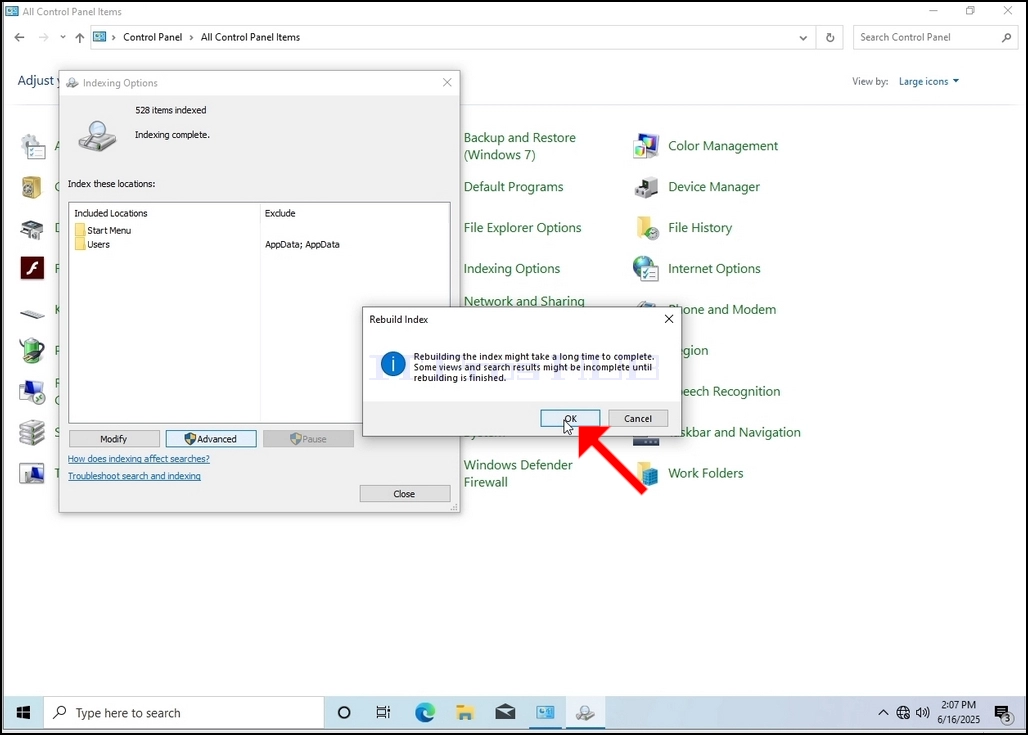
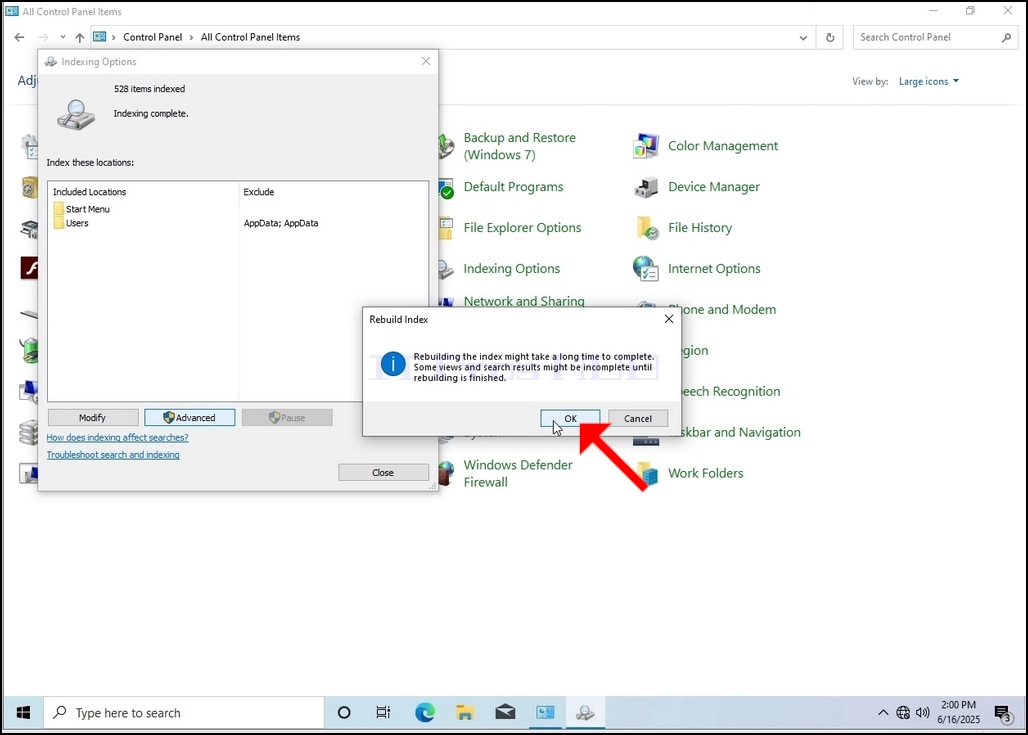
U novom prozoru, potraži dugme za rekonstrukciju i pritisni ga. Kasnije æe se pojaviti kutija za potvrdu. Кликните на дугме ОК да почнете да обнављате индекс.


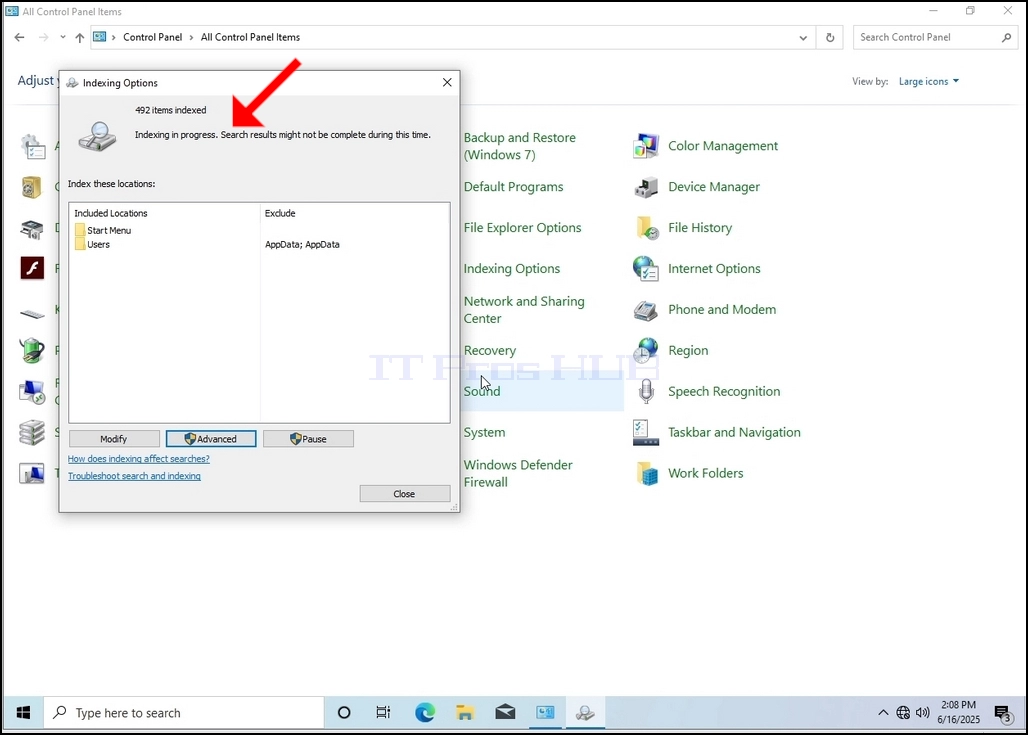
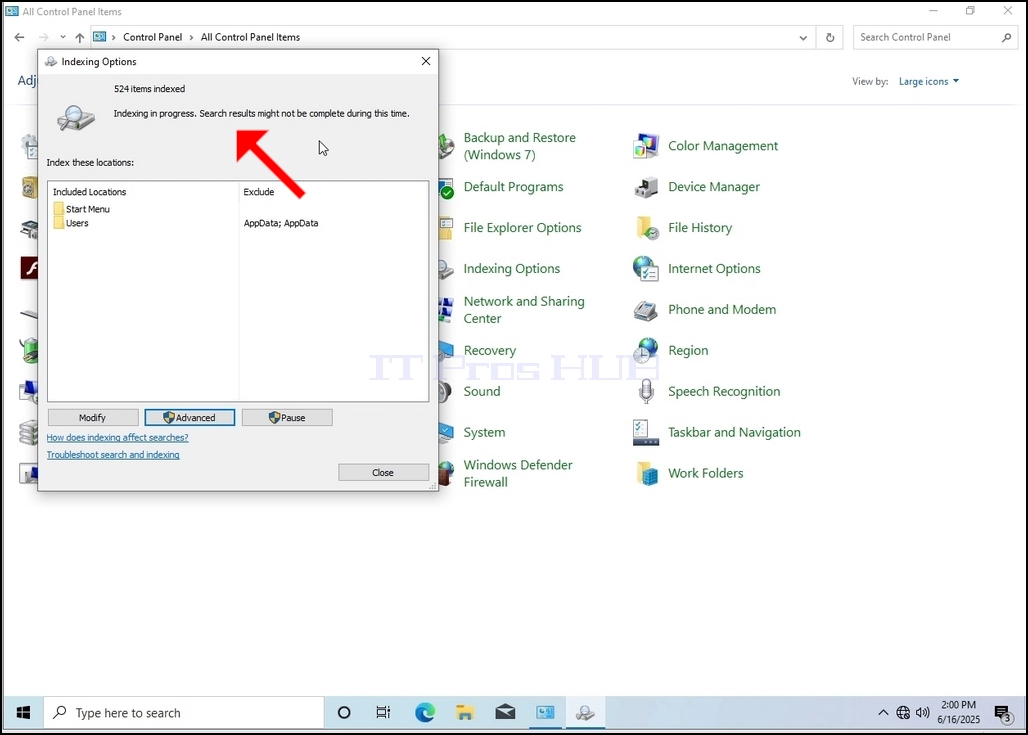
Nakon što kliknete u kutiju za potvrdu, Windows æe poèeti obnavljati svoj indeks. Možda æe trebati neko vreme da proces poène, da se strpi nekoliko sekundi do nekoliko minuta. Onog trenutka kada proces poène...Индексирање завршено"kazna æe biti zamenjena"Indeksiranje u toku. Резултати претраге можда неће бити завршени током овог времена".
Поред тога, број индексираних ставки биће ресетован на 0 на тренутак и онда ће почети да се повећава.
Приметите да сви прозори који су повезани са Индексираним процесом сада могу бити затворени и процес обнове би и даље покретао позадину.
Приметите да би брзина процеса индексирања могла бити смањена због активности корисника на рачунару. Što je aktivnost intenzivnija, to bi bila manja.

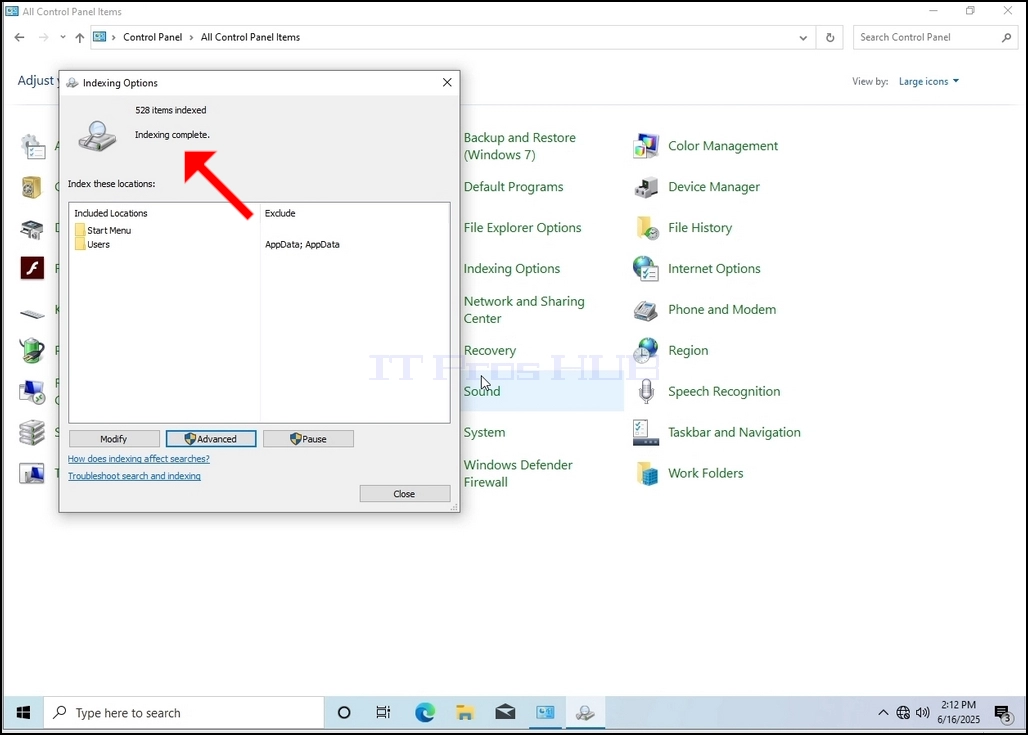
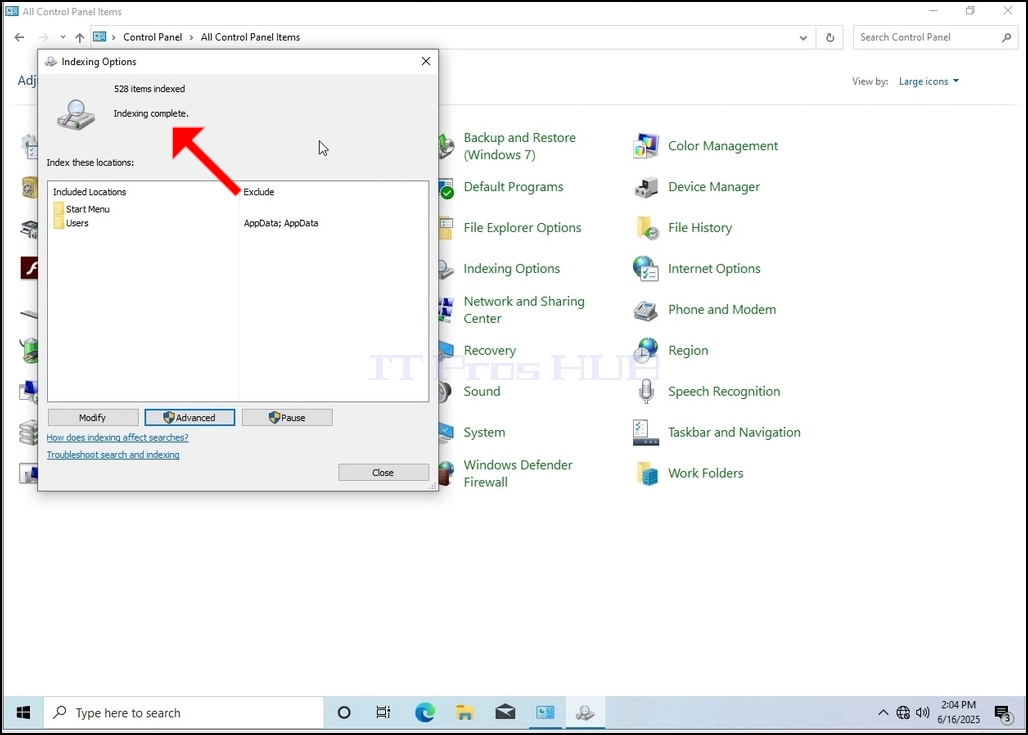
Da bismo proverili da li je proces indeksiranja završen, vratite se na Indeks opcije kroz kontrolni panel kako je objašnjeno u prethodnim fazama. Ako je proces završen, videæete "Индексирање завршено"kazna se ponovo pojavljuje.
Пошто Виндоуз не обавештава корисника када се овај процес заврши, постоји заиста потреба да се изврши ово друго поменуто. У зависности од броја фајлова, фасцикли, возача и партиција за индексирање, овај процес би могао да траје између неколико минута и неколико сати.
- Detalji
- Napisao: IT Pro
- Kategorija: How to Articles
- Pregleda: 4610
1.
2.

3. Након отварања менија, куцајте "контролни панел" и чекајте да мени Старт пронађе икону контролног панела. Молимо вас да није могуће да је такође могуће само откуцати "cont" и у већини случајева мени Старт ће и даље наћи икону контролног панела.
Kad ga naðe, kliknite i èekajte da se pojavi kontrolni prozor.


Kada se otvori kontrolni prozor, uveæaj ga klikom na široku ikonu na gornjem desnom uglu tog prozora.


5. категорија na gornjoj desnoj strani kontrolnog prozora i izaberite "Велике иконе"iz malog novog menija koji se pojavljuje.


Traži ikonu Indexing Opcija i klikni je. Сачекајте да се појави прозор Индексинг опција.


Када се отвори прозор индексираних опција, кликните на напредно дугме на дну прозора.

U novom prozoru, potraži dugme za rekonstrukciju i pritisni ga. Kasnije æe se pojaviti kutija za potvrdu. Кликните на дугме ОК да почнете да обнављате индекс.

Nakon što kliknete u kutiju za potvrdu, Windows æe poèeti obnavljati svoj indeks. Možda æe trebati neko vreme da proces poène, da se strpi nekoliko sekundi do nekoliko minuta. Onog trenutka kada proces poène...Индексирање завршено"kazna æe biti zamenjena"Indeksiranje u toku. Резултати претраге можда неће бити завршени током овог времена".
Поред тога, број индексираних ставки биће ресетован на 0 на тренутак и онда ће почети да се повећава.
Приметите да сви прозори који су повезани са Индексираним процесом сада могу бити затворени и процес обнове би и даље покретао позадину.
Приметите да би брзина процеса индексирања могла бити смањена због активности корисника на рачунару. Što je aktivnost intenzivnija, to bi bila manja.
Da bismo proverili da li je proces indeksiranja završen, vratite se na Indeks opcije kroz kontrolni panel kako je objašnjeno u prethodnim fazama. Ako je proces završen, videæete "Индексирање завршено"kazna se ponovo pojavljuje.
Пошто Виндоуз не обавештава корисника када се овај процес заврши, постоји заиста потреба да се изврши ово друго поменуто. У зависности од броја фајлова, фасцикли, возача и партиција за индексирање, овај процес би могао да траје између неколико минута и неколико сати.
- Detalji
- Napisao: IT Pro
- Kategorija: How to Articles
- Pregleda: 5937
1.

2.

3. Након отварања менија, куцајте "контролни панел" и чекајте да мени Старт пронађе икону контролног панела. Молимо вас да није могуће да је такође могуће само откуцати "cont" и у већини случајева мени Старт ће и даље наћи икону контролног панела.
Kad ga naðe, kliknite i èekajte da se pojavi kontrolni prozor.

Kada se otvori kontrolni prozor, uveæaj ga klikom na široku ikonu na gornjem desnom uglu tog prozora.


5. категорија na gornjoj desnoj strani kontrolnog prozora i izaberite "Велике иконе"iz malog novog menija koji se pojavljuje.


Traži ikonu Indexing Opcija i klikni je. Сачекајте да се појави прозор Индексинг опција.

Када се отвори прозор индексираних опција, кликните на напредно дугме на дну прозора.

U novom prozoru, potraži dugme za rekonstrukciju i pritisni ga. Kasnije æe se pojaviti kutija za potvrdu. Кликните на дугме ОК да почнете да обнављате индекс.

Nakon što kliknete u kutiju za potvrdu, Windows æe poèeti obnavljati svoj indeks. Možda æe trebati neko vreme da proces poène, da se strpi nekoliko sekundi do nekoliko minuta. Onog trenutka kada proces poène...Индексирање завршено"kazna æe biti zamenjena"Indeksiranje u toku. Резултати претраге можда неће бити завршени током овог времена".
Поред тога, број индексираних ставки биће ресетован на 0 на тренутак и онда ће почети да се повећава.
Приметите да сви прозори који су повезани са Индексираним процесом сада могу бити затворени и процес обнове би и даље покретао позадину.
Приметите да би брзина процеса индексирања могла бити смањена због активности корисника на рачунару. Što je aktivnost intenzivnija, to bi bila manja.
Da bismo proverili da li je proces indeksiranja završen, vratite se na Indeks opcije kroz kontrolni panel kako je objašnjeno u prethodnim fazama. Ako je proces završen, videæete "Индексирање завршено"kazna se ponovo pojavljuje.
Пошто Виндоуз не обавештава корисника када се овај процес заврши, постоји заиста потреба да се изврши ово друго поменуто. У зависности од броја фајлова, фасцикли, возача и партиција за индексирање, овај процес би могао да траје између неколико минута и неколико сати.
- Detalji
- Napisao: IT Pro
- Kategorija: How to Articles
- Pregleda: 4913
1.

2.

3. Након отварања менија, куцајте "контролни панел" и чекајте да мени Старт пронађе икону контролног панела. Молимо вас да није могуће да је такође могуће само откуцати "cont" и у већини случајева мени Старт ће и даље наћи икону контролног панела.
Kad ga naðe, kliknite i èekajte da se pojavi kontrolni prozor.


Kada se otvori kontrolni prozor, uveæaj ga klikom na široku ikonu na gornjem desnom uglu tog prozora.

5. категорија na gornjoj desnoj strani kontrolnog prozora i izaberite "Велике иконе"iz malog novog menija koji se pojavljuje.


Traži ikonu Indexing Opcija i klikni je. Сачекајте да се појави прозор Индексинг опција.

Када се отвори прозор индексираних опција, кликните на напредно дугме на дну прозора.


U novom prozoru, potraži dugme za rekonstrukciju i pritisni ga. Posle æe se pojaviti kutija za potvrdu. Кликните на дугме "ОК" да покренете обнову индекса.


Nakon što kliknete u kutiju za potvrdu, Windows æe poèeti obnavljati svoj indeks. Možda æe trebati neko vreme da proces poène.Strpljivo. Nekoliko sekundi do nekoliko minuta. Onog trenutka kada proces poène...Индексирање завршено"kazna æe biti zamenjena"Indeksiranje u toku. Rezultati pretrage možda neæe biti završeni u ovo vreme."
Поред тога, број индексираних ставки биће ресетован на 0 на тренутак и онда ће почети да се повећава.
Приметите да сви прозори који су повезани са Индексираним процесом сада могу бити затворени и процес обнове би и даље покретао позадину.
Приметите да би брзина процеса индексирања могла бити смањена због активности корисника на рачунару. Što je aktivnost intenzivnija, to bi bila manja.
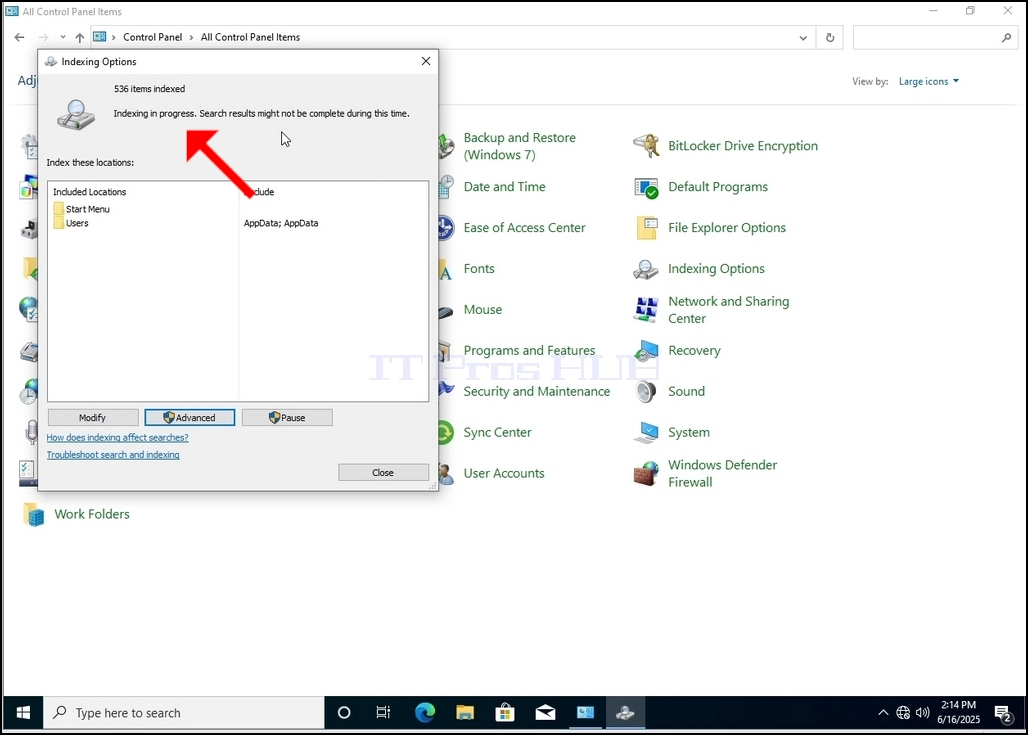
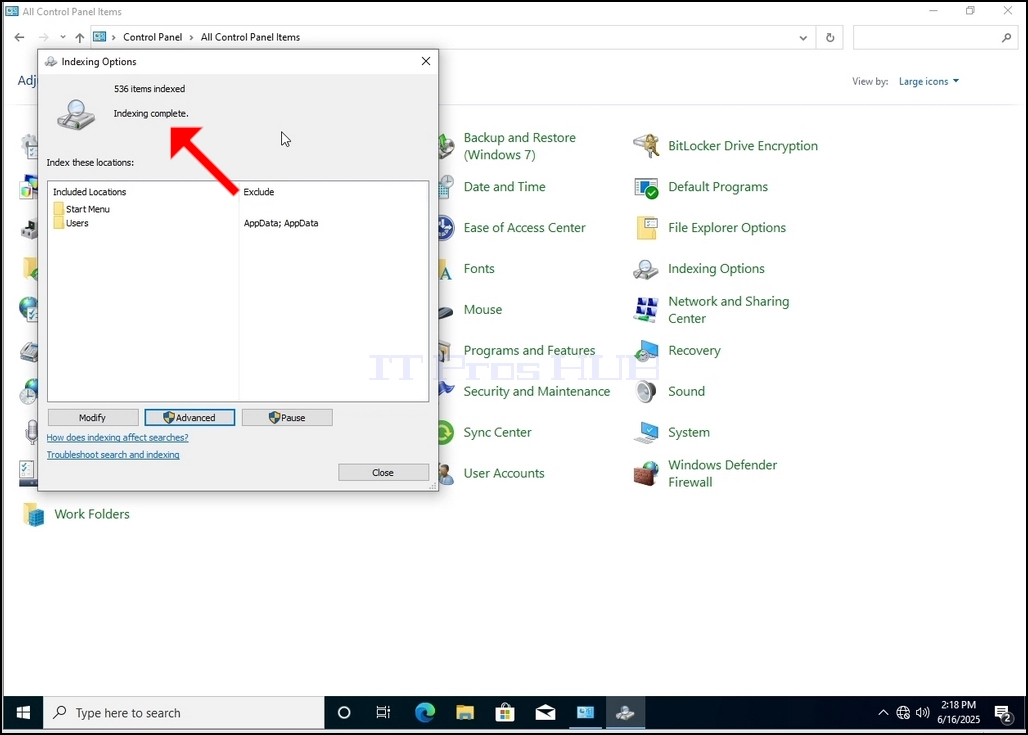
Da bismo proverili da li je proces indeksiranja završen, vratite se na Indeks opcije kroz kontrolni panel kako je objašnjeno u prethodnim fazama. Ako je proces završen, videæete "Индексирање завршено"kazna se ponovo pojavljuje.
Пошто Виндоуз не обавештава корисника када се овај процес заврши, постоји заиста потреба да се изврши ово друго поменуто. У зависности од броја фајлова, фасцикли, возача и партиција за индексирање, овај процес би могао да траје између неколико минута и неколико сати.
- Detalji
- Napisao: IT Pro
- Kategorija: How to Articles
- Pregleda: 6730
1. Кликните на празан простор на позадини док се мени не појави
2. У новом менију потражите опцију Својства и кликните на њу и чекајте да се појави прозор Својства приказа


3. У прозору приказа својства, погледајте језичак Поставке и кликните на њега


4. У језичку Поставке, померите дугме за слајд траку да бисте променили текућу вредност резолуције

Од различитих опција резолуције, изаберите онај који вам најбоље одговара.

Шест, после избора нове резолуције, кликните на Прим › ијени.

Прозори ће вас питати да ли желите да задржите ове поставке приказа или не. Ако опција није изабрана у року од секунде, Виндоуз ће се вратити на претходно подешену резолуцију. Ово је урађено у случају да монитор не подржава изабрану резолуцију, а корисник не може да види или види тренутно излаз видео да би ручно преокренуо новоизабрану резолуцију.
Ako je novoizabrana rezolucija kompatibilna sa monitorom, izaberite Da Promene i kliknite na nju.
