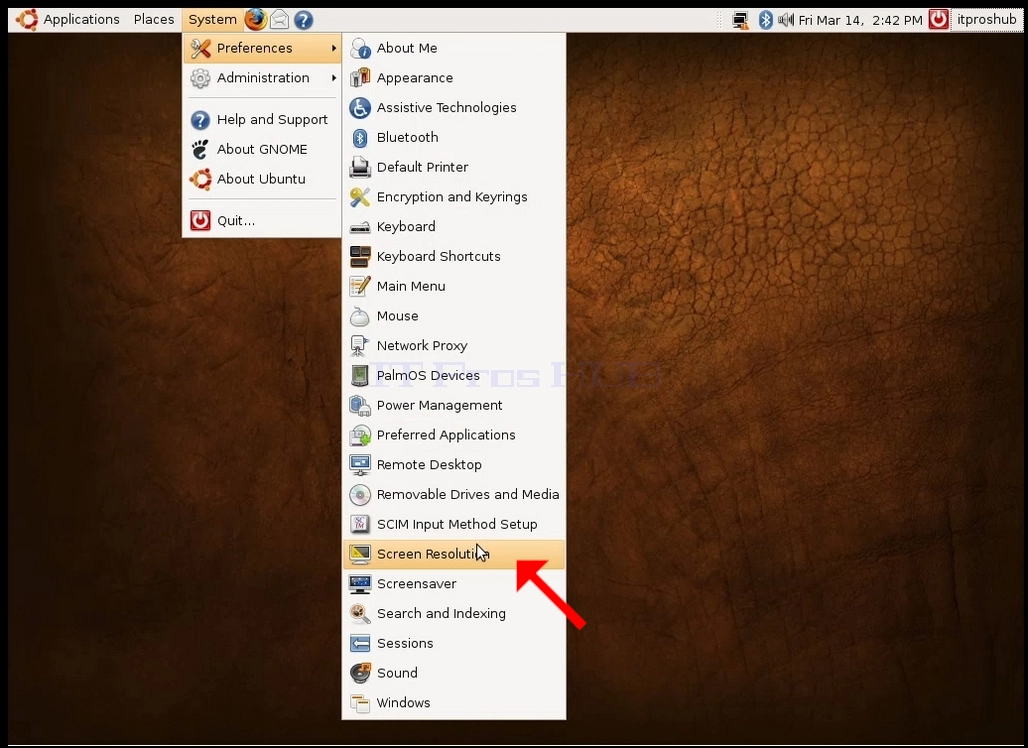
На горњој траци, кликните на систем и затим у новом менију за спуштање, кликните на Поставке, затим кликните на резолуцију екрана
U novootvorenom prozoru Rezolucije ekrana, tražite rešenje.
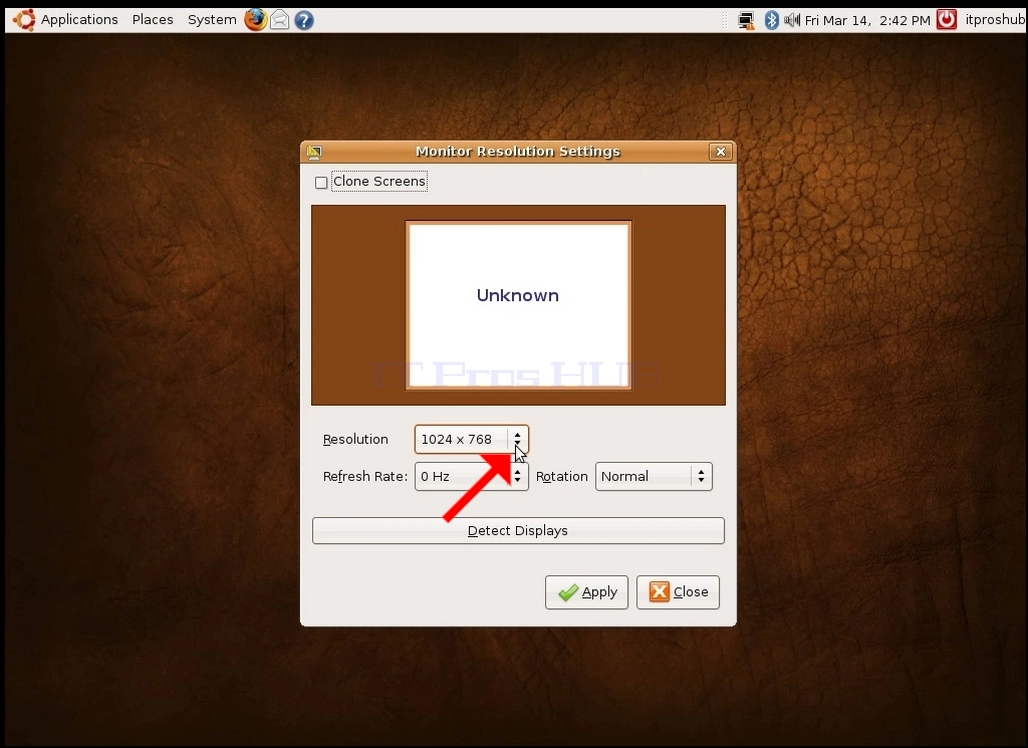
3. Кликните на тренутну поставку резолуције за проширење падајућег менија и видите доступна решења за бирање.
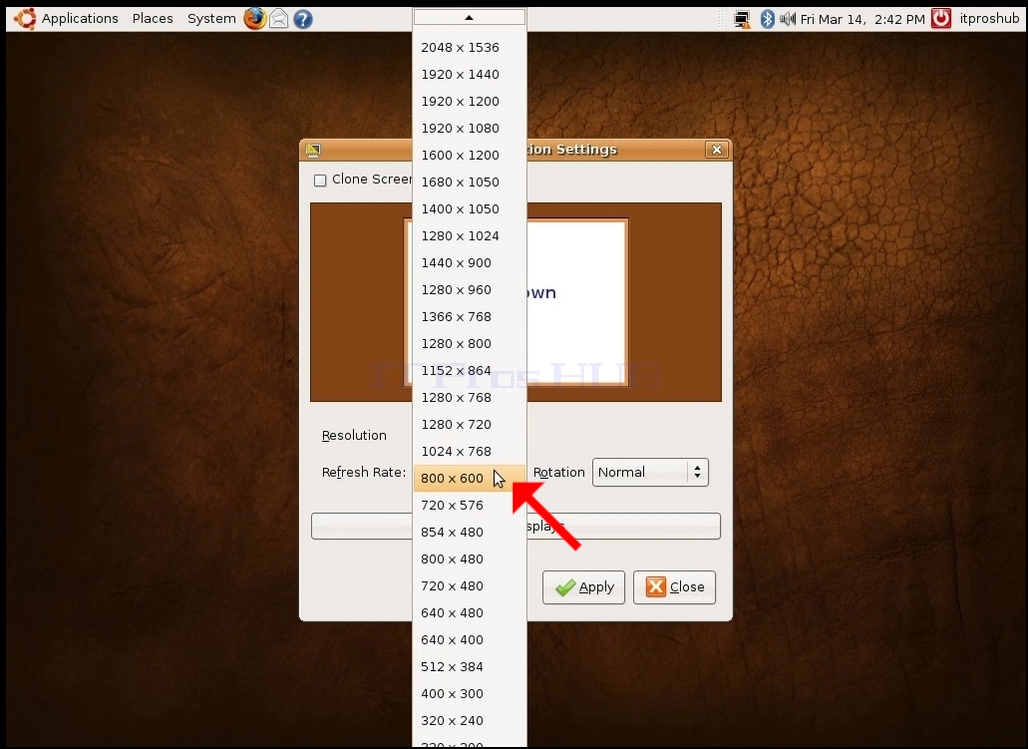
4.
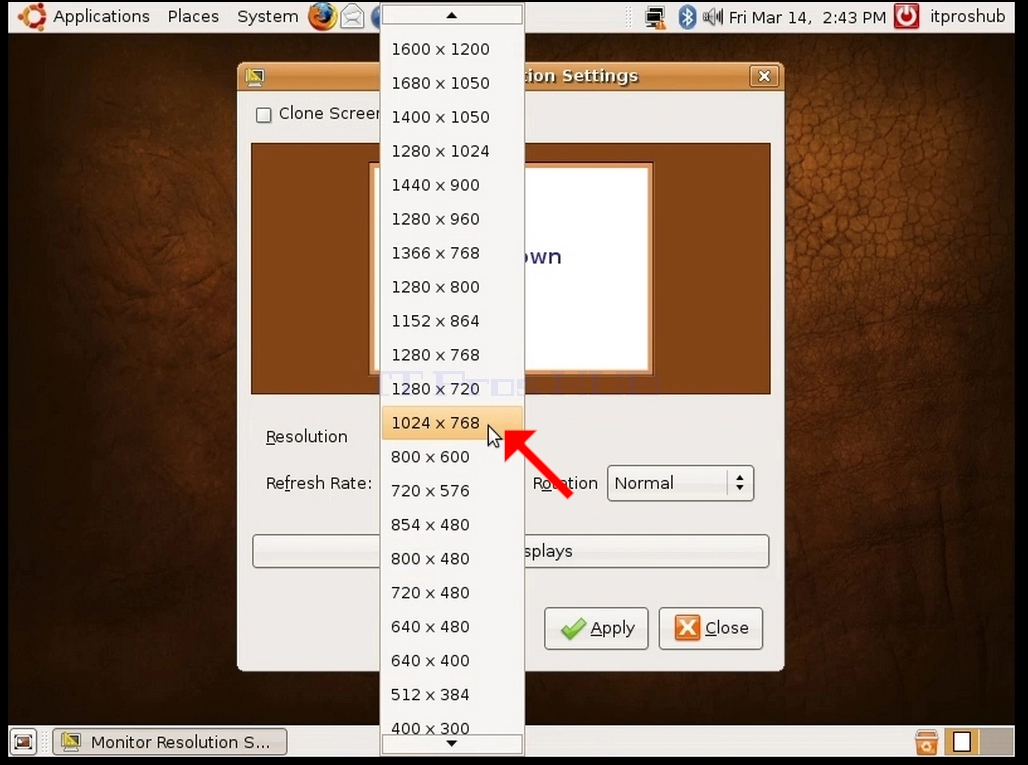
5.
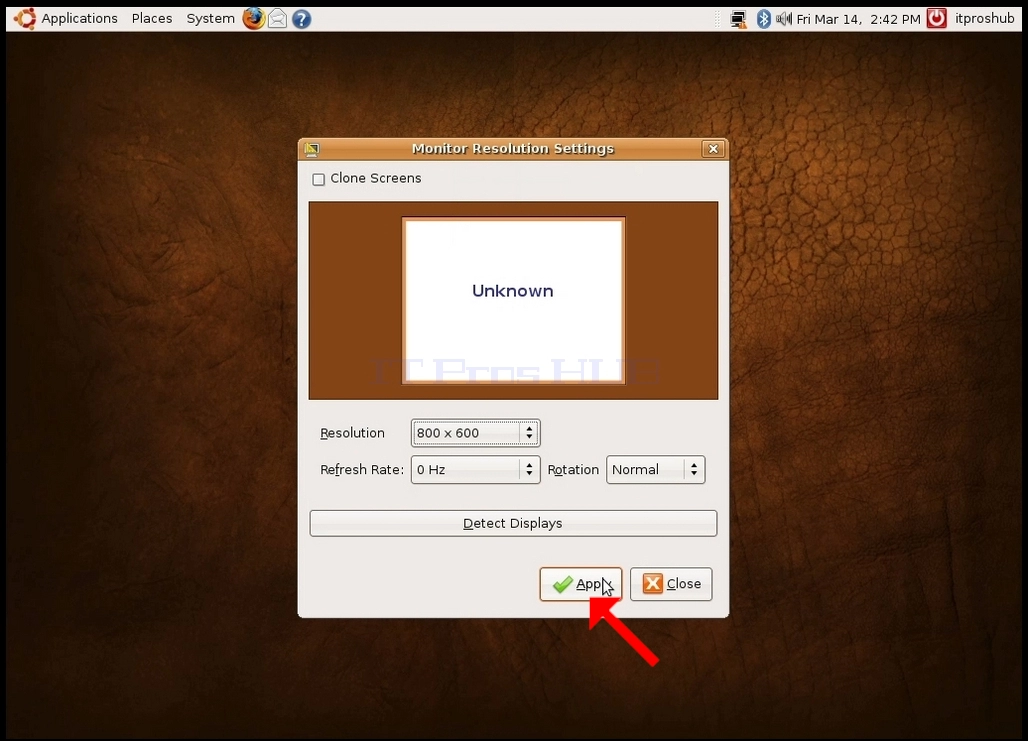
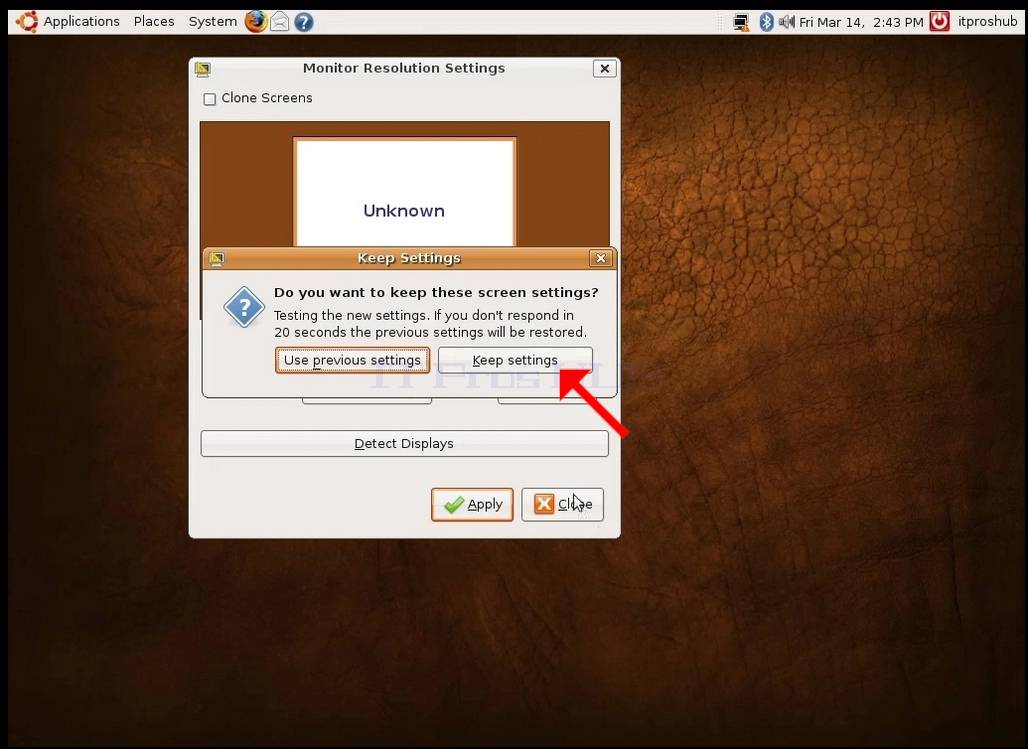
Након што изаберете нову поставку резолуције, Убунту ће вас питати да ли желите да задржите поставке или да користите претходне поставке. Ако опција не буде изабрана у року од неколико секунди, Убунту ће се вратити на претходно подешену резолуцију. Ово је урађено у случају да монитор не подржава изабрану резолуцију, а корисник не може ни да види или види тренутни излаз видео да ручно преокрене новоизабрану резолуцију.
Ako je novoizabrana rezolucija kompatibilna sa monitorom, izaberite Keep Changes, i kliknite na nju.