



1. Идите на Windows радну површину
2. Кликните на Старт
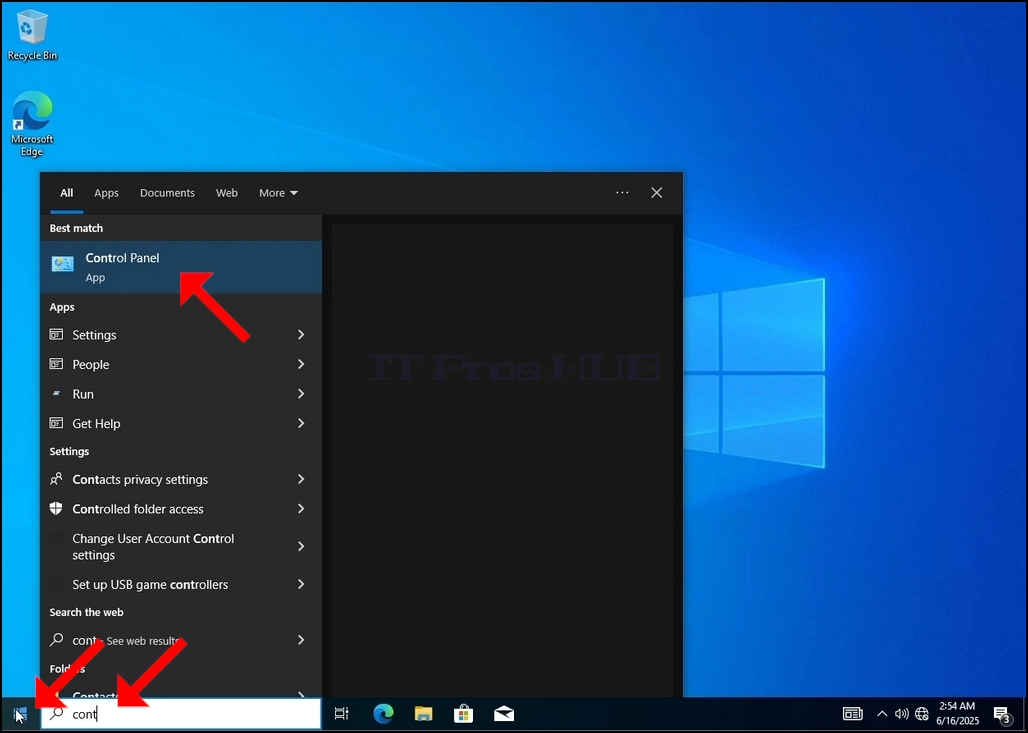
3. Након што се отвори мени Старт, откуцајте „контролна табла“ и сачекајте да мени Старт пронађе икону Контролна табла. Имајте на уму да је могуће само откуцати „cont“ и у већини случајева мени „Старт“ ће и даље пронаћи икону контролне табле.
Када је пронађе, кликните на њу и сачекајте да се појави прозор контролне табле.
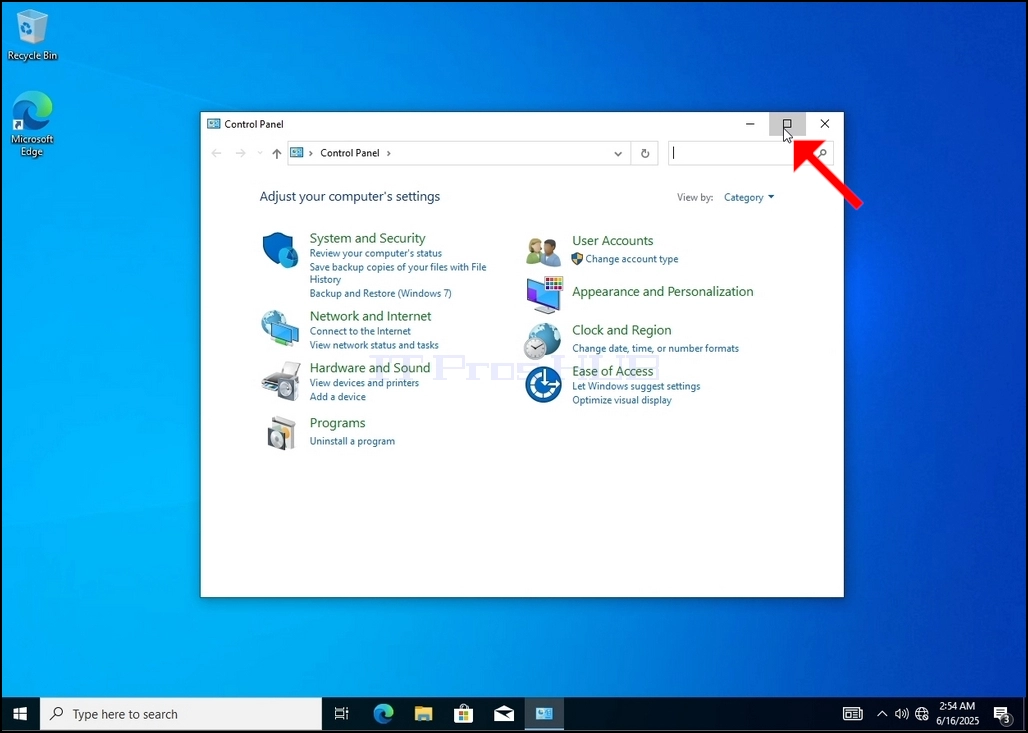
4. Када се прозор Контролне табле отвори, увећајте га кликом на икону за увећање у горњем десном углу тог прозора.
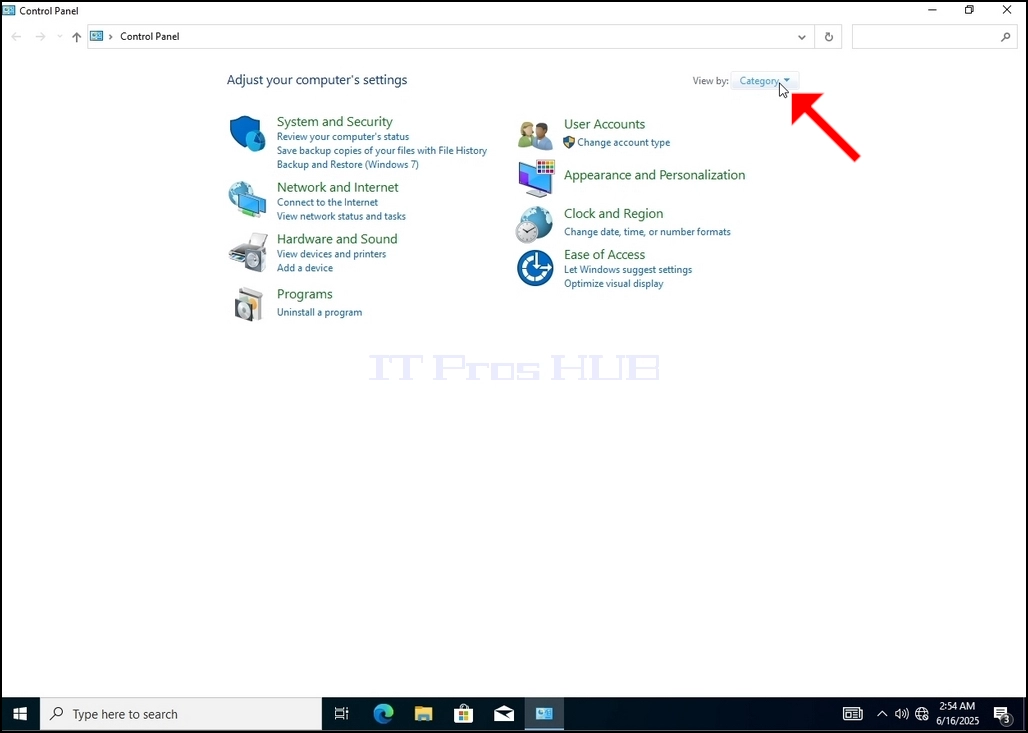
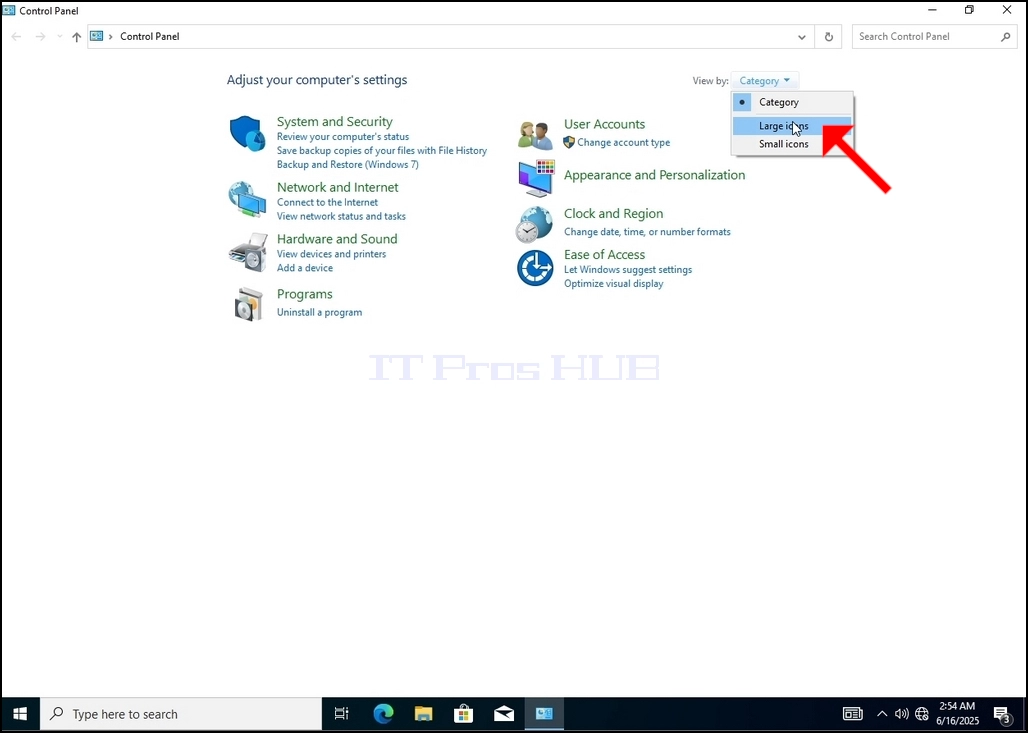
5. Да бисте олакшали навигацију, кликните на Категорија у горњем десном углу прозора Контролне табле и изаберите „Велике иконе“ из малог новог менија који се појави.
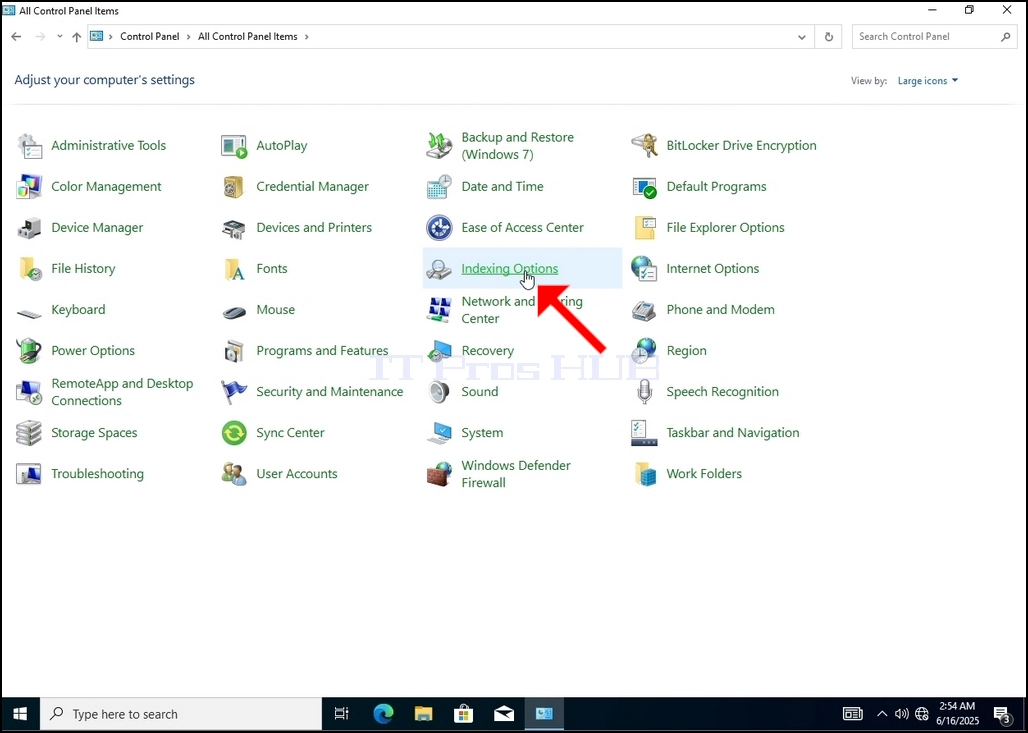
6. Потражите икону Опције индексирања и кликните на њу. Сачекајте да се појави прозор са опцијама индексирања.
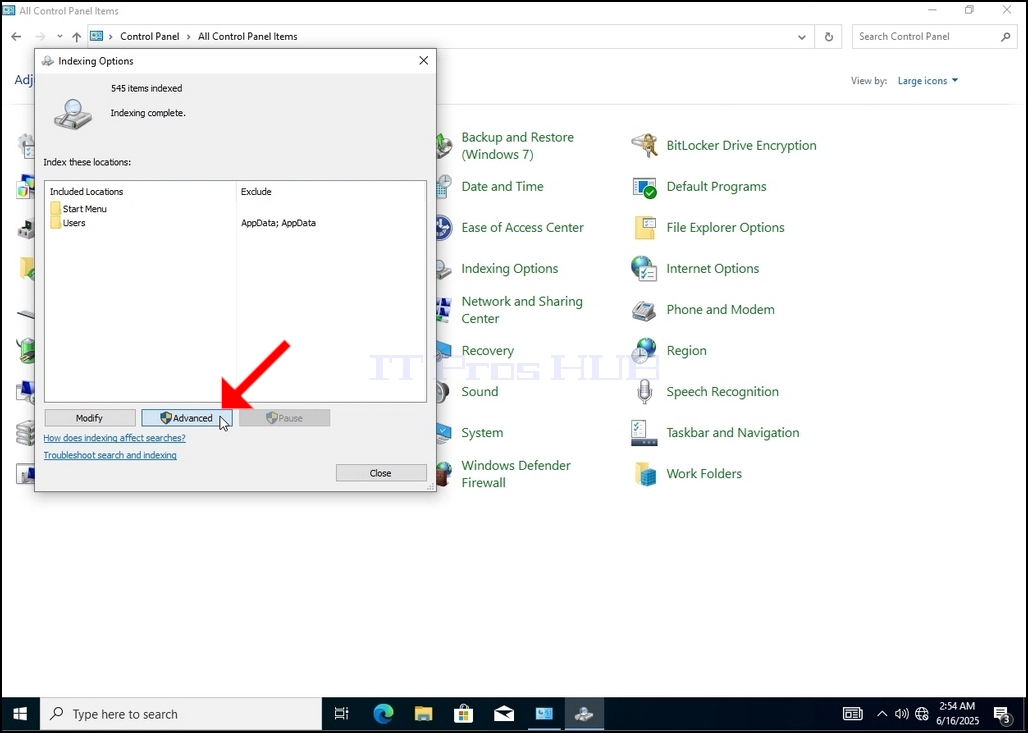
7. Када се отвори прозор „Опције индексирања“, кликните на дугме „Напредно“ на дну тог прозора.
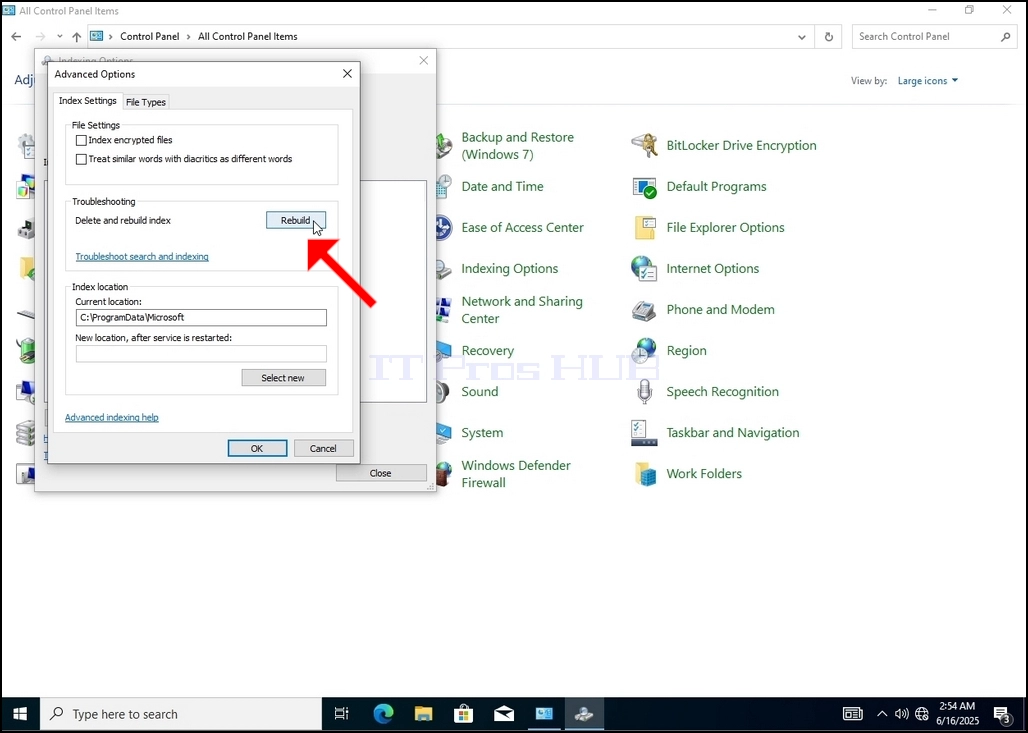
8. У новом прозору потражите дугме „Поново изгради“ и кликните на њега. Након тога ће се појавити оквир за потврду. Кликните на дугме У реду у њему да бисте започели поновну изградњу индекса.
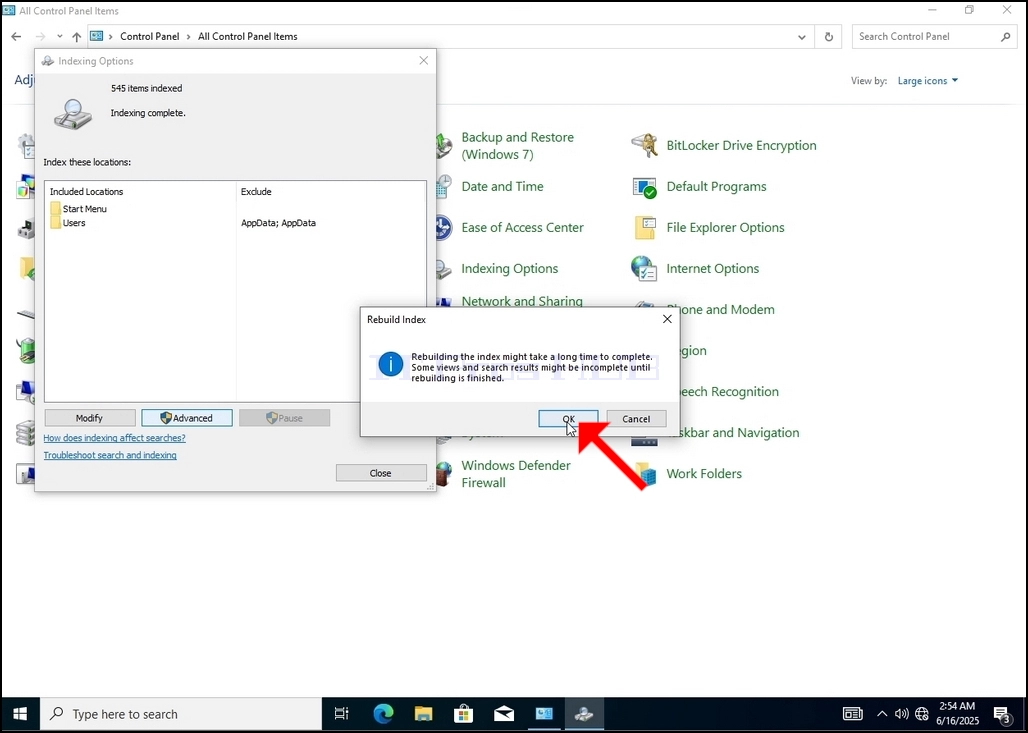
9. Након што кликнете на дугме У реду у пољу за потврду, Windows ће почети да обнавља свој индекс. Може потрајати неко време док се сам процес не покрене. Стрпљиво сачекајте од неколико секунди до неколико минута. У тренутку када процес почне, реченица „Индексирање завршено“ биће замењена са „Индексирање у току. Резултати претраге можда неће бити комплетни током овог времена“.
Поред тога, број индексираних ставки ће се на тренутак ресетовати на 0, а затим ће почети да се повећава.
Имајте на уму да се сви прозори који су повезани са процесом индексирања сада могу затворити, а процес поновне изградње ће и даље радити у позадини.
Имајте на уму да брзина процеса индексирања може бити смањена због активности корисника на рачунару. Што је активност интензивнија, брзина индексирања ће бити мања.
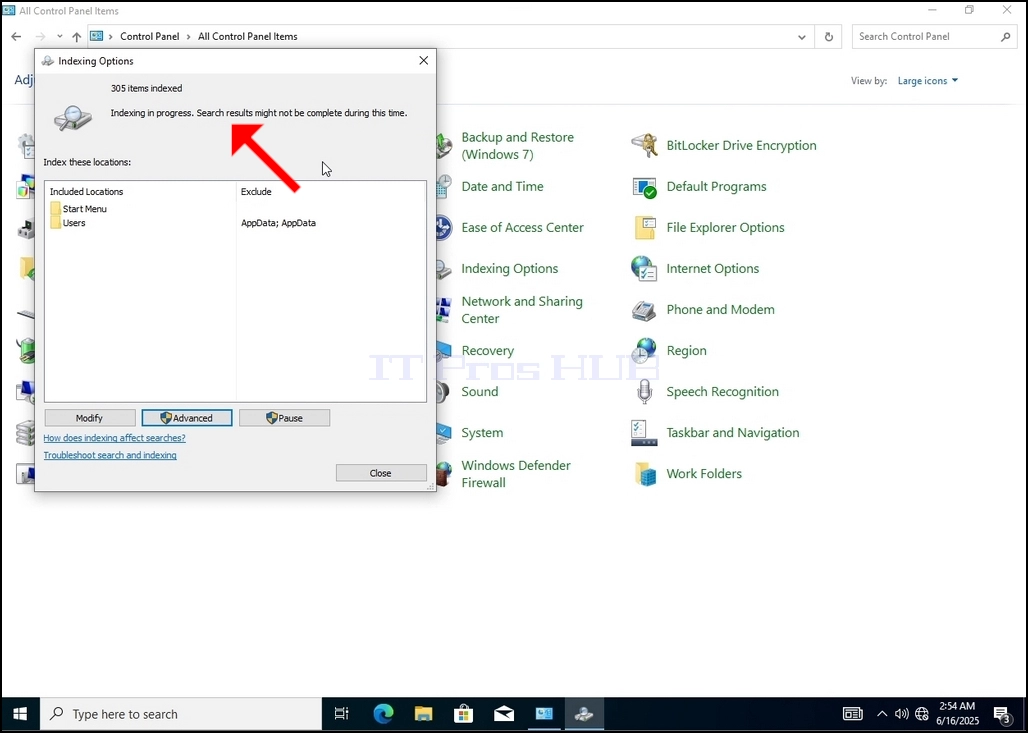
10. Да бисте проверили да ли је процес индексирања завршен, вратите се на Индексирање