



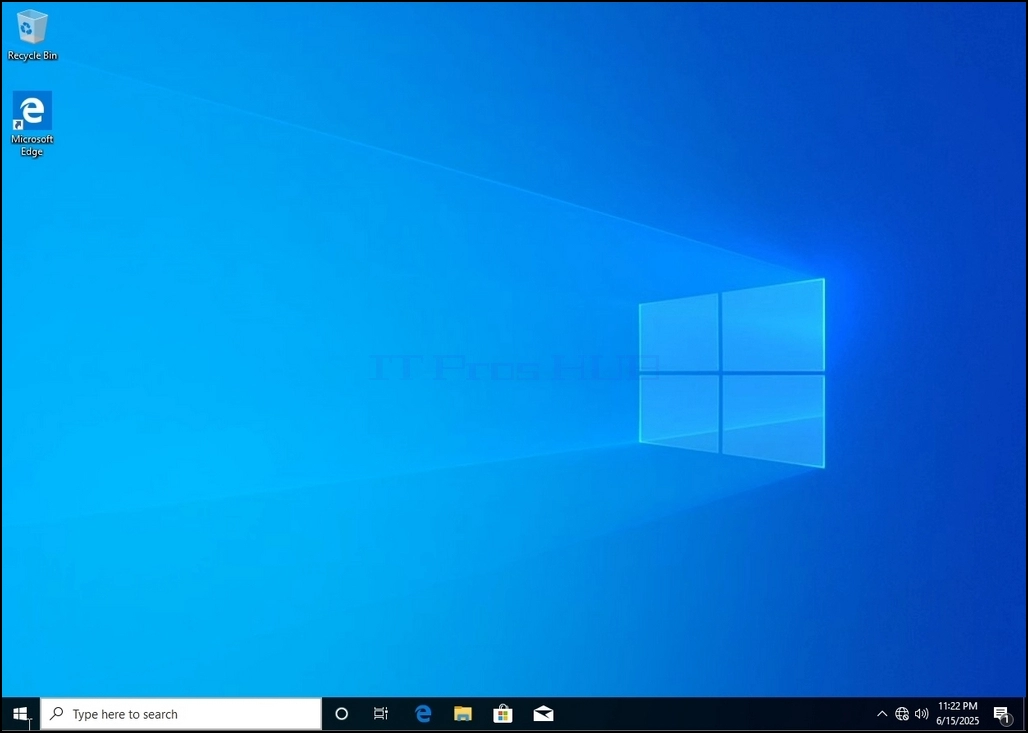
1. Gå till Windows-skrivbordet
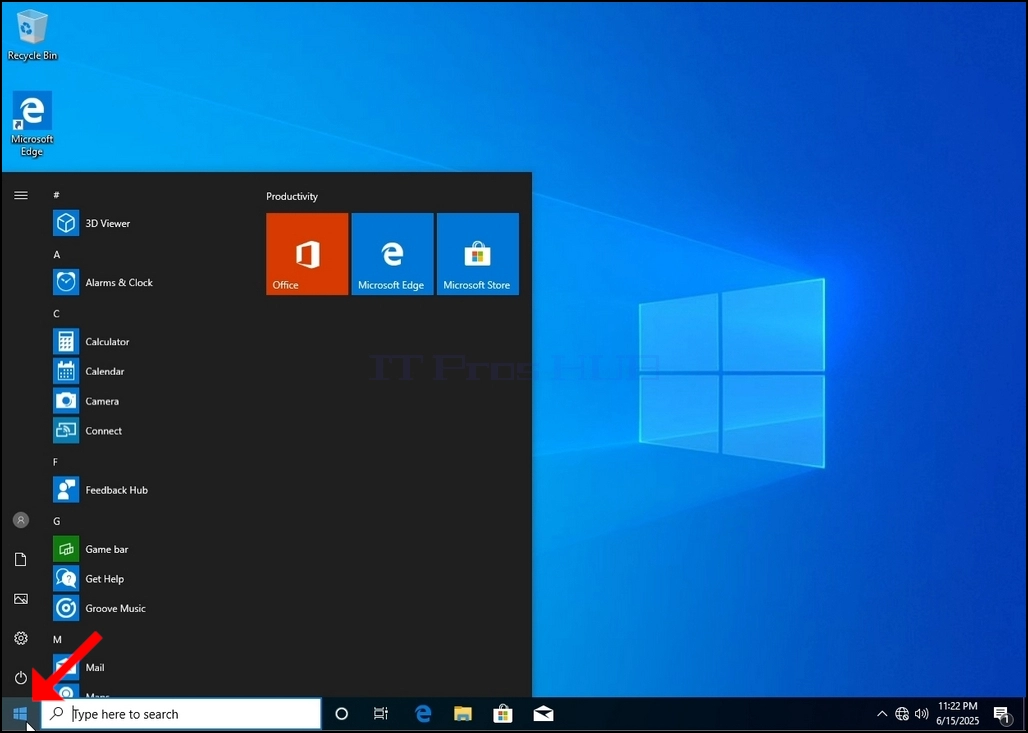
2. Klicka på Start
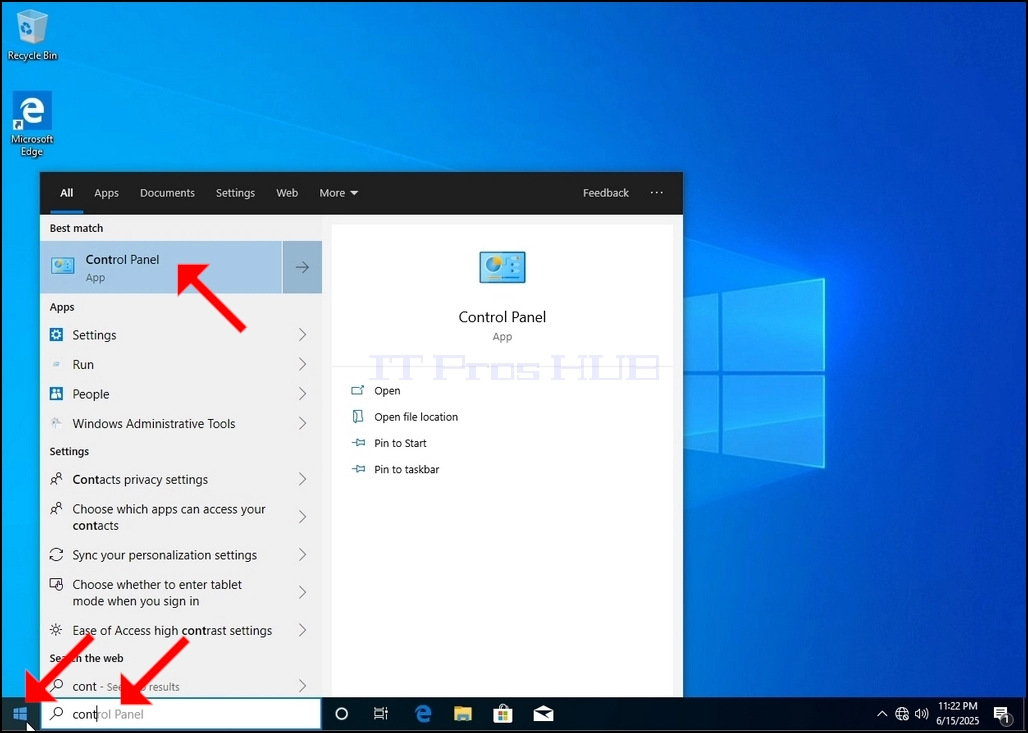
3. När startmenyn öppnas skriver du "kontrollpanelen" och väntar tills Start-menyn hittar ikonen för Kontrollpanelen. Observera att det är möjligt att bara skriva "cont" och i de flesta fall hittar Start-menyn fortfarande ikonen för Kontrollpanelen.
När den hittas, klicka på den och vänta tills Kontrollpanelens fönster visas.
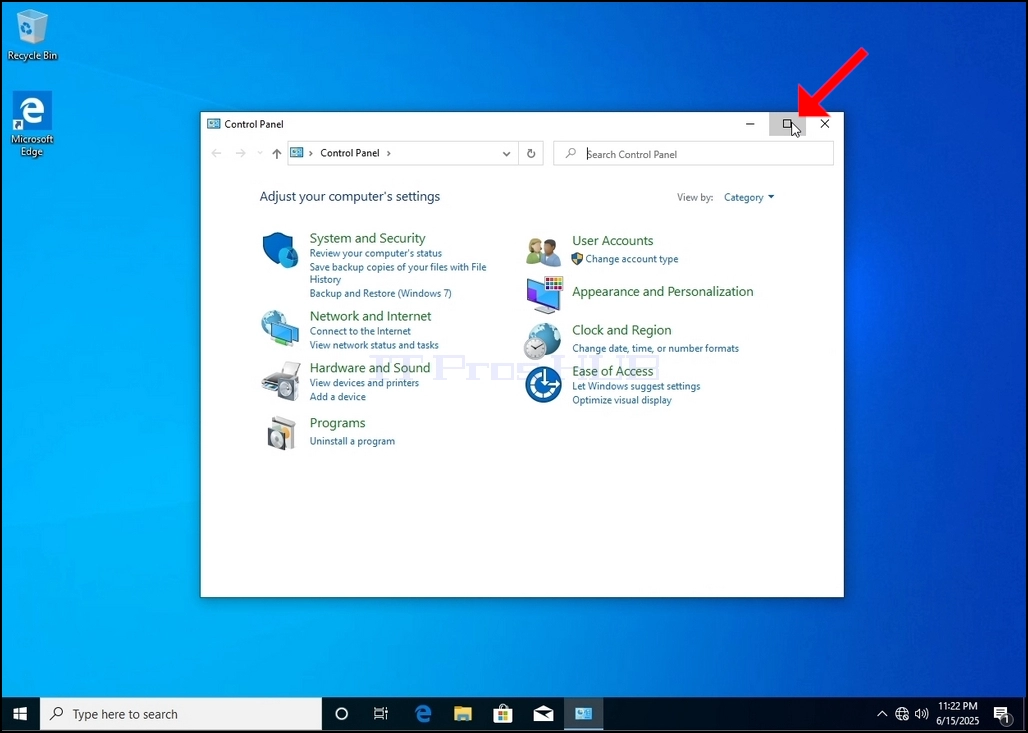
4. När kontrollpanelsfönstret är öppet förstora du det genom att klicka på förstoringsikonen i det övre högra hörnet av fönstret.
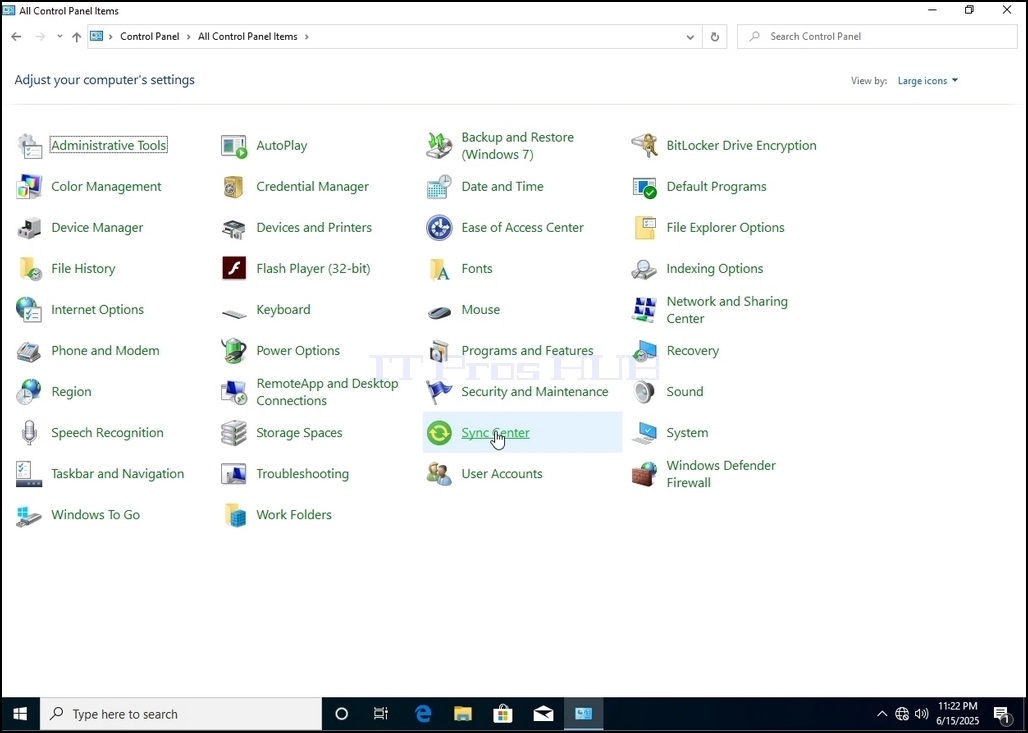
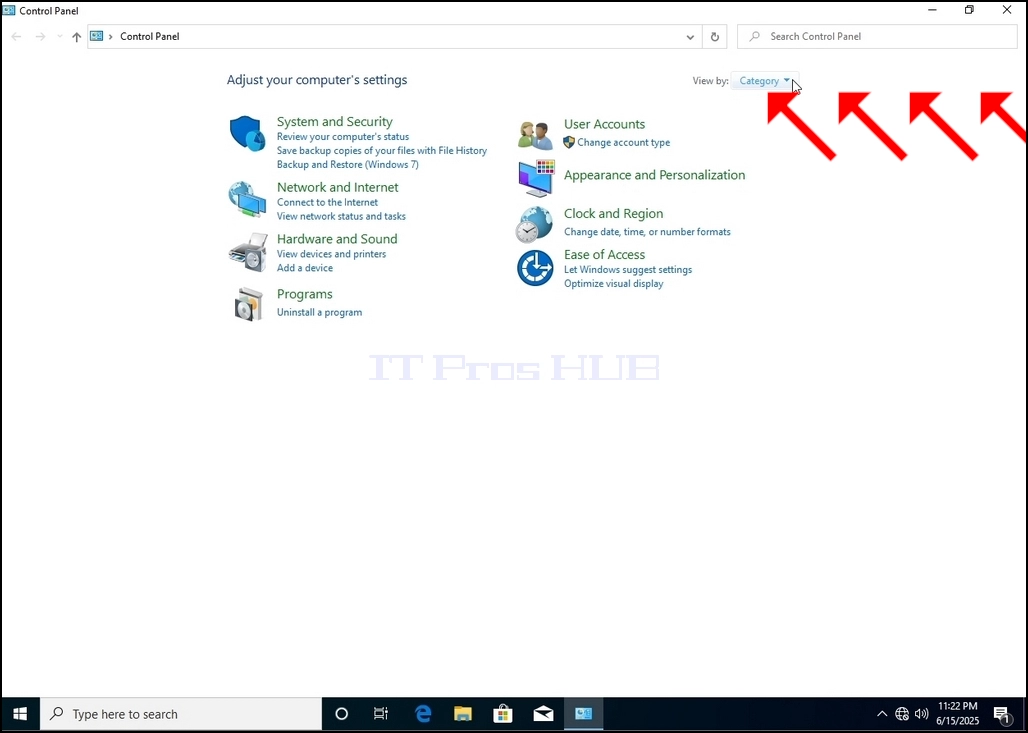
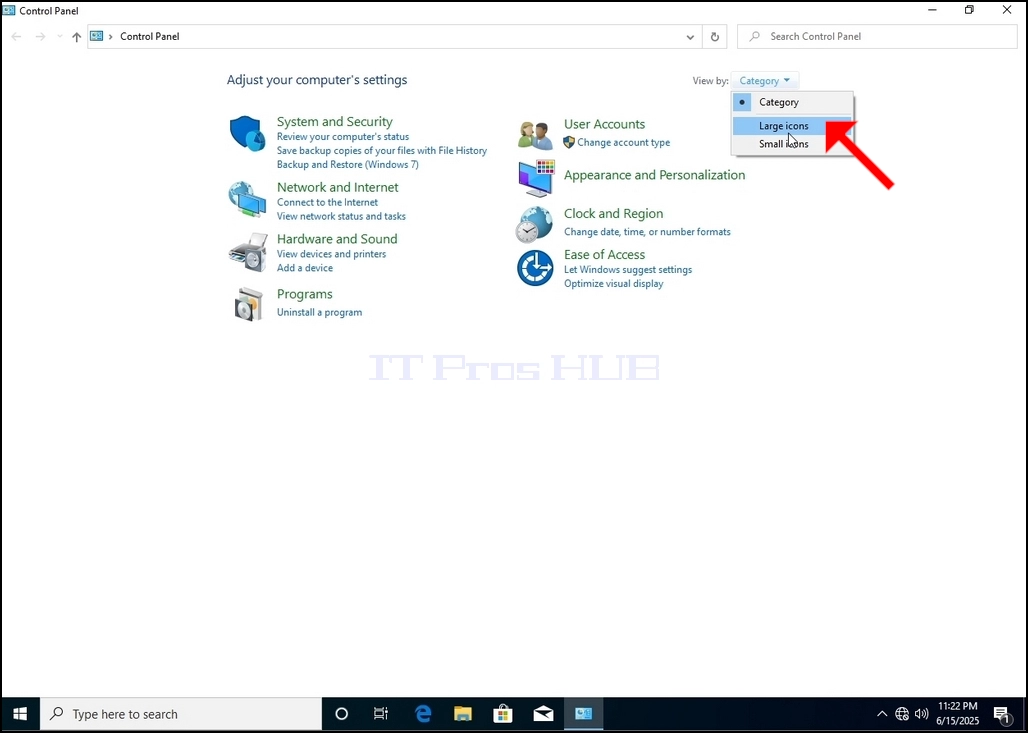
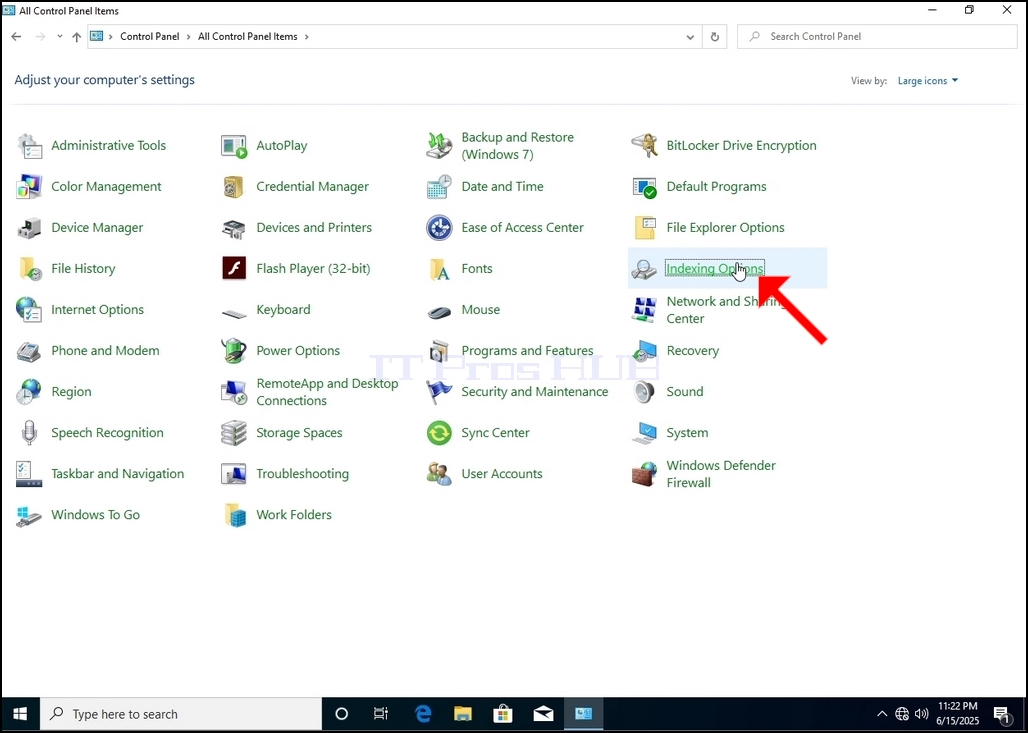
6. Leta efter ikonen Indexeringsalternativ och klicka på den. Vänta tills fönstret Indexeringsalternativ visas.
7. När fönstret Indexeringsalternativ är öppet klickar du på knappen Avancerat längst ner i fönstret.
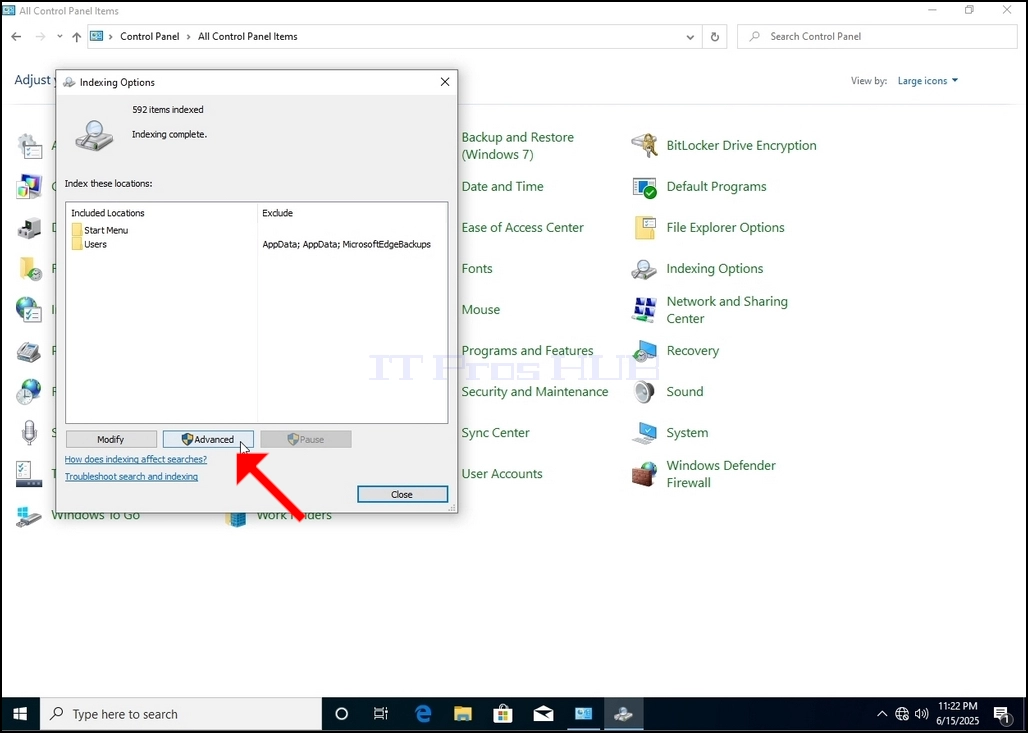
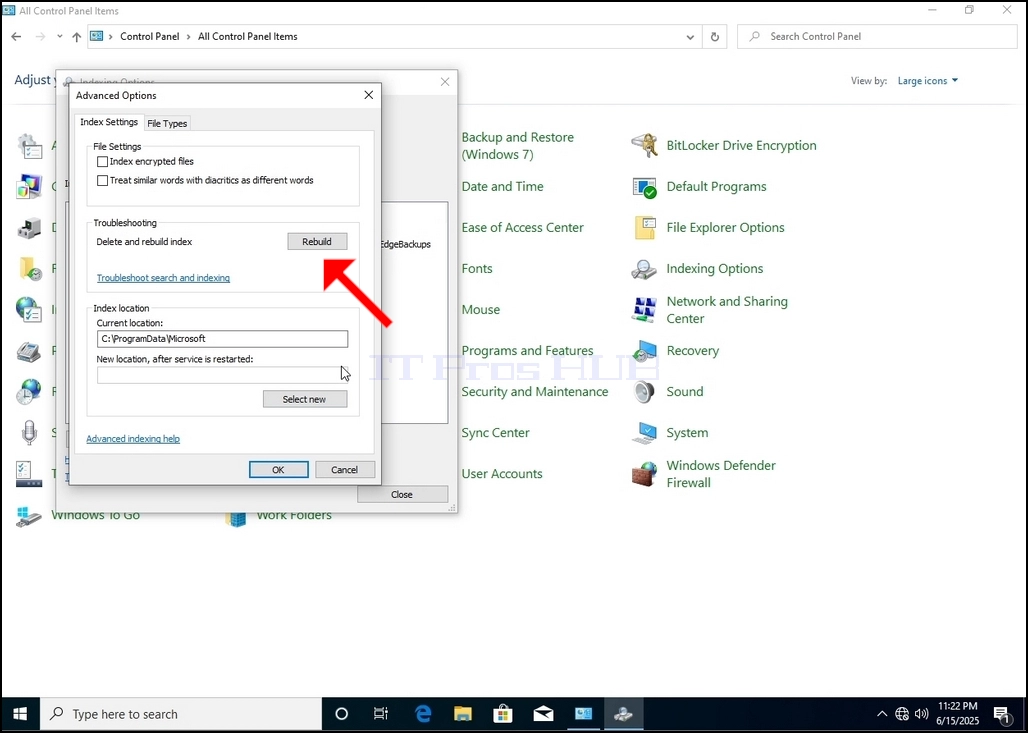
8. I det nya fönstret letar du efter knappen Återskapa och klickar på den. Därefter dyker en bekräftelseruta upp. Klicka på OK-knappen i den för att börja återskapa indexet.
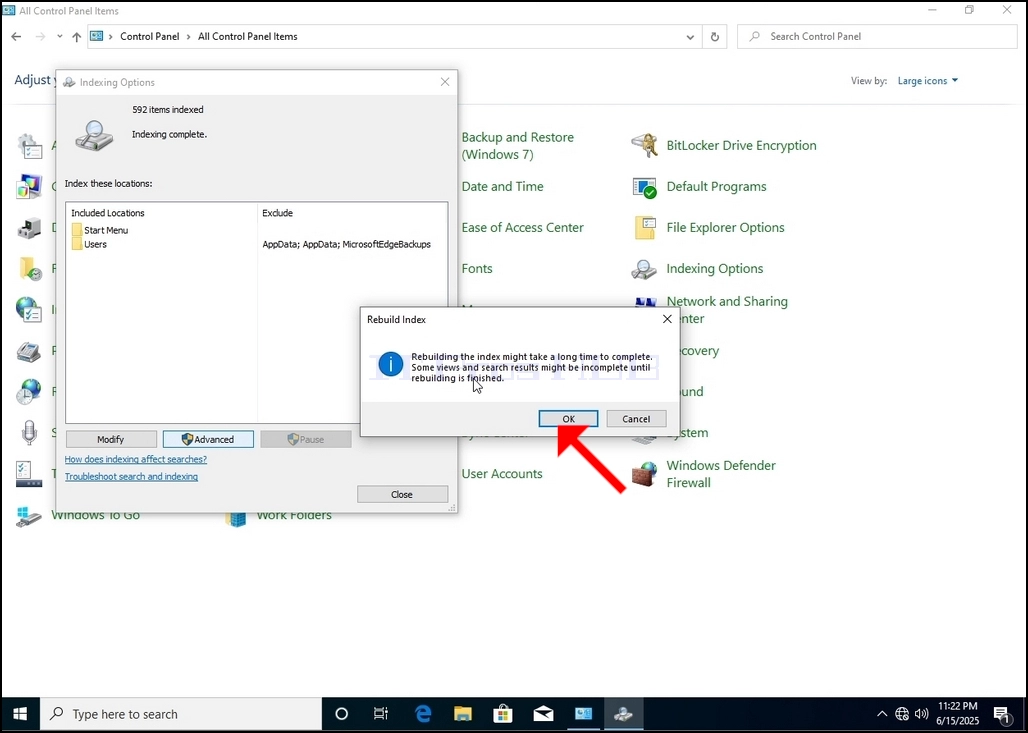
9. Efter att du klickat på OK i bekräftelsefältet börjar Windows bygga om sitt index. Det kan ta lite tid innan själva processen startar. Vänta tålmodigt några sekunder till några minuter. I det ögonblick processen startar kommer meningen "Indexering klar" att ersättas med "Indexering pågår. Sökresultaten kanske inte är slutförda under denna tid."