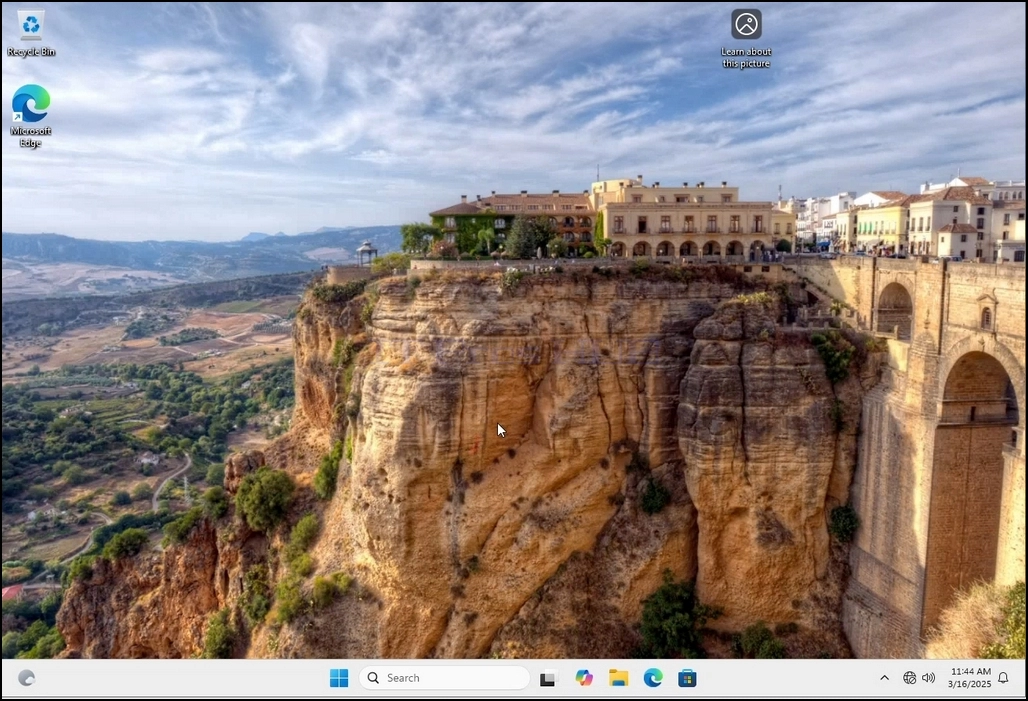
1. Bofya kulia nafasi tupu kwenye mandharinyuma
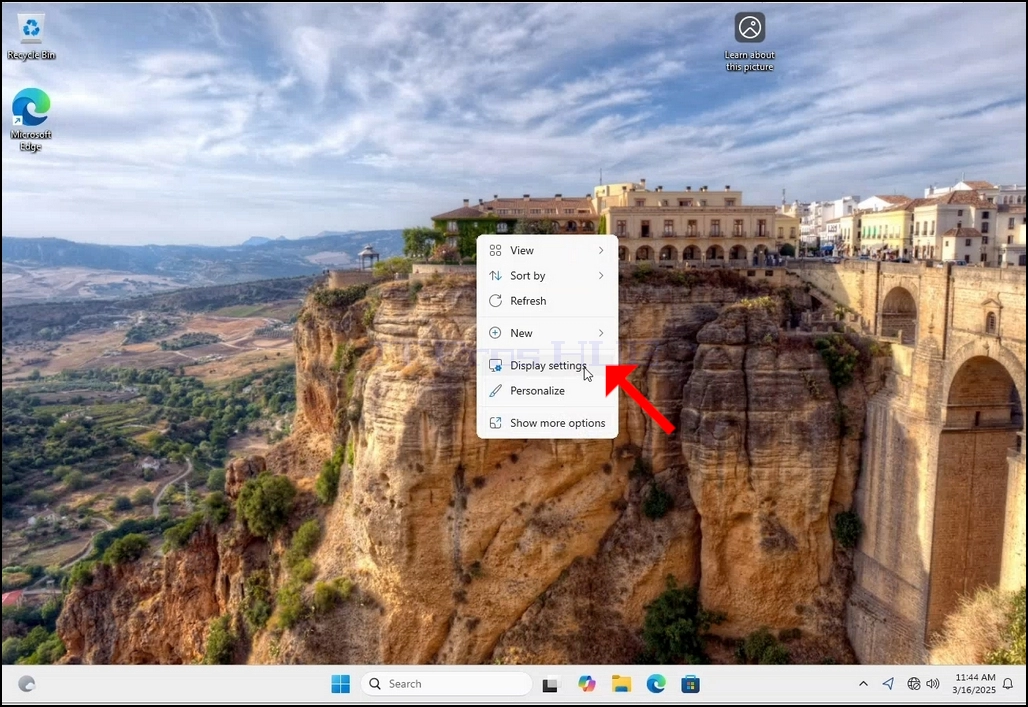
2. Kwenye menyu mpya tafuta chaguo la Mipangilio ya Onyesho na ubofye na usubiri dirisha la Mipangilio lionekane
3. Katika dirisha la Mipangilio, chini ya chaguo za Mfumo > Onyesho, tafuta chaguo la Azimio la Onyesho
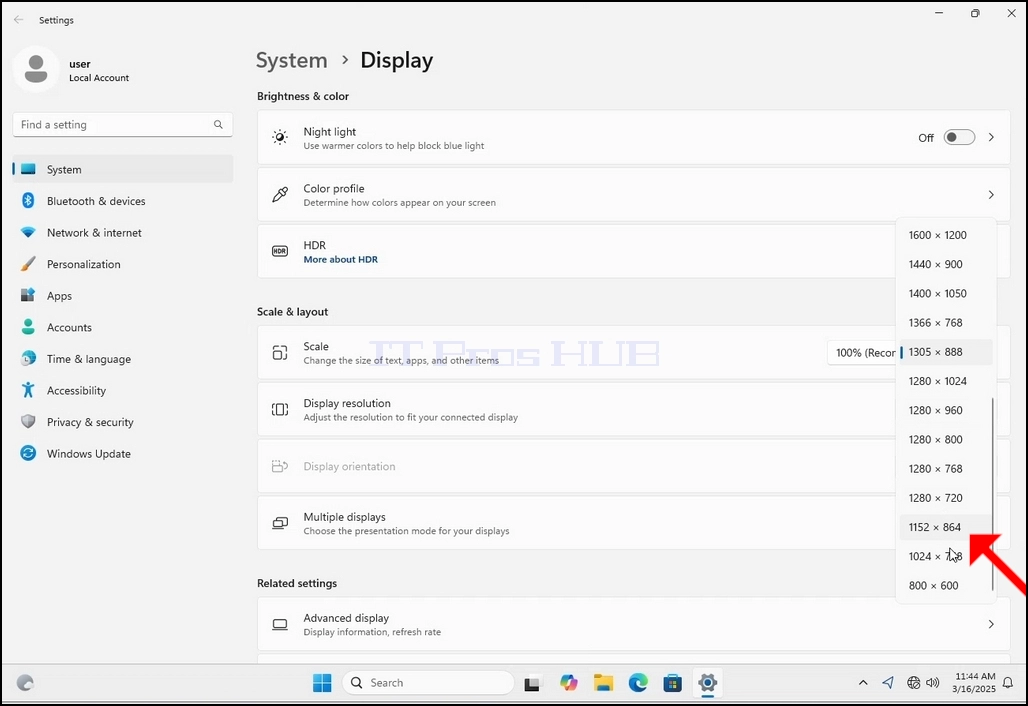
4. Katika safu wima hiyo hiyo ya Azimio la Onyesho, bofya menyu kunjuzi ya mipangilio ya azimio la sasa ili kupanua menyu hiyo.
5. Kutoka kwa chaguo mbalimbali za ubora, chagua moja inayofaa mahitaji yako kwa kubofya kushoto juu yake (Katika mfano huu iliyochaguliwa ni 1024x768)
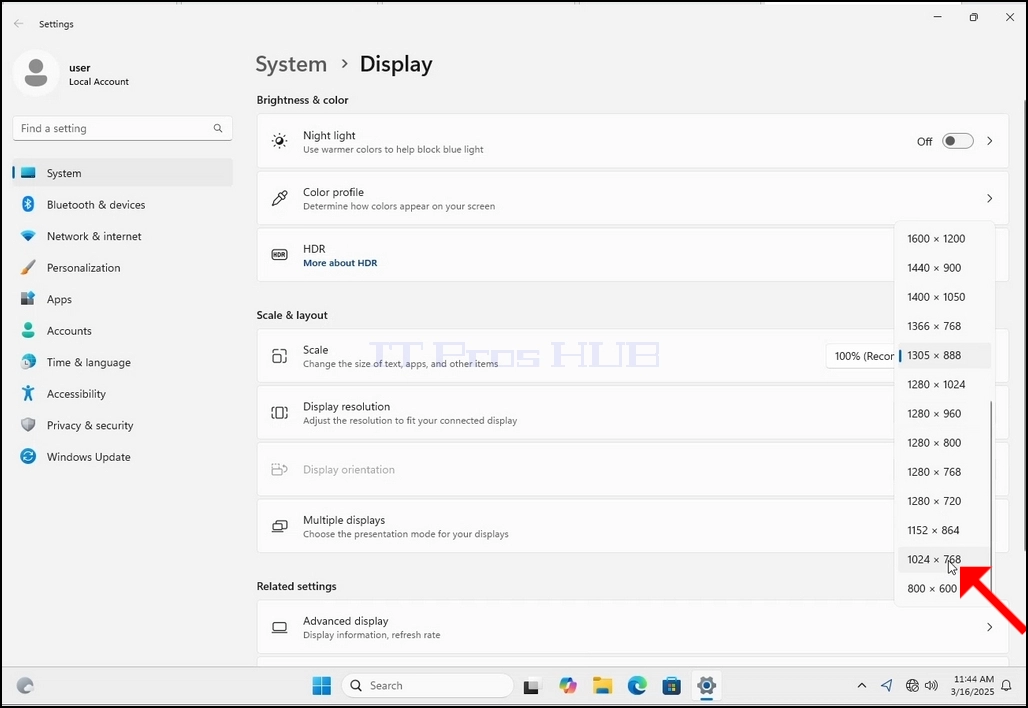
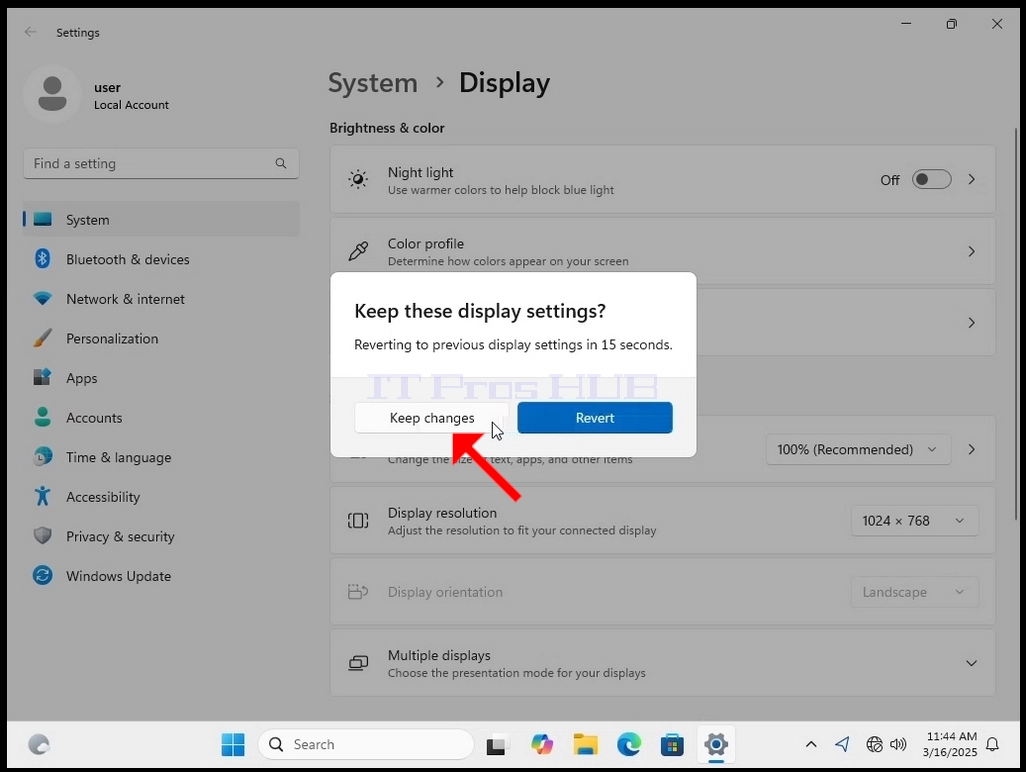
6. Baada ya kuchagua mpangilio mpya wa azimio, Windows itakuuliza kama unapenda Kuweka Mabadiliko au Kuyarudisha. Ikiwa chaguo halitachaguliwa kwa sekunde zilizotengwa, Windows itarudi kwenye azimio lililowekwa awali. Hii inafanywa ikiwa kifuatiliaji hakiungi mkono azimio lililochaguliwa na mtumiaji hawezi kuona au kuona video halisi ili kurejesha azimio lililochaguliwa mwenyewe.
Ikiwa azimio lililochaguliwa hivi karibuni linaendana na kifuatiliaji, chagua Weka Mabadiliko, na ubofye.