



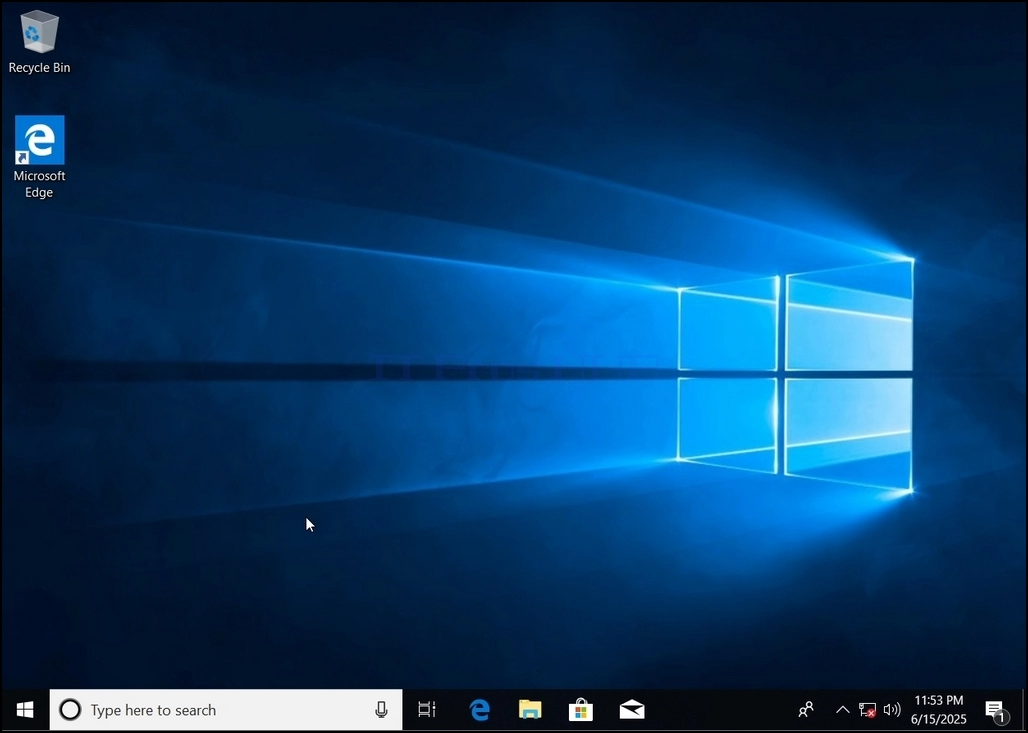
1. Nenda kwenye Windows Desktop
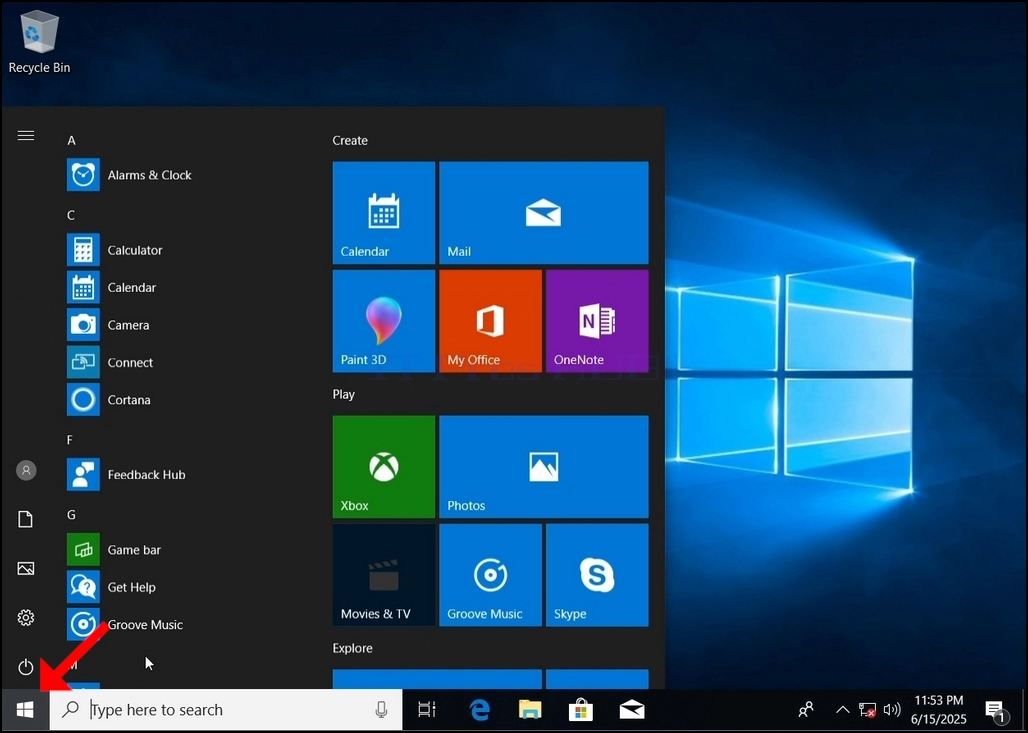
2. Bonyeza Anza
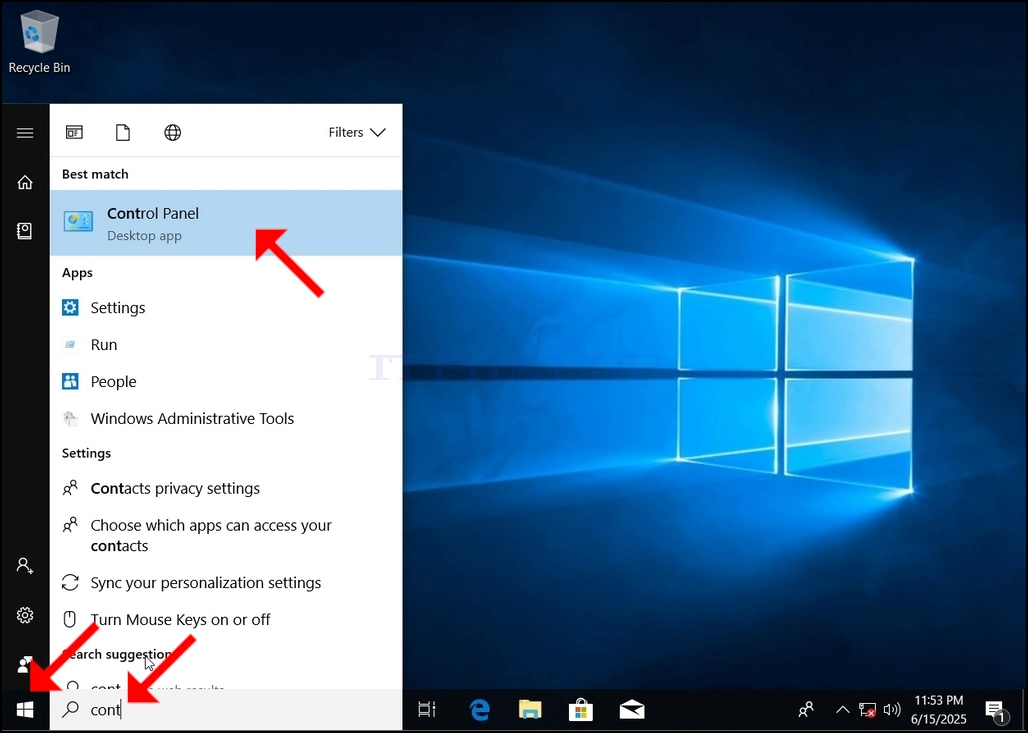
3. Baada ya menyu ya kuanza kufunguka, andika "control panel" na usubiri menyu ya Anza ili kupata aikoni ya Paneli ya Kudhibiti. Tafadhali kumbuka kwamba inawezekana kuandika tu "cont" na katika hali nyingi menyu ya Mwanzo bado itapata aikoni ya Paneli ya Kudhibiti.
Mara tu inapoipata, bofya na usubiri dirisha la Paneli ya Kudhibiti lionekane.
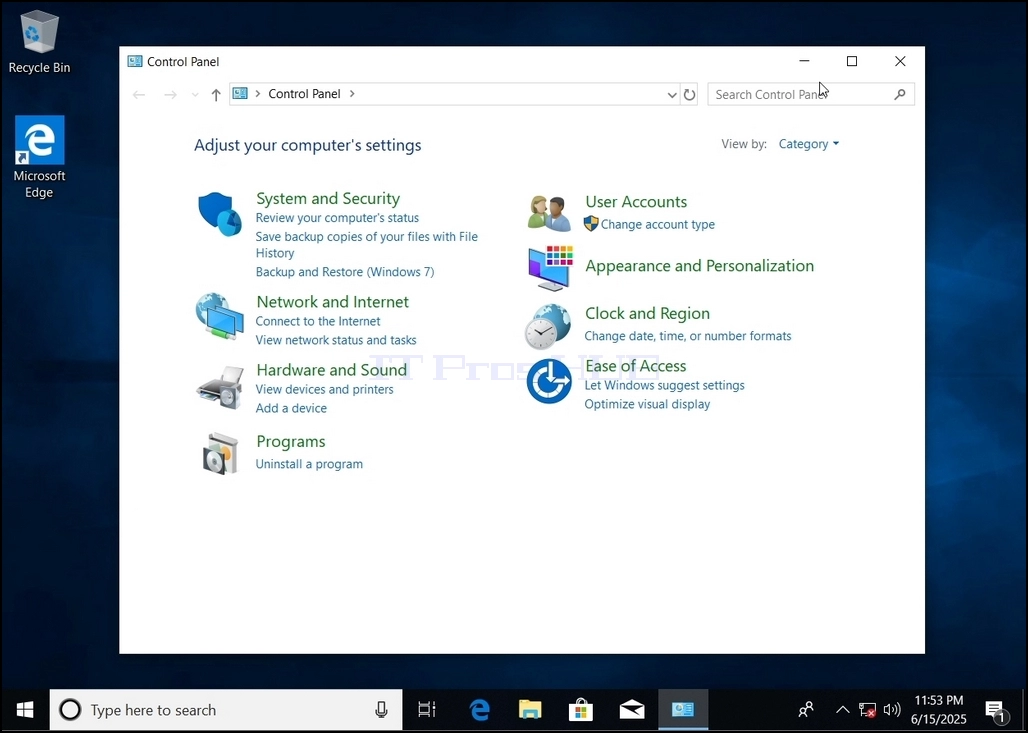
4. Mara tu dirisha la Paneli ya Udhibiti litakapofunguliwa, lipanue kwa kubofya aikoni ya kupanua kwenye kona ya juu kulia ya dirisha hilo.
5. Ili kurahisisha urambazaji, bofya Kategoria upande wa juu kulia wa dirisha la Paneli ya Kudhibiti na uchague "Aikoni Kubwa" kutoka kwenye menyu ndogo mpya inayoonekana.
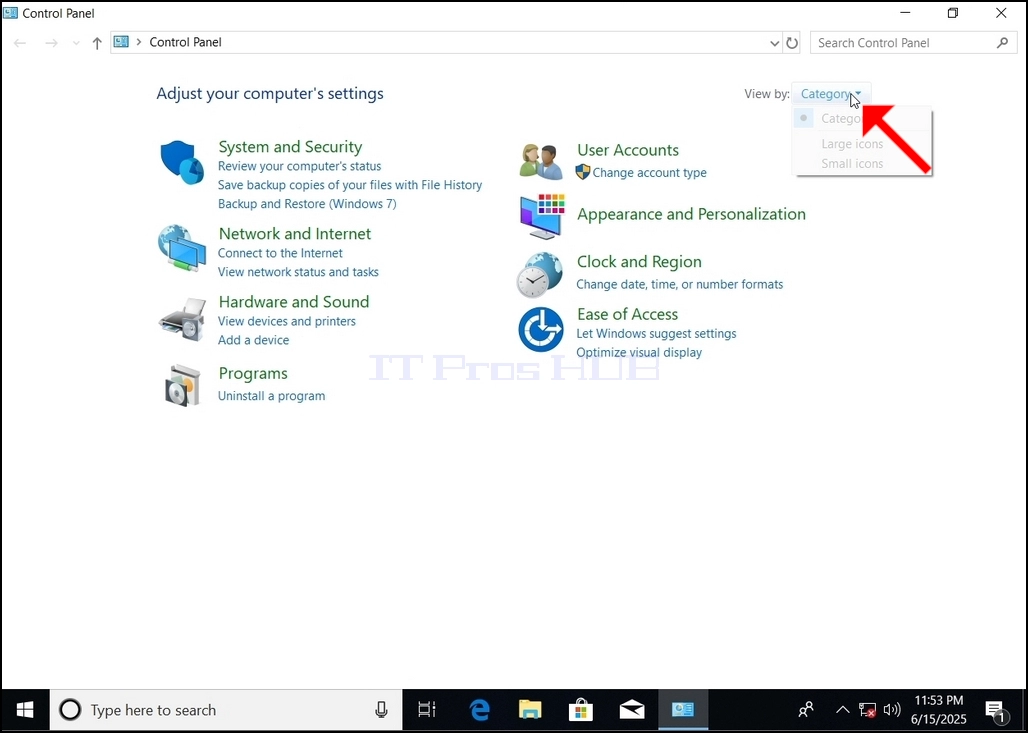
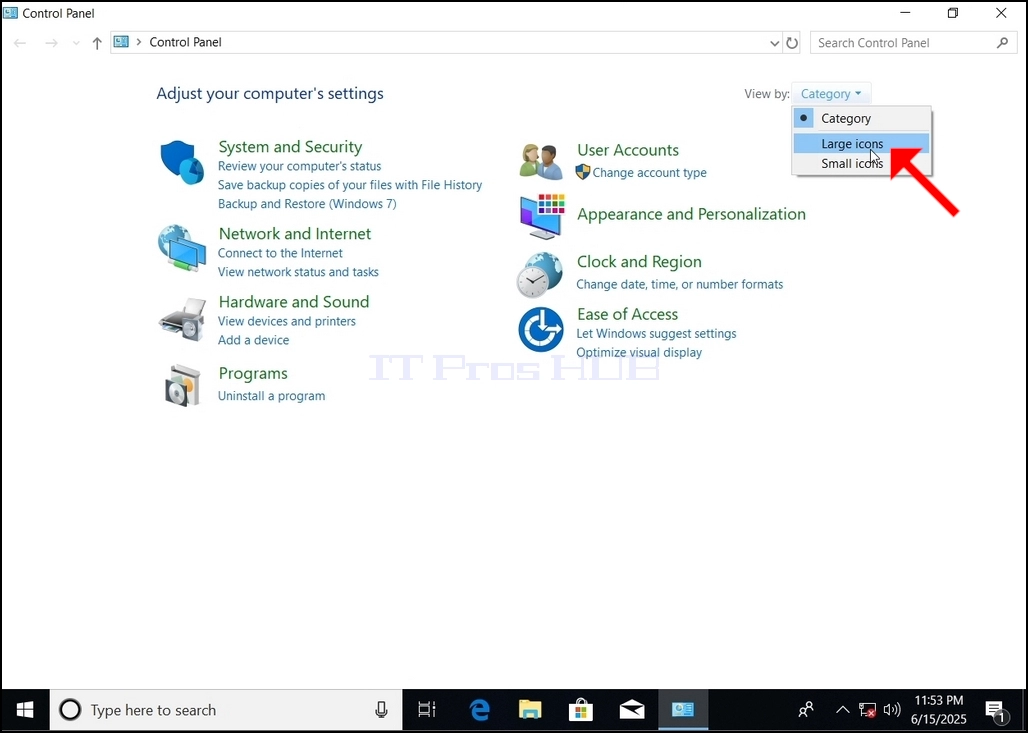
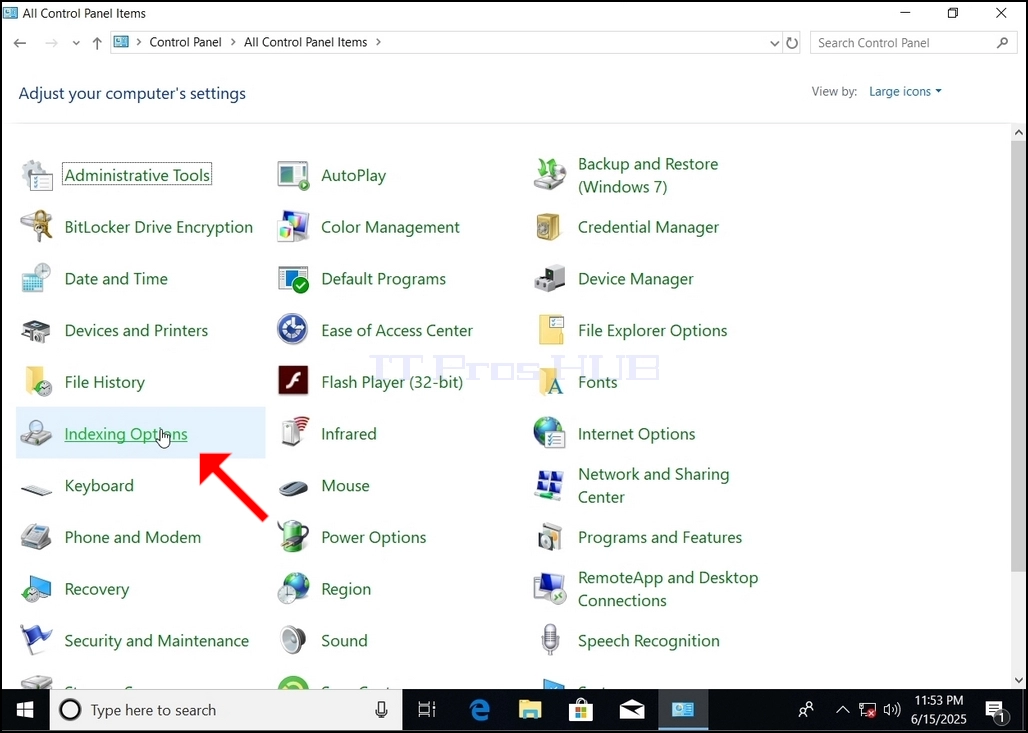
6. Tafuta aikoni ya Chaguzi za Kuorodhesha na uibofye. Subiri dirisha la Chaguzi za Kuorodhesha lionekane.
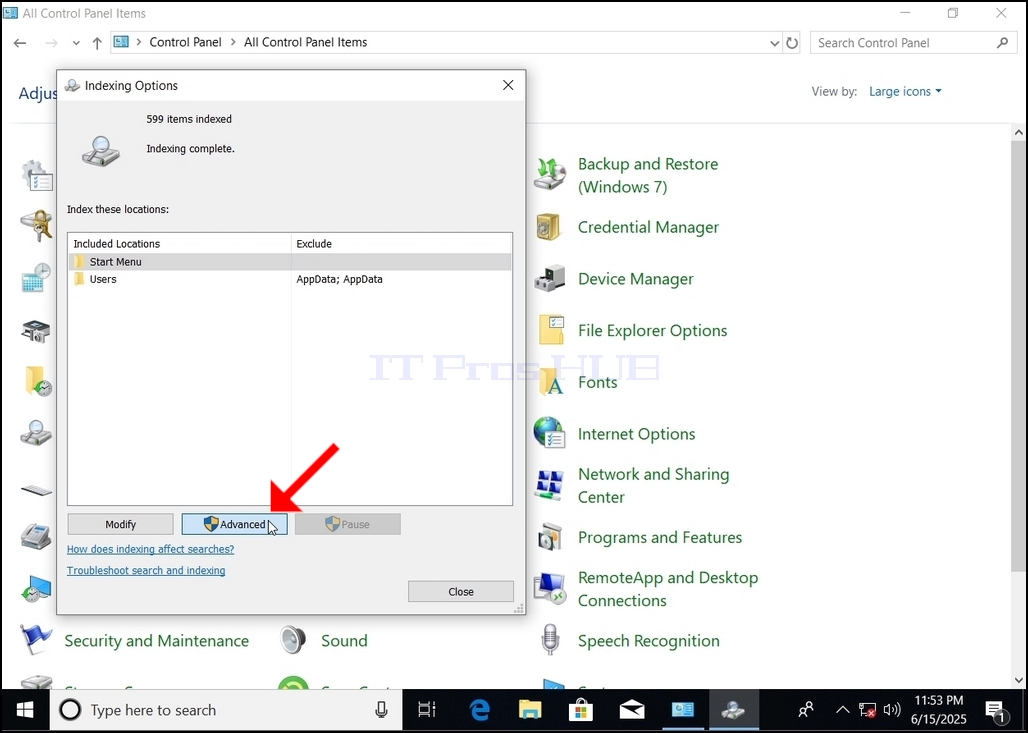
7. Mara tu dirisha la Chaguzi za Kuorodhesha likifunguliwa, bofya kitufe cha Advanced chini ya dirisha hilo.
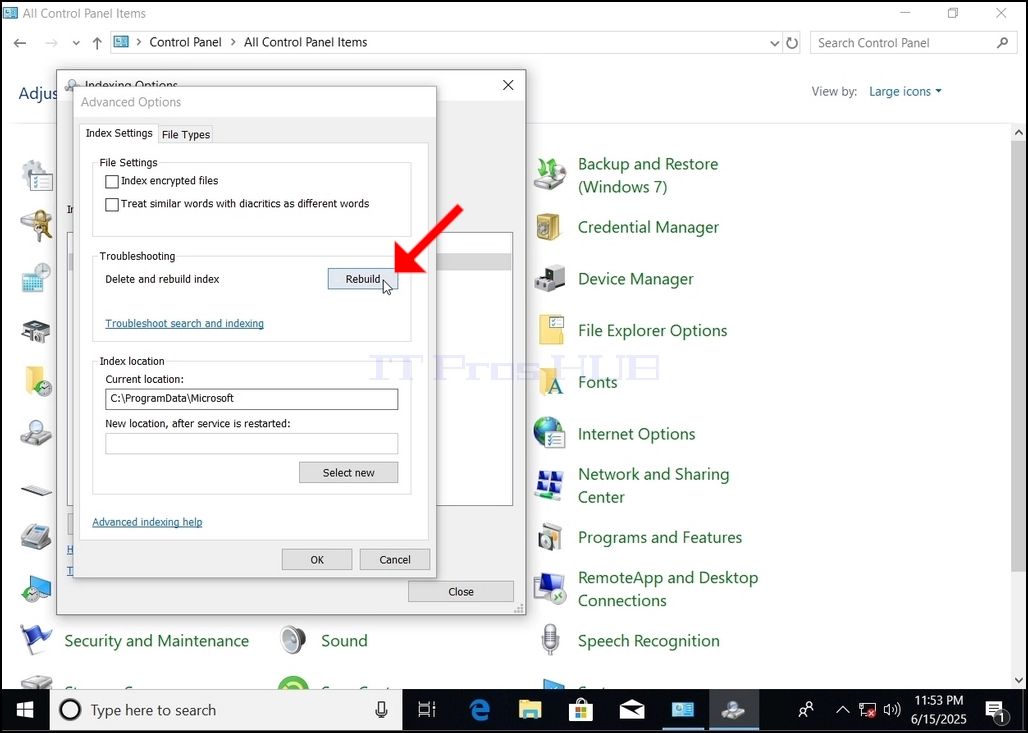
8. Katika dirisha jipya, tafuta kitufe cha Kujenga Upya na ukibofye. Baadaye kisanduku cha uthibitisho kitajitokeza. Bonyeza kitufe cha Sawa ndani yake ili kuanza kujenga upya faharasa.
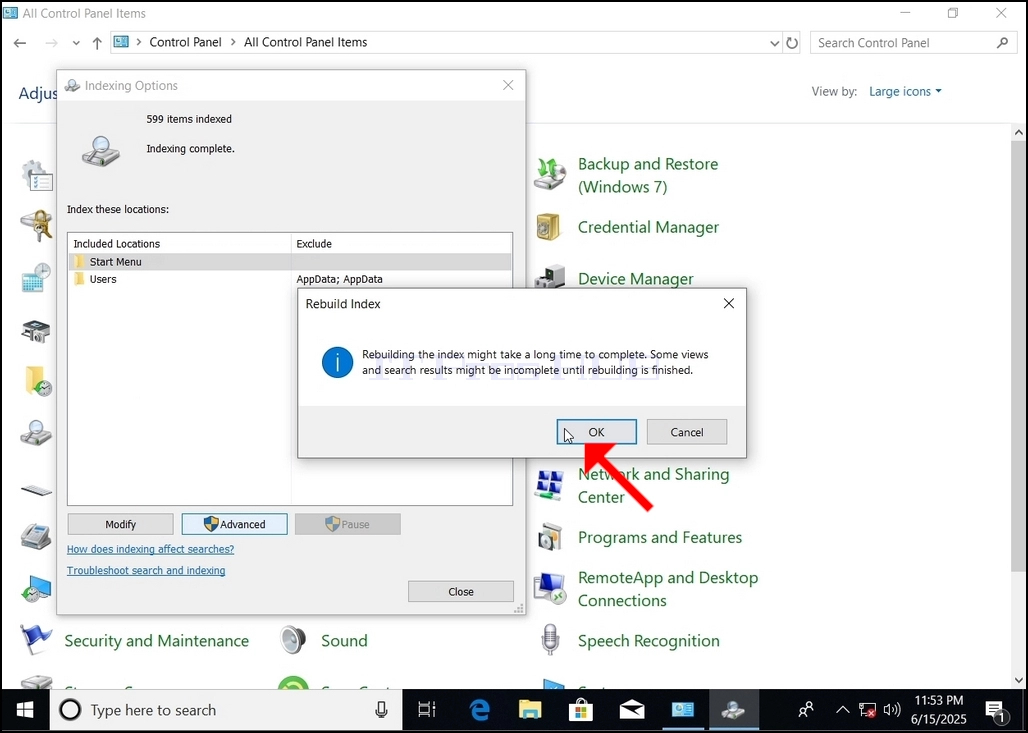
9. Baada ya kubofya Sawa kwenye kisanduku cha uthibitisho, Windows itaanza kujenga upya faharasa yake. Inaweza kuchukua muda kwa mchakato halisi kuanza, Subiri kwa subira sekunde chache hadi dakika chache. Mara tu mchakato unapoanza, sentensi ya "Kukamilisha Uorodheshaji" itabadilishwa na "Kuorodhesha kunaendelea. Matokeo ya utafutaji yanaweza yasijakamilika wakati huu."
Zaidi ya hayo, idadi ya vipengee vilivyoorodheshwa itawekwa upya hadi 0 kwa muda na kisha kuanza kuongezeka.
Kumbuka kwamba madirisha yote yanayohusiana na mchakato wa Kuorodhesha sasa yanaweza kufungwa na mchakato wa kujenga upya bado ungekuwa unaendesha usuli.
Kumbuka kwamba kasi ya mchakato wa Kuorodhesha inaweza kupunguzwa kutokana na shughuli za mtumiaji kwenye kompyuta. Kadiri shughuli inavyozidi kuwa kali, ndivyo kasi ya Kuorodhesha itakavyopungua.