



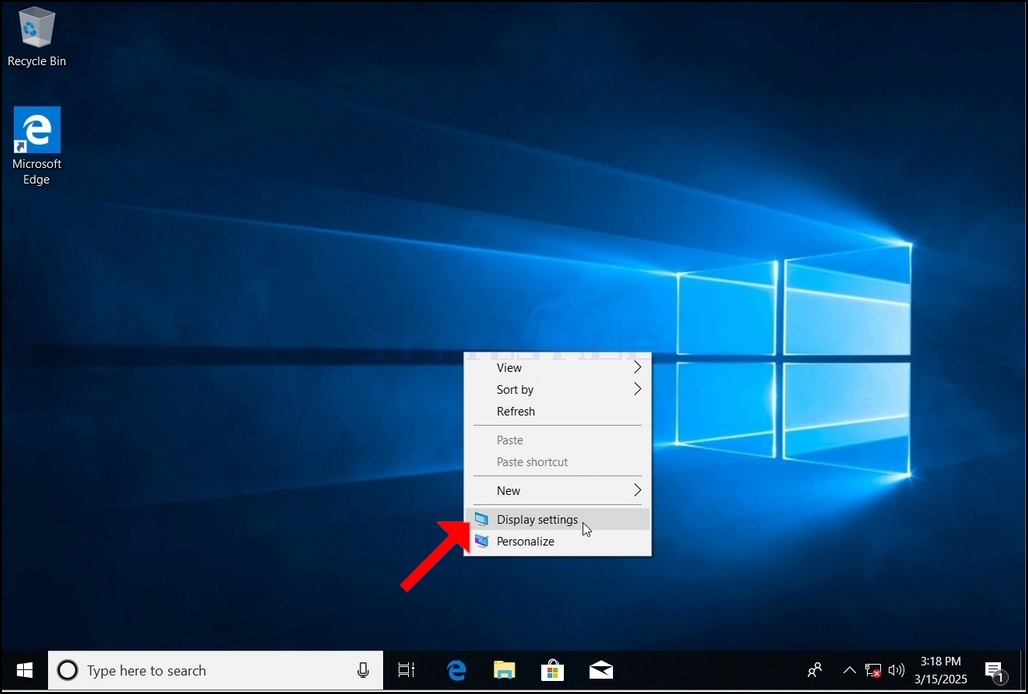
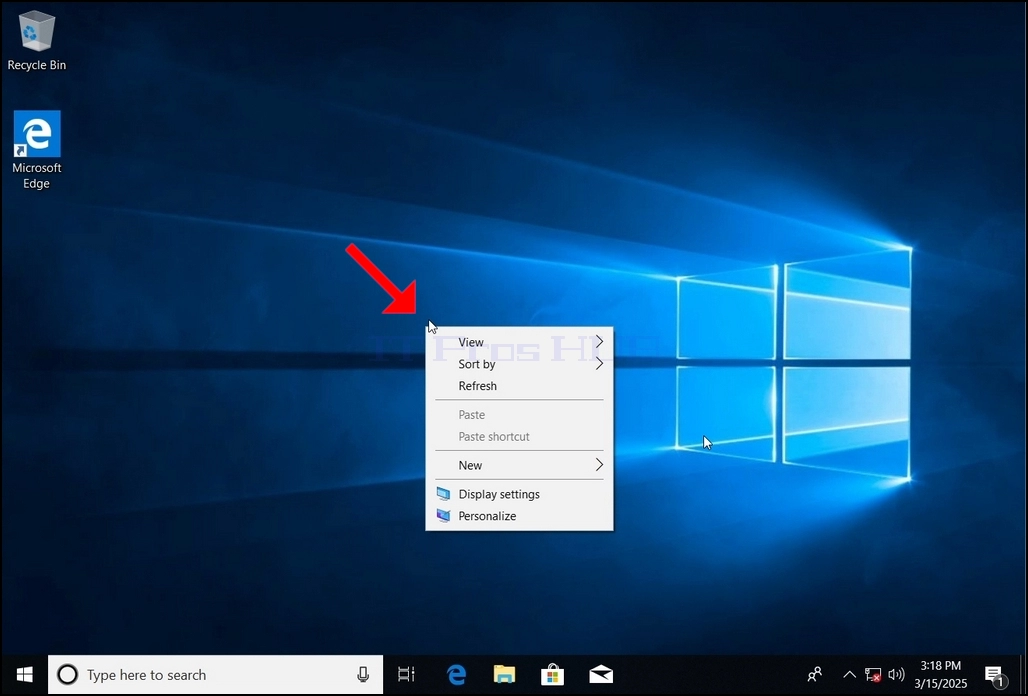
1. మెనూ కనిపించే వరకు నేపథ్యంలో ఖాళీ స్థలంపై కుడి క్లిక్ చేయండి
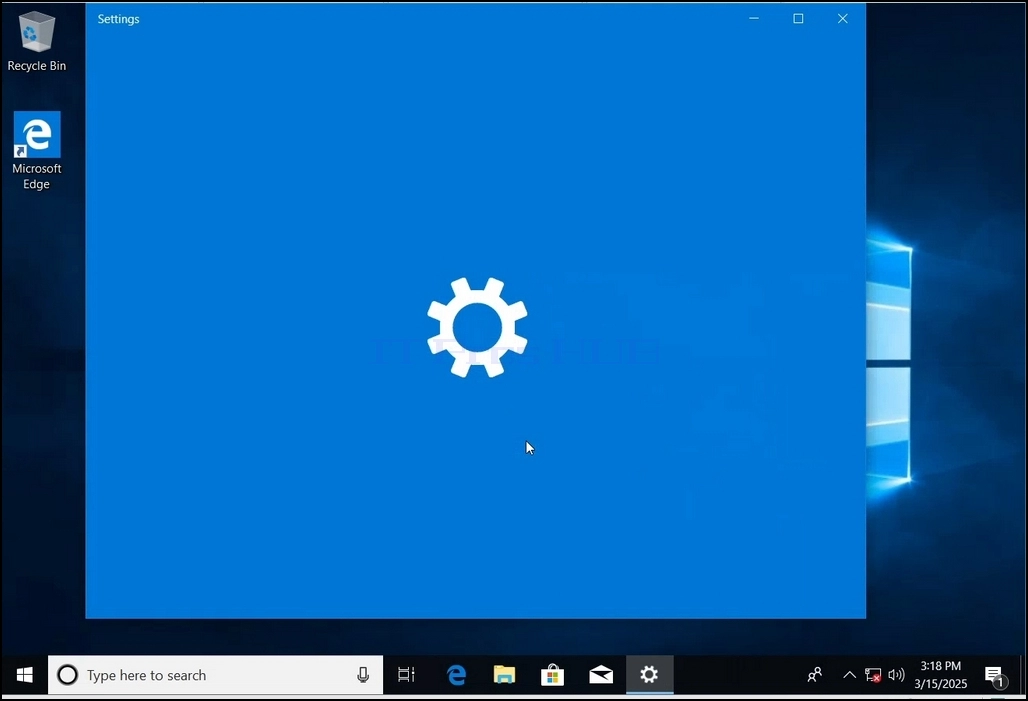
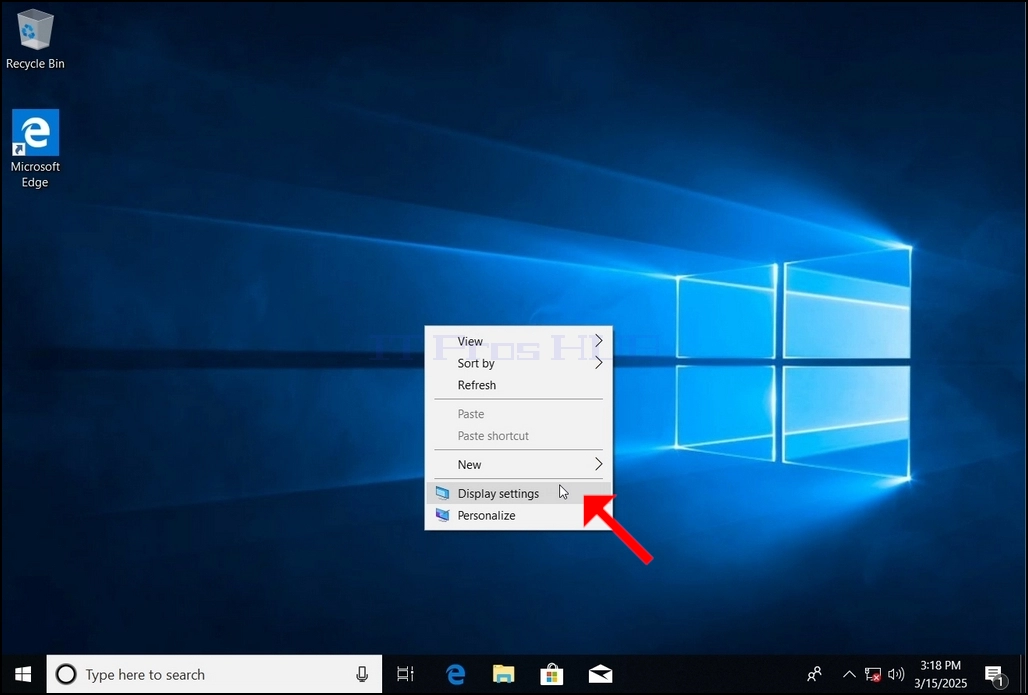
2. కొత్త మెనూలో డిస్ప్లే సెట్టింగ్ల ఎంపిక కోసం చూడండి మరియు దానిపై క్లిక్ చేసి సెట్టింగ్ల విండో కనిపించే వరకు వేచి ఉండండి
3. సెట్టింగ్ల విండోలో, సిస్టమ్ > కింద డిస్ప్లే ఆప్షన్లలో, రిజల్యూషన్ ఆప్షన్ కోసం చూడండి
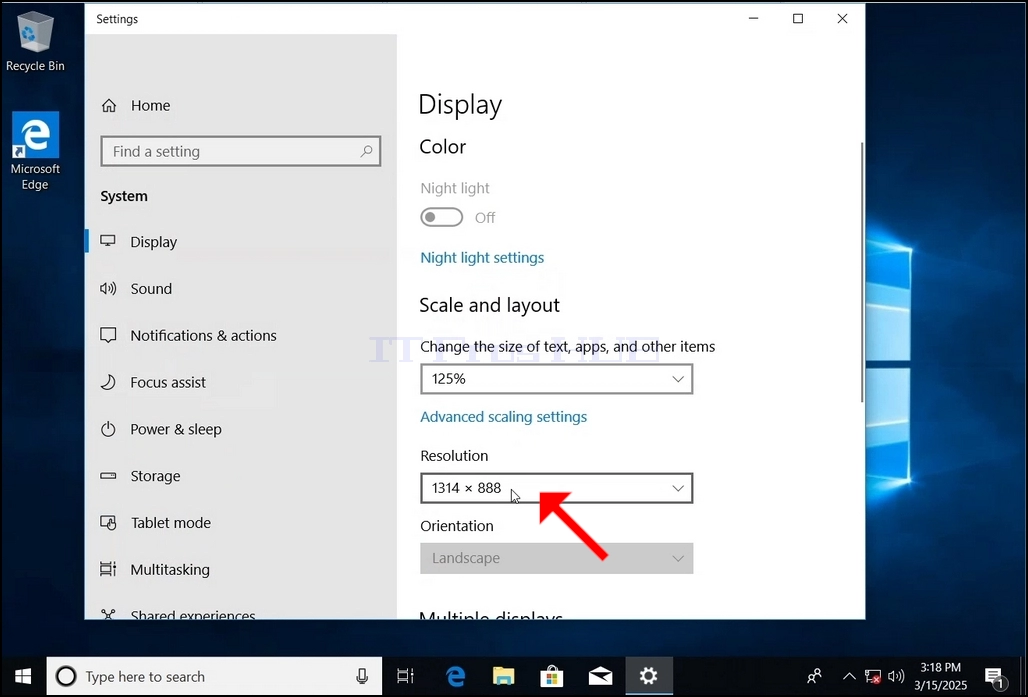
4. ఆ మెనూని విస్తరించడానికి ప్రస్తుత రిజల్యూషన్ సెట్టింగ్ డ్రాప్ డౌన్ మెనూపై క్లిక్ చేయండి.
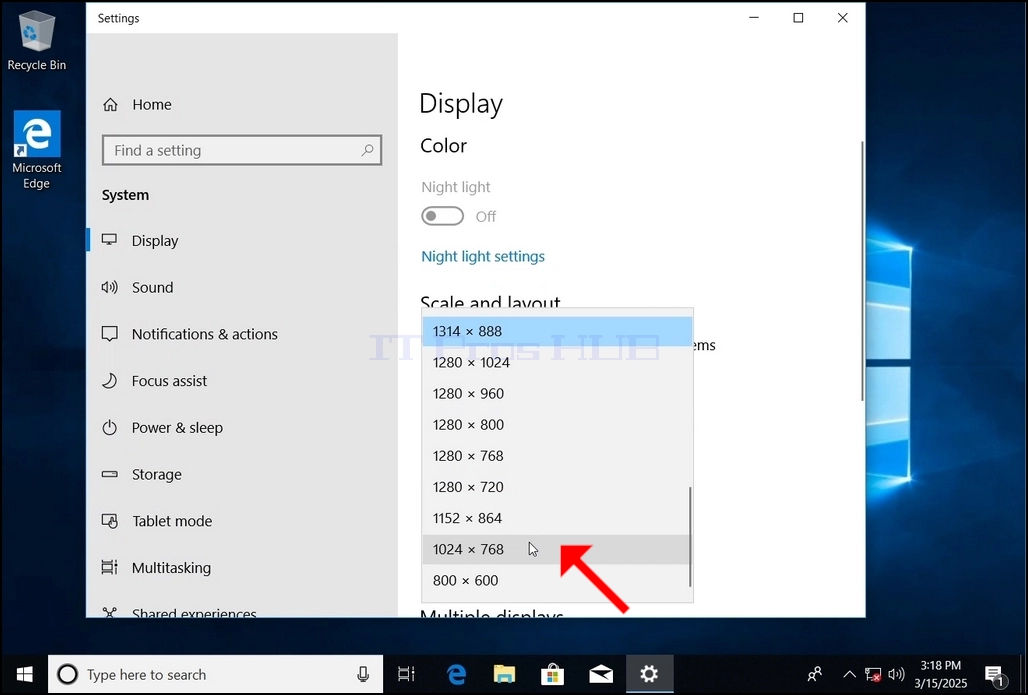
5. వివిధ రిజల్యూషన్ ఎంపికల నుండి, దానిపై ఎడమ క్లిక్ చేయడం ద్వారా మీ అవసరాలకు బాగా సరిపోయేదాన్ని ఎంచుకోండి (ఈ ఉదాహరణలో ఎంచుకున్నది 1024x768)
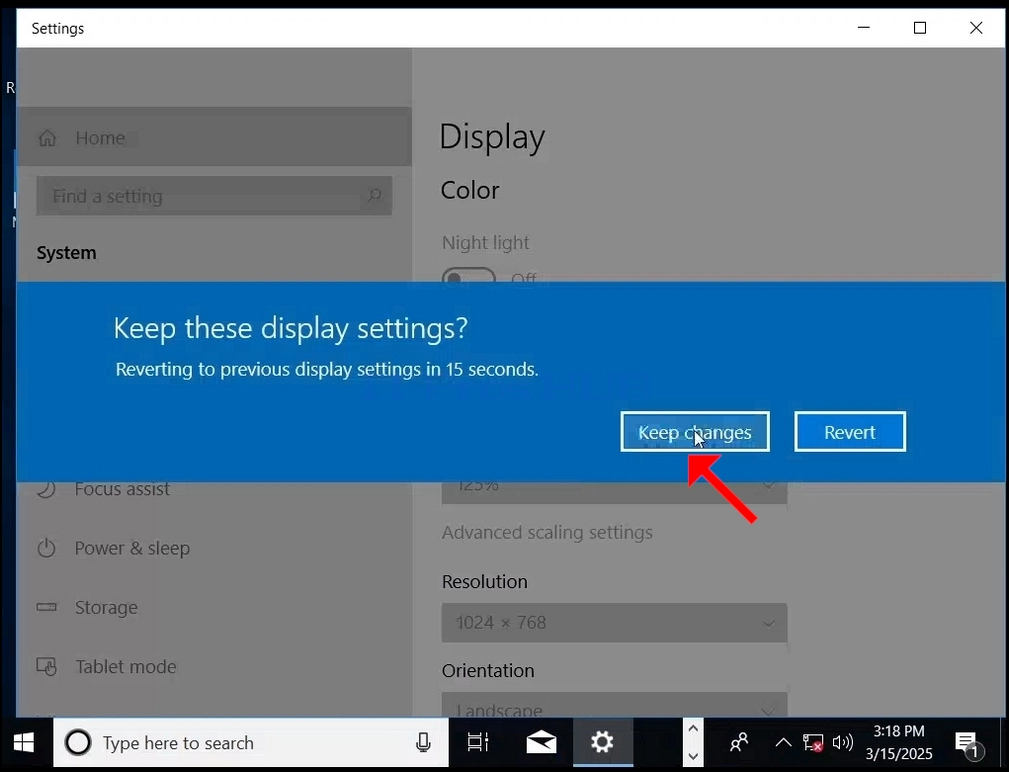
6. కొత్త రిజల్యూషన్ సెట్టింగ్ను ఎంచుకున్న తర్వాత, మీరు మార్పులను ఉంచుకోవాలనుకుంటున్నారా లేదా వాటిని తిరిగి మార్చాలనుకుంటున్నారా అని Windows మిమ్మల్ని అడుగుతుంది. కేటాయించిన సెకన్లలోపు ఒక ఎంపికను ఎంచుకోకపోతే, Windows గతంలో కాన్ఫిగర్ చేయబడిన రిజల్యూషన్కు తిరిగి వస్తుంది. మానిటర్ ఎంచుకున్న రిజల్యూషన్కు మద్దతు ఇవ్వకపోతే మరియు కొత్తగా ఎంచుకున్న రిజల్యూషన్ను మాన్యువల్గా తిరిగి మార్చడానికి వినియోగదారు వీడియో అవుట్పుట్ను చూడలేకపోతే లేదా ప్రస్తుతం చూడలేకపోతే ఇది జరుగుతుంది.
కొత్తగా ఎంచుకున్న రిజల్యూషన్ మానిటర్తో అనుకూలంగా ఉంటే, మార్పులను ఉంచు ఎంచుకోండి మరియు దానిపై క్లిక్ చేయండి.
1. మెనూ కనిపించే వరకు నేపథ్యంలో ఖాళీ స్థలంపై కుడి క్లిక్ చేయండి
2. కొత్త మెనూలో డిస్ప్లే సెట్టింగ్స్ ఆప్షన్ కోసం చూసి దానిపై క్లిక్ చేసి, సెట్టింగ్స్ విండో కనిపించే వరకు వేచి ఉండండి
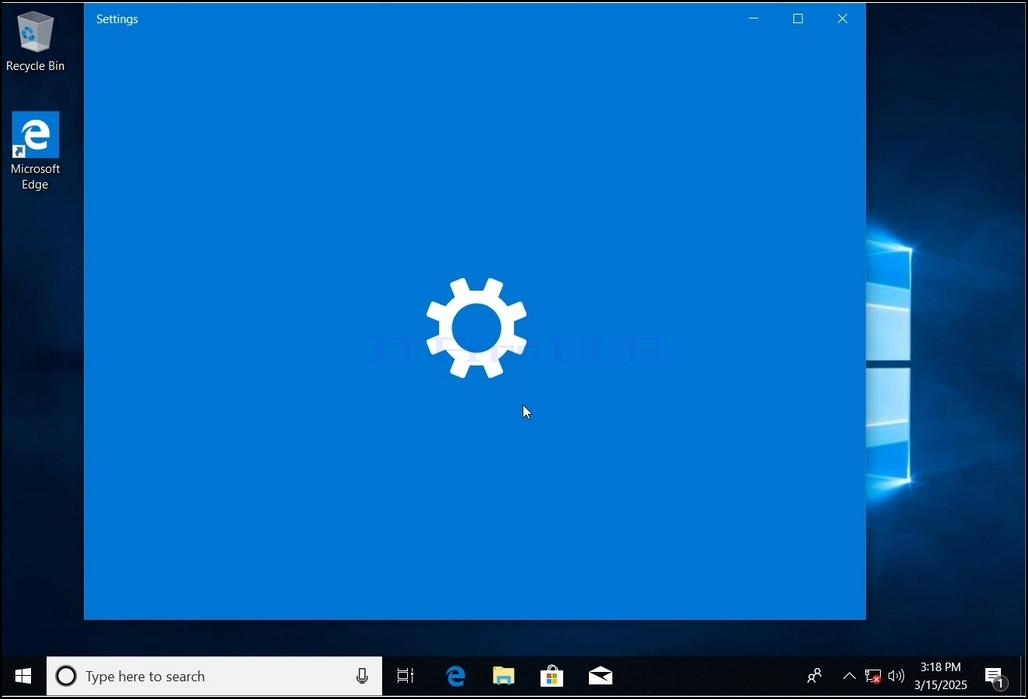
3. సెట్టింగ్ల విండోలో, సిస్టమ్ > డిస్ప్లే ఎంపికల కింద, రిజల్యూషన్ ఎంపిక కోసం చూడండి
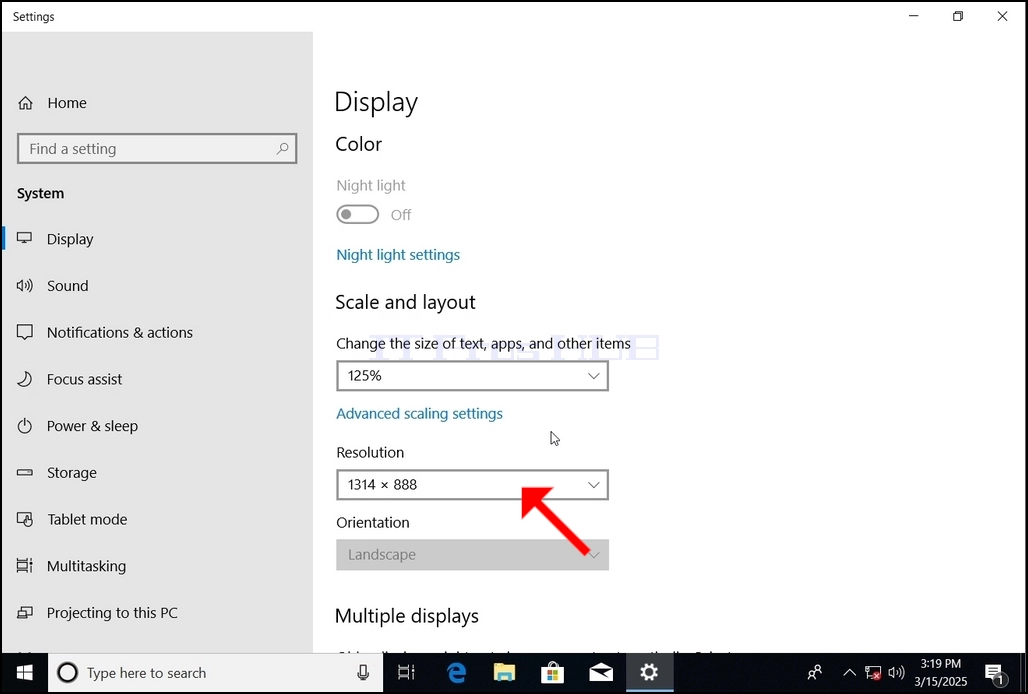
4. ఆ మెనూను విస్తరించడానికి ప్రస్తుత రిజల్యూషన్ సెట్టింగ్ డ్రాప్ డౌన్ మెనూపై క్లిక్ చేయండి.
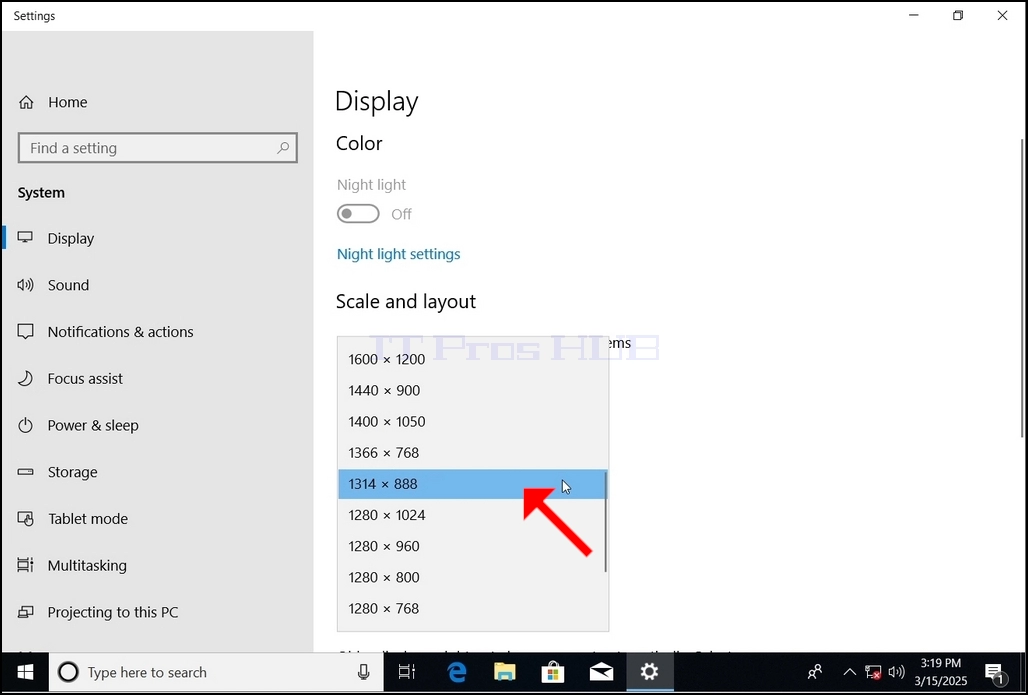
5. వివిధ రిజల్యూషన్ ఎంపికల నుండి, దానిపై ఎడమ క్లిక్ చేయడం ద్వారా మీ అవసరాలకు బాగా సరిపోయేదాన్ని ఎంచుకోండి (ఈ ఉదాహరణలో ఎంచుకున్నది 1024x768)
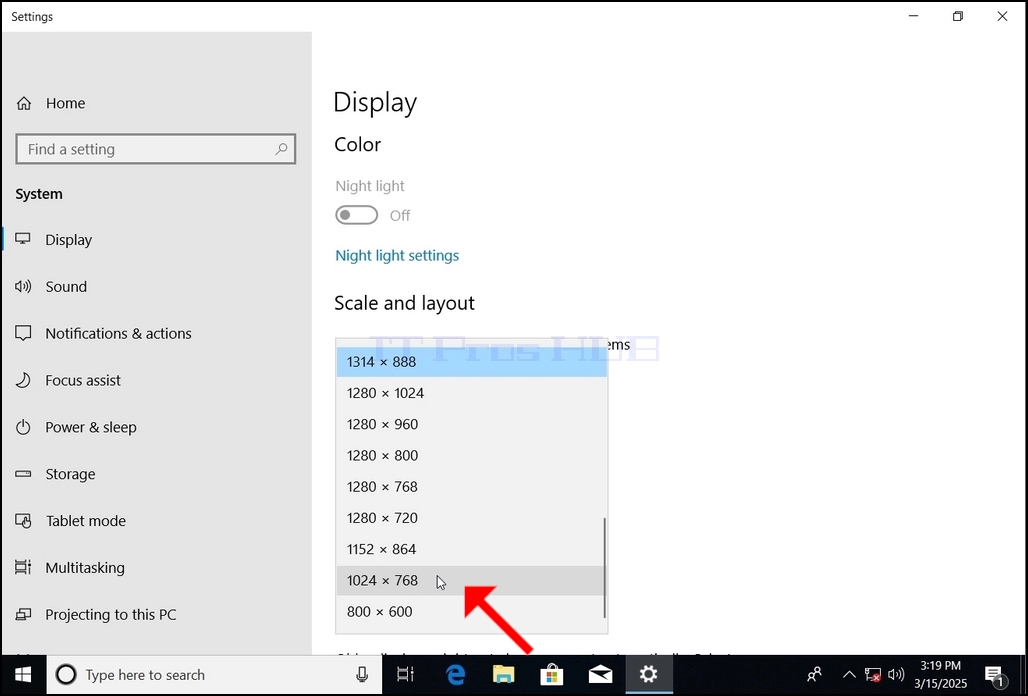
6. కొత్త రిజల్యూషన్ సెట్టింగ్ను ఎంచుకున్న తర్వాత, మీరు మార్పులను ఉంచుకోవాలనుకుంటున్నారా లేదా వాటిని తిరిగి మార్చాలనుకుంటున్నారా అని Windows మిమ్మల్ని అడుగుతుంది. కేటాయించిన సెకన్లలోపు ఒక ఎంపికను ఎంచుకోకపోతే, Windows గతంలో కాన్ఫిగర్ చేయబడిన రిజల్యూషన్కు తిరిగి వస్తుంది. మానిటర్ ఎంచుకున్న రిజల్యూషన్కు మద్దతు ఇవ్వకపోతే మరియు కొత్తగా ఎంచుకున్న రిజల్యూషన్ను మాన్యువల్గా తిరిగి మార్చడానికి వినియోగదారు వీడియో అవుట్పుట్ను చూడలేకపోతే లేదా ప్రస్తుతం చూడలేకపోతే ఇది జరుగుతుంది.
కొత్తగా ఎంచుకున్న రిజల్యూషన్ మానిటర్తో అనుకూలంగా ఉంటే, మార్పులను ఉంచు ఎంచుకోండి మరియు దానిపై క్లిక్ చేయండి.