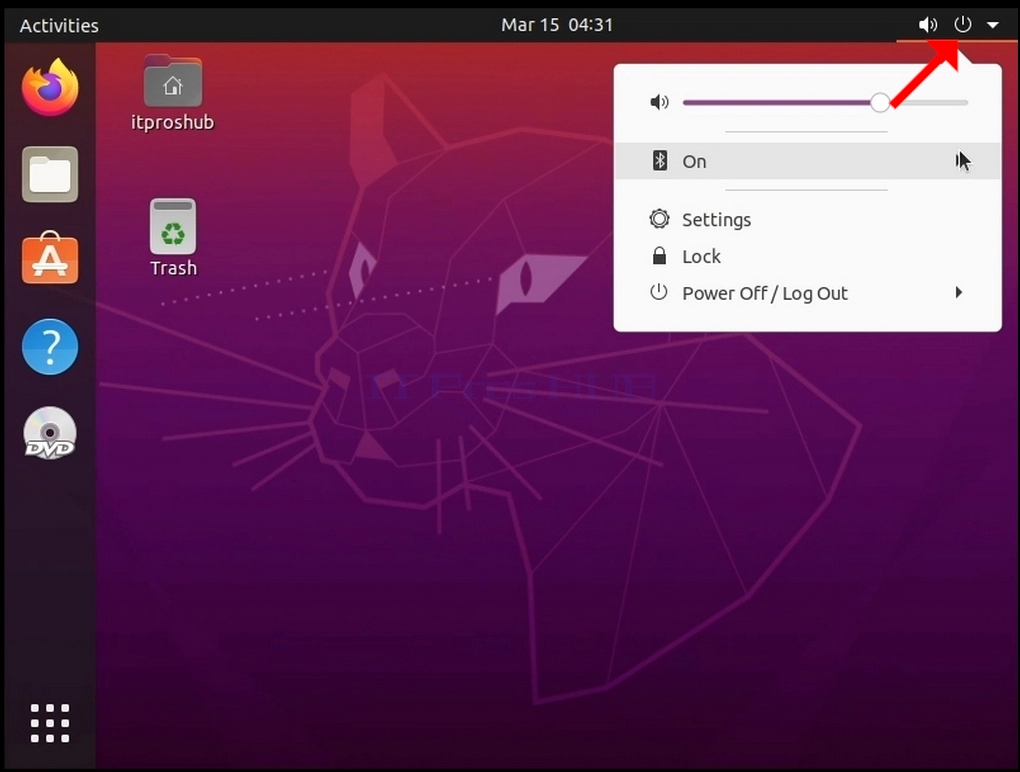
1. มองหาไอคอน On/Off ที่มุมจอด้านบนขวา คลิกมันและรอเมนูด้านข้างขนาดเล็กที่จะแสดง
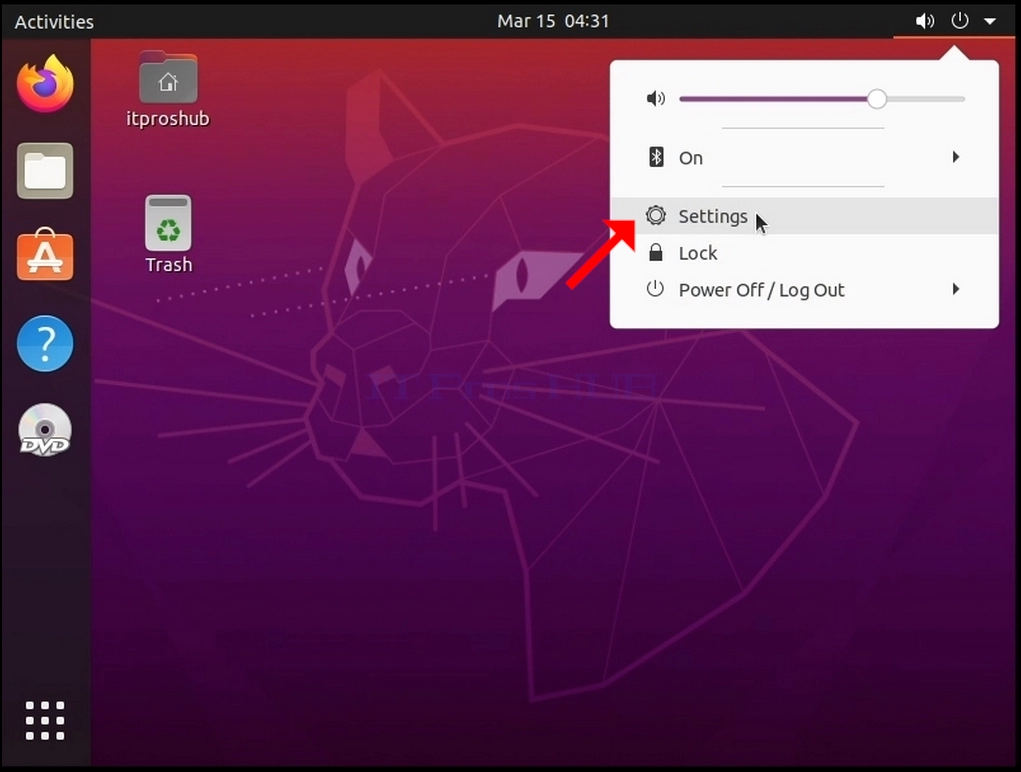
2. ในเมนูข้างขนาดเล็ก ให้มองหาปุ่มล้อเฟืองบนการตั้งค่า
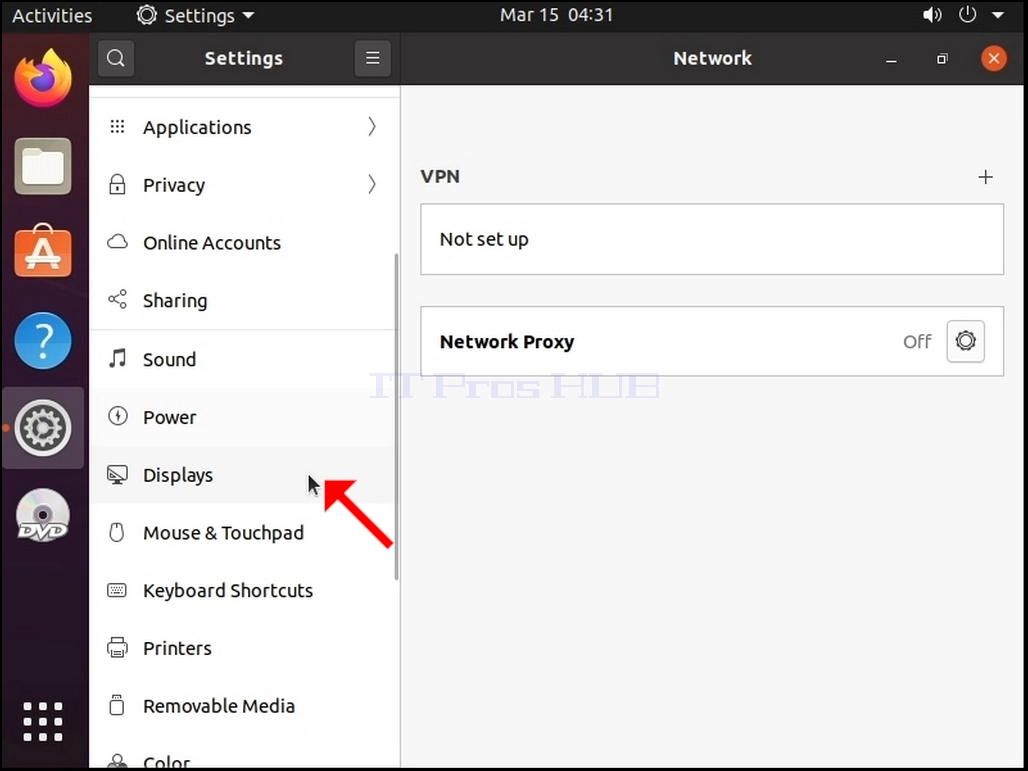
3. ในหน้าต่างการตั้งค่าที่เปิดใหม่ ให้มองหาการแสดงผลและคลิกที่หน้าต่าง
4. ภายใต้การแสดงผล บนส่วนทางด้านขวาของหน้าต่าง มองหาความละเอียด
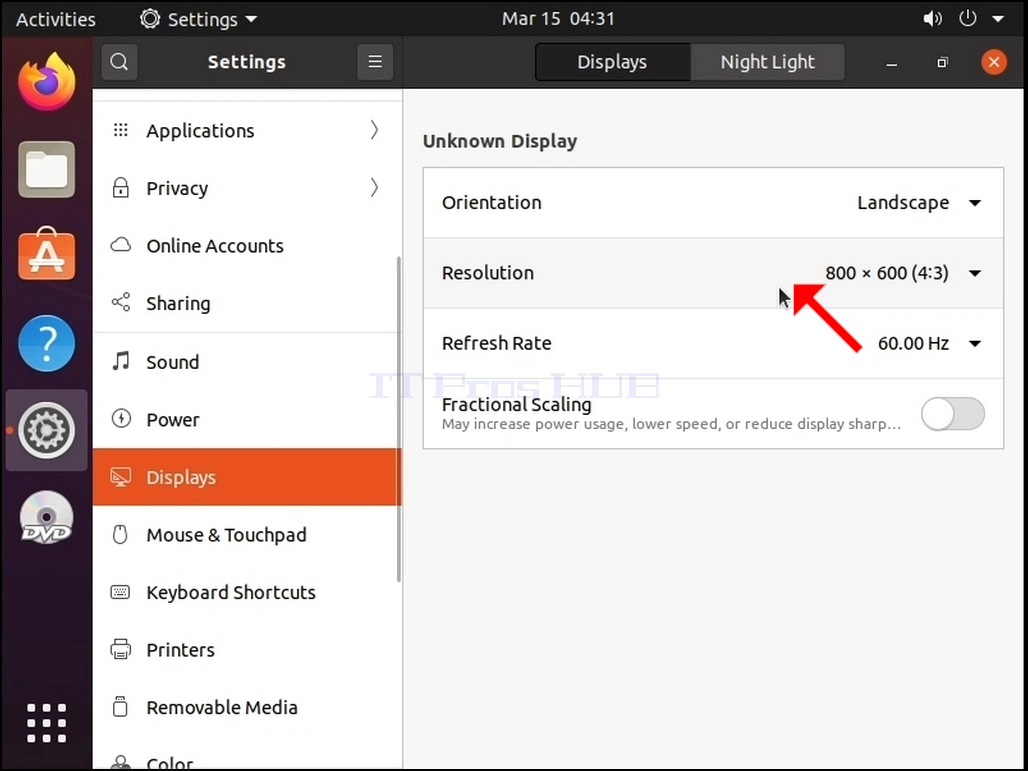
5. คลิกการตั้งค่าความละเอียดปัจจุบันเพื่อขยายเมนูหย่อนลง และดูความละเอียดที่ใช้ได้ที่จะเลือกได้
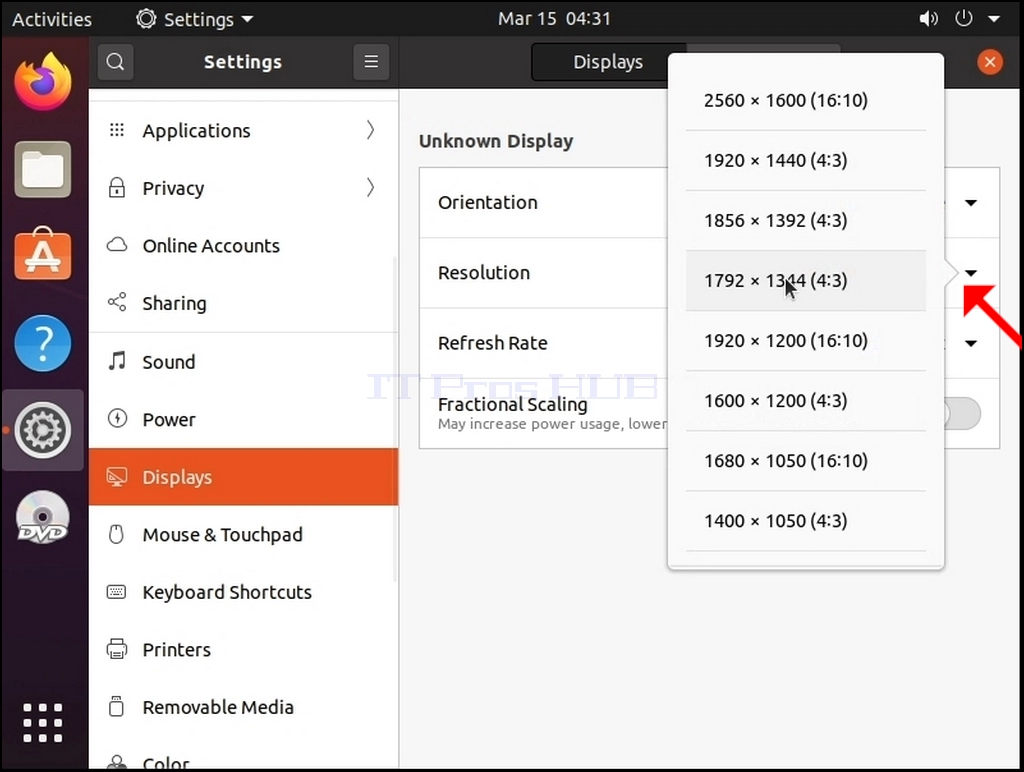
6. จากตัวเลือกในมติต่าง ๆ ให้เลือกตัวเลือกที่ดีที่สุด โดยคลิกเมาส์ปุ่มซ้าย (ตัวอย่างนี้ ผู้ถูกเลือกคือ 1024x7668)
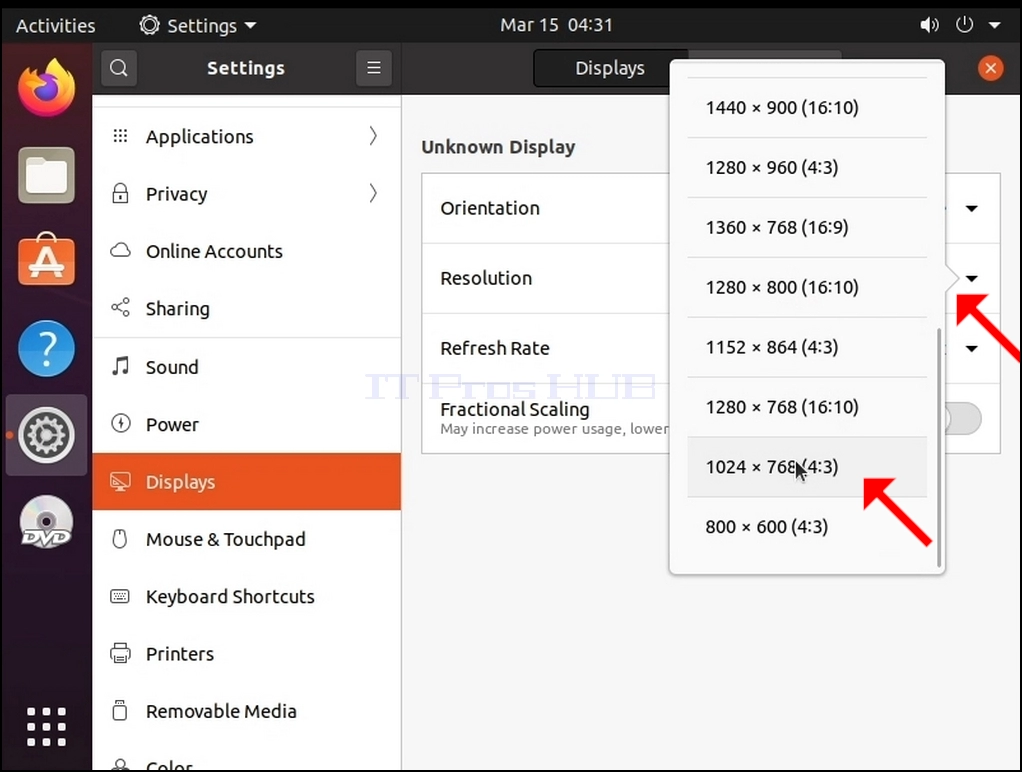
7 คลิกที่โปรแกรม
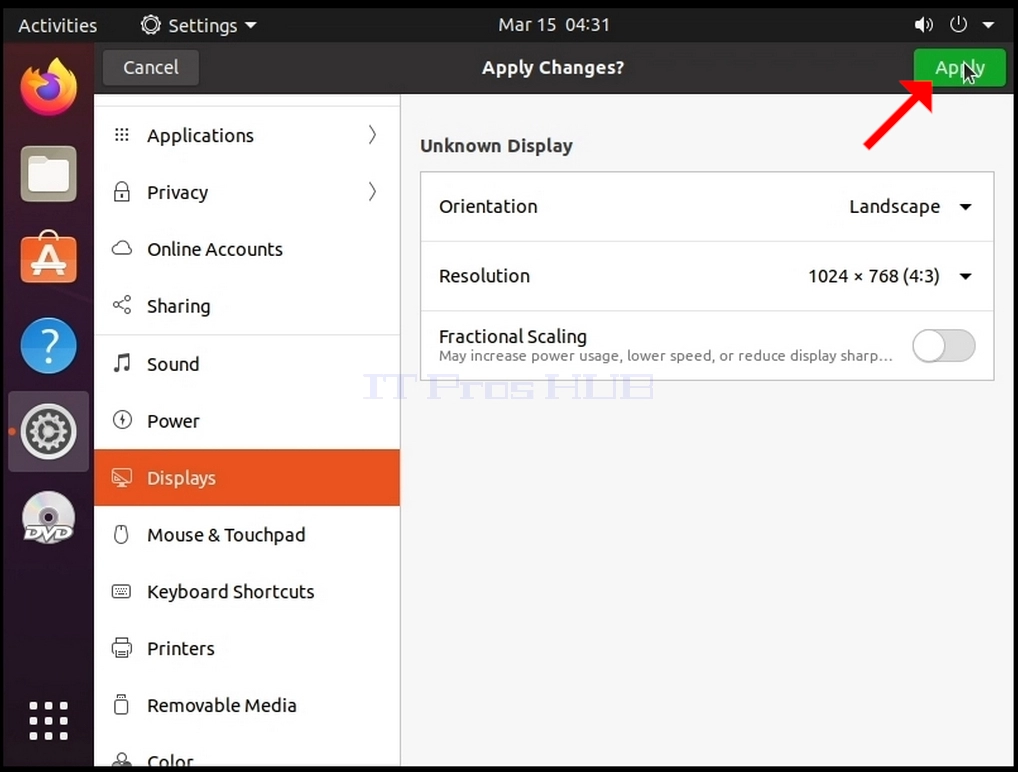
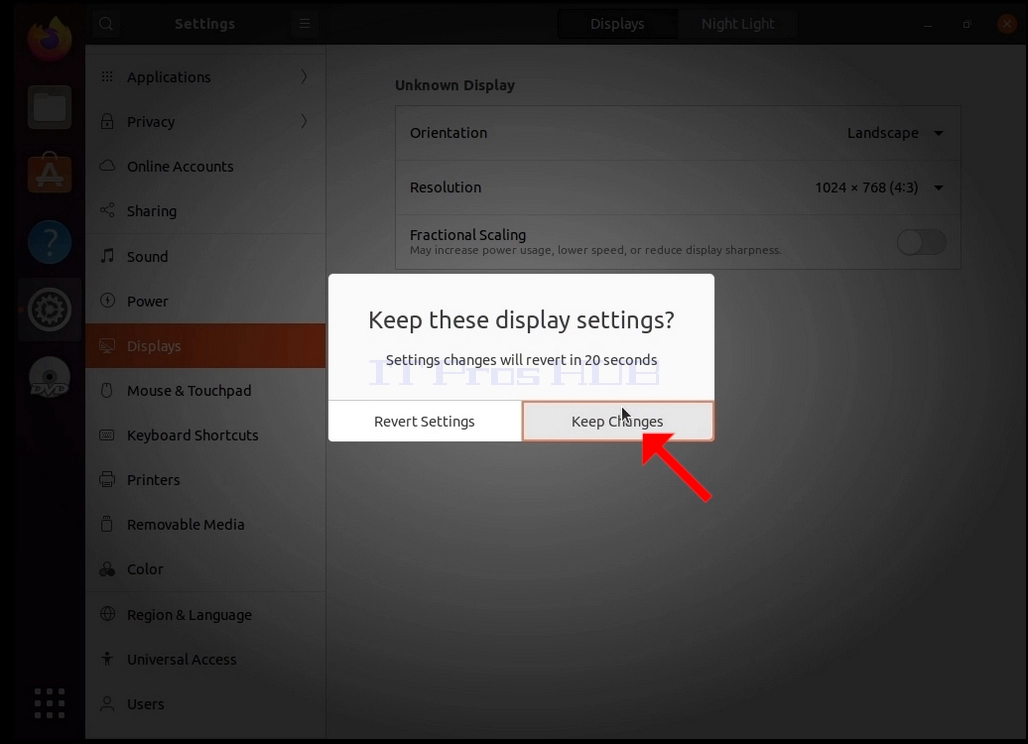
หลัง จาก เลือก ชุด มติ ใหม่ แล้ว อู กา ริต จะ ถาม คุณ ว่า อยาก จะ เปลี่ยน แปลง หรือ แก้ไข ใหม่. หากไม่มีการเลือกตัวเลือกภายในหน่วยวินาที Ubuntu จะกลับไปใช้ความละเอียดที่กําหนดเดิม นี้ทําในกรณีที่จอภาพไม่รองรับความละเอียดที่เลือกไว้ และผู้ใช้ไม่สามารถดูหรือดูผลลัพธ์วิดีโอปัจจุบัน เพื่อกลับค่าความละเอียดที่เลือกใหม่ ๆ ได้
หาก มติ ที่ เพิ่ง ได้ รับ การ เลือก เข้า กัน ได้ กับ จอ ให้ เลือก ทํา การ เปลี่ยน แปลง ต่อ ไป แล้ว คลิก ที่ นั่น.