แนะนํา:
ในบทความนี้ เราจะแสดงวิธีการรีเซ็ตการติดตั้งวินโดวส์ 11 (PC) จากภายในวินโดวส์
1. เราจะเริ่มจากการไปที่ เริ่ม จากนั้น ตั้งค่า.
2. ในการตั้งค่า เราจะไปที่ระบบที่ช่องซ้าย
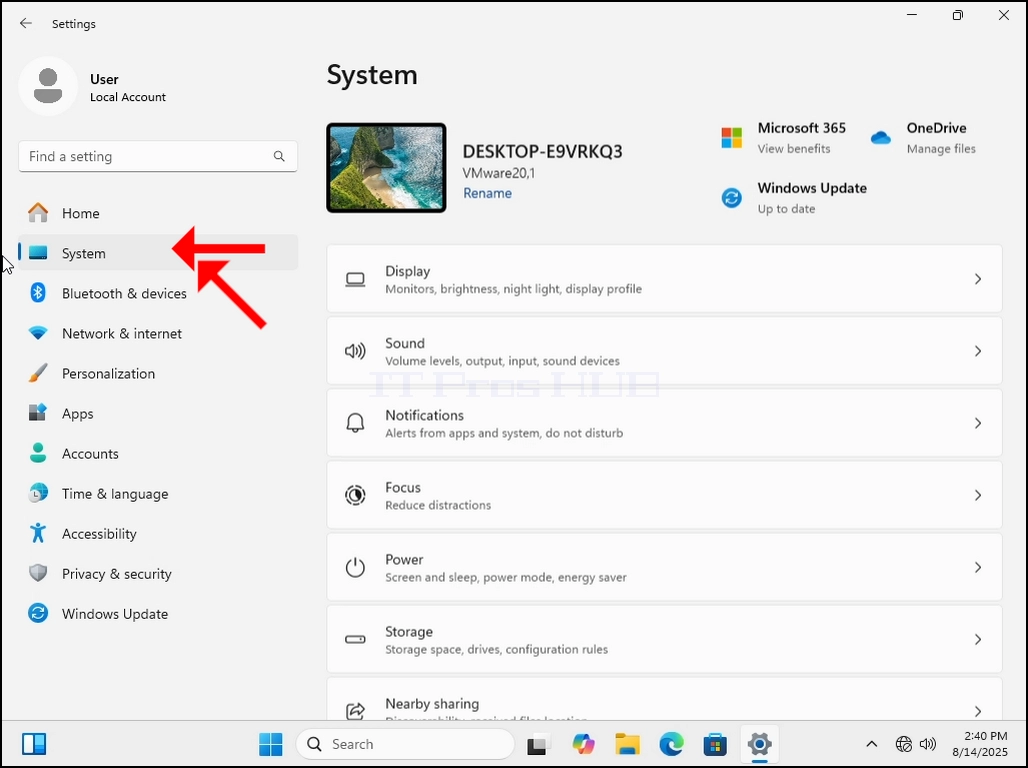
3. เมื่อตัวเลือกของระบบถูกโหลด เราจะมองหา ตัวเลือกการกู้คืน ในช่องด้านขวา มันควรจะอยู่ใกล้กับ ส่วนล่างของหน้าต่าง
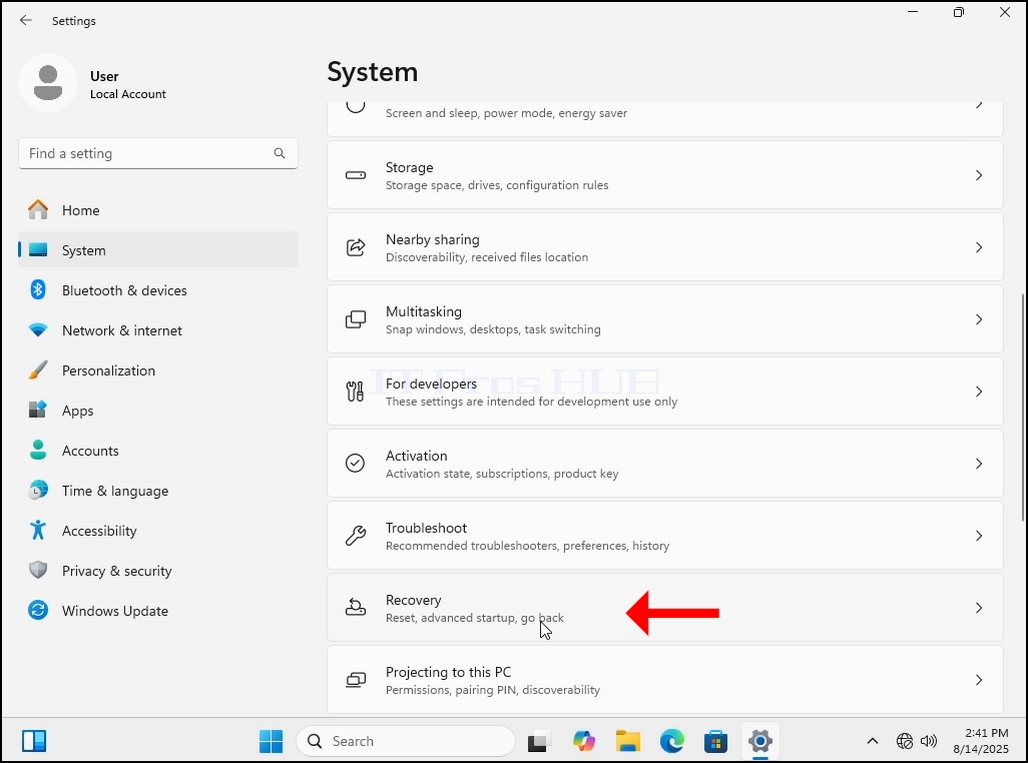
- ใน การ ฟื้น ตัว มีส่วนที่เรียกว่า การฟื้นฟูทางเลือก ข้างใต้นั้น มีรอยถลอกเรียกว่า ตั้งค่าคอมพิวเตอร์นี้ใหม่บนบรรทัดเดียวกับประโยคนี้ มีปุ่มที่เรียกว่า ตั้งค่าเครื่องใหม่คลิกหนึ่งครั้งและรอ ตั้งค่าคอมพิวเตอร์นี้ใหม่ หน้าต่างที่จะโหลด
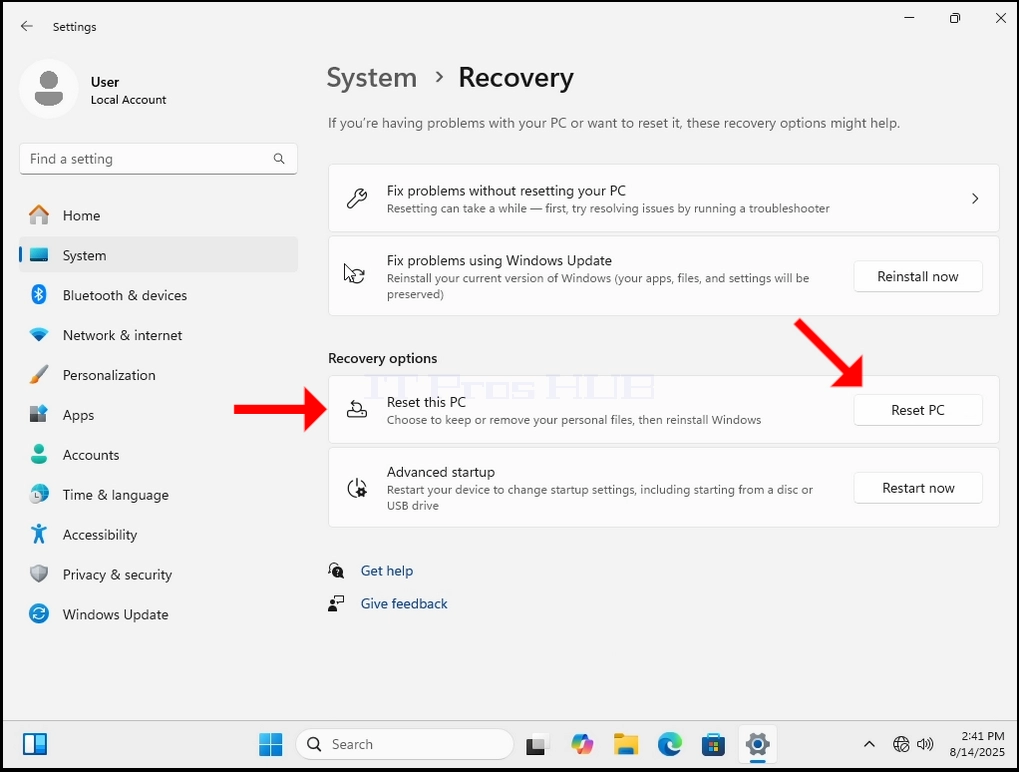
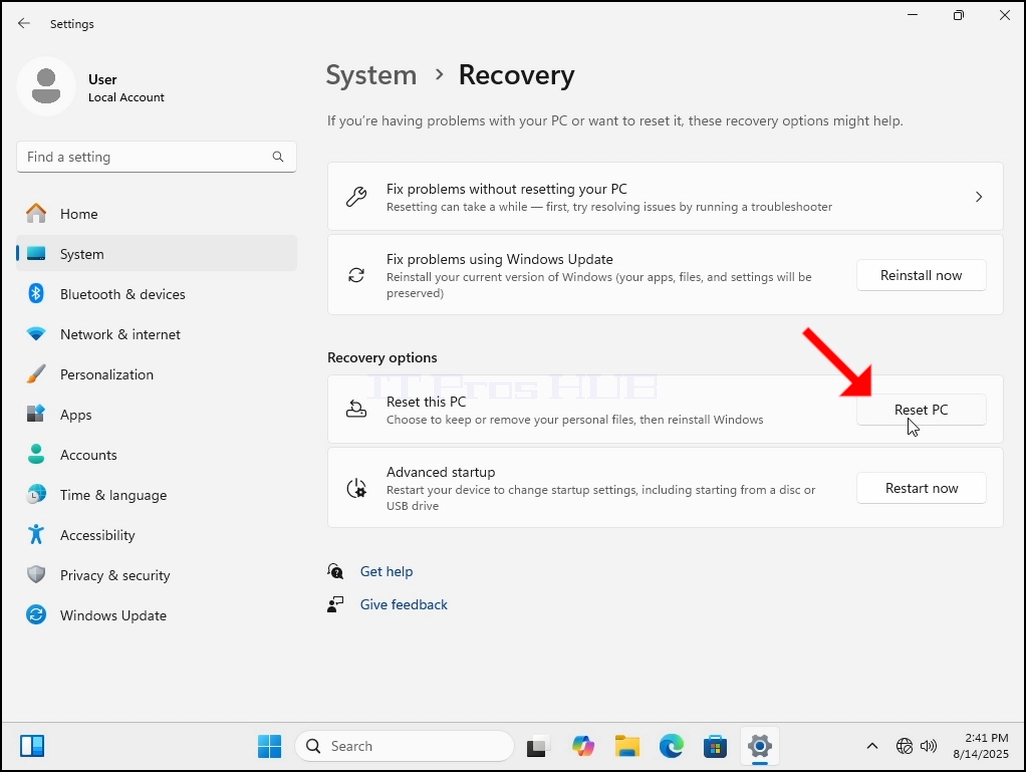
5. ใน ตั้งค่าคอมพิวเตอร์นี้ใหม่ คุณ จะ เห็น สอง ทาง:
เอ เก็บแฟ้มของฉันไว้
b. ลบทุกอย่างออกไป
6. ในบทความนี้เราจะเลือกตัวเลือกหลัง "ทําลายทุกอย่าง"
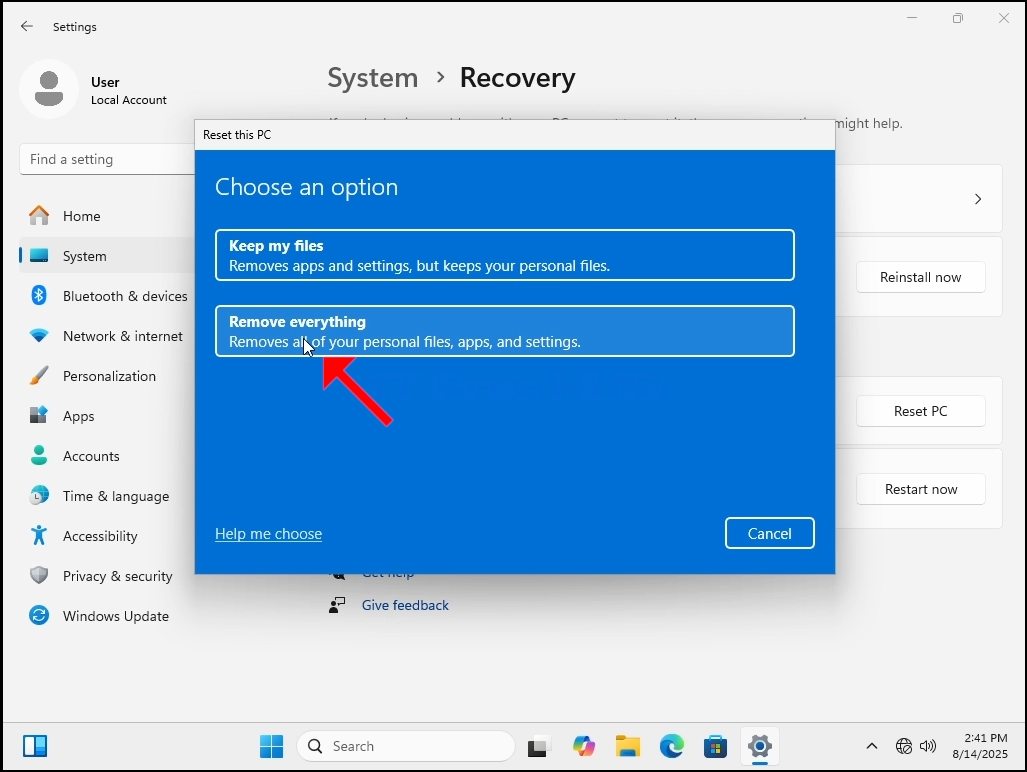
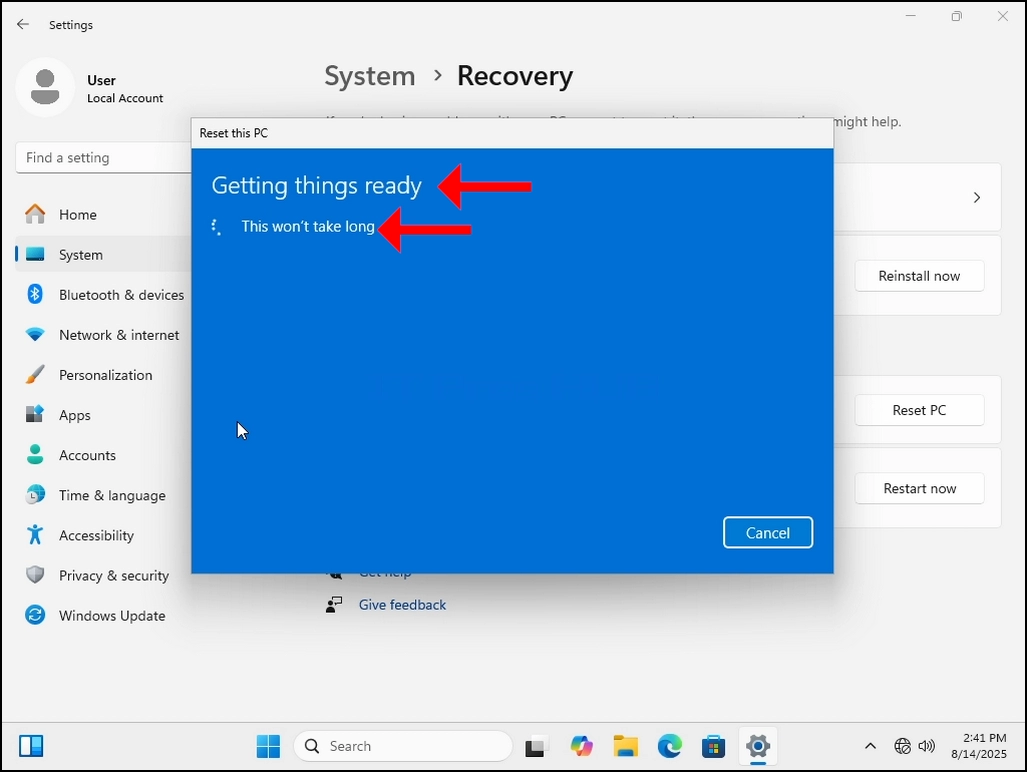
7 เมื่อเลือกแล้ว การเตรียมความพร้อมจะปรากฏขึ้น รอคอยอย่างอดทนจนถึงขั้นตอนต่อไป
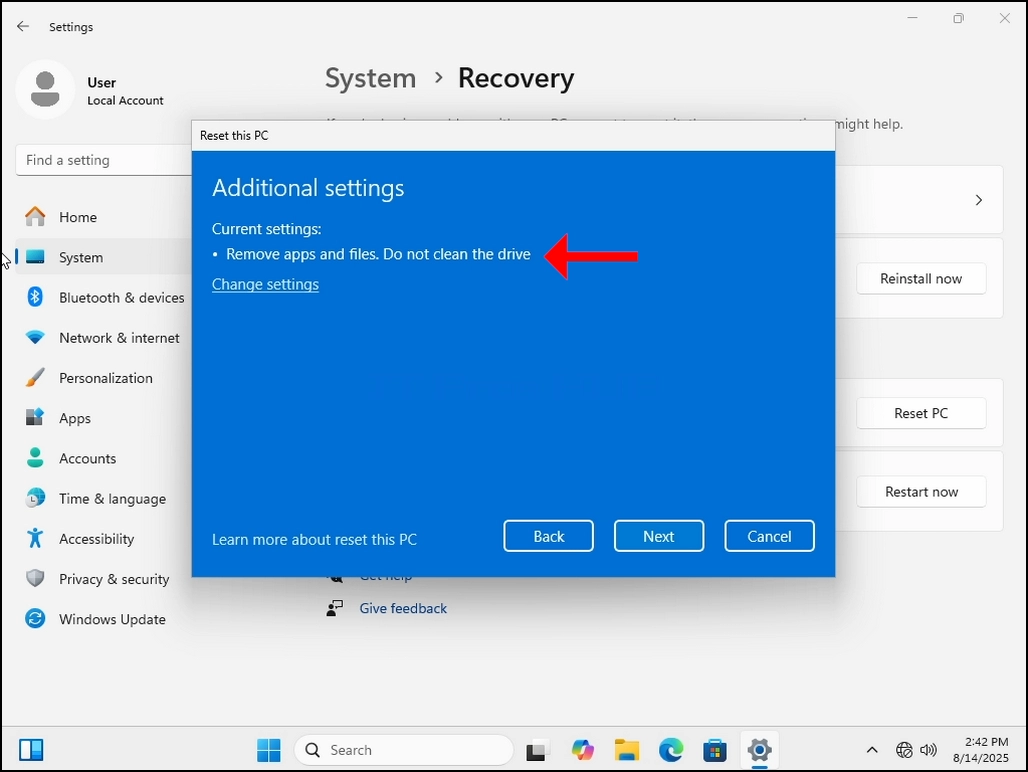
ตั้งค่าเพิ่มเติม 8 ข้อ - คุณสามารถเลือกเพื่อล้างไดรว์ได้ที่นี่ การ ทํา ความ สะอาด ไดรฟ์ ไม่ ได้ หมาย ถึง แค่ การ ลบ แฟ้ม ต่าง ๆ บน ไดรว์ เท่า นั้น แต่ ยัง ทํา ให้ ไม่ มี ช่อง สําหรับ การ บูรณะ แฟ้ม ใน ภาย หลัง.
9. การเลือกตัวเลือกนี้จะทําให้กระบวนการรีเซ็ตใช้เวลานานขึ้น เนื่องจากมันต้องผ่านทุกบิตบนดิสก์ เราจะผ่านตัวเลือกนี้ในบทความนี้และคลิก ต่อไป กระดุม
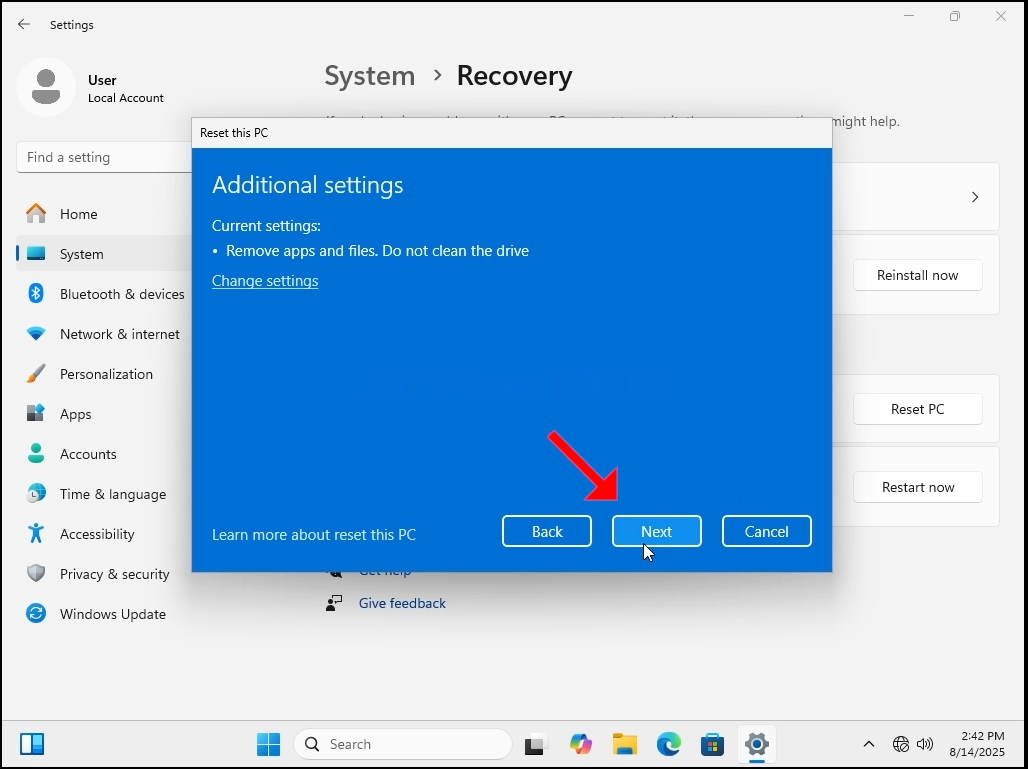
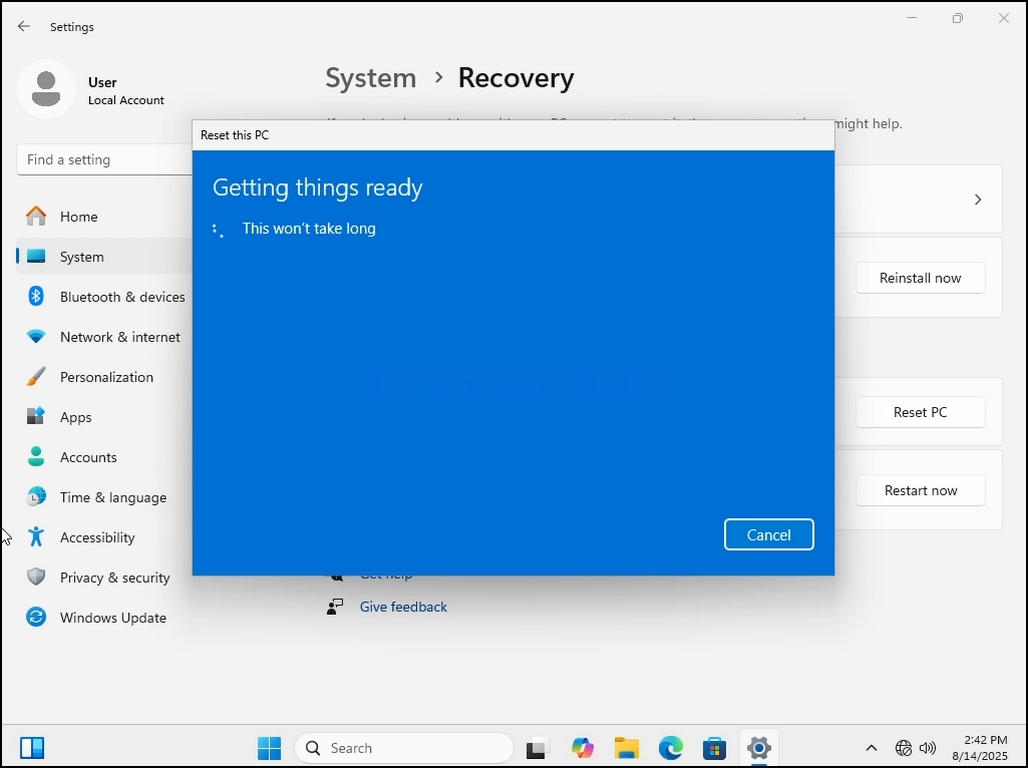
10 รออย่างอดทนให้ถึงขั้นต่อไป
11. ที่นี่ วินโดวส์สรุปการกระทําที่เราได้เลือกที่จะทําก่อนที่จะดําเนินการ ลองทบทวนดู ในกรณีนี้ วินโดวส์:
ลบบัญชีผู้ใช้ส่วนตัวและผู้ใช้ทั้งหมดออกจากเครื่องนี้
ลบการเปลี่ยนแปลงใด ๆ ที่เกิดจากการตั้งค่า
เอาโปรแกรมและโปรแกรมทั้งหมดออก
D. ติดตั้งวินโดวส์จากอุปกรณ์นี้ใหม่
12 วินโดวส์ก็ใจดีพอที่จะเตือนเราว่า มันจะใช้เวลาสักพัก และนายพีซีจะรีเซ็ตใหม่
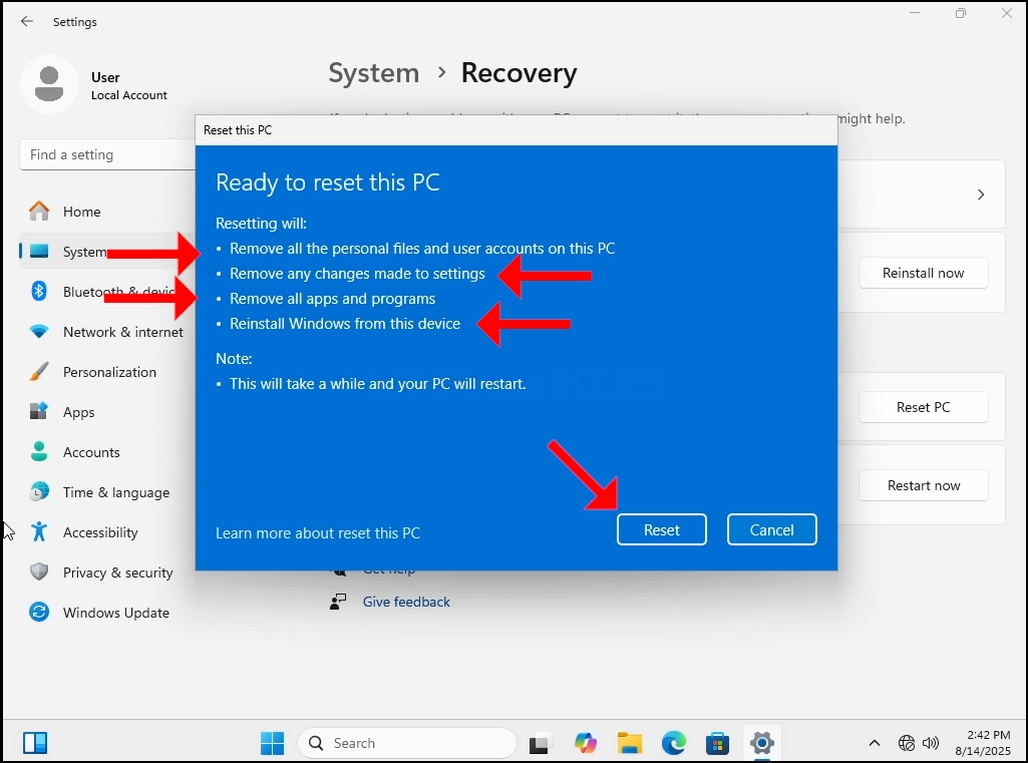
13. ตี ตั้งค่าใหม่ กระดุม รอให้ถึงขั้นถัดไป
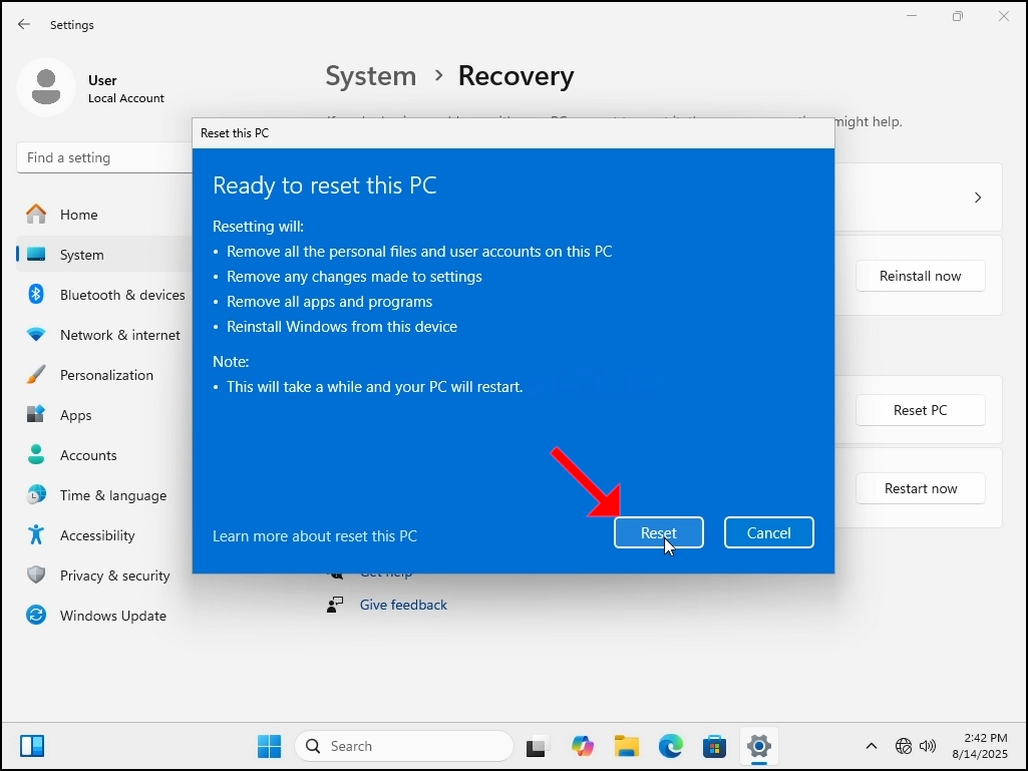
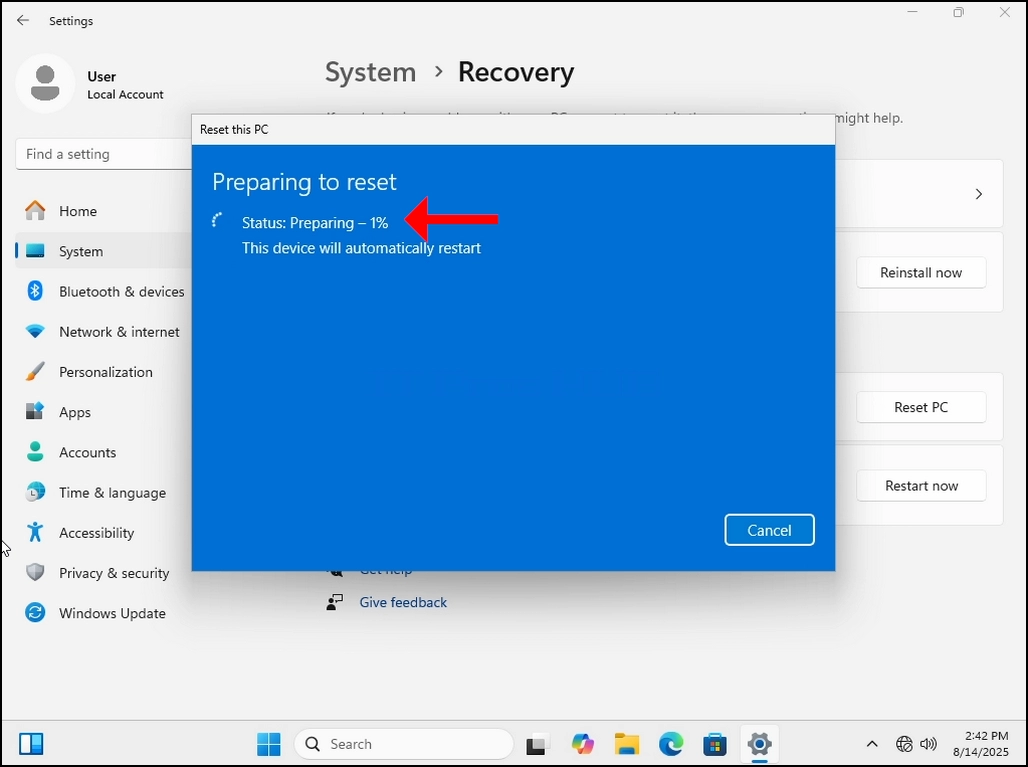
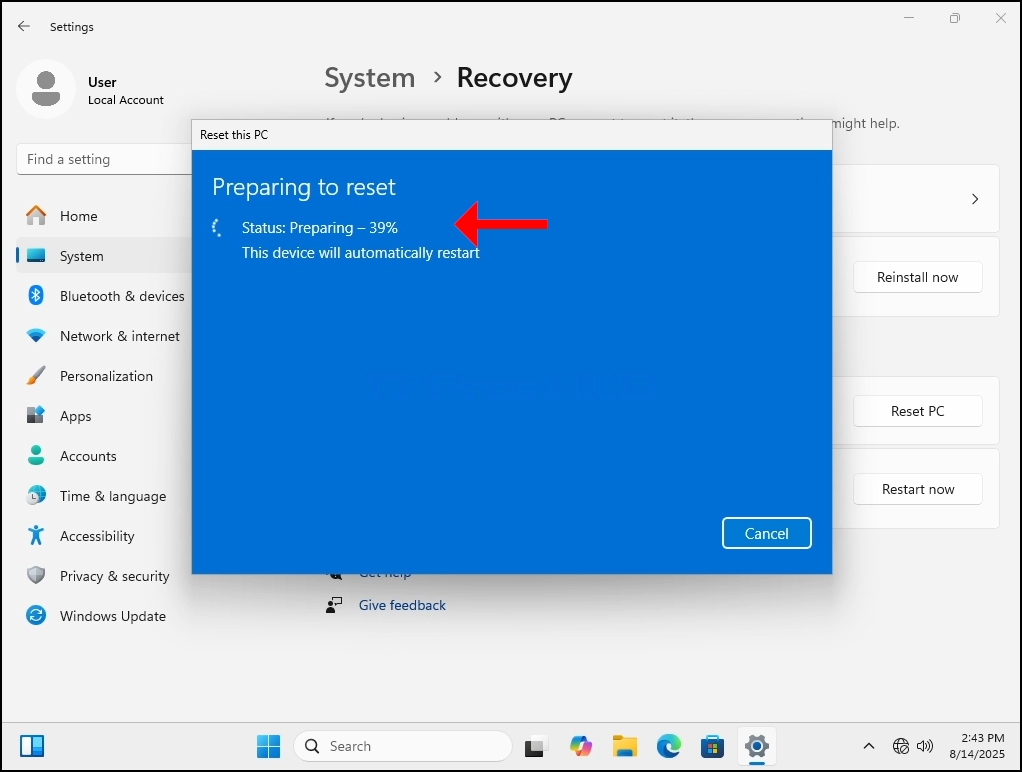
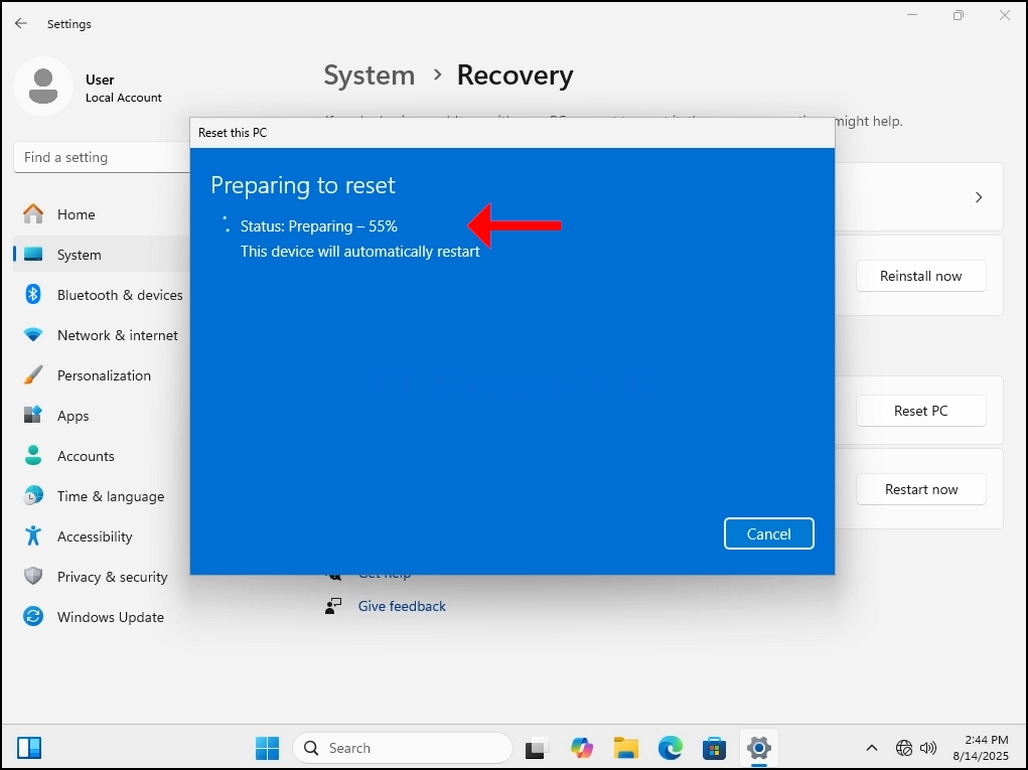
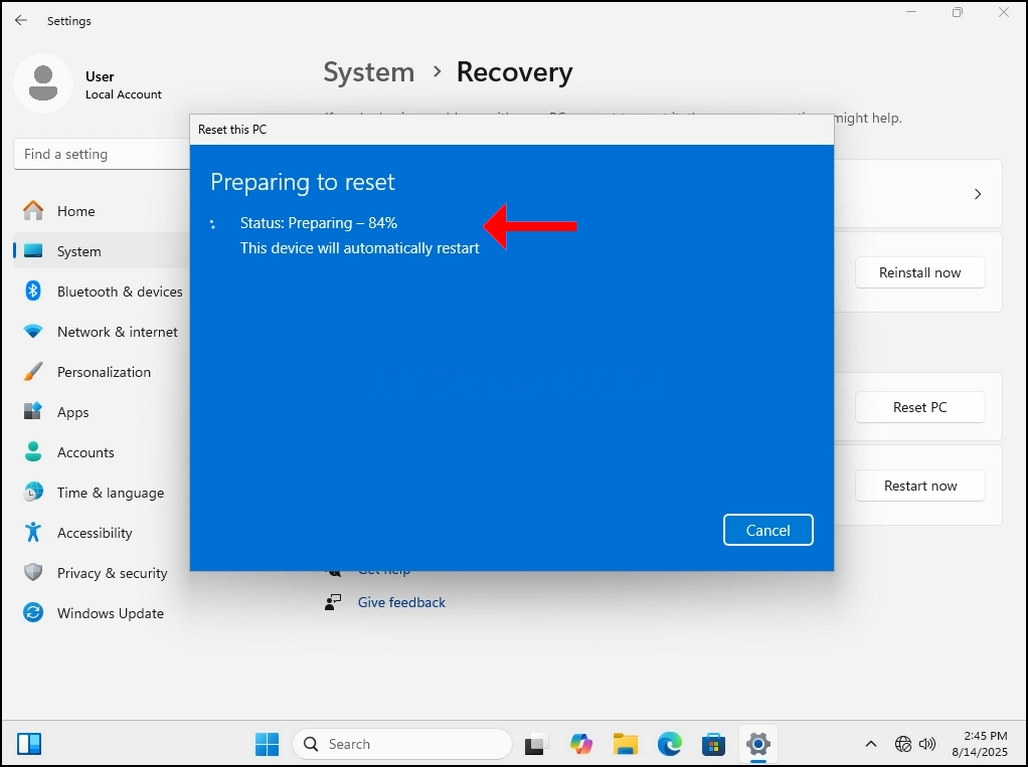
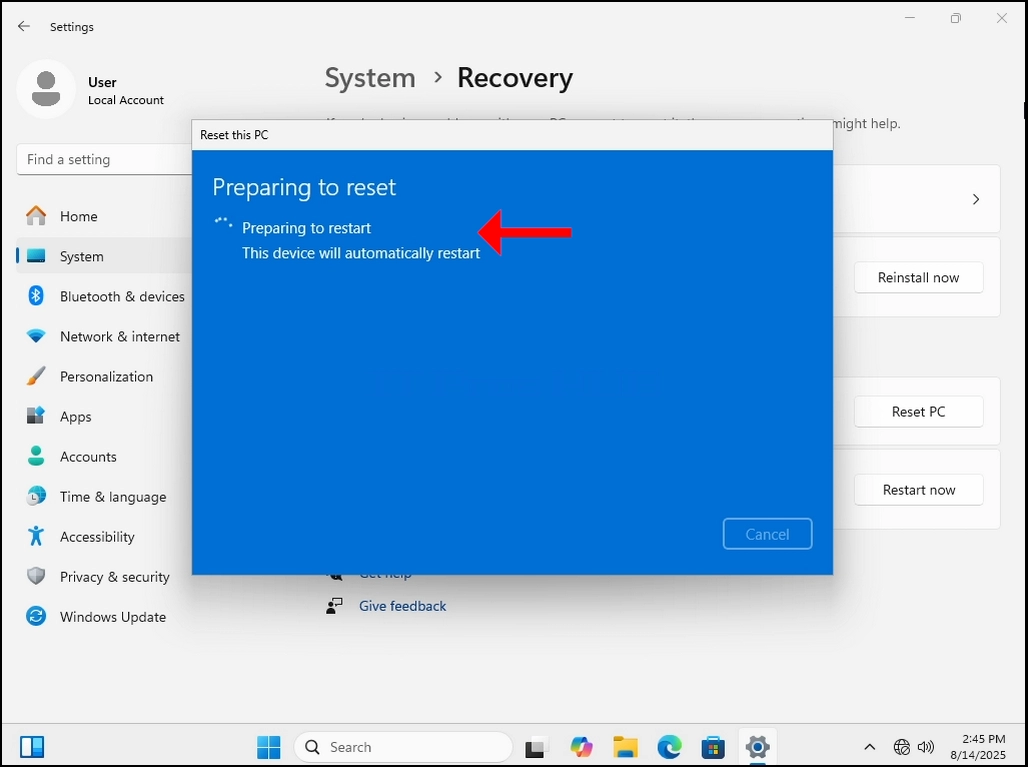
14. ที่นี่หน้าต่างเป็น กําลังเตรียมการตั้งค่าใหม่ พีซี เมื่อเสร็จแล้ว มันจะเริ่มการทํางานคอมพิวเตอร์ใหม่ และเริ่มกระบวนการรีเซ็ต
 อิมเมจ /
บทความ 669-how-reet-a-woodows-11-pc-from-in-thows-11-November-25/how-re-reet-woods-a-klooks-a-a-woods-a-woodwoods-a-woodwows-s-11-11-November-26. welp". chall=". wow-s-set-11-plooks-pook-in-in-s-swinds-12-12-201-25-25-25-25-25-201-0-201-0-0-0-0-0-0-0-0-0-0-0-0-0-0-0-0-0-0-0-0-0-0-0-0-0-0-0-0-0-0-0-0-0-0-0-0-0-0-0-0-0-0-0-0-0-0-0-0-0-0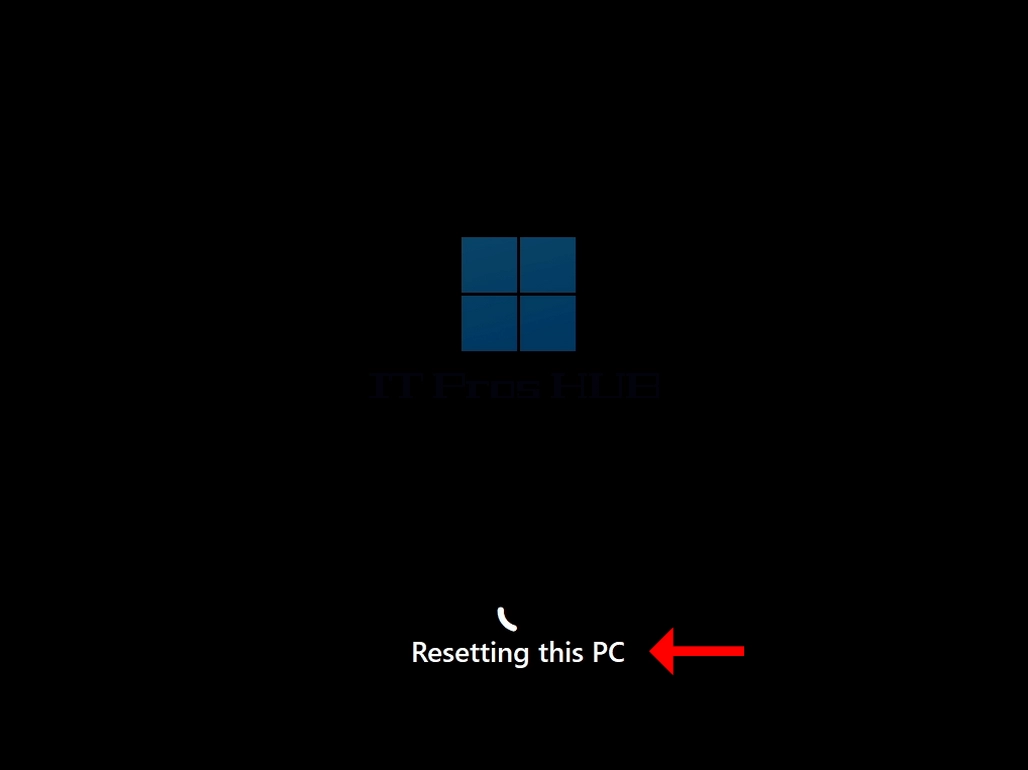
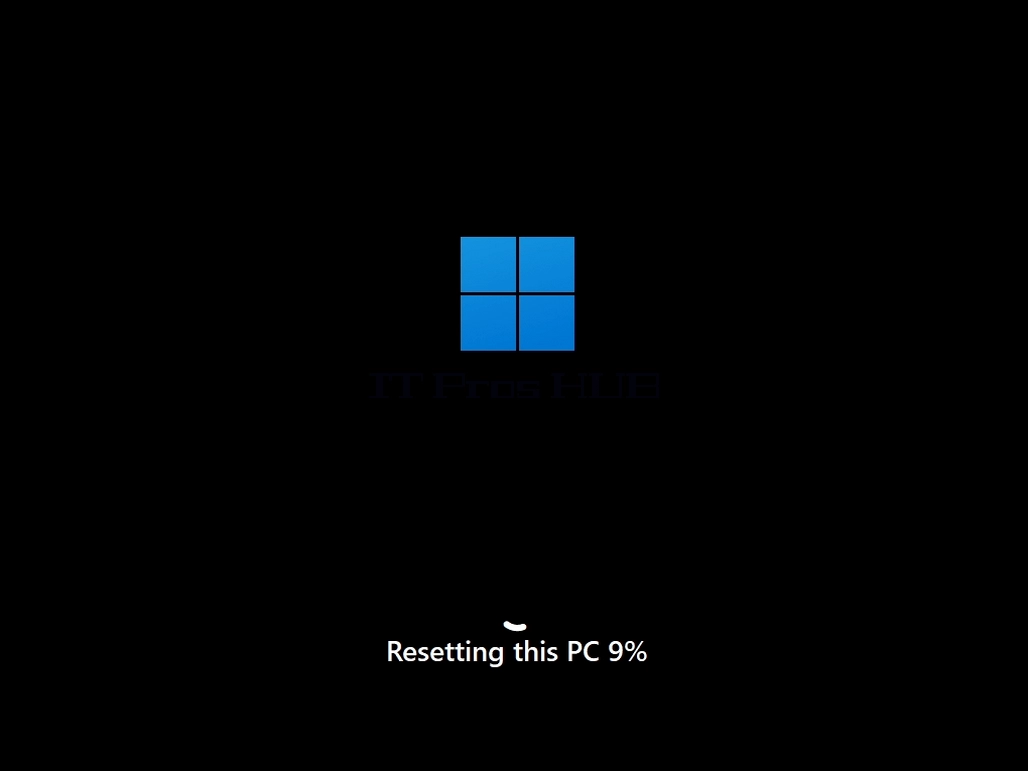
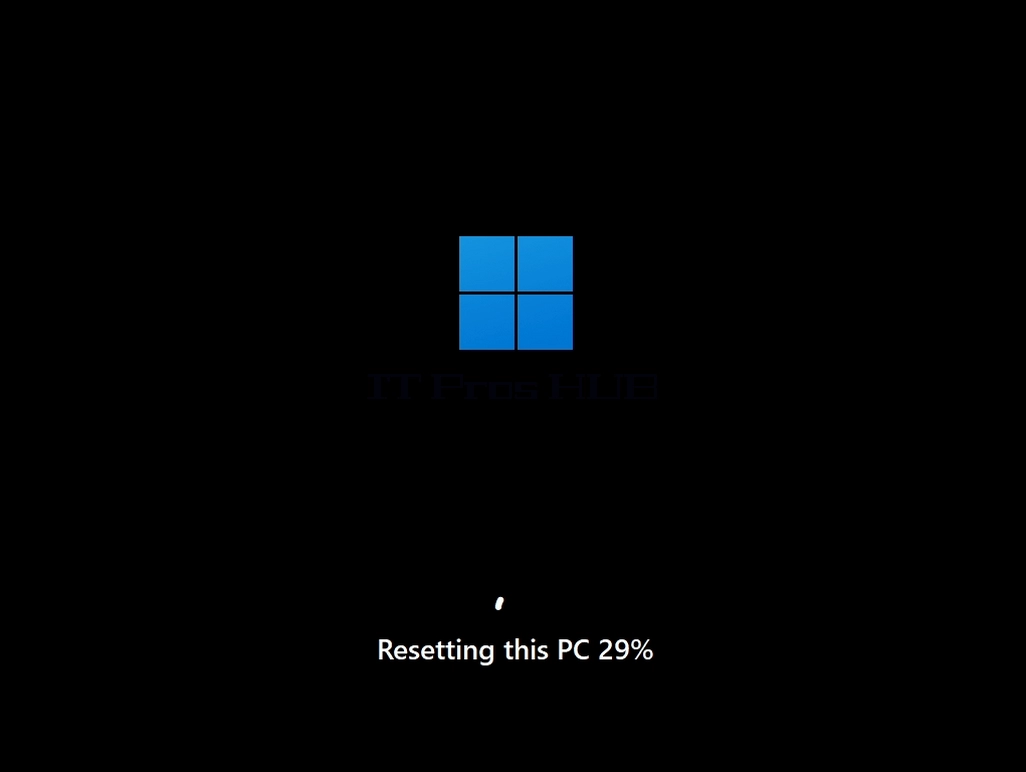
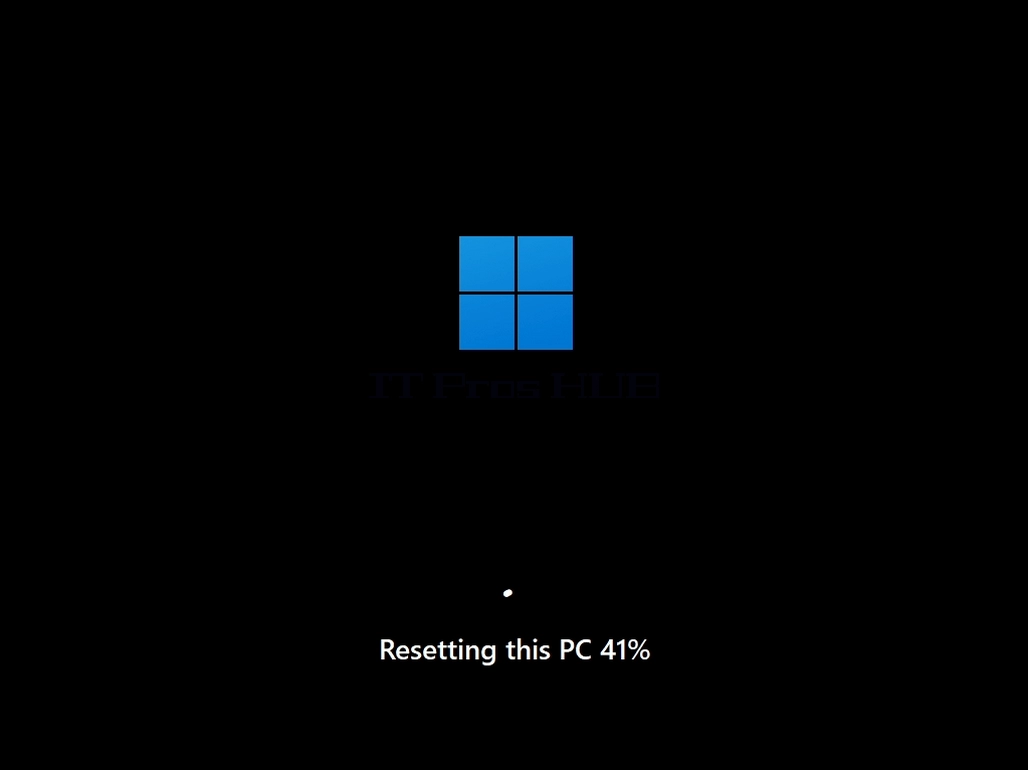
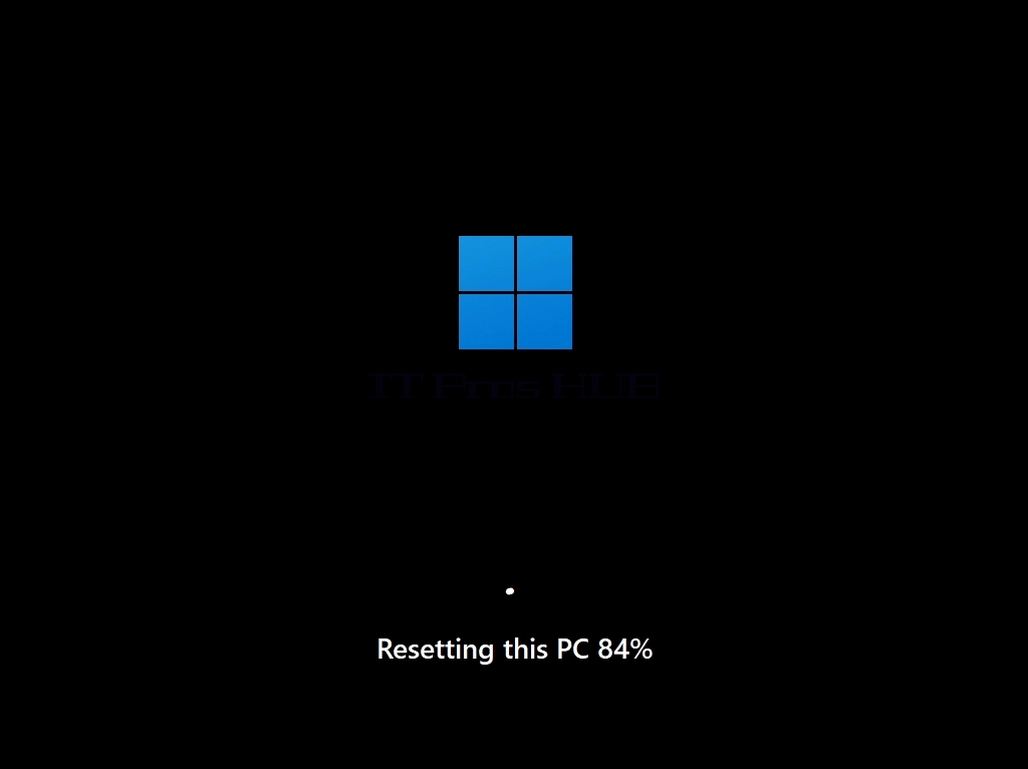


15 หลังจากรีเซ็ตวินโดวส์เสร็จแล้ว จะเริ่มติดตั้งใหม่อีกครั้ง ดัง ที่ กล่าว ข้าง ล่าง ให้ เปิด คอมพิวเตอร์ ของ คุณ (ไม่ ปิด) และ ติด ต่อ ไป ยัง แหล่ง ไฟฟ้า หรือ ชาร์จ คอร์ด ถ้า เป็น แล็ปท็อป.
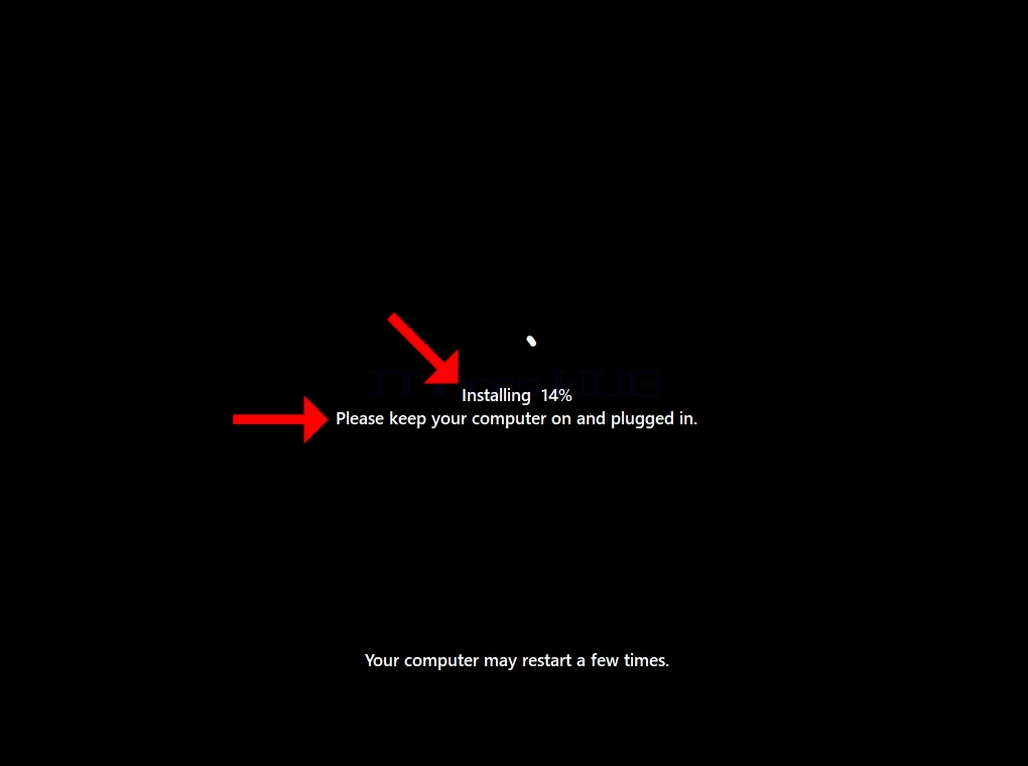

16 หลังการรีเซ็ตเครื่องคอมพิวเตอร์และติดตั้งวินโดวส์แล้ว เวลาของการปรับแต่งเริ่มต้น ซึ่งเป็นขั้นตอนสุดท้ายของกระบวนการรีเซ็ต
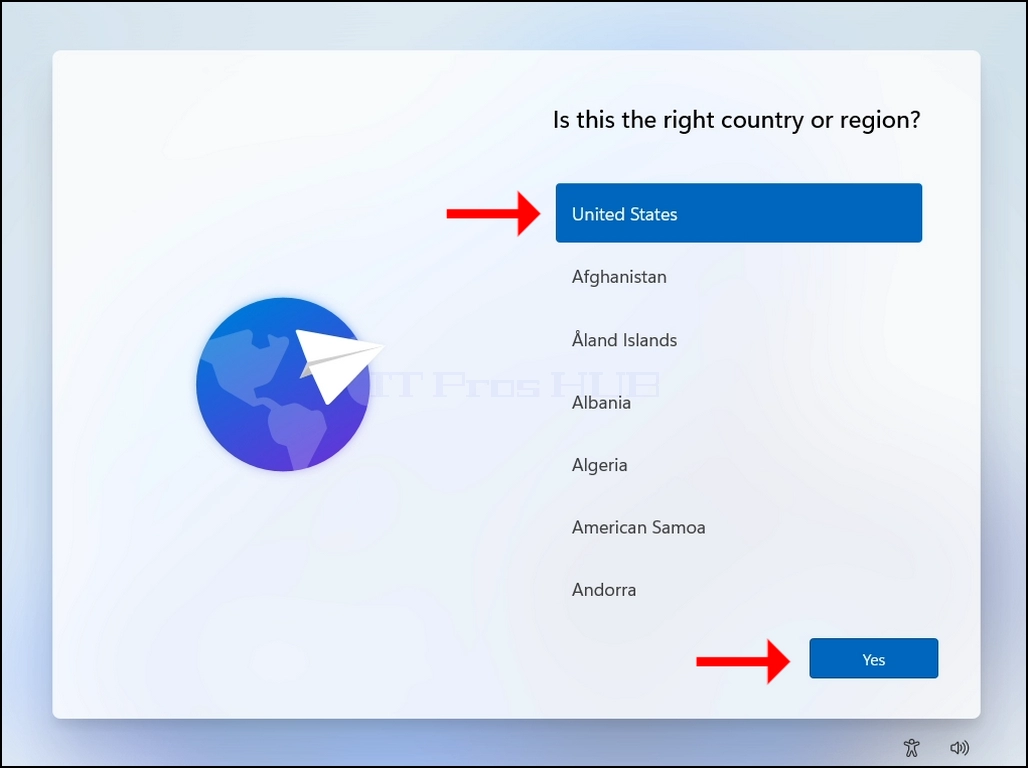
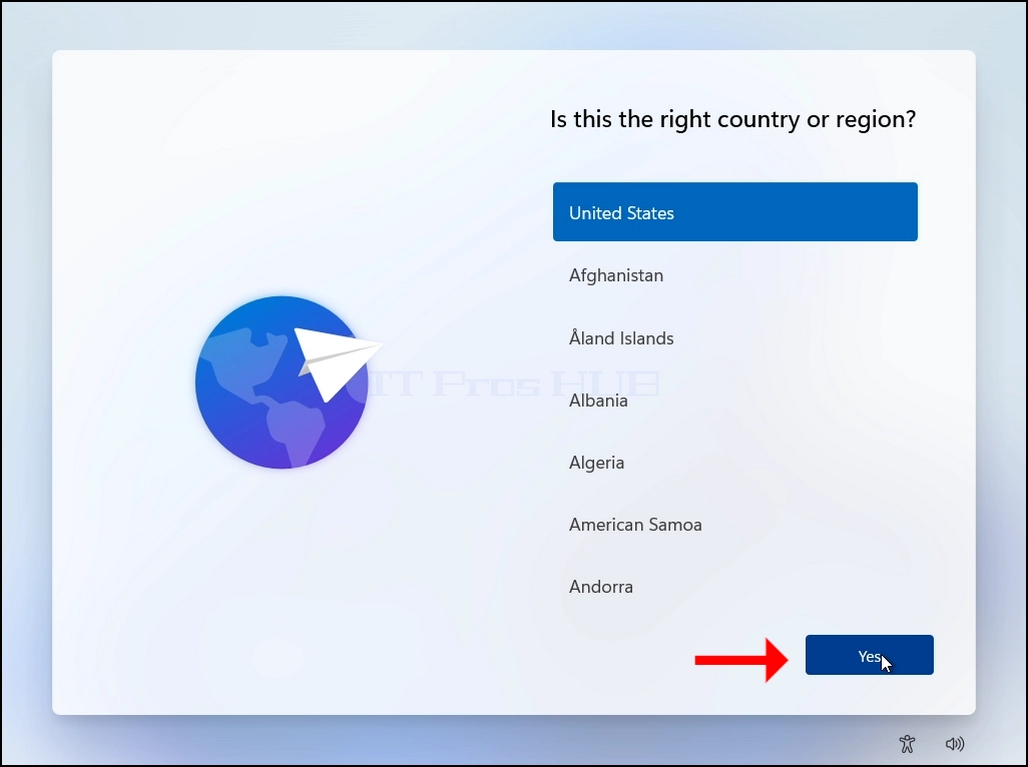
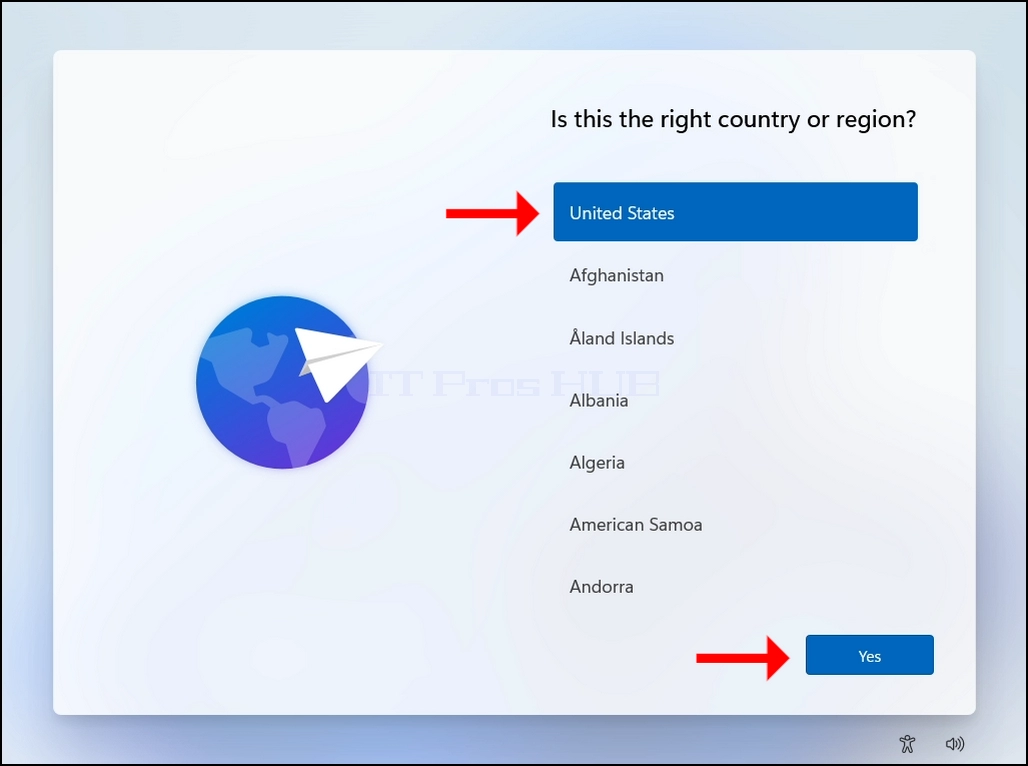
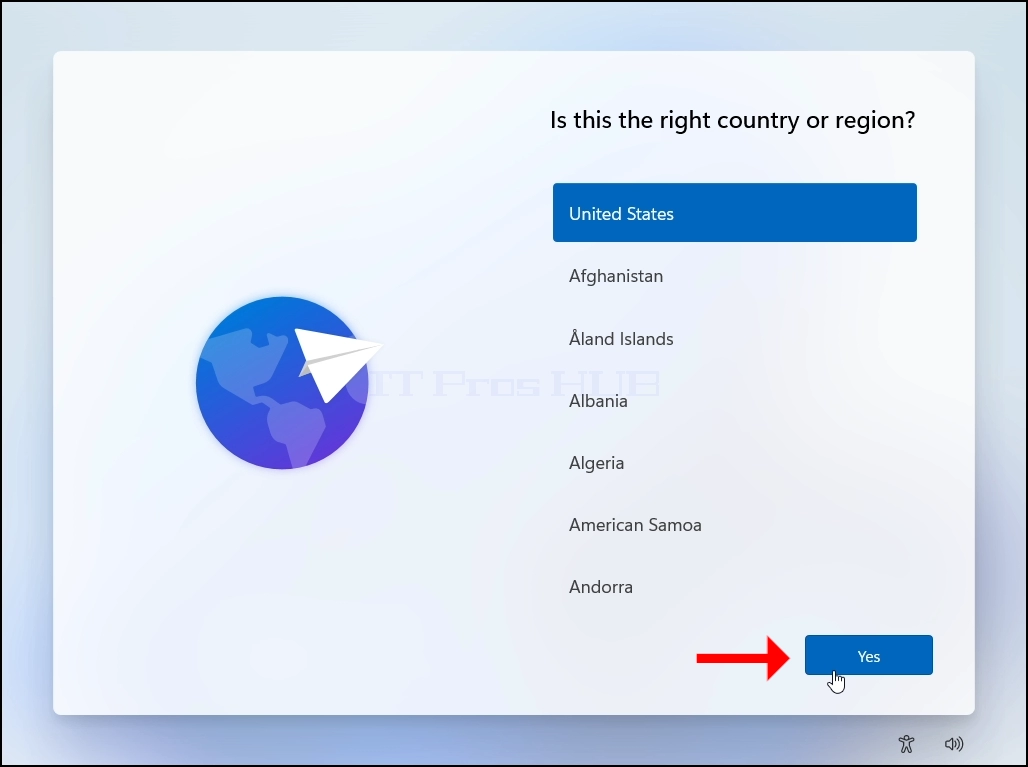
17 เลือกประเทศหรือขอบเขต ให้คลิก ใช่ หลังจากนั้น
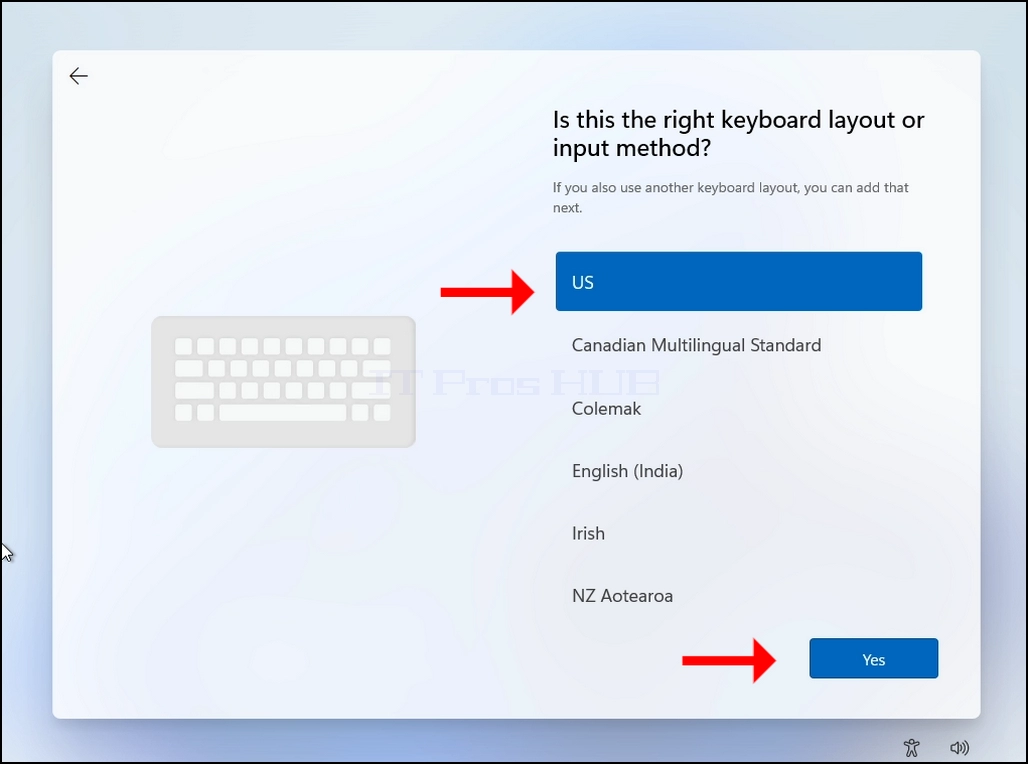
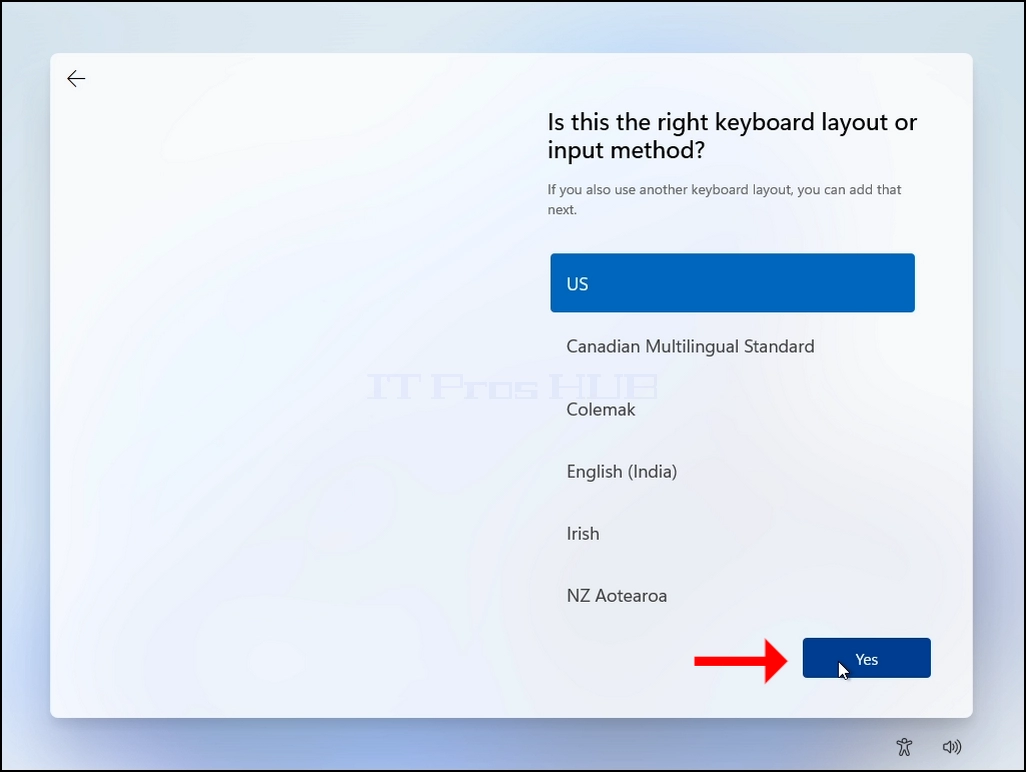
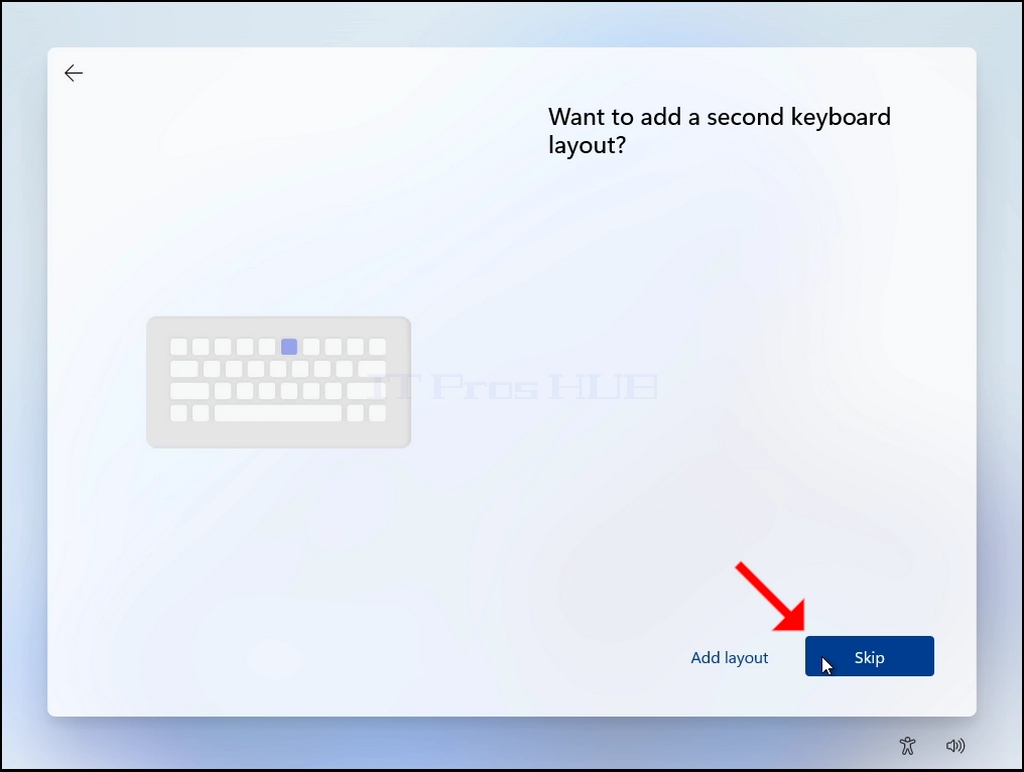
18 เลือกผังแป้นพิมพ์ ให้คลิก ใช่ หลังจากนั้น
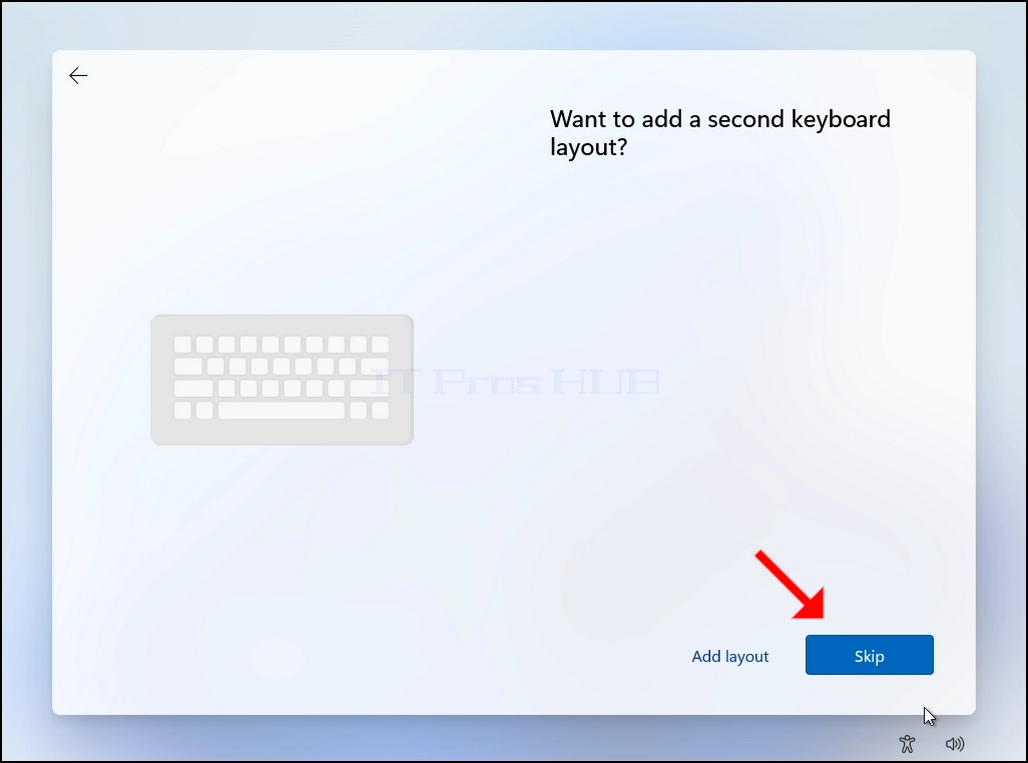
19. คุณสามารถเพิ่มผังแป้นพิมพ์หรือมากกว่าก็ได้ ถ้ามันไม่เกี่ยวข้องกับคุณ ให้คลิกที่ปุ่ม แบบ SKIP กระดุม
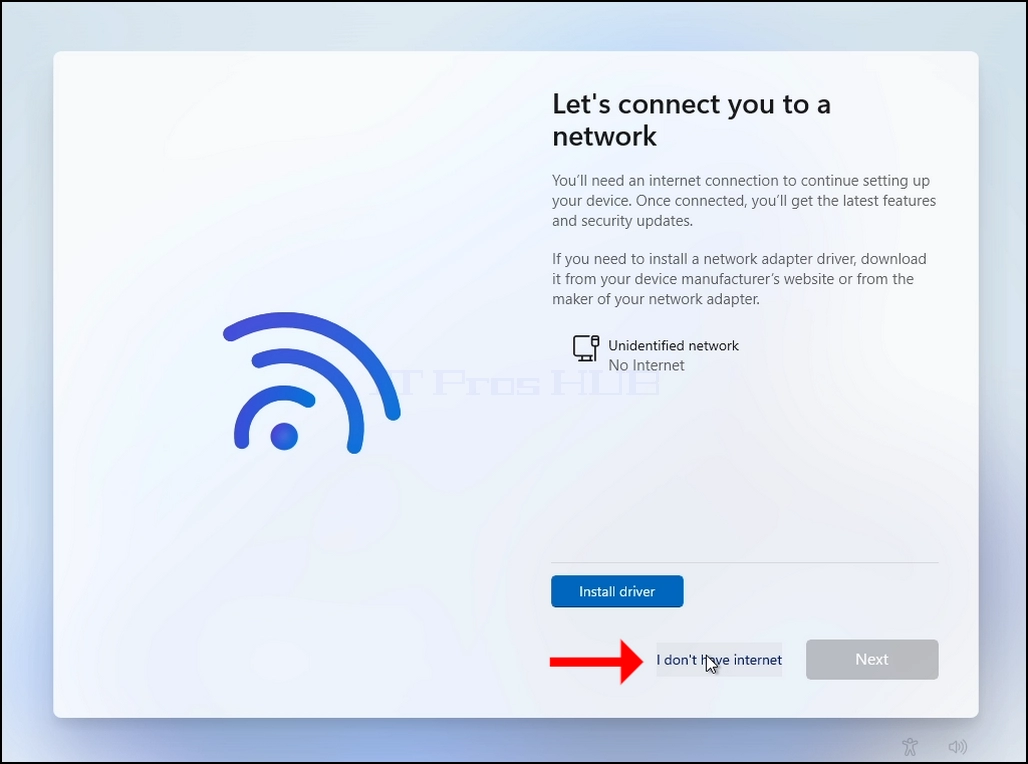
เวทีการเชื่อมต่อเครือข่าย 20 :
เอ ในระยะนี้เราจะข้ามการยืนยันของวินโดวส์ ในการเชื่อมต่อกับอินเทอร์เน็ตเพื่อติดตั้งตัวเอง
คลิก ที่ ฉัน ไม่ มี อินเทอร์เน็ต
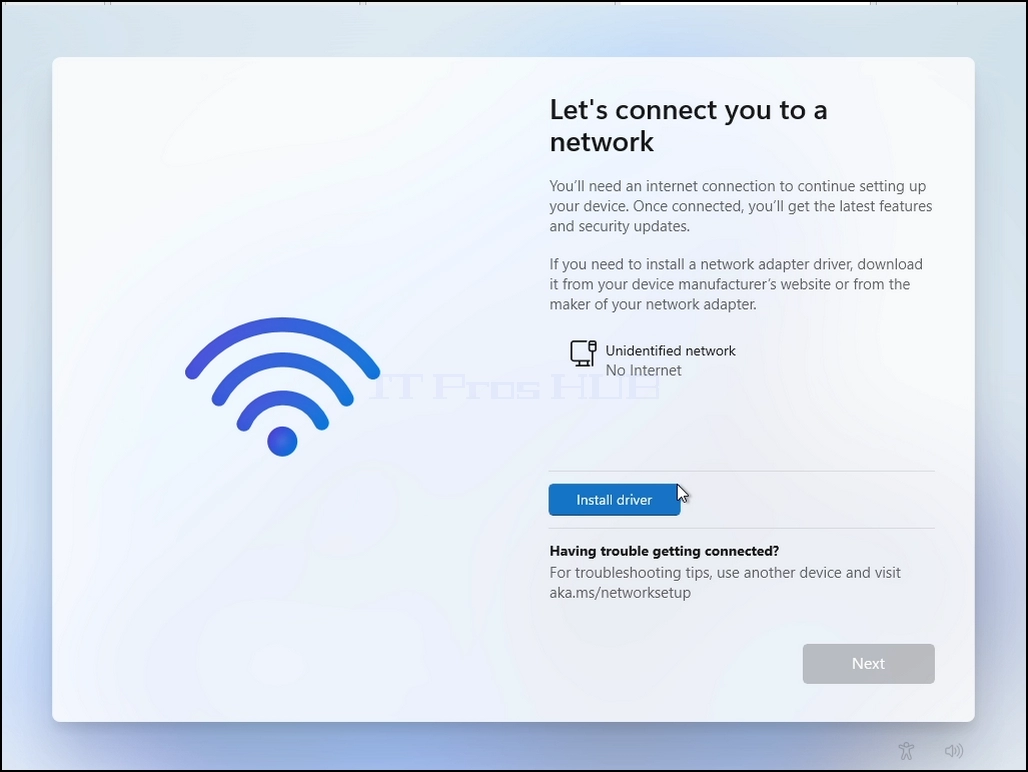
- คลิกและถือ CTRL กดแล้วคลิก F10 ขอกุญแจสักครู่ A แบบ CMD หน้าต่างจะปรากฏขึ้น
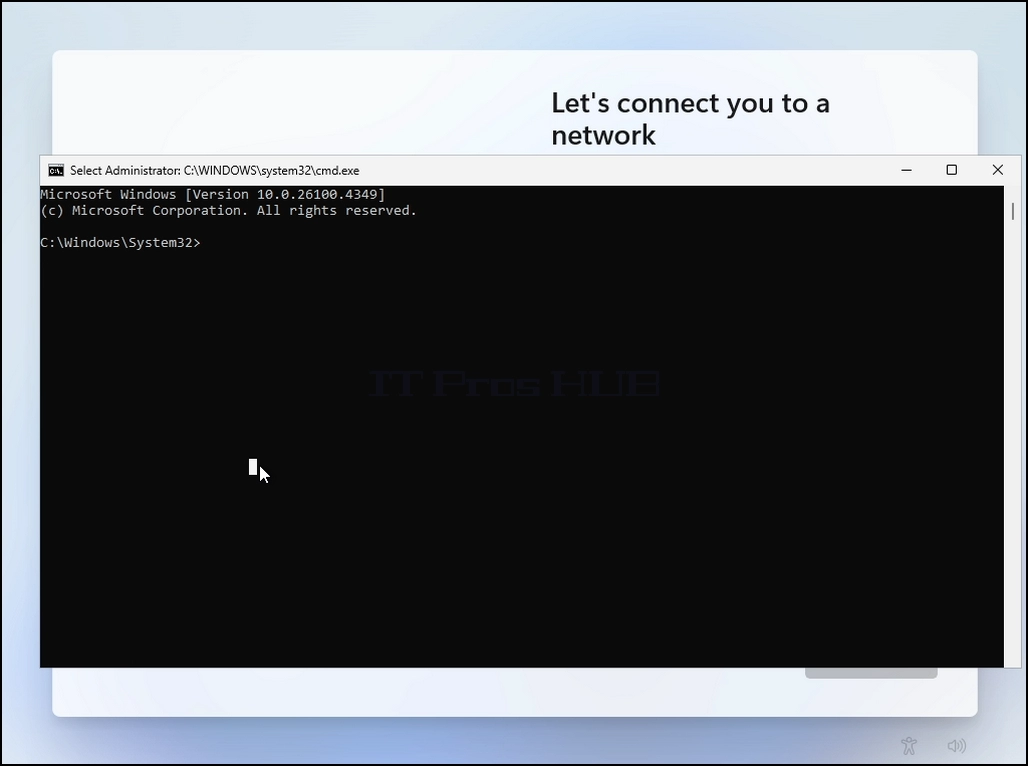
ในหน้าต่าง CMD พิมพ์ต่อไปนี้:
Oobe/ bypassnro
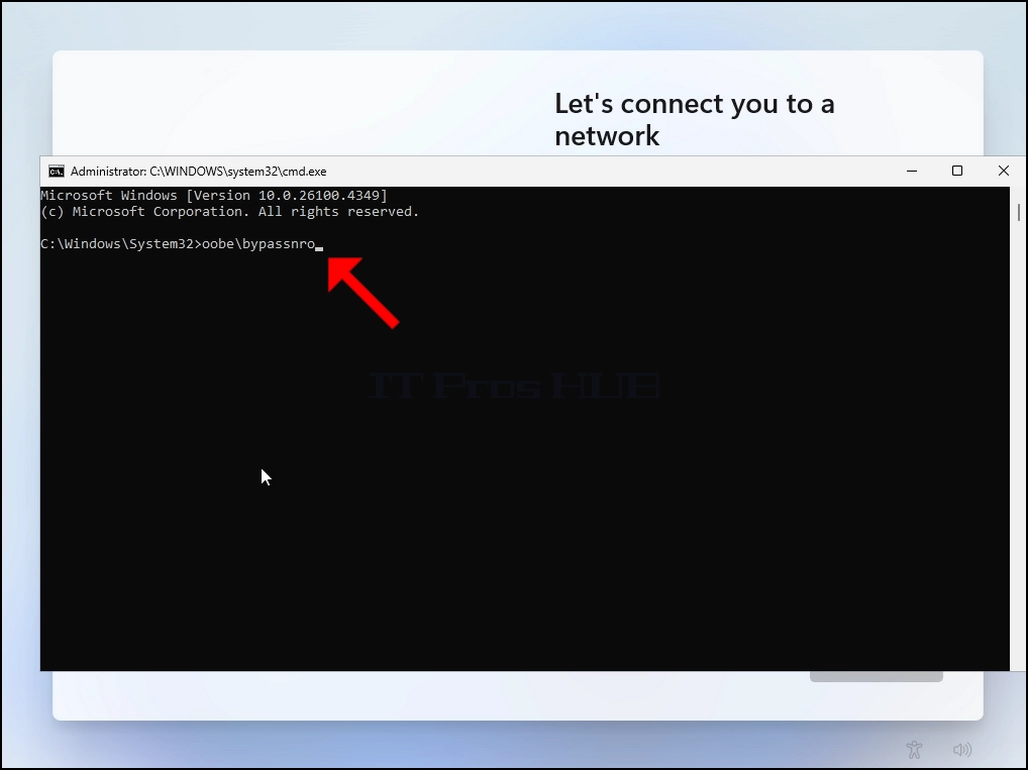
ตี การเติมเสียงกุญแจ
คุณ จะ เห็น ผล ผลิต ที่ ออก มา ใน หน้าต่าง CMD ที่ บอก ว่า “ใน ช่วง สั้น ๆ นี้ คุณ จะ เห็น ผล ที่ ออก มา จาก หน้าต่าง CMD.ปฏิบัติการเสร็จสมบูรณ์แล้ว" ก่อนที่โพรเซสของการติดตั้งจะเริ่มการทํางานคอมพิวเตอร์ใหม่อีกครั้ง
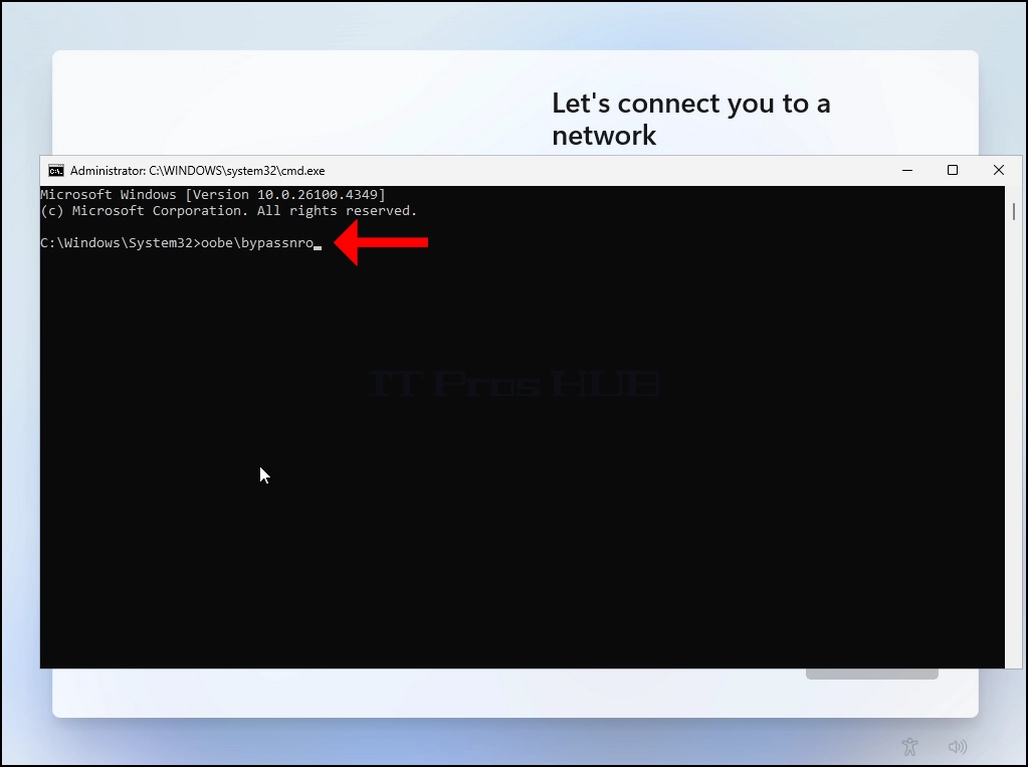



ผ่านทุกขั้นตอนต่อไปนี้ (อีกครั้ง):
(แม่พูด) นี่เป็นผังแป้นพิมพ์หรือวิธีป้อนข้อมูลที่ถูกต้อง? ผังแป้นพิมพ์ตัวที่สอง
คุณ จะ ได้ รับ การ นํา เสนอ ใน ทํานอง เดียว กัน “ให้ เรา เชื่อม ต่อ คุณ เข้า กับ เครือ ข่าย. ”
คลิกบน "ฉันไม่มีอินเตอร์เน็ต"
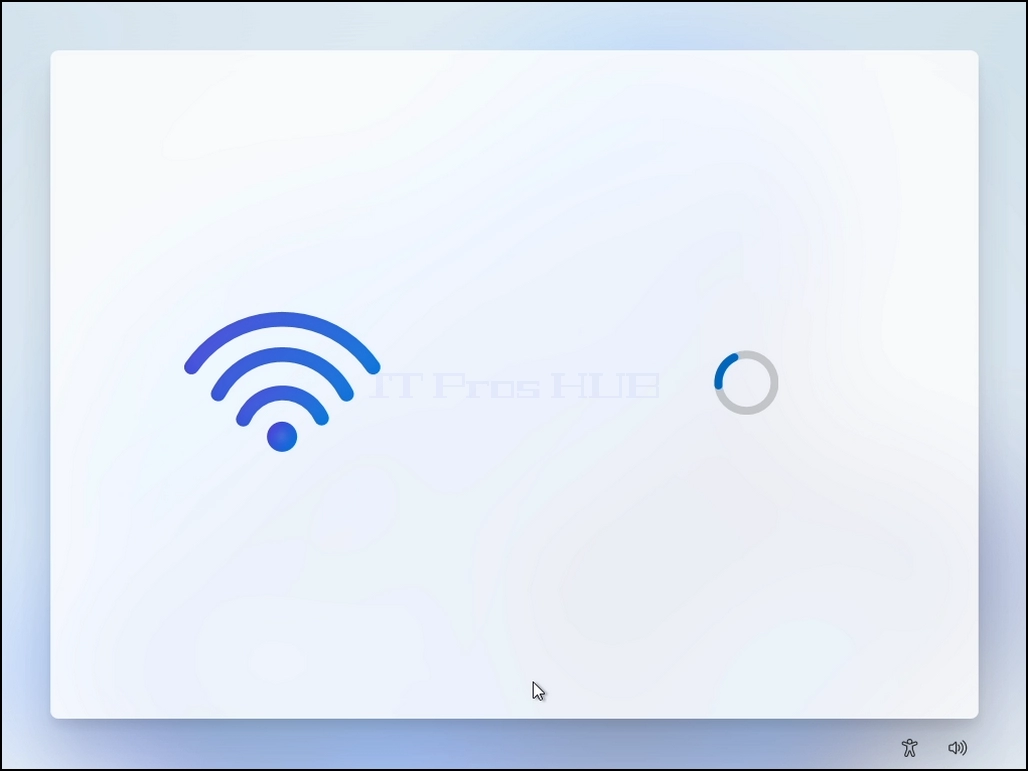
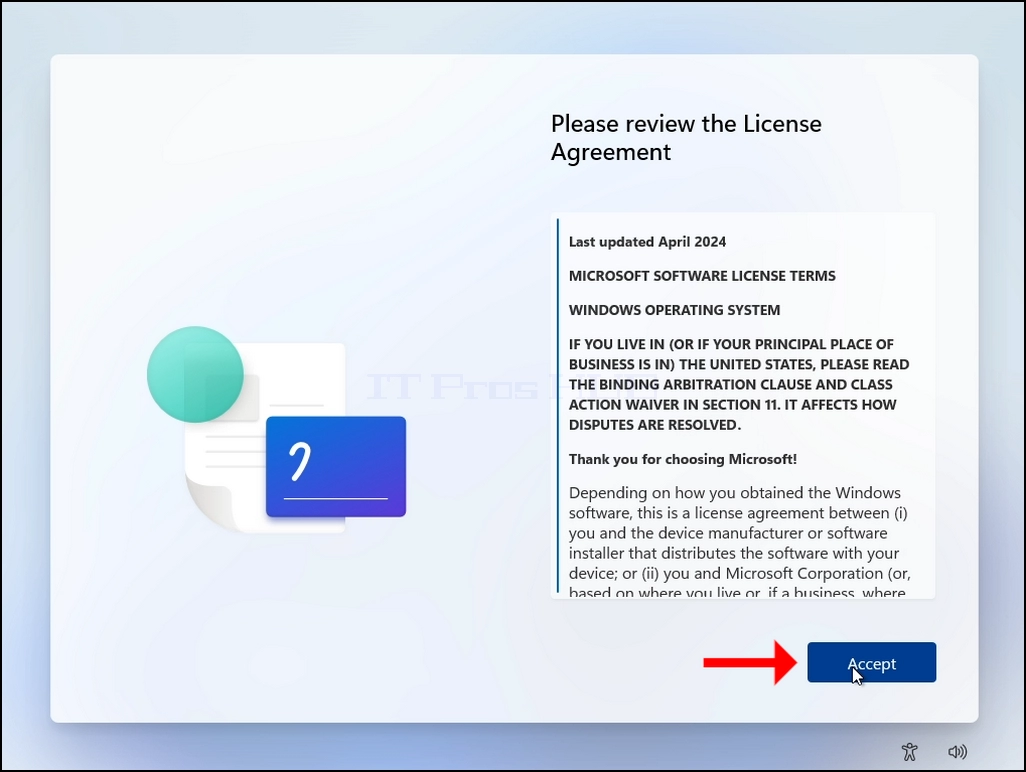
21 คลิก OCKS ปุ่ม
22 เลือกชื่อผู้ใช้ ให้คลิกที่ปุ่มถัดไป
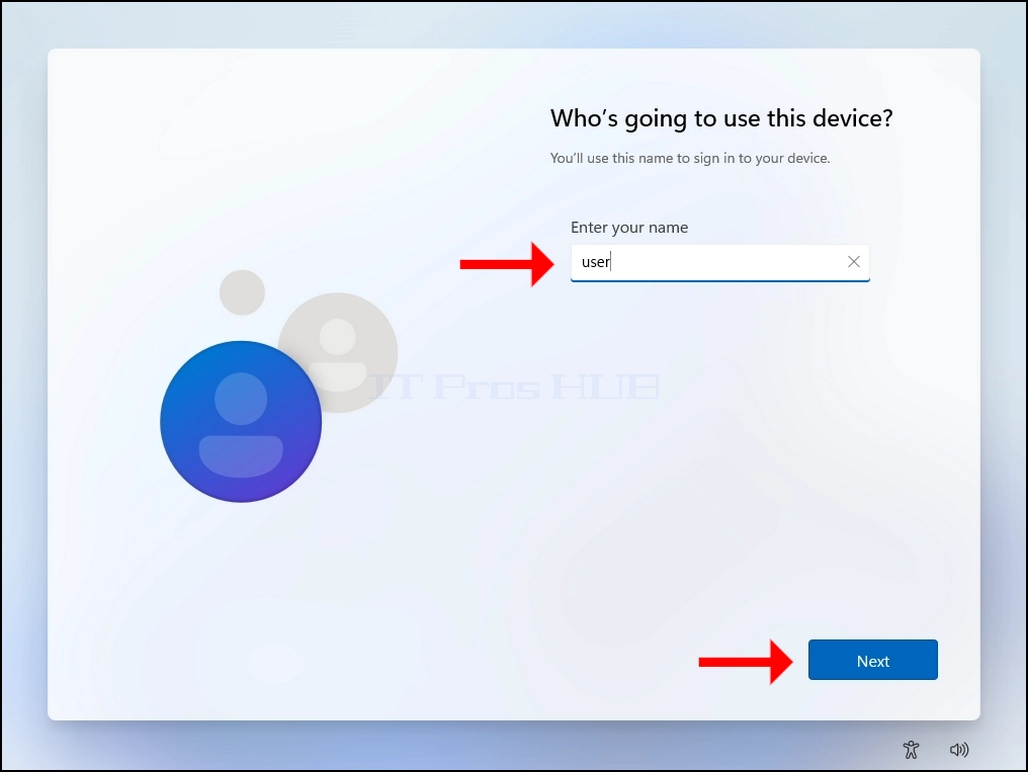
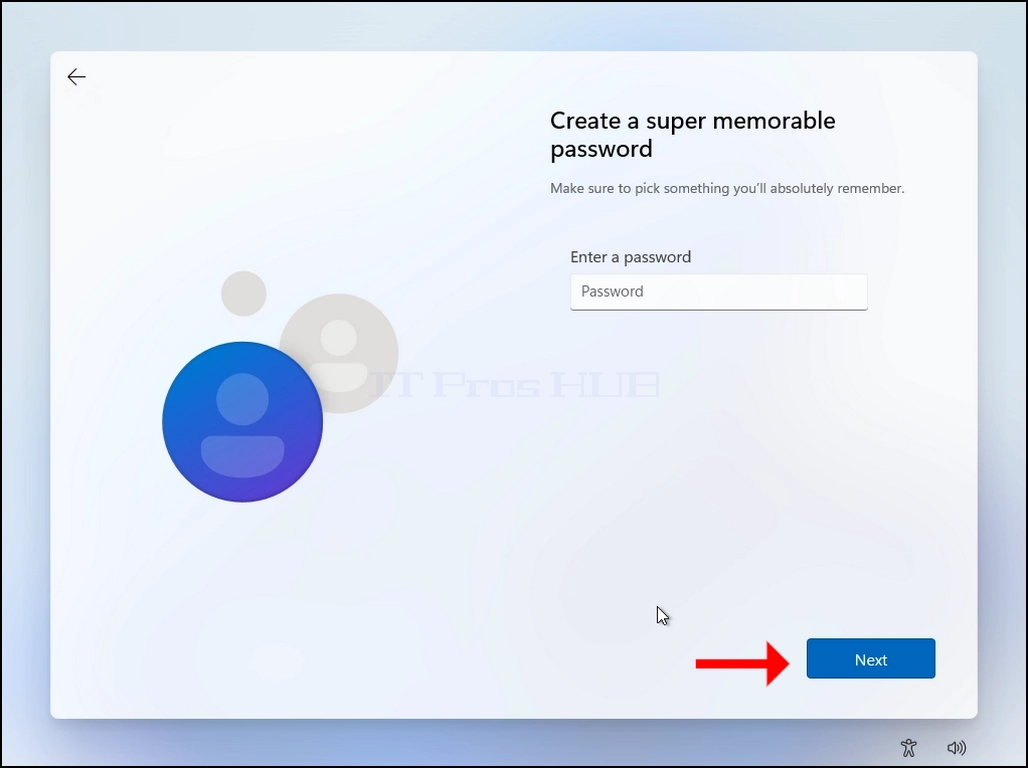
23 จะ อนุญาต รหัสผ่าน ใน กรณี ของ บทความ นี้ เรา จะ ปล่อย ไว้ ให้ ว่าง (ไม่มี รหัสผ่าน).

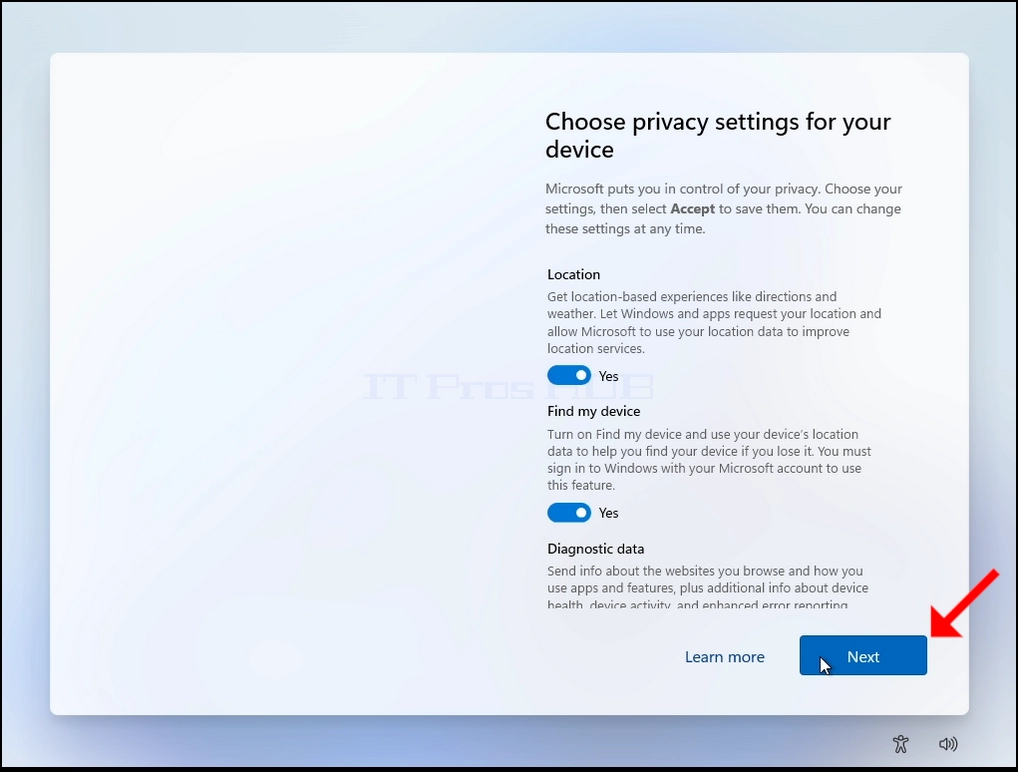
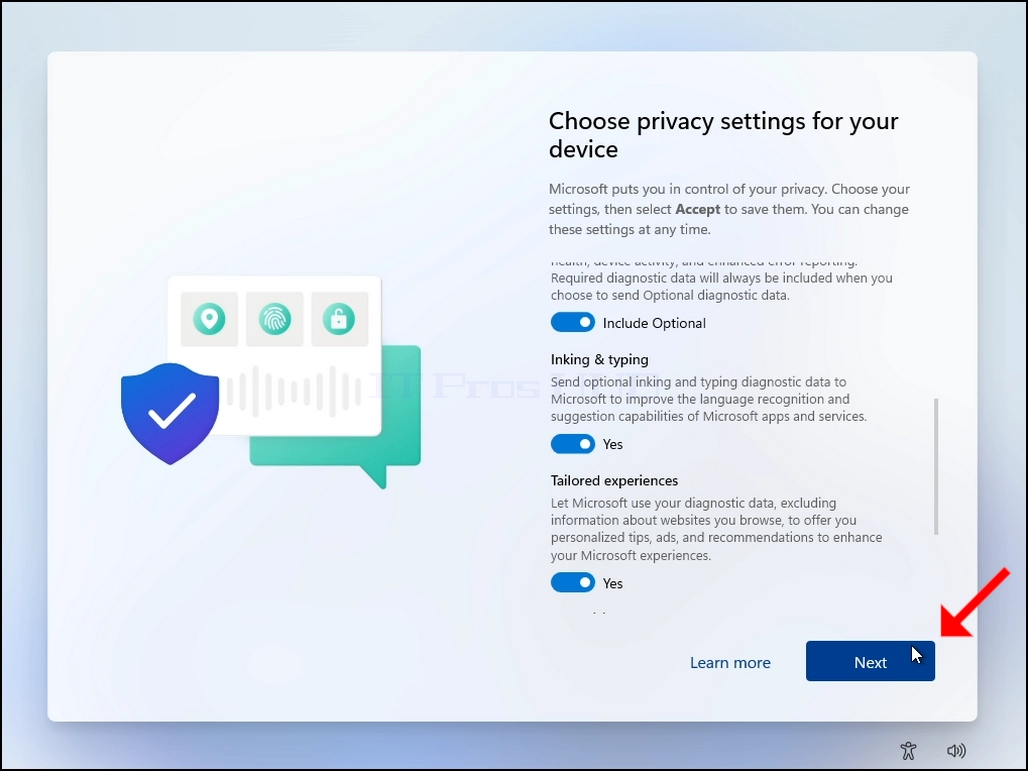
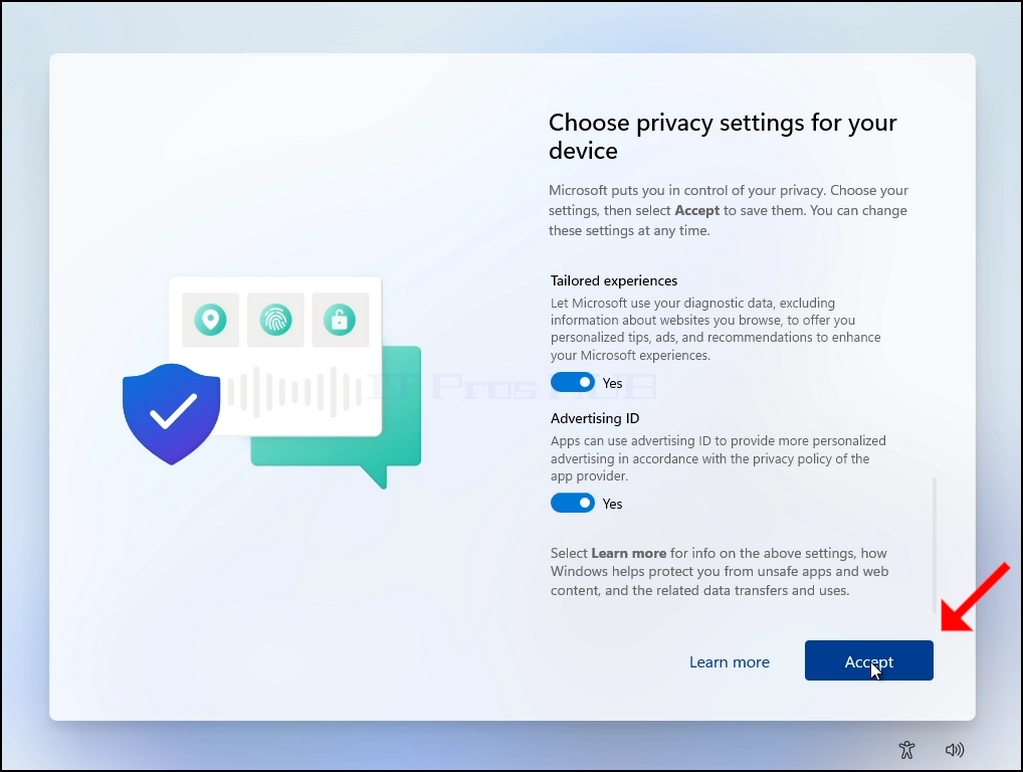
ตั้งค่าคุณสมบัติของ KDE:
เอ ตาม ปกติ แล้ว เรา แนะ นํา ให้ ปิด ประตู ทุก อย่าง แต่ ใน กรณี ของ บทความ นี้ เรา จะ เปิด ให้ พวก เขา ฟัง.
b. คลิก 2 ครั้งต่อไป จนกว่าคุณจะสะดุด OCKS ปุ่ม คลิ๊กมัน เพื่อดําเนินการต่อ

 อิมเมจ /
2553. บทความ 656-วิธีรีเซ็ท-อะ-วินโดว์ส-11-pc-in-dwows-11-November-25/how-re-reets-dwoods-a-pc-in-divows-dwows-11-11-November-208-78. สืบค้นเมื่อ 20 พฤษภาคม พ.ศ.

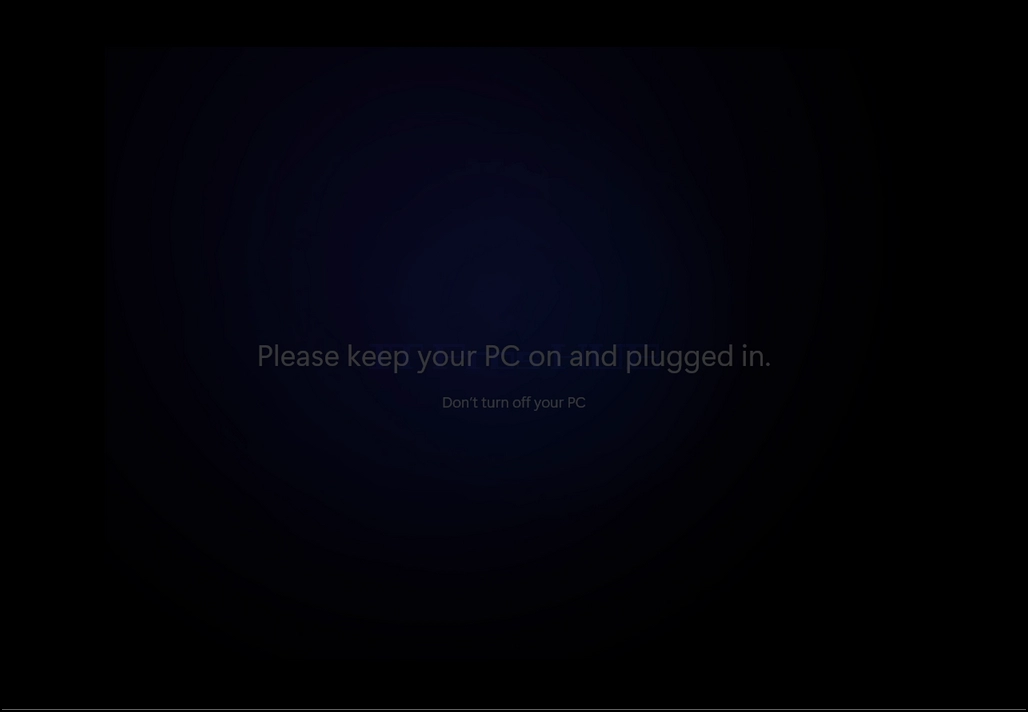
25 วินโดวส์จะเสร็จสิ้นกระบวนการติดตั้งและเริ่มใช้งาน
26 กระบวนการรีเซ็ตเสร็จแล้ว