



1. Windows Masaüstü'ne gidin
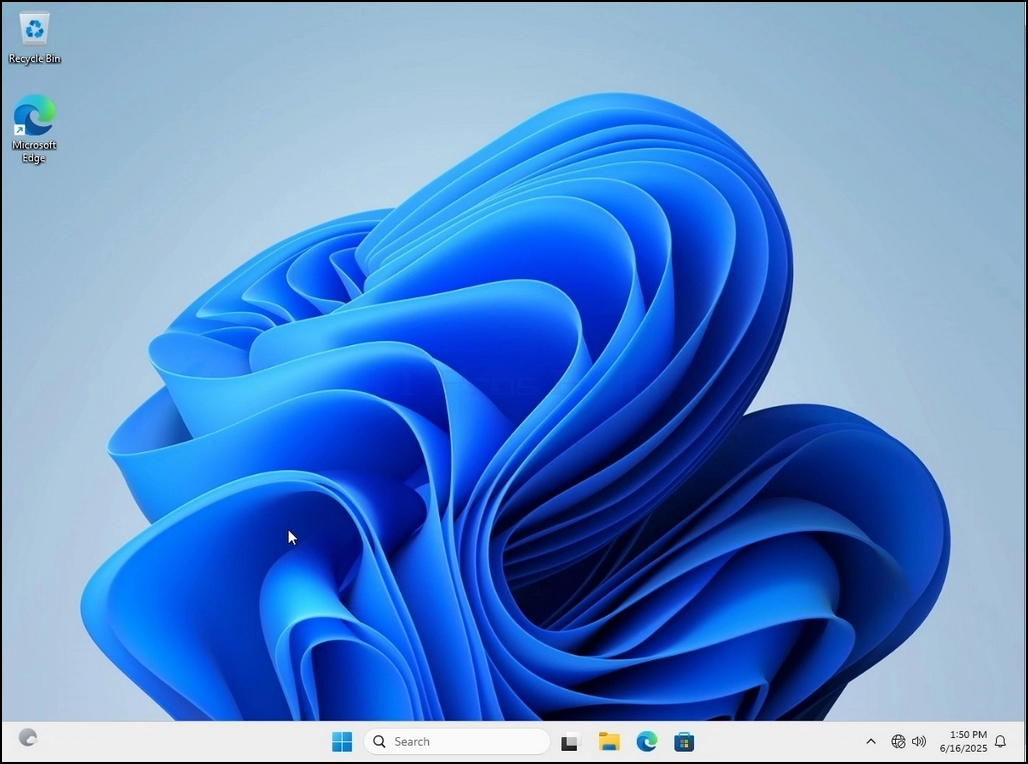
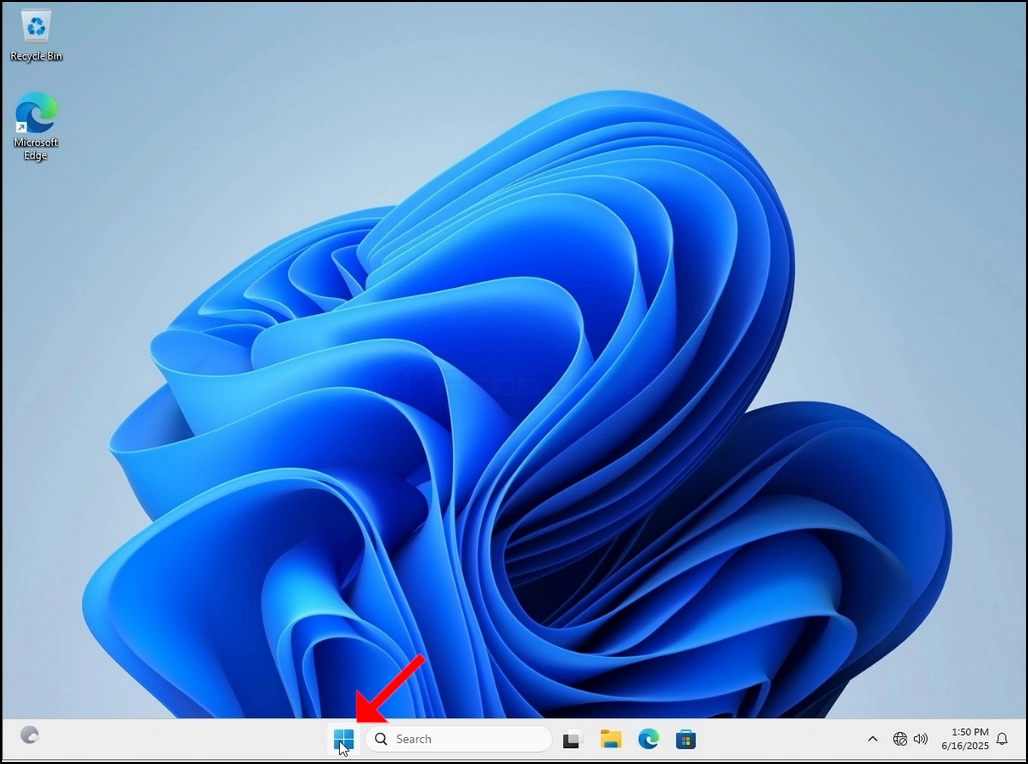
2. Başlat'a tıklayın
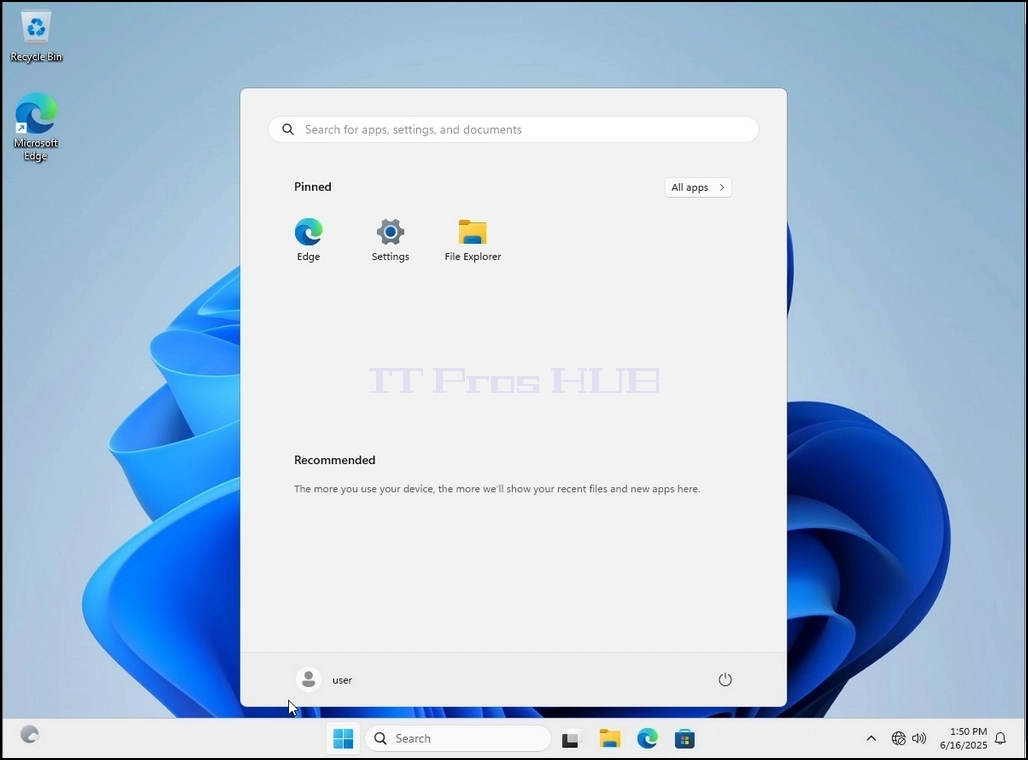
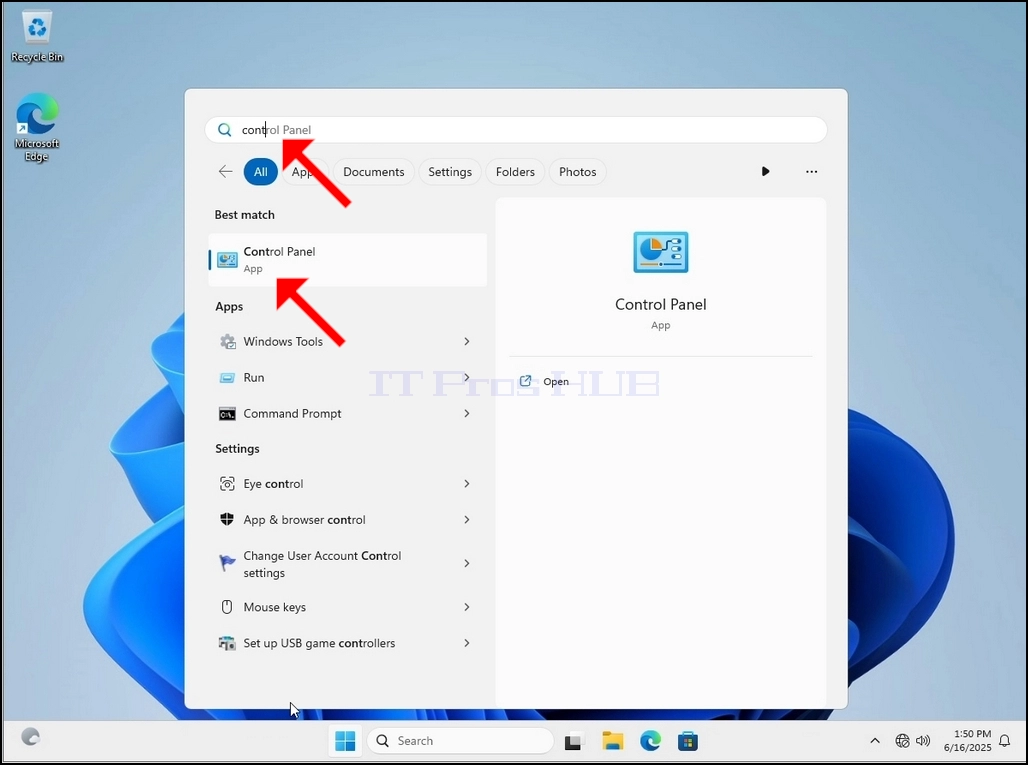
3. Başlat menüsü açıldıktan sonra "denetim masası" yazın ve Başlat menüsünün Denetim Masası simgesini bulmasını bekleyin. Lütfen sadece "cont" yazmanın mümkün olduğunu ve çoğu durumda Başlat menüsünün Denetim Masası simgesini bulacağını unutmayın.
Bulduğunda, tıklayın ve Denetim Masası penceresinin görünmesini bekleyin.
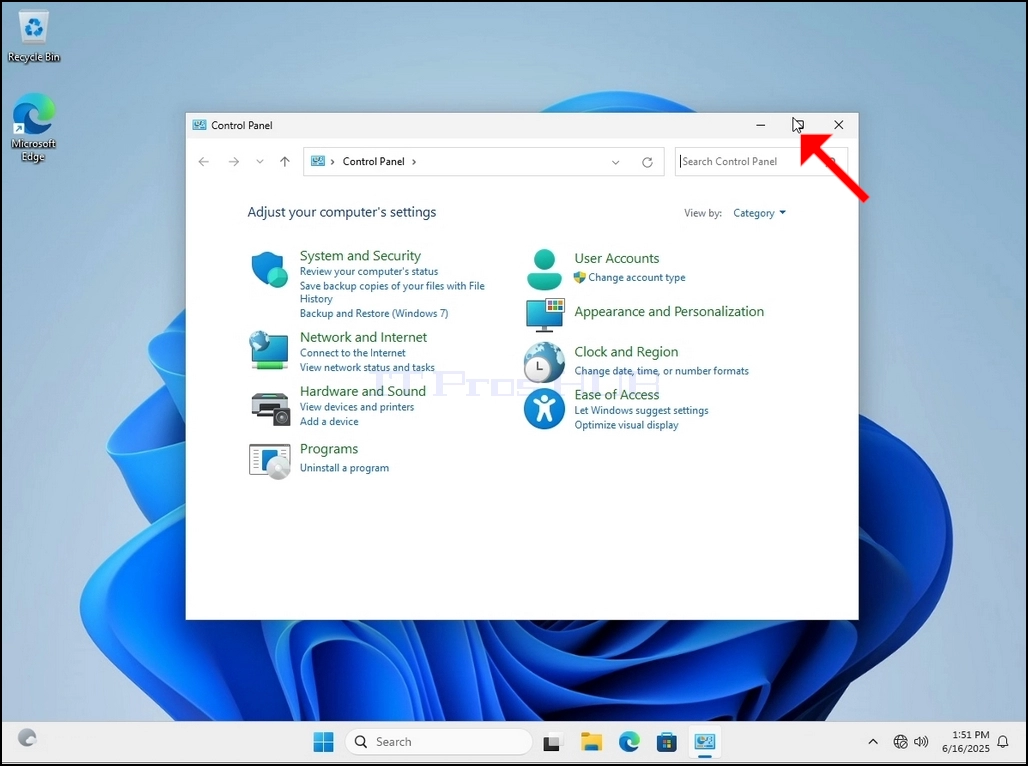
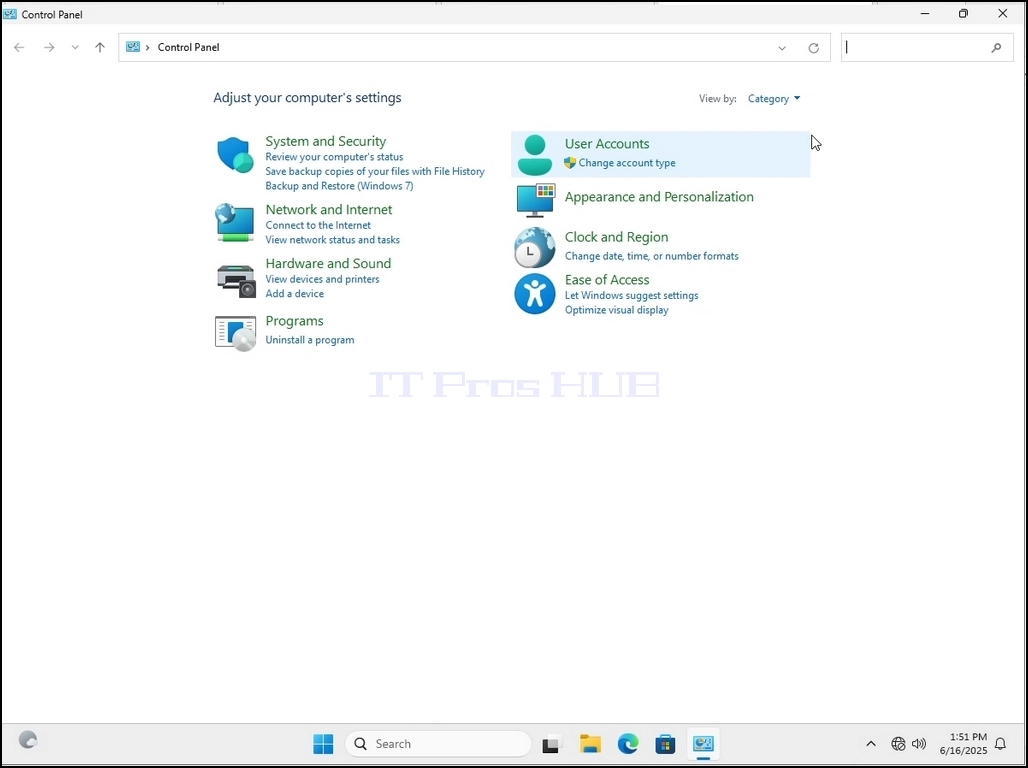
4. Denetim Masası penceresi açıldıktan sonra, pencerenin sağ üst köşesindeki büyütme simgesine tıklayarak büyütün.
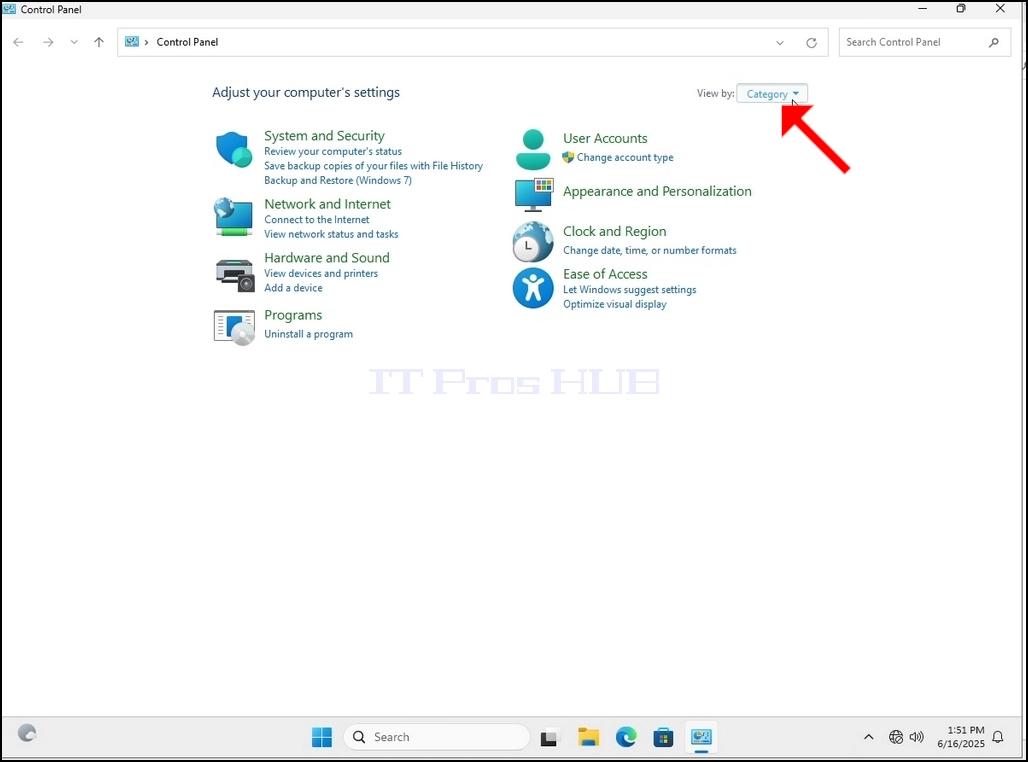
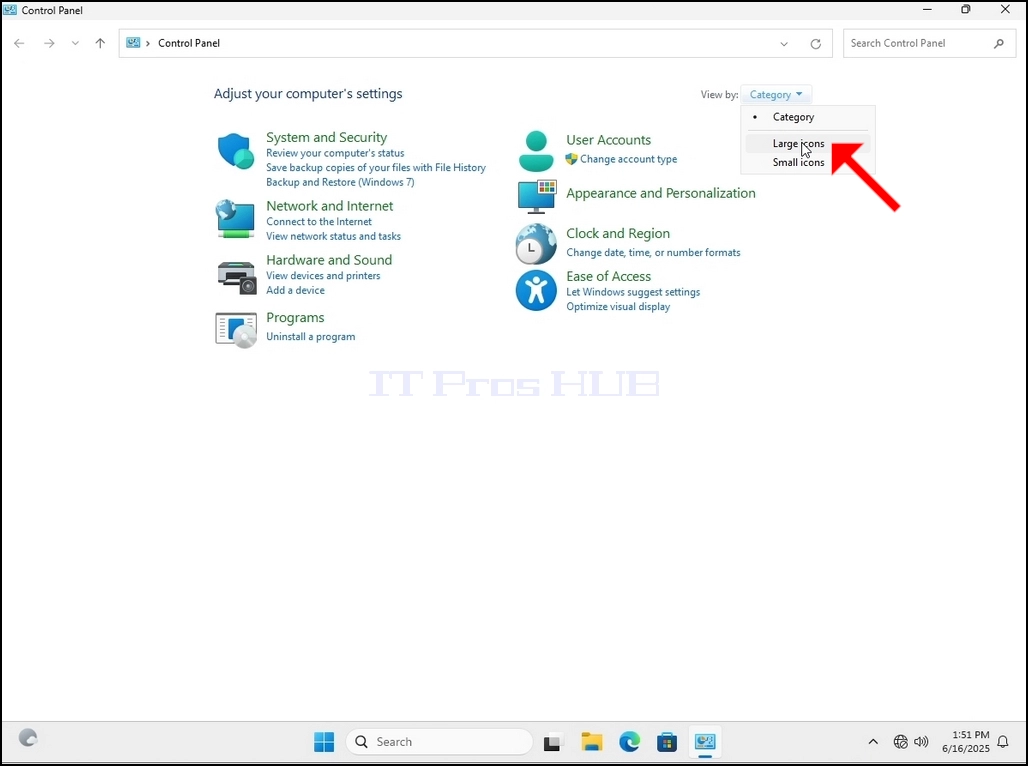
5. Gezinmeyi kolaylaştırmak için Denetim Masası penceresinin sağ üst tarafındaki Kategori'ye tıklayın ve açılan küçük yeni menüden "Büyük Simgeler"i seçin.
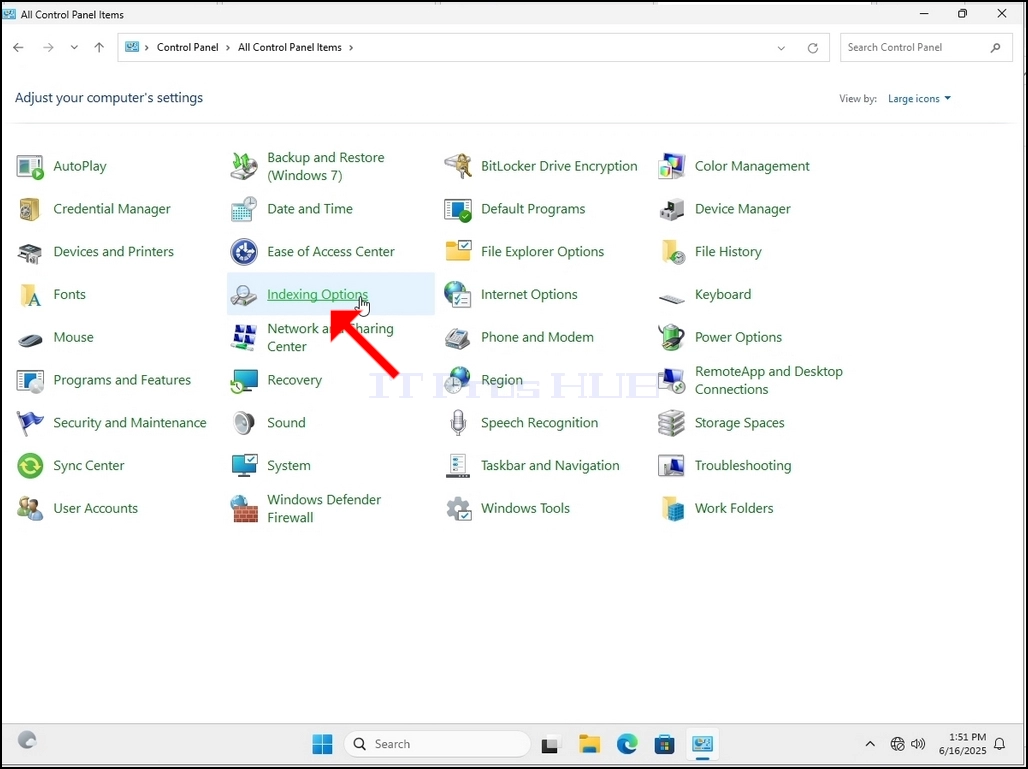
6. Dizinleme Seçenekleri simgesini bulun ve tıklayın. Dizinleme Seçenekleri penceresinin açılmasını bekleyin.
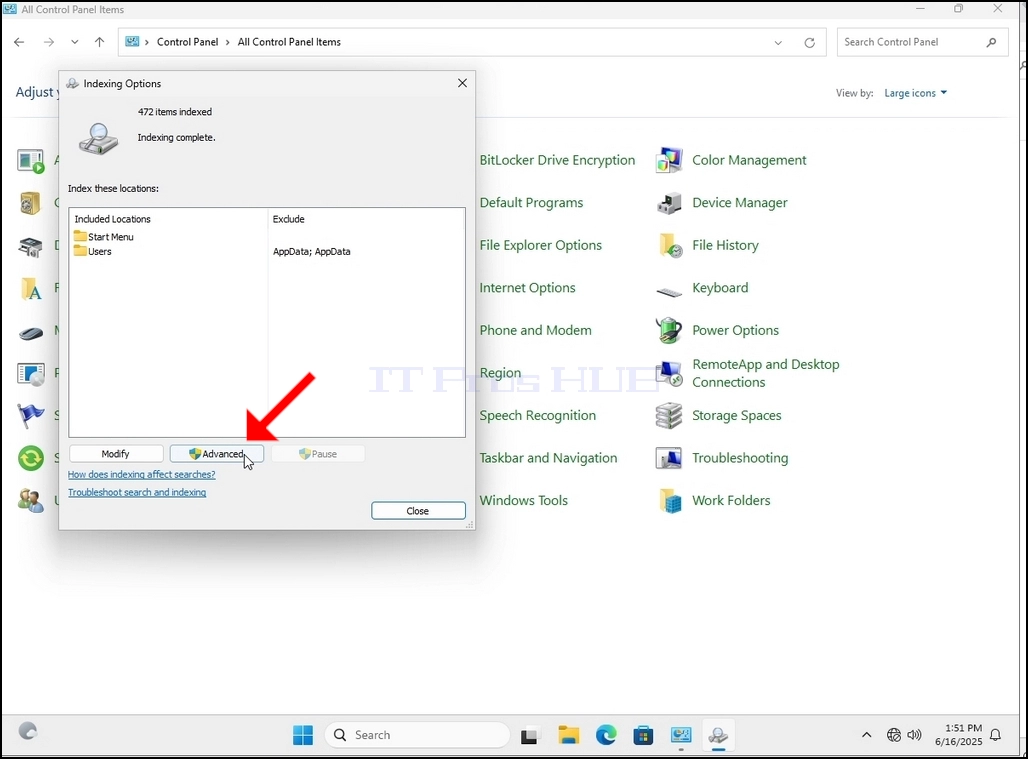
7. Dizinleme Seçenekleri penceresi açıldıktan sonra, pencerenin alt kısmındaki Gelişmiş düğmesine tıklayın.
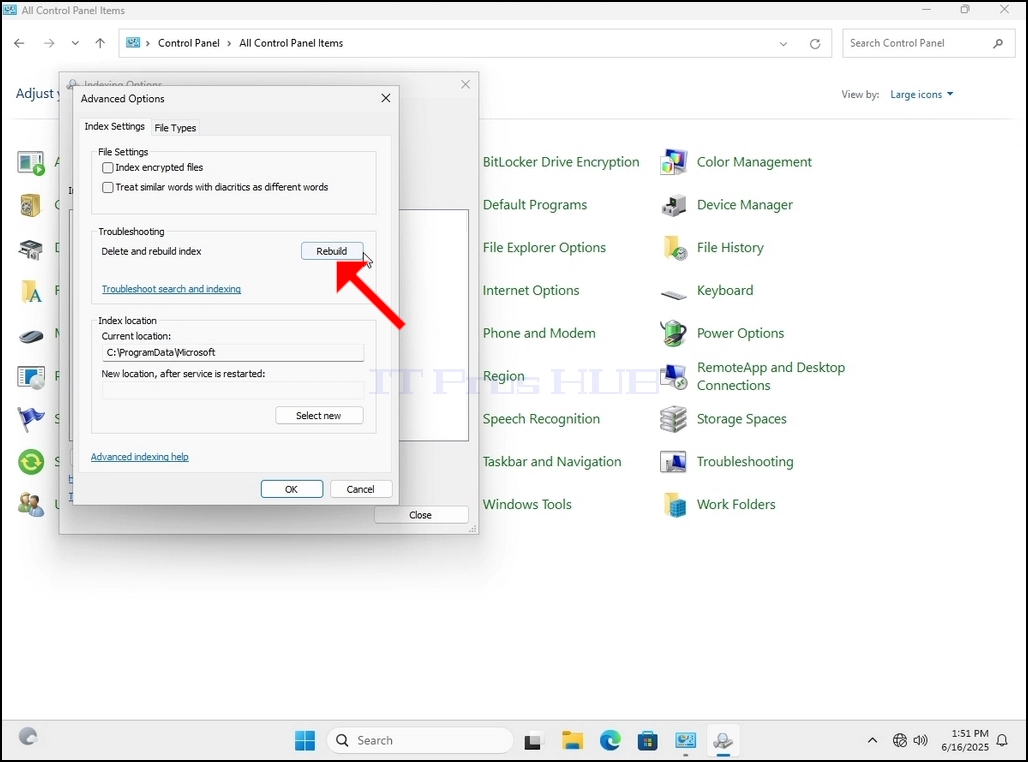
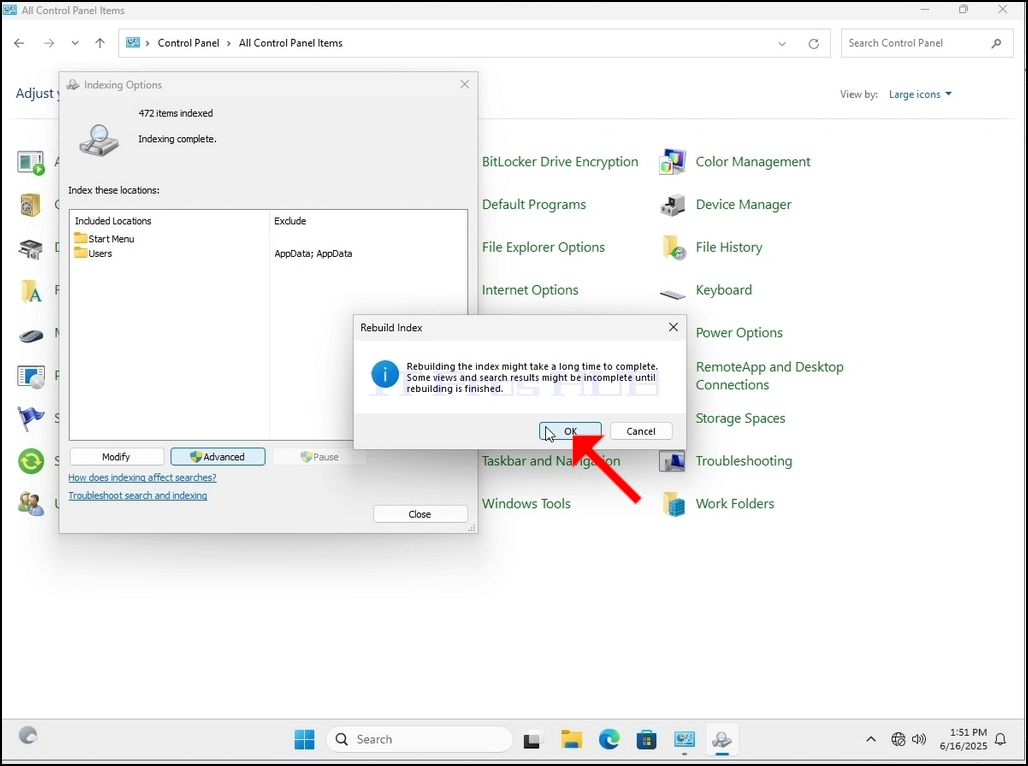
8. Yeni pencerede Yeniden Oluştur düğmesini bulun ve tıklayın. Ardından bir onay kutusu açılacaktır. Dizini yeniden oluşturmaya başlamak için içindeki Tamam düğmesine tıklayın.
9. Onay kutusunda Tamam'a tıkladıktan sonra, Windows dizinini yeniden oluşturmaya başlayacaktır. İşlemin başlaması biraz
1. Windows Masaüstü'ne gidin
2. Başlat'a tıklayın
3. Başlat menüsü açıldıktan sonra "denetim masası" yazın ve Başlat menüsünün Denetim Masası simgesini bulmasını bekleyin. Lütfen sadece "cont" yazmanın mümkün olduğunu ve çoğu durumda Başlat menüsünün Denetim Masası simgesini bulacağını unutmayın.
Bulduğunda, tıklayın ve Denetim Masası penceresinin görünmesini bekleyin.
4. Denetim Masası penceresi açıldıktan sonra, pencerenin sağ üst köşesindeki büyütme simgesine tıklayarak büyütün.
5. Gezinmeyi kolaylaştırmak için Denetim Masası penceresinin sağ üst tarafındaki Kategori'ye tıklayın ve açılan küçük yeni menüden "Büyük Simgeler"i seçin.
6. Dizinleme Seçenekleri simgesini bulun ve tıklayın. Dizinleme Seçenekleri penceresinin açılmasını bekleyin.
7. Dizinleme Seçenekleri penceresi açıldıktan sonra, pencerenin alt kısmındaki Gelişmiş düğmesine tıklayın.
8. Yeni pencerede Yeniden Oluştur düğmesini bulun ve tıklayın. Ardından bir onay kutusu açılacaktır. Dizini yeniden oluşturmaya başlamak için içindeki Tamam düğmesine tıklayın.
9. Onay kutusunda Tamam'a tıkladıktan sonra, Windows dizinini yeniden oluşturmaya başlayacaktır. İşlemin başlaması biraz zaman alabilir. Sabırla birkaç saniye ila birkaç dakika bekleyin. İşlem başladığı anda, "Indexingzaman alabilir. Sabırla birkaç saniye ila birkaç dakika bekleyin. İşlem başladığı anda, "Indexing