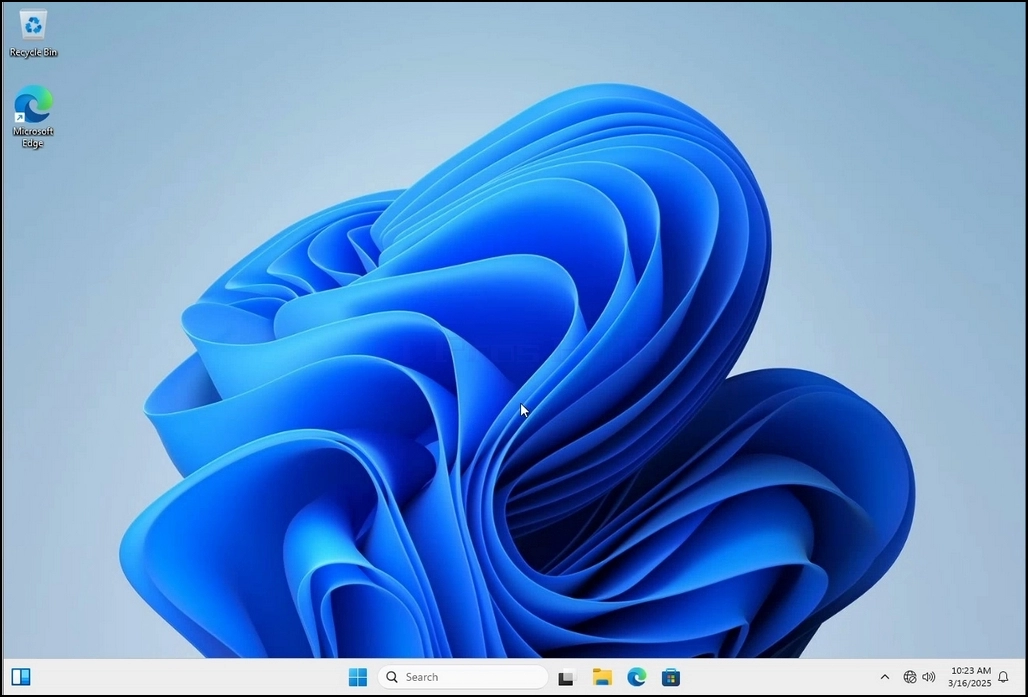
1. Клацніть правою кнопкою миші на порожньому місці на фоні, доки не з’явиться меню
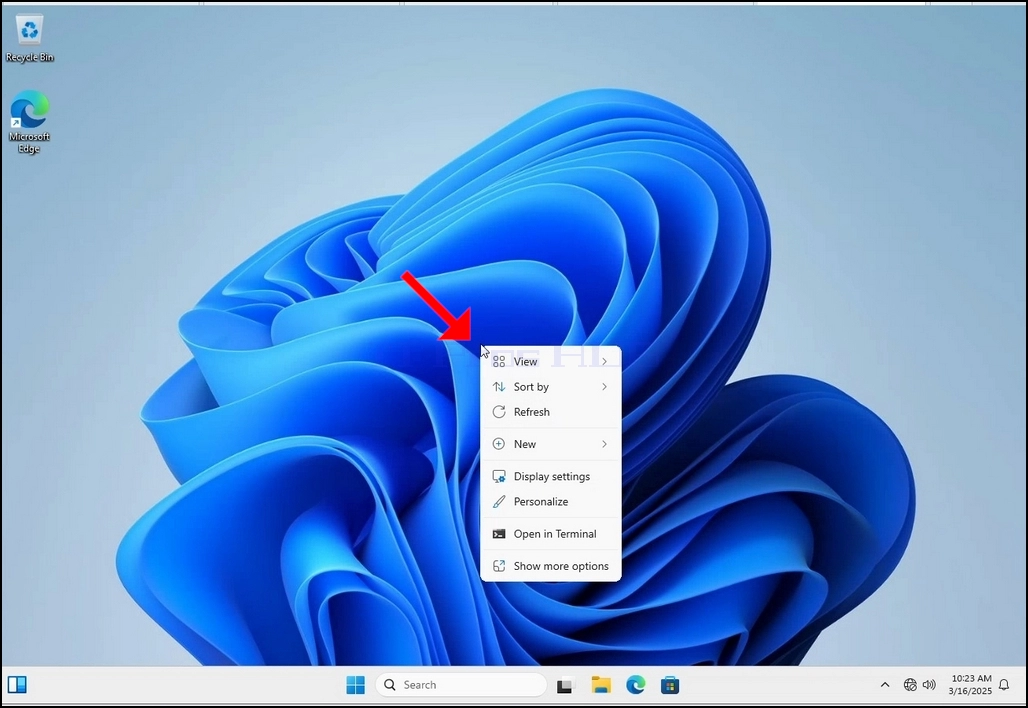
2. У новому меню знайдіть опцію «Налаштування дисплея», натисніть на неї та зачекайте, поки з’явиться вікно «Налаштування»
3. У вікні «Налаштування» в розділі «Система» > «Параметри дисплея» знайдіть параметр «Роздільна здатність дисплея»
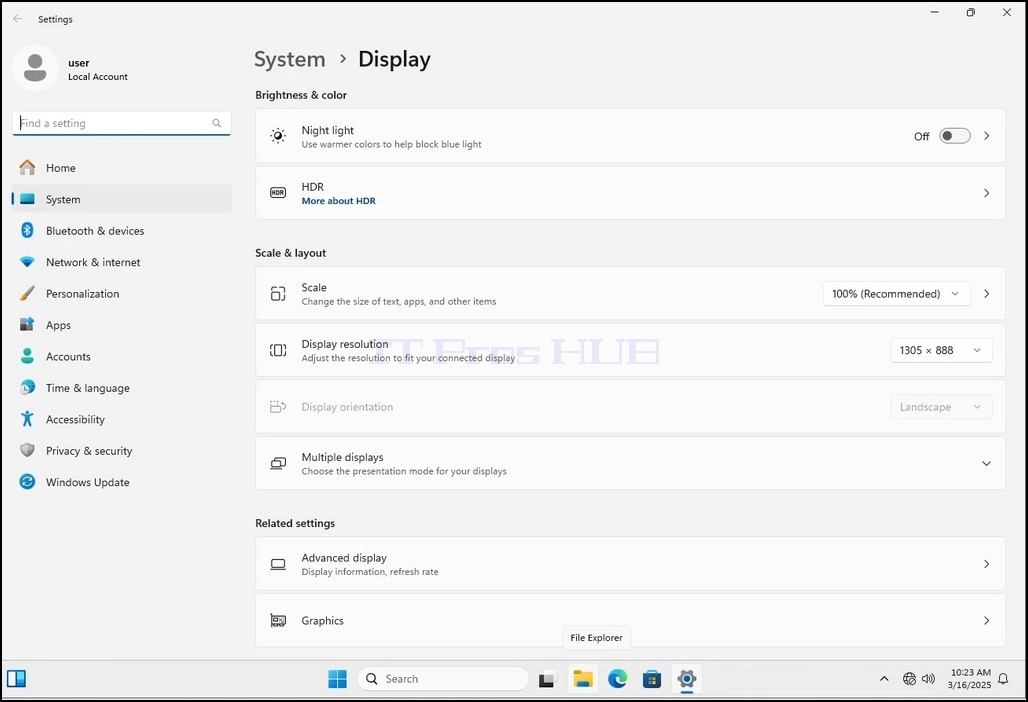
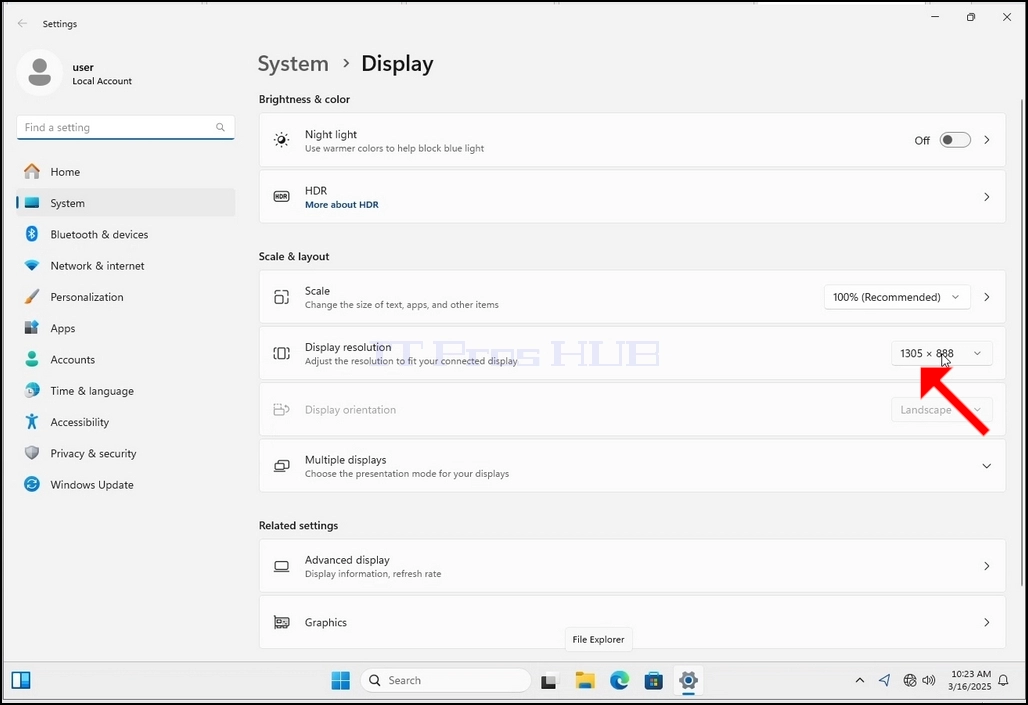
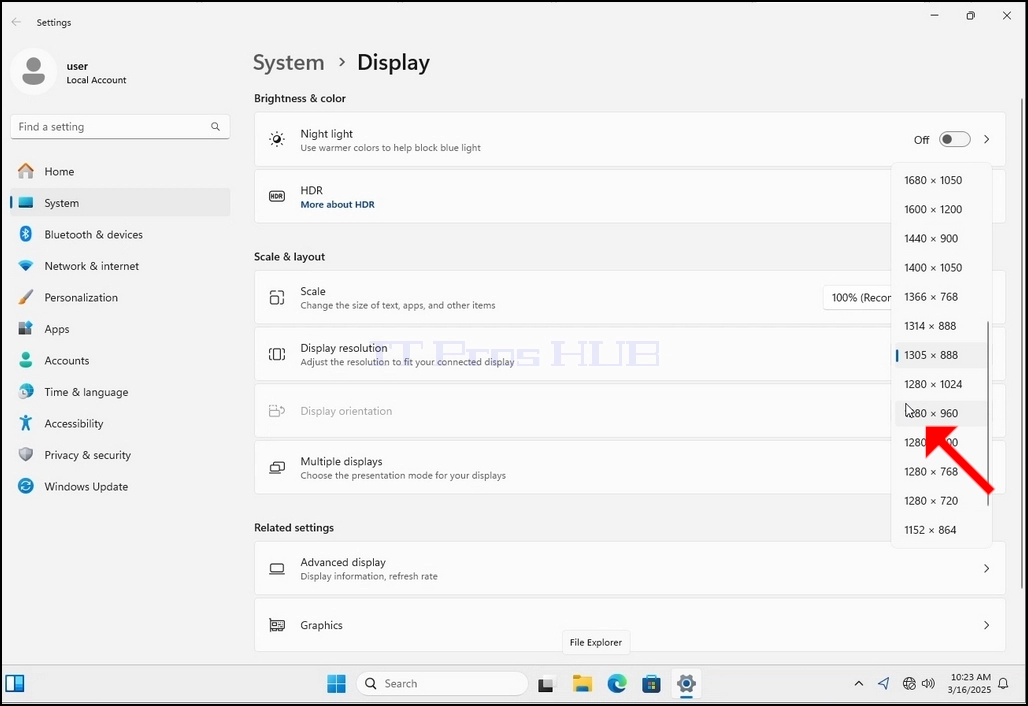
4. У тому ж рядку роздільної здатності дисплея клацніть спадне меню поточного налаштування роздільної здатності, щоб розгорнути його.
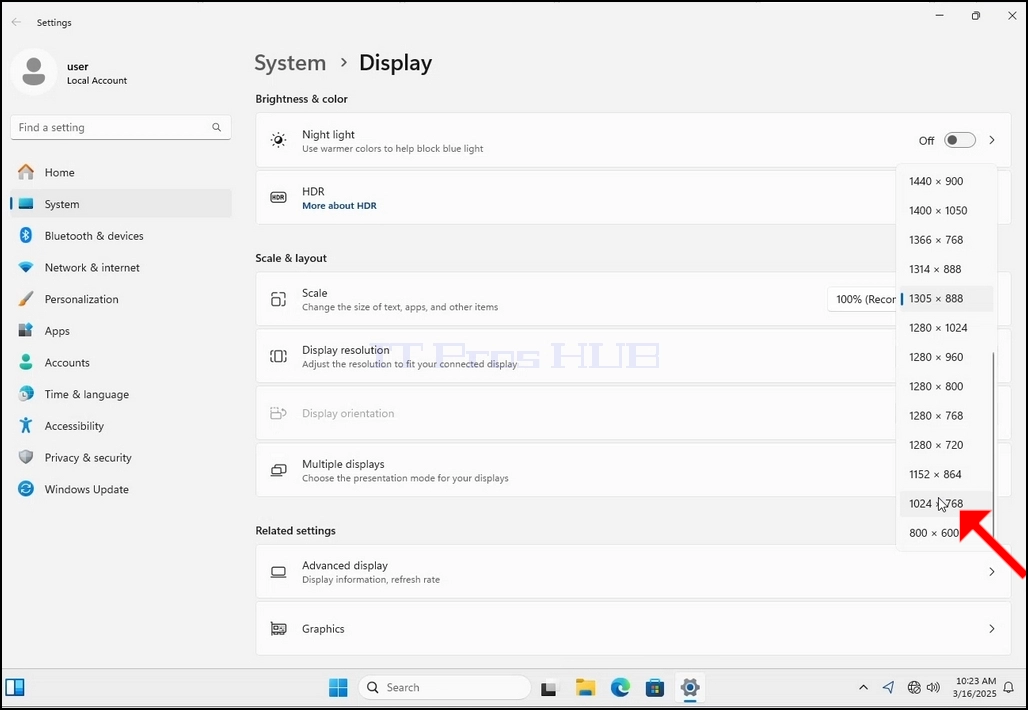
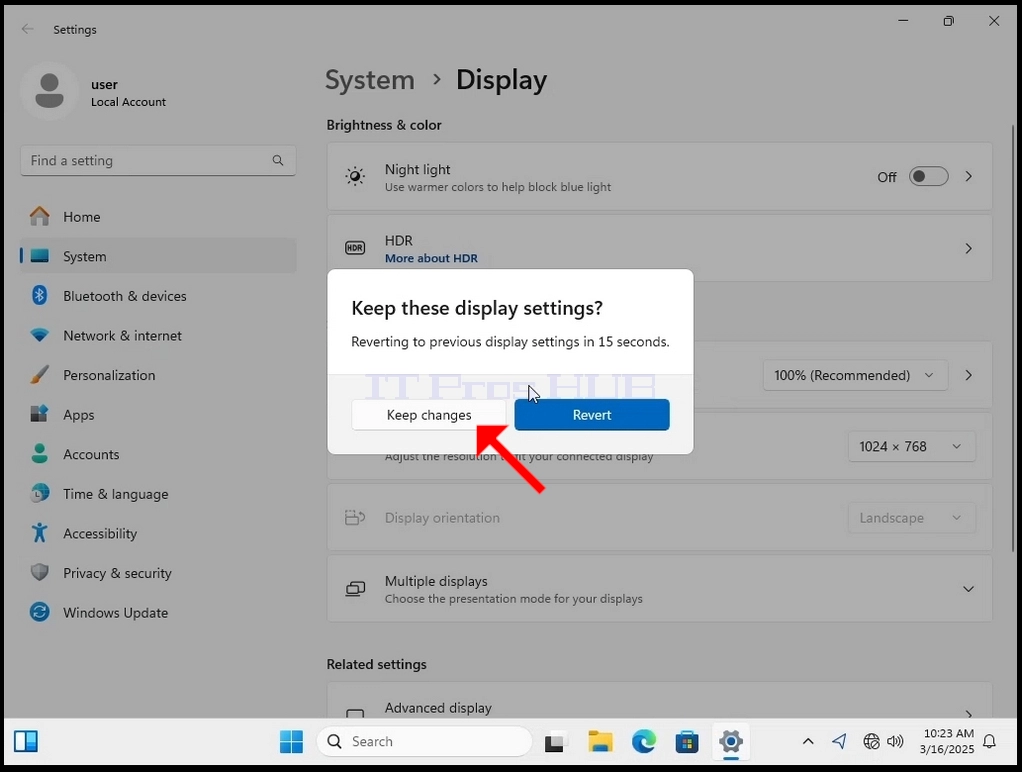
6. Після вибору нового налаштування роздільної здатності Windows запитає вас, чи бажаєте ви зберегти зміни, чи скасувати їх. Якщо протягом відведеного часу секунд не вибрати опцію, Windows повернеться до попередньо налаштованої роздільної здатності. Це робиться у випадку, якщо монітор не підтримує вибрану роздільну здатність, і користувач не може бачити або не бачить відеовихід вручну, щоб повернутися до щойно вибраної роздільної здатності.
Якщо щойно вибрана роздільна здатність сумісна з монітором, виберіть «Зберегти зміни» та натисніть на неї.