



1. Натисніть кнопку Початок роботи на стільниці Windows
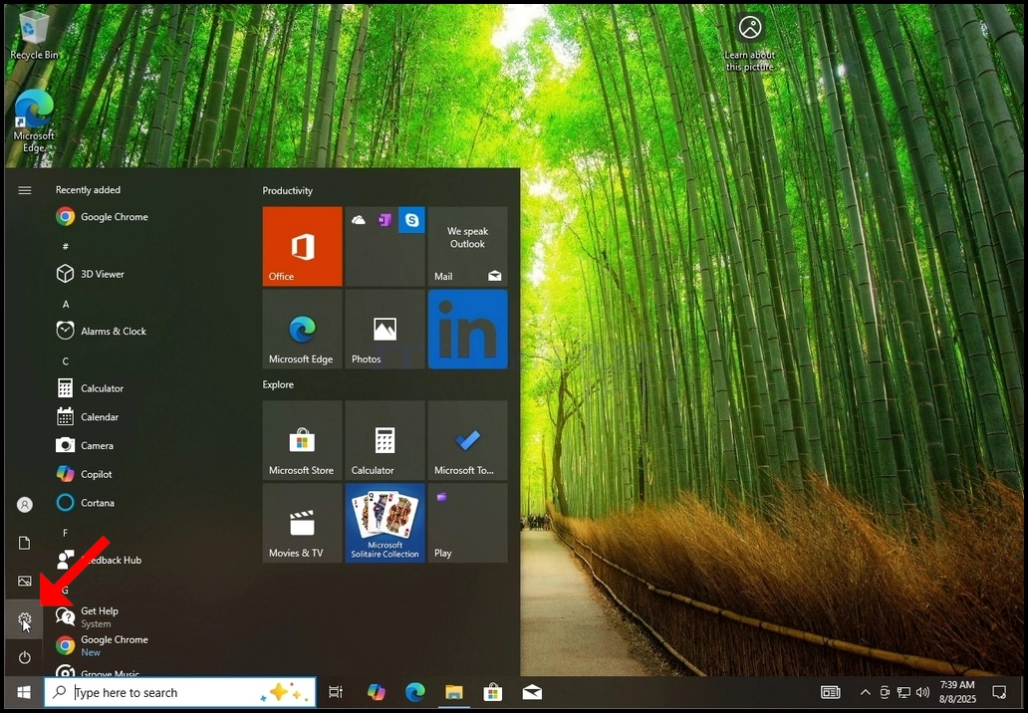
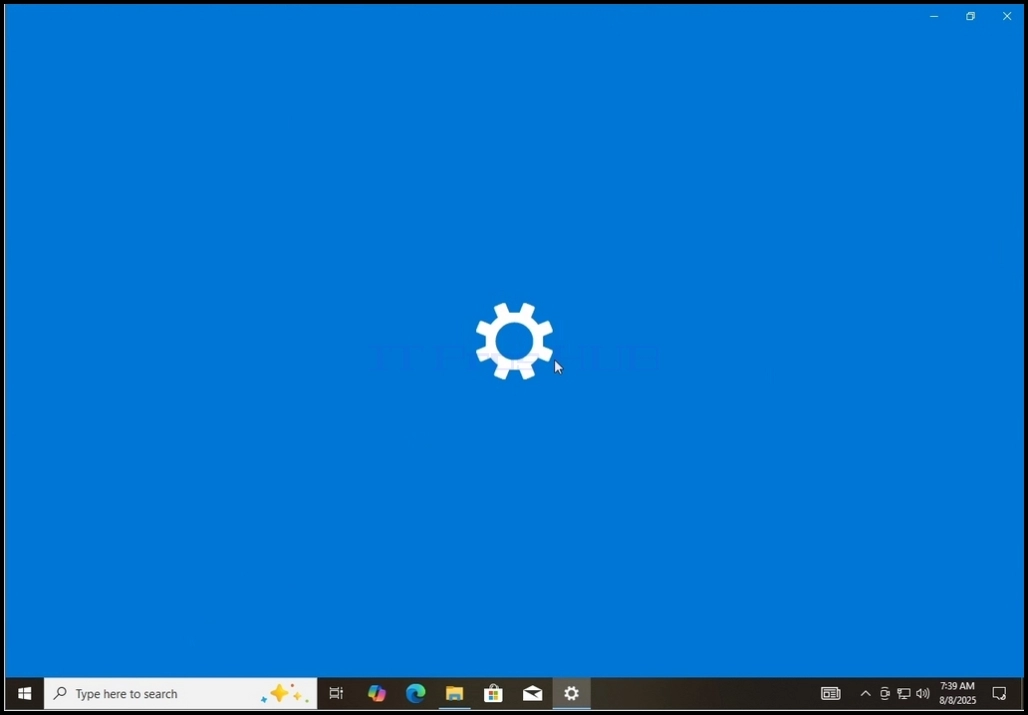
2. У меню Початок пошукайте піктограму Параметри і натисніть її і зачекайте доки з' явиться вікно Параметри
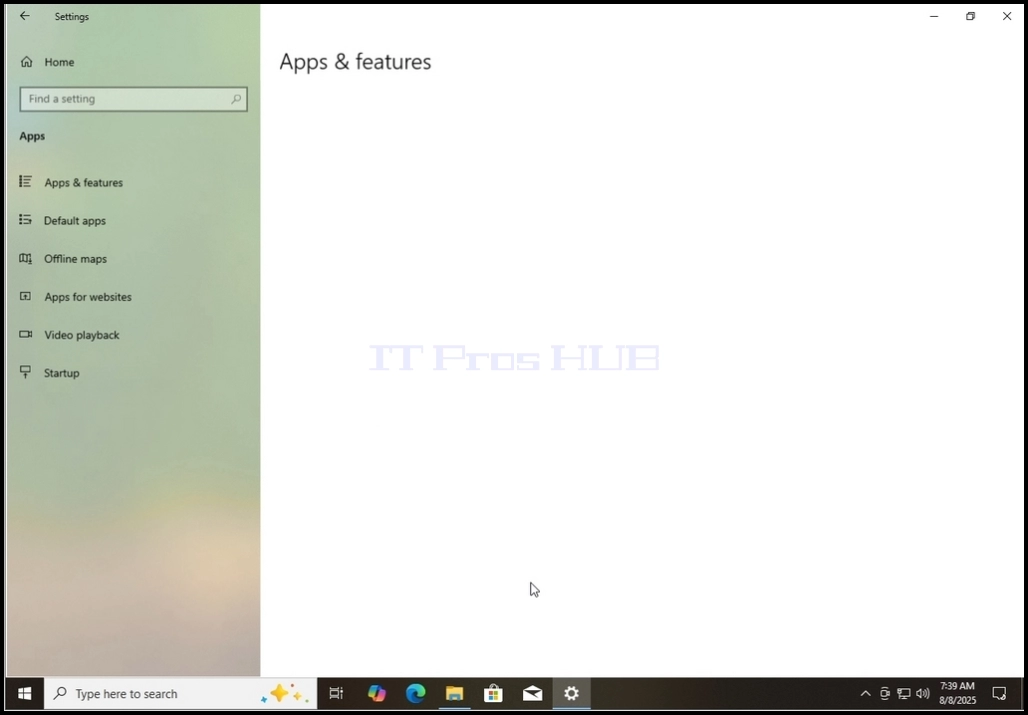
3. У вікні Параметри пошукайте у ньому пункт Apps.. Натисніть його і зачекайте доки з' явиться вікно можливостей Apps

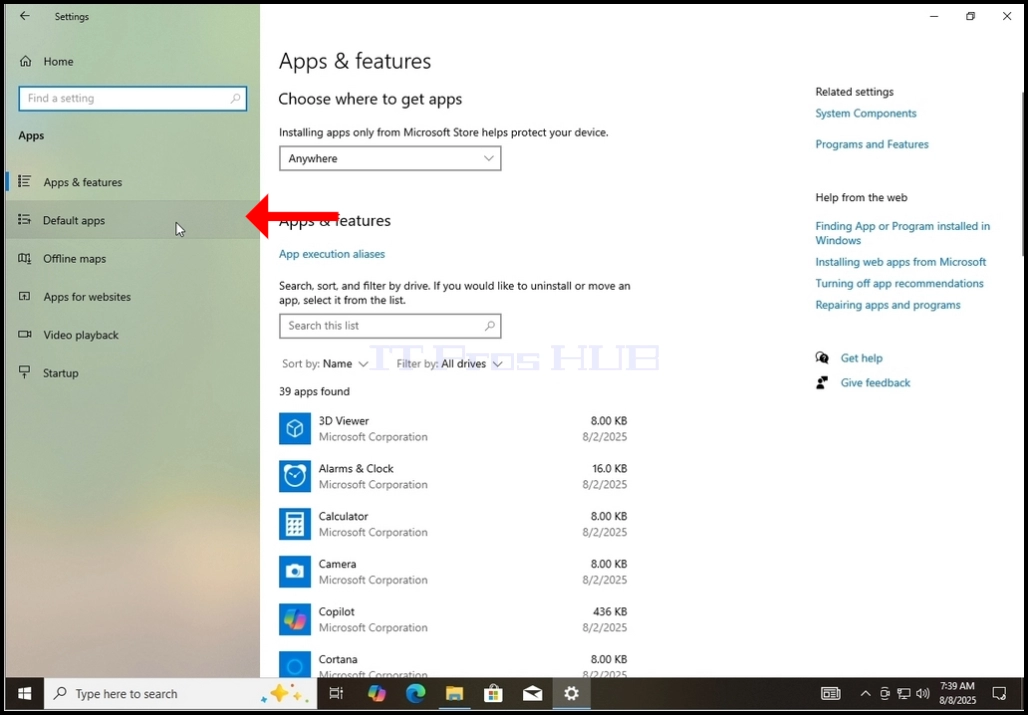
4. У вікні Apps і можливостей, розташованому на лівій панелі, оберіть другий пункт згори, який є параметром Типові програми
5. У вікні Типові програми пошукайте п'ятий параметр, який є переглядачем Тенет. Варіант. Програма, що знаходиться у ній, - це програма, яку зараз встановлено як типовий переглядач. У випадку цієї статті вона йде Microsoft Edge.
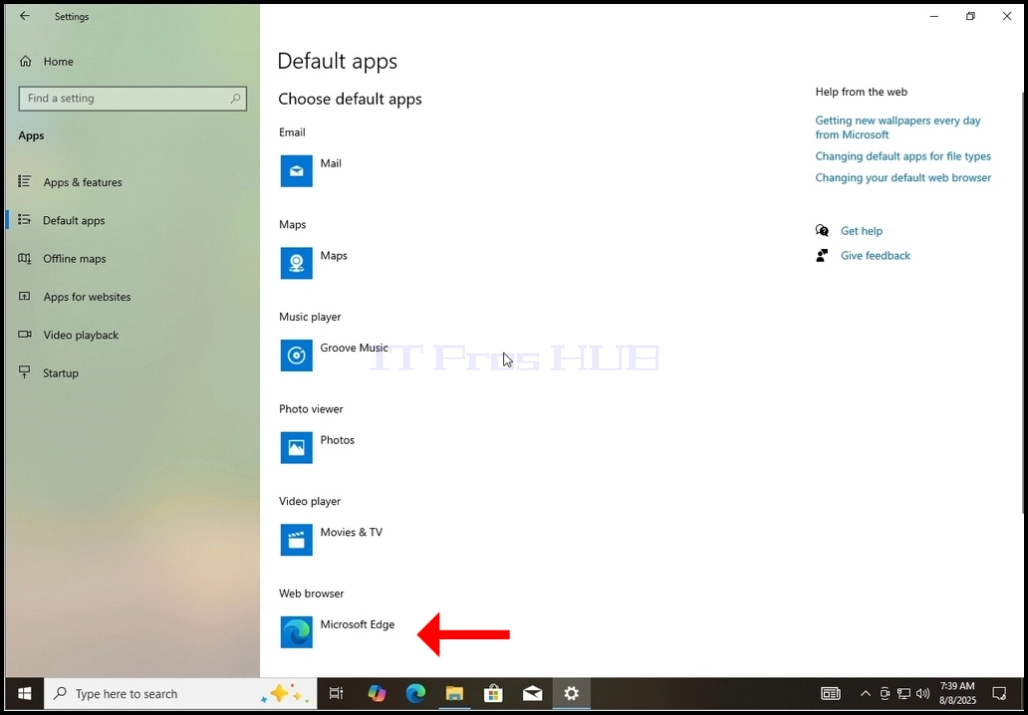
6. Натисніть рядок Microsoft Edge і зачекайте, доки з' явиться меню збоку
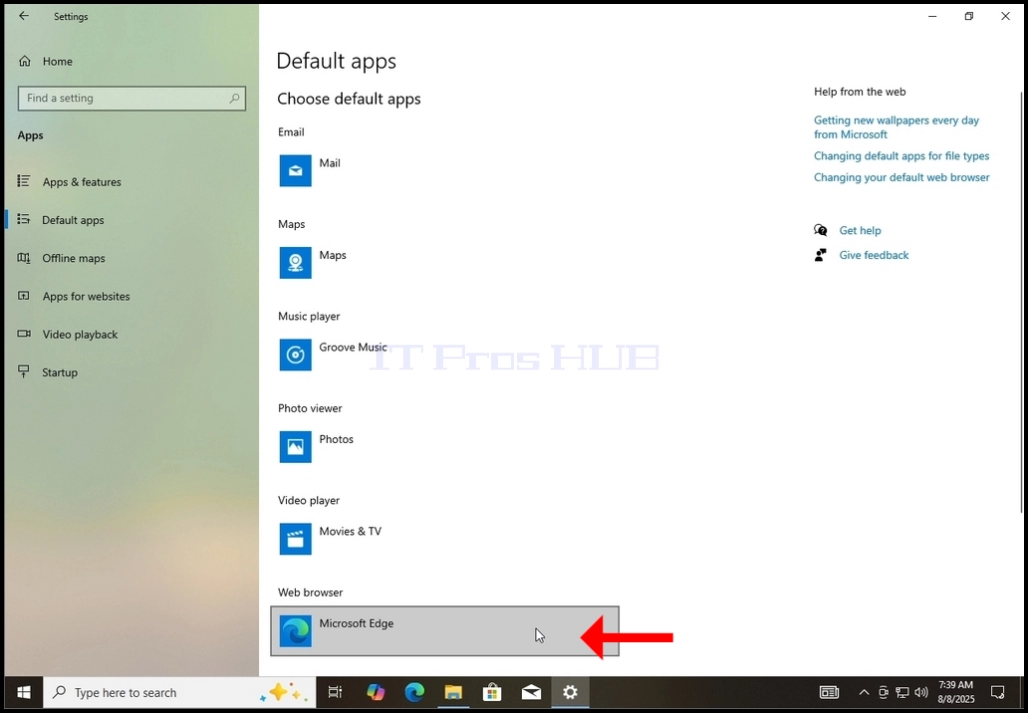
7 Після того, як з'явиться меню, пошукайте Google Хром і наведіть на нього вказівник миші і клацніть лівою кнопкою.


8. Після наведення вказівника миші на кнопку кринома з наступним клацанням лівою кнопкою миші бічну панель меню слід закрити, а панель перегляду Хром має бути встановлено як типовий переглядач.