



- Деталі
- Автор: IT Pro
- Категорія: How to Articles
- Перегляди: 10228
1. Наведіть вказівник миші на таблицю, аж доки не з' явиться невеликий квадратик з 4 стрілочками:

2. Наведіть вказівник миші на квадратик і клацніть правою кнопкою миші, аж доки не з' явиться бічне меню:

3. Клацніть по а Вилучити кнопка або у меню з боковим меню, або у щойно показаній стрічки:


- Деталі
- Автор: IT Pro
- Категорія: How to Articles
- Перегляди: 10434
1. Відкрийте a Слово Документ.
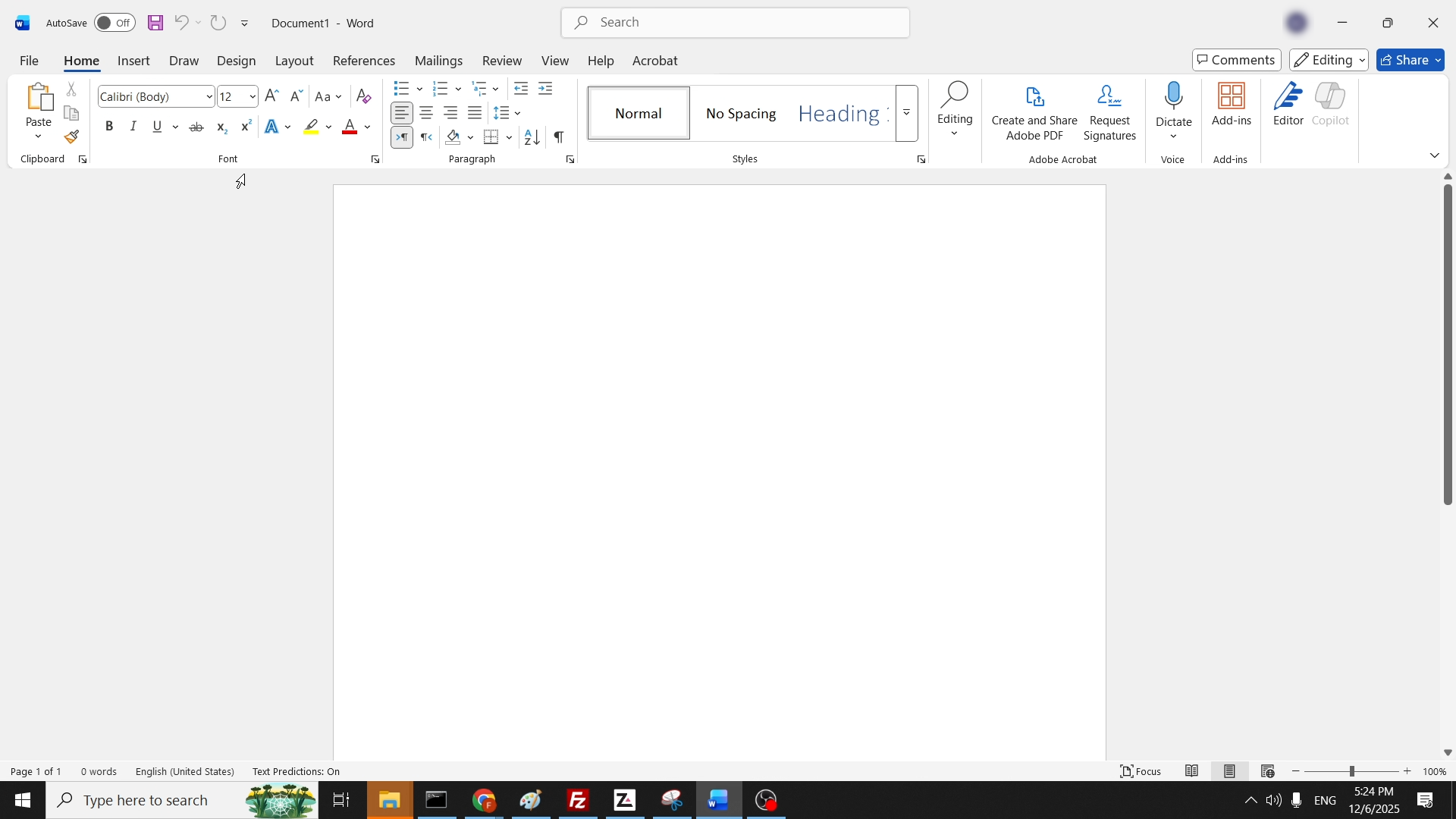
2. У верхній частині меню натисніть позначку Вставити:
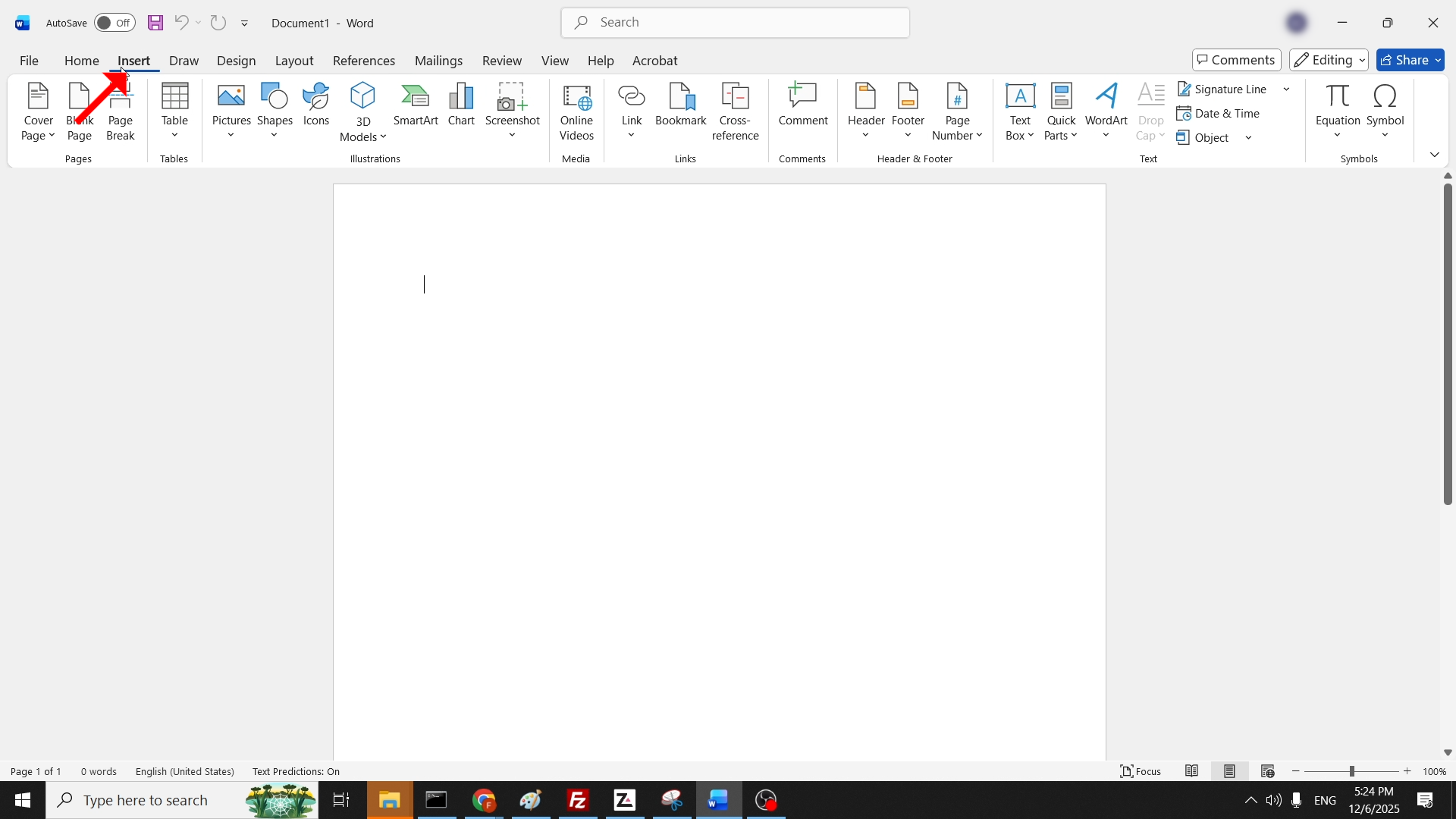
3. У стрічці внизу Вставити♪ Таблиця піктограма і один раз клацніть на ній, щоб відкрити спадне меню:
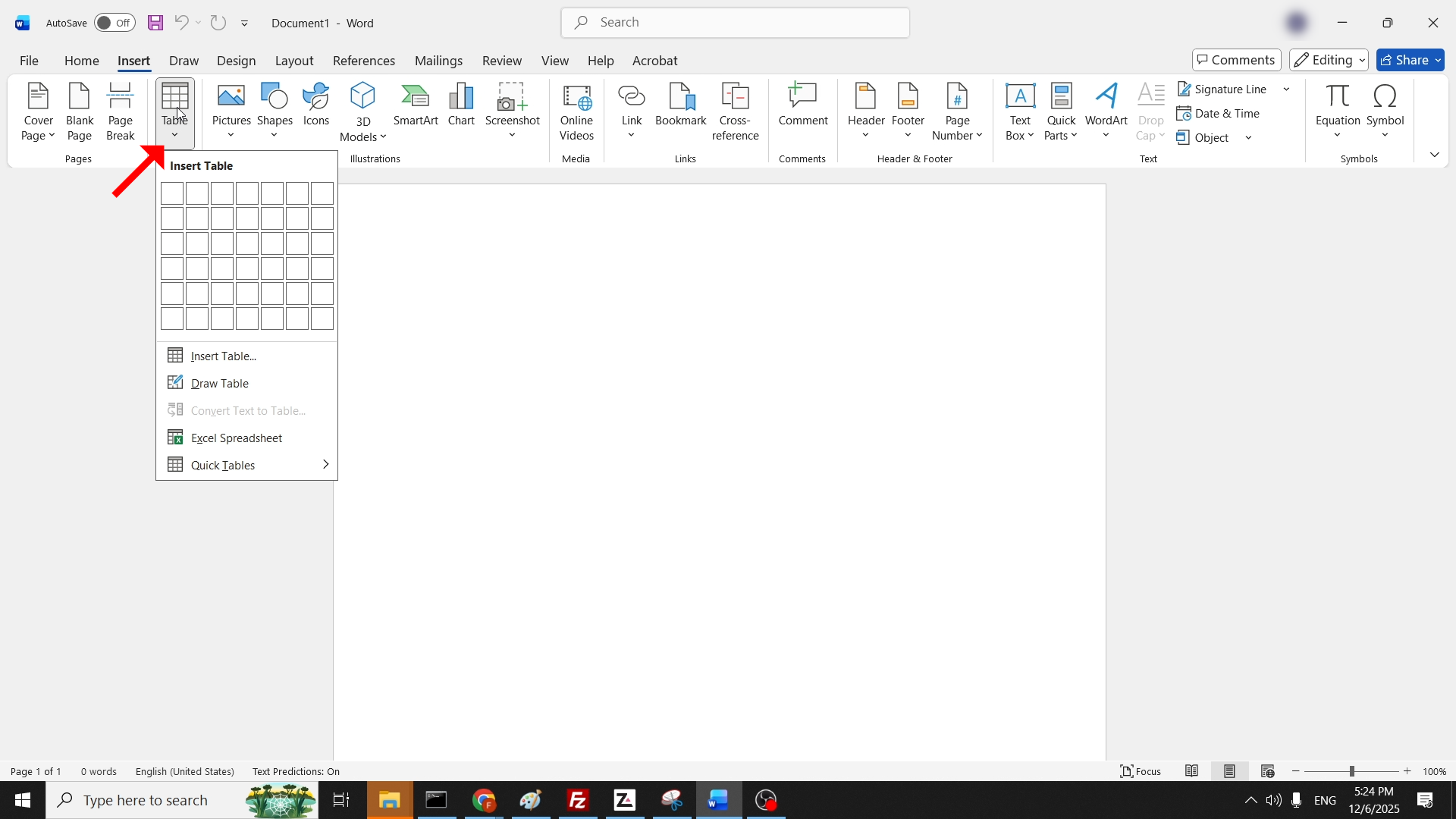
4. За допомогою миші ви можете навести вказівник миші на рядки і стовпчики у спадному меню. Визначає кількість рядків і стовпчиків у наступній таблиці:
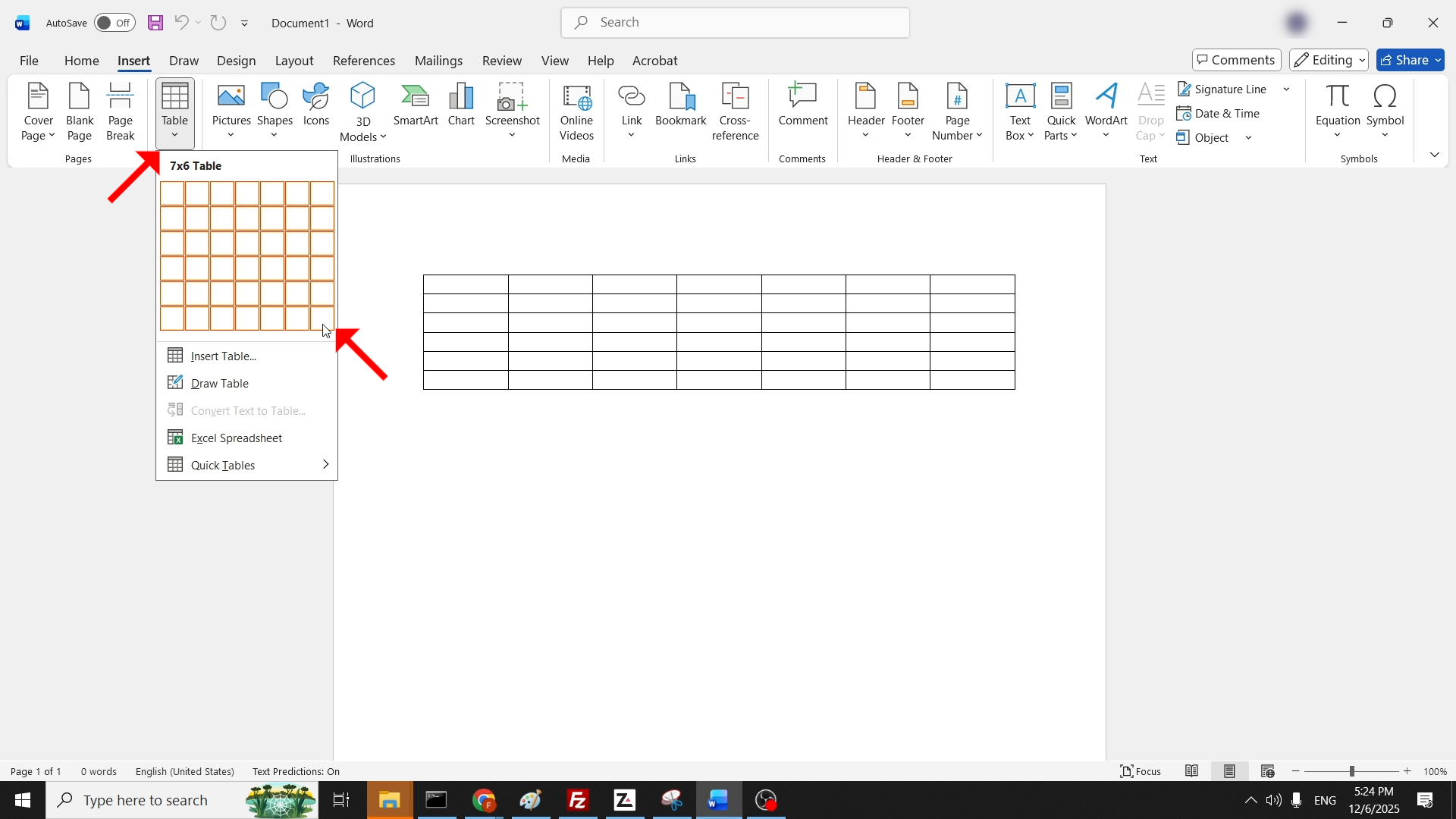
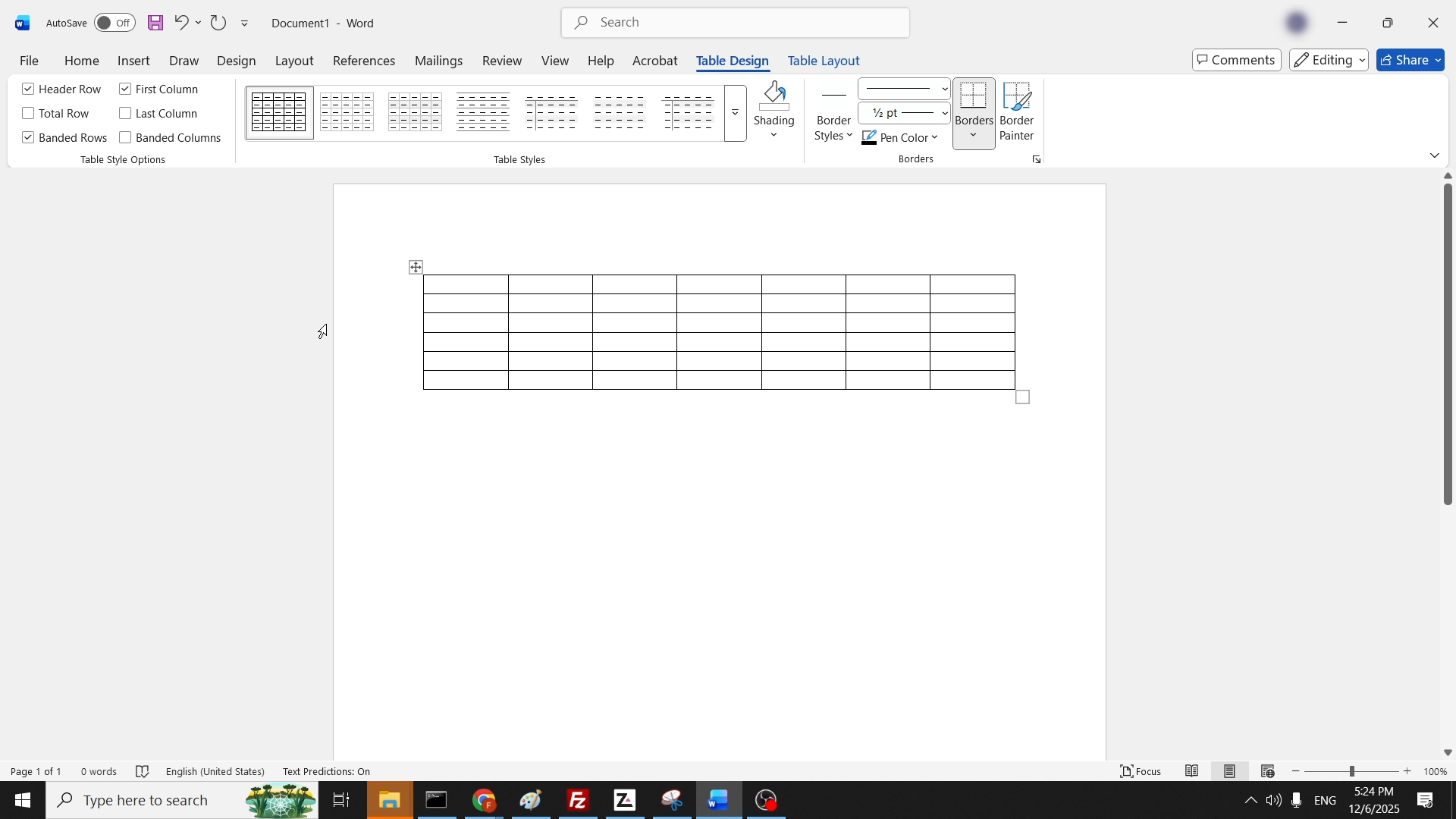
5. Після вибору наведіть на нього вказівник миші і один раз клацніть лівою кнопкою, щоб спадне меню зникло. З часом вам слід залишити у документі вашого Слова таблицю:
- Деталі
- Автор: IT Pro
- Категорія: How to Articles
- Перегляди: 10188
1. Типовий переглядач. У цій статті ми будемо використовувати Хрома:

2. in Хрома Панель пошуку, введіть "звантажити антивірус AVG" і вдарив ВИХОВАННЯ ключ:
3. Оберіть перший результат у Google і клацніть на ньому один раз. Очікування AVG Для завантаження веб- сайт:

4 Натисніть Вільне звантаження і чекати Звантаження AVG файл для звантаження:


5. Після звантаження файла наведіть на його позначку вказівник миші і клацніть лівою кнопкою миші за допомогою інструменту керування звантаженнями Rhrome:

6. Так на UAC Windows:

7. Майстер встановлення розпочався:


8 не обов'язково, але в цій статті ми встановимо антивірус АВГ без Безпечний переглядач AVG.Так, встановити переглядач безпеки AVG" і натисніть зелений ІНСТИЛ кнопка:


9. Процес встановлення розпочався:


Після завершення процесу встановлення AVG попросить вас продовжувати. Натисніть Продовжити кнопка:

11. Вибір СВОБОДА натисканням ЗАВДАННЯ З СВОЮ:

12 Натисніть СКОН:


13. Пропускати вже:

14. Пропустити:


15. ІГНОР:

16. AVG тепер встановлено

- Деталі
- Автор: IT Pro
- Категорія: How to Articles
- Перегляди: 7050
1. Перейти Почати а потім перейти до Параметри:

2. Система:

3. Прокрутіть ліву панель аж до того часу, поки не знайдете. Про програму. Наведіть на нього вказівник миші і клацніть лівою кнопкою миші, щоб відкрити потрібне вікно:

4. Про програму window. У правій частині шукайте Додаткові системні параметри варіант і наведіть на нього вказівник миші і один раз клацніть лівою кнопкою миші. Чекайте Системні властивості window для завантаження.

5. Системні властивості♪ Додатково tab, under Швидкодія і клацання Параметри:
6. Швидкодія Параметри, змініть вибраний параметр на Дозволити Windows вибирати те, що найкраще для мого комп' ютера до Пристосовуйтесь до найкращих результатів:

7. Зауважте, що коли вибрано цей варіант, то всі дані V Следы исчезли. це графічні можливості вимкнено Windows після Налаштування для найкращого параметра швидкодії позначено:

7 Натисніть кнопку Гаразд, щоб закрити вікно.

. 8. Закрити Системні властивості

- Деталі
- Автор: IT Pro
- Категорія: How to Articles
- Перегляди: 5808
1. У Слові, розташованому у правій частині вікна, відкрийте меню " Читати алоуд " натисканням піктограми промовця:

2. Змінити стать голосу можна за допомогою спадного меню Вибір голосу і вибору між чоловічим і жіночим:
3. Змініть швидкість читання натисканням панелі під швидкістю читання:

