



Tagline:Ubuntu14.04.2桌面Amd64+mac信任的Tahr+1
1. 寻找屏幕右上角的On/Off齿轮图标。 点击它等待一个小的侧菜单出现 。
2. 在小侧菜单中,查找系统设置并点击.
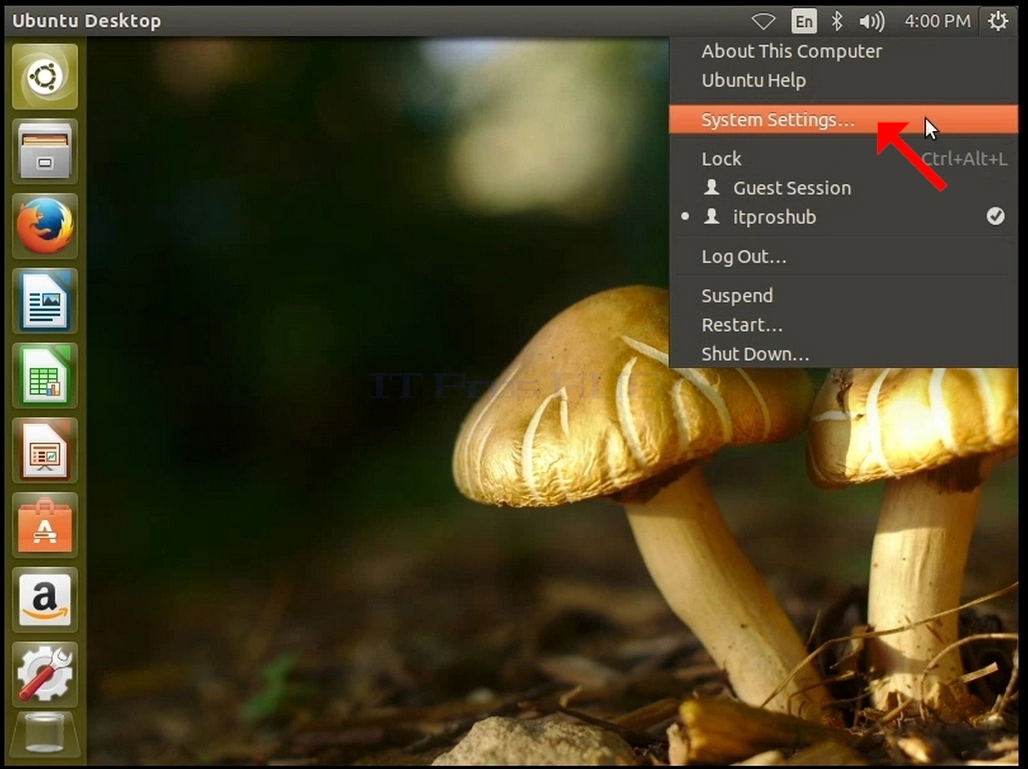
3. 在新打开的系统设置窗口中,查找“显示”图标并单击该图标。
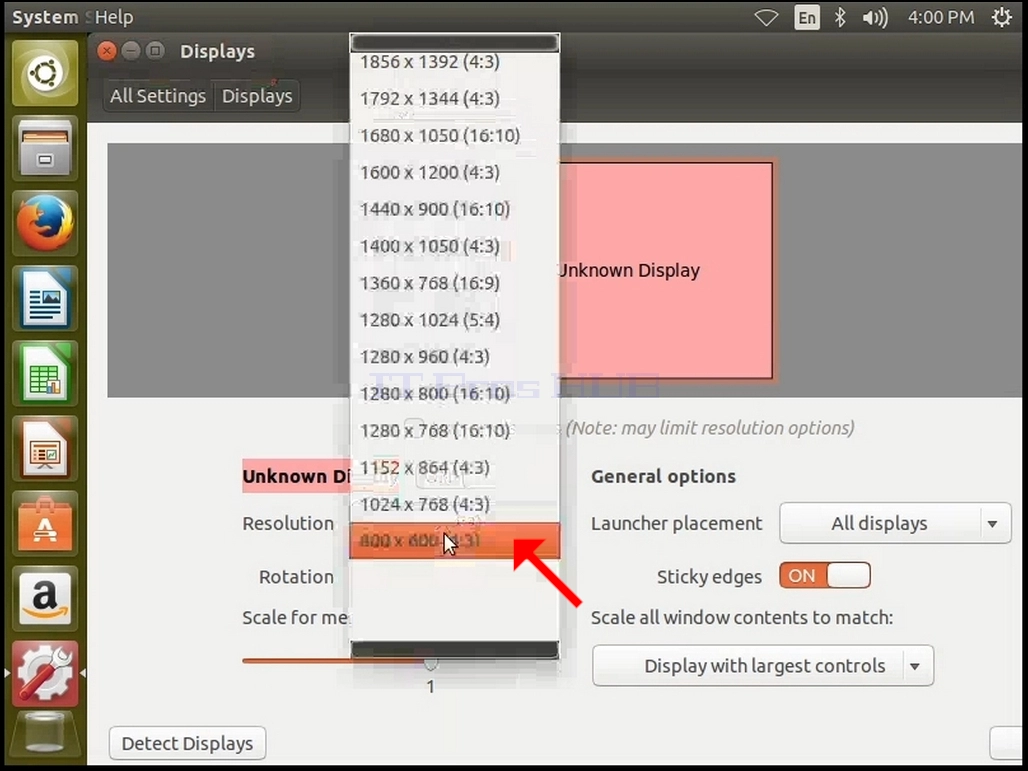
4. 在显示下查找分辨率
5. 单击当前分辨率设置来扩展下放菜单并查看可用的分辨率取自。
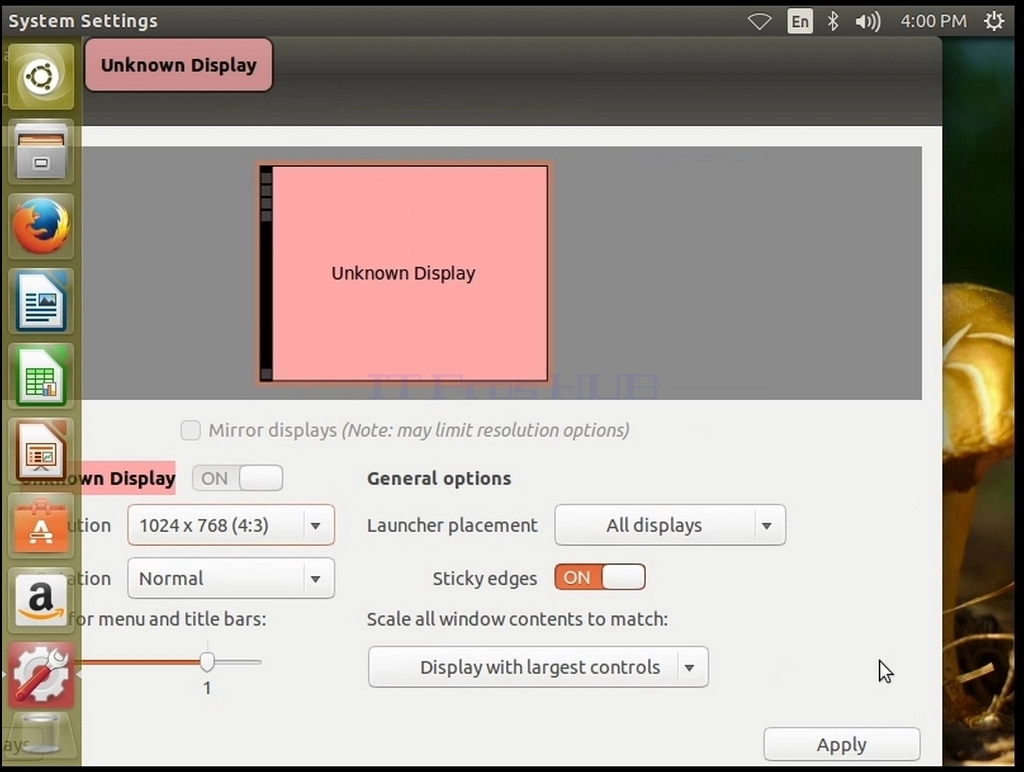
6. 从各种解析选项中选择最适合您需要的选项,请左键单击(在此示例中,所选选项为1024x768)
7. 点击应用
8. 在选择新解析设置后, Ubuntu 将询问您是否想要保留此配置或恢复以前的配置 。 如果在指定的秒数内没有选择一个选项, Ubuntu 将返回到先前配置的分辨率 。 这是在显示器不支持所选解析度,用户无法看到或看到当前视频输出来手动返回所选新解析度的情况下进行的.
如果新选择的解析度与显示器相容,请选择Keep Changes并单击.