



1. 前往 Windows 桌面
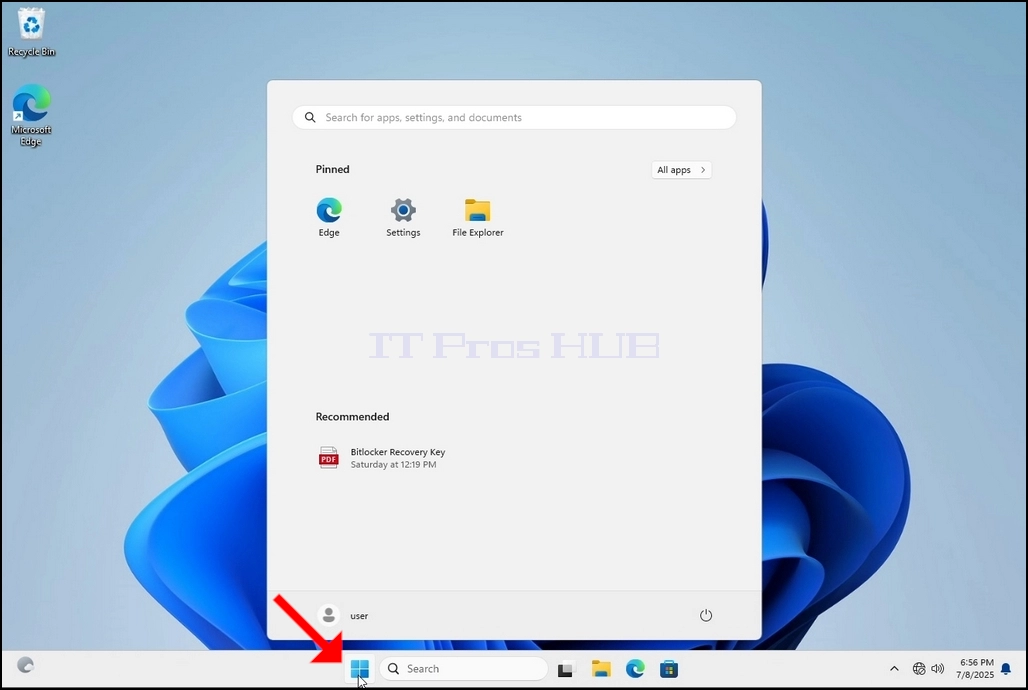
2.点击“开始”按钮
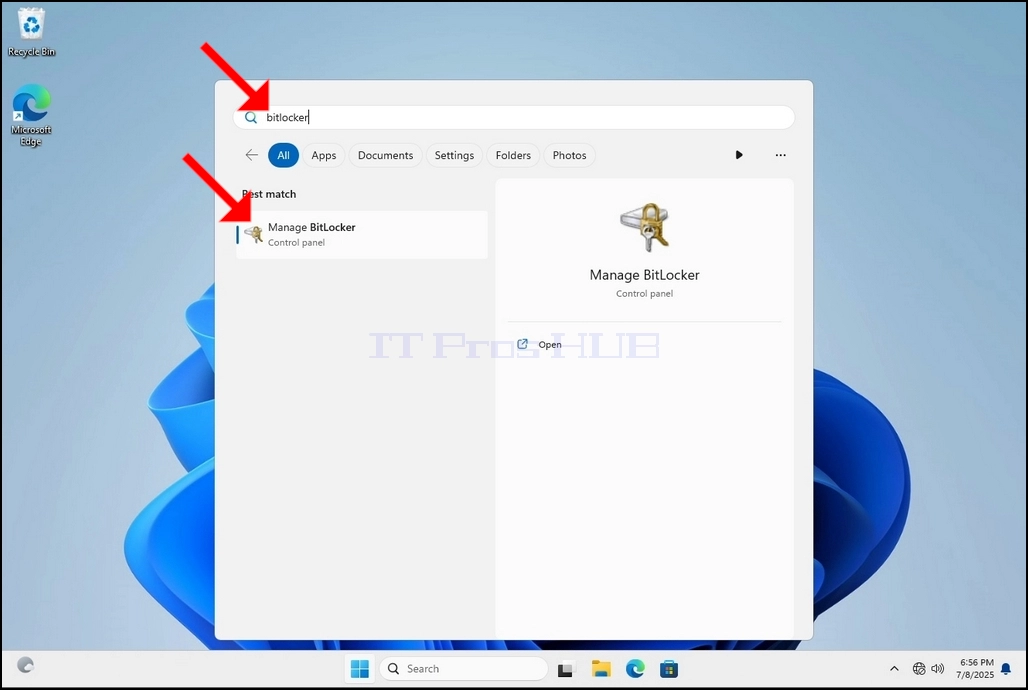
3. 打开“开始”菜单后,输入“bitlocker”,等待它找到 Bitlocker 控制面板图标。找到后,点击它并等待 Bitlocker 驱动器加密窗口打开。
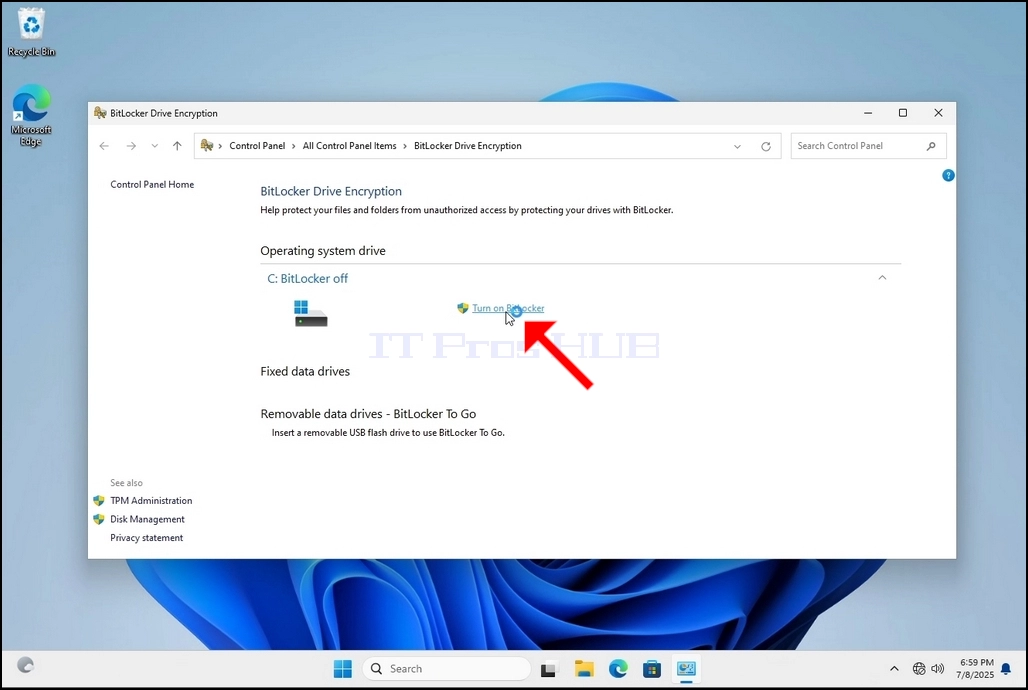
4.打开 Bitlocker 驱动器加密后,查找打开 Bitlocker句子并单击它,然后等待 Bitlocker 驱动器加密向导出现。
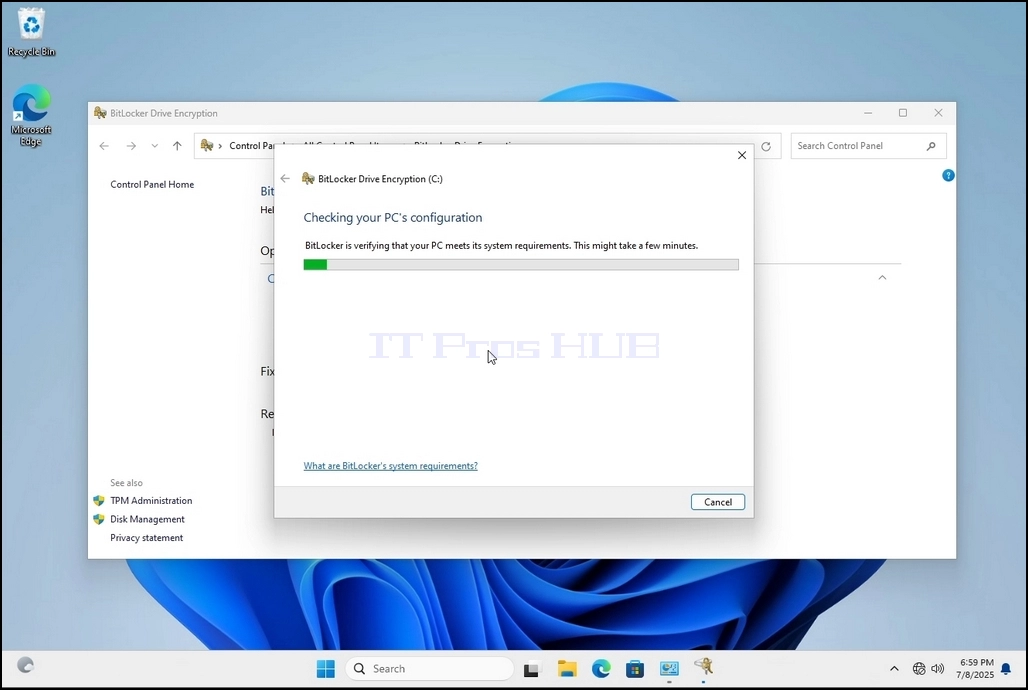
a. 向导出现后,它将自动验证计算机是否满足使用 Bitlocker 加密数据所需的系统要求。
b.虽然上面说需要几分钟,但在大多数情况下,在现代计算机设置下最多需要 30 秒。
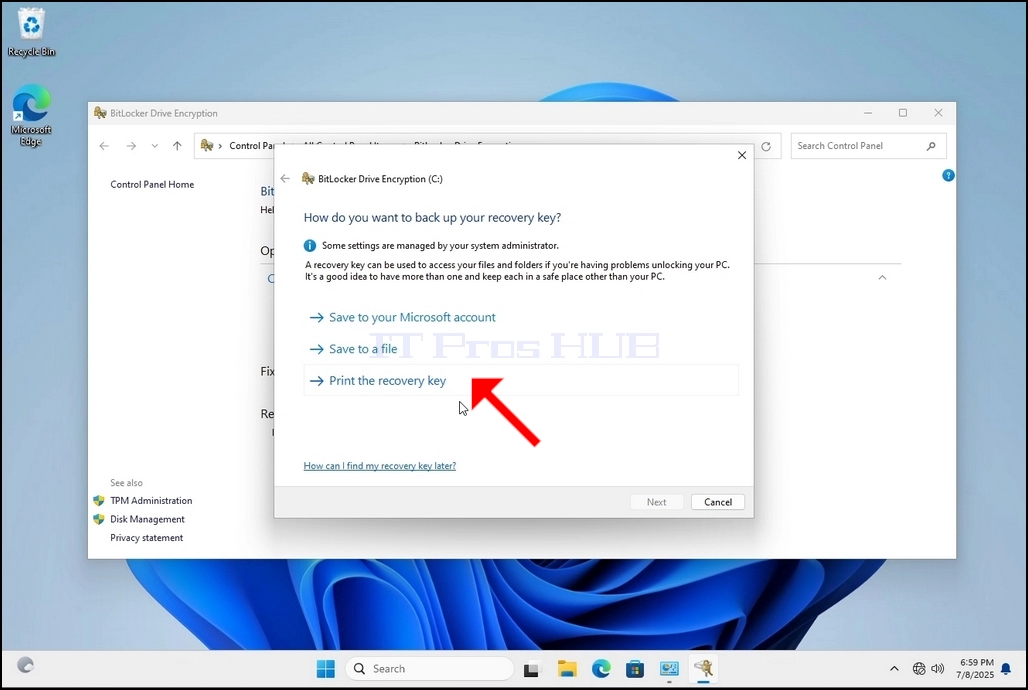
5. 验证阶段完成后,如果向导发现计算机支持 Bitlocker,它会询问您希望如何保存 Bitlocker 恢复密钥
a. Microsoft 帐户 – 将其保存在您的 Microsoft 帐户中
b. 保存到文件 – 将恢复密钥保存到文本文件
c. 打印恢复密钥 – 打印 Bitlocker 恢复密钥,甚至可以打印到虚拟打印机。
6. 在本文中,我们将选择最后一个选项,即打印恢复密钥密钥,并将其保存在本地。
a.请注意,Bitlocker 不允许将恢复密钥文件保存到即将加密的驱动器上。
b. 但是,它允许将恢复密钥打印到即将加密的驱动器上的文件中。我们也不建议使用此方法,但出于本文的目的,我们将使用此方法。
c. 注意 - 切勿将恢复代码文件保存到即将加密的驱动器上。如果由于某种原因该驱动器被锁定,恢复密钥文件也会随之被锁定。
7. 选择该选项后,向导将询问使用哪台打印机打印 Bitlocker 恢复密钥。在本文中,如第 6 阶段所述,我们将选择 Microsoft Print to PDF 打印机,该打印机会将恢复密钥打印为 PDF 文件。
8. 选择打印机后,点击 打印