- 文章信息
- 作者: IT Pro
- 分类:How to Articles
- 点击数:6340
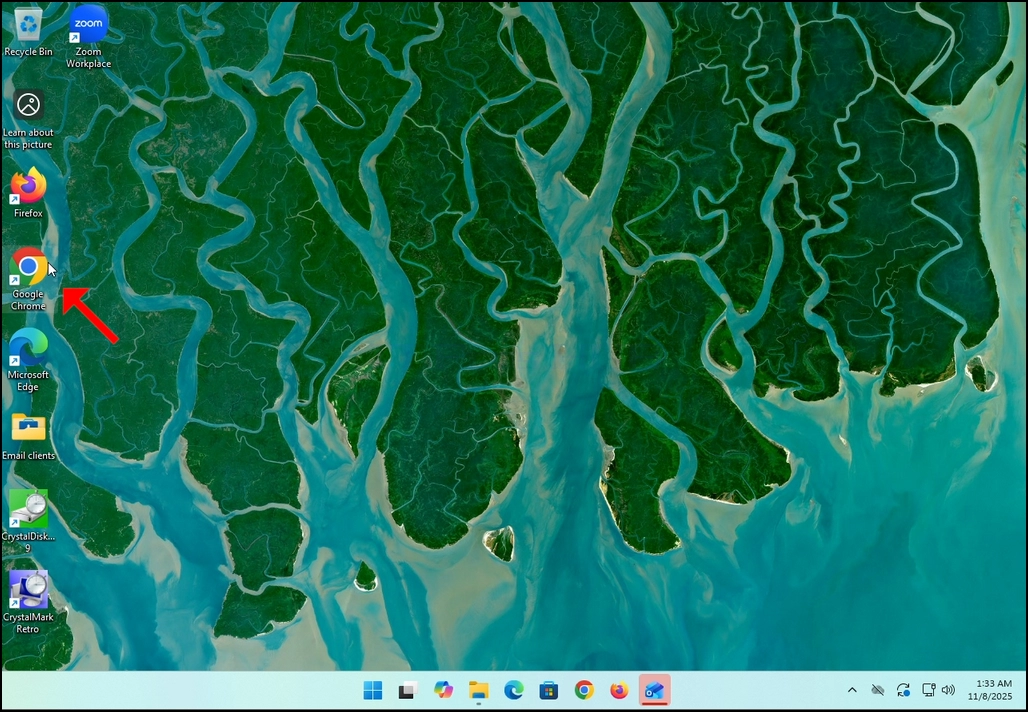
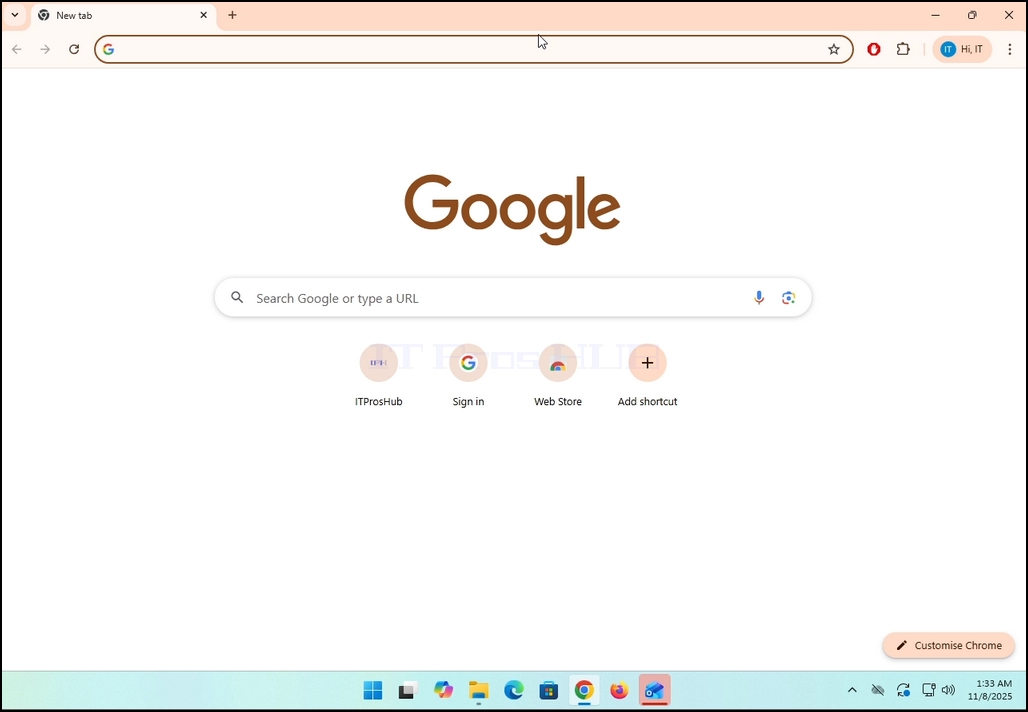
1. 上网浏览器。 在文章中,
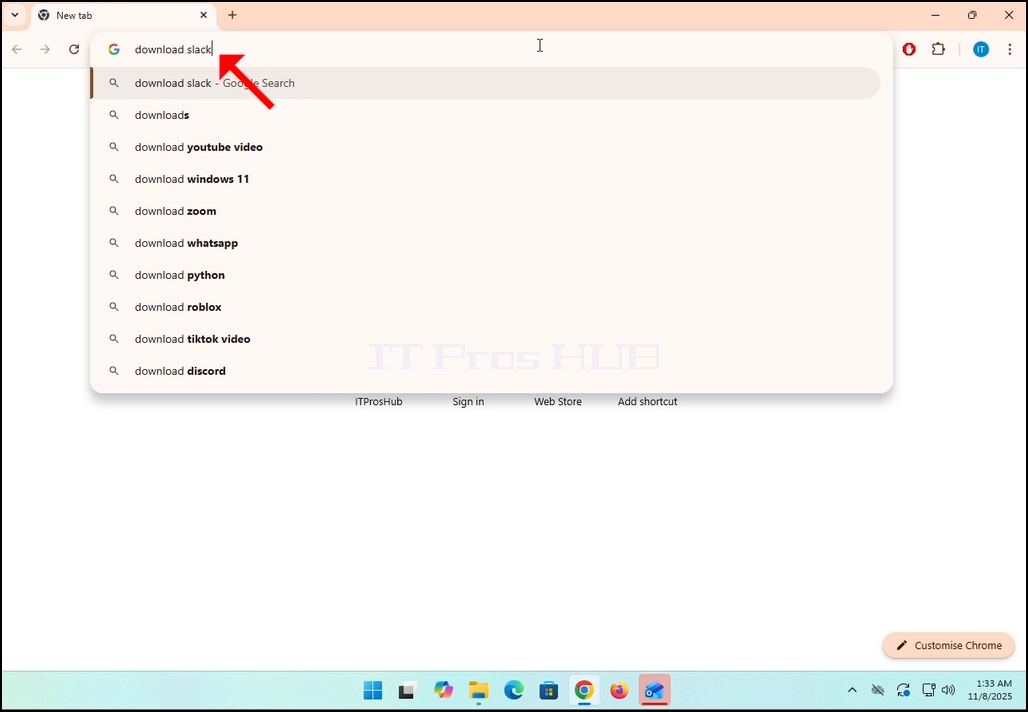
2.去Google,在搜索栏中输入"Download Slack". 击出 输入 键。 等待搜索结果出现.
3个 在搜索结果中,寻找一个题为 “Windows QQ下载” 点击它。 等待一个新的
要装入的页面。
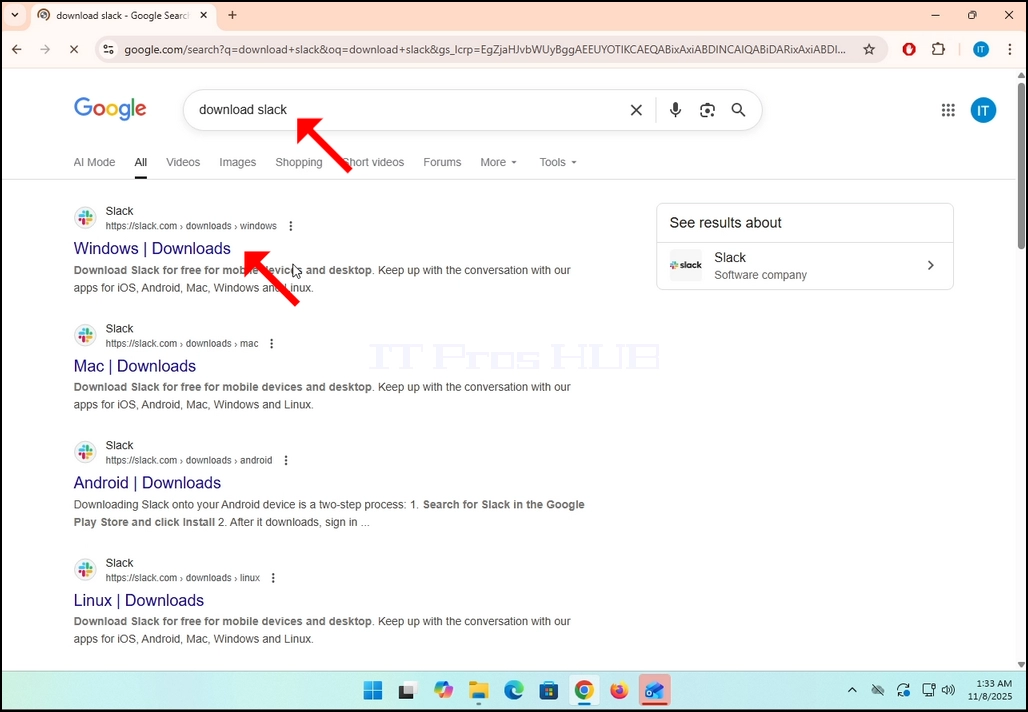
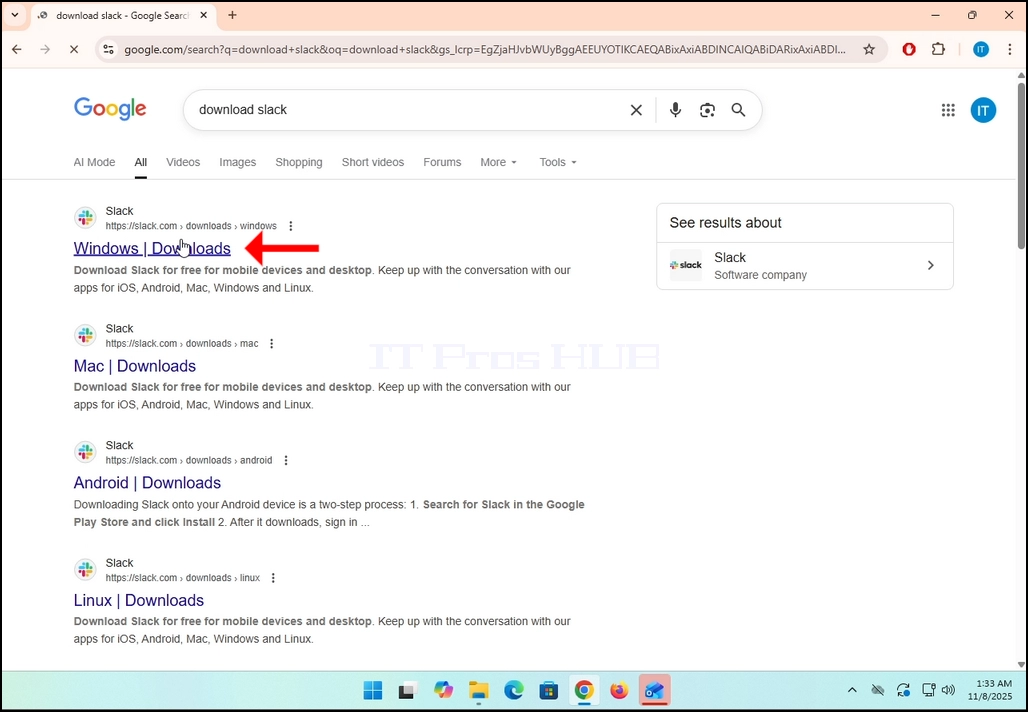
4.四. 新上载的页面将归Slack的域名(slack.com). 寻找一个 下载( 64- BIT) 按钮。 点击该按钮开始下载 Slack 的安装文件 。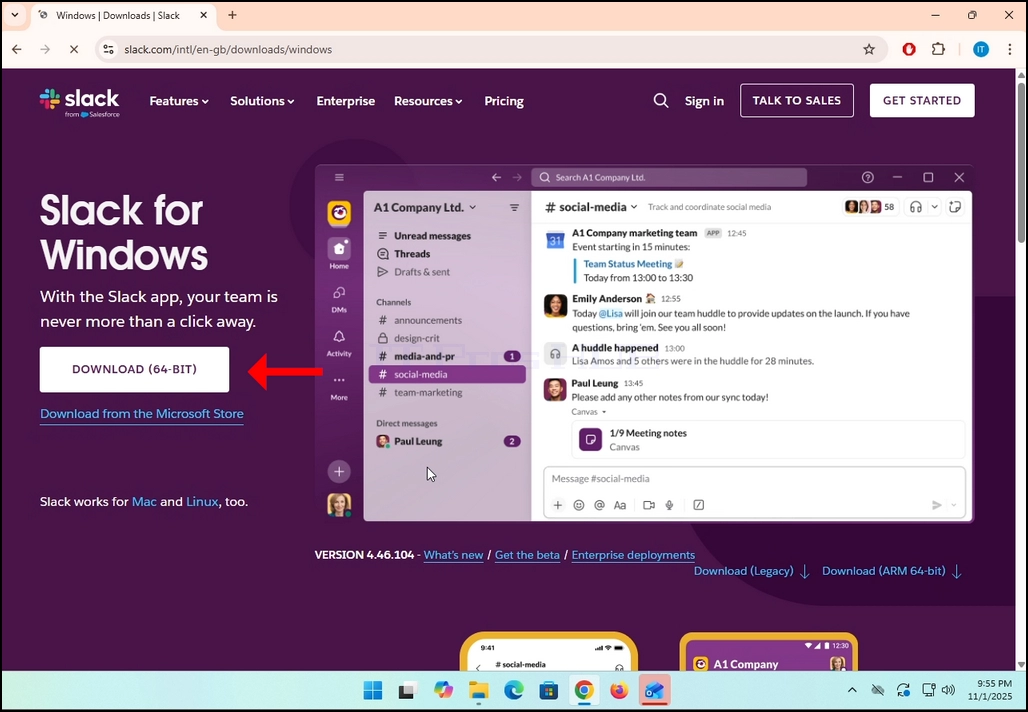
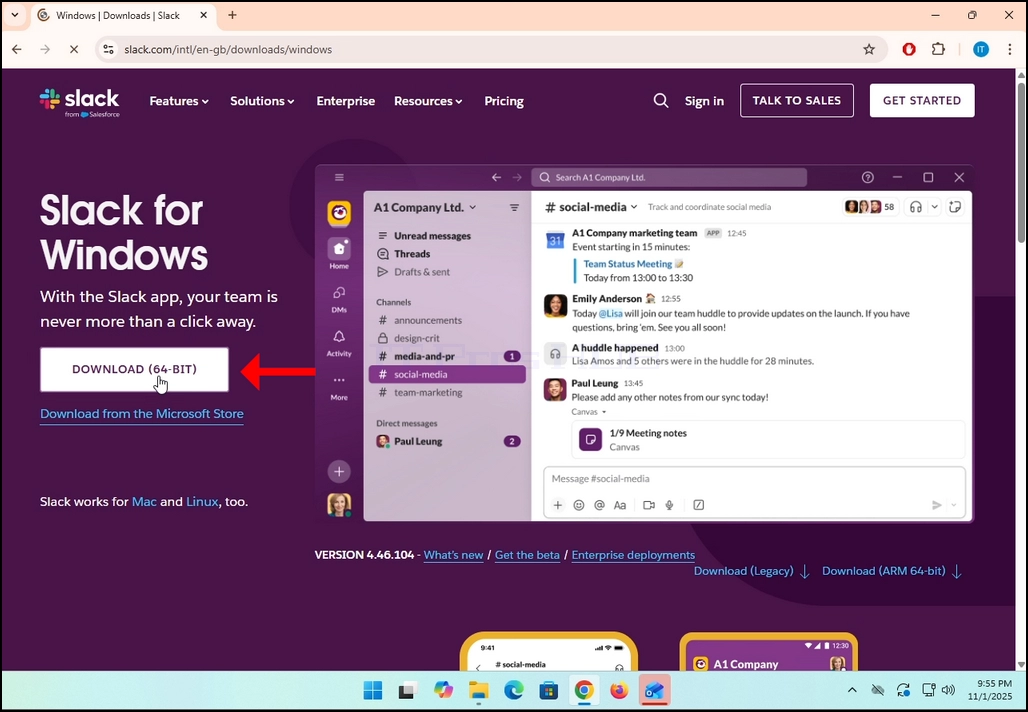
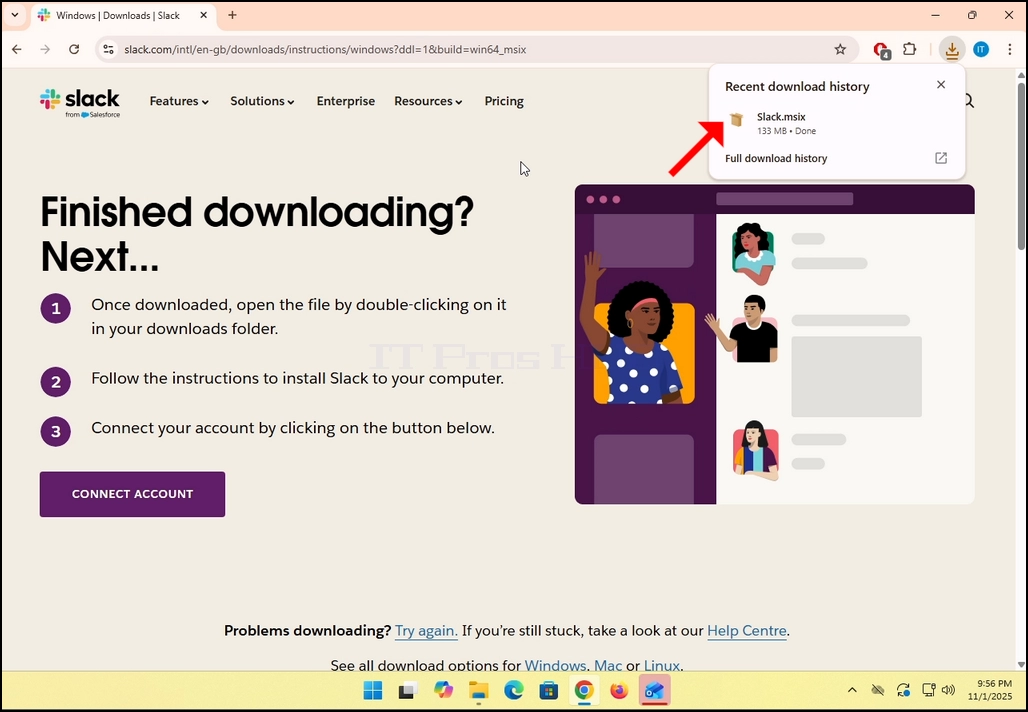
5 (韩语). 点击后,您将在浏览器中看到安装进程正在完成 。 确保正在下载的文件被调用 6岁 而不是别的
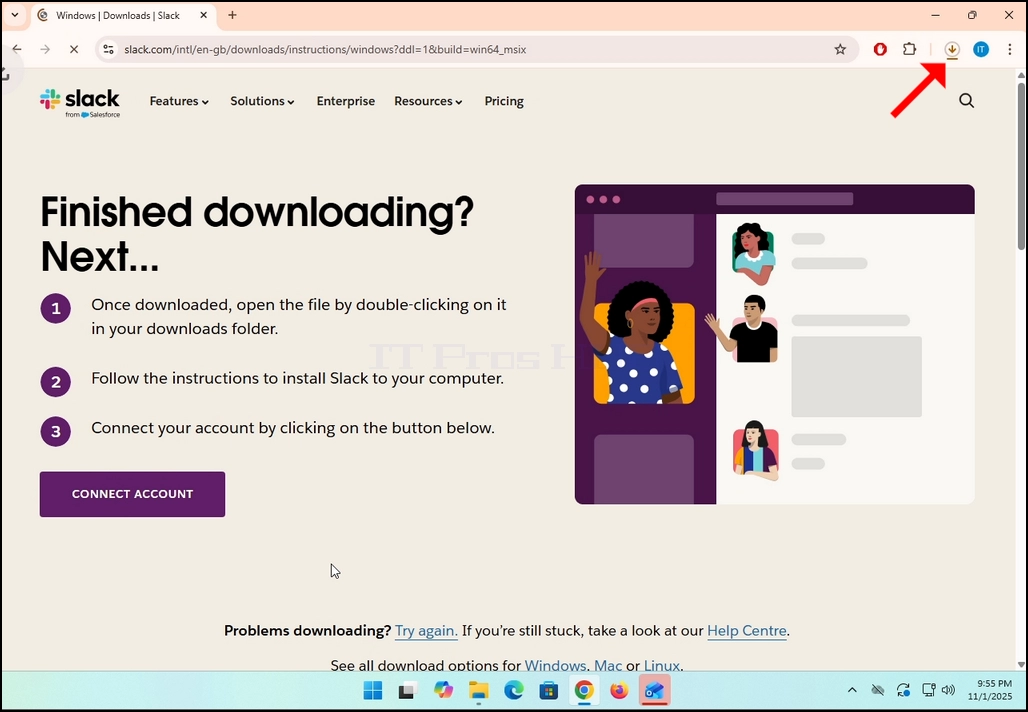
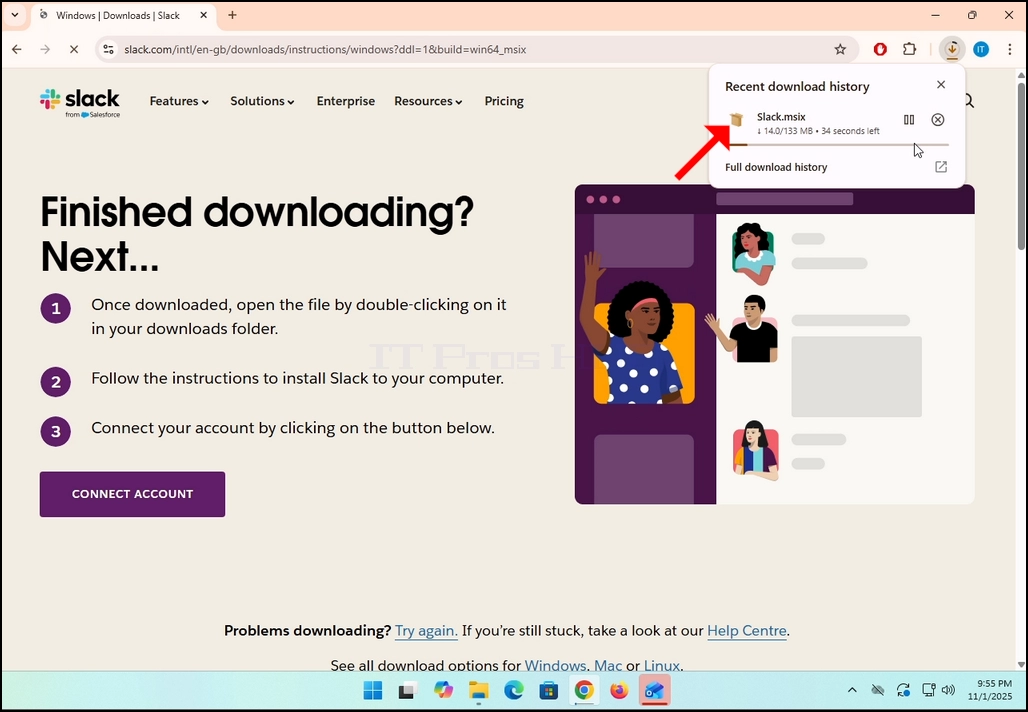
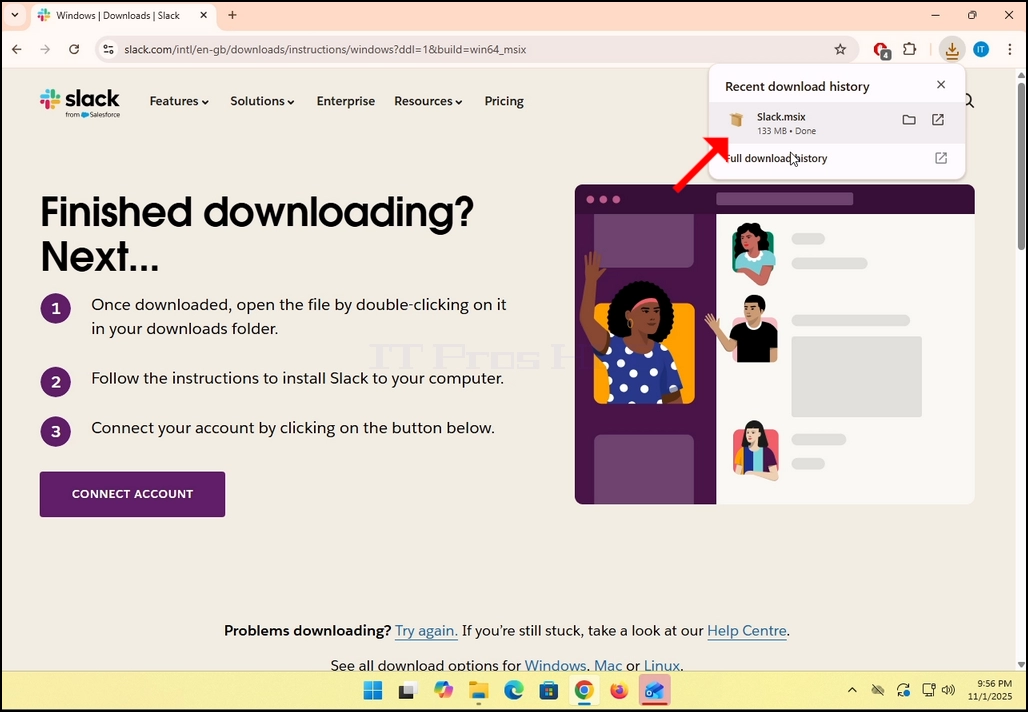
6. 国家 完成后,单击 6岁 打开文件并开始安装进程的文件。
7. 联合国 一旦点击, Windows Store 将询问您是否想要安装松动 。 单击蓝色 永远 按钮。
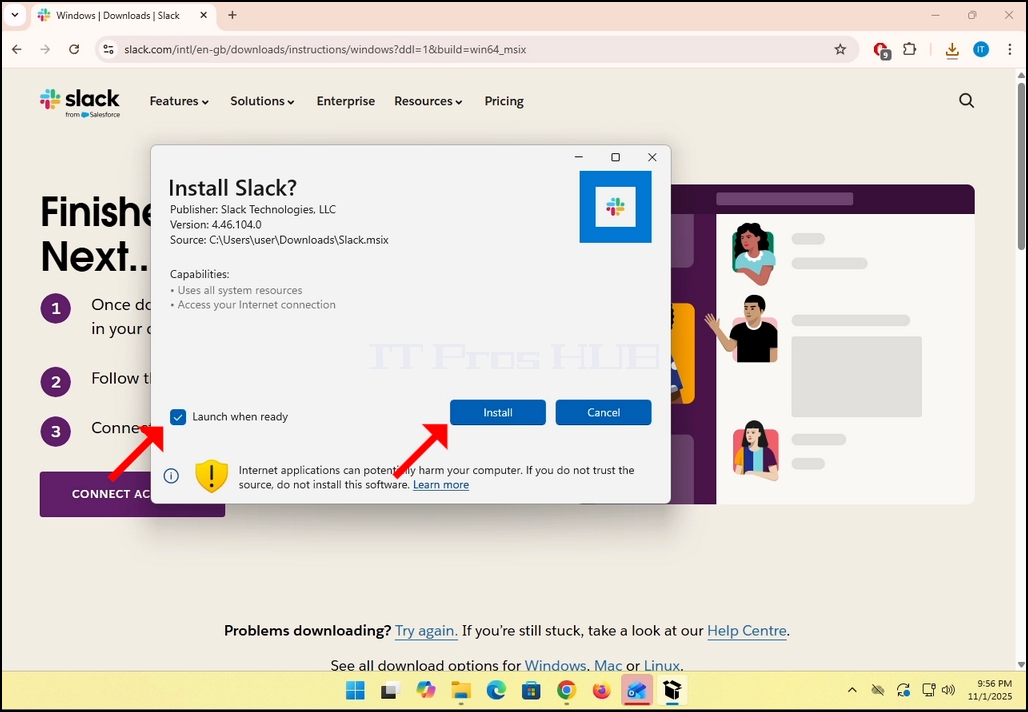
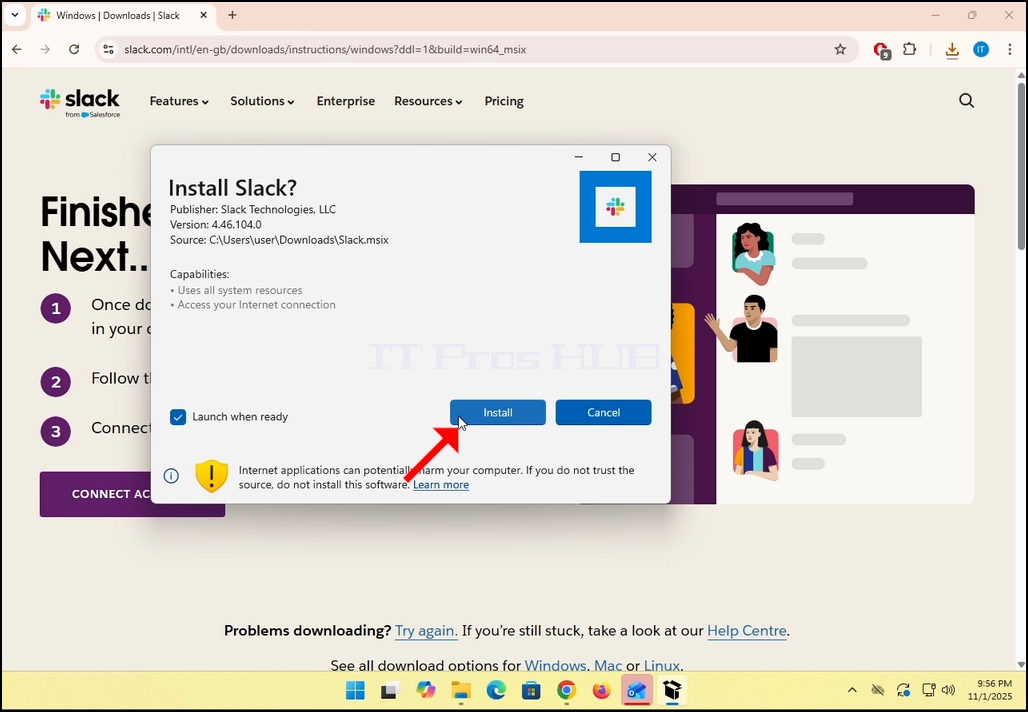
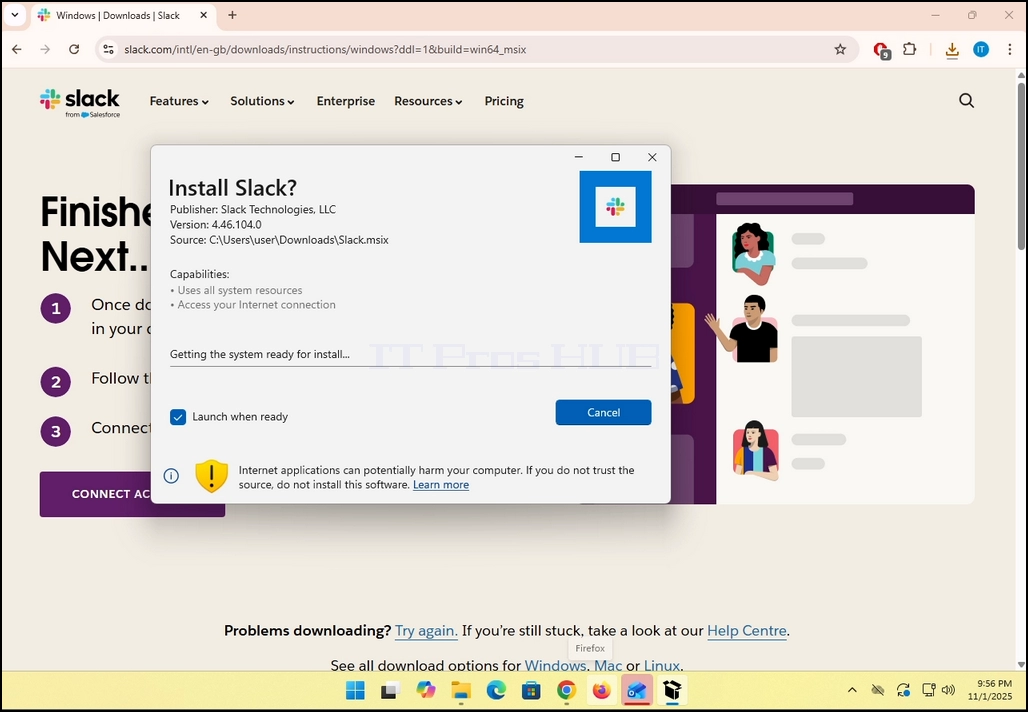
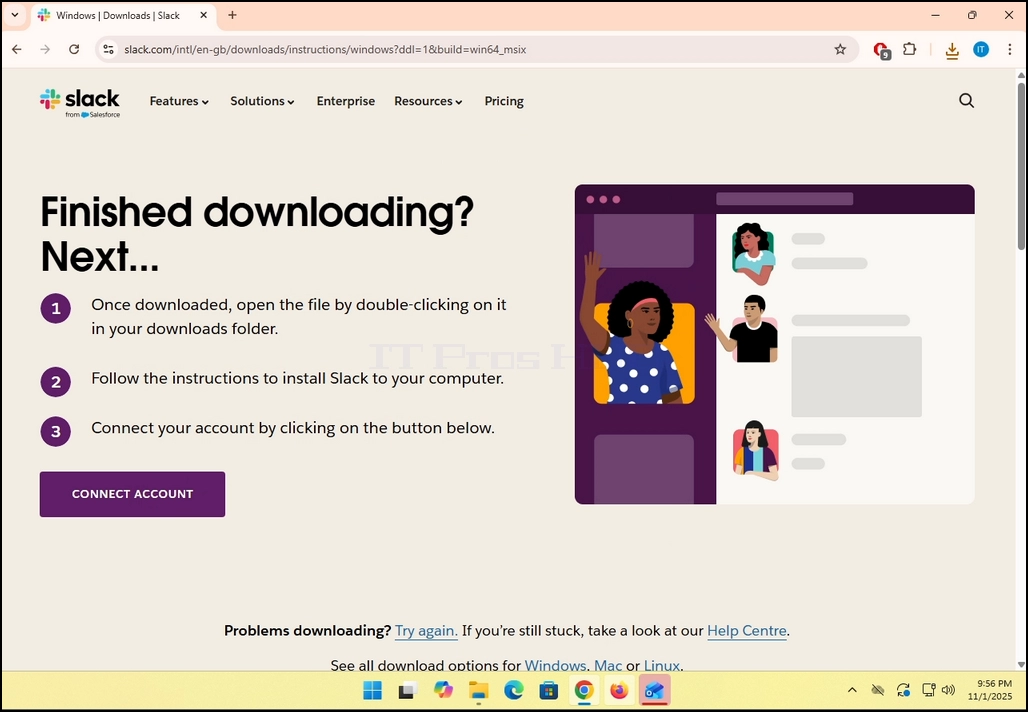
8. 联合国 一旦安装过程完成,Windows Store将通知您信件“斯莱克准备好了“......”。 单击蓝色 发射 按钮启动 Slack。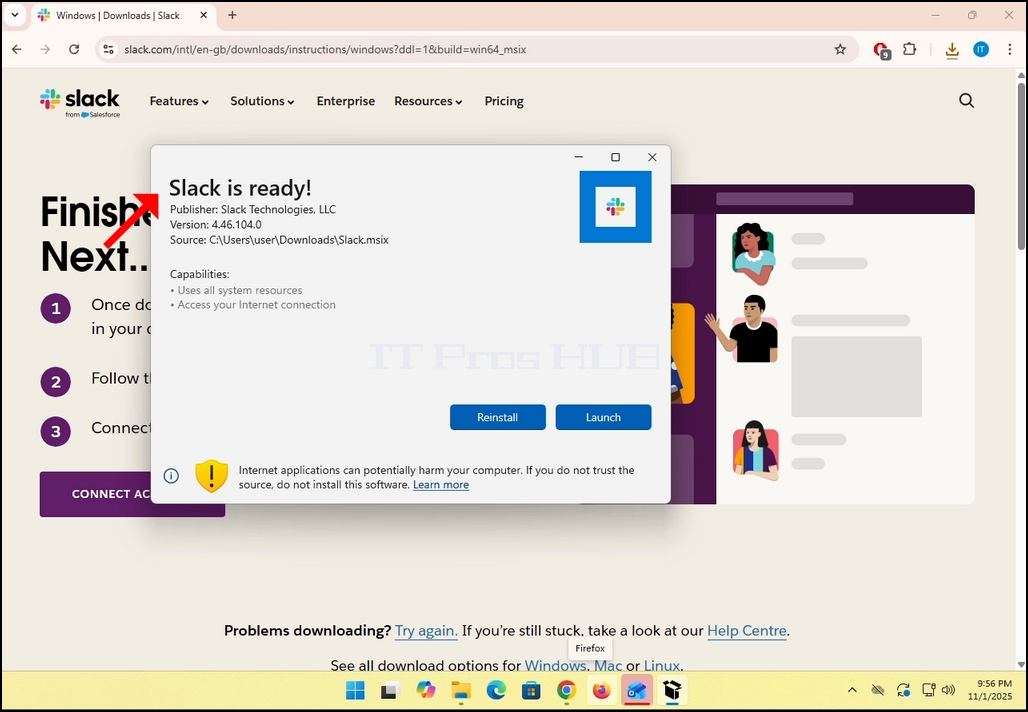
9. 国家 你结束了! Slack现在安装在Windows中.

- 文章信息
- 作者: IT Pro
- 分类:How to Articles
- 点击数:6707
1. 下载Bat客户端并点击已下载的文件。 等待它启动安装向导 。 击出 下一个 键。



2. 安装向导打开后,单击 下一个按钮。

3. 接受许可协议,在博通右上方标出盒子并再点击NEXT按钮.


4. 点击 永远 按钮。 说明 视窗 UAC 可能要您请求管理员批准开始安装进程(因此按钮内有UAC符号) 。

5. 一旦UAC请求管理员批准,请点击 对 按钮。 等待下一个窗口出现. 一经 对 按钮,安装进程将开始。


6. 等待进程完成。


7. 程序完成后,可以解开标记 "启动Bat! 当设置存在时" 选项并单击 芬 兰 按钮。 蝙蝠队! 电子邮件客户端现已安装 。

8. 联合国
- 文章信息
- 作者: IT Pro
- 分类:How to Articles
- 点击数:7168
1. 在 Zoom 用户界面中,找到一个带有绿色图标的按钮,图标内有一个向上指向的黑色箭头,下方写着“共享”。点击它。


2. 请注意该图标旁边有一个箭头。点击该箭头,您可以指示 Zoom 一次只允许一位参会者共享屏幕,或者允许多位参会者同时共享屏幕。
3. 点击该按钮后,将打开一个新窗口。在此窗口中,您将看到有关如何以及与会议参会者共享哪些内容的选项。本文将仅重点介绍屏幕共享选项。
4. 选择要共享的屏幕后,点击屏幕底部的蓝色“共享”按钮即可开始共享。
 5.窗口右侧是演示者布局选项。这些选项允许演示者在会议期间更改屏幕和演示者的显示方式。
- 仅显示内容 – 参会者只能看到共享的内容。
- 作为背景 – 共享内容作为背景显示,演示者的摄像头视频画面显示在前景。
- 肩上视角 – 共享的屏幕显示在参会者的“肩膀”上方。基本上,屏幕会从侧面朝上显示。
- 并排显示 – 演示者和共享屏幕会并排显示给参与者。
6.其他选项包括:
- 声音共享 – 演示者共享其计算机中的声音
- 优化视频共享 – Zoom 将优化自身,以便在共享屏幕上共享视频
- 共享 Zoom 窗口 – 此选项控制在屏幕共享时是否可以共享您自己的 Zoom 界面(Zoom 应用程序窗口)。



 7. 点击共享按钮后,Zoom 将开始共享所选窗口。您会看到一个标题为“您正在共享屏幕”的绿色方框和一个标题为“停止共享”的红色按钮。
8. 请注意,您的摄像头视频画面也会显示在一个小方框中,如下图所示:
9. 点击方框底部向上箭头即可最小化该方框。该箭头位于一个绿色条中,指向上方。
10.您可以随时点击红色“停止共享”按钮来停止共享。


- 文章信息
- 作者: IT Pro
- 分类:How to Articles
- 点击数:6987
- 打开微软边缘

2. 联合国 在浏览器右上角,寻找3个点的图标并点击一次. 应该有一个侧菜单。

3个 在侧菜单中,请到“帮助”和“反馈”选项,在最后一个选项之前。 在菜单扩展名出现之前 与鼠标交接 若没有, 请点击一次,

4.四. 在扩展中,寻找 关于微软 边缘 句子并点击一次。 等待窗口出现
5 (韩语). 一旦"About"窗口出现,Edge浏览器将立即开始寻找更新. 我们通过看到“......正在检查更新”句子由一款小动画图标旁.
6. 国家 目前版本的Edge浏览器将在该句下展示.
7. 联合国 如果Edge浏览器找到更新,则“正在检查更新“ 句子将改为“更新微软 编辑电子“......”。
8. 联合国 关于计量吸入器连接的重要说明:
(单位:千美元) 如果您使用一个像移动热点或LTE连接一样的相机连接, 并且希望更新 Edge, 请确保您标记 通过计量吸入器连接下载更新 选择权,在其中 关于窗户。


9. 国家 一旦Edge完成下载更新,它将通知你“完成更新重新启动微软边缘“从下图中可以看出。
10个 A级 重新开始 按钮应显示在窗口右侧。 点击它重启微软边缘并完成更新进程.



11个 Edge重启后,它应该开始呈现 更新完成 新建标签中的消息。 关闭标签。 滚回去 关于 窗口,并检查浏览器的版本是否确实不同于更新进程开始前的版本。

12个 另外,回到About窗口可以检查是否有更多待更新信息. 你们可以看到,自从我们收到信息以来,没有其他有待更新的信息。 微软 边缘已更新。 。 。 。

- 文章信息
- 作者: IT Pro
- 分类:How to Articles
- 点击数:6707
1. 转到Windows桌面。
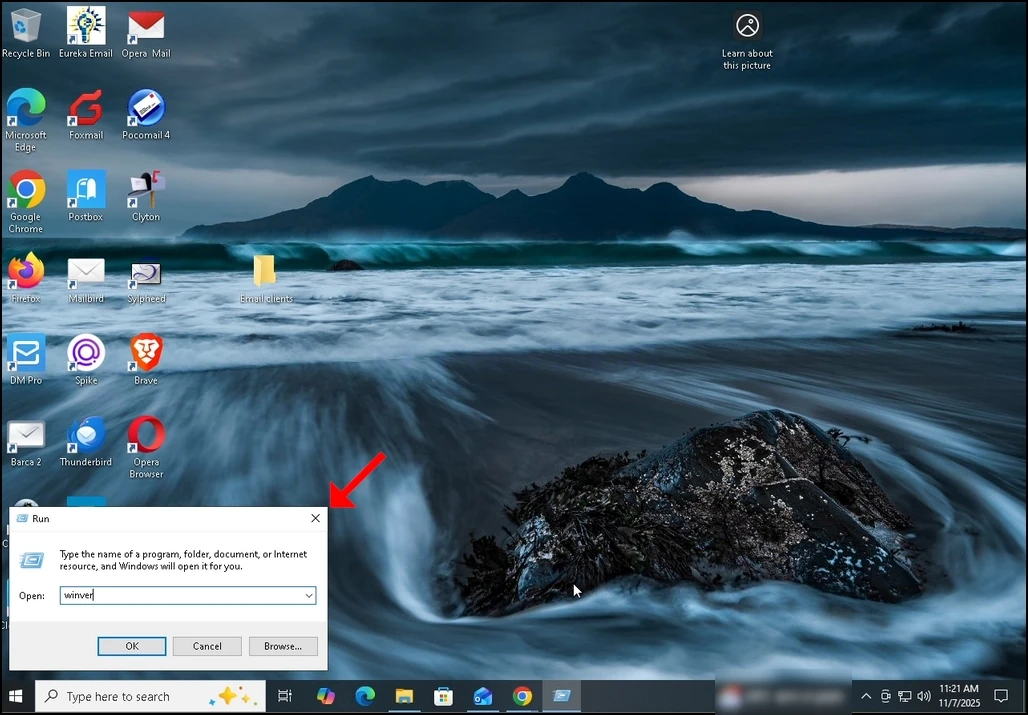
2. 在键盘上单击 视窗+R 键组合并等待“运行框”出现。
3. 运行框出现后,键入 温佛 在文本框中点击 Enter 键或单击“确定”按钮并等待“Windows”窗口弹出
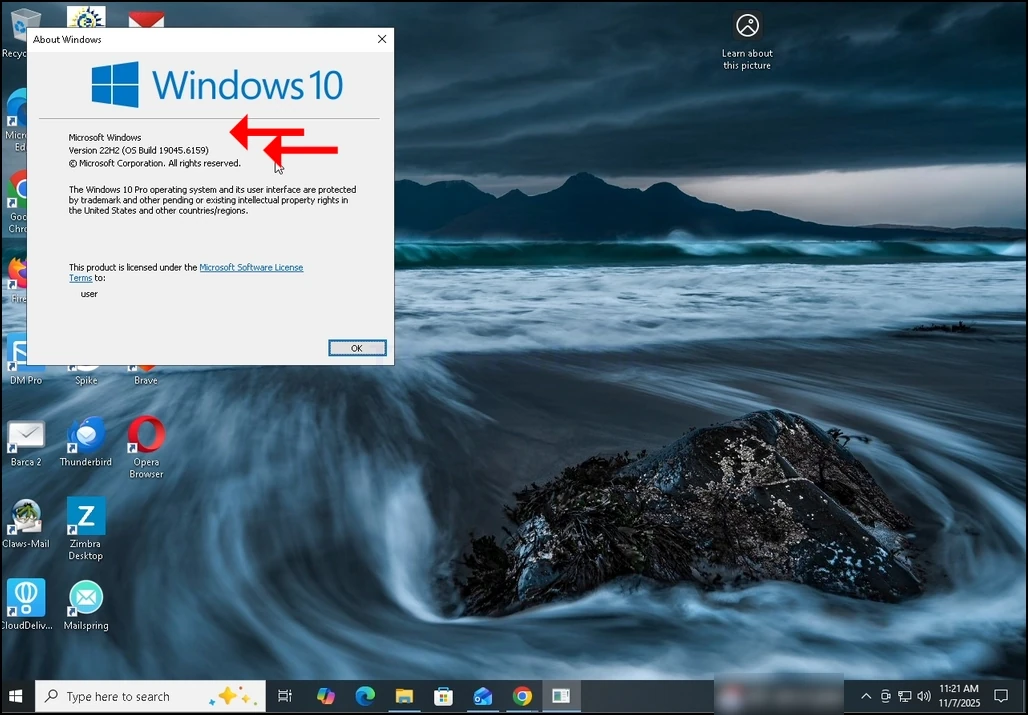
4. 在About Windows窗口中,第二句中,Windows的版本和构建将明显可见.
5. 操作系统的类型可见于第二段。
6. 例如,在本篇文章中,Windows的版本是: 22H2 导弹 和它的建设 19045.6159 (英语). 而操作系统的类型是 视窗 Pro。 。 。 。