Online: 1694 online | Members: 0 | Guests: 1694
星期四, 6月 4, 2026
Page Minimap
Reading time: 1 min read
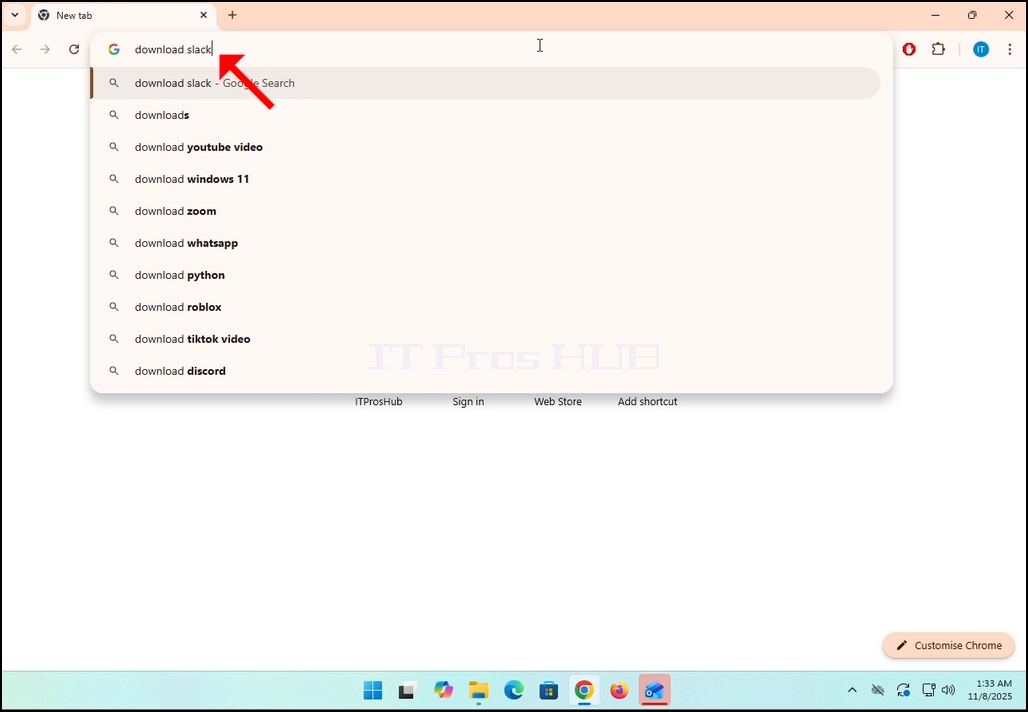
Tagline:如何在Windows11中下载和安装Slack

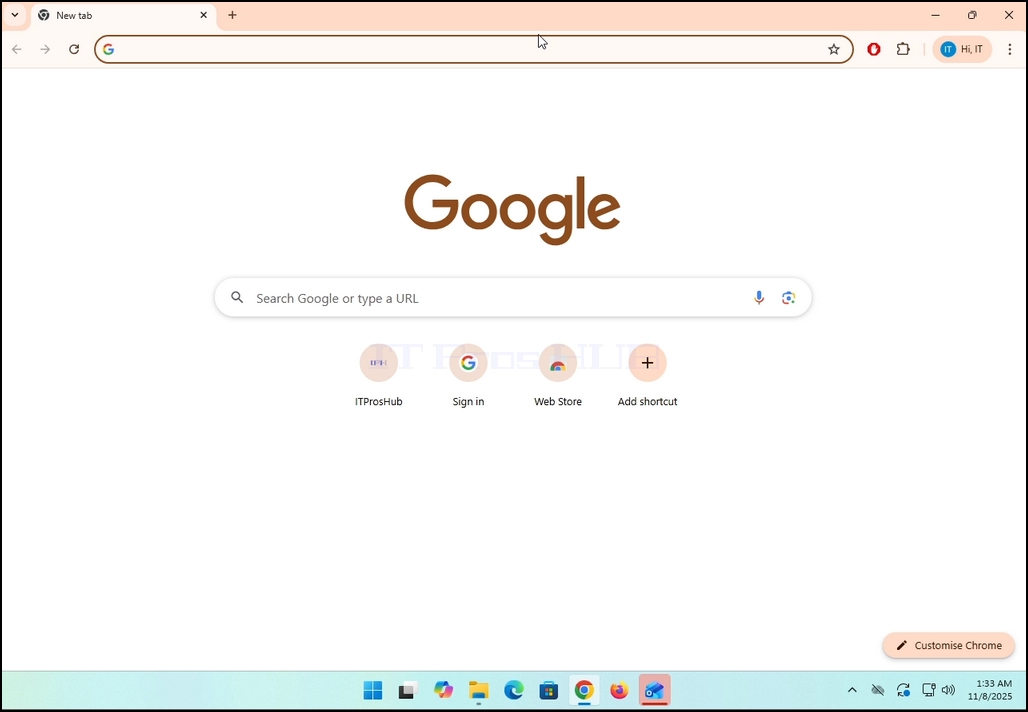
1. 上网浏览器。 在文章中,

how-to-download-and-install-slack-in-windows-11-11.webp

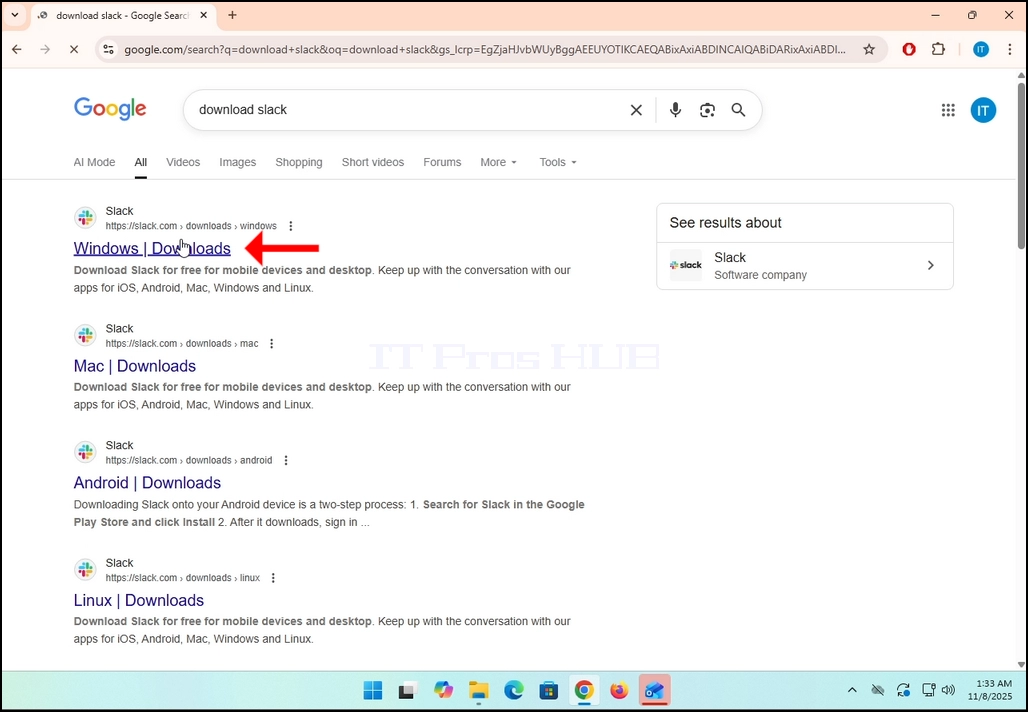
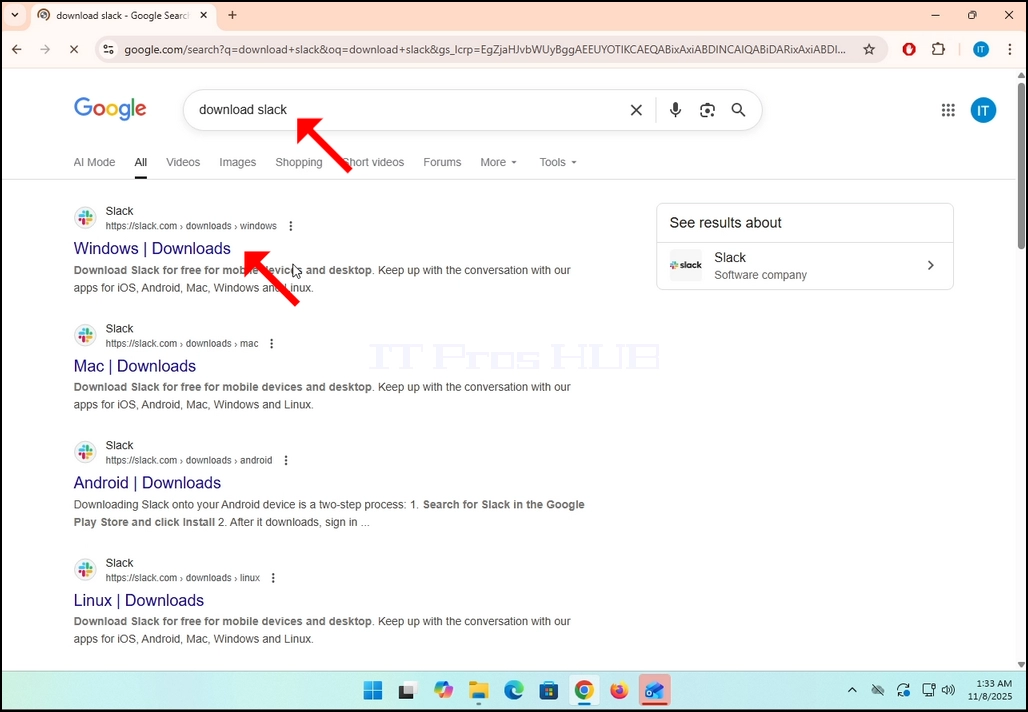
2.去Google,在搜索栏中输入"Download Slack". 击出 输入 键。 等待搜索结果出现.
how-to-download-and-install-slack-in-windows-11-12.webp

how-to-download-and-install-slack-in-windows-11-13.webp

3个 在搜索结果中,寻找一个题为 “Windows QQ下载” 点击它。 等待一个新的

要装入的页面。
how-to-download-and-install-slack-in-windows-11-14.webphow-to-download-and-install-slack-in-windows-11-15.webp

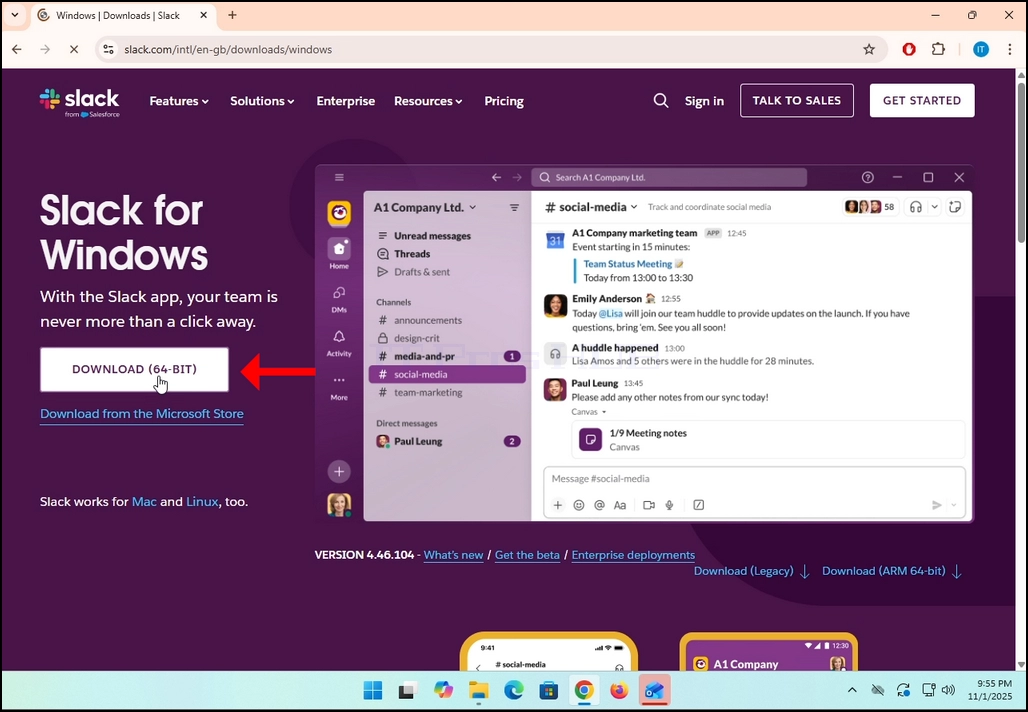
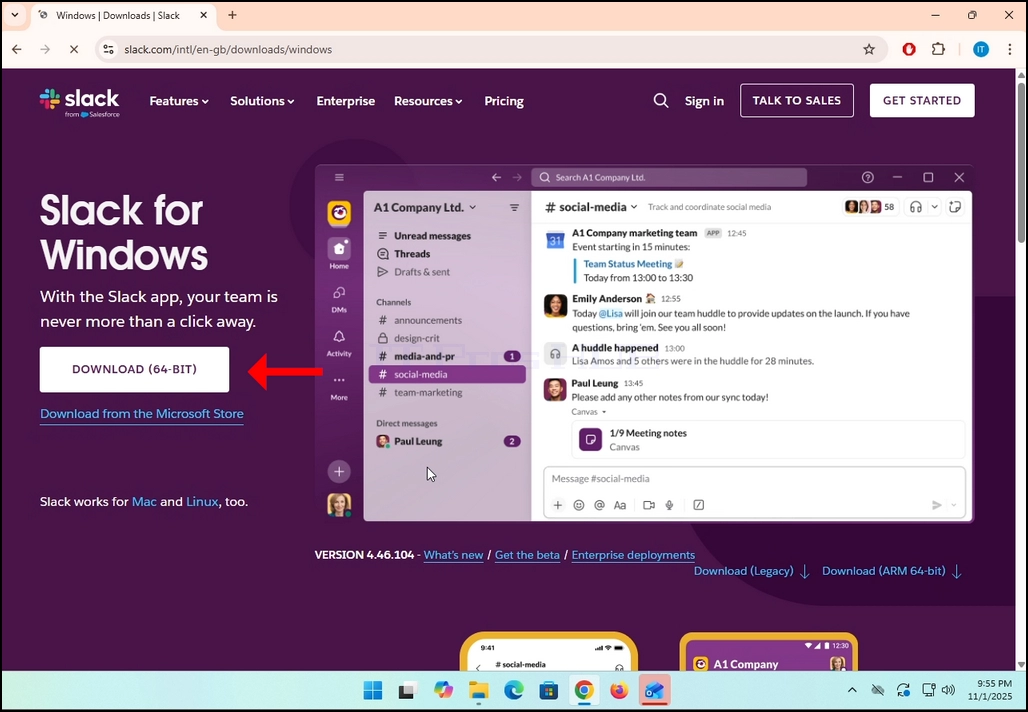
4.四. 新上载的页面将归Slack的域名(slack.com). 寻找一个 下载( 64- BIT) 按钮。 点击该按钮开始下载 Slack 的安装文件 。how-to-download-and-install-slack-in-windows-11-16.webphow-to-download-and-install-slack-in-windows-11-17.webp
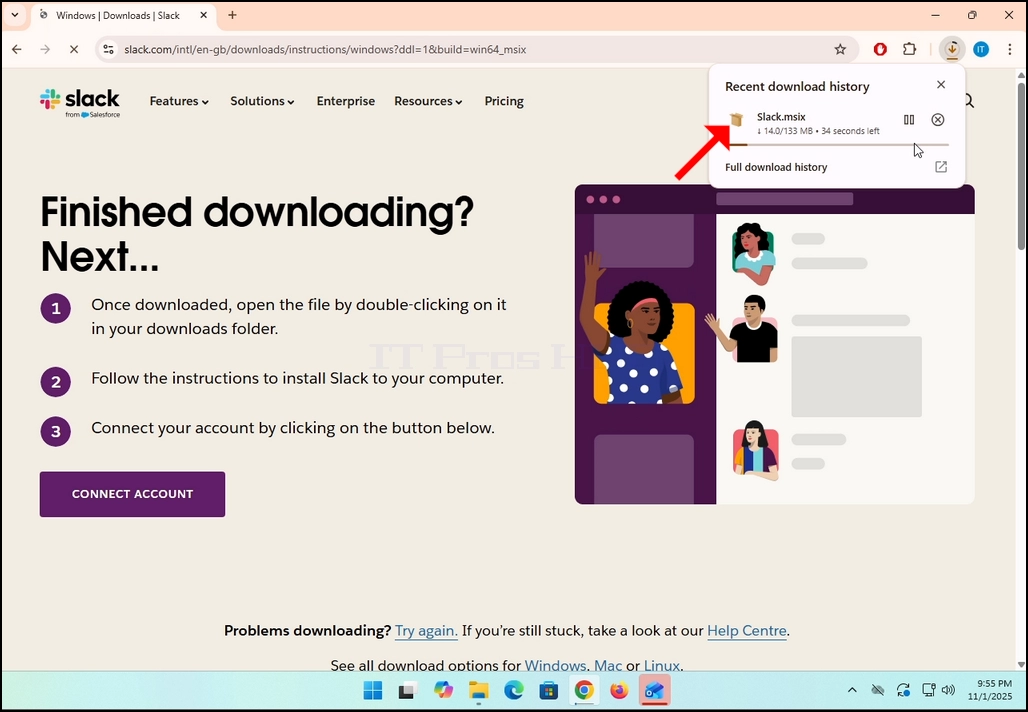
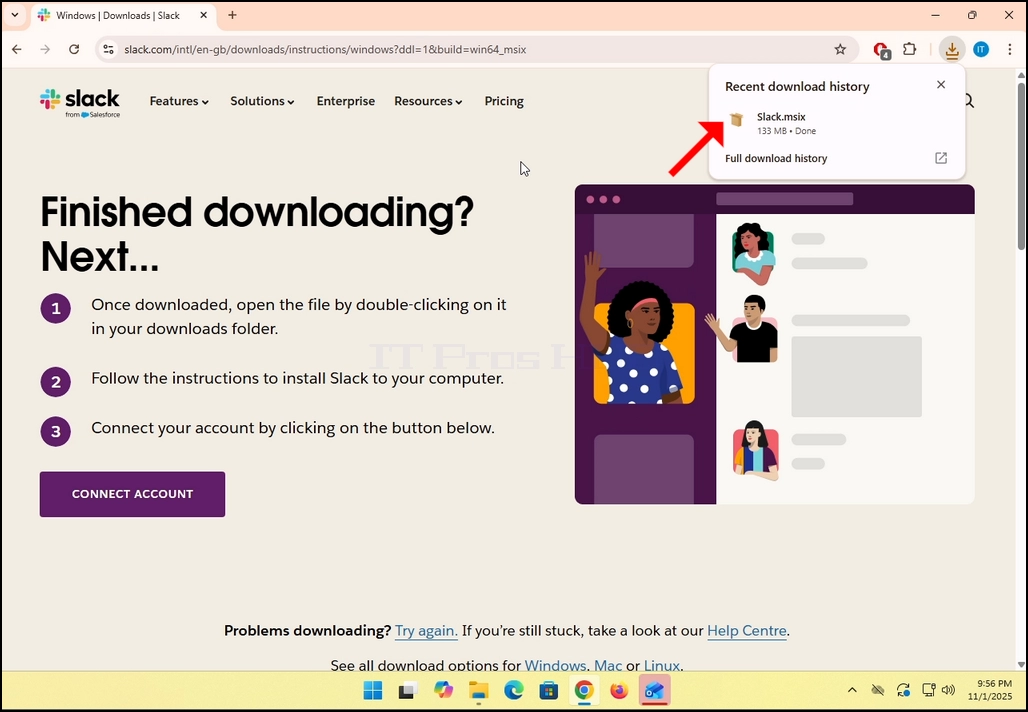
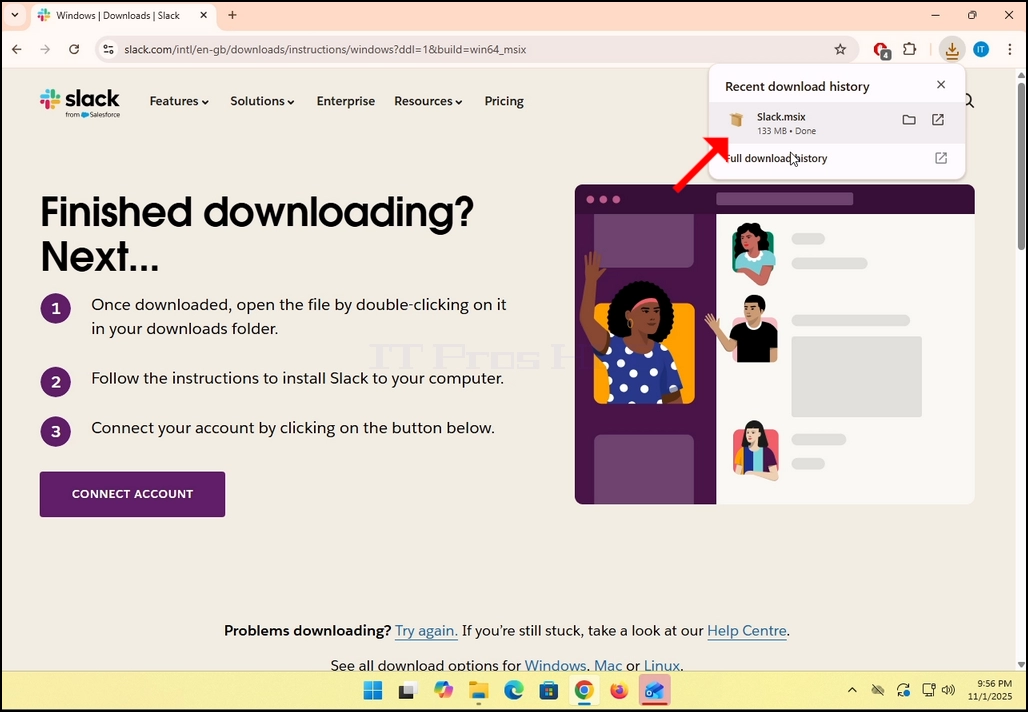
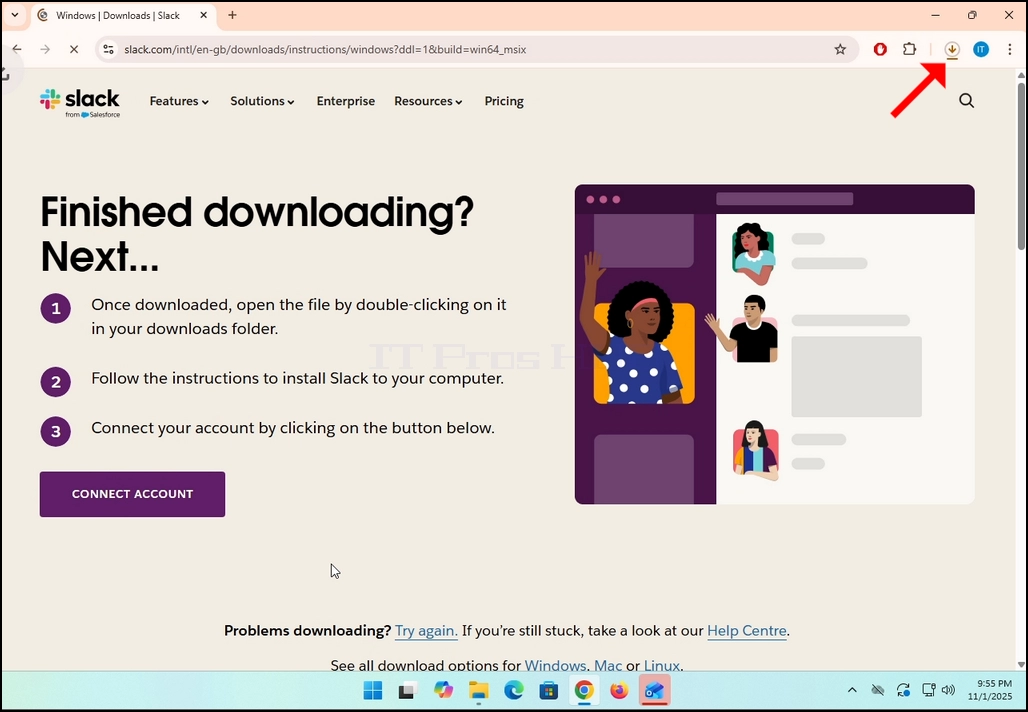
5 (韩语). 点击后,您将在浏览器中看到安装进程正在完成 。 确保正在下载的文件被调用 6岁 而不是别的
how-to-download-and-install-slack-in-windows-11-18.webphow-to-download-and-install-slack-in-windows-11-19.webp

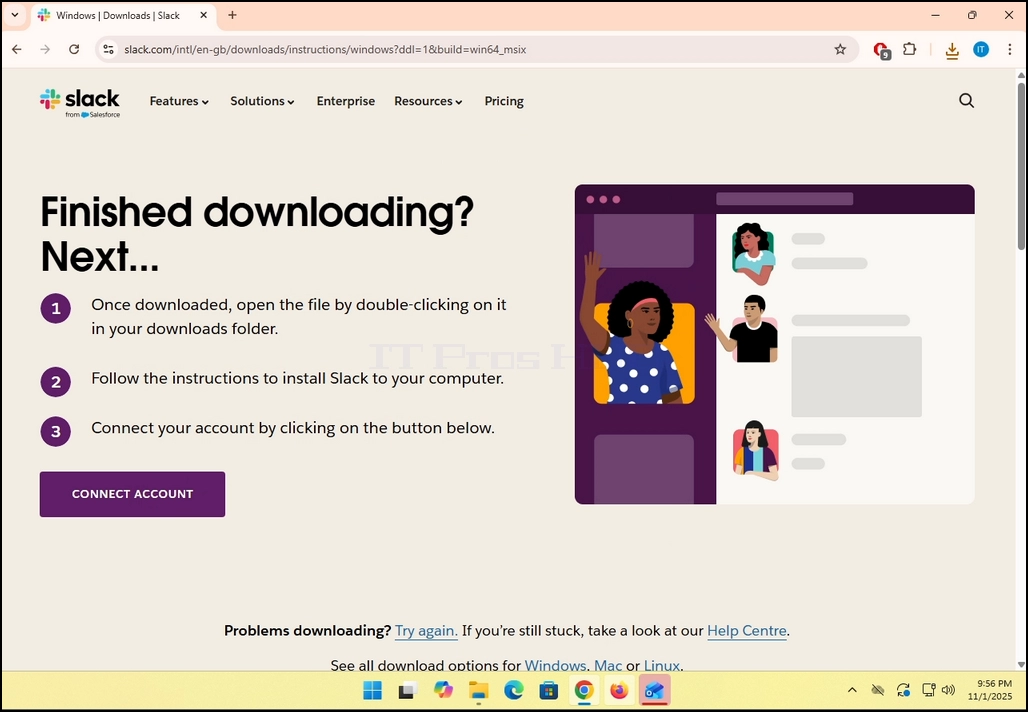
6. 国家 完成后,单击 6岁 打开文件并开始安装进程的文件。

how-to-download-and-install-slack-in-windows-11-20.webphow-to-download-and-install-slack-in-windows-11-21.webp

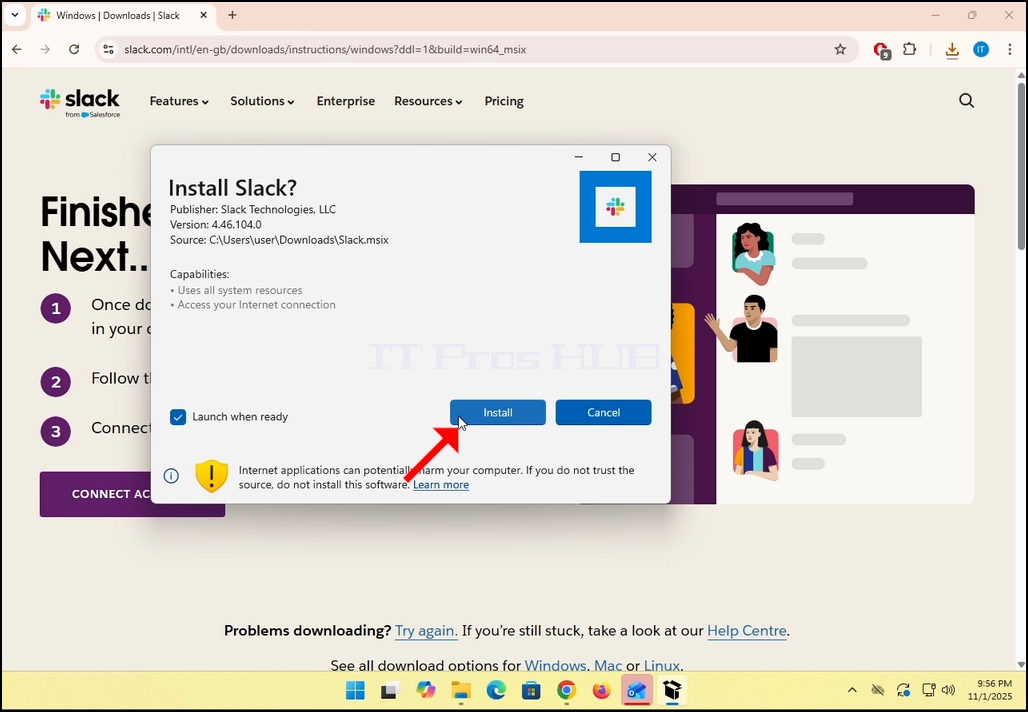
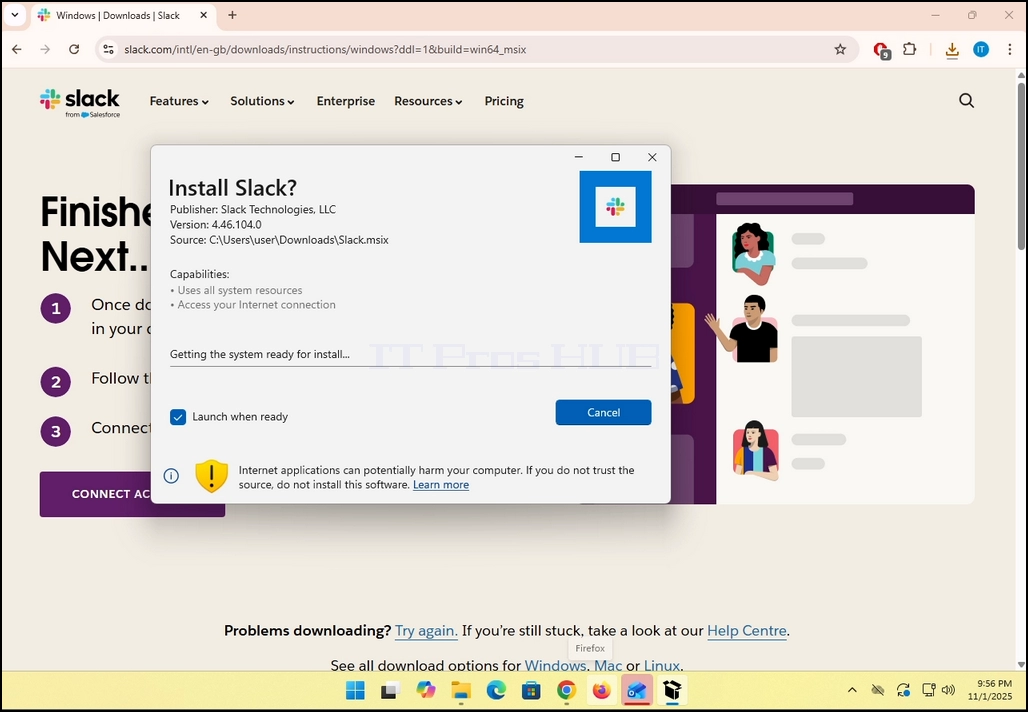
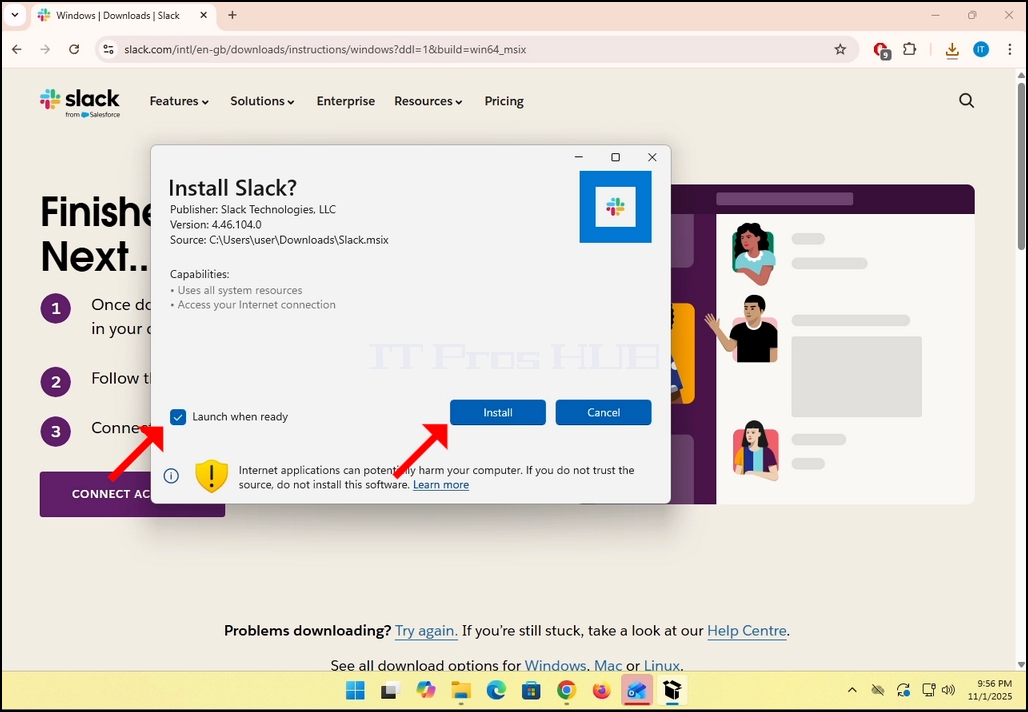
7. 联合国 一旦点击, Windows Store 将询问您是否想要安装松动 。 单击蓝色 永远 按钮。
how-to-download-and-install-slack-in-windows-11-22.webphow-to-download-and-install-slack-in-windows-11-23.webphow-to-download-and-install-slack-in-windows-11-24.webphow-to-download-and-install-slack-in-windows-11-25.webp

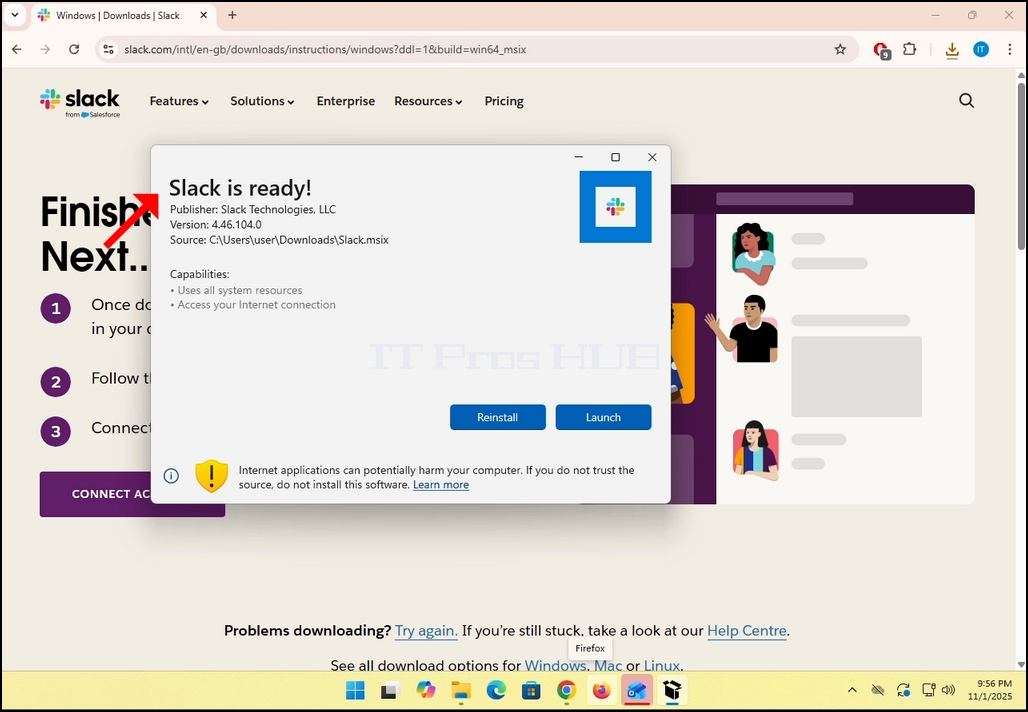
8. 联合国 一旦安装过程完成,Windows Store将通知您信件“斯莱克准备好了“......”。 单击蓝色 发射 按钮启动 Slack。how-to-download-and-install-slack-in-windows-11-26.webp
9. 国家 你结束了! Slack现在安装在Windows中.

how-to-download-and-install-slack-in-windows-11-27.webphow-to-download-and-install-slack-in-windows-11-28.webp