



- 文章信息
- 作者: IT Pro
- 分类:How to Articles
- 点击数:6872
1. 前往 Windows 桌面

2.点击“开始”按钮


3. 打开“开始”菜单后,输入“bitlocker”,等待它找到 Bitlocker 控制面板图标。找到后,点击它并等待 Bitlocker 驱动器加密窗口打开。

4.打开 Bitlocker 驱动器加密后,查找打开 Bitlocker句子并单击它,然后等待 Bitlocker 驱动器加密向导出现。
a. 向导出现后,它将自动验证计算机是否满足使用 Bitlocker 加密数据所需的系统要求。
b.虽然上面说需要几分钟,但在大多数情况下,在现代计算机设置下最多需要 30 秒。


5. 验证阶段完成后,如果向导发现计算机支持 Bitlocker,它会询问您希望如何保存 Bitlocker 恢复密钥
a. Microsoft 帐户 – 将其保存在您的 Microsoft 帐户中
b. 保存到文件 – 将恢复密钥保存到文本文件
c. 打印恢复密钥 – 打印 Bitlocker 恢复密钥,甚至可以打印到虚拟打印机。
6. 在本文中,我们将选择最后一个选项,即打印恢复密钥密钥,并将其保存在本地。
a. 请注意,Bitlocker 不允许将恢复密钥文件保存到即将加密的同一驱动器上。
b. 但是,它允许将恢复密钥打印到即将加密的同一驱动器上的文件中。此方法同样不推荐,但出于本文的目的,我们将使用此方法。
c.注意:切勿将恢复代码文件保存到即将加密的驱动器上。如果该驱动器因某种原因被锁定,恢复密钥文件也会随之锁定。

7. 选择该选项后,向导将询问使用哪台打印机打印 Bitlocker 恢复密钥。在本文中,如第 6 阶段所述,我们将选择 Microsoft Print to PDF 打印机,它将恢复密钥打印为 PDF 文件。
- 文章信息
- 作者: IT Pro
- 分类:How to Articles
- 点击数:5291
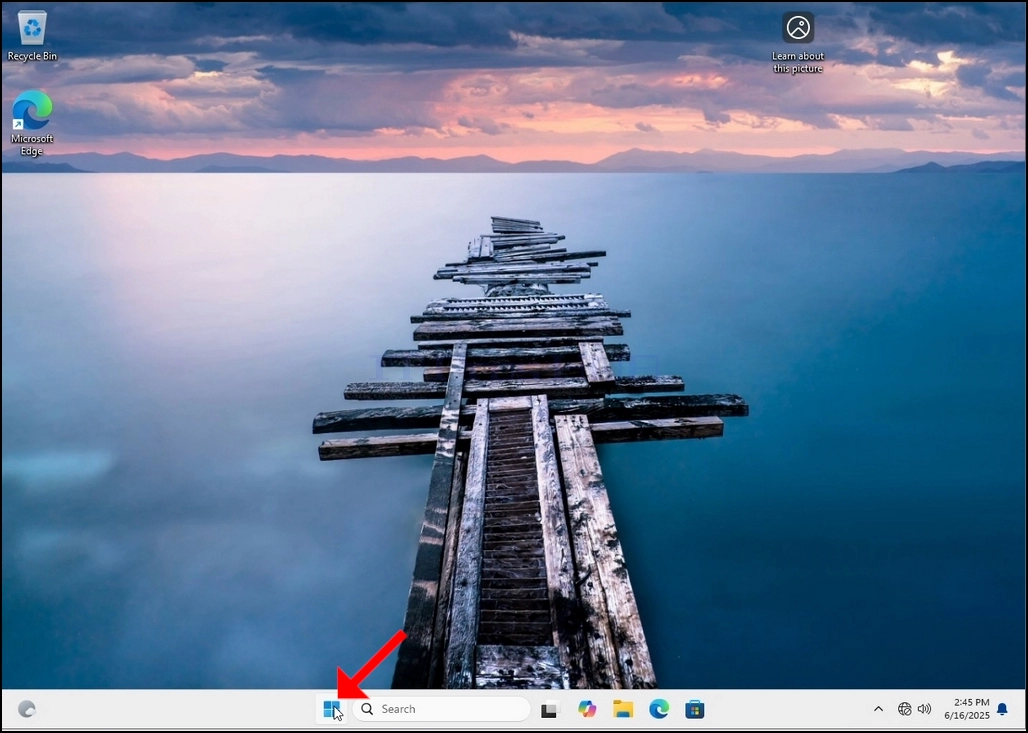
1. 前往 Windows 桌面
2. 点击“开始”
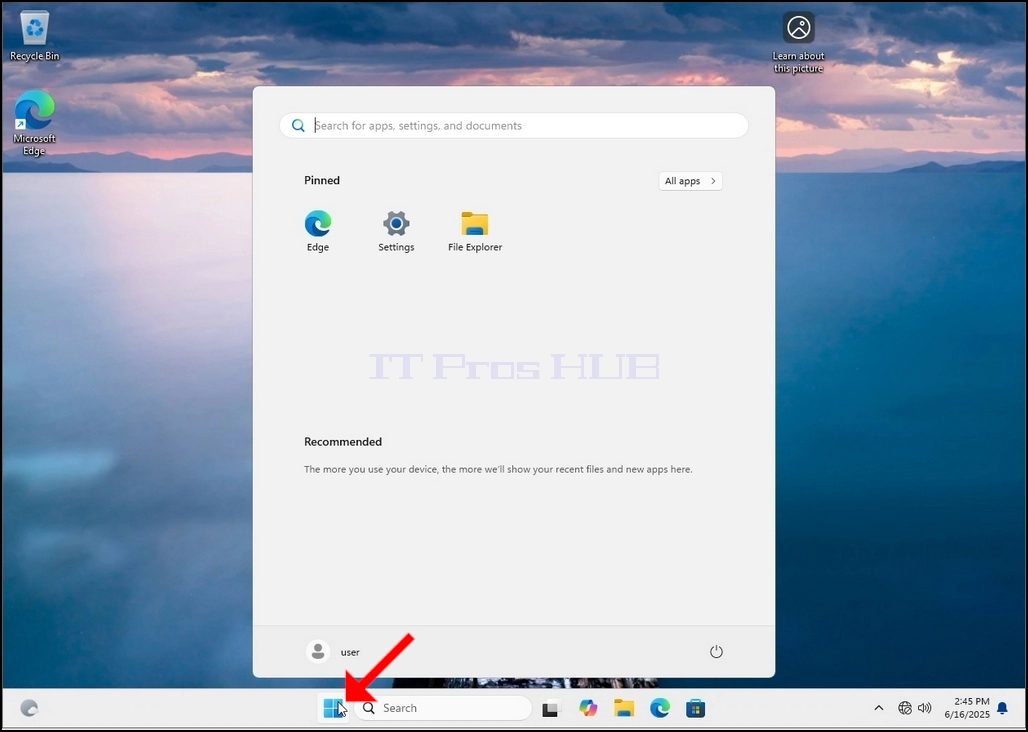
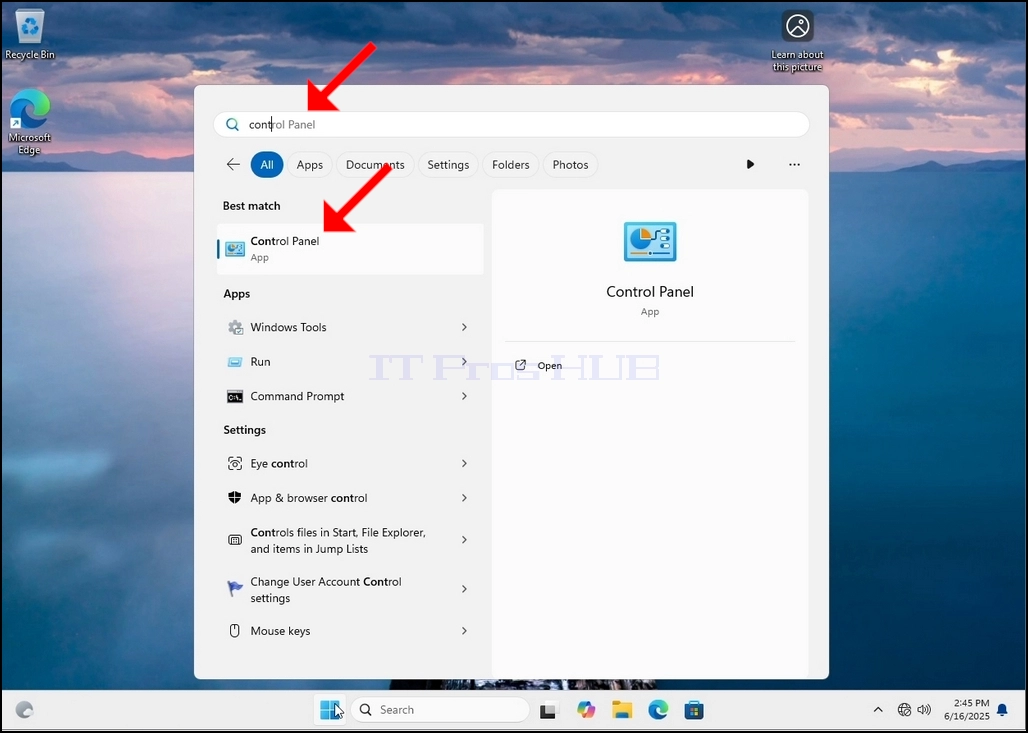
3. 打开“开始”菜单后,输入“控制面板”,等待“开始”菜单找到“控制面板”图标。请注意,只需输入“cont”即可,大多数情况下,“开始”菜单仍会找到“控制面板”图标。
找到后,点击它并等待“控制面板”窗口出现。
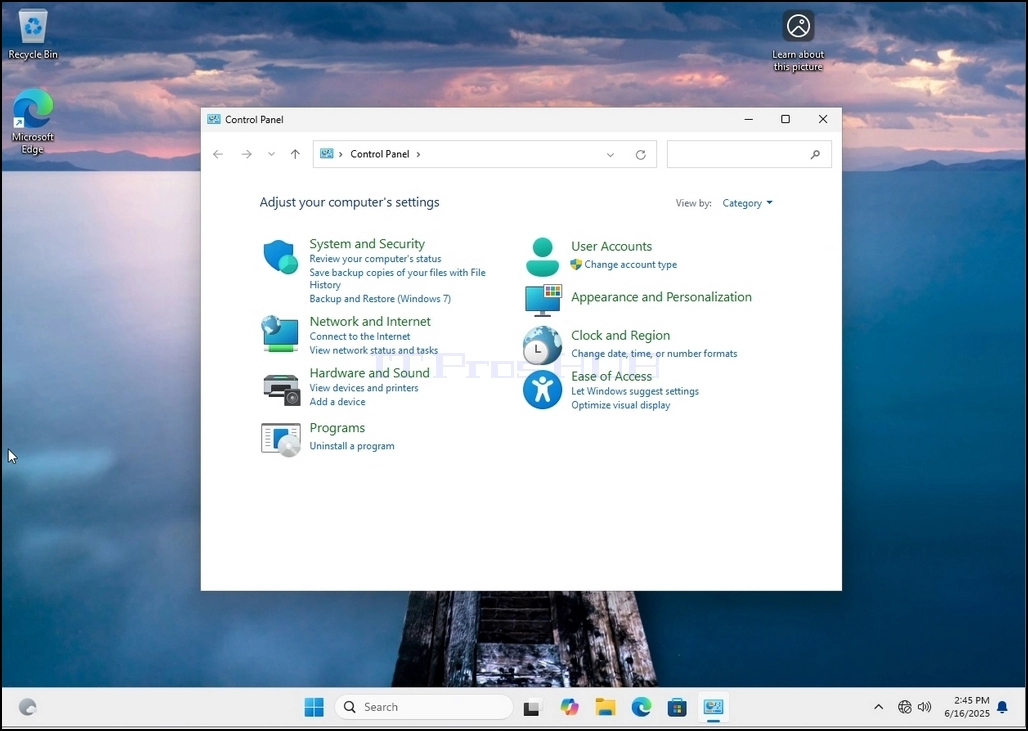
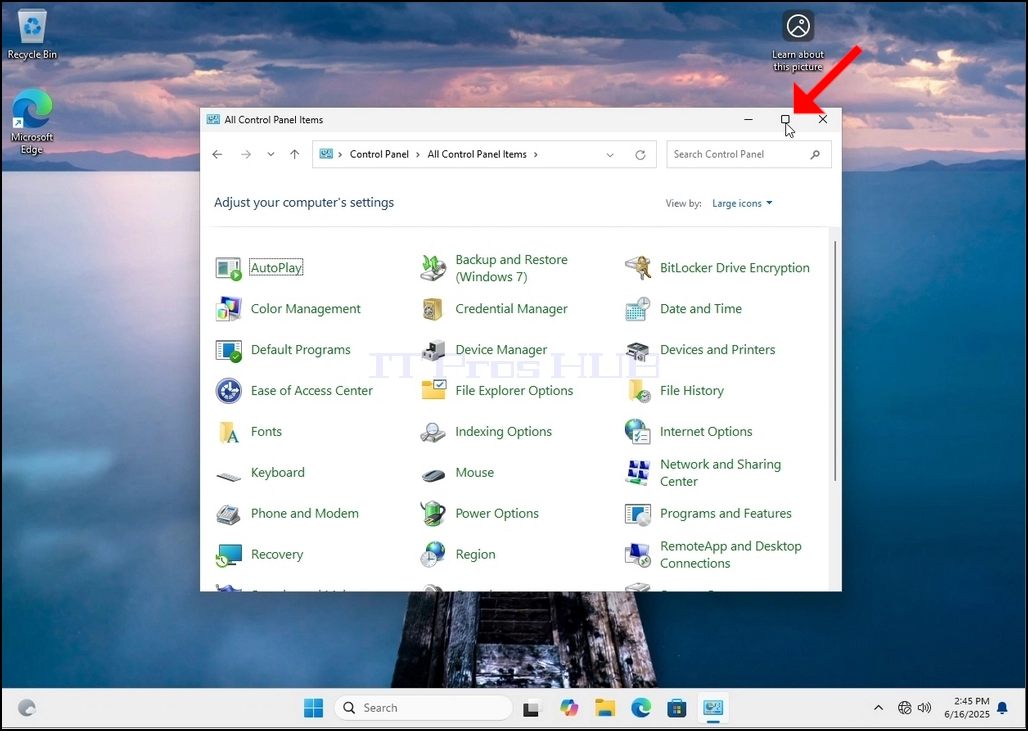
4.打开“控制面板”窗口后,点击窗口右上角的放大图标将其放大。
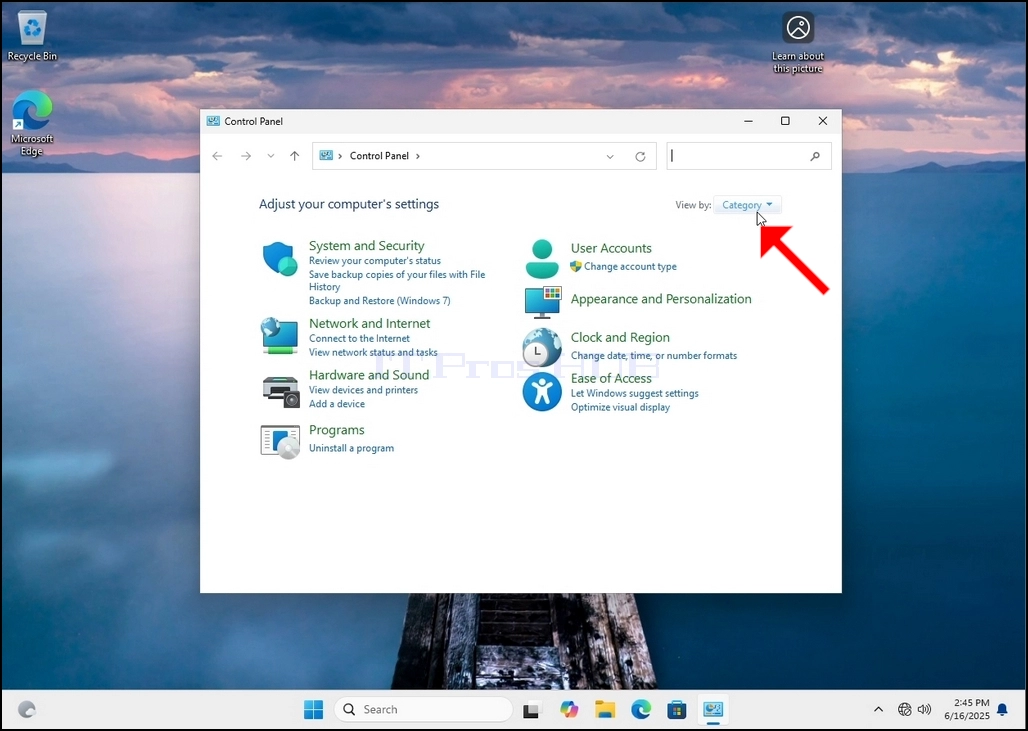
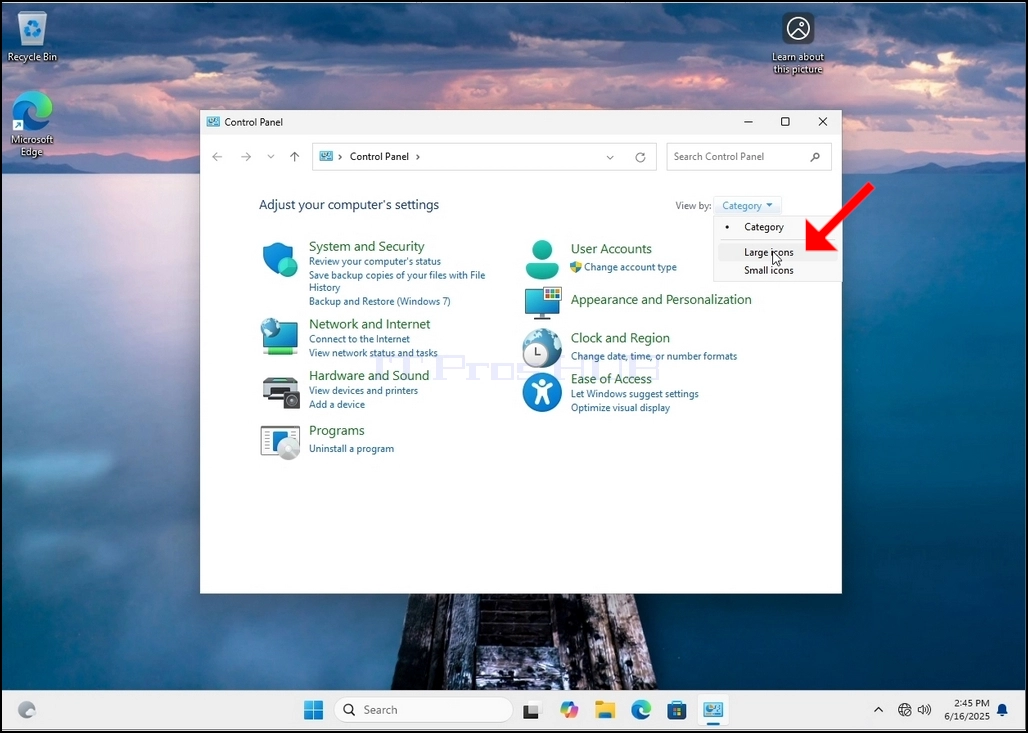
5.为了方便导航,请点击“控制面板”窗口右上角的“类别”,然后从出现的新小菜单中选择“大图标”。
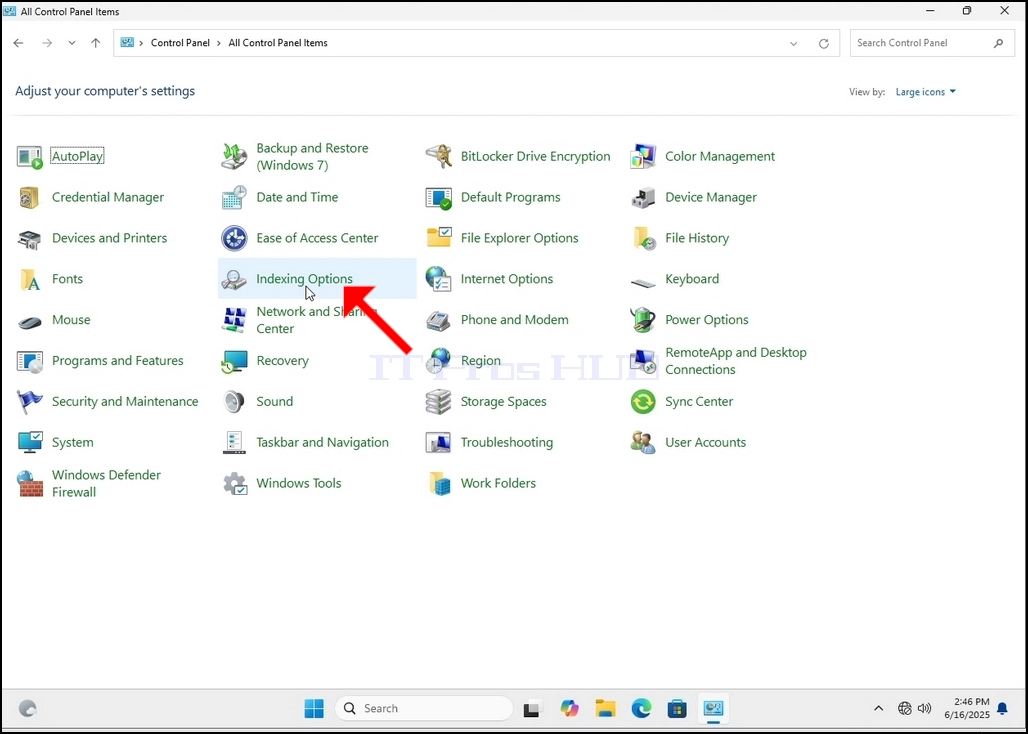
6. 找到“索引选项”图标并点击。等待“索引选项”窗口出现。
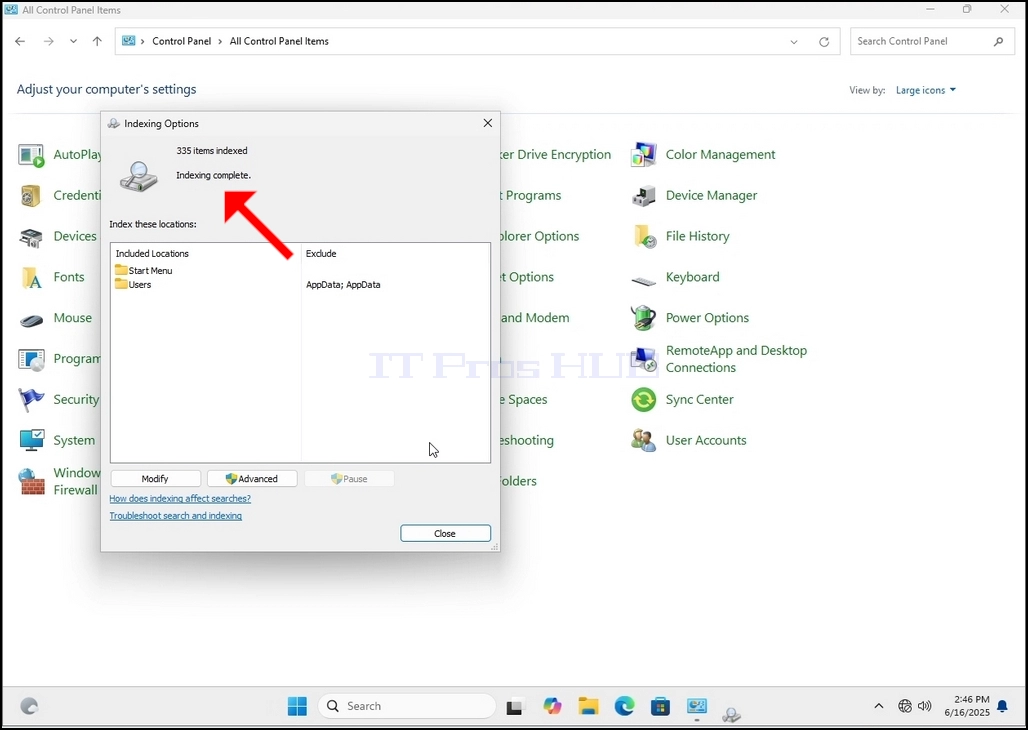
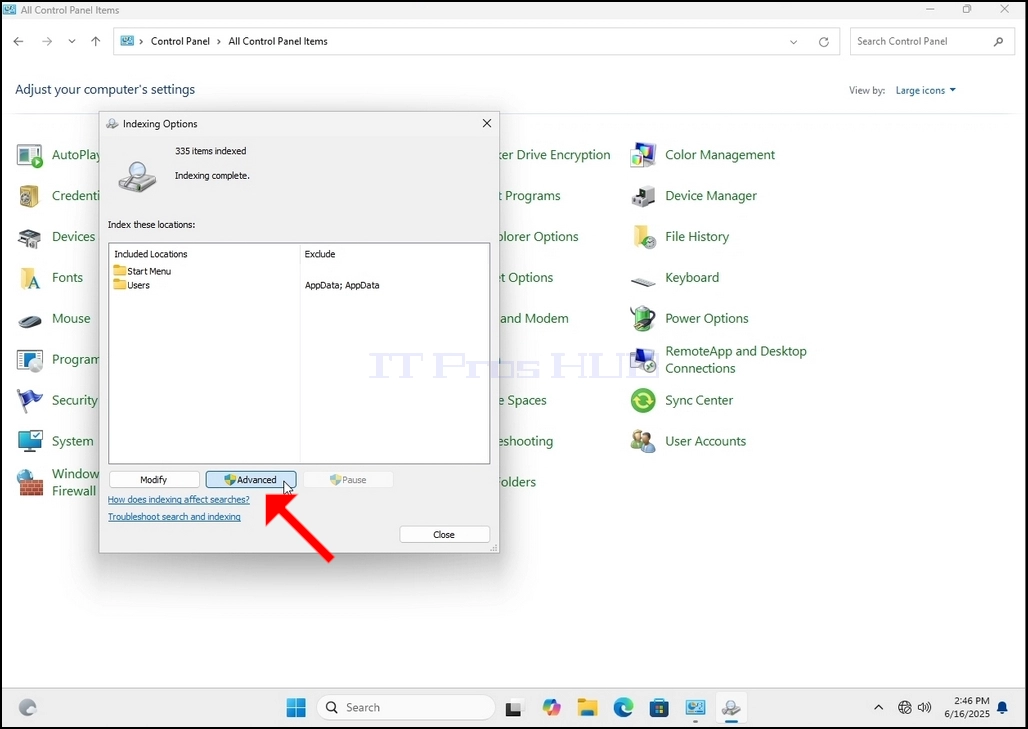
7.打开“索引选项”窗口后,点击窗口底部的“高级”按钮。
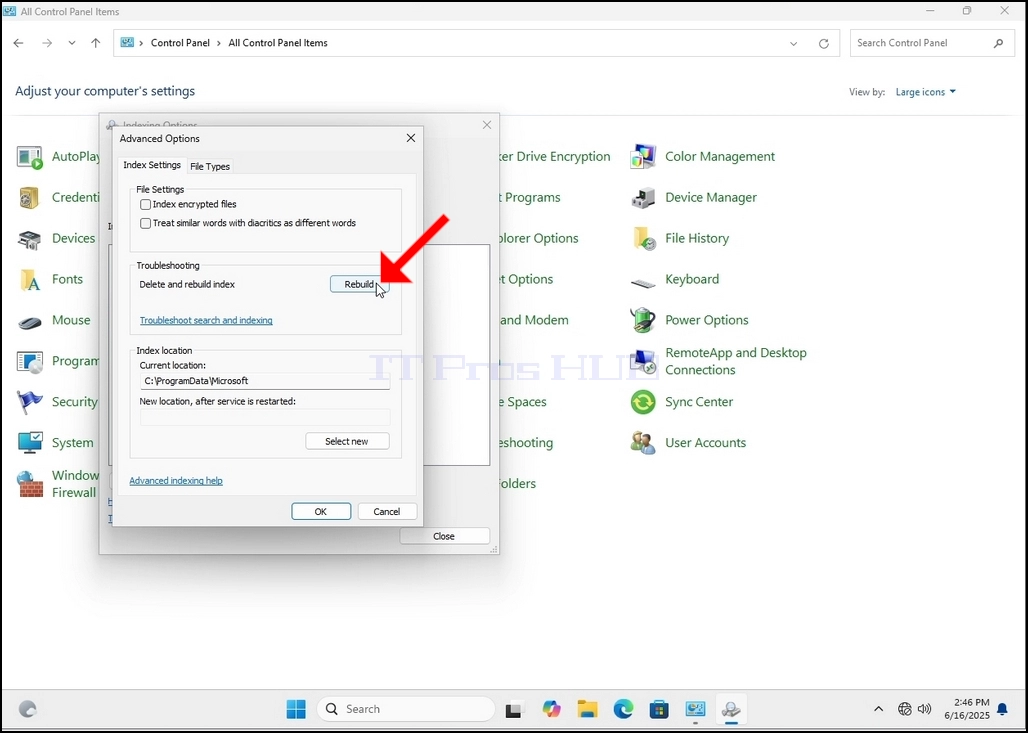
8. 在新窗口中,找到“重建”按钮并点击。之后会弹出一个确认框。点击其中的“确定”按钮开始重建索引。
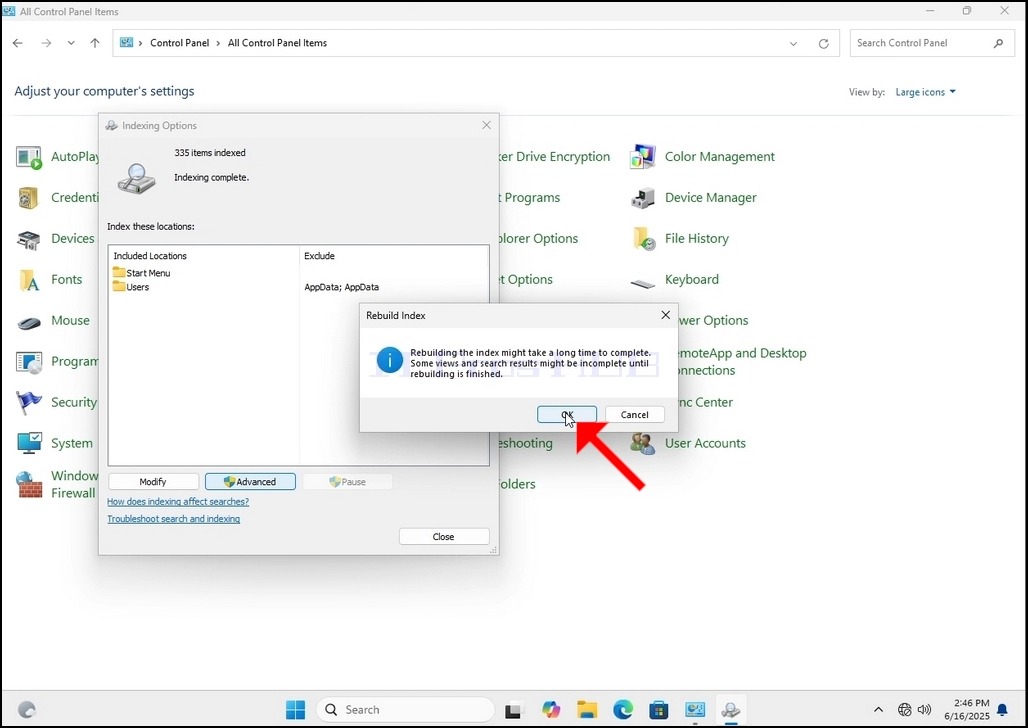
9. 在确认框中点击“确定”后,Windows 将开始重建索引。实际过程可能需要一些时间才能启动,请耐心等待几秒钟到几分钟。
- 文章信息
- 作者: IT Pro
- 分类:How to Articles
- 点击数:7155
1. 前往 Windows 桌面
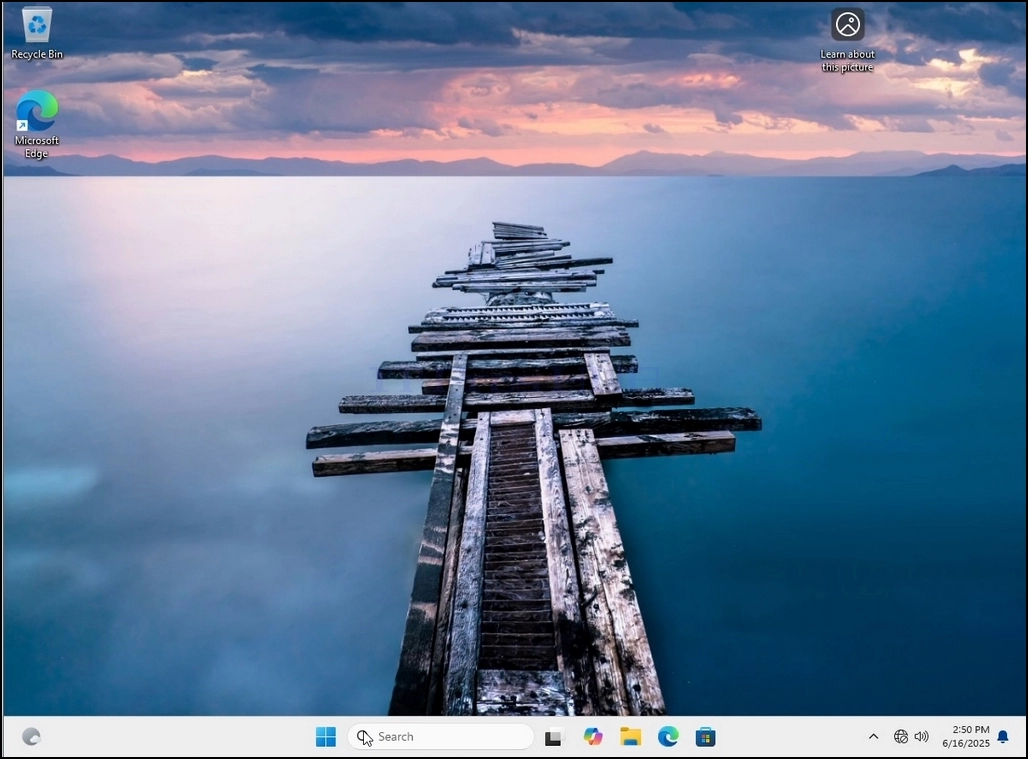
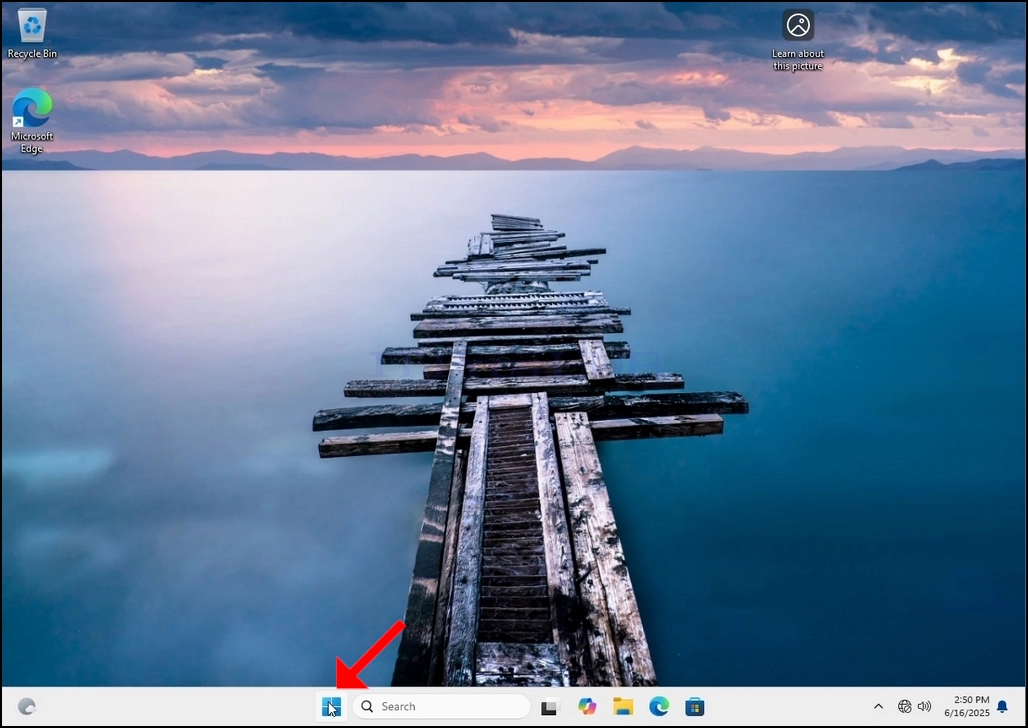
2.点击“开始”
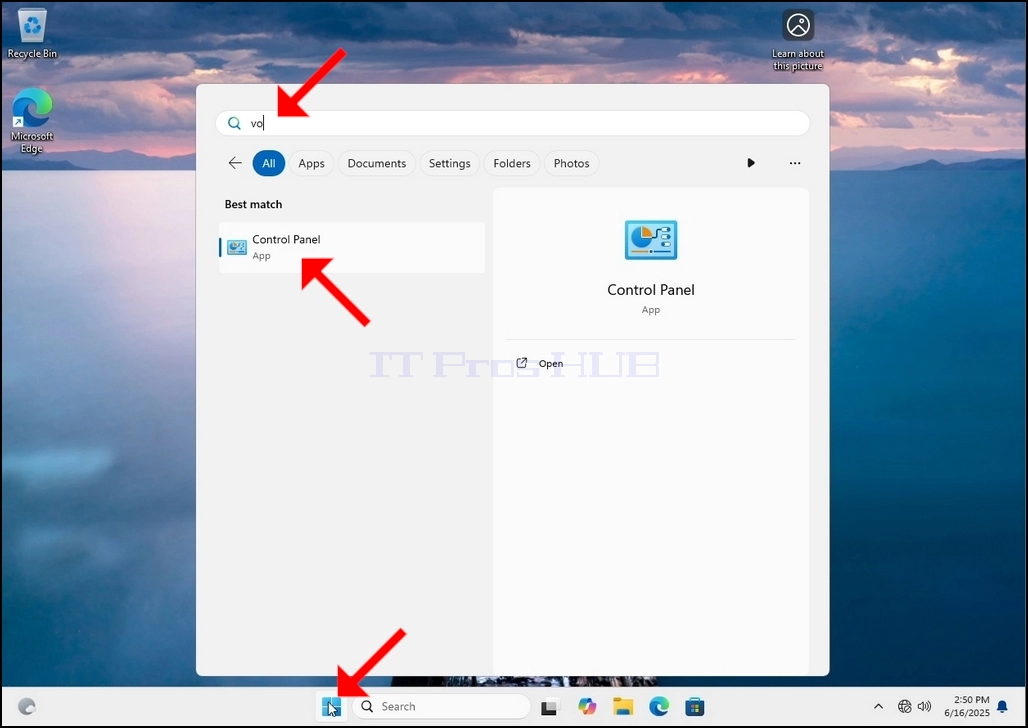
3. 打开“开始”菜单后,输入“控制面板”,然后等待“开始”菜单找到“控制面板”图标。请注意,只需输入“cont”即可,大多数情况下,“开始”菜单仍会找到“控制面板”图标。
找到后,点击它并等待“控制面板”窗口出现。
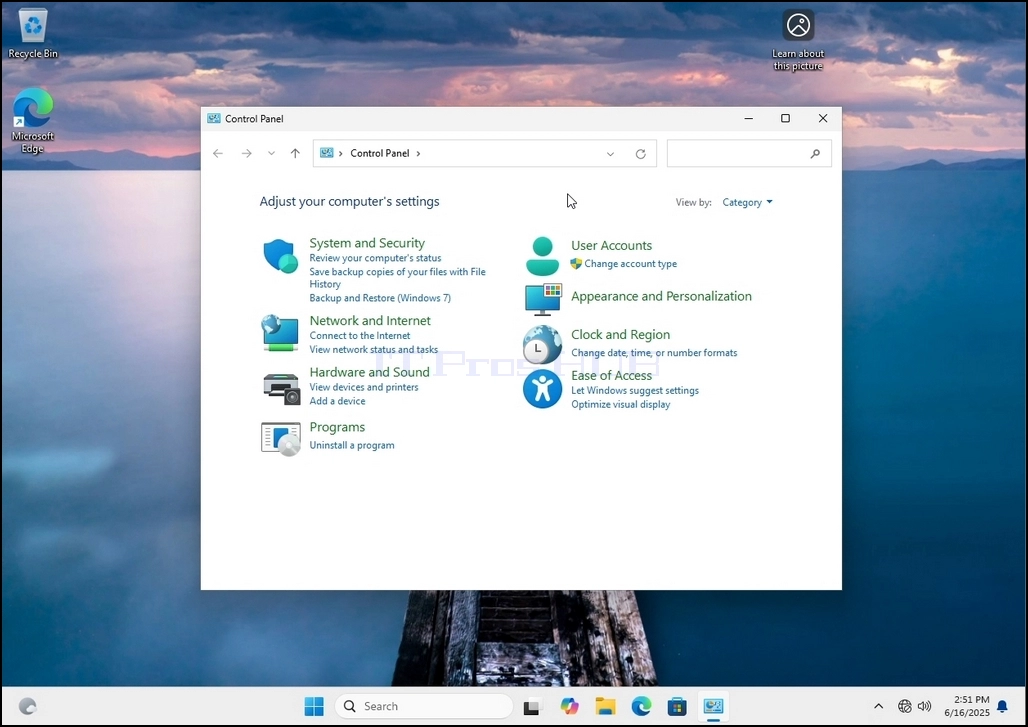
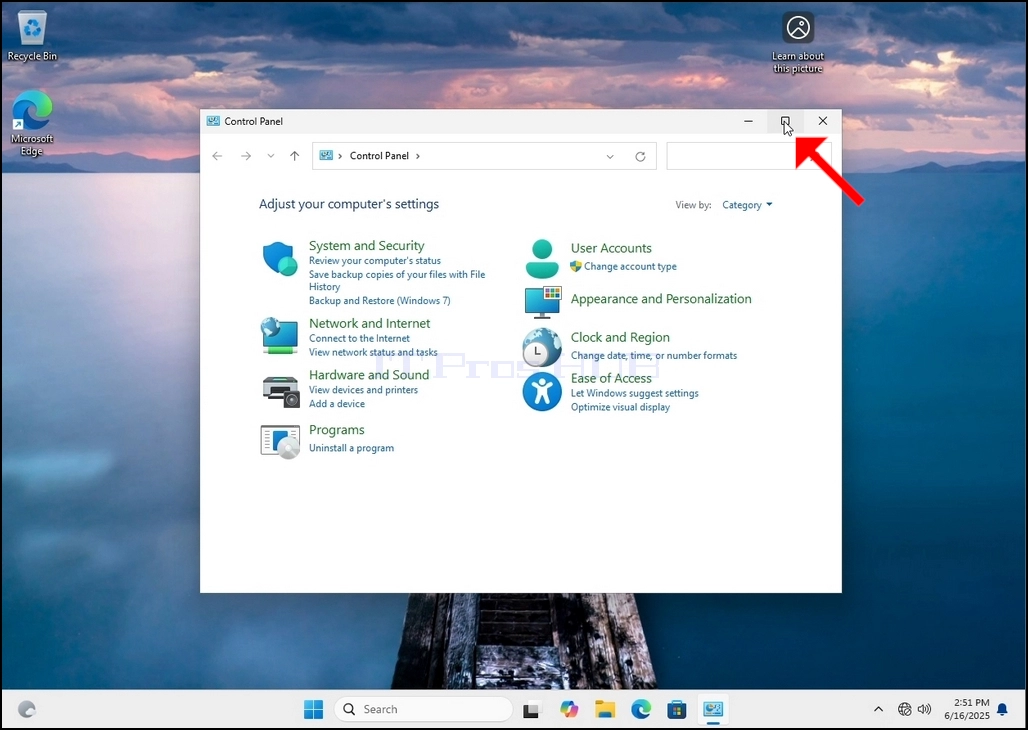
4.打开“控制面板”窗口后,点击窗口右上角的放大图标将其放大。
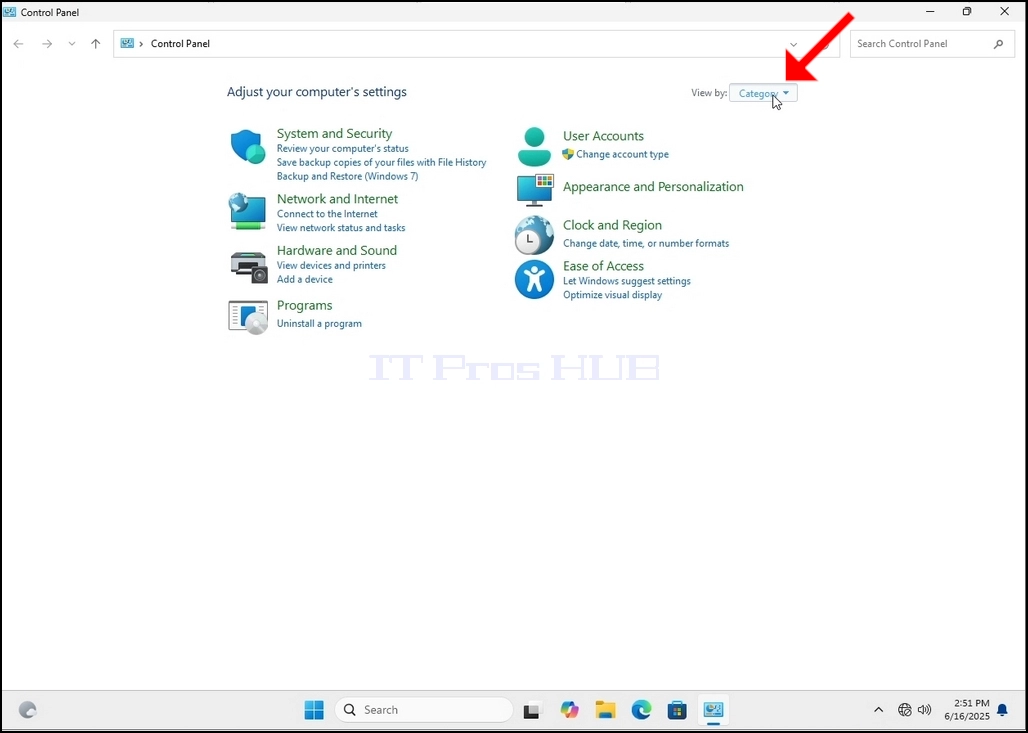
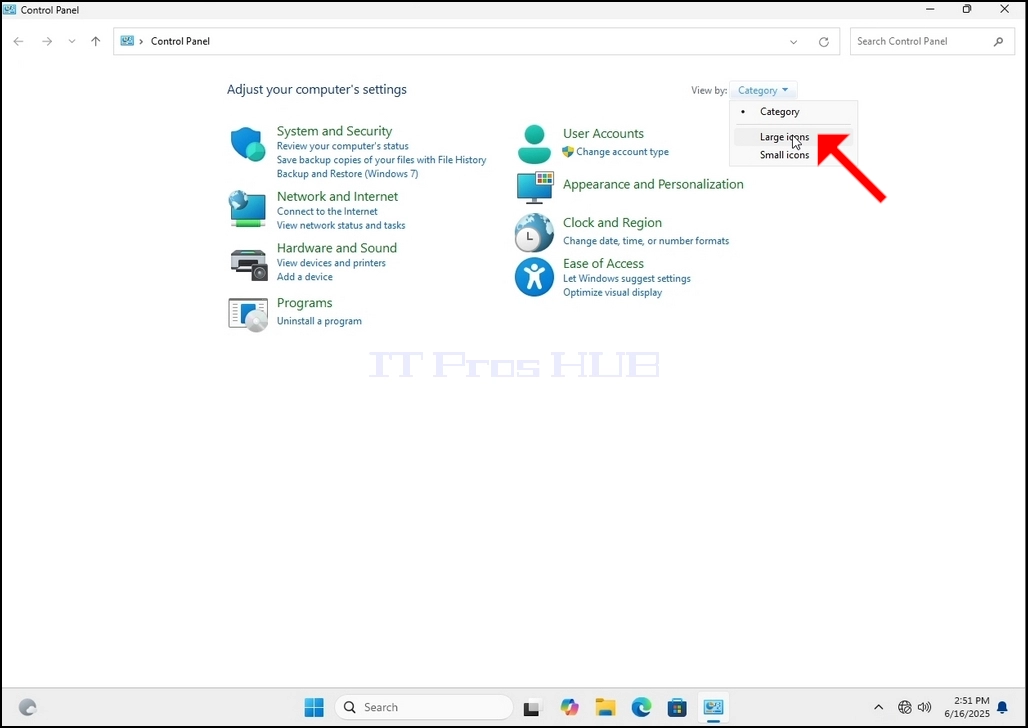
5.为了方便导航,请点击“控制面板”窗口右上角的“类别”,然后从出现的新小菜单中选择“大图标”。
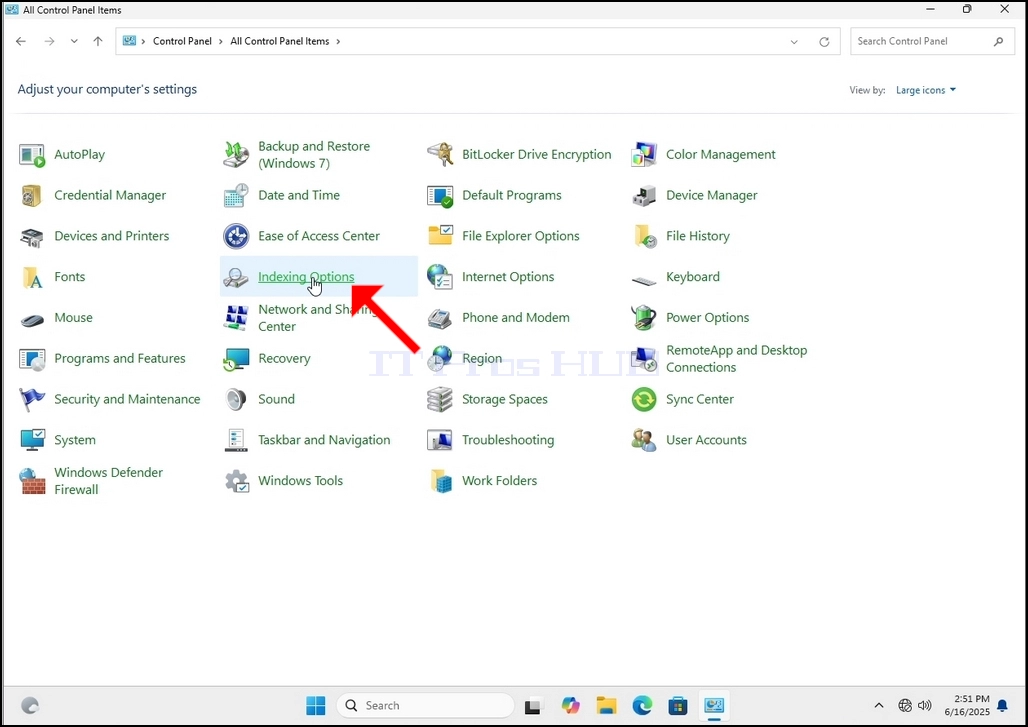
6. 找到“索引选项”图标并点击。等待“索引选项”窗口出现。
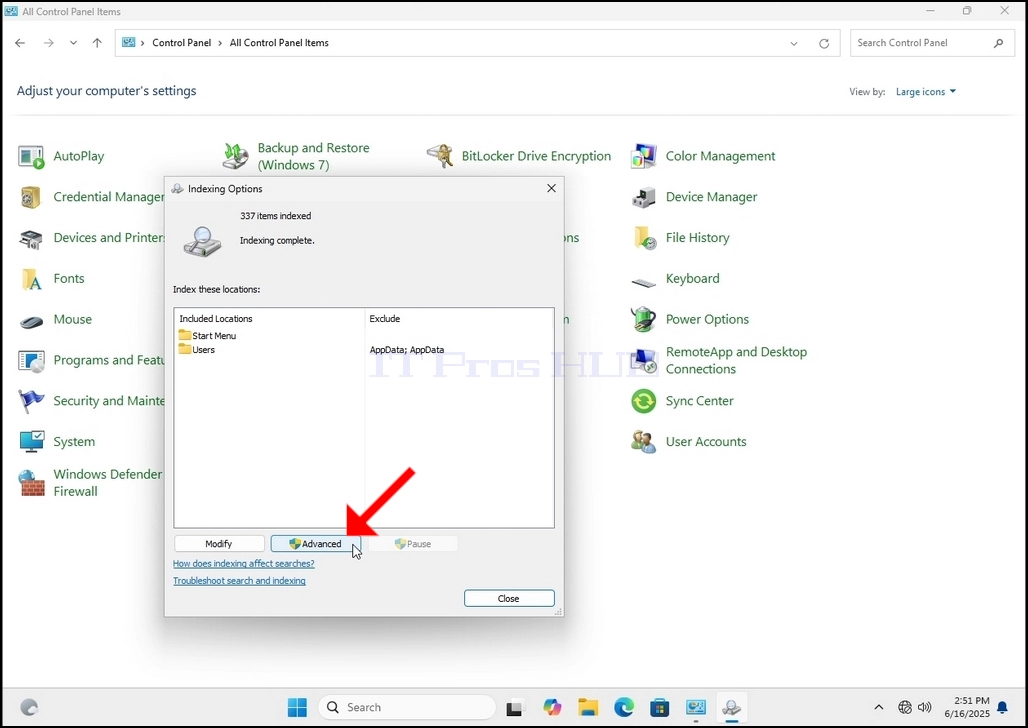
7.打开“索引选项”窗口后,点击窗口底部的“高级”按钮。
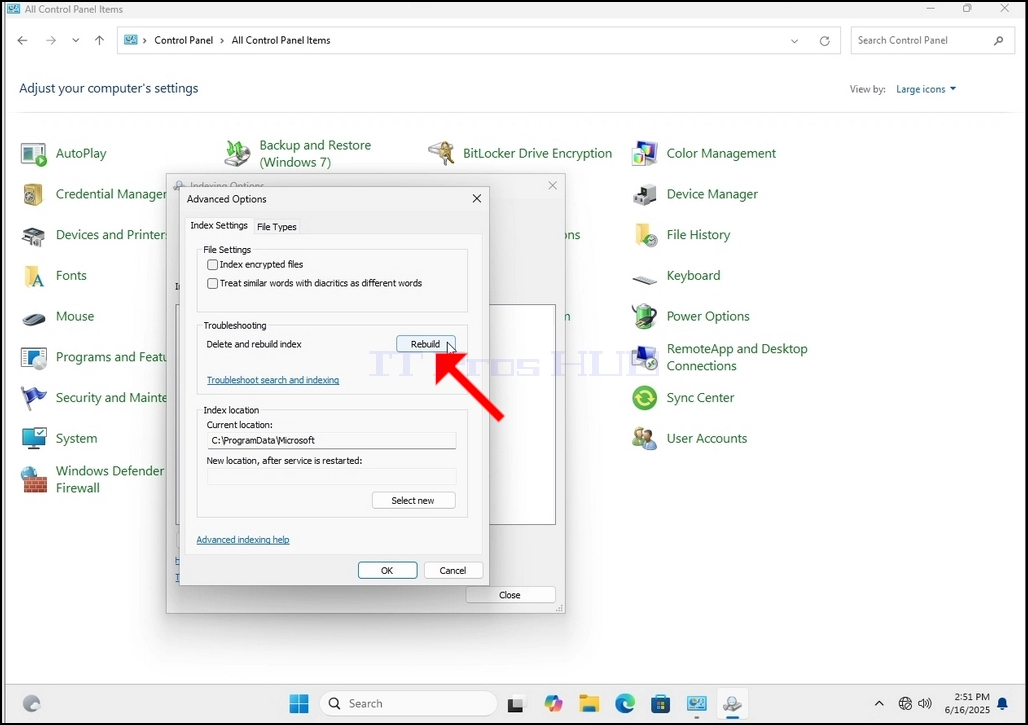
8. 在新窗口中,找到“重建”按钮并点击。之后会弹出一个确认框。点击其中的“确定”按钮开始重建索引。
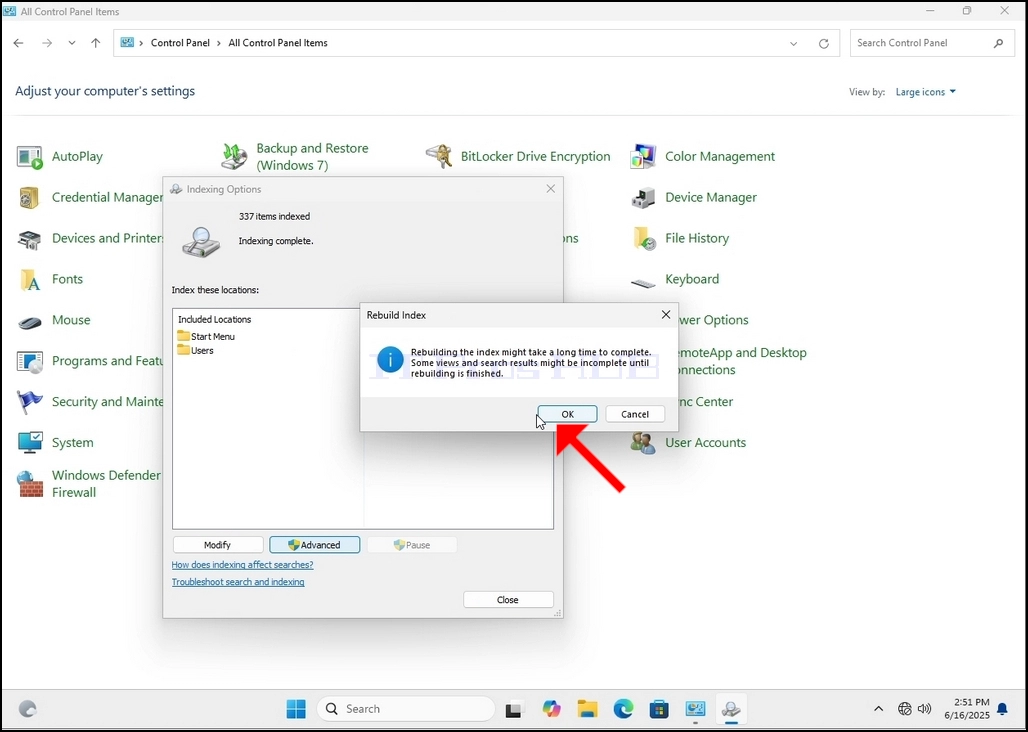
9. 在确认框中点击“确定”后,Windows 将开始重建索引。实际重建过程可能需要一些时间,请耐心等待几秒钟到几分钟。索引过程启动后,“索引完成”语句将被替换为“索引正在进行中。在此期间搜索结果可能不完整。”
此外,已索引的项目数量将暂时重置为 0,然后开始增加。
请注意,所有 wi
- 文章信息
- 作者: IT Pro
- 分类:How to Articles
- 点击数:6855
1. 前往 Windows 桌面
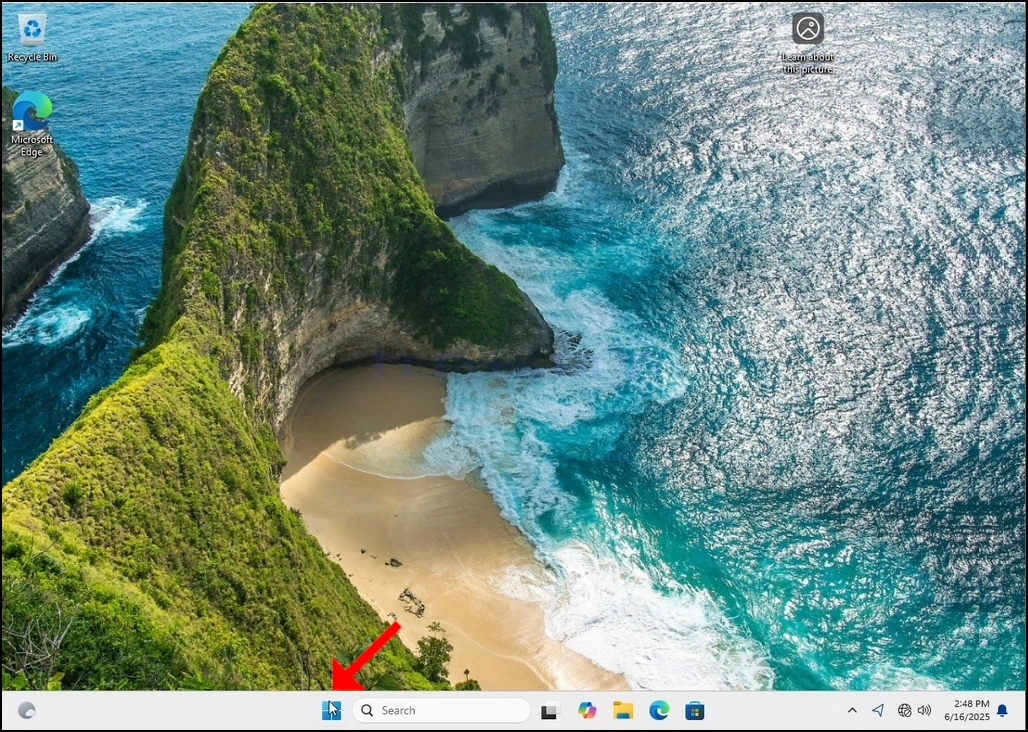
2. 点击“开始”
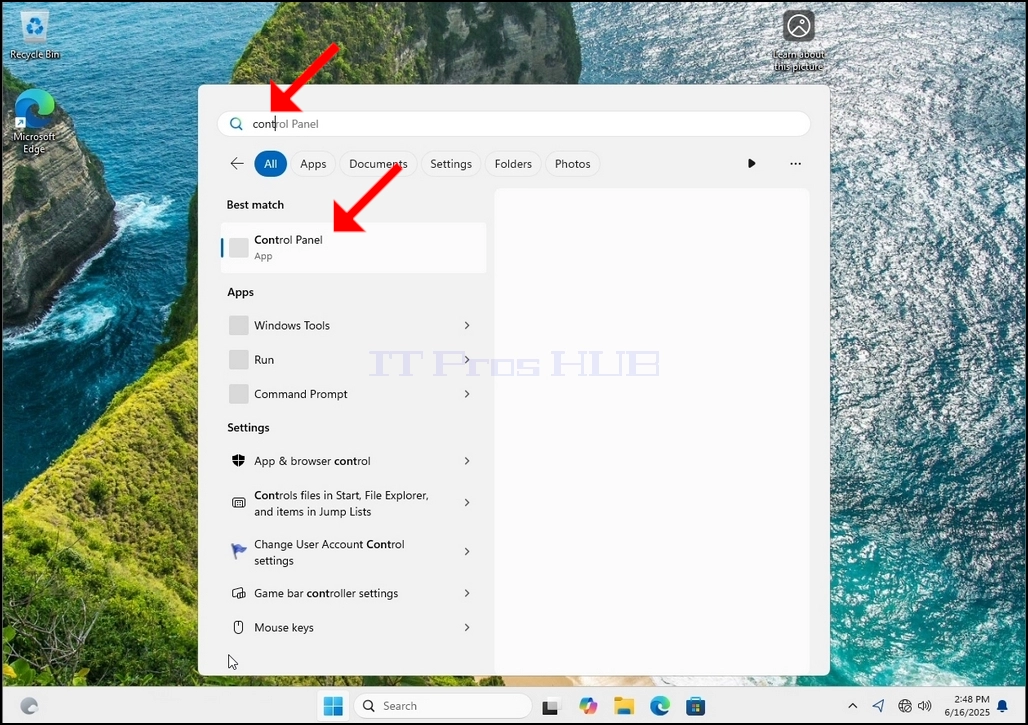
3.开始菜单打开后,输入“控制面板”,等待开始菜单找到控制面板图标。请注意,只需输入“cont”即可,大多数情况下,“开始”菜单仍会找到“控制面板”图标。
找到后,点击它并等待“控制面板”窗口出现。
4. 打开“控制面板”窗口后,点击窗口右上角的放大图标将其放大。
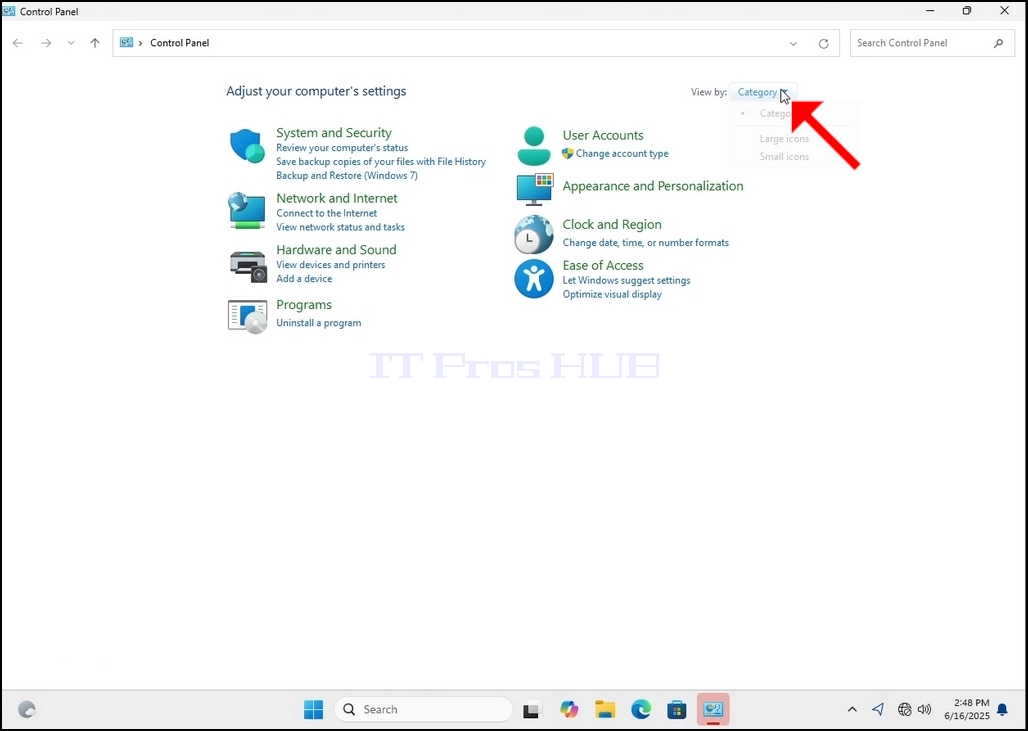
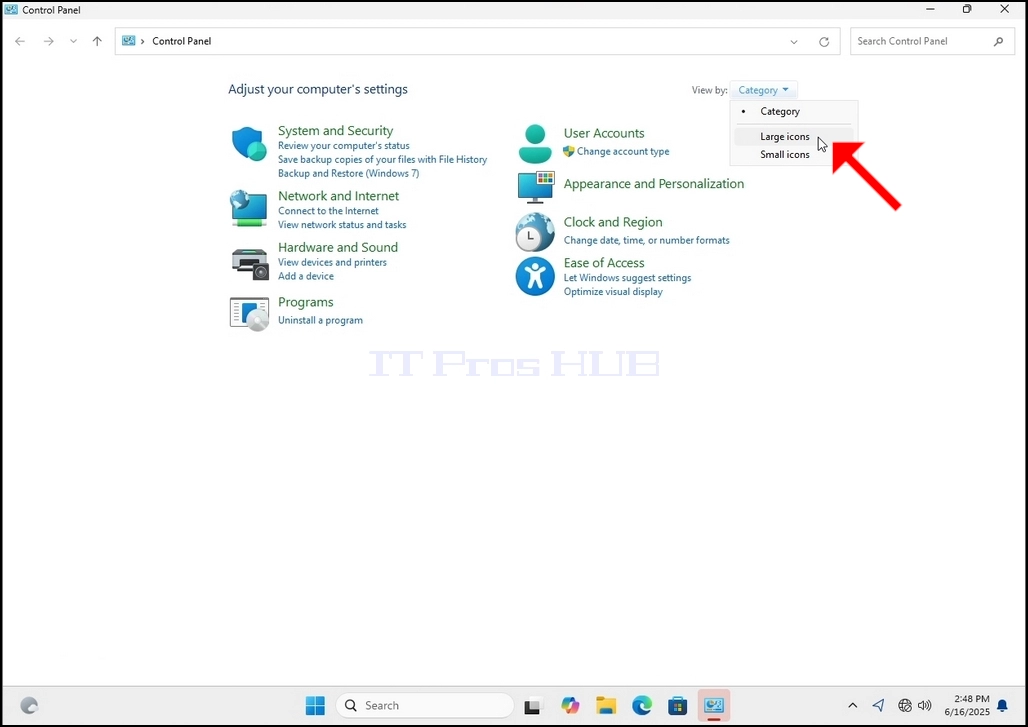
5.为了方便导航,请点击“控制面板”窗口右上角的“类别”,然后从出现的新小菜单中选择“大图标”。
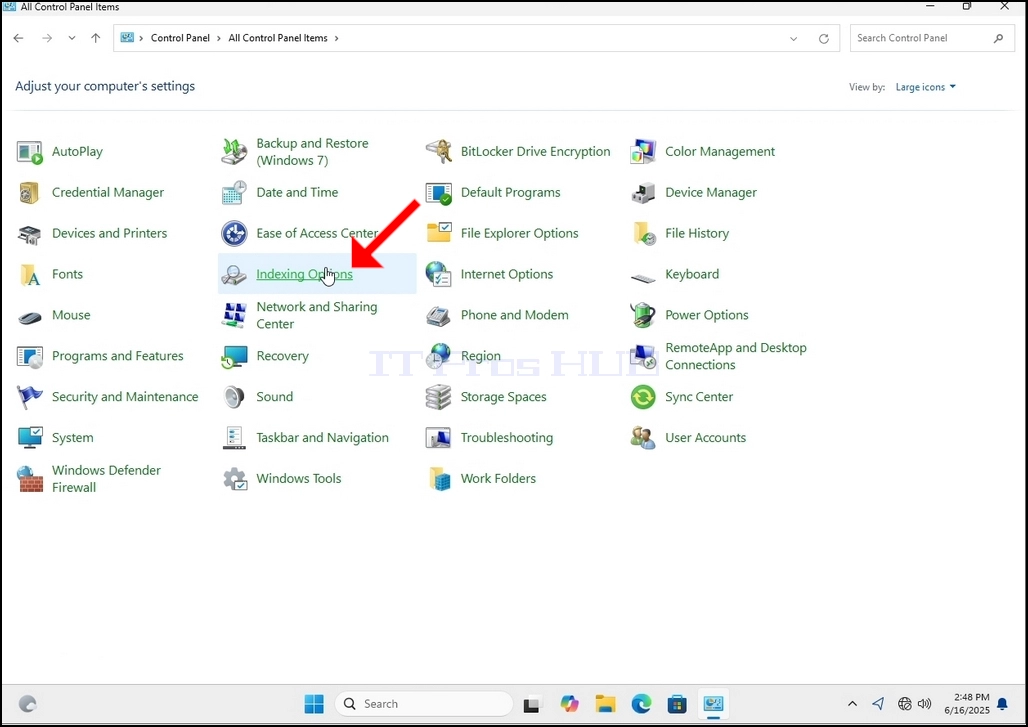
6. 找到“索引选项”图标并点击。等待“索引选项”窗口出现。
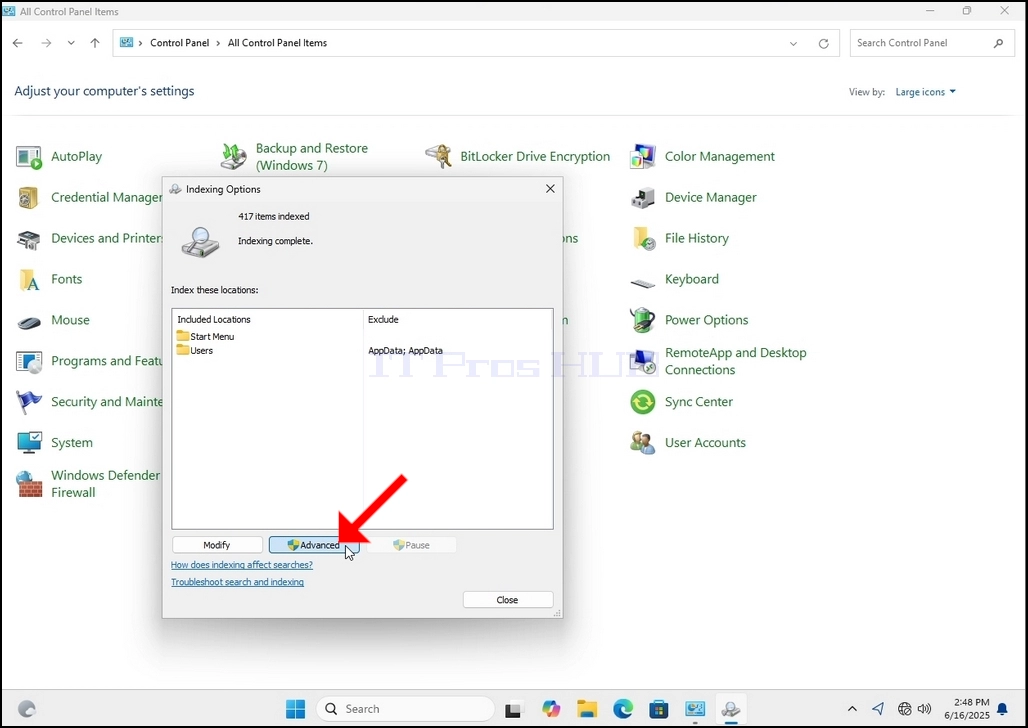
7.打开“索引选项”窗口后,点击窗口底部的“高级”按钮。
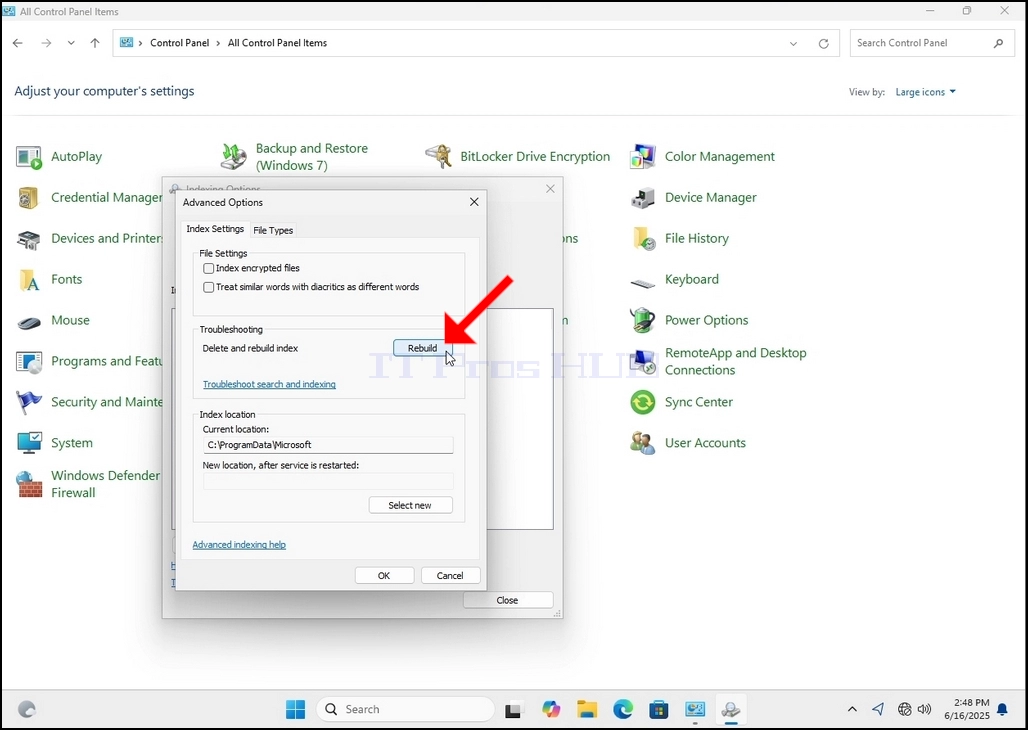
8. 在新窗口中,找到“重建”按钮并点击。之后会弹出一个确认框。点击其中的“确定”按钮开始重建索引。
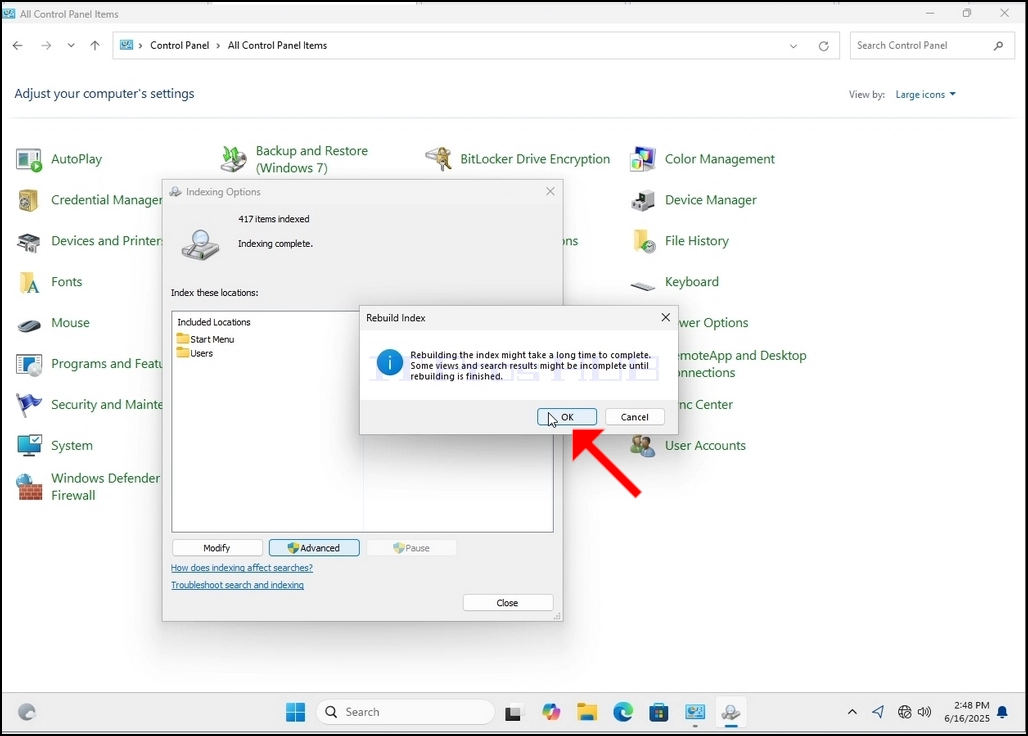
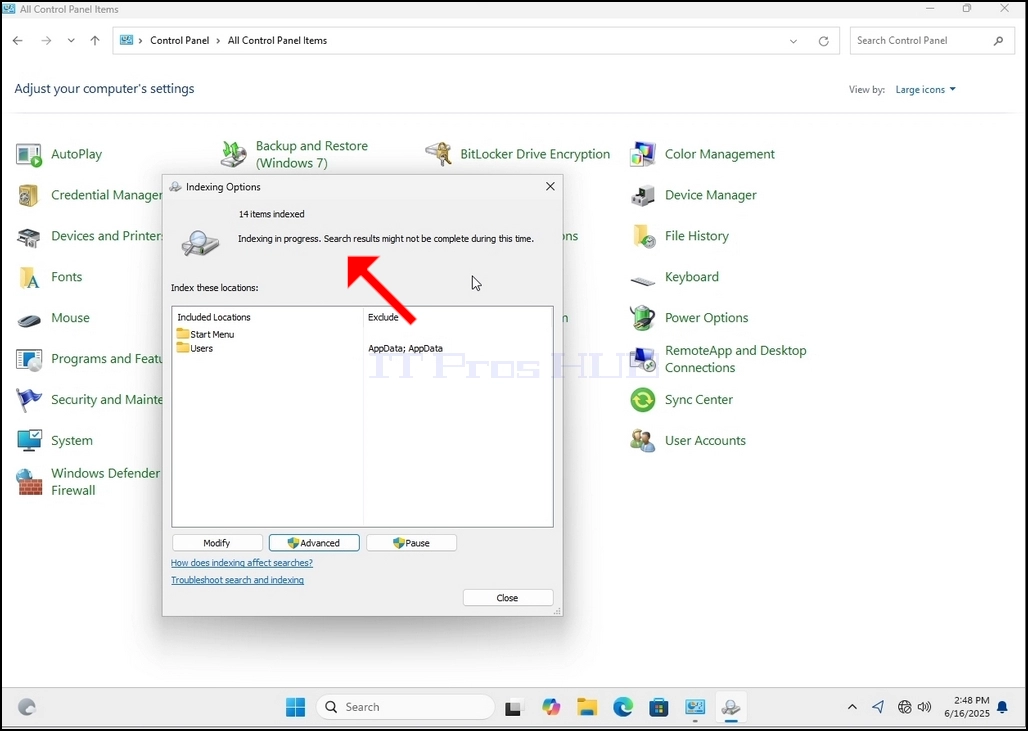
9. 在确认框中点击“确定”后,Windows 将开始重建索引。实际重建过程可能需要一些时间,请耐心等待几秒钟到几分钟。索引过程启动后,“索引完成”语句将被替换为“索引正在进行中。在此期间搜索结果可能不完整”。
此外,已索引的项目数量将暂时重置为 0,然后开始增加。
请注意,现在可以关闭所有与索引过程相关的窗口,重建过程仍将在后台运行。
请注意,由于计算机上的用户活动,索引过程的速度可能会降低。活动越频繁,索引速度就越慢。
- 文章信息
- 作者: IT Pro
- 分类:How to Articles
- 点击数:7395
1. 前往 Windows 桌面
2. 点击“开始”
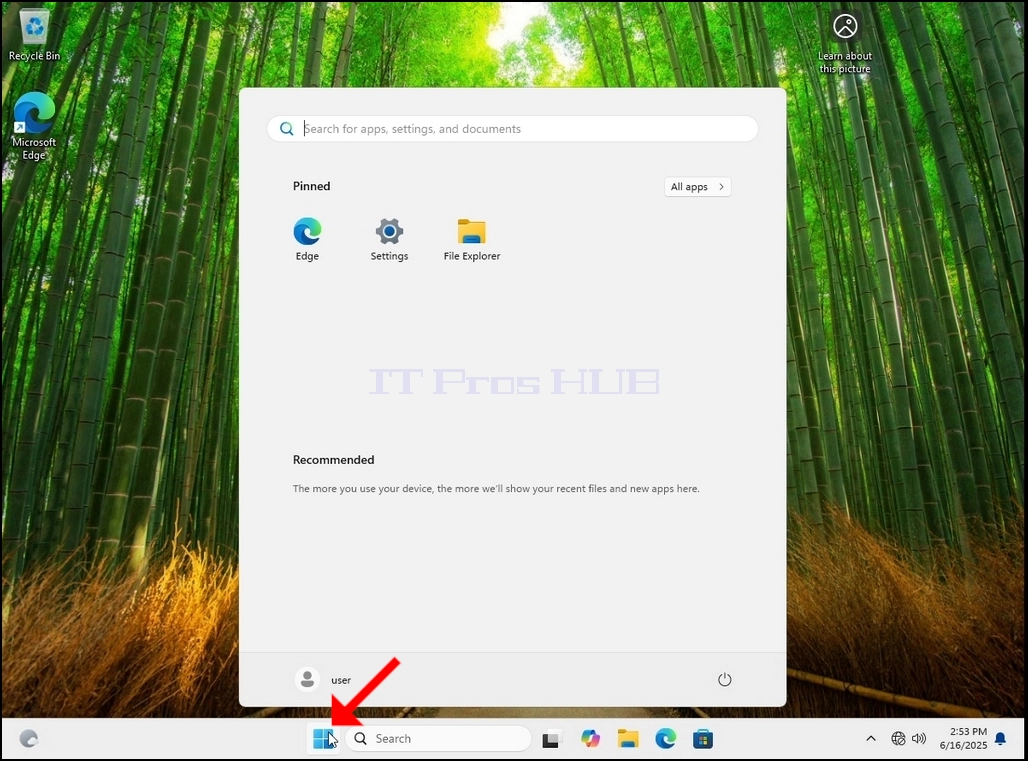
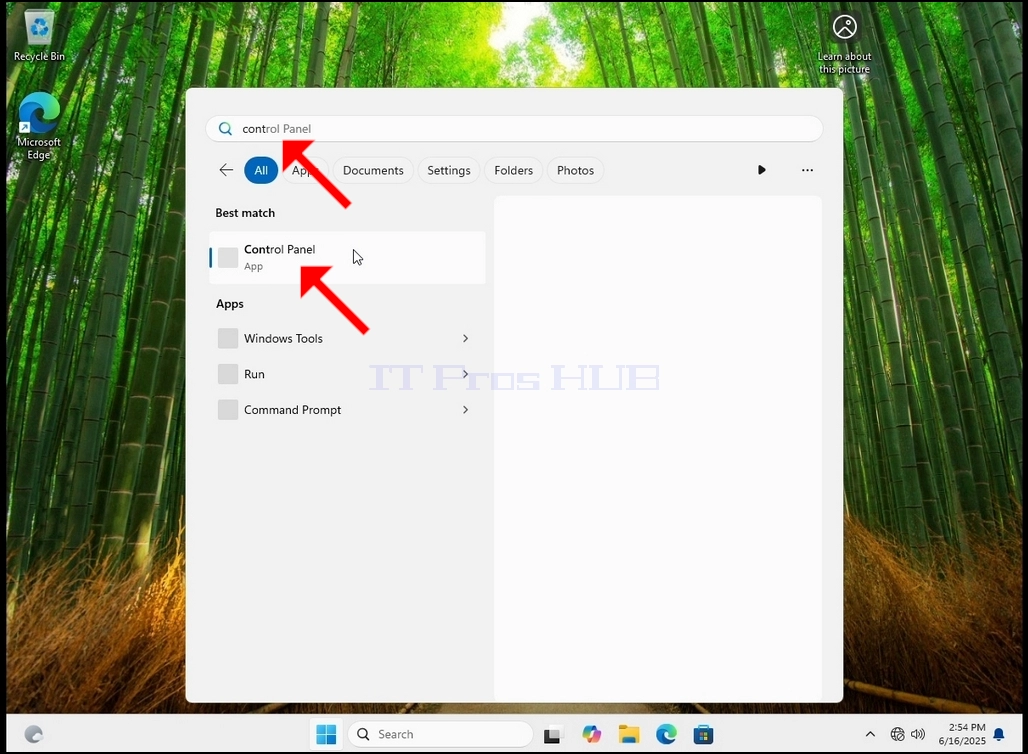
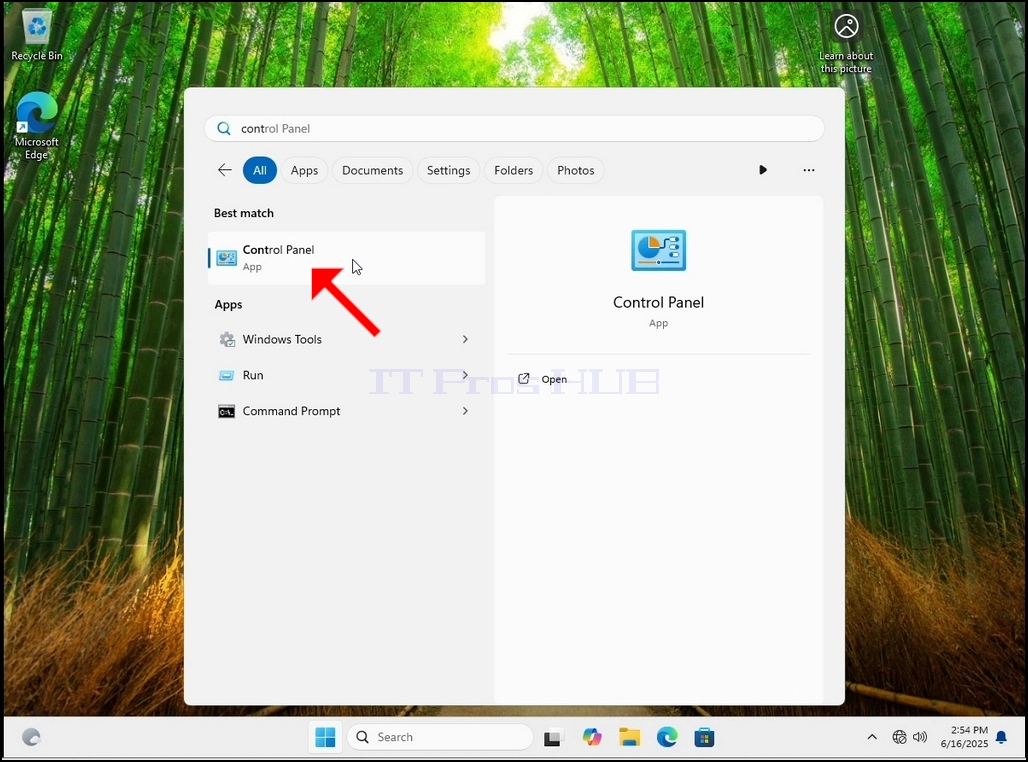
3.打开开始菜单后,输入“控制面板”,然后等待开始菜单找到控制面板图标。请注意,即使只输入“cont”,大多数情况下开始菜单仍然会找到控制面板图标。
找到后,点击它,然后等待控制面板窗口出现。
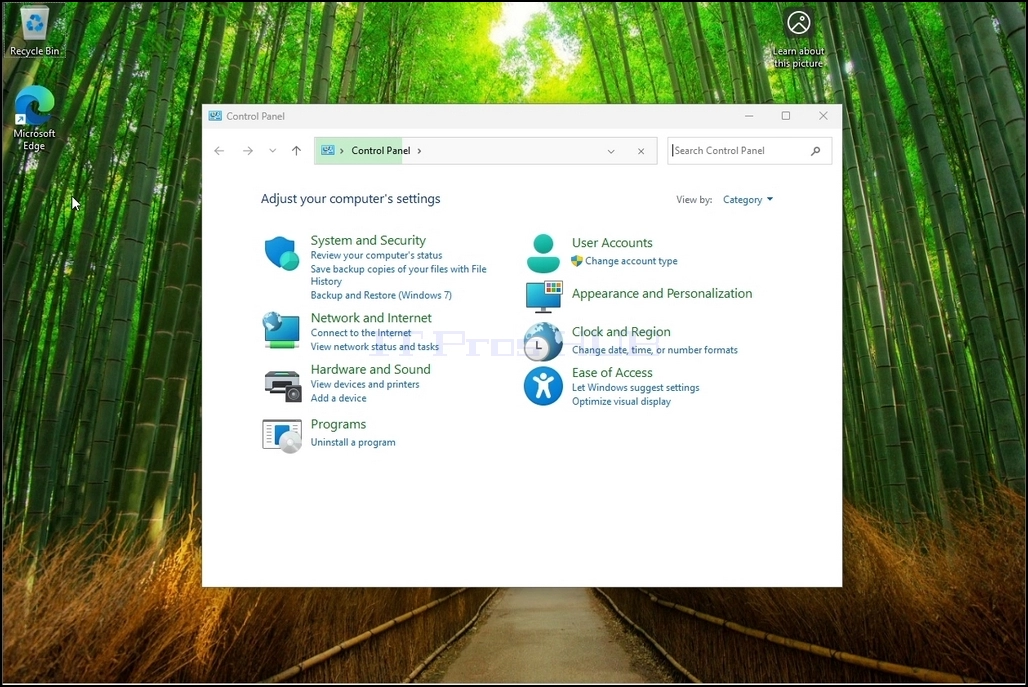
4. 打开“控制面板”窗口后,点击窗口右上角的放大图标将其放大。
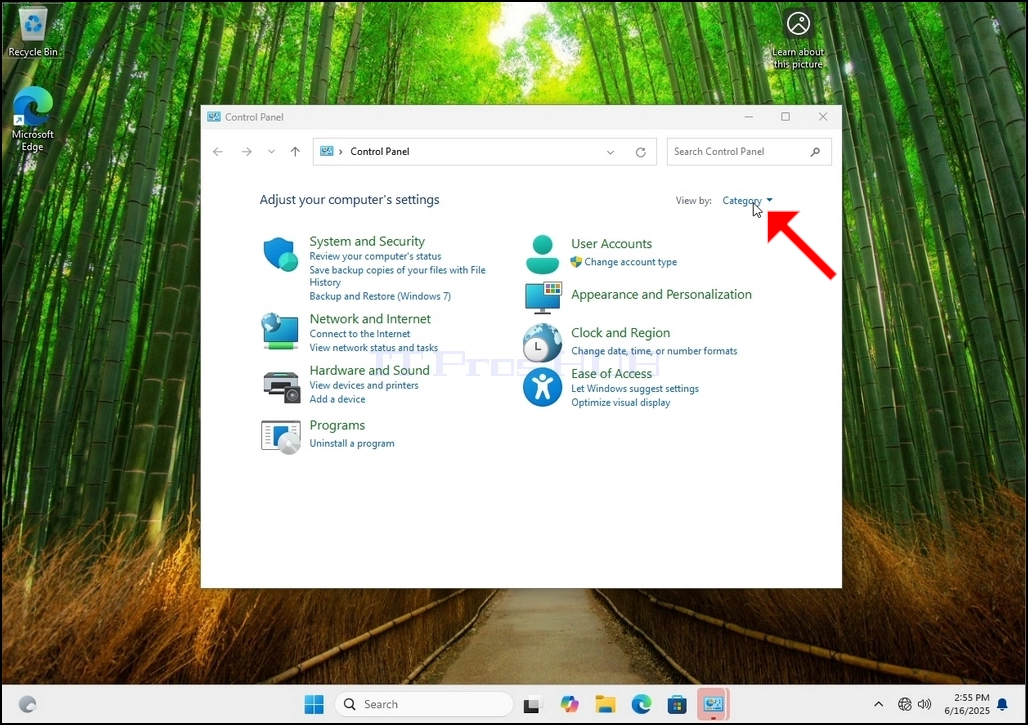
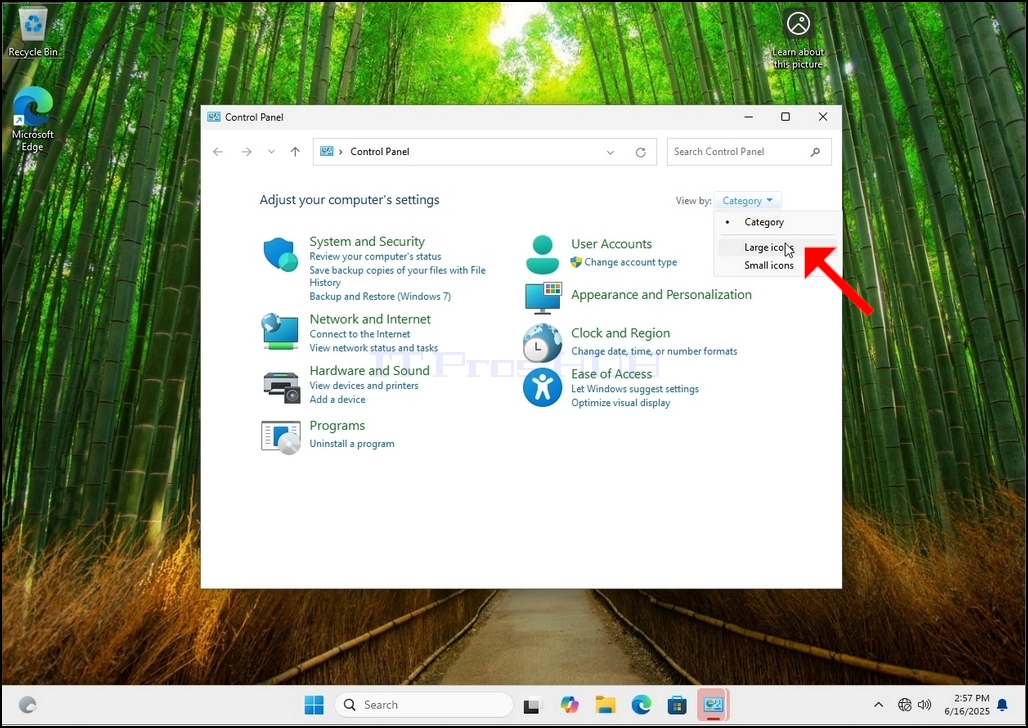
5.为了方便导航,请点击“控制面板”窗口右上角的“类别”,然后从出现的新小菜单中选择“大图标”。
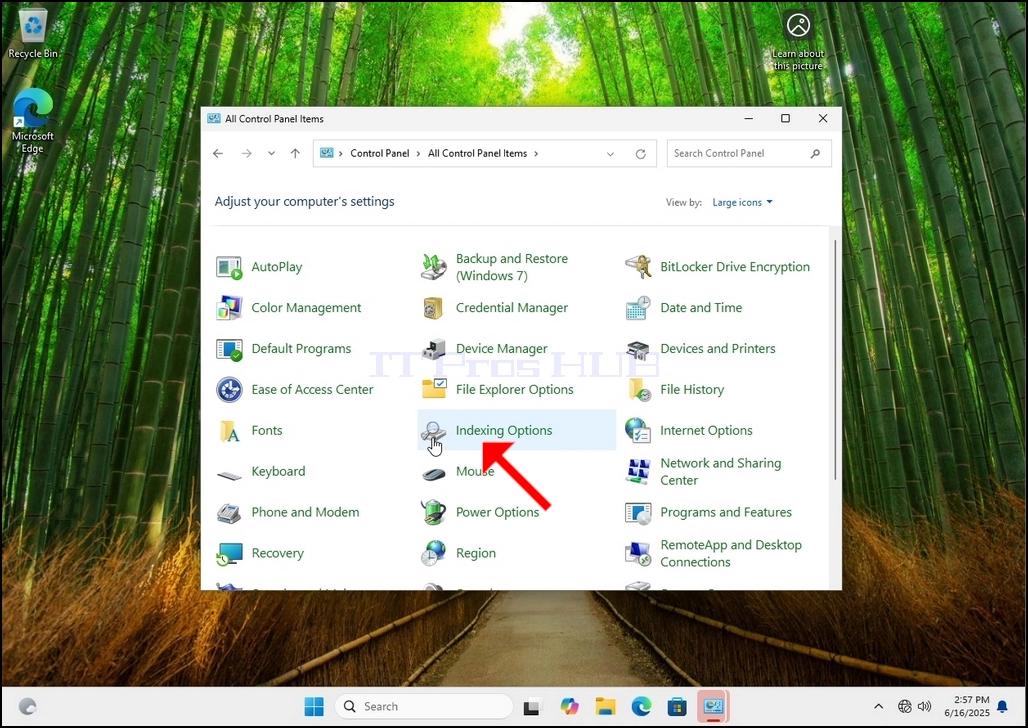
6. 找到“索引选项”图标并点击。等待“索引选项”窗口出现。
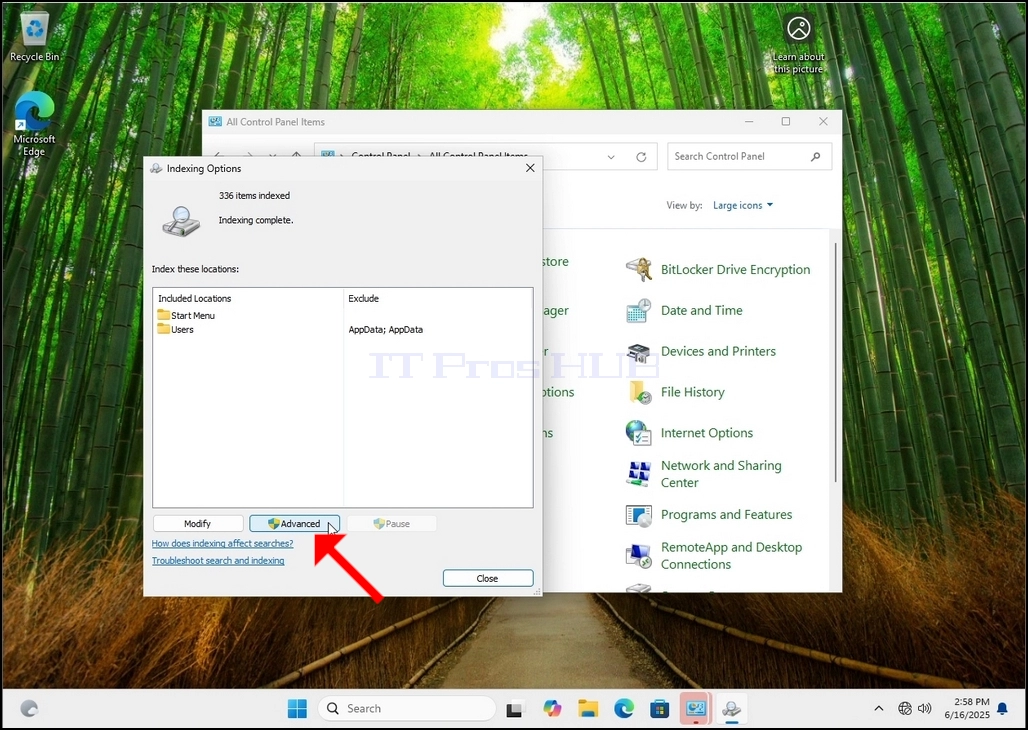
7.打开“索引选项”窗口后,点击窗口底部的“高级”按钮。
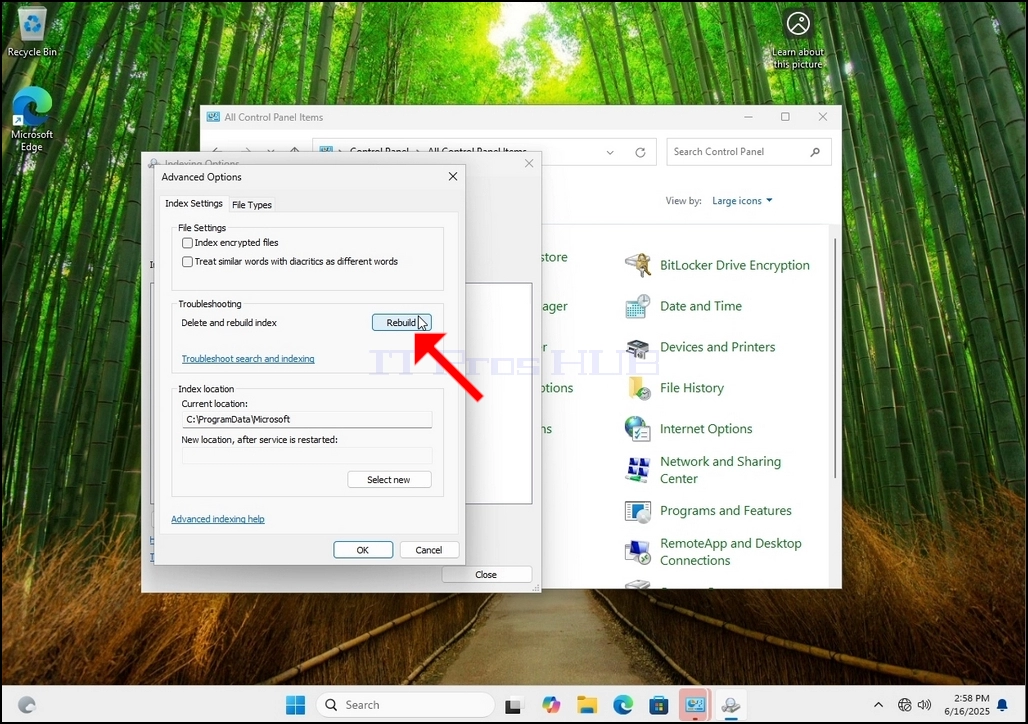
8. 在新窗口中,找到“重建”按钮并点击。之后会弹出一个确认框。点击其中的“确定”按钮开始重建索引。
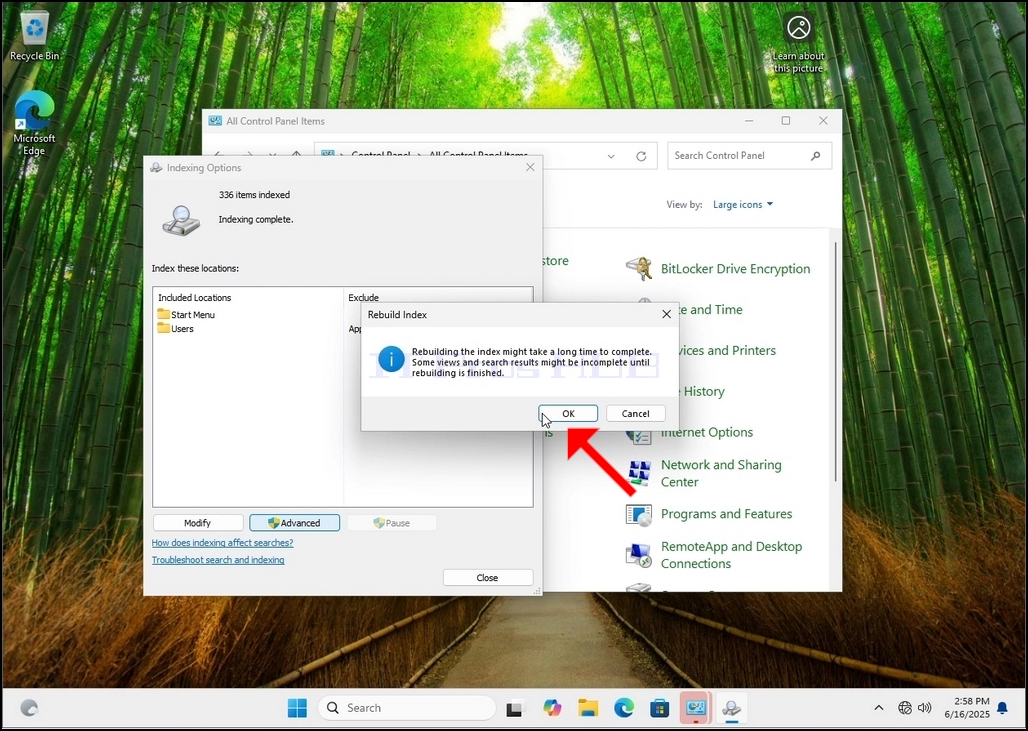
9. 在确认框中点击“确定”后,Windows 将开始重建索引。实际重建过程可能需要一些时间,请耐心等待几秒钟到几分钟。索引过程启动后,“索引完成”语句将被替换为“索引正在进行中。在此期间搜索结果可能不完整”。
此外,已索引的项目数量将暂时重置为 0,然后开始增加。
请注意,所有与索引过程相关的窗口现在可以关闭,重建过程仍将在后台运行。
请注意,索引过程的速度可能会