- 文章信息
- 作者: IT Pro
- 分类:How to Articles
- 点击数:5707
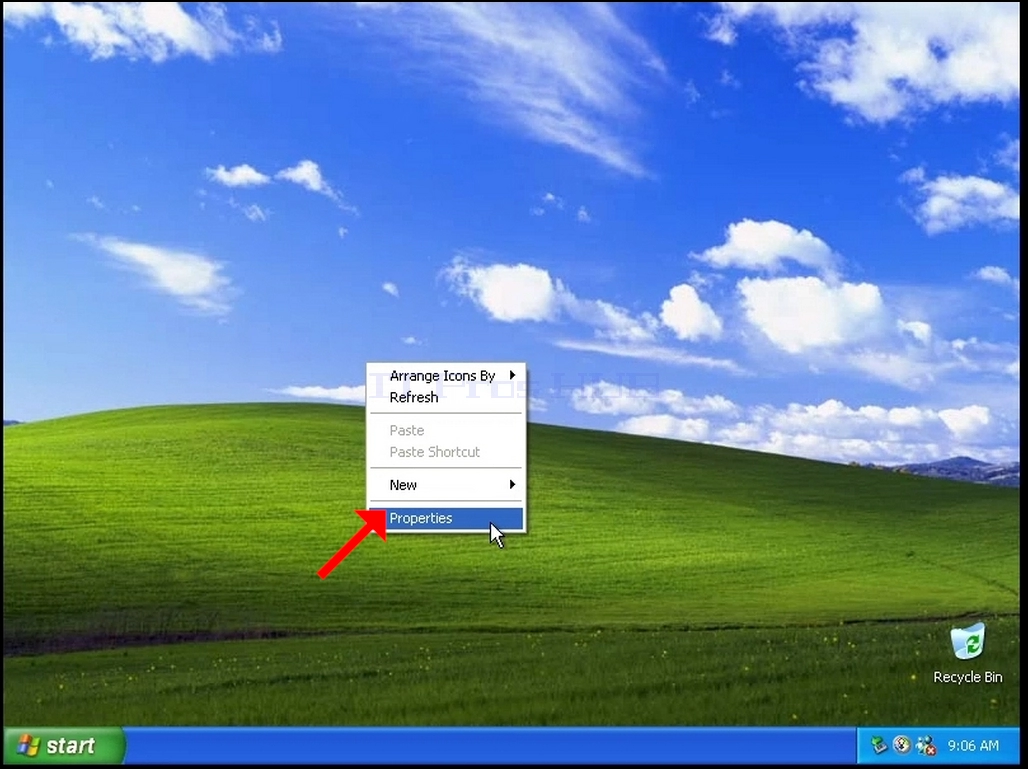
1. 在菜单出现之前右键单击背景上的空格
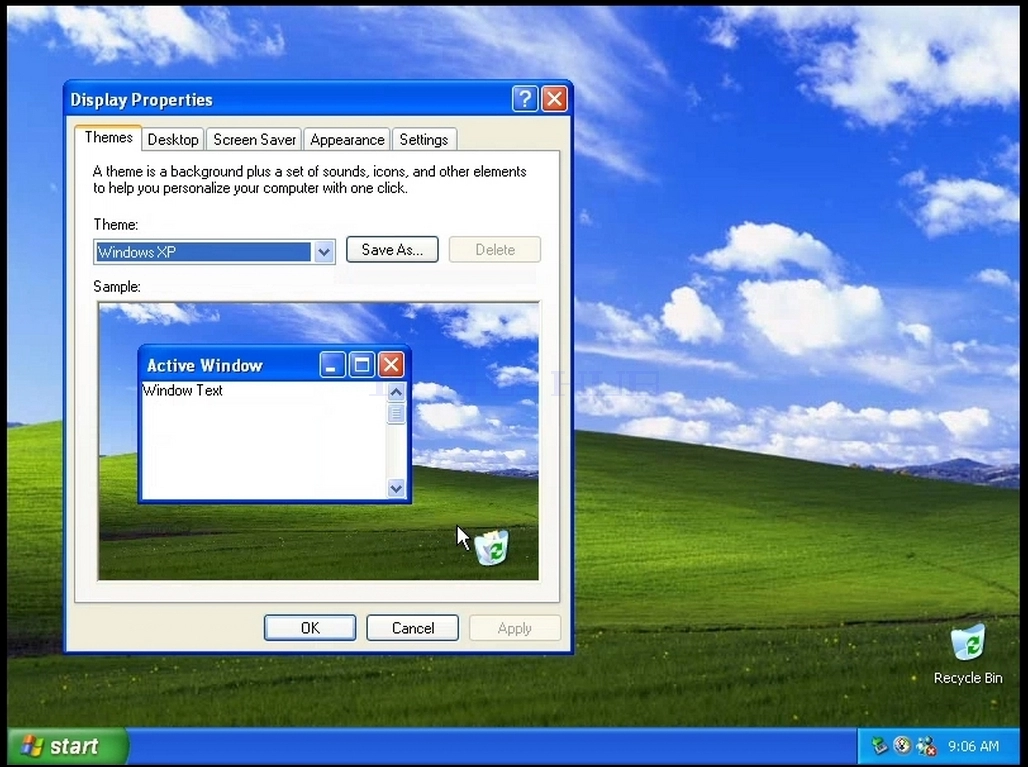
2. 在新菜单中查找属性选项并单击,等待显示属性窗口出现
3. 在显示属性窗口中,查找设置标签并单击
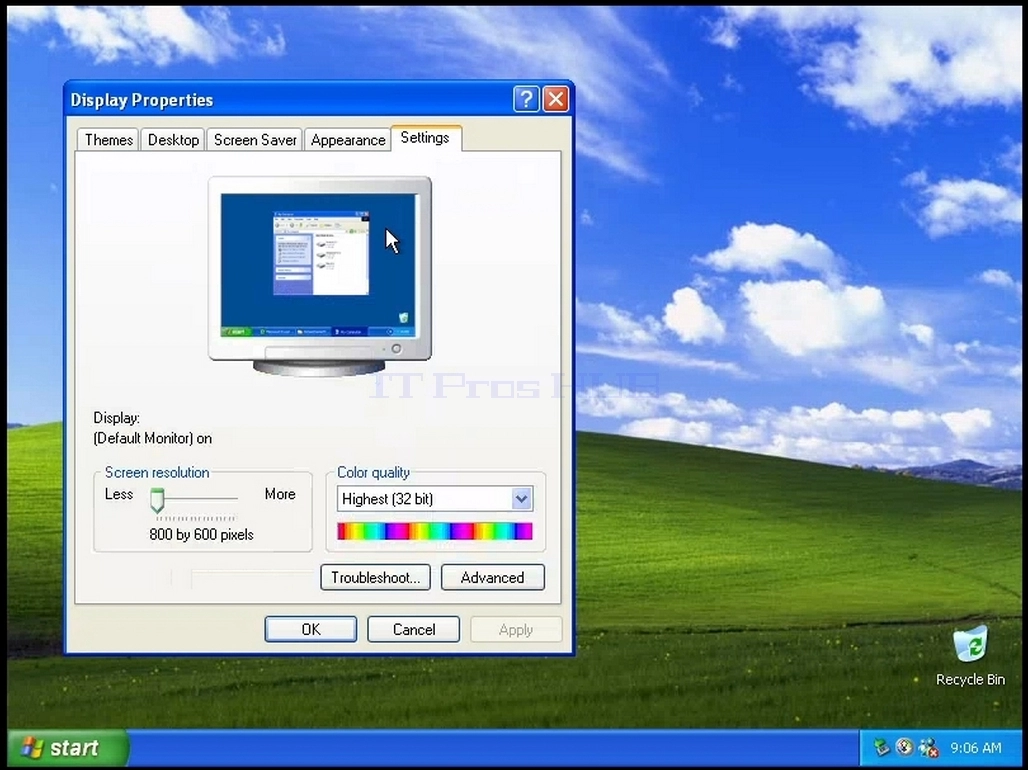
4. 在设置标签中,移动幻灯片栏按钮以更改当前分辨率值
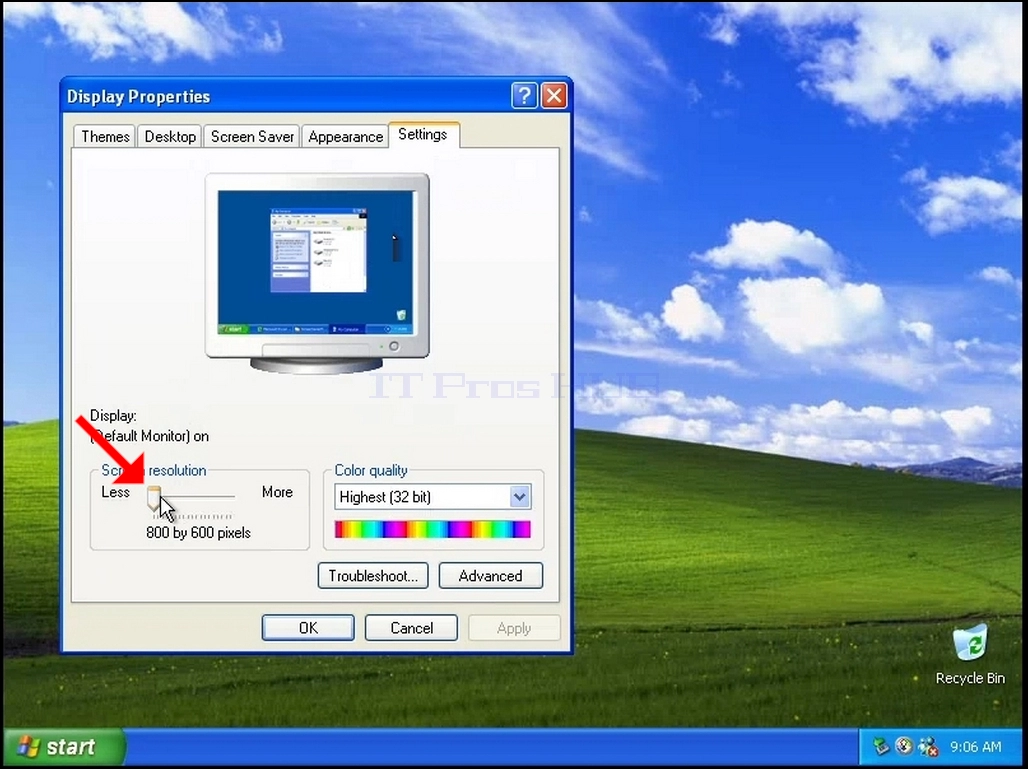
5. 从各种解决方案中选择最适合您需要的选项(在此示例中,所选选项为1024x768)
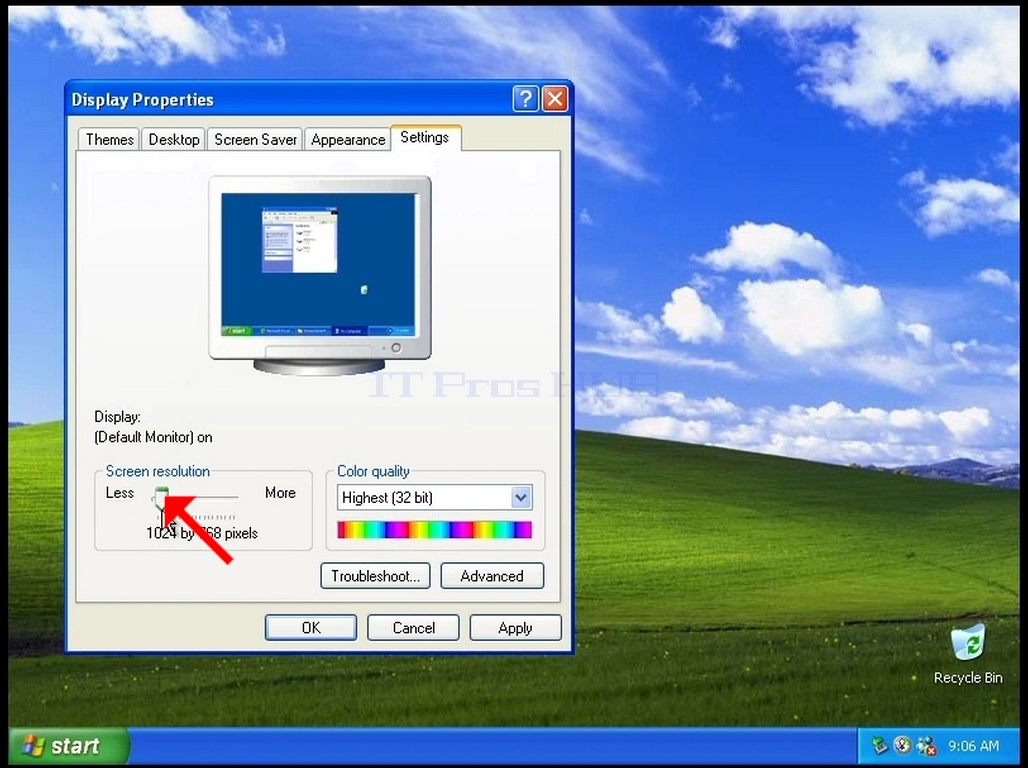
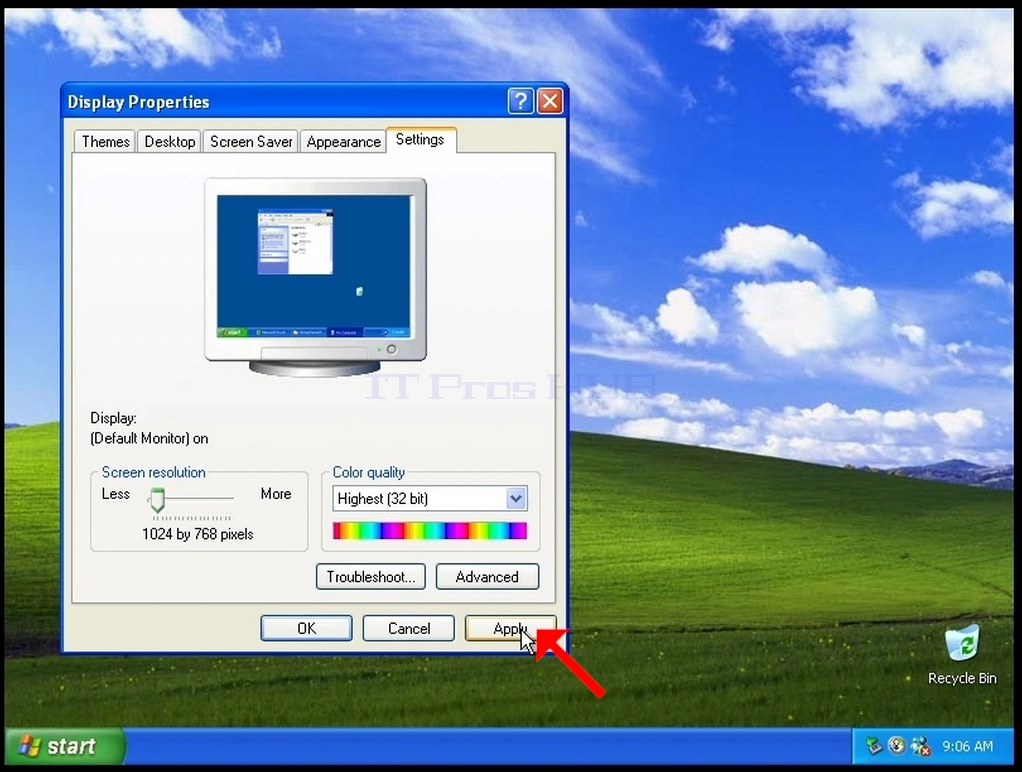
6. 在选择新决议设置后,单击应用程序。
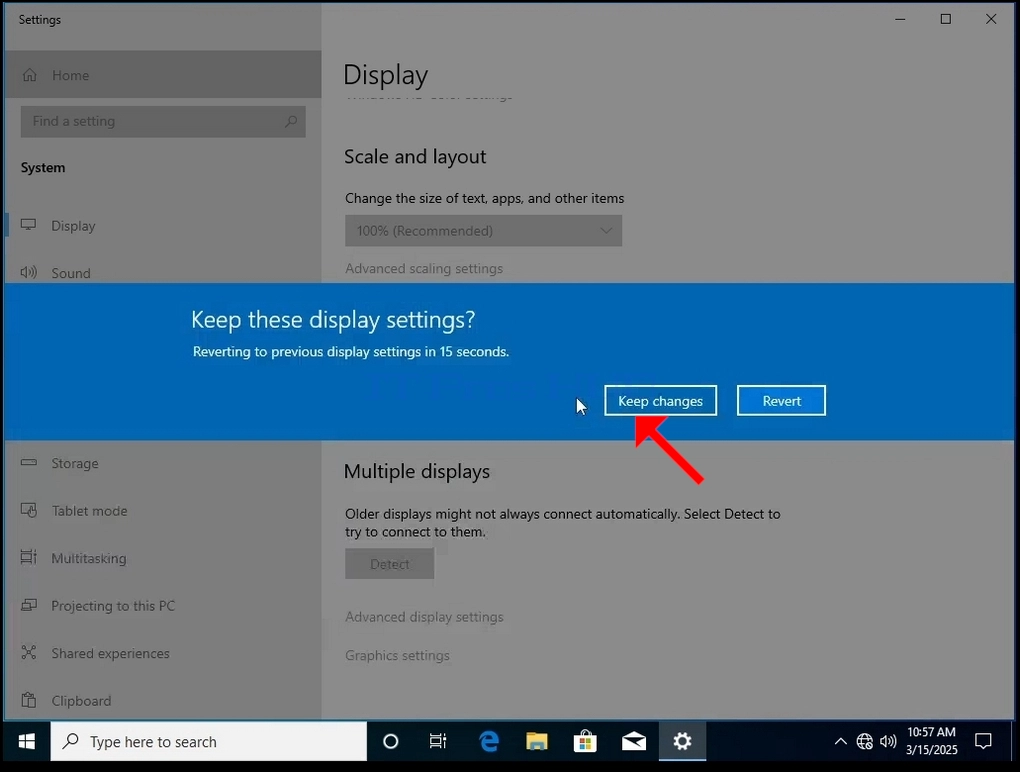
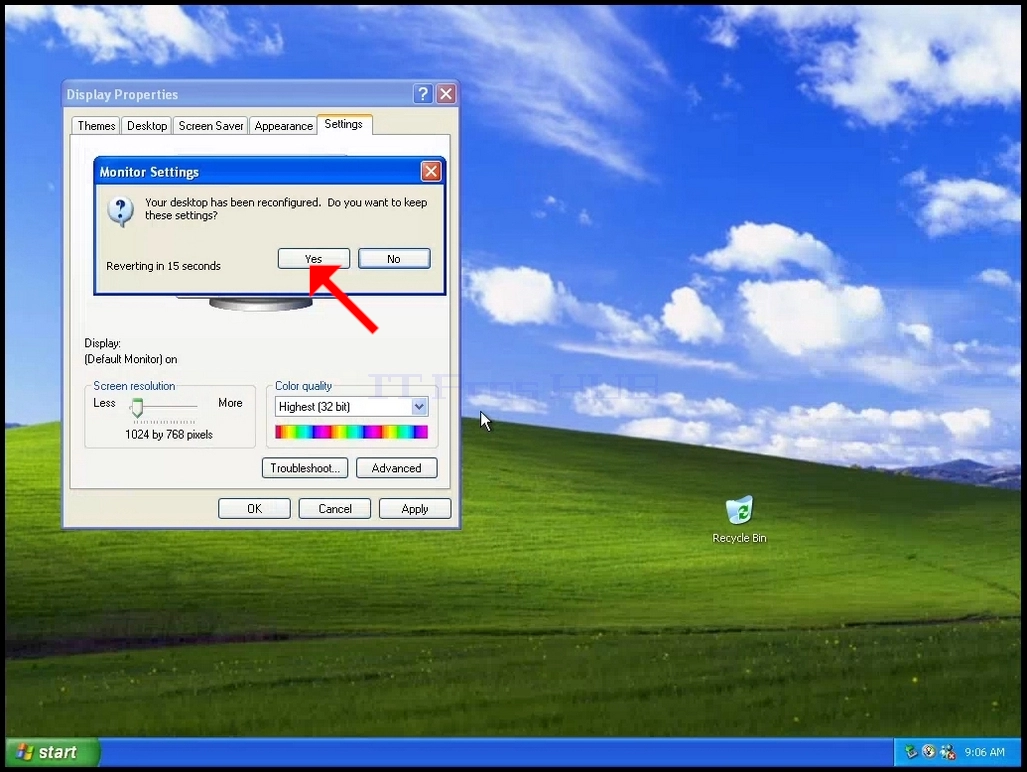
7. Windows 将询问您是否喜欢保留这些显示设置 。 如果在所分配的秒数内没有选择一个选项,Windows将返回到之前配置的分辨率. 这是在显示器不支持所选分辨率的情况下完成的,用户无法看到或看到当前视频输出,以便手动返回所选新分辨率.
如果新选择的分辨率与显示器兼容,请选择“是”更改并单击。
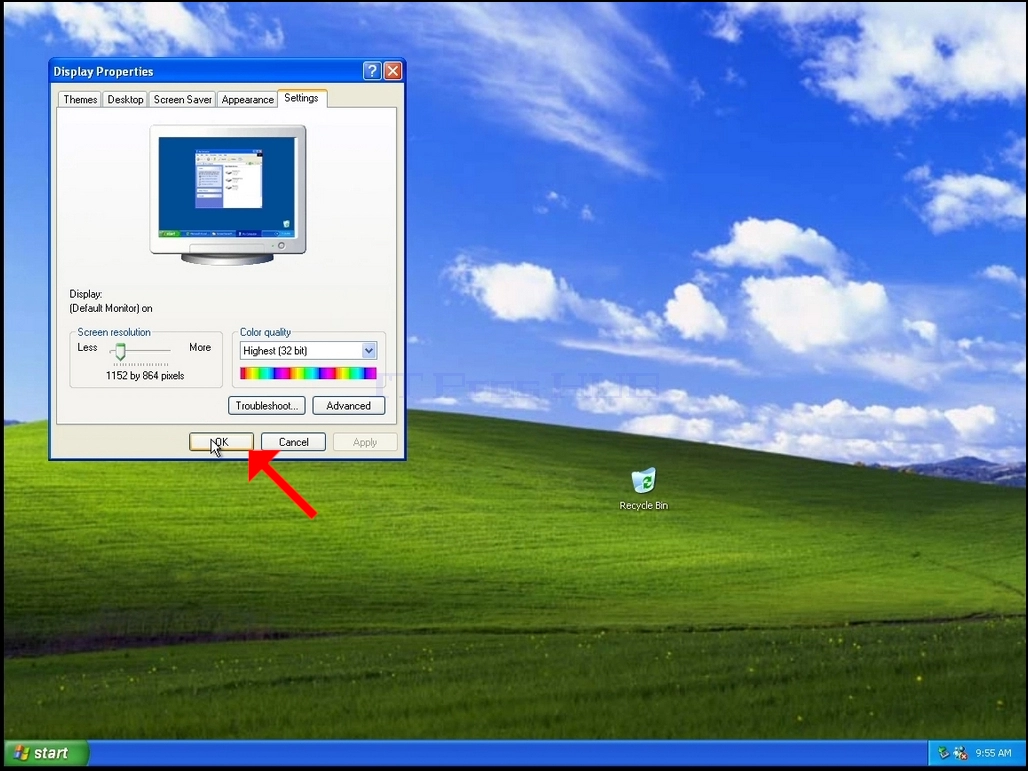
8. 单击“确定”以关闭设置窗口
- 文章信息
- 作者: IT Pro
- 分类:How to Articles
- 点击数:5369
1. 在菜单出现之前右键单击背景上的空格
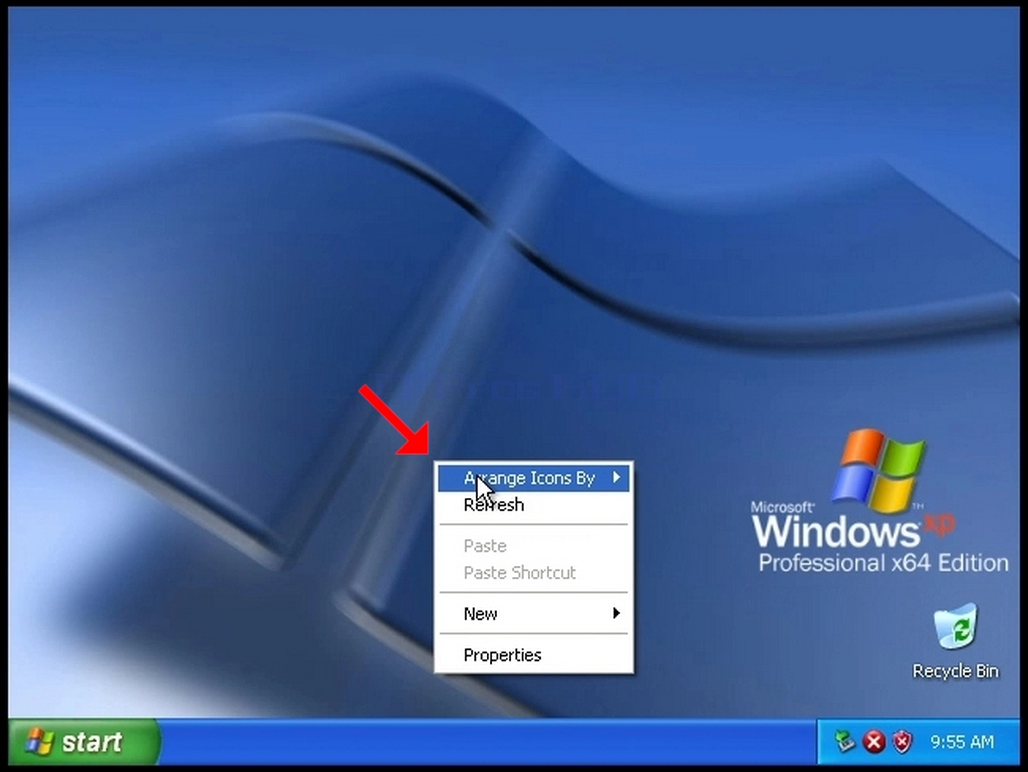
2. 在新菜单中查找属性选项并单击,等待显示属性窗口出现
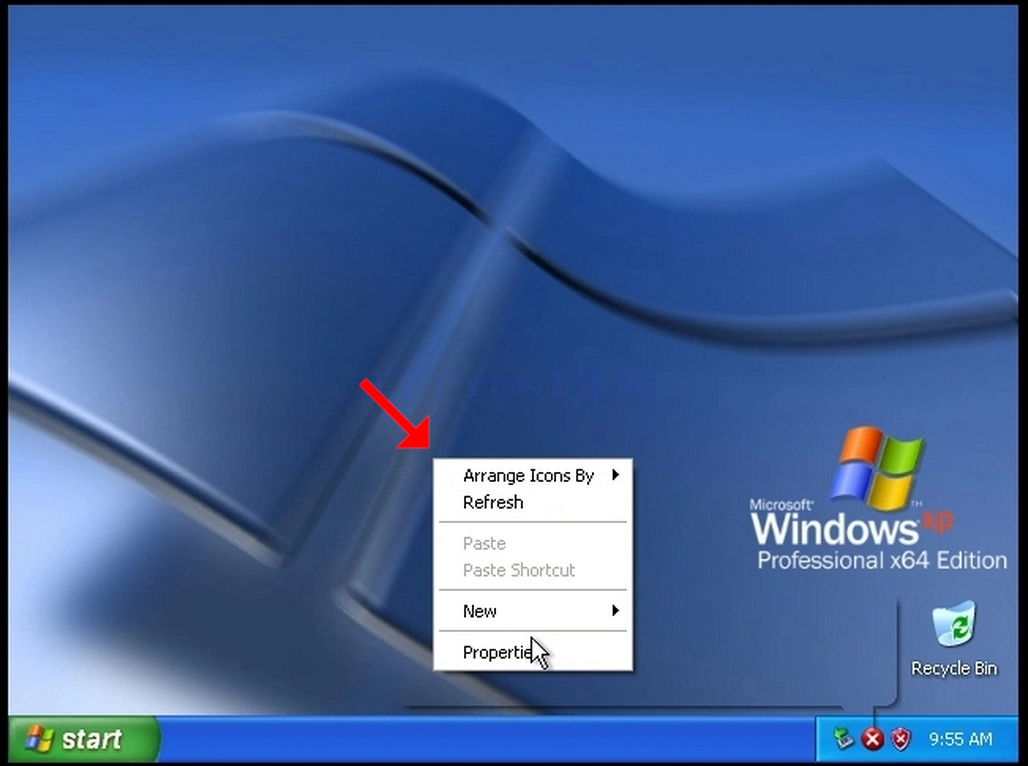
3. 在显示属性窗口中,查找设置标签并单击
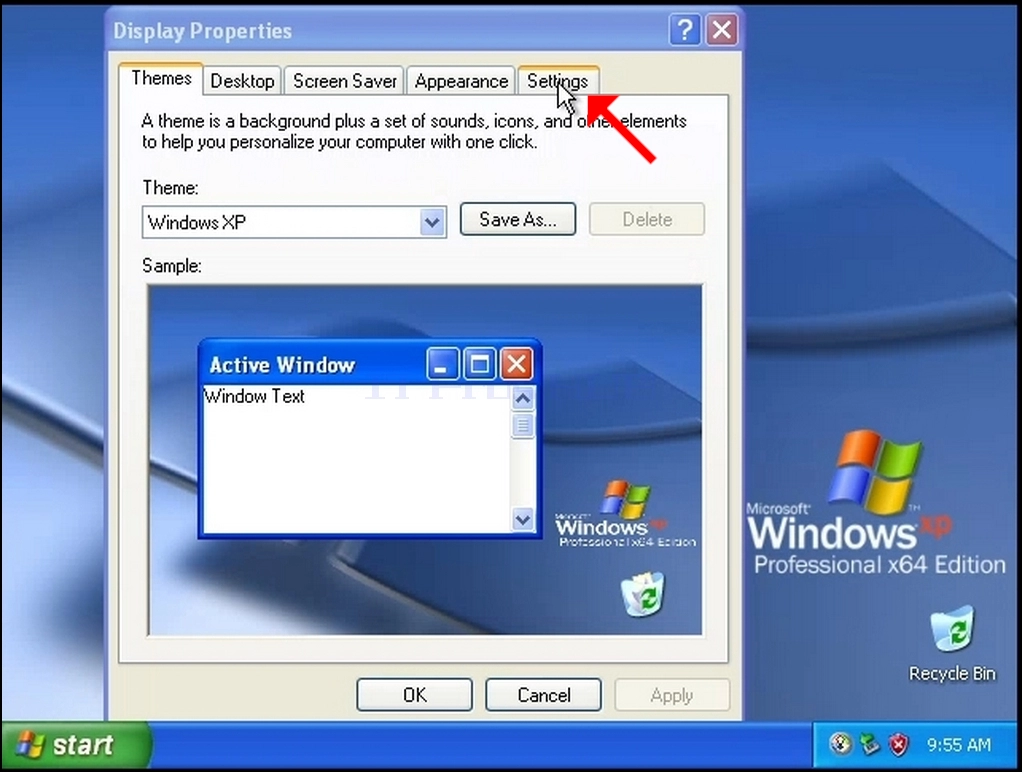
4. 在设置标签中,移动幻灯片栏按钮以更改当前分辨率值
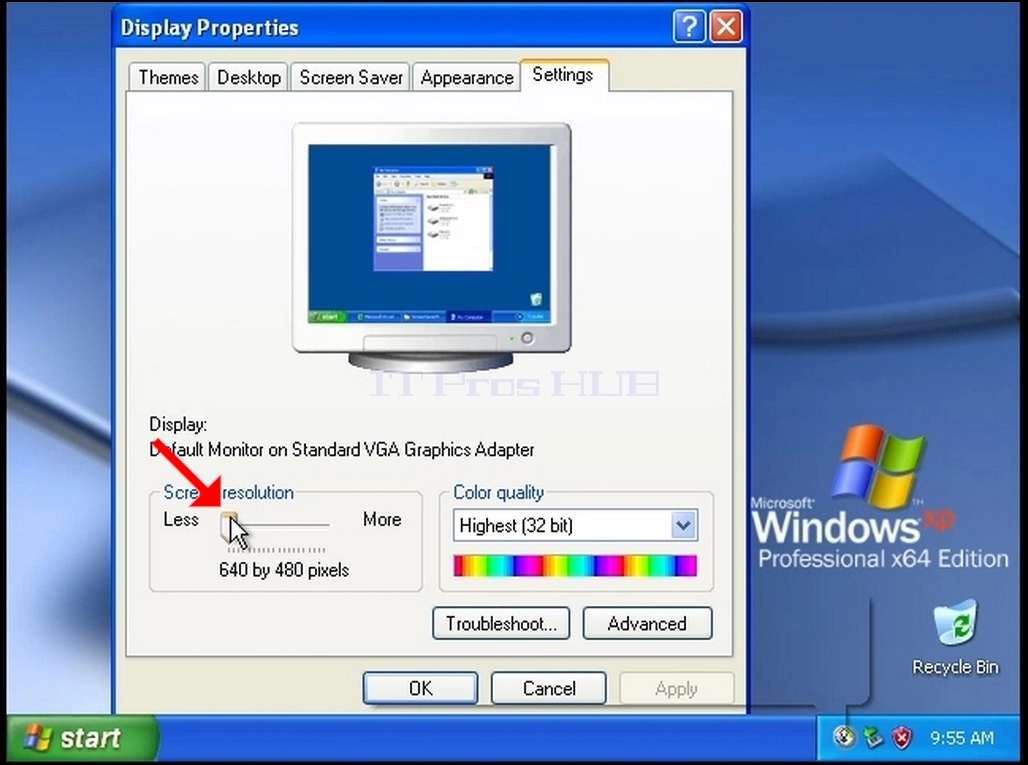
5. 从各种解决方案中选择最适合您需要的选项(在此示例中,所选选项为1024x768)
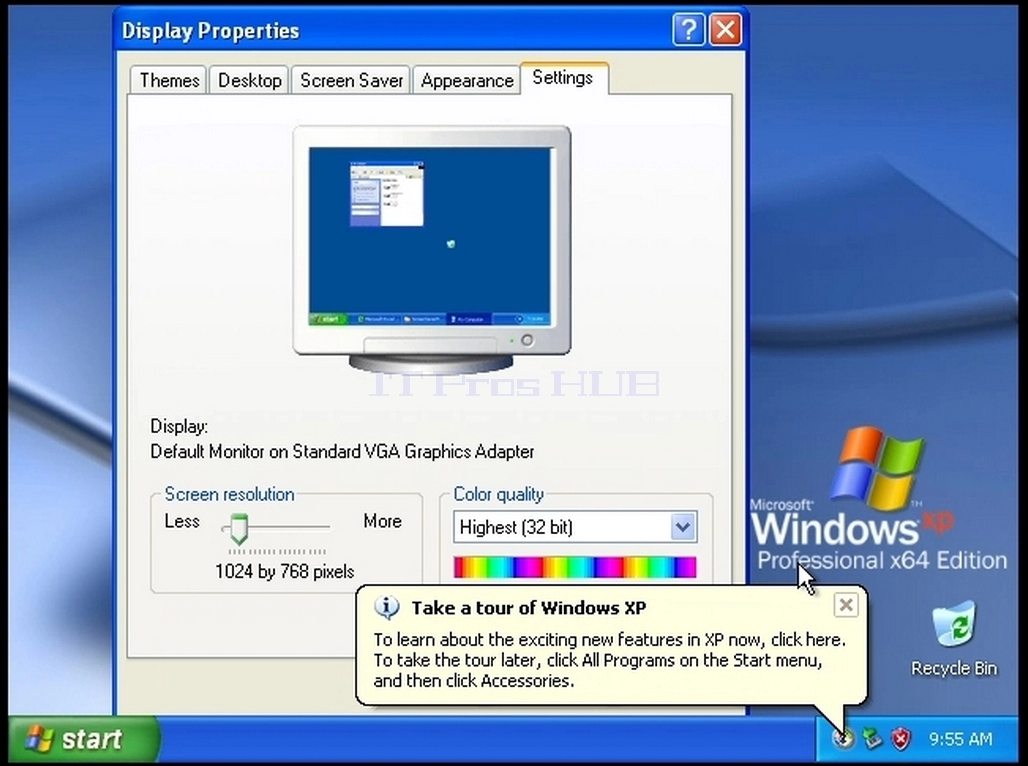
6. 在选择新决议设置后,单击应用程序。
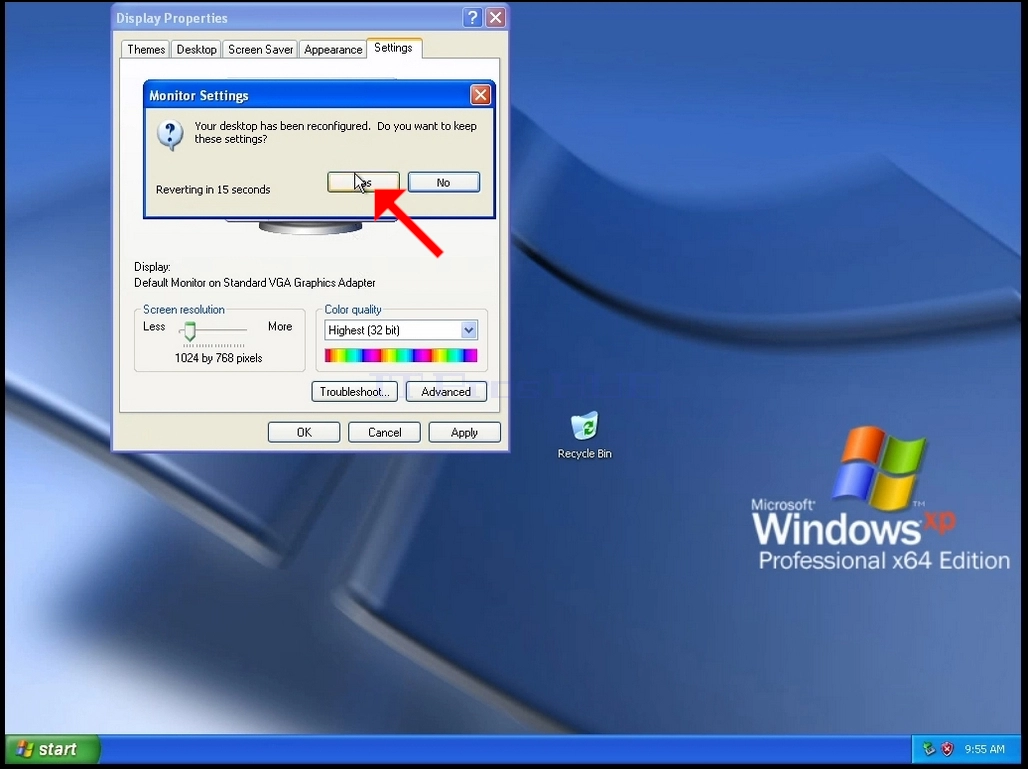
7. Windows 将询问您是否喜欢保留这些显示设置 。 如果在所分配的秒数内没有选择一个选项,Windows将返回到之前配置的分辨率. 这是在显示器不支持所选分辨率的情况下完成的,用户无法看到或看到当前视频输出,以便手动返回所选新分辨率.
如果新选择的分辨率与显示器兼容,请选择“是”更改并单击。
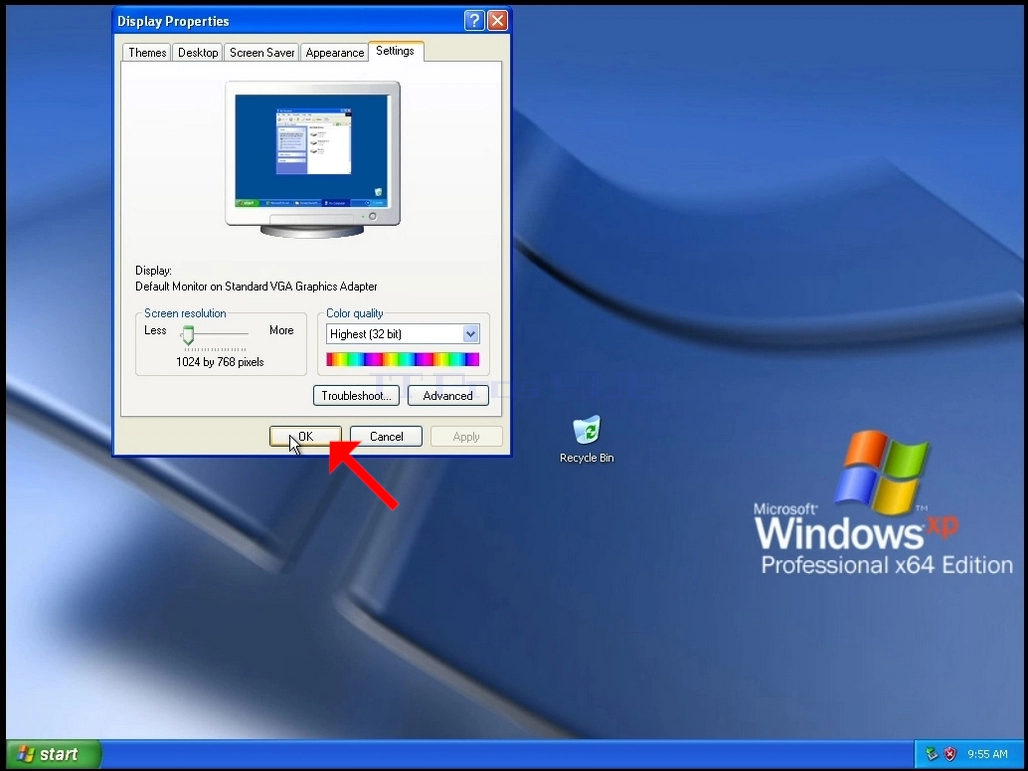
8. 单击“确定”以关闭设置窗口
- 文章信息
- 作者: IT Pro
- 分类:How to Articles
- 点击数:6296
1. 在菜单出现之前右键单击背景上的空格
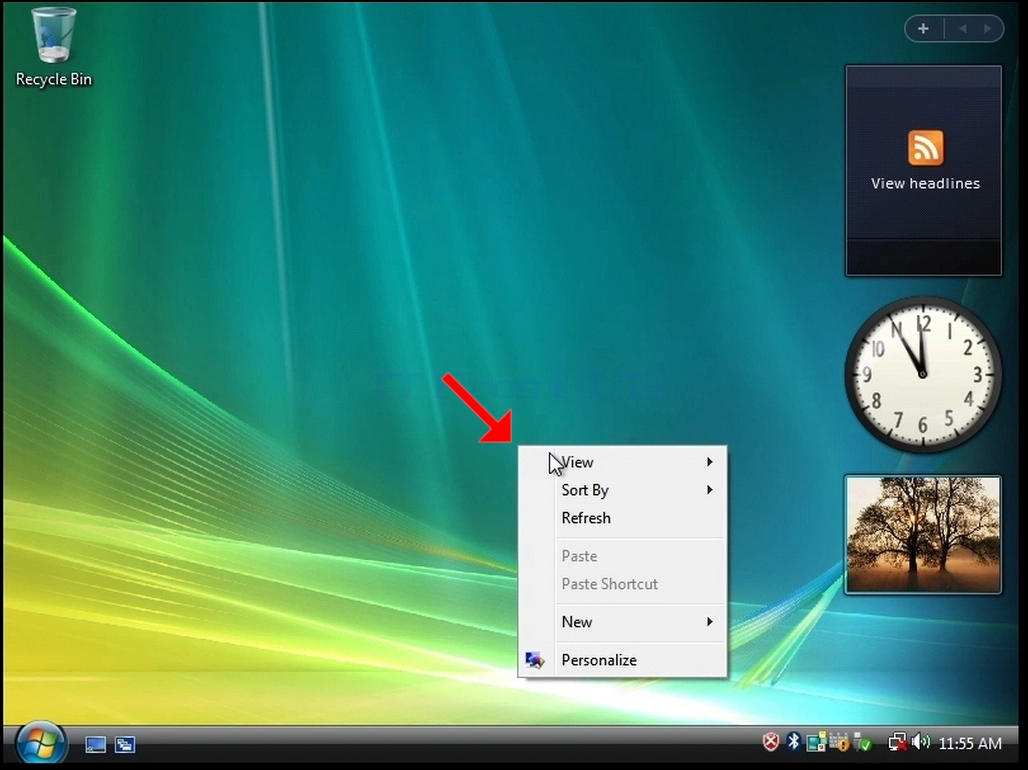
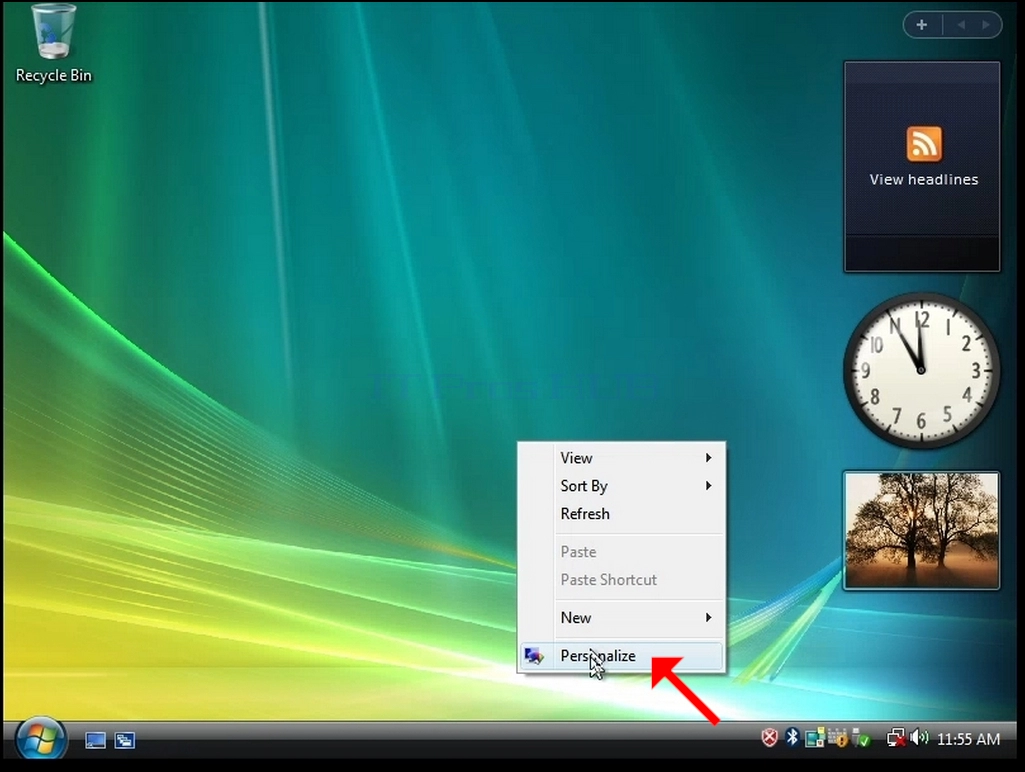
2. 在新菜单中查找个性化选项并单击并等待个性化窗口出现
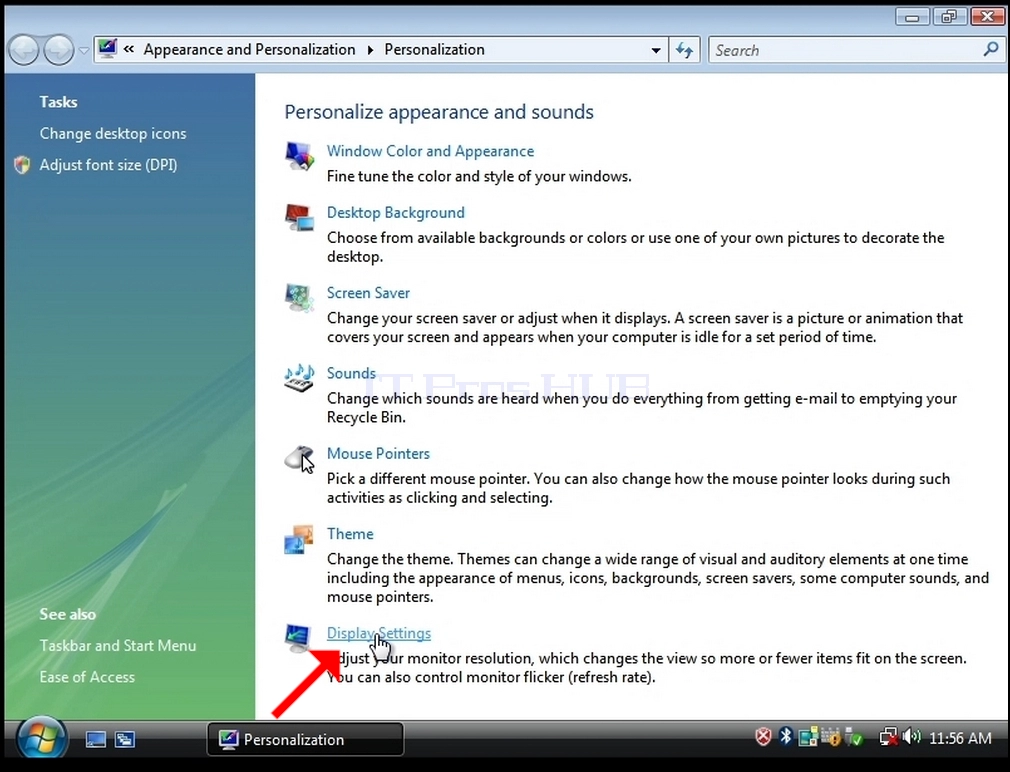
3. 在个性化窗口中,查找显示设置选项并单击它
4. 在新的显示设置窗口中,移动幻灯片栏按钮以更改当前分辨率值
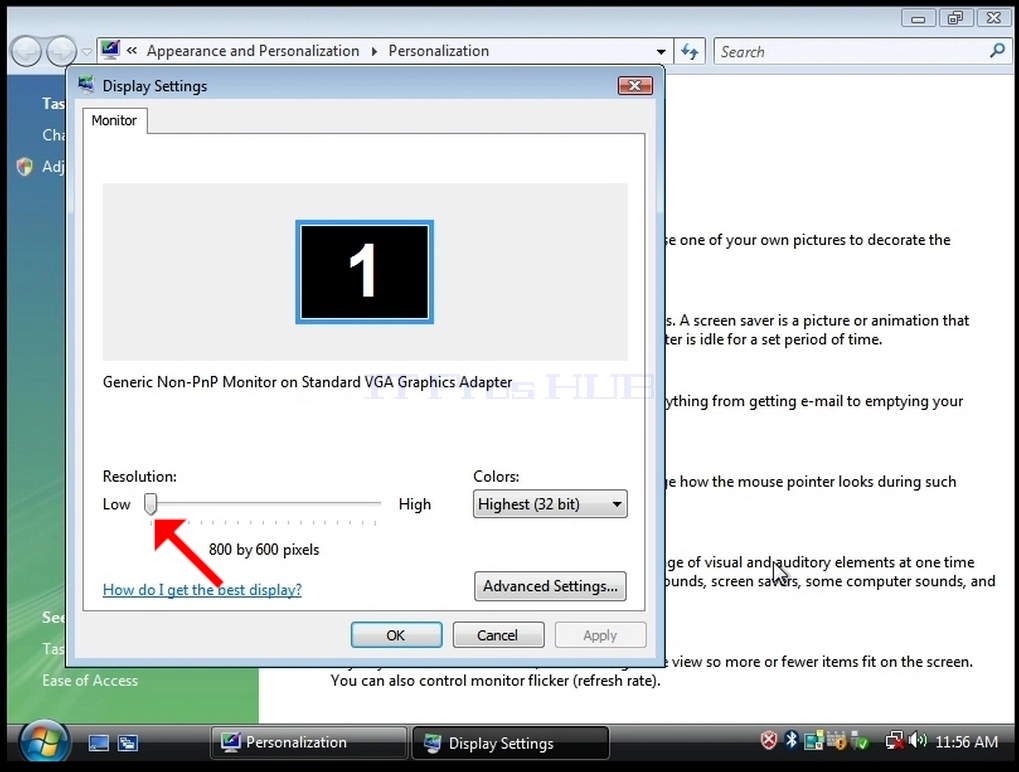
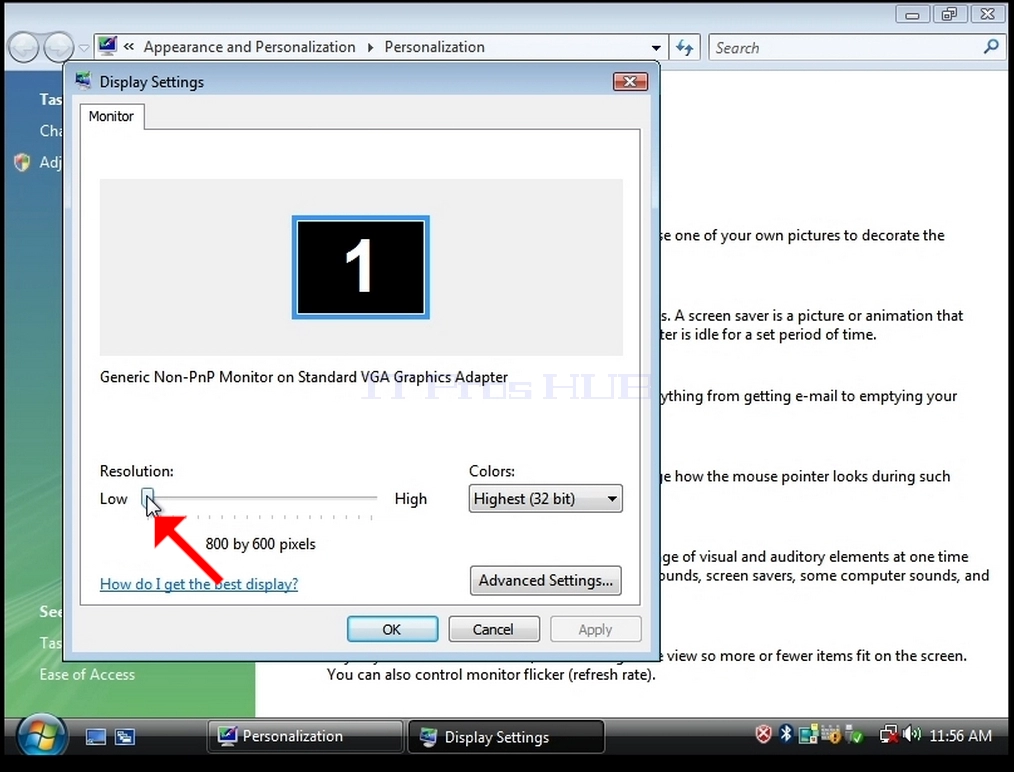
5. 从各种分辨率选项中选择最适合您需要的选项,请左键点击(在此示例中,所选选项为1024x768)
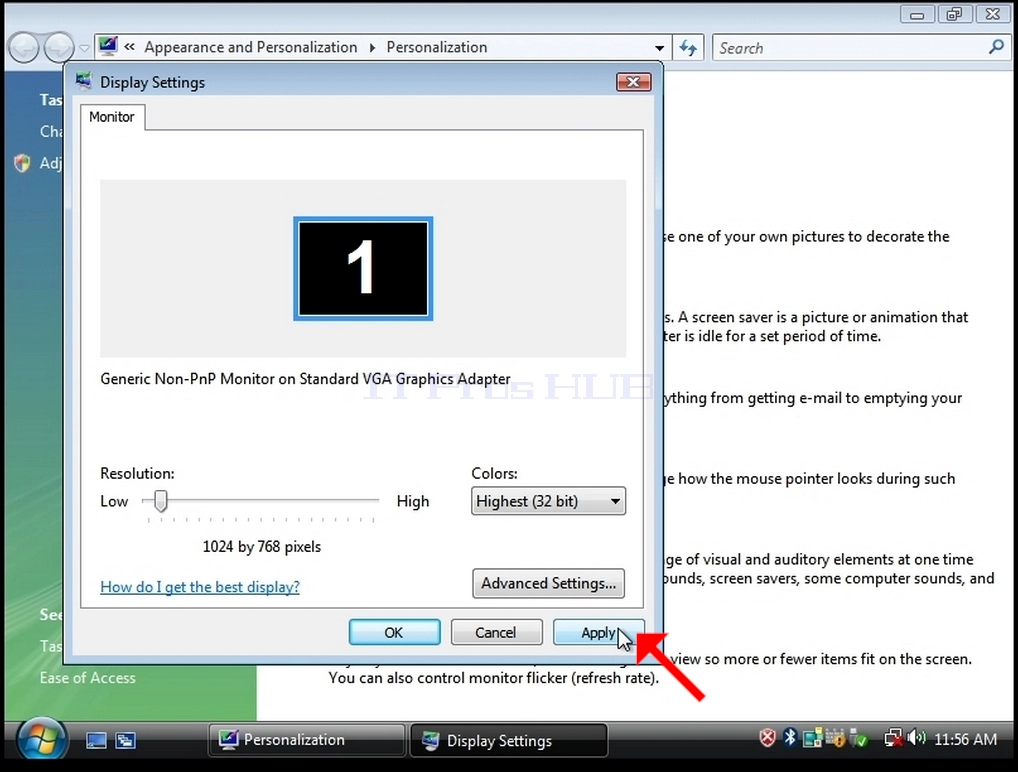
6. 在选择新决议设置后,单击应用程序。
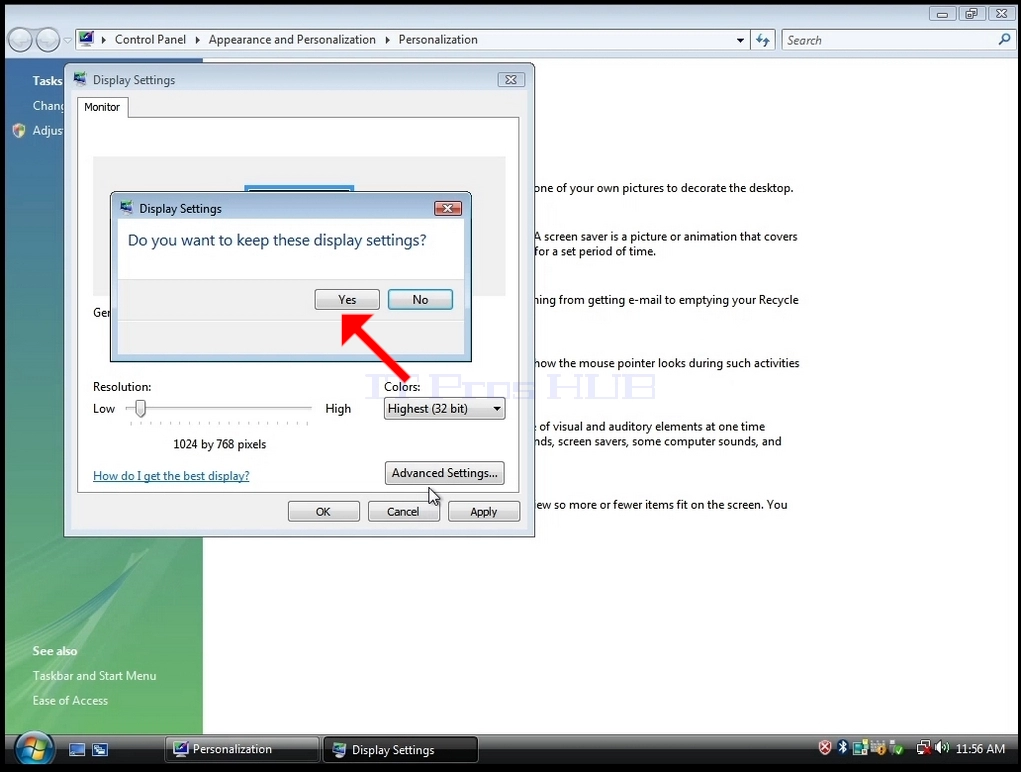
7. Windows 将询问您是否喜欢保留这些显示设置 。 如果在所分配的秒数内没有选择一个选项,Windows将返回到之前配置的分辨率. 这是在显示器不支持所选分辨率的情况下完成的,用户无法看到或看到当前视频输出,以便手动返回所选新分辨率.
如果新选择的分辨率与显示器兼容,请选择“是”更改并单击。
- 文章信息
- 作者: IT Pro
- 分类:How to Articles
- 点击数:6434
1. 在菜单出现之前右键单击背景上的空格
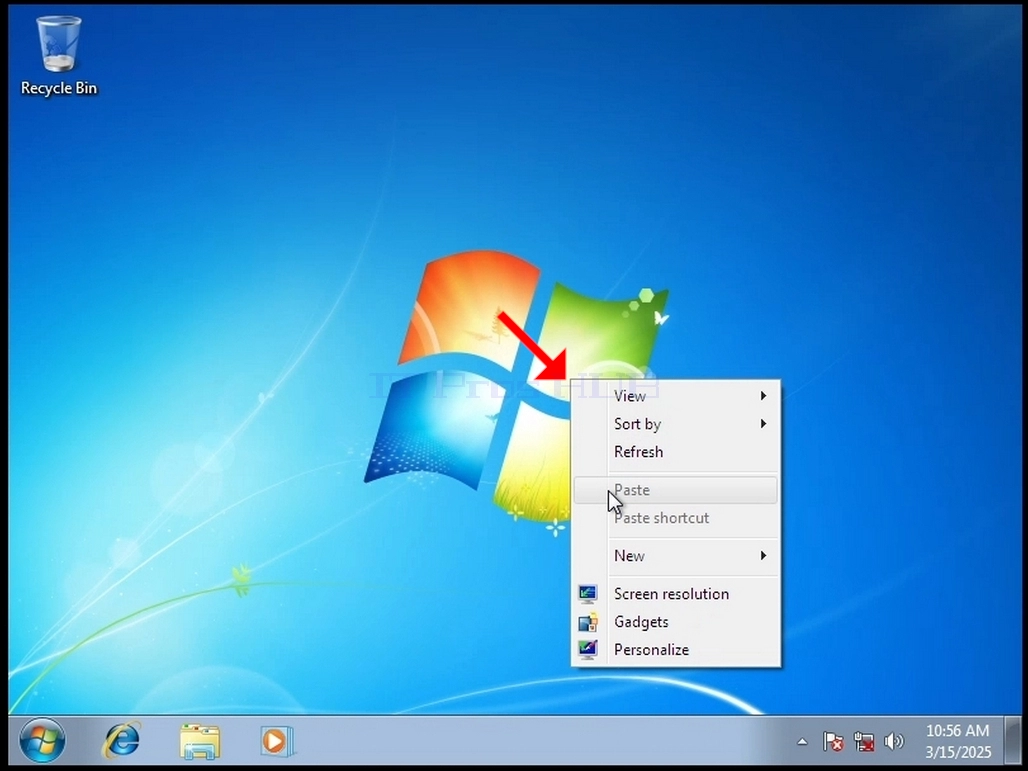
2. 在新菜单中查找屏幕分辨率选项并点击并等待屏幕分辨率窗口出现
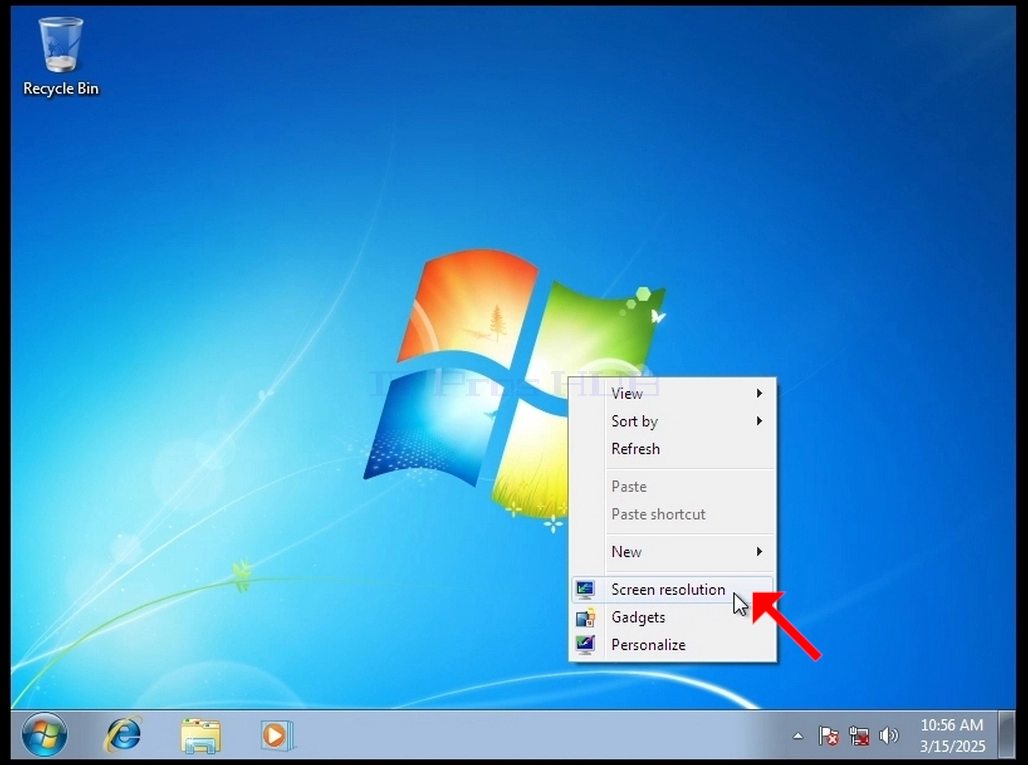
3. 在设置窗口中,查找分辨率选项
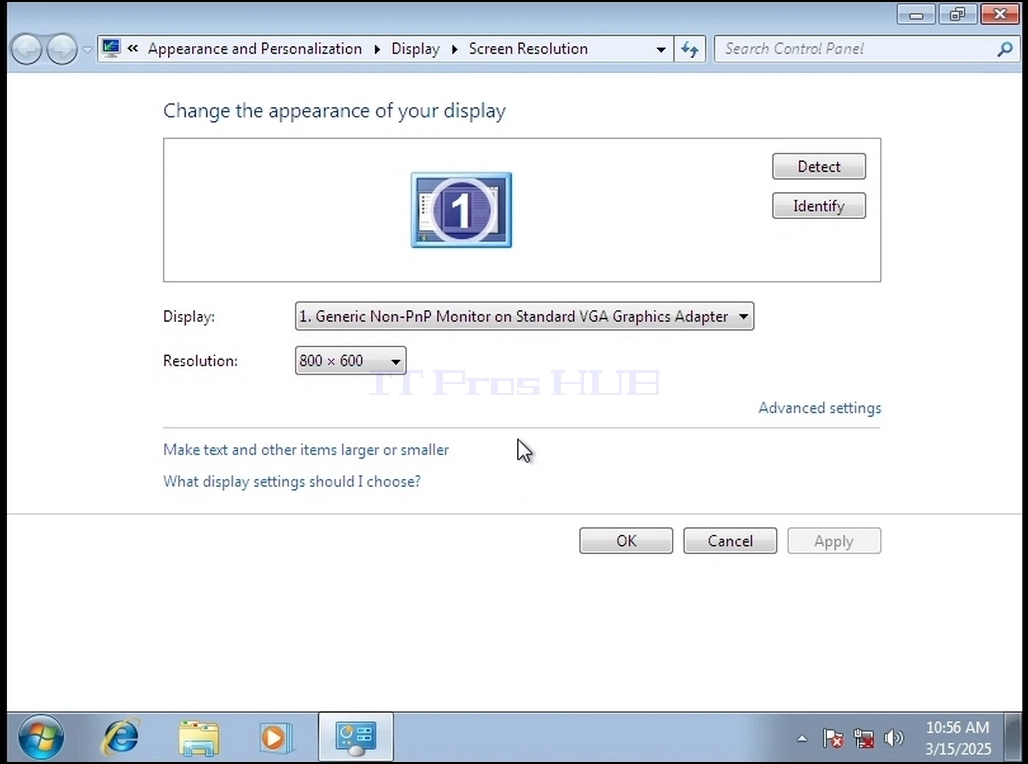
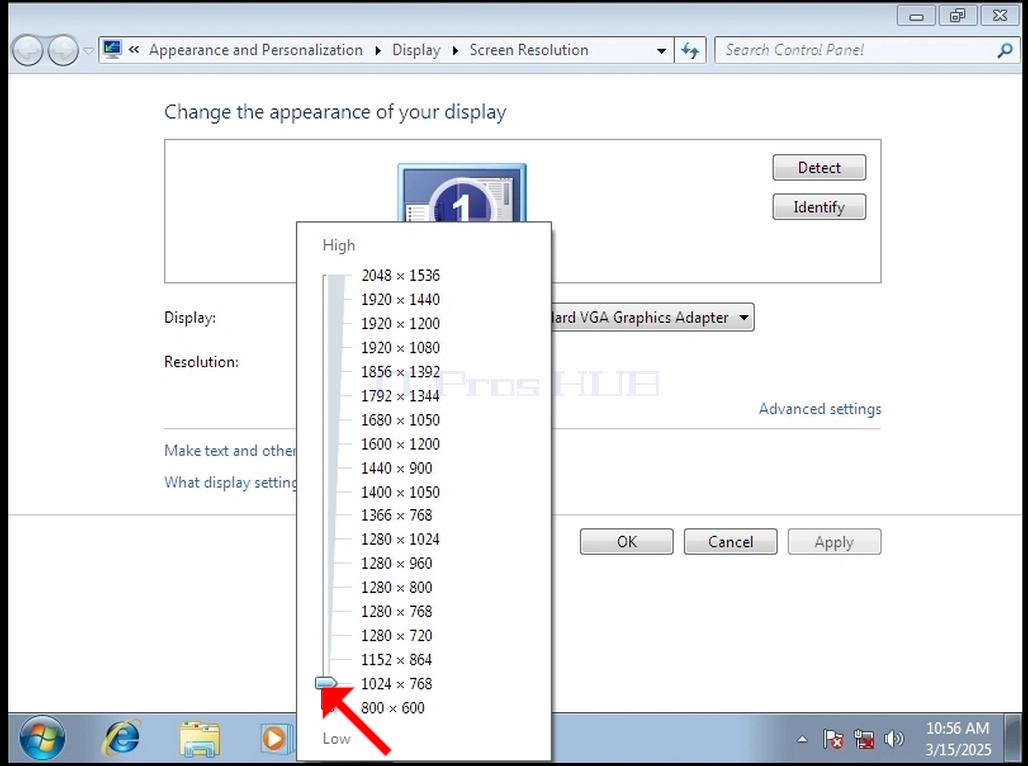
4. 点击当前设定下放菜单的分辨率来扩展该菜单。
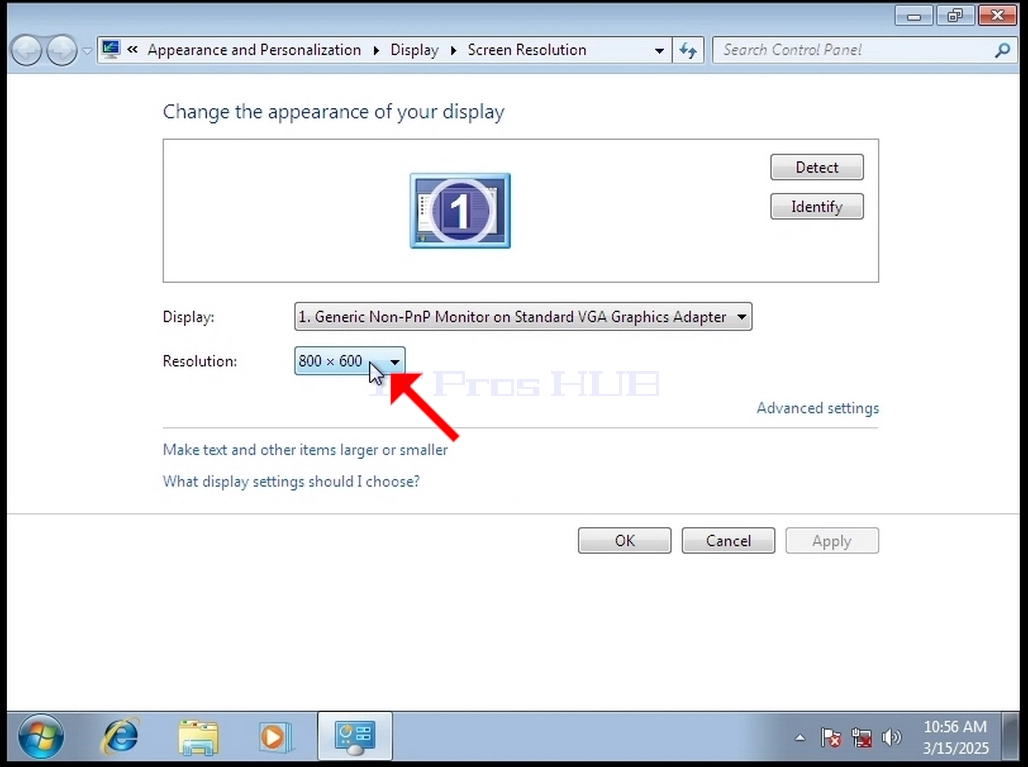
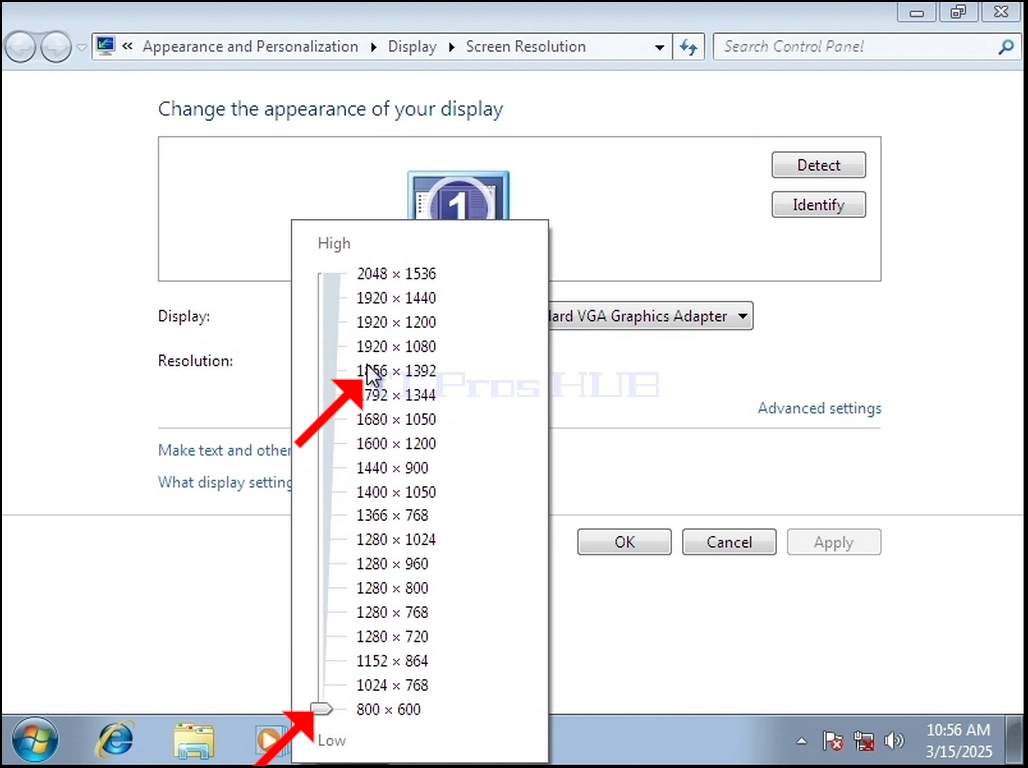
5. 从各种分辨率选项中选择最适合您需要的选项,请左键点击(在此示例中,所选选项为1024x768)
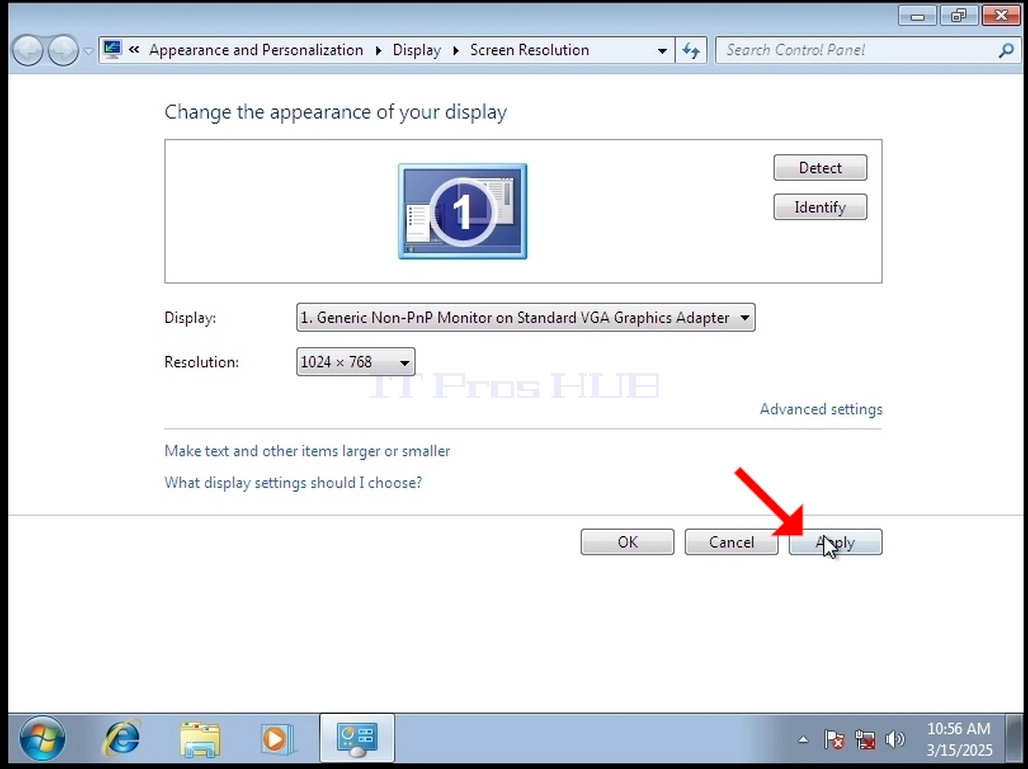
6. 在选择新决议设置后,单击应用程序。
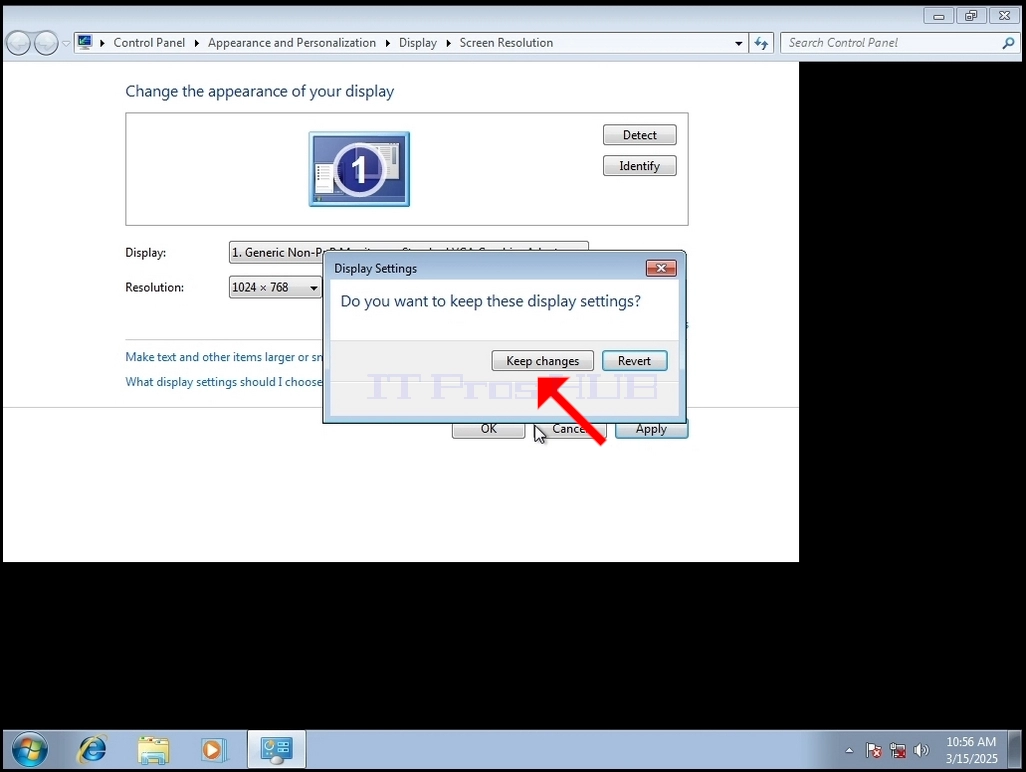
6. Windows 将询问您是否喜欢保留更改或恢复更改。 如果在所分配的秒数内没有选择一个选项,Windows将返回到之前配置的分辨率. 这是在显示器不支持所选分辨率的情况下完成的,用户无法看到或看到当前视频输出,以便手动返回所选新分辨率.
如果新选择的解析度与显示器相容,请选择Keep Changes并单击.
- 文章信息
- 作者: IT Pro
- 分类:How to Articles
- 点击数:4513
1. 在菜单出现之前右键单击背景上的空格
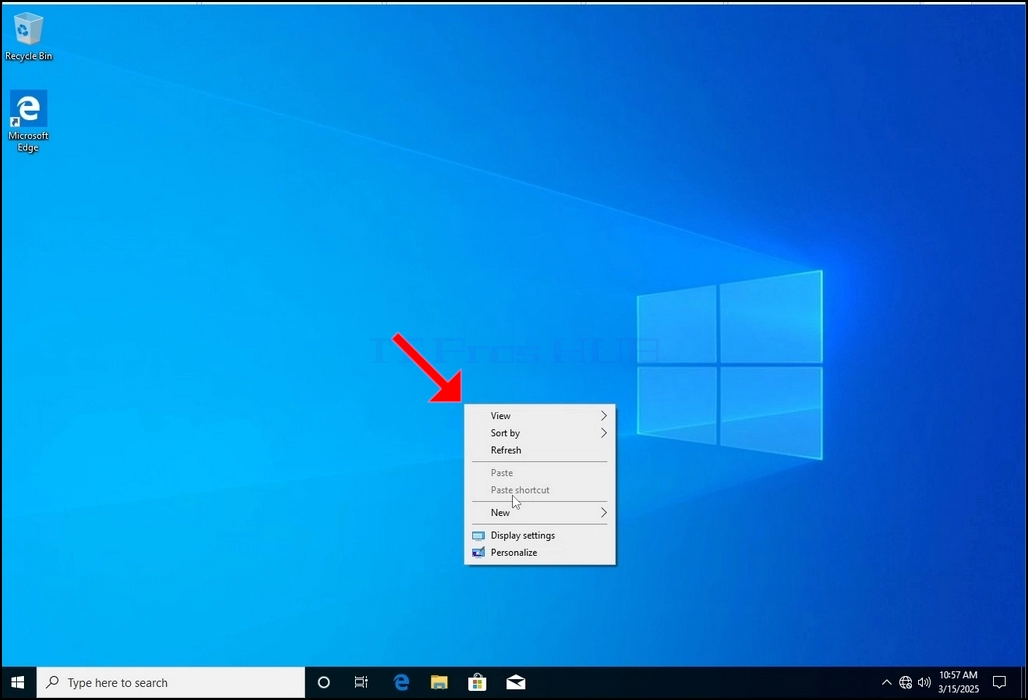
2. 在新的菜单中查找“显示设置”选项,然后单击该选项并等待设置窗口出现
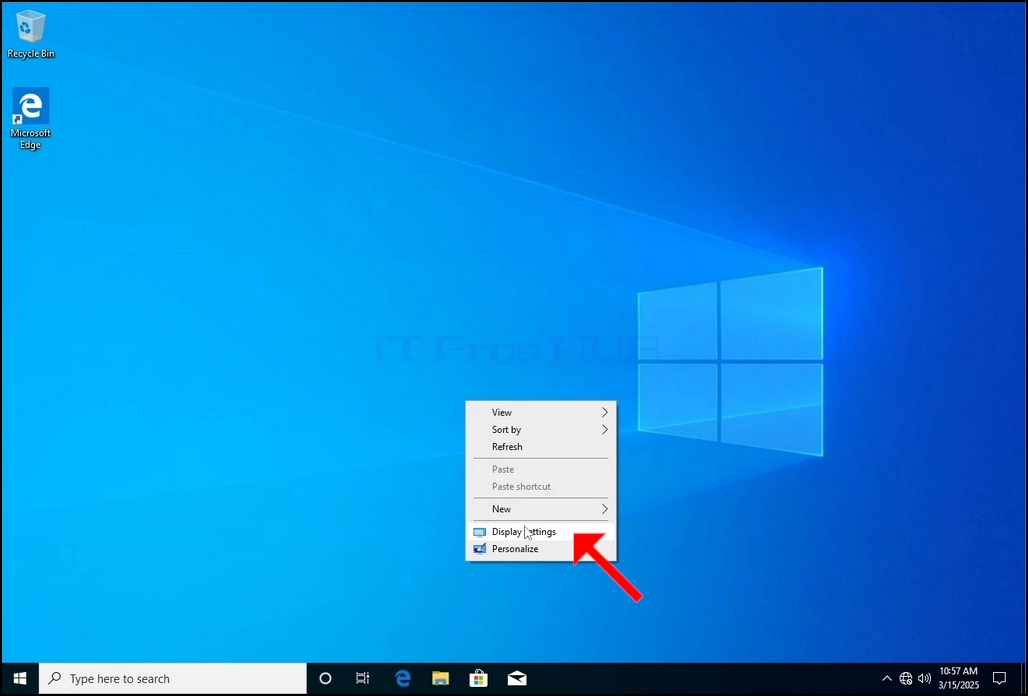
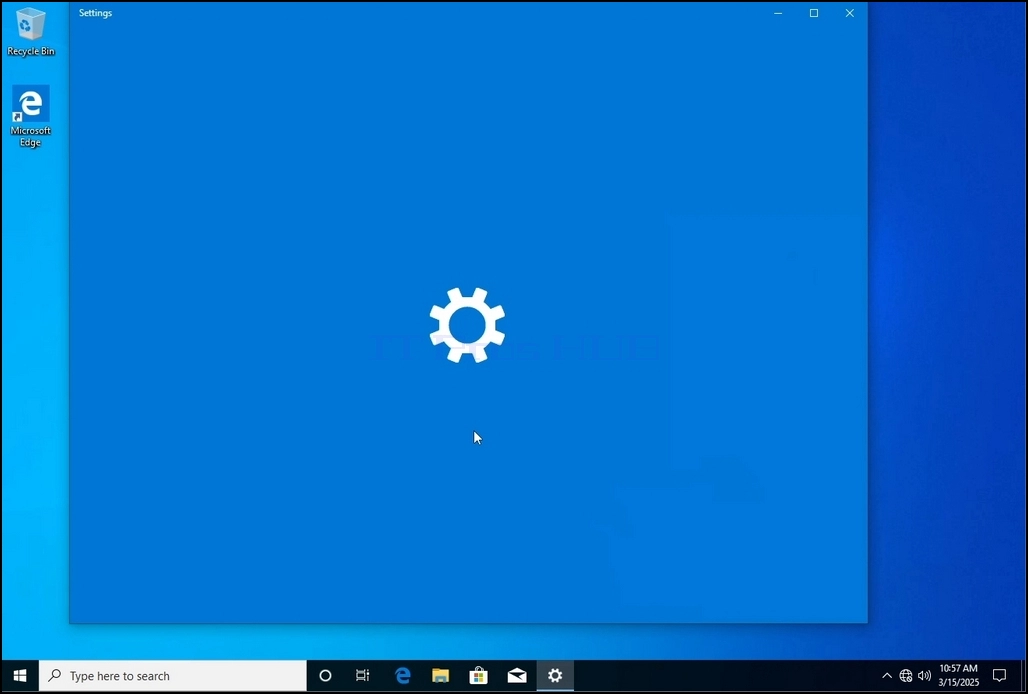
3. 在设置窗口中,在系统下 > 显示选项, 查找显示分辨率选项
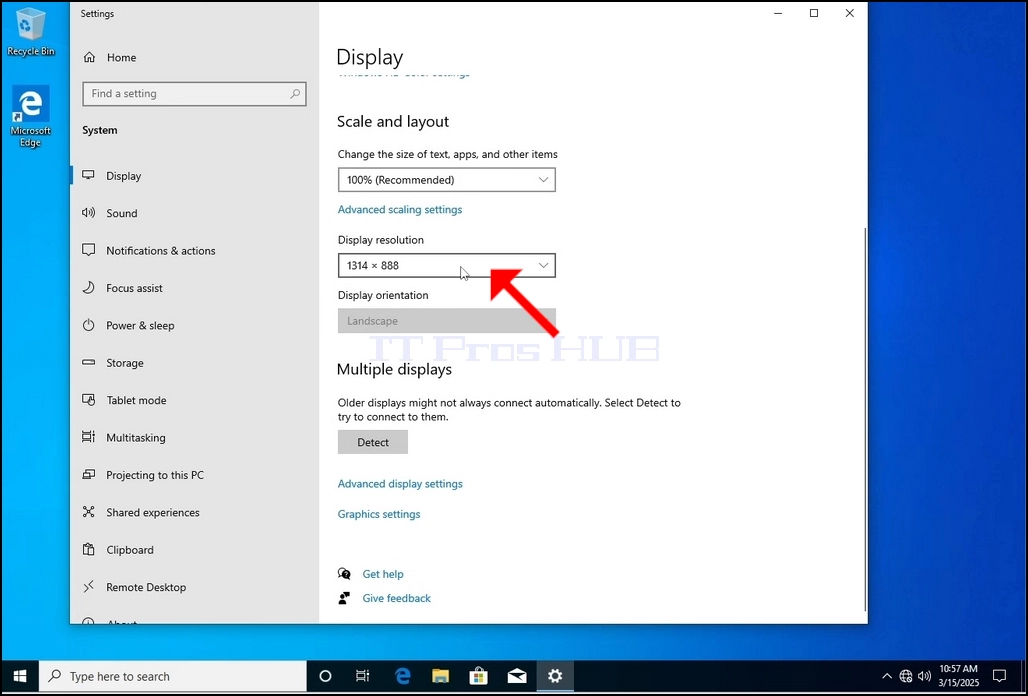
4. 点击当前设定下放菜单的分辨率来扩展该菜单。
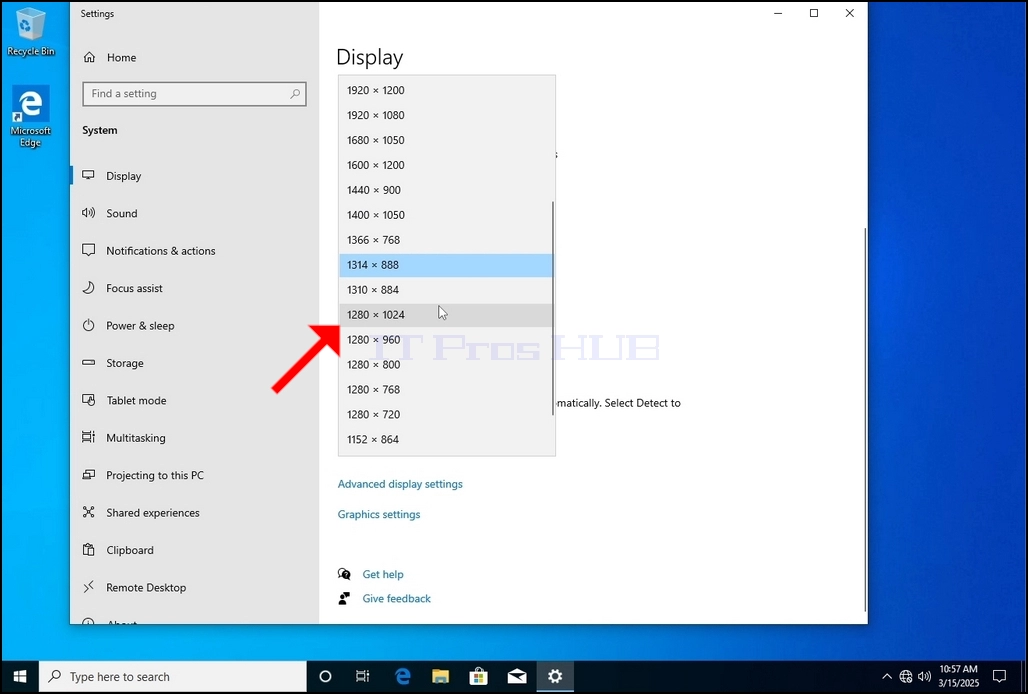
5. 从各种分辨率选项中选择最适合您需要的选项,请左键点击(在此示例中,所选选项为1024x768)
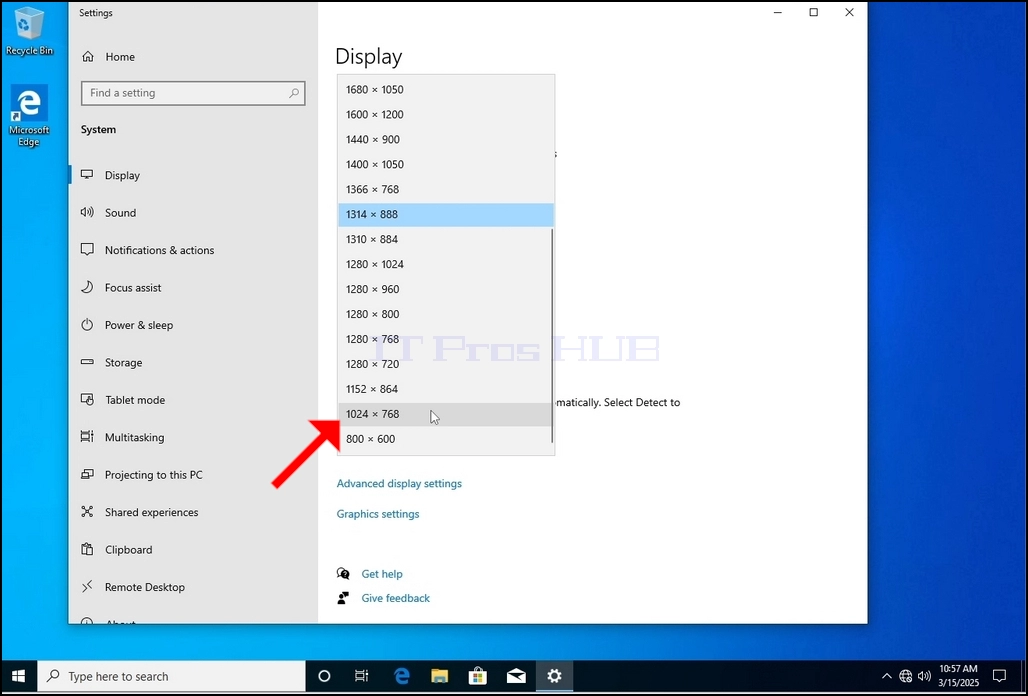
6. 在选择了新的分辨率设置后, Windows 将询问您是否喜欢保留更改或恢复更改 。 如果一个选项没有以分配的秒数选择,Windows将返回到先前配置的分辨率. 这是在显示器不支持所选分辨率,用户无法看到或看到当前视频输出的情况下完成的,以便手动返回所选新分辨率.
如果新选择的解析度与显示器相容,请选择Keep Changes并单击.