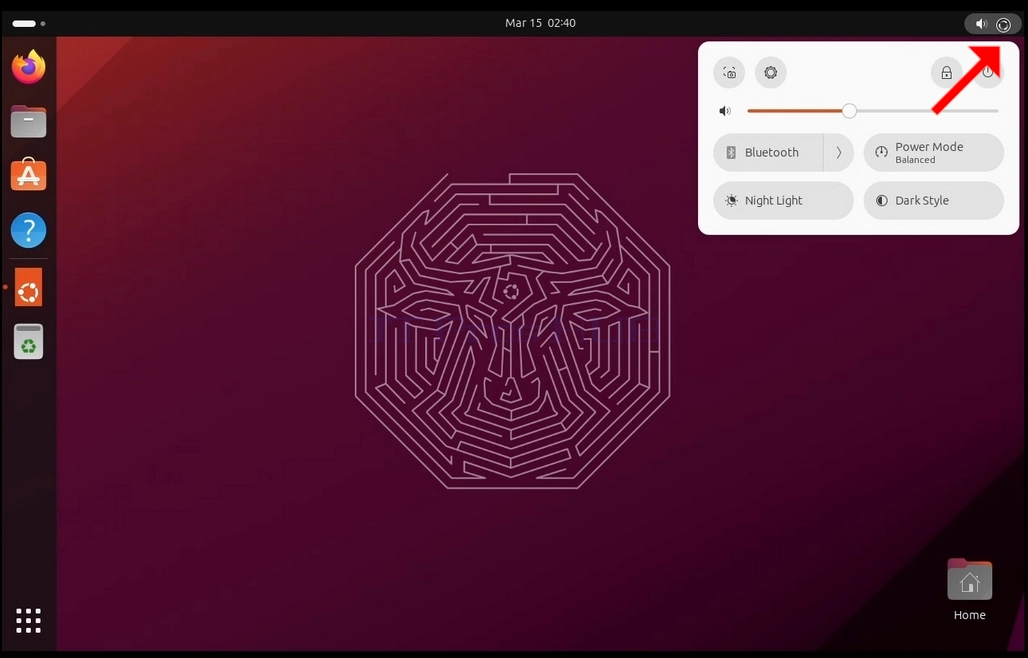
1. Soek die Aan/Af-ikoon in die regter boonste hoek van die skerm. Klik daarop en wag vir 'n klein sykieslys om te verskyn.
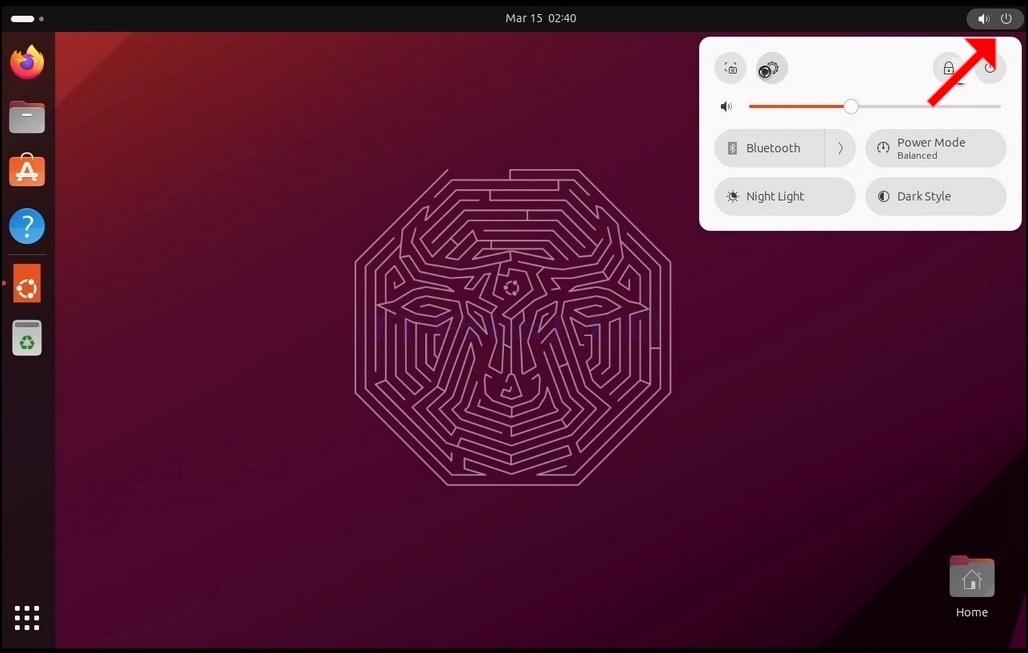
2. Soek in die klein sykieslys vir 'n ratwiel-ikoon en klik daarop.
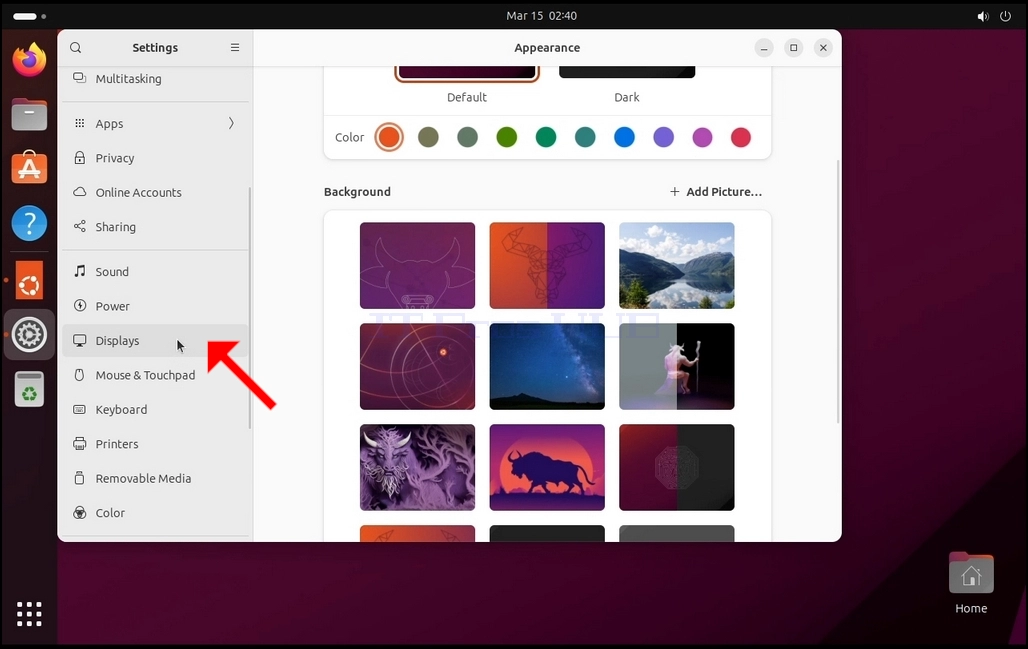
3. In die nuut oopgemaakte Instellingsvenster, soek vir Skerms en klik daarop
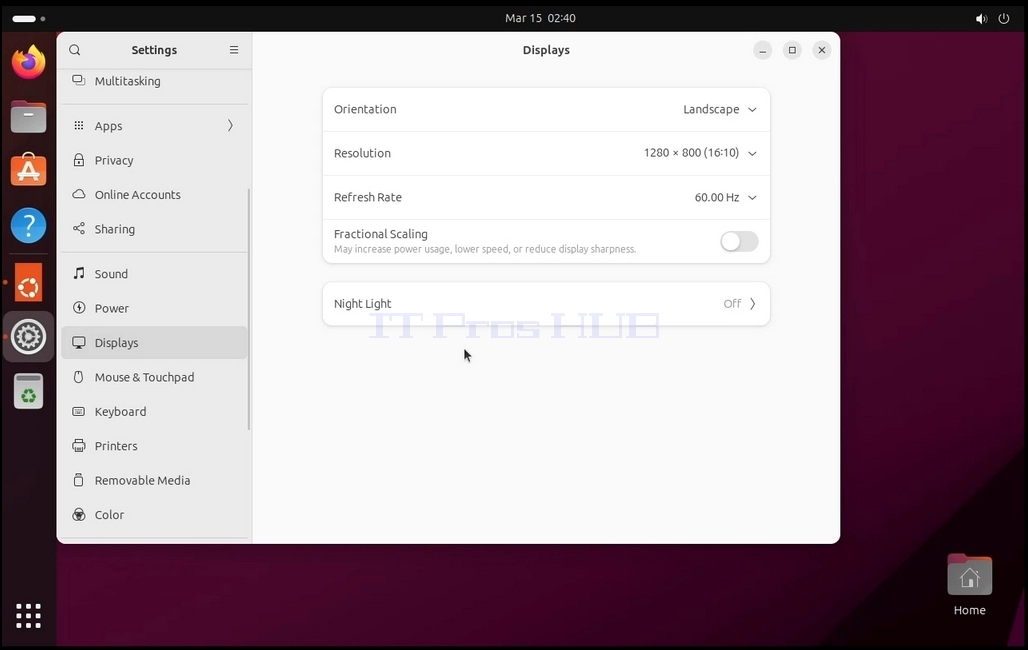
4. Onder Skerms, aan die regterkant van die venster, soek vir Resolusie
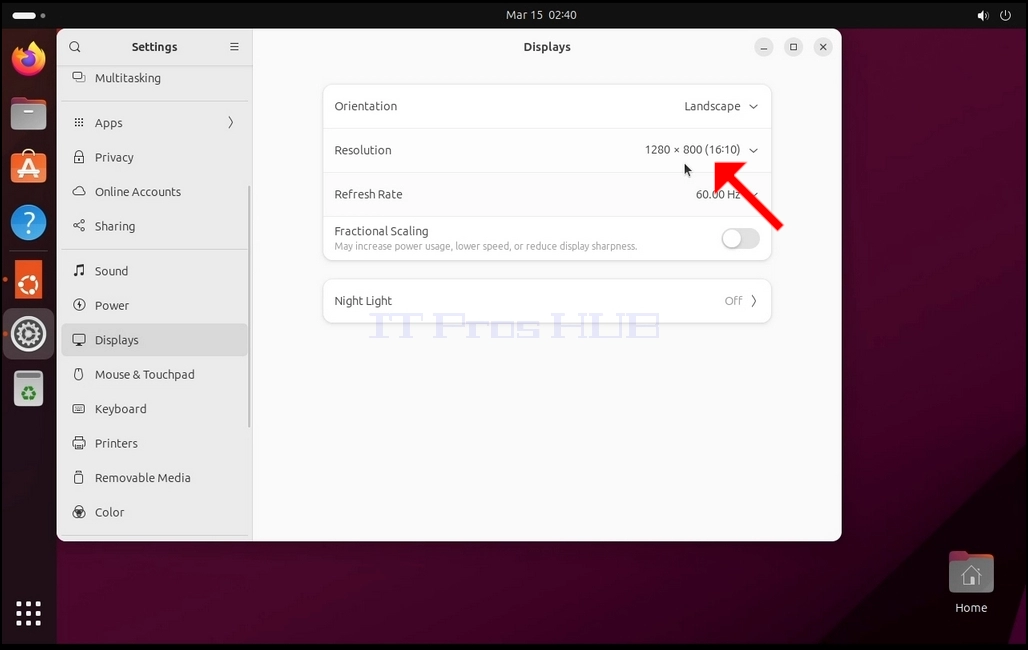
5. Klik die huidige resolusie-instelling om die aftreklys uit te brei en die beskikbare resolusies te sien om van te kies.
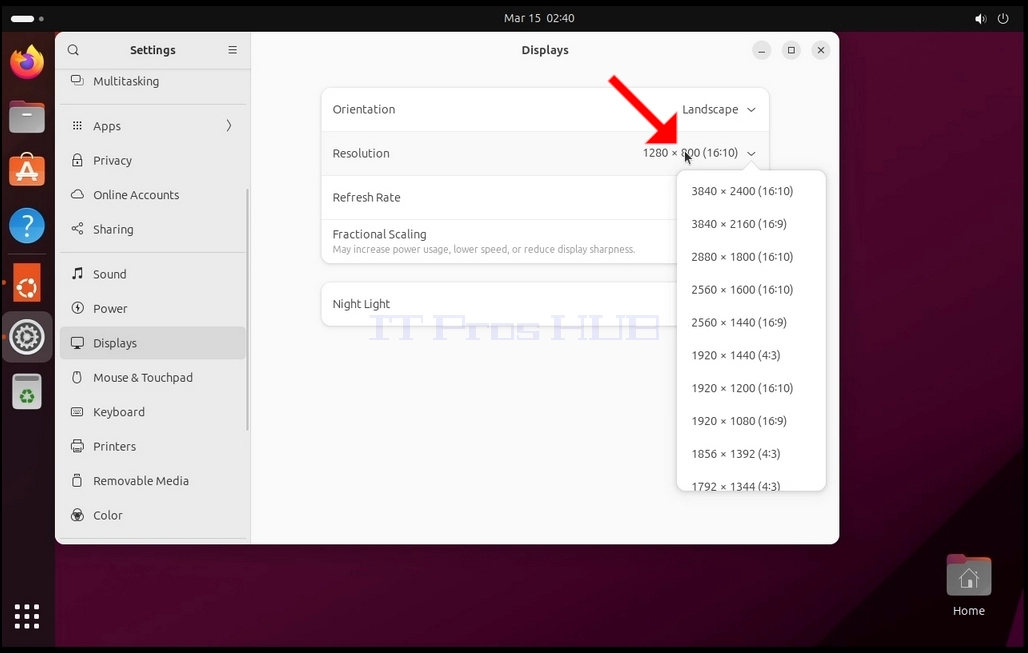
6. Kies die een wat die beste by jou behoeftes pas uit die verskeie resolusie-opsies deur daarop met die linkermuisknop te klik (In hierdie voorbeeld is die gekose een 1024x768)
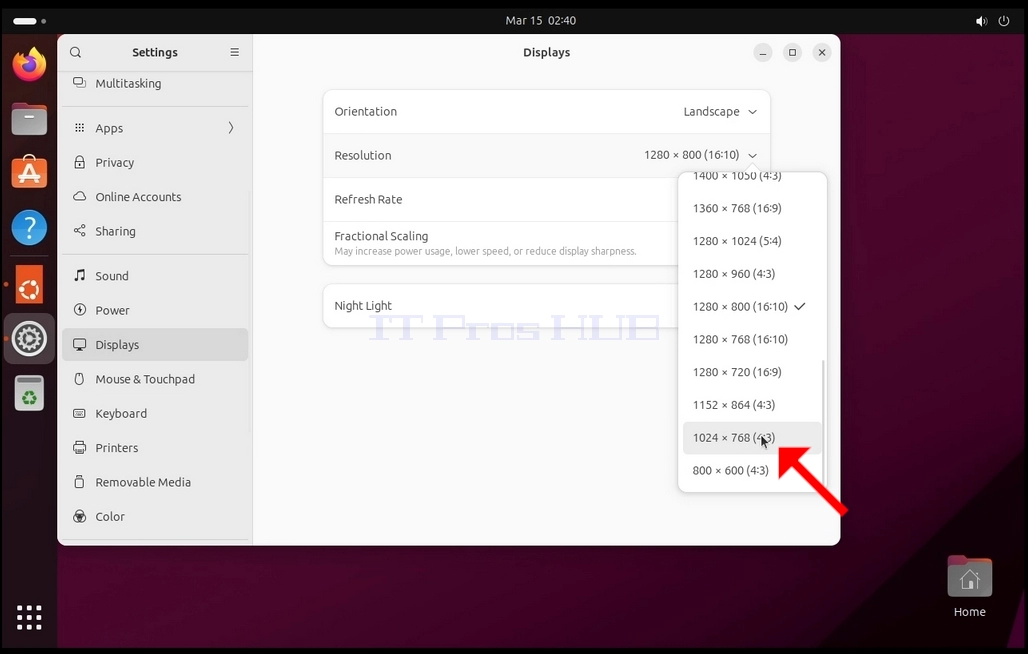
7. Klik Toepas
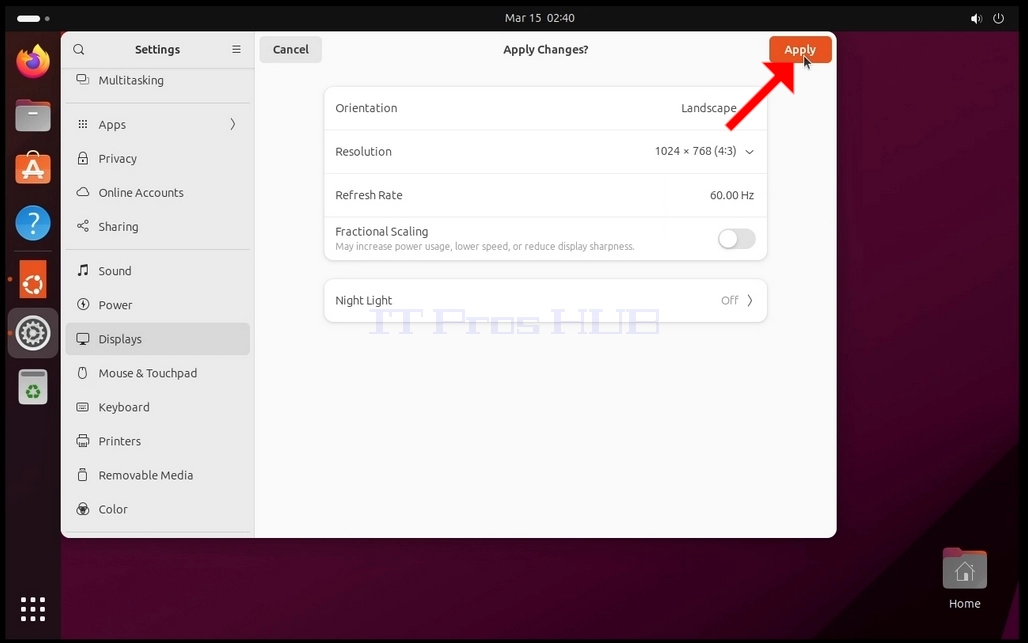
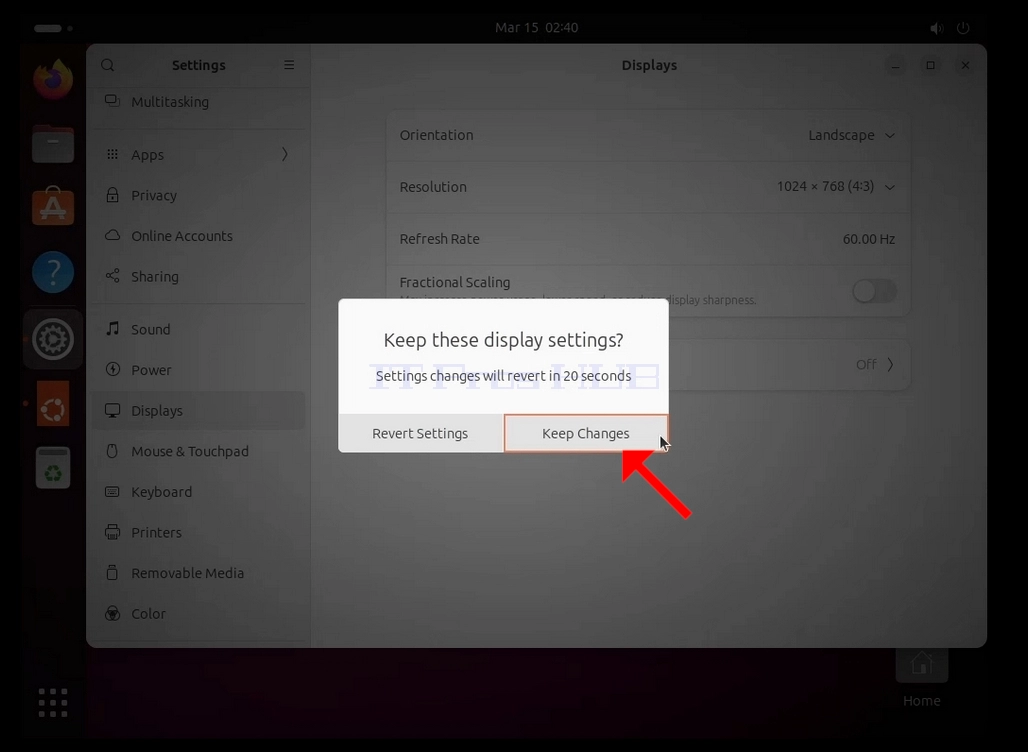
8. Nadat die nuwe resolusie-instelling gekies is, sal Ubuntu jou vra of jy veranderinge wil behou of terugstel. Indien 'n opsie nie binne 'n toegekende aantal sekondes gekies word nie, sal Ubuntu terugkeer na die voorheen gekonfigureerde resolusie. Dit word gedoen indien die monitor nie die gekose resolusie ondersteun nie, en die gebruiker nie die huidige video-uitset kan sien of kan sien nie, om die nuut gekose resolusie handmatig terug te keer.
As die nuut gekose resolusie versoenbaar is met die monitor, kies Hou veranderinge en klik daarop.