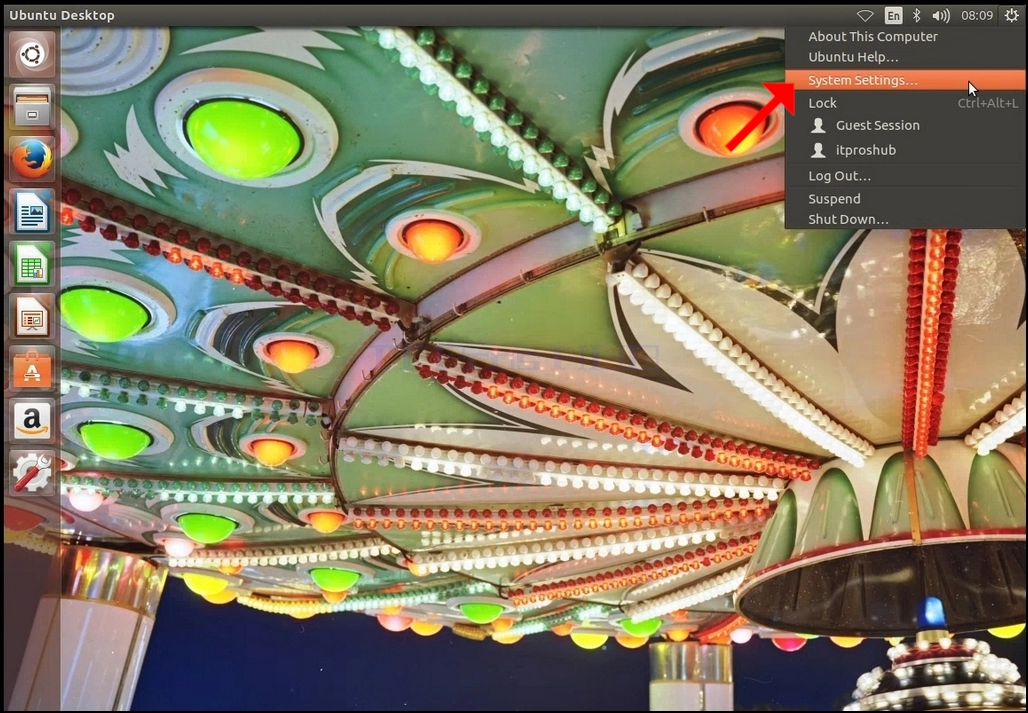
1. ابحث عن رمز التشغيل / الإيقاف في الزاوية العلوية اليمنى من الشاشة. انقر فوقه وانتظر ظهور قائمة جانبية صغيرة.
2. في القائمة الجانبية الصغيرة ، ابحث عن إعدادات النظام وانقر عليها.
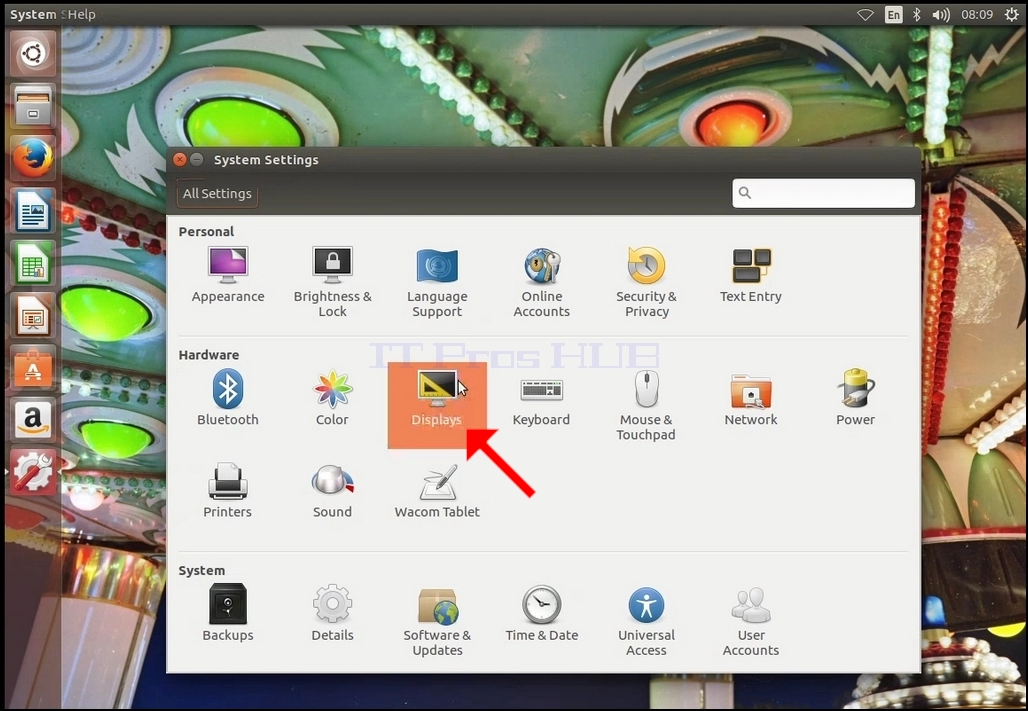
3. في نافذة الإعدادات المفتوحة حديثًا ، ابحث عن أيقونة العروض وانقر عليها.
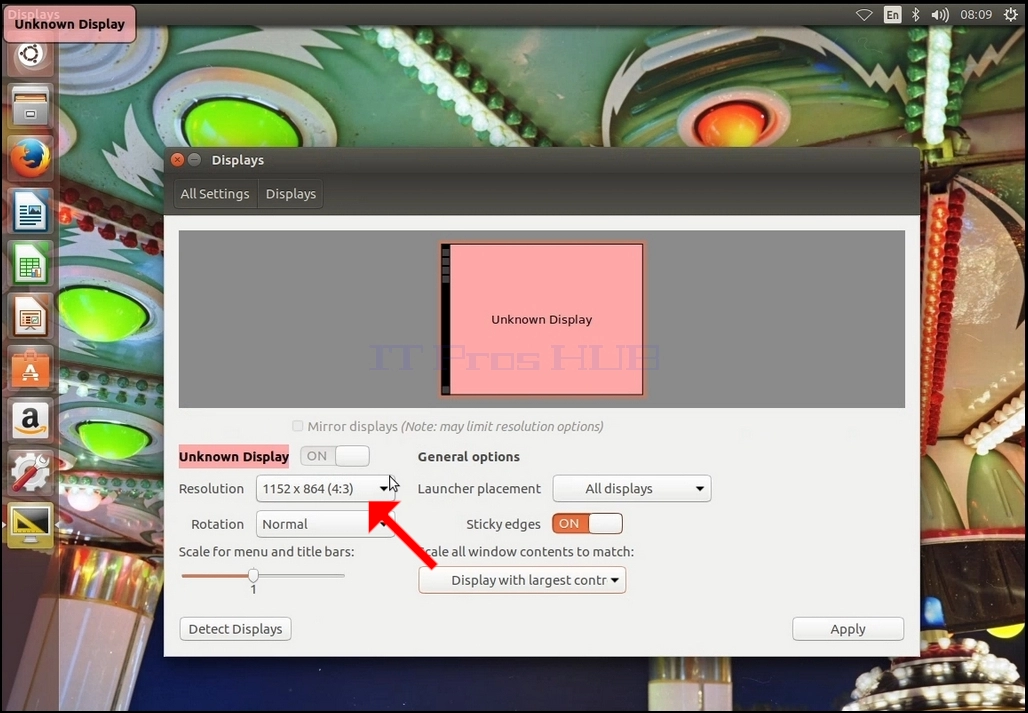
4. تحت العروض ، ابحث عن الدقة
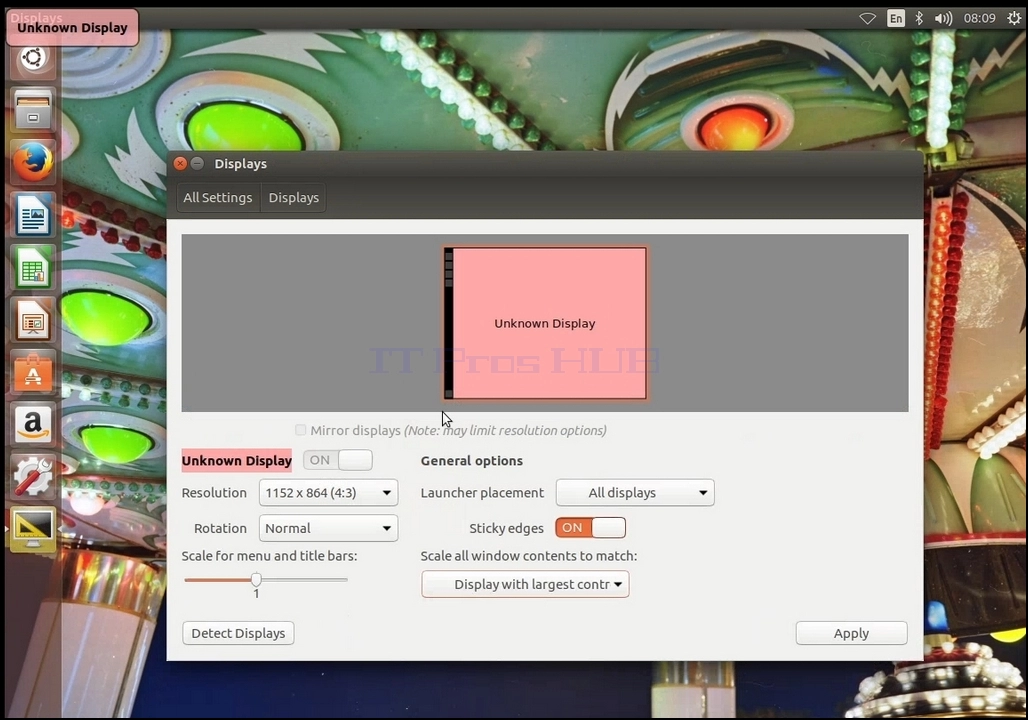
5. انقر فوق إعداد القرار الحالي لتوسيع القائمة المنسدلة ورؤية القرارات المتاحة للاختيار من بينها.
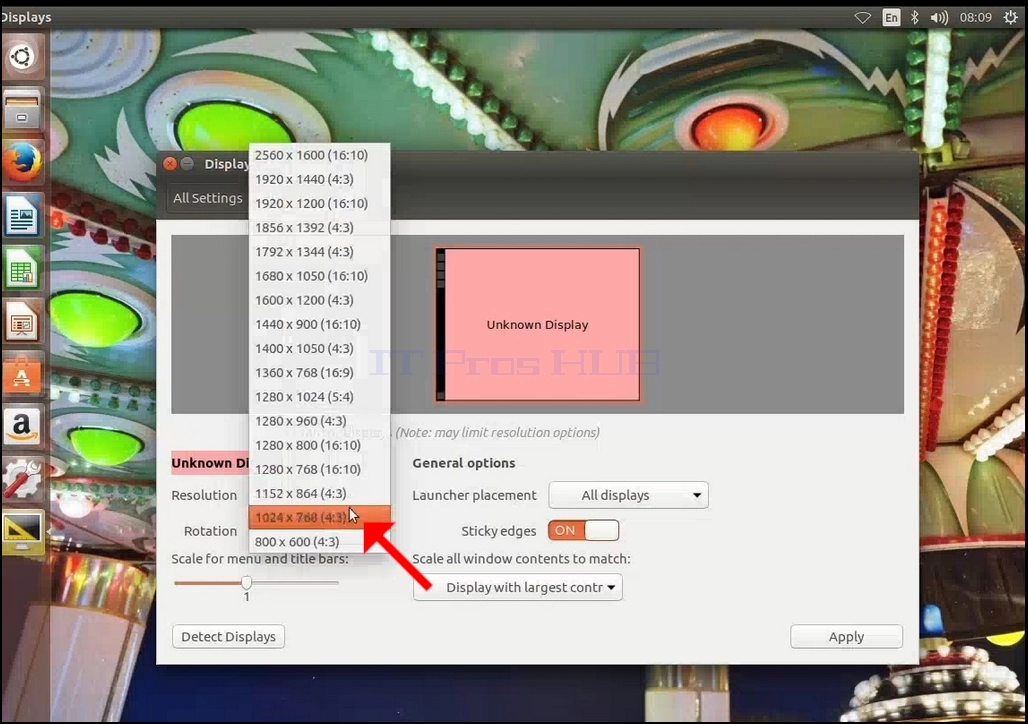
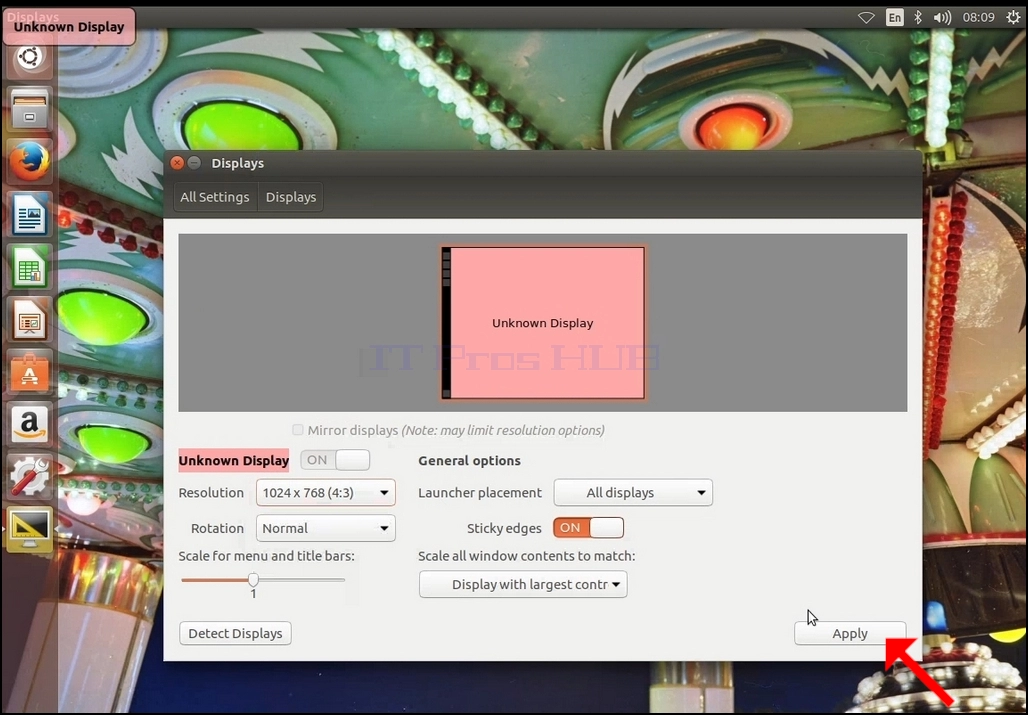
6. من خيارات الدقة المختلفة ، اختر الخيار الأفضل الذي يناسب احتياجاتك عن طريق النقر عليه (في هذا المثال ، يكون الخيار المختار هو 1024x768)
7. انقر فوق تطبيق
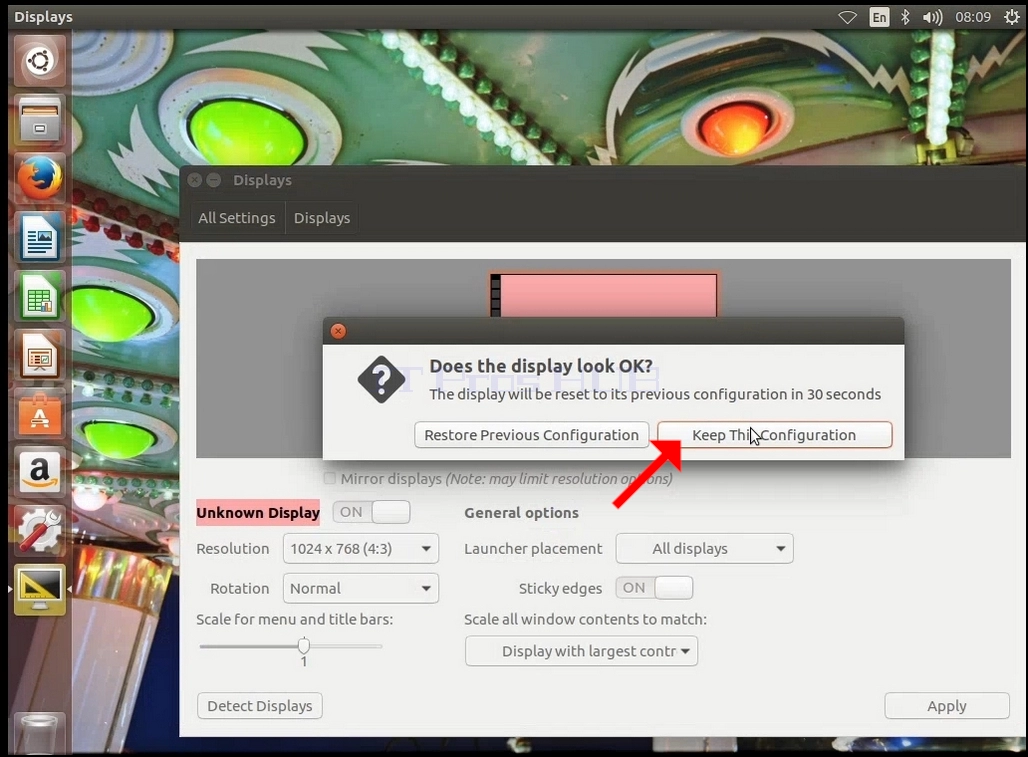
8. بعد اختيار إعداد الدقة الجديد ، سيسألك Ubuntu ما إذا كنت ترغب في الاحتفاظ بهذا التكوين أو استعادة التكوين السابق. إذا لم يتم اختيار خيار ضمن عدد معين من الثواني ، فستعود Ubuntu إلى الدقة التي تم تكوينها مسبقًا. يتم ذلك في حالة عدم دعم الشاشة للدقة المحددة ، ولا يستطيع المستخدم رؤية أو رؤية إخراج الفيديو الحالي لإعادة الدقة المحددة حديثًا يدويًا.
إذا كانت الدقة المختارة حديثًا متوافقة مع الشاشة، فاختر الاحتفاظ بالتغييرات وانقر فوقها.