Tagline:Ubuntu17.04デスクトップi386で解像度を変更する方法ZestyZapus+1
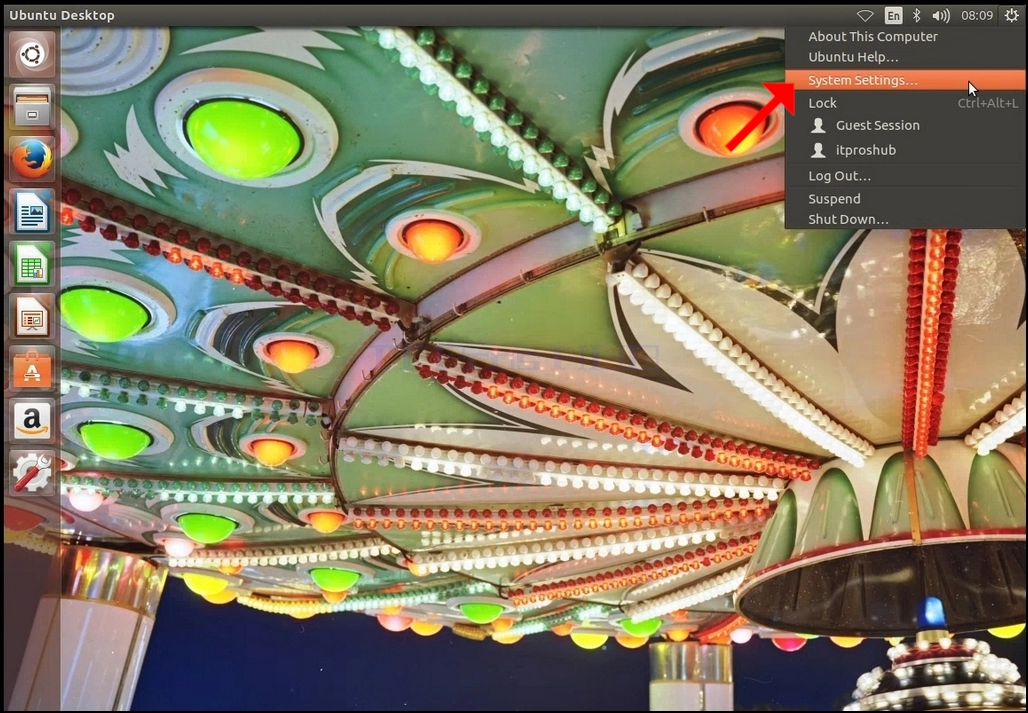
1。 画面の右上隅にあるオン/オフアイコンを探します。 クリックして、小さなサイドメニューが表示されます。
2. 小さなサイドメニューで、システム設定を探し、クリックします。
3。 新しく開いた設定ウィンドウで、表示アイコンを見つけてクリックします。
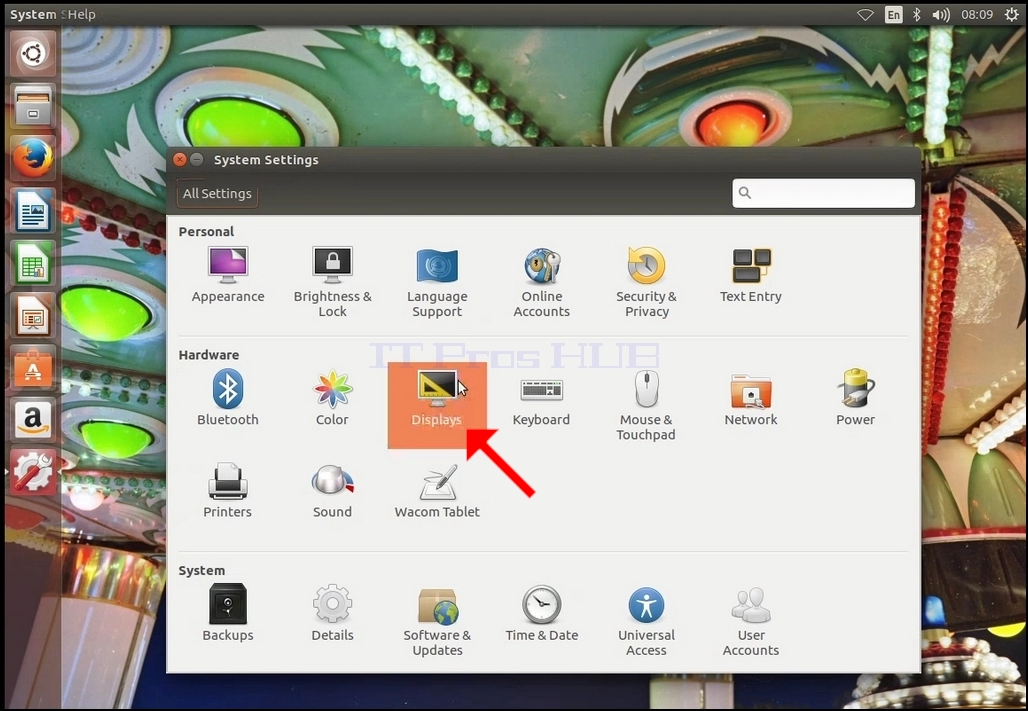
4. 表示の下、決断のための一見
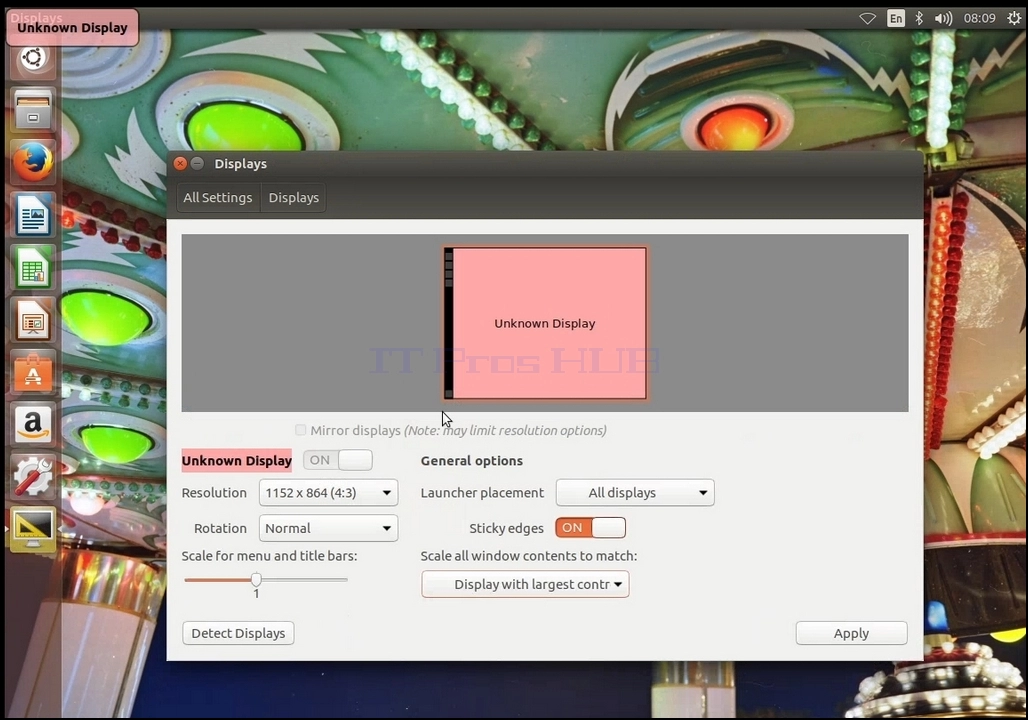
5。 現在の解像度の設定をクリックして、ドロップダウンメニューを展開し、利用可能な解像度を確認してから選択します。
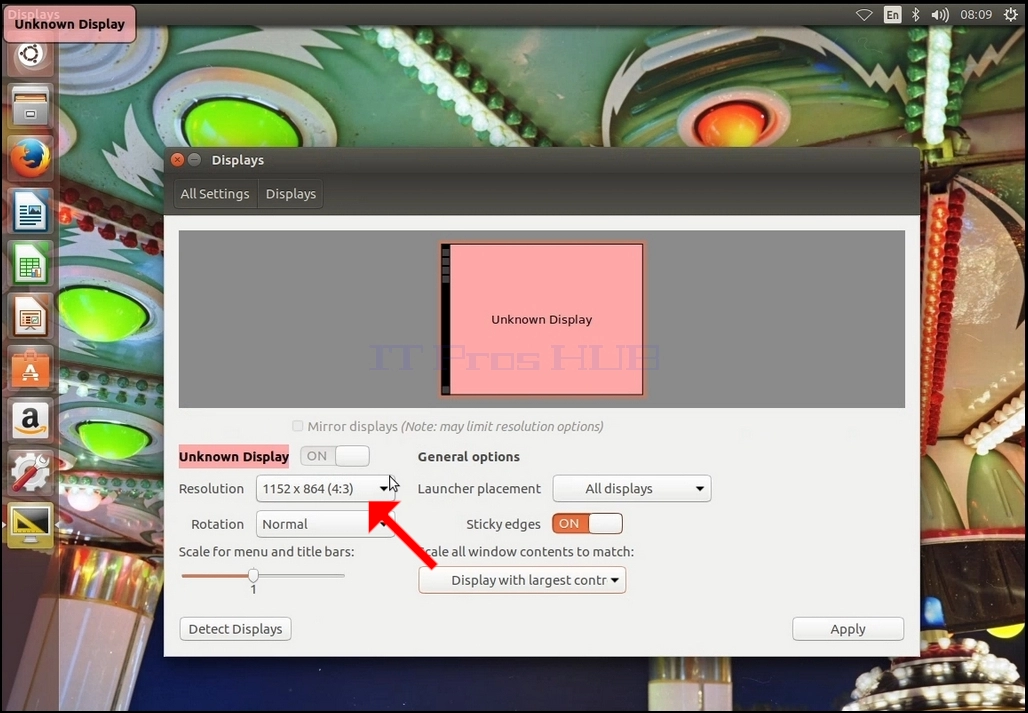
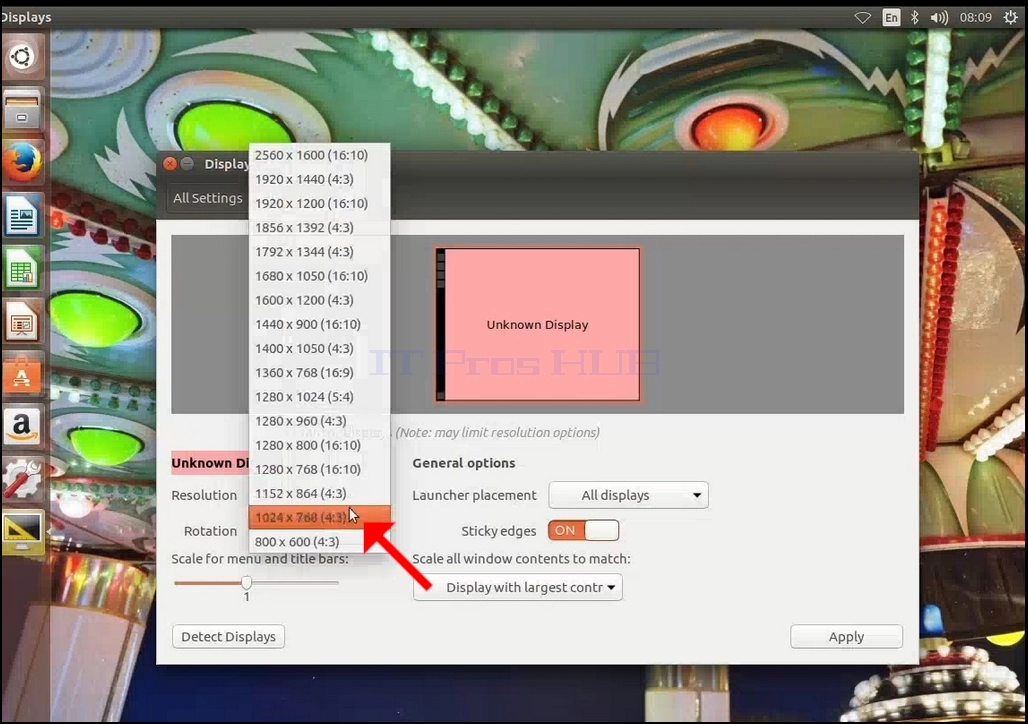
6。 さまざまな解像度オプションから、左クリックでニーズに最適なものを選択してください(この例では、選択したものは1024x768です)
7. ここをクリック
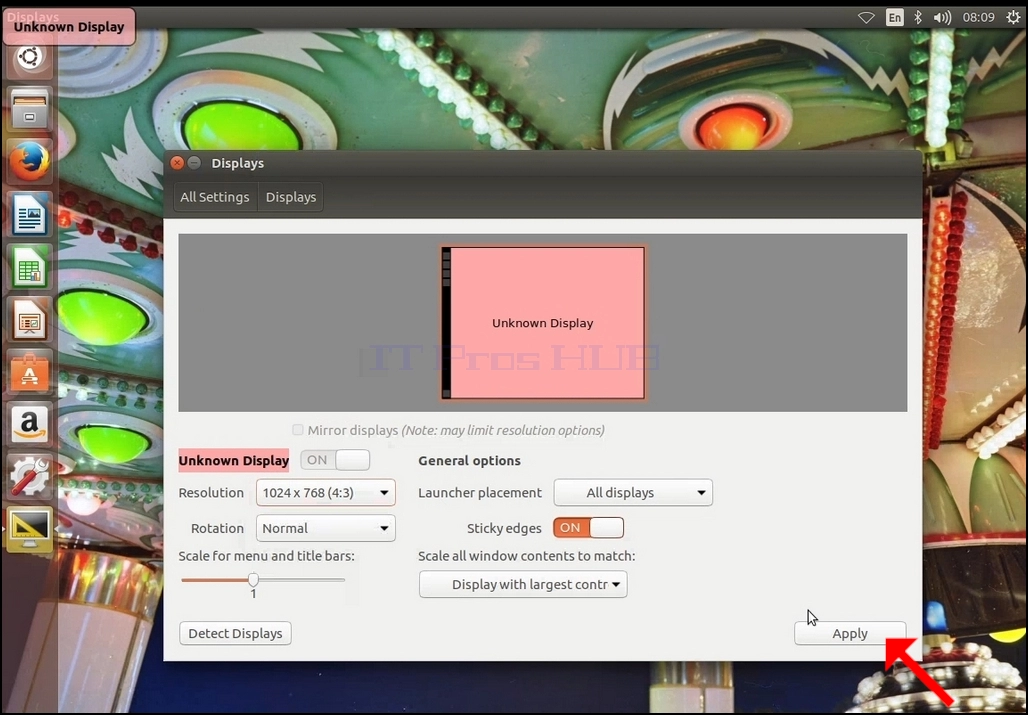
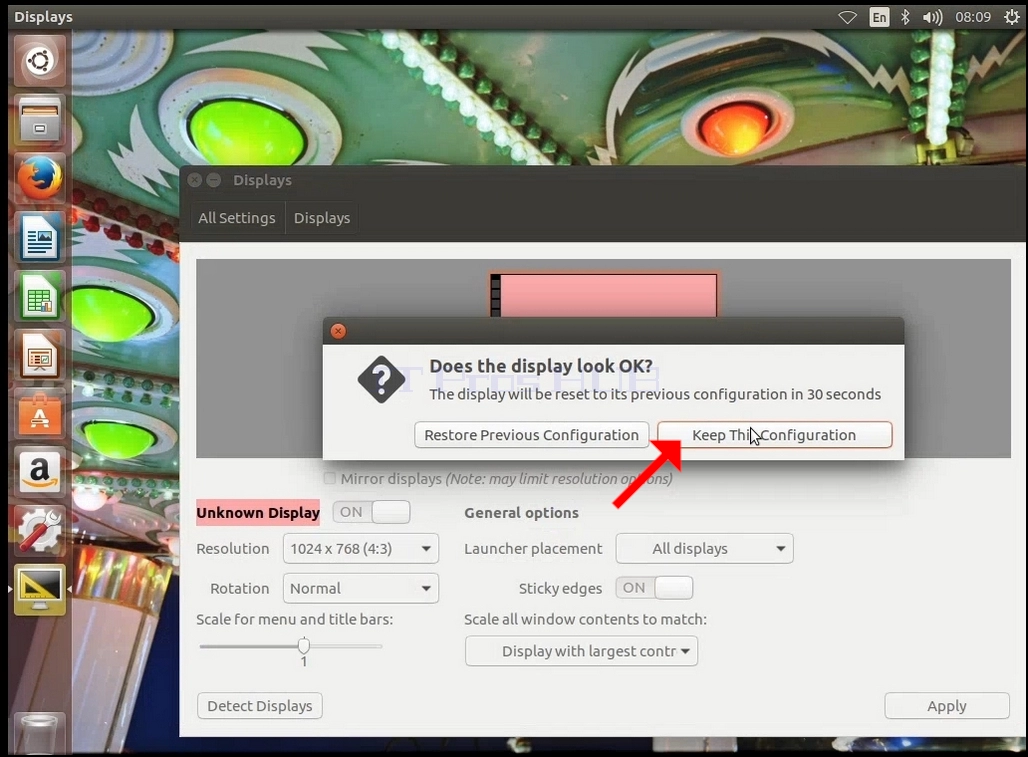
8。 新しい解像度の設定を選択した後、Ubuntuは、この設定を保持するか、以前の設定を復元するかを尋ねます。 割り当てられた数秒以内にオプションが選択されていない場合、Ubuntuは以前に設定された解像度に戻ります。 これは、モニターが選択した解像度をサポートしていない場合で行われます。ユーザーは、現在のビデオ出力を手動で再変換するかどうかを確認または表示することはできません。
新しく選択した解像度がモニターと互換性のある場合は、[変更の保存] を選択し、クリックします。