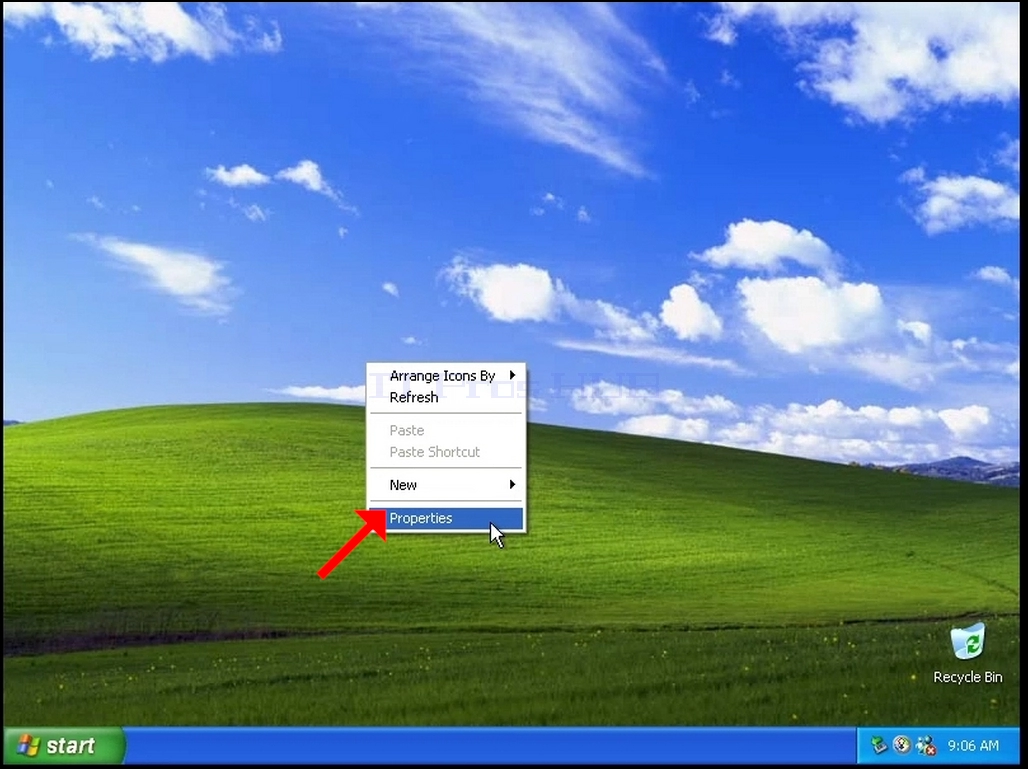
1. Пстрыкніце правай кнопкай мышы на пустым месцы на фоне, пакуль не з'явіцца меню
2. У новым меню знайдзіце опцыю «Уласцівасці», націсніце на яе і пачакайце, пакуль з'явіцца акно «Уласцівасці дысплея»
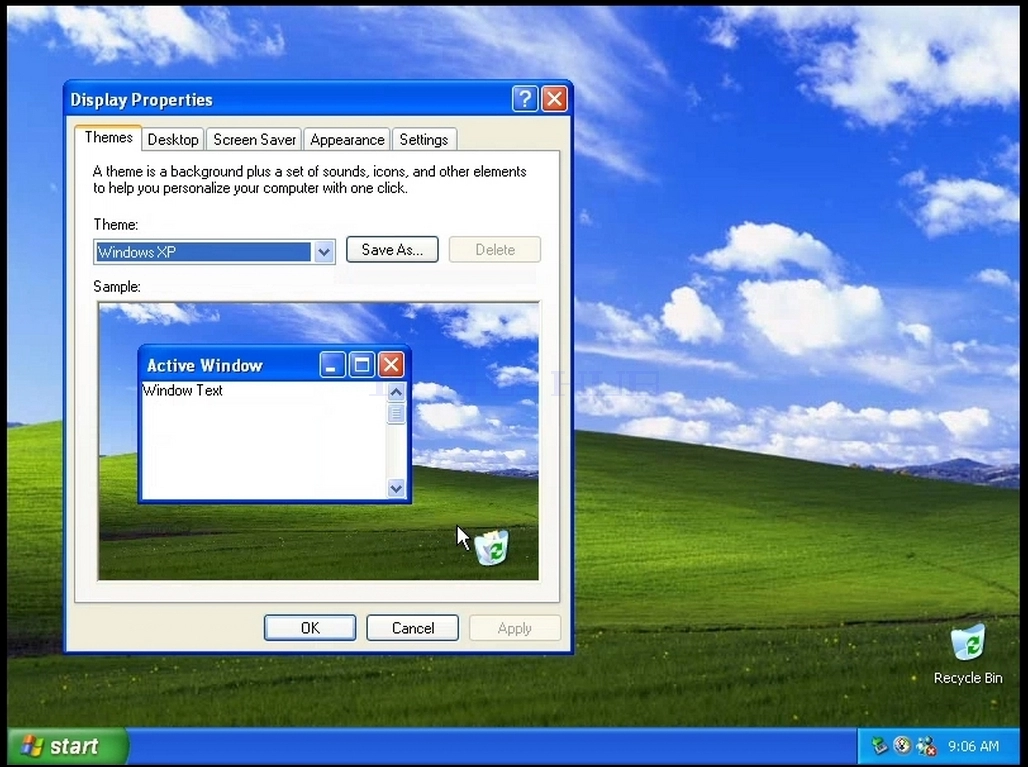
3. У акне «Уласцівасці дысплея» знайдзіце ўкладку «Налады» і націсніце на яе
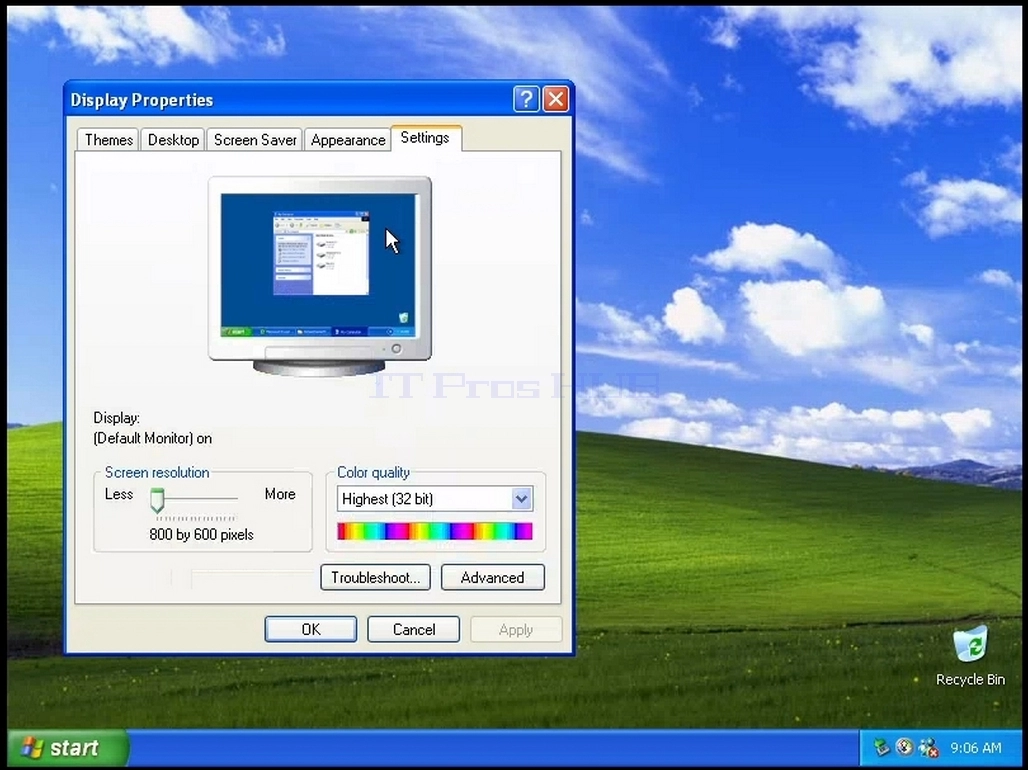
4. На ўкладцы «Налады» перасуньце паўзунок, каб змяніць бягучае значэнне разрознення
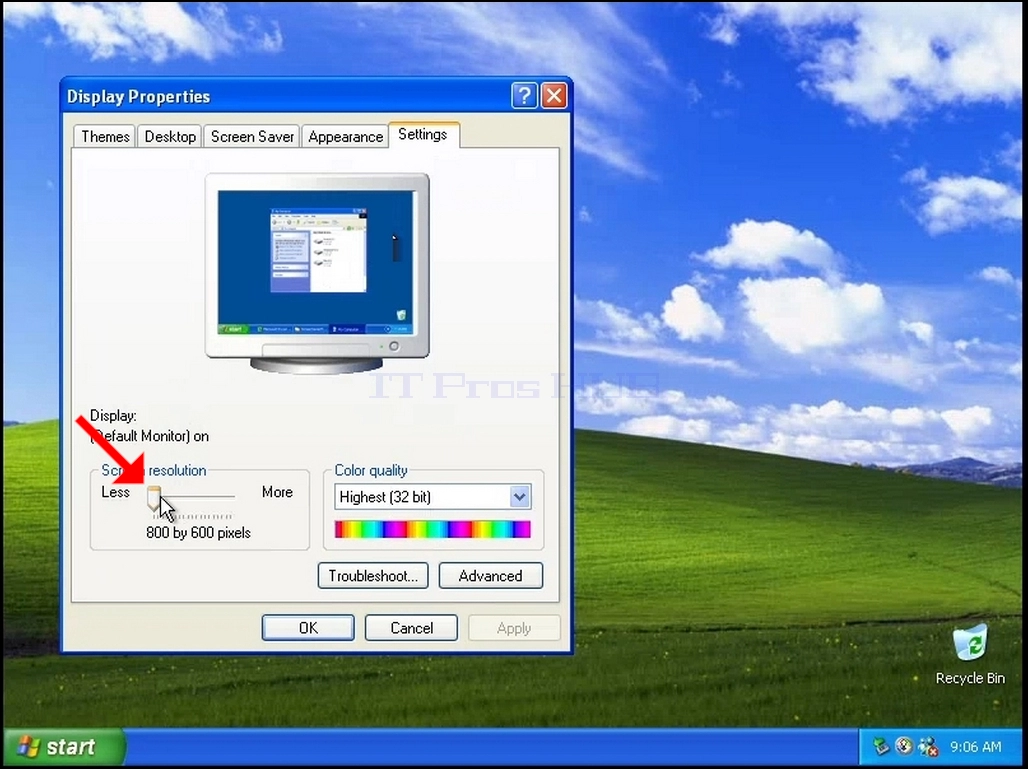
5. З розных варыянтаў разрознення абярыце той, які найлепш адпавядае вашым патрэбам (у гэтым прыкладзе абраны 1024x768)
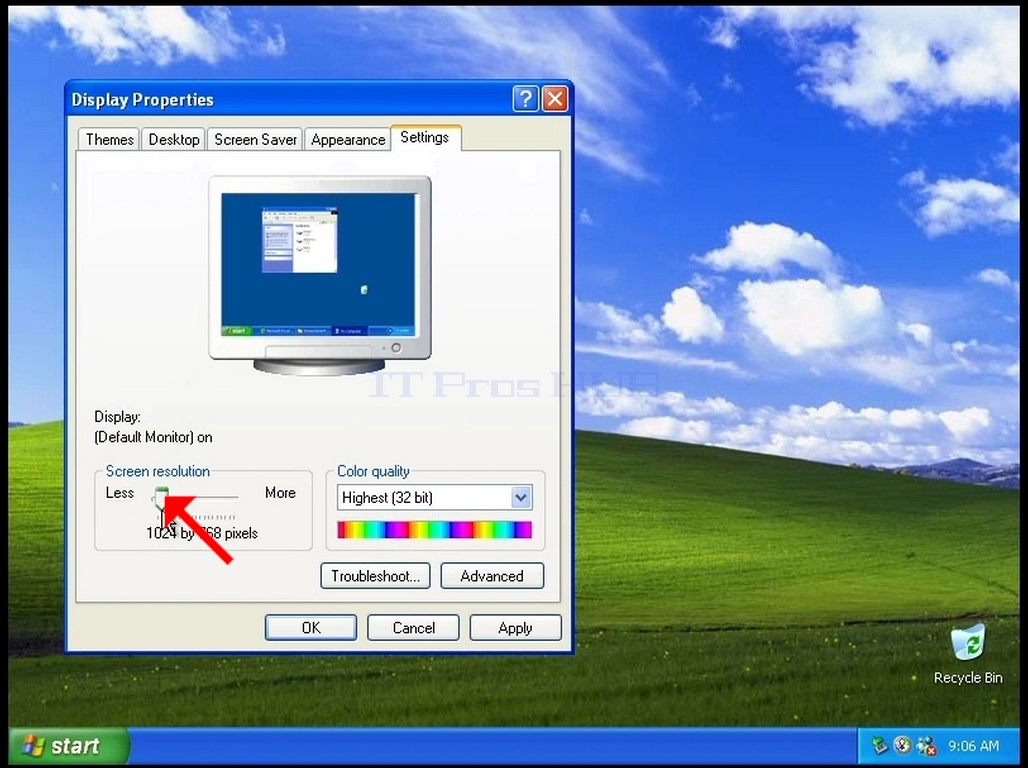
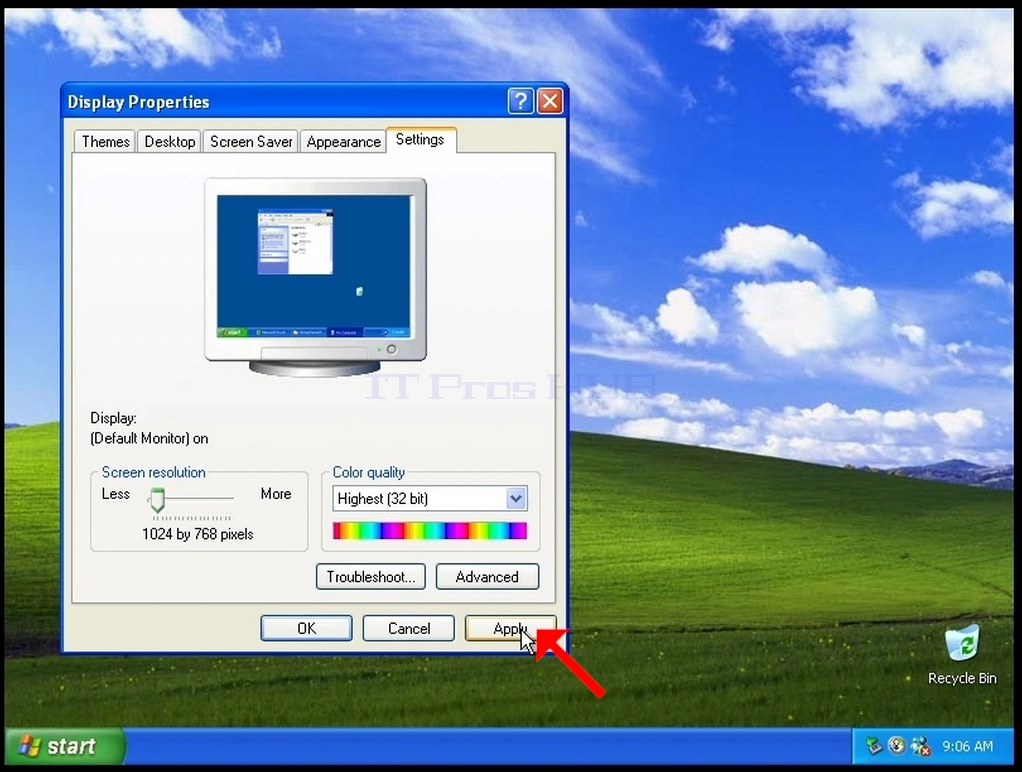
6. Пасля выбару новага дазволу націсніце «Ужыць».
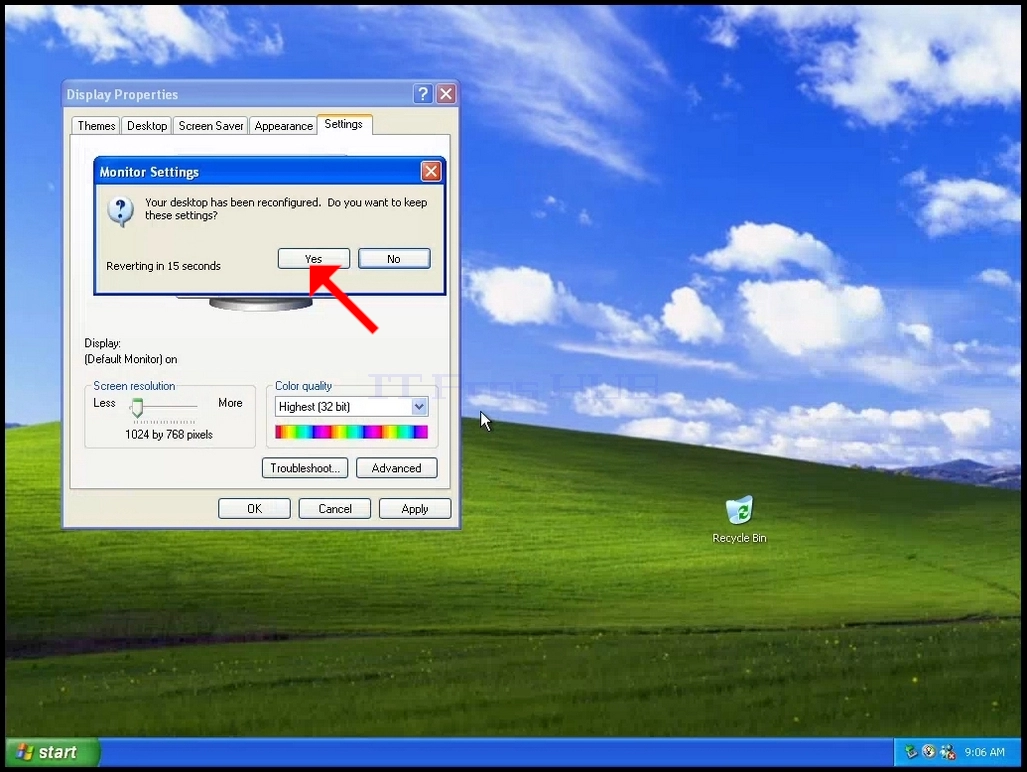
7. Windows спытае вас, ці хочаце вы захаваць гэтыя налады дысплея, ці не. Калі варыянт не будзе выбраны на працягу адведзенага часу секунд, Windows вернецца да раней настроенага дазволу. Гэта робіцца ў выпадку, калі манітор не падтрымлівае выбранае дазвол, і карыстальнік не можа бачыць або бачыць відэавывад у дадзены момант, каб уручную вярнуць новаабранае дазвол.
Калі новаабранае дазвол сумяшчальнае з маніторам, выберыце «Так, змены» і націсніце на яго.
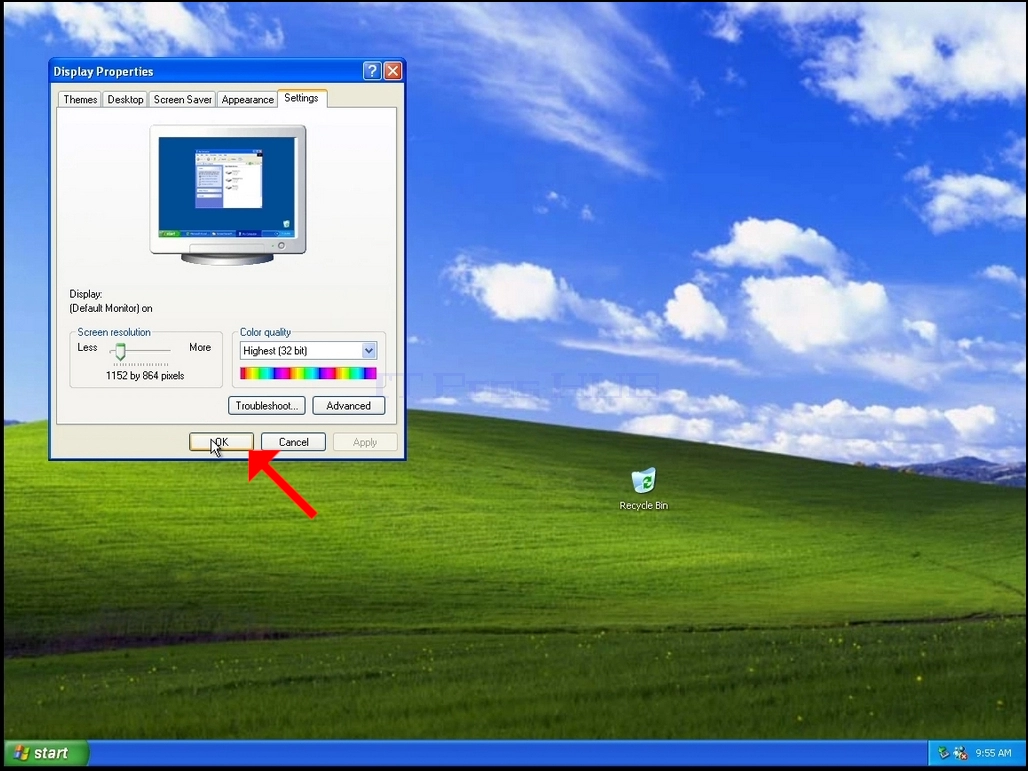
8. Націсніце «ОК», каб закрыць акно «Налады»