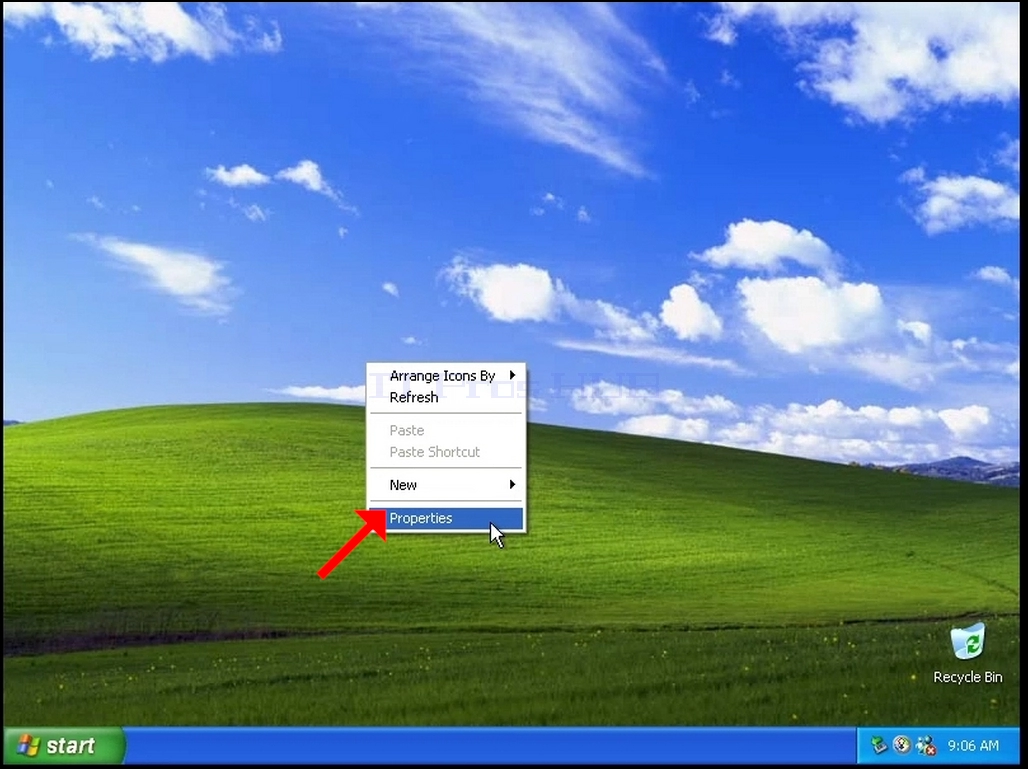
1. Tẹ apa ọtun aaye ofo kan lori abẹlẹ titi akojọ aṣayan yoo fi han
2. Ninu akojọ aṣayan tuntun wa aṣayan Awọn ohun-ini ki o tẹ ẹ ki o duro de window Awọn ohun-ini Ifihan lati han
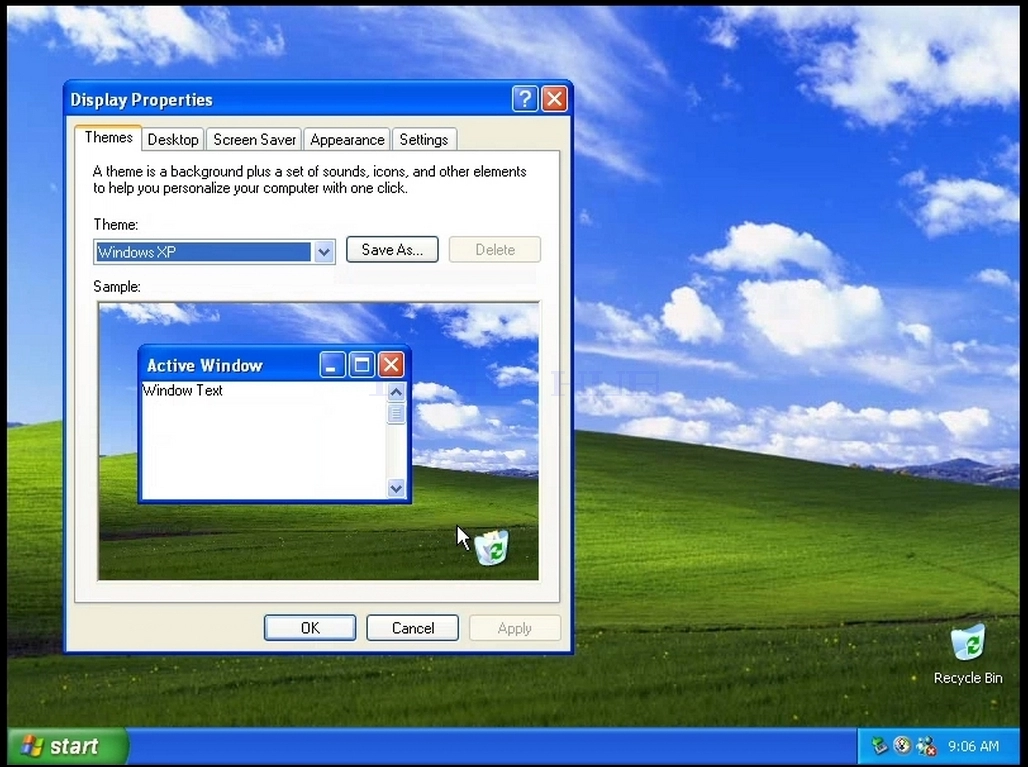
3. Nínú fèrèsé Àwọn Ohun Ìní Ìfihàn, wá àkójọ Ètò kí o sì tẹ̀ ẹ́ lórí rẹ̀
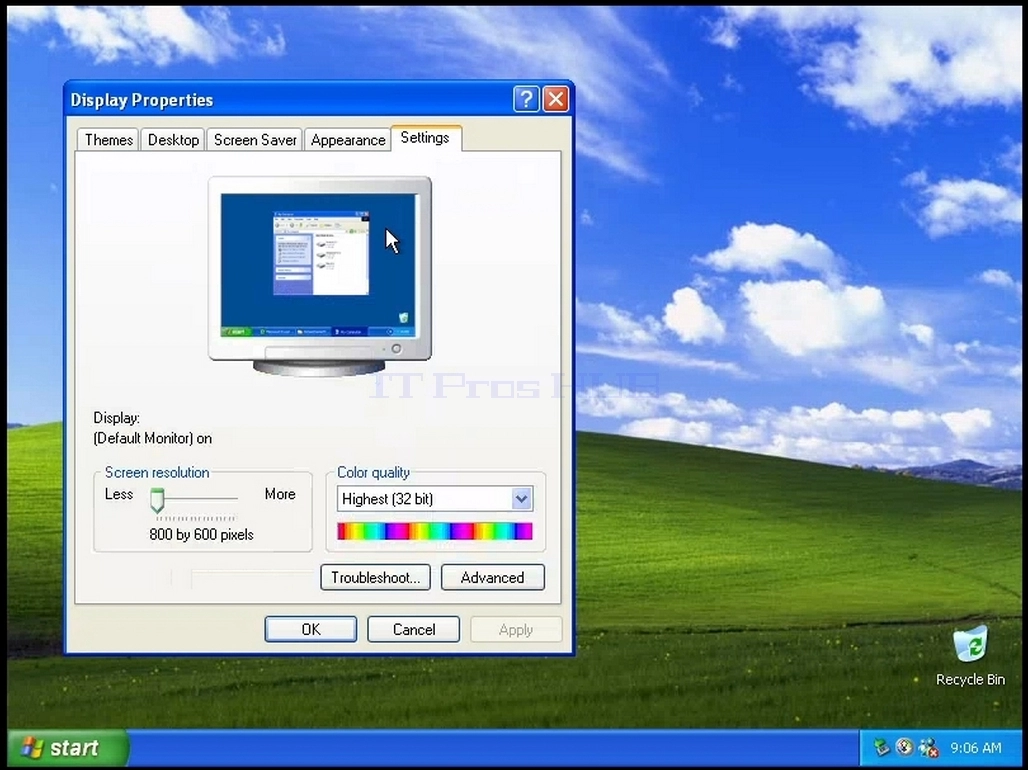
4. Nínú taabu Eto, Gbe bọtini slide bar lati yi iye ipinnu lọwọlọwọ pada
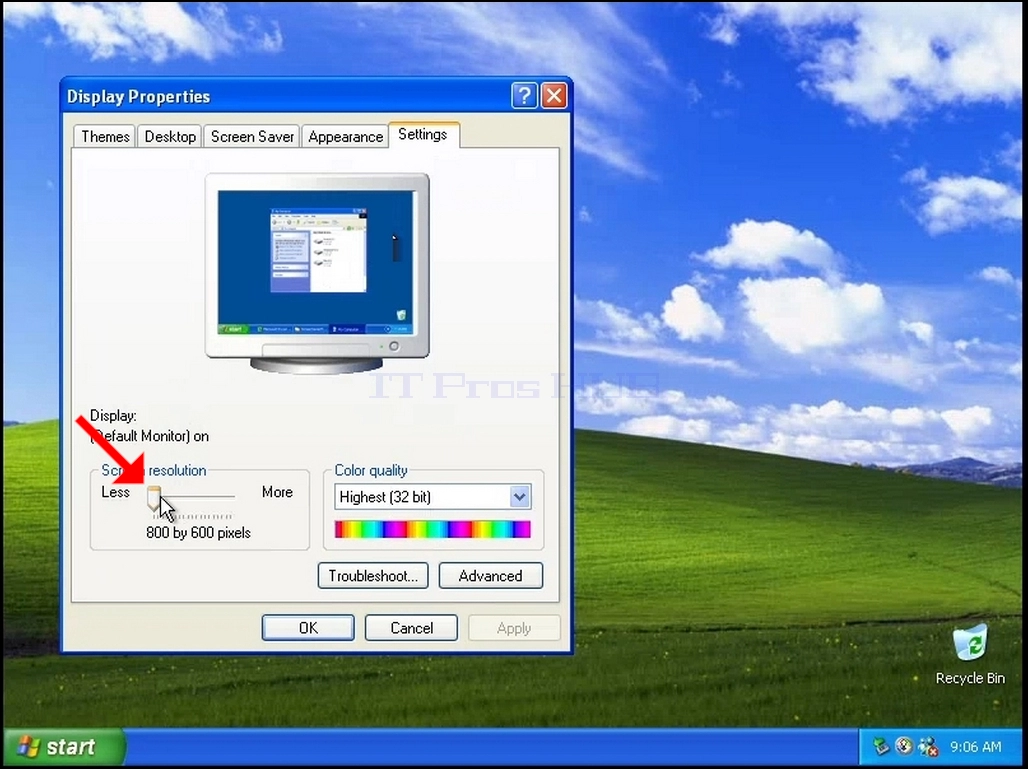
5. Láti inú onírúurú àṣàyàn ìpinnu, yan èyí tó bá àìní rẹ mu jùlọ (Nínú àpẹẹrẹ yìí èyí tí a yàn ni 1024x768)
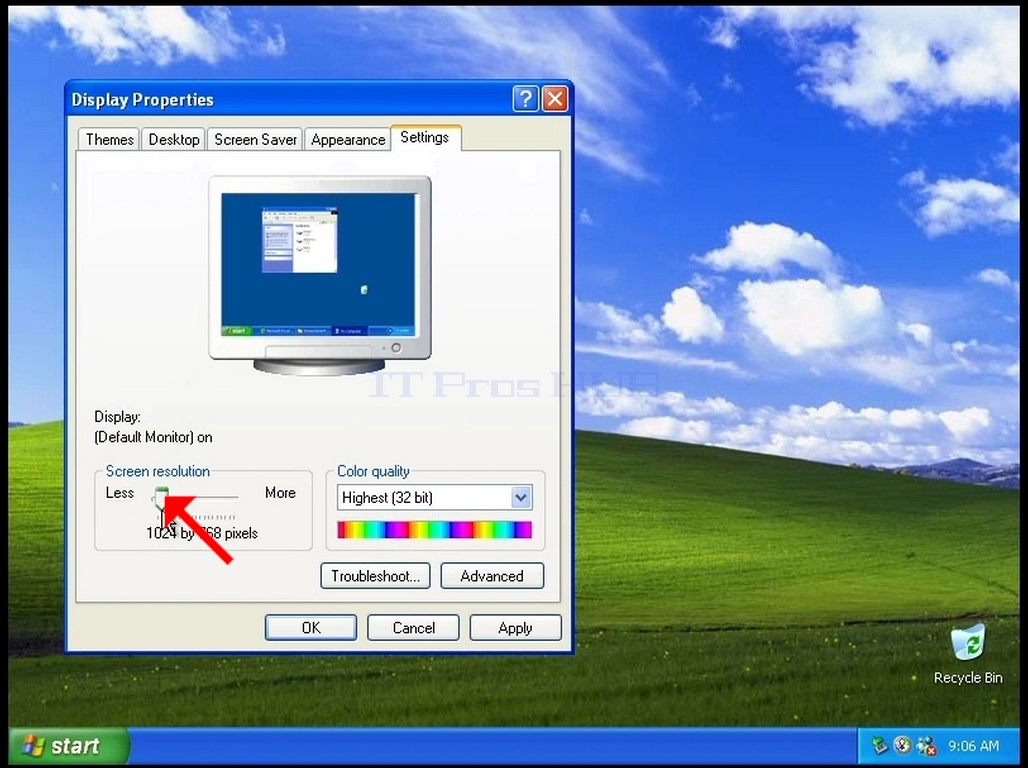
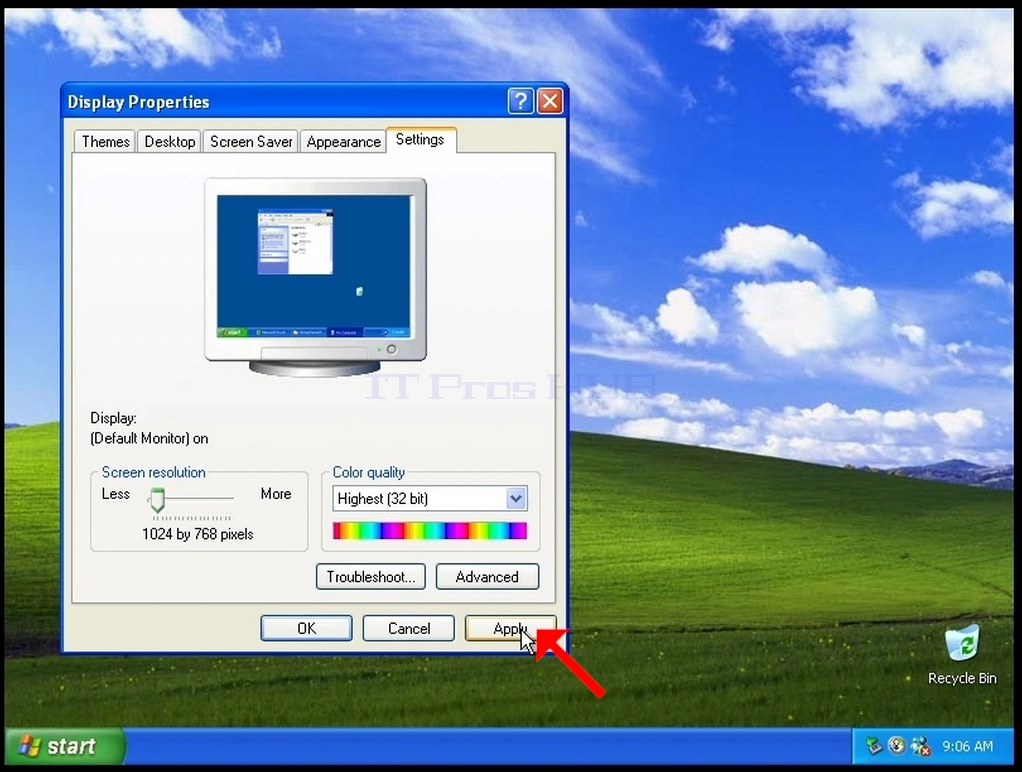
6. Lẹ́yìn yíyan ètò ìyípadà tuntun, tẹ Ìbéèrè.
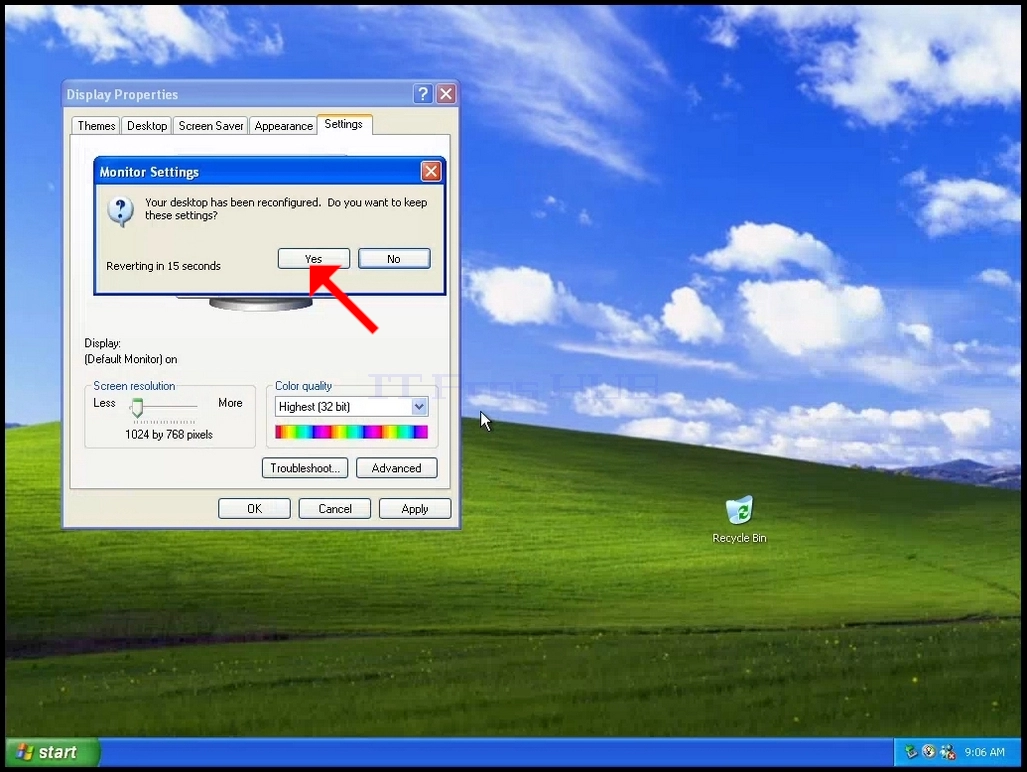
7. Windows yóò béèrè lọ́wọ́ rẹ bóyá o fẹ́ pa Àwọn Ètò Ìfihàn Yìí mọ́ tàbí kí o má ṣe bẹ́ẹ̀. Tí a kò bá yan àṣàyàn kan láàrín iye ìṣẹ́jú-àáyá kan, Windows yóò padà sí ìpinnu tí a ti ṣètò tẹ́lẹ̀. Èyí ni a ṣe tí monitor náà kò bá ṣe àtìlẹ́yìn fún ìpinnu tí a yàn, tí olùlò kò sì le rí tàbí wo ìjáde fídíò lọ́wọ́lọ́wọ́ láti lè dá ìpinnu tí a yàn padà pẹ̀lú ọwọ́.
Tí ìpinnu tí a yàn tuntun bá bá monitor náà mu, yan Bẹẹni Changes, kí o sì tẹ ẹ́.
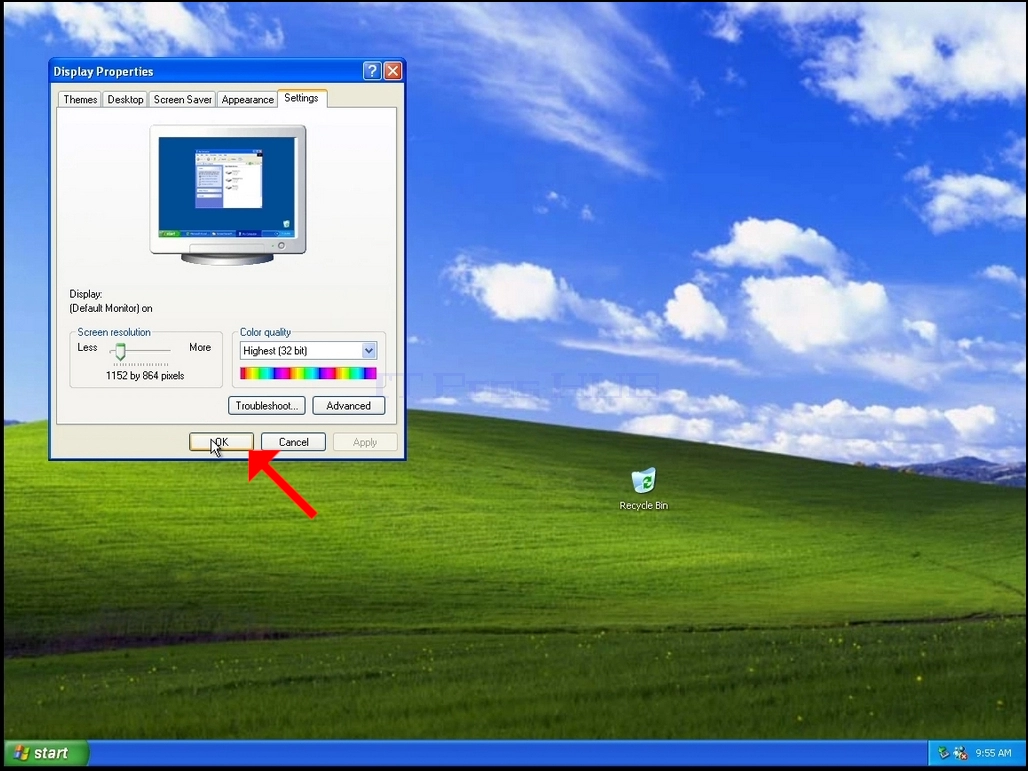
8. Tẹ OK lati ti ferese Eto naa